JetBrains 插件 Port Manager 使用指南:一键管理本地端口
角色收益👨💻全栈/前端快速解决冲突,提升开发流畅度👨💻后端/Go/Java 开发避免启动失败,调试更高效👨💻快速定位本地端口冲突,辅助排查本地环境问题🎓学生/新手免去记忆复杂命令,专注业务逻辑✨一句话安利“装了它,你再也不会在终端里敲了。💬互动时间你最常被哪个端口“坑”过?3000?8080?5432?欢迎评论区分享你的端口血泪史😄。
·
作为开发者,你是否经常遇到这些场景?
- ❌ 启动后端服务时提示:
Address already in use: bind: address already in use - ❌ 手动查端口(Mac):
lsof -i :3000→kill -9 PID,流程繁琐易错 - -❌ 手动查端口(win):
netstat -ano findstr | :3000→taskkill /F PIDxx,流程繁琐易错 - ❌ 多个项目共用端口(如 8080、3000、5432),切换时频繁冲突
- ❌ Docker 容器占着端口不释放,却找不到是哪个容器
👉 Port Manager 插件 就是为解决这些问题而生的——它把端口管理集成到 IDE 右侧工具栏,可视化、一键操作,效率飙升!
🧰 安装插件
- 打开 JetBrains IDE(如 IDEA)
Settings→Plugins→ 搜索Port Manager- 点击 Install
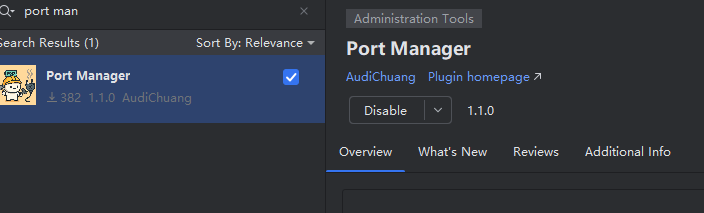
▲ 插件市场搜索 & 安装界面
🖥️ 插件界面概览
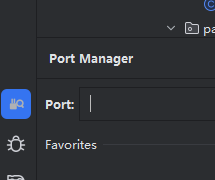
安装后,右侧边栏会出现 Port Manager 标签页(可拖动/隐藏):
🛠️ 高频使用技巧 & 场景实战
✅ 场景 1:快速释放被占用的端口(最常用!)
问题:npm run dev 启动 Vue 项目失败,报错 EADDRINUSE: Address 3000 is already in use
传统做法:
lsof -i :3000       # 找 PID
kill -9 12345       # 手动 kill
Port Manager 做法:
- 在搜索框输入
18085 - 找到对应行 → 点击右侧 🗑️ Kill 按钮
→ ✅ 端口秒释放!
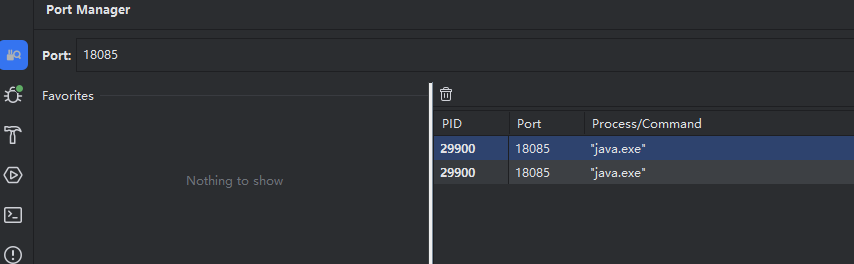
然后可以双击里面的记录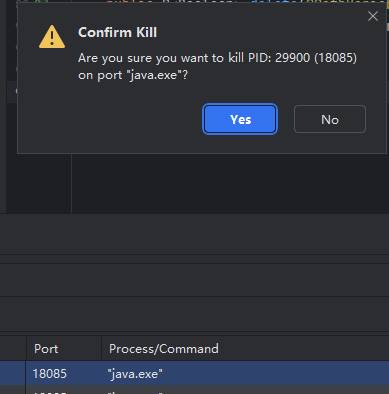
点击Yes ,端口就被杀掉了
✅ 高级设置
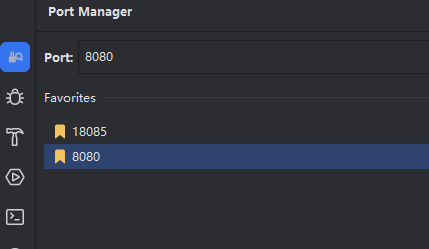
很多时候 我们的应该的端口都是固定的,如果每次都输入一样的端口就显得很繁琐了,port manager也支持添加常用的端口。
点击Settings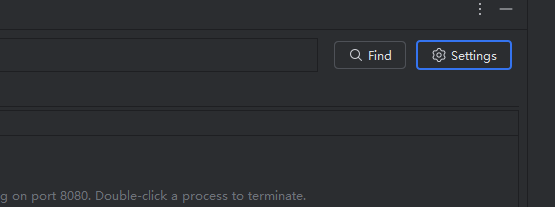
输入你的端口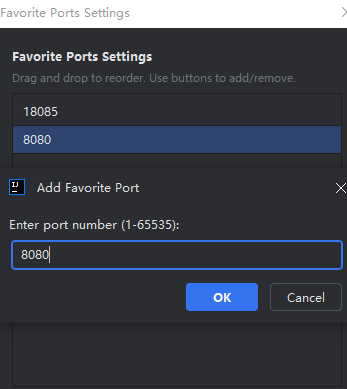
回到port manager页面,可以看到添加的端口,点击某个端口,就会自动填充到搜索框。
✅ 场景 4:跨平台友好(Mac / Windows)
| 系统 | 传统命令 | Port Manager |
|---|---|---|
| macOS | lsof -i :port |
✅ 统一 UI |
| Windows | netstat -ano | findstr :port → taskkill /PID |
✅ 图形化一键 Kill |
🌍 特别适合多 OS 切换开发者(如 Mac 开发 + Windows 虚拟机测试)
🆚 对比:Port Manager vs 命令行
| 能力 | lsof / netstat |
Port Manager |
|---|---|---|
| 学习成本 | 高(需记参数、管道、过滤) | 零门槛(图标+搜索) |
| 操作步骤 | 查 → 复制 PID → kill → 确认 | 1 次点击 |
| 错误风险 | kill -9 误杀高危 |
可预览进程详情再操作 |
| 可视化 | ❌ 纯文本 | ✅ 表格+颜色+图标 |
| 持续监控 | ❌ 需手动重跑 | ✅ 自动刷新 |
✅ 总结:谁应该用 Port Manager?
| 角色 | 收益 |
|---|---|
| 👨💻 全栈/前端 | 快速解决 3000/5173/8080 冲突,提升开发流畅度 |
| 👨💻 后端/Go/Java 开发 | 避免 8080/9090/5432 启动失败,调试更高效 |
| 👨💻 DevOps / SRE | 快速定位本地端口冲突,辅助排查本地环境问题 |
| 🎓 学生/新手 | 免去记忆复杂命令,专注业务逻辑 |
✨ 一句话安利:
“装了它,你再也不会在终端里敲lsof -i :xxx了。”
💬 互动时间:
你最常被哪个端口“坑”过?3000?8080?5432?
欢迎评论区分享你的 端口血泪史 😄

有“AI”的1024 = 2048,欢迎大家加入2048 AI社区
更多推荐



 9
9 0
0- 0


 已为社区贡献7条内容

所有评论(0)