前端开发环境配置精简实用版(适合有配置经验的人)
本文提供了一份前端开发环境配置的实用指南,重点推荐在WSL2(Ubuntu)中搭建开发环境。主要内容包括:1)安装WSL2和Ubuntu发行版;2)在WSL中配置Node.js(建议通过nvm管理版本)和包管理器(pnpm/yarn);3)解决常见网络问题如Git克隆失败;4)配置VSCode与WSL集成开发;5)项目目录管理建议。特别强调避免混用Windows和WSL环境,统一在WSL中管理所有
如题,这篇是前端开发环境配置精简实用版(适合有配置经验的人,比如曾经配置过,现在需要在其他电脑上安装环境),按顺序阅读即可。
第一次配置的新手可以参考(很详细),但更有效的方法是直接将错误信息贴给AI回答。
另,我在使用AI解惑的时候,误将一些成功的消息(不需要解答)发给了他。这本无伤大雅,但后面在遇到其他问题的时候,因为前面发过成功的信息,更方便AI帮助排除错误原因。
这里提醒自己,下次遇到需要这种连续的环境配置过程,也要把一些节点类的成功消息发送给AI,让他知道我进行到了哪一步骤,这样能更快更准确的回答我遇到的问题。
前端开发环境配置
| 组件 | 推荐理由 |
|---|---|
| Windows Terminal |
系统自带,无需安装。 微软官方出品,多标签、GPU 渲染、主题丰富 |
| WSL 2(Ubuntu) |
需要下载安装 完整 Bash 环境,兼容所有前端工具链。 所有命令与 macOS/Linux 开发者完全一致,团队协作无障碍。 |
| Node.js + npm/yarn/pnpm(安装在 WSL 内) |
Vue工具链 避免 Windows 路径和权限问题 |
为什么不用 Git Bash 或直接在 Windows 装 Node?
- WSL 提供 真正的 POSIX 环境,避免
node_modules权限错误、路径分隔符(\vs/)、脚本兼容性等问题。- 大多数前端构建工具(如 Vite、Webpack、ESBuild)在 Linux 环境下性能更好、更稳定。
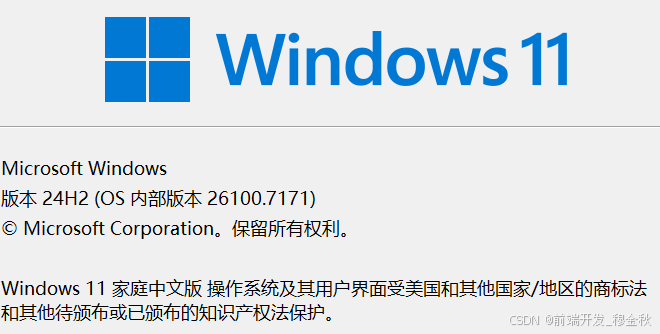
WSL 2 需要 Windows 10 版本 ≥ 2004(Build 19041+)或 Windows 11
查看系统版本
按 Win + R,输入 winver,查看版本号。
Windows Terminal
系统自带

一、下载 WSL2
- 以管理员身份打开 PowerShell,运行:
Powershellwsl --install -d Ubuntu- 重启电脑。
首次启动会提示创建用户名和密码(记住这个密码,后续要用)。
我的备注:这一步并不会要创建用户名和密码。后面安装Linux 发行版时才需要。
这里有个问题,重启电脑后打不开WSL,打开立即自动关闭。
原因是尚未安装任何 Linux 发行版(如 Ubuntu、Debian 等)
安装 Linux 发行版
通过命令一键安装(推荐)
以 普通用户身份(无需管理员)打开 PowerShell 或 CMD运行以下命令:
wsl --install -d Ubuntu
系统会自动:
- 从 Microsoft Store 下载 Ubuntu
- 安装并初始化
- 提示你创建 用户名和密码(记住这个密码,后续要用)
⏱️ 首次启动可能需要 2~5 分钟,请耐心等待。
验证是否成功
安装完成后,在 PowerShell 中运行(验证 WSL 版本):
wsl -l -v
✅ 正常输出应类似:Text
1 NAME STATE VERSION
2* Ubuntu Running 2
然后你就可以:在 Windows Terminal 中打开 Ubuntu
或直接在 PowerShell 中输入 wsl 进入 Linux 环境
💡 小贴士
用户名和密码:
不是你的 Windows 账号!
密码输入时不会显示星号或字符,输完直接回车即可。
默认版本是 WSL 2 吗?
运行 wsl --set-default-version 2 确保使用最新版(性能更好)。
二、在 WSL 中配置前端开发环境
1. 更新系统
Bashsudo apt update && sudo apt upgrade -y
2. 安装 Node.js(推荐使用 nvm 管理版本)
Bash# 安装 nvm
curl -o- https://raw.githubusercontent.com/nvm-sh/nvm/v0.39.7/install.sh | bash
# 重启终端或 source
source ~/.bashrc
# 安装最新 LTS 版 Node.js
nvm install --lts
nvm use --lts
3. 安装包管理器(任选其一)
Bashnpm install -g yarn # Yarn
# 或
npm install -g pnpm # pnpm(更快、节省磁盘)
4. 安装 Git(WSL 默认可能没有)
Bashsudo apt install git -y
git config --global user.name "Your Name"
git config --global user.email "you@example.com"
这里遇到了Git 无法从 GitHub 克隆仓库 的问题。
解决方法 :使用代理(如果你在国内或公司网络受限)
GitHub 在部分地区访问不稳定,建议使用 镜像或代理。
直接使用 FastGit 镜像 + wget 组合,成功率最高:
Bash
wget -qO- https://raw.fastgit.org/nvm-sh/nvm/v0.39.7/install.sh | bash
然后 重启终端 或运行:Bash
source ~/.bashrc
验证安装:Bash
command -v nvm # 应输出 "nvm"
现在可以看到如下提示
Downloading nvm from git to '/home/mumu/.nvm'
说明 nvm 安装脚本已经开始执行,正在从 GitHub 克隆仓库到 ~/.nvm 目录。
但如果你卡在这个提示很久(超过 2~3 分钟)没反应,或者最终报错(比如之前遇到的 Failure when receiving data from the peer),那很可能是 网络问题导致 Git 克隆超时或失败。
出现 Command 'nvm' not found 错误,说明 nvm 已经安装(或部分安装)但未正确加载到当前 shell 环境中。
永久配置(根据你用的 shell,这里默认bash)
编辑 ~/.bashrc:Bash
nano ~/.bashrc
在文件末尾添加:Bash
export NVM_DIR="$HOME/.nvm"
[ -s "$NVM_DIR/nvm.sh" ] && \. "$NVM_DIR/nvm.sh"
[ -s "$NVM_DIR/bash_completion" ] && \. "$NVM_DIR/bash_completion"
保存(Ctrl+O → 回车),退出(Ctrl+X)。然后重载:
Bash
source ~/.bashrc
用的是 bash,编辑 ~/.bashrc具体怎么操作
详见推荐的文章,这里简单说一下
- 编辑 ~/.bashrc
nano是一个简单易用的文本编辑器,适合新手。- 不要用
vim(除非你熟悉它),否则可能“卡住出不来”。- 按键盘上的 ↓ 方向键,一直往下滚动到文件最后。
- 或者按 Page Down 键快速翻页。
添加 nvm 配置
在文件最后一行之后,空一行,然后输入。
保存并退出 nano
- 按键盘 Ctrl + O(英文 O,不是零)→ 这是 “Write Out”(保存)
- 然后直接按 Enter(确认文件名不变)
- 再按 Ctrl + X → 退出 nano
重新加载
.bashrc在终端运行:
Bash
source ~/.bashrc这会让当前 shell 立即应用新配置。
验证 nvm 是否可用
Bash
nvm --version✅ 如果显示版本号(如
0.39.7),说明成功!
Now using node v24.11.1 (npm v11.6.2)
你已经成功安装并启用了 Node.js v24.11.1(LTS 或 Current 版本)和 npm v11.6.2,说明你的 nvm 配置完全正常!
现在你已具备完整的前端开发运行环境 ✅
三、安装现代包管理器(推荐 pnpm)
Bash
npm install -g pnpm一键获取完整项目代码
- 比 npm/yarn 更快、节省磁盘空间、依赖结构更清晰。
四、创建项目目录(保持整洁)
Bash
mkdir -p ~/projects
cd ~/projects
📌 重要提示:将代码放在 WSL 本地路径(如
~/projects),不要放在/mnt/c/...,否则可能遇到性能或权限问题。
git config --global user.name "Your Name"
是 设置 Git 全局用户名 的标准操作,但其中 "Your Name" 是一个占位符,你需要替换成你真实的名字或昵称。
这个名字会出现在你所有的 Git 提交记录中,不需要和 GitHub 账号一致,但建议用真实姓名或常用 ID。
Git 提交还需要邮箱,通常建议使用 与 GitHub 关联的邮箱(用于贡献统计)
五、初始化一个Vue项目
详见推荐的文章,这里简单说一下。
以上操作配置好了 Node.js、npm/pnpm 和 Git,现在 初始化一个 Vue 3 测试项目,全面验证前端开发环境是否正常工作。
使用官方推荐的 Vite + Vue 模板(速度快、现代化),并用 pnpm(推荐)进行管理。
✅ 步骤 1:进入项目目录
Bash
# 创建并进入项目文件夹(建议放在 WSL 本地路径)
mkdir -p ~/projects
cd ~/projects
📌 不要放在
/mnt/c/...(Windows 盘),避免潜在性能或权限问题。
✅ 步骤 2:使用 pnpm 创建 Vue 3 项目
Bash
pnpm create vue@latest my-vue-app💡 如果你还没安装
Bashpnpm,先运行:npm install -g pnpm
交互式配置(按需选择):
系统会提示你选择功能,新手建议如下:
1✔ Project name: … my-vue-app
2✔ Add TypeScript? … No          # 先用 JavaScript 简单测试
3✔ Add JSX Support? … No
4✔ Add Vue Router for Single Page Application development? … Yes  # 推荐选 Yes
5✔ Add Pinia for state management? … Yes                         # 轻量状态管理
6✔ Add Vitest for Unit testing? … No                             # 暂不测
7✔ Add an End-to-End Testing Solution? … No
8✔ Add ESLint for code quality? … Yes                            # 代码规范
9✔ Add Prettier for code formatting? … Yes                       # 自动格式化
按回车确认。
✅ 步骤 3:安装依赖并启动开发服务器
Bash
# 进入项目目录
cd my-vue-app

# 安装依赖
pnpm install

# 启动开发服务器
pnpm run dev
✅ 步骤 4:验证是否成功
如果一切正常,你会看到类似输出:
1  VITE v5.0.0  ready in 320 ms
2
3  ➜  Local:   http://localhost:5173/
4  ➜  Network: http://192.168.x.x:5173/
🔍 在 Windows 浏览器中打开:
在任意浏览器地址栏输入:
http://localhost:5173
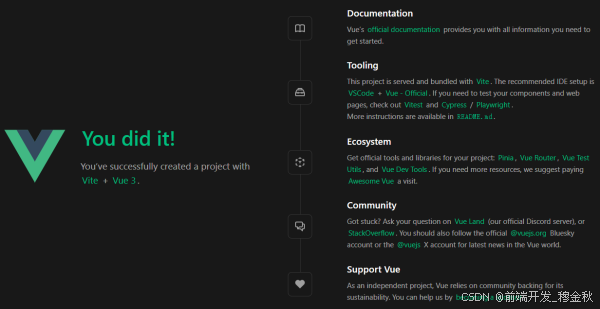
✅ 你应该看到 Vue 官方欢迎页面,带有 Vue logo、路由链接、Pinia 状态等。
💡 WSL 2 支持端口自动转发到 Windows,所以
localhost:5173在 Windows 浏览器中可直接访问!
✅ 步骤 5:简单修改测试热更新(HMR)
打开项目文件(用 VS Code 最佳):
Bashcode .需已安装 VS Code + WSL 插件
编辑
Vuesrc/App.vue,找到<h1>标签,改成:<h1>Welcome to My Vue Test App! 🎉</h1>保存文件 → 浏览器自动刷新,文字立即更新!
✅ 这证明:开发服务器、热更新、文件监听全部正常!
🧪 附加验证
检查构建是否成功
Bash
pnpm run build应生成
dist/目录,无报错。
检查 Git 是否记录
Bash
git log --oneline -n 3
应看到初始化提交(如
feat: initial commit)。
也有可能是:
fatal: not a git repository (or any of the parent directories): .git
意思是:当前目录(或其上级目录)不是一个 Git 仓库,所以你运行的 Git 命令(比如
git status、git add、git commit等)无法执行。
✅ 这是正常现象!不是 bug
当你在一个全新的项目文件夹(比如刚用
pnpm create vue@latest创建的 Vue 项目)中,如果创建时没有自动初始化 Git 仓库,就会出现这个提示。💡 很多脚手架工具(如 Vite)默认会初始化 Git 仓库,但有时可能被跳过(比如你没选 ESLint/Prettier,或网络问题)。
解决方案:初始化 Git 仓库(只需一次)
在你的项目根目录(例如
~/projects/my-vue-app)运行:Bash
# 1. 初始化 Git 仓库
git init

# 2. 添加所有文件到暂存区
git add .

# 3. 首次提交
git commit -m "feat: initial commit"
✅ 执行完后,你的项目就变成了一个 Git 仓库,后续所有 Git 命令都能正常使用!
📌 验证是否成功
Bash
git status应显示:
On branch main
nothing to commit, working tree clean
(或类似信息,说明 Git 已识别项目)
配置 VS Code(无缝开发体验)
安装官方插件: WSL
在 WSL 中进入项目目录,运行:
Bash
code .
VS Code 会自动在 WSL 环境中打开项目,终端、调试、扩展全部运行在 Linux 下!
六、在VS Code 打开 WSL 终端(Ubuntu)
适用于已安装 WSL 插件 的场景。
手动选择终端类型(已有 VS Code 窗口)
如果你已经打开了一个 VS Code 窗口(但不确定是否在 WSL):
新建终端
在新终端的标签页右侧,点击 终端类型选择器(通常显示 “JavaScript” 或 “pwsh”)
选择:WSL: Ubuntu
✅ 之后所有新建终端都会默认使用 WSL。
如何确认当前终端是 WSL?
在终端中运行:Bash
uname -a
✅ WSL 输出类似:
Linux DESKTOP-XXX 5.15.133.1-microsoft-standard-WSL2 ...
或者看提示符:WSL:mumu@DESKTOP-XXX:~/projects$
Windows:PS C:\Users\mumu>
七、vscode 中找不到新建的项目
项目创建在 WSL 文件系统(如 ~/projects/my-vue-app)
但你是在 Windows 文件资源管理器或普通 VS Code 窗口 中查找(这些只能看到 Windows 盘)
🔍 正确位置:项目在 WSL 里,不在 C 盘!
当你在 WSL 终端运行:Bash
mkdir -p ~/projects
cd ~/projects
pnpm create vue@latest my-vue-app
项目实际路径是:\\wsl$\Ubuntu\home\你的用户名\projects\my-vue-app
💡 这个路径 不能直接在 Windows 资源管理器地址栏输入 C:\... 找到!
打开项目
适用场景:你已在 WSL 中有一个项目
打开 Windows Terminal → Ubuntu
进入你的项目目录:
Bash
cd ~/projects/my-vue-app
输入命令:
Bash
code .
VS Code 会自动:
- 在 WSL 模式 下打开项目
- 左下角显示 “WSL: Ubuntu”
- 再打开终端就是 Ubuntu 终端
再后面遇到的错误和安装了zsh有关,这里就不细说了。
不要频繁切换 shell,就用Bash就够了。
zsh: command not found: node
说明你现在使用的是 zsh(而不是 bash),但 nvm 没有在 zsh 中正确加载。虽然你之前配置了 ~/.bashrc,但 zsh 不会读取 ~/.bashrc!它使用自己的配置文件 ~/.zshrc。
为什么会出现这个问题?
场景 原因 你安装了 Oh My Zsh / zsh 系统默认 shell 变成了 zsh 你在 VS Code 中打开终端 VS Code 可能自动使用 zsh 你手动运行了 zsh切换了 shell,但没配置 nvm 📌 关键点:
bash 读取 ~/.bashrc
zsh 读取 ~/.zshrc
两者配置互不共享!
另外:需要先卸载已经安装的node吗
| 你的情况 | 是否需要卸载? | 建议操作 |
|---|---|---|
Node.js 是在 Windows 上通过官网 .msi 安装的 |
✅ 建议卸载 | 避免路径冲突、权限问题、WSL/Windows 混用混乱 |
Node.js 是在 WSL 中用 apt 安装的(如 sudo apt install nodejs) |
✅ 建议卸载 | 版本旧、难升级,nvm 更灵活 |
| Node.js 是在 WSL 中通过 nvm 安装的 | ❌ 不需要 | 可直接复用或升级 |
| 你还没装 Node.js | ❌ 不需要 | 直接运行一键脚本即可 |
🎯 强烈建议:所有前端工具(Node.js、npm、pnpm、项目依赖)都统一放在 WSL 环境中管理,不要混用 Windows 和 WSL。

有“AI”的1024 = 2048,欢迎大家加入2048 AI社区
更多推荐



 15
15 0
0- 0


 已为社区贡献26条内容

所有评论(0)