保姆级攻略-手把手带你完成大模型本地部署
本文将详细拆解两种大模型部署方案:适合个人 / 开发者的轻量化部署(含模型量化),以及支持企业级高并发的专业部署,附核心代码和操作步骤,新手也能轻松上手!
在 AI 大模型应用日益普及的今天,很多个人爱好者和开发者都希望将大模型部署在本地环境:这样既可以避免网络依赖,又能保障数据隐私安全。
本文将详细拆解两种大模型部署方案:适合个人 / 开发者的轻量化部署(含模型量化),以及支持企业级高并发的专业部署,附核心代码和操作步骤,新手也能轻松上手!
一、轻量化部署方案(本地部署 + 量化)
核心目标
以最低硬件开销,在个人电脑等消费级设备上运行开源大模型,适用于快速原型验证、个人开发测试等场景。
准备工作
- 硬件要求:建议至少 16GB 内存(8B 模型量化后可运行),有独立显卡(NVIDIA)更佳
- 软件依赖:Git、Python 3.8+、pip、Git LFS(大文件下载工具) 、Ollama
步骤 1:模型准备(下载开源大模型)
首先需要下载开源大模型文件,推荐从 Hugging Face 或 ModelScope 官网获取,这里以 ModelScope 为例下载 Meta-Llama-3-8B-Instruct :
# 确保Git LFS已安装(大文件下载必备)
git lfs install
# 命令行克隆模型仓库
git clone https://www.modelscope.cn/LLM-Research/Meta-Llama-3-8B-Instruct.git
小贴士:如果下载速度慢,可手动在官网下载模型文件后,移动到指定目录(如./pretrained_model/)
步骤 2:模型验证(确保模型可正常运行)
下载完成后,通过 Python 代码验证模型是否能正常加载和生成文本:
import transformers
import torch
# 切换为下载的模型文件目录, 这里的demo是Llama-3-8B-Instruct
# 如果是其他模型,比如qwen,chatglm,请使用其对应的官方demo
model_id = "./pretrained_model/Meta-Llama-3-8B-Instruct"
pipeline = transformers.pipeline(
"text-generation",
model=model_id,
model_kwargs={"torch_dtype": torch.bfloat16},
device_map="auto",
)
messages = [
{"role": "system", "content": "You are a pirate chatbot who always responds in pirate speak!"},
{"role": "user", "content": "Who are you?"},
]
prompt = pipeline.tokenizer.apply_chat_template(
messages,
tokenize=False,
add_generation_prompt=True
)
terminators = [
pipeline.tokenizer.eos_token_id,
pipeline.tokenizer.convert_tokens_to_ids("<|eot_id|>")
]
outputs = pipeline(
prompt,
max_new_tokens=256,
eos_token_id=terminators,
do_sample=True,
temperature=0.6,
top_p=0.9,
)
print(outputs[0]["generated_text"][len(prompt):])
如果运行后能正常输出海盗风格的回复,说明模型验证成功!
步骤 3:安装量化工具(llama.cpp)
为了降低硬件资源占用,需要对模型进行量化(将高精度模型转换为低精度,如 4bit/8bit)。llama.cpp 是开源的高效量化工具,安装步骤如下:
## 依次执行以下命令
git clone https://github.com/ggerganov/llama.cpp.git
cd llama.cpp/gguf-py
pip install --editable .
## 编译(以下部分可以不执行,因为可以只使用python代码执行量化操作)
cd ..
cmake -B build -DGGML_CUDA=ON
cmake --build build --config Release
步骤 4:模型量化(转换为 GGUF 格式)
量化是轻量化部署的核心步骤,可根据硬件性能选择不同量化级别。这里提供两种量化方式:
方式 1:Python 脚本量化(推荐新手)
# 1. 不量化(保留原始精度,fp16格式)
python convert_hf_to_gguf.py /path/your-model-path
# 2. 8bit量化(平衡性能和效果)
python convert_hf_to_gguf.py ./Meta-Llama-3-8B-Instruct \
--outtype q8_0 \
--verbose \
--outfile Meta-Llama-3-8B-Instruct-q8.gguf
# 3. 4bit量化(极致轻量化,适合低配置设备)
python convert_hf_to_gguf.py ./Meta-Llama-3-8B-Instruct \
--outtype q4_k_m \
--verbose \
--outfile Meta-Llama-3-8B-Instruct-q4.gguf
–outtype是输出类型,代表含义:
- q2_k:特定张量(Tensor)采用较高的精度设置,而其他的则保持基础级别。
- q3_k_l、q3_k_m、q3_k_s:这些变体在不同张量上使用不同级别的精度,从而达到性能和效率的平衡。
- q4_0:这是最初的量化方案,使用 4 位精度。
- q4_1 和 q4_k_m、q4_k_s:这些提供了不同程度的准确性和推理速度,适合需要平衡资源使用的场景。
- q5_0、q5_1、q5_k_m、q5_k_s:这些版本在保证更高准确度的同时,会使用更多的资源并且推理速度较慢。
- q6_k 和 q8_0:这些提供了最高的精度,但是因为高资源消耗和慢速度,可能不适合所有用户。
- fp16 和 f32: 不量化,保留原始精度。
方式 2:编译后命令行量化(性能更优)
如果已编译 llama.cpp,可使用命令行量化:
./llama.cpp/build/bin/llama-quantize \
./Meta-Llama-3-8B-Instruct/Meta-Llama-3-8B-Instruct-F16.gguf \
./Meta-Llama-3-8B-Instruct/Meta-Llama-3-8B-Instruct-Q4.gguf \
Q4_K_M  # 量化级别(4bit用Q4_K_M,8bit用Q8_K_M)
步骤 5:Ollama 部署(简化部署和调用)
Ollama 是一款轻量级大模型部署工具,支持一键启动模型服务,还能自定义配置:
(1)安装 Ollama
# Linux 安装
curl -fsSL https://ollama.com/install.sh | sh
# Windows访问 ollama 官网下载 .exe 文件(https://ollama.com/)
(2)创建 ModelFile(自定义模型配置)
我们可以通过 ollama show 命令获取 ModelFile 的模板内容,比如:
# 查看正在运行的llama3:8b的模型文件
ollama show --modelfile llama3:8b
新建 ModelFile 文件,写入模型文件路径和获得的模板内容(根据量化后的模型路径修改):
# 指定量化后的模型文件路径
FROM ./Meta-Llama-3-8B-Instruct-q8.gguf
# set the temperature to 0.7 [higher is more creative, lower is more coherent]
PARAMETER temperature 0.7
PARAMETER top_p 0.8
PARAMETER repeat_penalty 1.05
TEMPLATE """{{ if .System }}<|im_start|>system
{{ .System }}<|im_end|>
{{ end }}{{ if .Prompt }}<|im_start|>user
{{ .Prompt }}<|im_end|>
{{ end }}<|im_start|>assistant
{{ .Response }}<|im_end|>"""
# set the system message
SYSTEM """
You are a helpful assistant.
"""
(3)创建并运行自定义模型
# 创建自定义模型(命名为llama3_q8)
ollama create llama3_q8 --file ./ModelFile
# 运行模型(交互式对话)
ollama run llama3_q8
步骤 6:Ollama 并发配置(支持多用户访问)
默认配置仅支持本地访问,如需局域网共享或高并发,需修改配置:
方式 1:修改系统服务配置(推荐)
运行以下命令进入配置文件:
vim /etc/systemd/system/ollama.service
在文件末尾添加以下内容(支持局域网访问和并发设置):
# 局域网内可以访问API, 添加以下内容
[Service]
Environment="OLLAMA_HOST=0.0.0.0"
Environment="OLLAMA_ORIGINS=*"
# (2)添加以下内容,保存后退出
[Service]
Environment="OLLAMA_NUM_PARALLEL=4" #并行处理请求的数量
Environment="OLLAMA_MAX_LOADED_MODELS=4" #同时加载的模型数量
重新加载 systemctl 并重新启动 ollama:
sudo systemctl daemon-reload
sudo systemctl enable ollama
sudo systemctl start ollama
sudo systemctl status ollama
# sudo systemctl restart ollama
ollama serve
方式 2:手动设置环境变量
通过以下命令:
vim ~/.bashrc
将以下内容添加到 ~/.bashrc 文件的末尾:
export OLLAMA_HOST=0.0.0.0:12123
export OLLAMA_ORIGINS=*
export OLLAMA_NUM_PARALLEL=4
export OLLAMA_MAX_LOADED_MODELS=4
激活环境变量:
source ~/.bashrc
nohup ollama serve &
步骤 7:Ollama 接口调用(Python 代码)
部署完成后,可通过 Python 代码调用模型服务:
from ollama import Client
from typing import Union
client = Client(host='http://localhost:11434')
def ollama_qa(prompt: str, model: str = "llama3_q8") -> Union[str, None]:
try:
response = client.chat(
model=model,
messages=[{"role": "user", "content": prompt}]
)
result = response["message"]["content"]
return result
except Exception as e:
print(f"调用模型时出现错误: {e}")
return None
二、企业级部署方案(支持高并发访问)
核心目标
满足企业级场景的高并发、低延迟需求,支持大规模用户同时访问,这里以 vLLM 为例(性能领先的大模型部署框架)。
准备工作
- 硬件要求:推荐 GPU(NVIDIA A10G/A100,显存≥24GB),服务器级 CPU 和内存
- 软件依赖:Python 3.10+、CUDA 11.7+、uv(Python 包管理器)
步骤 1:项目初始化
# 新建并进入项目路径
mkdir vllm-deploy  && cd vllm-deploy
uv venv --python 3.12 --seed
source .venv/bin/activate
# 安装依赖
uv pip install torch modelscope vllm
步骤 2:验证 PyTorch 环境(GPU 支持)
import torch
print(torch.backends.mps.is_available())
print(torch.backends.mps.is_built())
步骤 3:下载模型
这里以 ModelScope 的 Qwen3-8B 为例(通义千问开源模型,适合企业场景):
# 确保 lfs 已经被正确安装
git lfs install
# 命令行git下载
git clone https://www.modelscope.cn/Qwen/Qwen3-8B.git
步骤 4:启动 vLLM 接口服务(模拟 OpenAI API)
vLLM 支持高并发推理,通过以下命令启动 API 服务:
python3 -m vllm.entrypoints.openai.api_server \
--model /path/your/Qwen3-8B/  \# 模型本地路径(替换为实际路径)
--host 0.0.0.0  \# 允许所有IP访问
--port 8848  \# 服务端口(可自定义)
--dtype auto  \# 自动选择数据类型(优化性能)
--max-num-seqs 100  \# 最大并发序列数(根据GPU显存调整)
--max-model-len 4096  \# 最大输入长度(4096 tokens)
--tensor-parallel-size 1  \# 张量并行数(多GPU时调整)
--trust-remote-code  # 允许加载模型自定义代码
关键参数解释:
| 参数 | 作用 |
|---|---|
| –host 0.0.0.0 | 支持局域网 / 公网访问 |
| –max-num-seqs 100 | 同时处理 100个并发请求 |
| –max-model-len 4096 | 支持长文本输入(如论文、报告) |
| –tensor-parallel-size 1 | 单 GPU 部署(多 GPU 时设为 GPU 数量) |
| –trust-remote-code | 适配 Qwen 等需要自定义代码的模型 |
步骤 5:接口调用(兼容 OpenAI API)
vLLM 支持 OpenAI API 格式,可直接使用 OpenAI SDK 调用:
# 安装OpenAI SDK
pip install openai
from openai import OpenAI
# 配置连接信息(替换为实际服务器IP)
openai_api_key = "EMPTY"  # vLLM无需真实API密钥
host = "192.168.3.110"  # 服务器IP(本地用localhost)
openai_api_base = f"http://{host}:8848/v1"  # 接口地址
model_name = "/path/your/Qwen3-8B"  # 模型路径(需与服务端一致)
# 创建客户端
client = OpenAI(api_key=openai_api_key, base_url=openai_api_base)
# 调用模型生成文本(以生成七言律诗为例)
completion = client.completions.create(
model=model_name,
prompt="以春天为主题生成一首七言律诗",
max_tokens=512,
temperature=0.7
)
# 打印结果
print("生成结果:", completion.choices[0].text)
三、部署方案对比
| 部署方案 | 适用场景 | 并发能力 | 硬件要求 | 操作难度 |
|---|---|---|---|---|
| Ollama | 个人开发、小团队测试 | 低 (4-8) | 消费级 PC | 低(新手友好) |
| vLLM | 企业生产、高并发服务 | 高(100+) | 服务器 GPU | 中(需配置 GPU 环境) |
以上两种大模型部署方案定位不同:Ollama 主打轻量化、易操作,适配单机和测试场景;vLLM 则聚焦高性能、高扩展的企业级项目场景。我们可以根据自己的实际需求灵活选择这两种部署方案。
跟随本文以上内容中的步骤,相信你已经完成了大模型的本地部署了,接下来就愉快地使用大模型玩耍吧。另外,如果在部署过程中遇到问题,欢迎在评论区留言交流!
想入门 AI 大模型却找不到清晰方向?备考大厂 AI 岗还在四处搜集零散资料?别再浪费时间啦!2025 年 AI 大模型全套学习资料已整理完毕,从学习路线到面试真题,从工具教程到行业报告,一站式覆盖你的所有需求,现在全部免费分享!
👇👇扫码免费领取全部内容👇👇

一、学习必备:100+本大模型电子书+26 份行业报告 + 600+ 套技术PPT,帮你看透 AI 趋势
想了解大模型的行业动态、商业落地案例?大模型电子书?这份资料帮你站在 “行业高度” 学 AI:
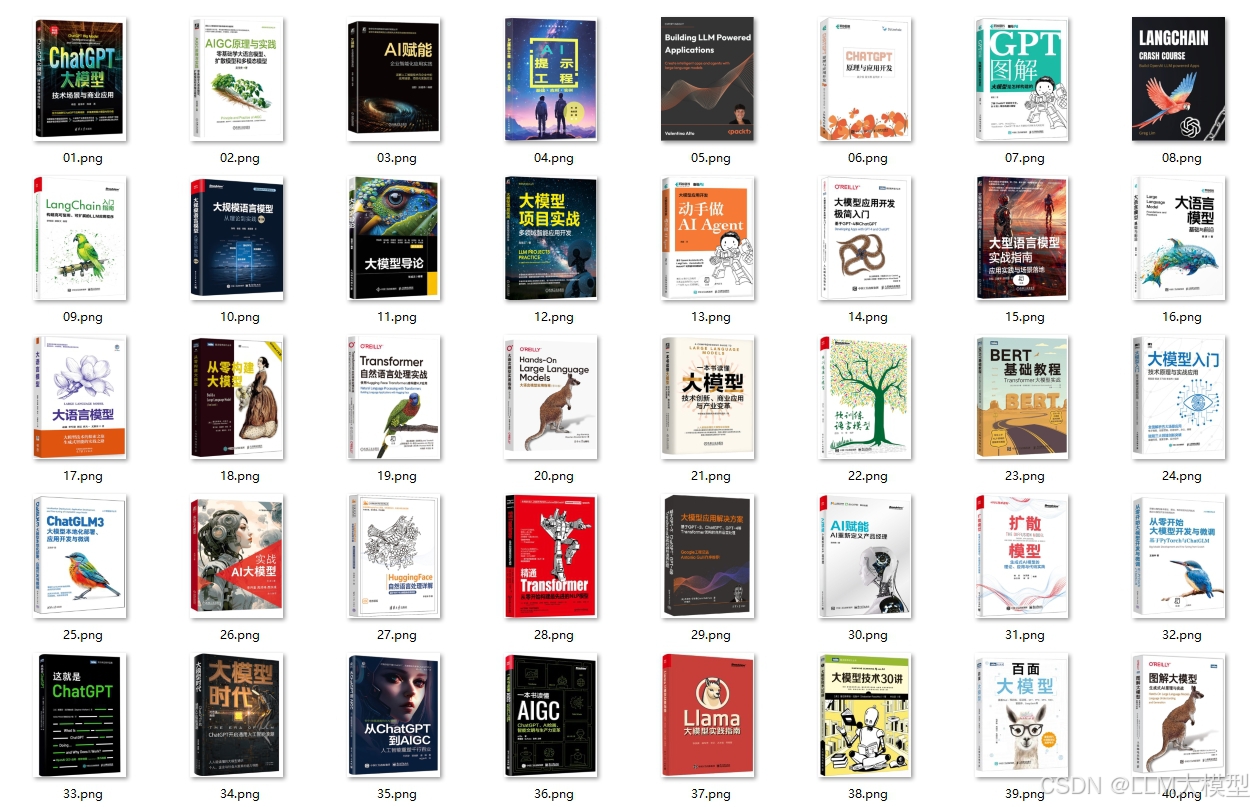
1. 100+本大模型方向电子书
2. 26 份行业研究报告:覆盖多领域实践与趋势
报告包含阿里、DeepSeek 等权威机构发布的核心内容,涵盖: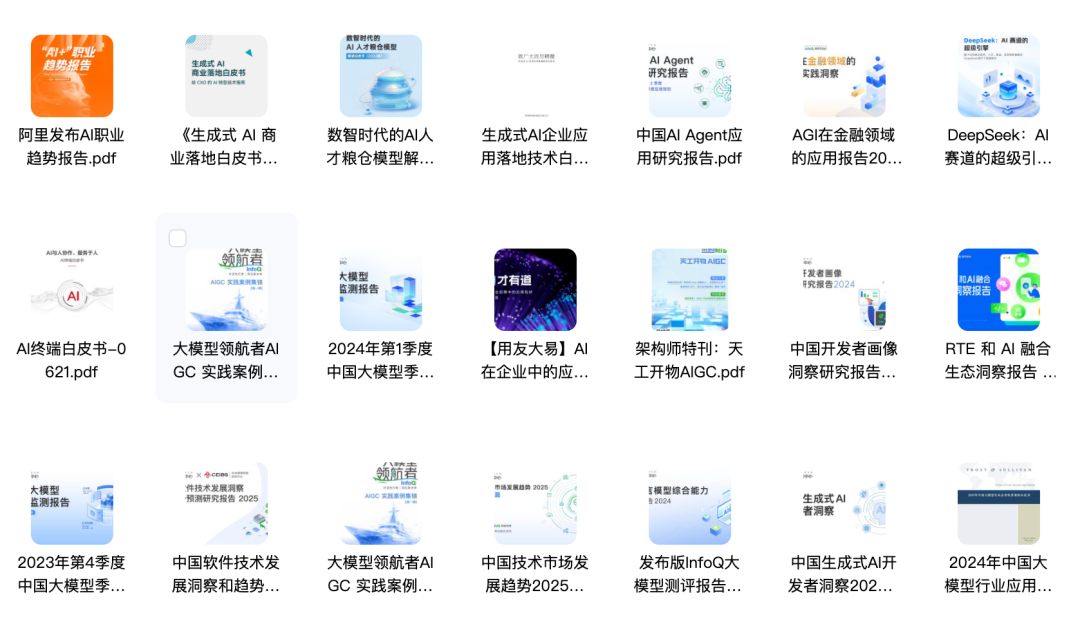
- 职业趋势:《AI + 职业趋势报告》《中国 AI 人才粮仓模型解析》;
- 商业落地:《生成式 AI 商业落地白皮书》《AI Agent 应用落地技术白皮书》;
- 领域细分:《AGI 在金融领域的应用报告》《AI GC 实践案例集》;
- 行业监测:《2024 年中国大模型季度监测报告》《2025 年中国技术市场发展趋势》。
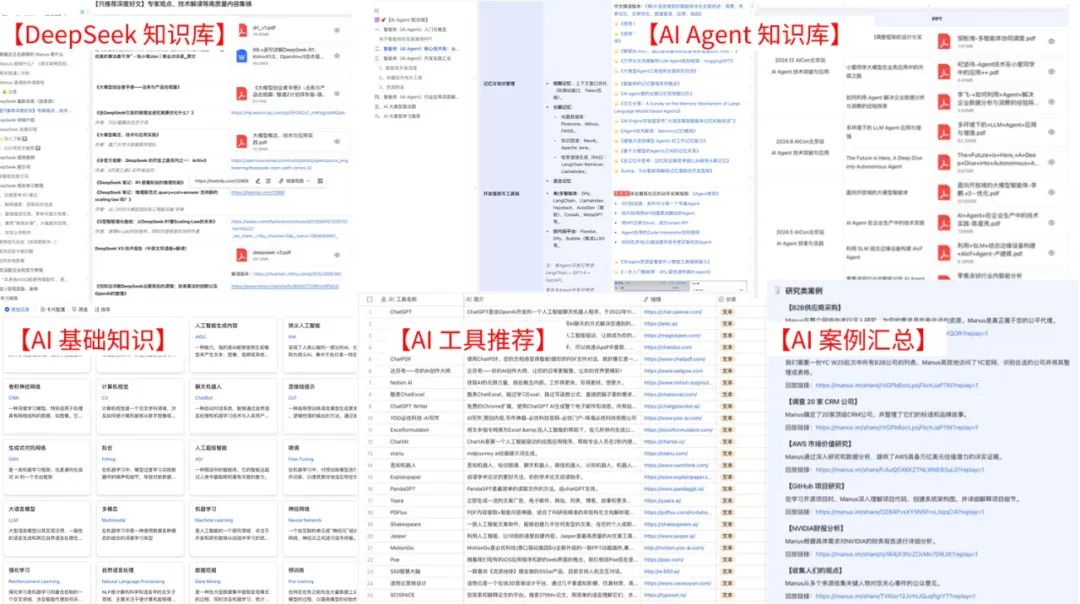
3. 600+套技术大会 PPT:听行业大咖讲实战
PPT 整理自 2024-2025 年热门技术大会,包含百度、腾讯、字节等企业的一线实践:

- 安全方向:《端侧大模型的安全建设》《大模型驱动安全升级(腾讯代码安全实践)》;
- 产品与创新:《大模型产品如何创新与创收》《AI 时代的新范式:构建 AI 产品》;
- 多模态与 Agent:《Step-Video 开源模型(视频生成进展)》《Agentic RAG 的现在与未来》;
- 工程落地:《从原型到生产:AgentOps 加速字节 AI 应用落地》《智能代码助手 CodeFuse 的架构设计》。
二、求职必看:大厂 AI 岗面试 “弹药库”,300 + 真题 + 107 道面经直接抱走
想冲字节、腾讯、阿里、蔚来等大厂 AI 岗?这份面试资料帮你提前 “押题”,拒绝临场慌!
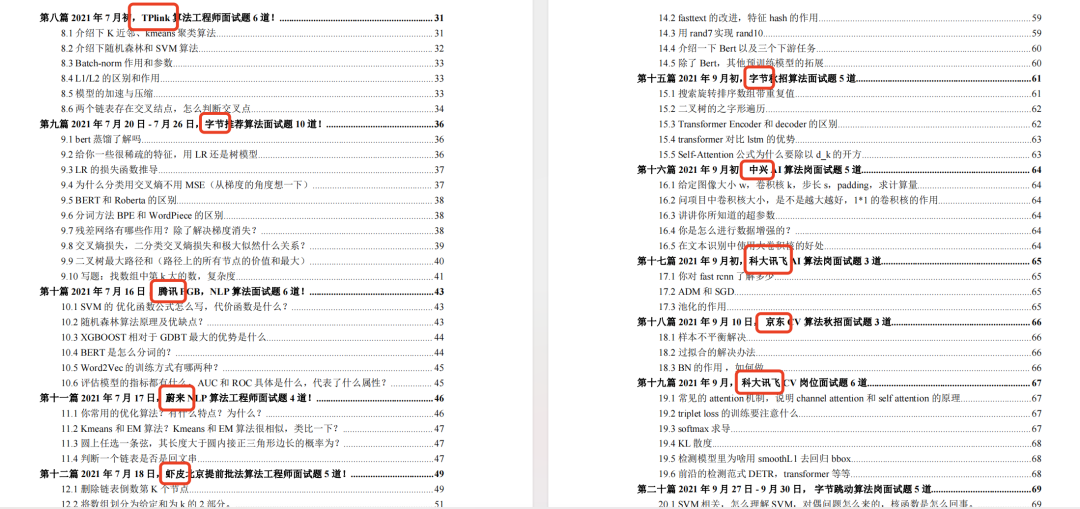
1. 107 道大厂面经:覆盖 Prompt、RAG、大模型应用工程师等热门岗位
面经整理自 2021-2025 年真实面试场景,包含 TPlink、字节、腾讯、蔚来、虾皮、中兴、科大讯飞、京东等企业的高频考题,每道题都附带思路解析:
2. 102 道 AI 大模型真题:直击大模型核心考点
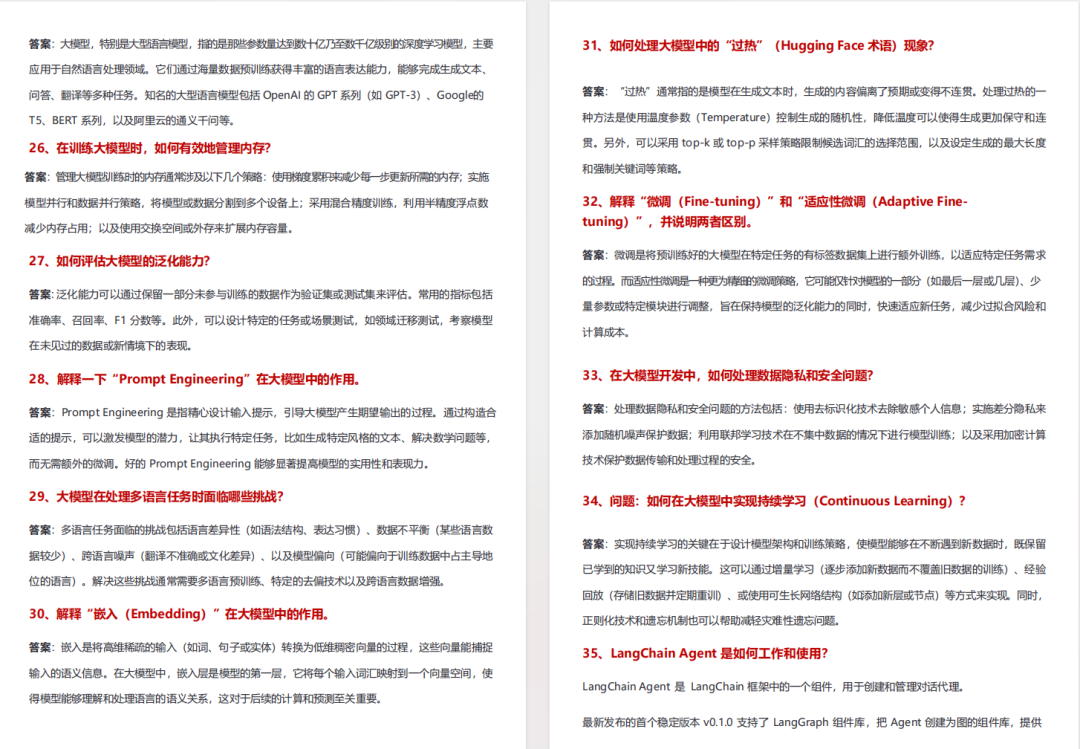
针对大模型专属考题,从概念到实践全面覆盖,帮你理清底层逻辑:
3. 97 道 LLMs 真题:聚焦大型语言模型高频问题
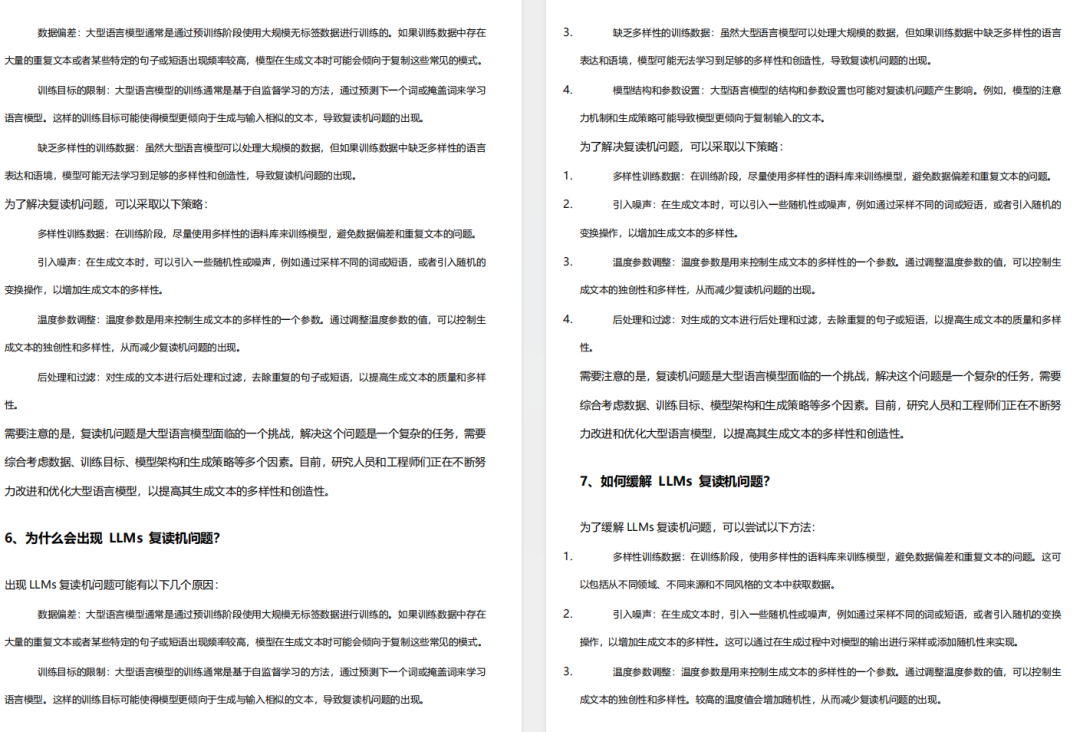
专门拆解 LLMs 的核心痛点与解决方案,比如让很多人头疼的 “复读机问题”:
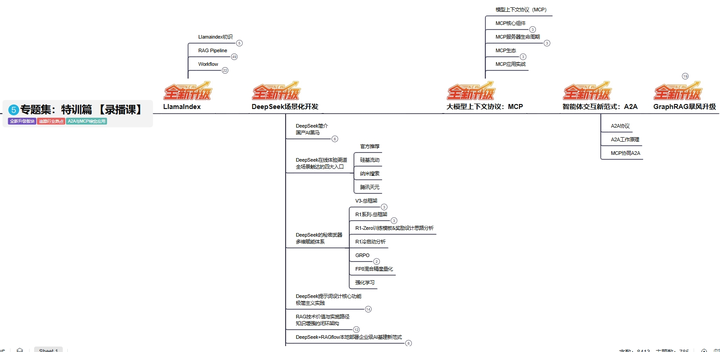
三、路线必明: AI 大模型学习路线图,1 张图理清核心内容
刚接触 AI 大模型,不知道该从哪学起?这份「AI大模型 学习路线图」直接帮你划重点,不用再盲目摸索!
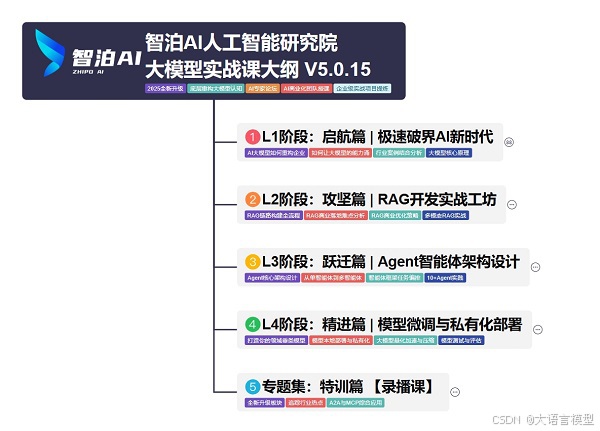
路线图涵盖 5 大核心板块,从基础到进阶层层递进:一步步带你从入门到进阶,从理论到实战。
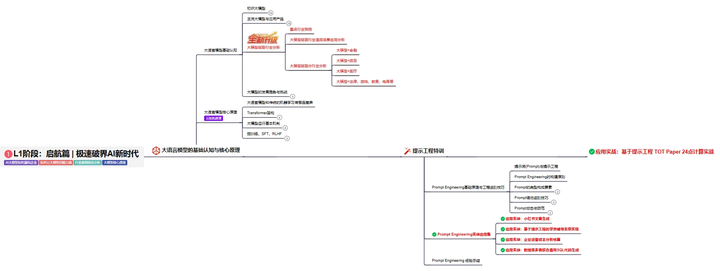
L1阶段:启航篇丨极速破界AI新时代
L1阶段:了解大模型的基础知识,以及大模型在各个行业的应用和分析,学习理解大模型的核心原理、关键技术以及大模型应用场景。
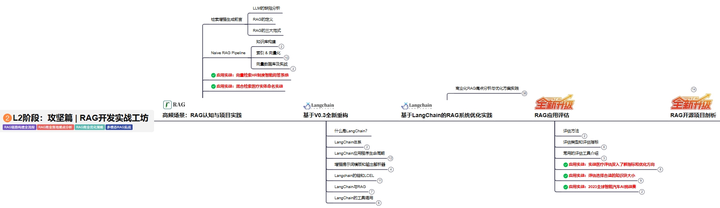
L2阶段:攻坚篇丨RAG开发实战工坊
L2阶段:AI大模型RAG应用开发工程,主要学习RAG检索增强生成:包括Naive RAG、Advanced-RAG以及RAG性能评估,还有GraphRAG在内的多个RAG热门项目的分析。
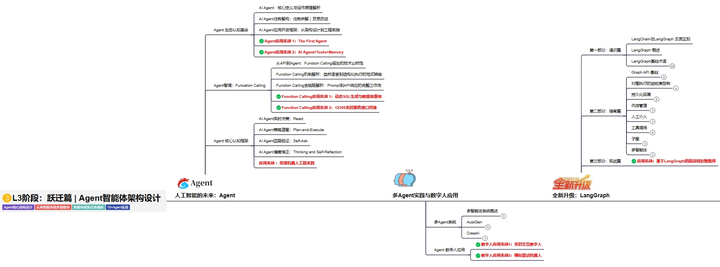
L3阶段:跃迁篇丨Agent智能体架构设计
L3阶段:大模型Agent应用架构进阶实现,主要学习LangChain、 LIamaIndex框架,也会学习到AutoGPT、 MetaGPT等多Agent系统,打造Agent智能体。
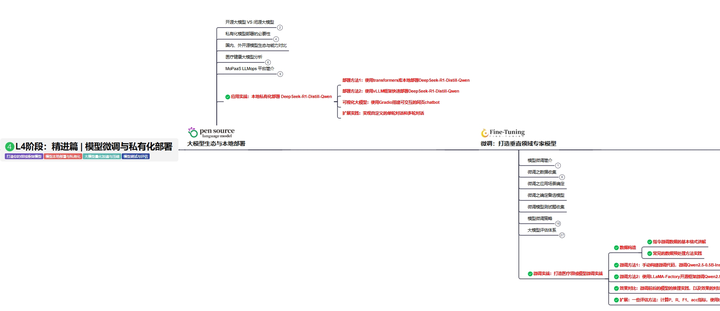
L4阶段:精进篇丨模型微调与私有化部署
L4阶段:大模型的微调和私有化部署,更加深入的探讨Transformer架构,学习大模型的微调技术,利用DeepSpeed、Lamam Factory等工具快速进行模型微调,并通过Ollama、vLLM等推理部署框架,实现模型的快速部署。
L5阶段:专题集丨特训篇 【录播课】
四、资料领取:全套内容免费抱走,学 AI 不用再找第二份
不管你是 0 基础想入门 AI 大模型,还是有基础想冲刺大厂、了解行业趋势,这份资料都能满足你!
现在只需按照提示操作,就能免费领取:
👇👇扫码免费领取全部内容👇👇
2025 年想抓住 AI 大模型的风口?别犹豫,这份免费资料就是你的 “起跑线”!

有“AI”的1024 = 2048,欢迎大家加入2048 AI社区
更多推荐


 17
17 0
0- 0


 已为社区贡献446条内容

所有评论(0)