环境搭建
目录
1. 开发环境介绍
随着人工智能技术的飞速发展,AI编程助手类的插件和IDE如雨后春笋般涌现,为开发者提供强大的代码生成、智能补全、错误检测和修复等功能,显著提高了开发效率。
1.1 AI编程插件
| 插件名称 | 形态 | 核心功能 |
| Github Copilot | ⽀持VS Code、JetBrains IDEs等 | 实时代码补全、Copilot Chat、多语⾔⽀持、上下⽂感知、智能代理、测试生成 |
| Fitten Code | ⽀持VS Code/JetBrains等 | 代码补全、Bug检测、注释⽣成、单元测试自动生成 |
| Cline | VS Code插件 | 项目级文件读写操作、命令行任务执行、浏览器环境集成、基于权限的行动确认系统、任务链编排能力 |
| 通义灵码 | 插件(VS Code/JetBrains)+ 独立IDE | 多⽂件代码修改、MCP⼯具链调用、行间会话、个性化记忆体系 |
1.2 基于命令行终端的AI编程工具
| ⼯具名称 | 核心功能 | 模型⽀持 |
| Claude Code | 复杂的推理与分析:擅长长文档阅读、摘要、逻辑推理 代码⽣成与解释:能⽣成、审查和解释代码,强调代码的安全性和可靠性长上下⽂窗口(最高⽀持200K):可处理整个代码库的⽂件自然语⾔对话 | Claude 3系列 |
| Gemini CLI | 终端内对话:在命令⾏中直接与Gemini模型交互 代码⽣成与帮助:生成代码片段、解释错误文本处理:起草邮件、生成内容等通⽤任务 多模态支持:CLI可传输文件,未来可能支持图像分析 | Gemini-2.5-pro |
1.3 编程IDE工具
| IDE名称 | 核心功能 | 模型支持 |
| Cursor | 代码自动生成、智能补全、Bug检测与修复、文档生成、多文件编 辑、自然语言命令、VSCode兼容 |
集成Claude、GPT-4、 Gemini等多个模型 |
| IDX | 基于云的VSCode体验、深度集成Gemini模型进行代码补全和聊 天、内置Android模拟器和Firebase支持、轻松预览和部署全栈应用 |
深度集成并优化Gemini模 型家族 |
| Kiro | 兼容vscode、需求管理、自动化开发、集成与扩展、用户体验、预 览代码修改、即时撤销修改、Agentic Chat |
免费使用Claude-Sonnet-4 和Claude-Opus-4模型 |
| Trae | 多模态交互、上下文理解引擎、智能体模式、全流程自动化、智能 代码生成与优化 |
集成DeepSeek、 Doubao、Kimi、Qwen等 模型 |
| Qoder | 代码库全景理解、智能结对编程、Quest模式、增强上下文工程、 长短期记忆系统 |
支持Claude、GPT、 Gemini等模型 |
| CodeBuddy | 智能代码补全、AI设计生成、设计稿转代码、AI全栈开发、内置腾 讯云CloudeBase和Supabase服务、一键部署分享 |
内置腾讯混元、DeepSeek 等多种模型 |
这些AI编程IDE基本都是基于vscode开发,功能使用上基本大同小异,本项目选择字节的TraeIDE工具开发,主要是在国内是免费的。
2. Trae介绍
TraeIDE是基于vscode内核开发的,与AI深度集成,提供智能问答、代码自动补全以及基于Agent的AI自动编程能力。使用Trae开发项目,可以给Al灵活协作,提升开发效率。
Trae官网:TRAE - Collaborate with Intelligence
Trae使用手册:什么是 TRAE? - 文档 - TRAE
Trae下载:Download | TRAE - Collaborate with Intelligence
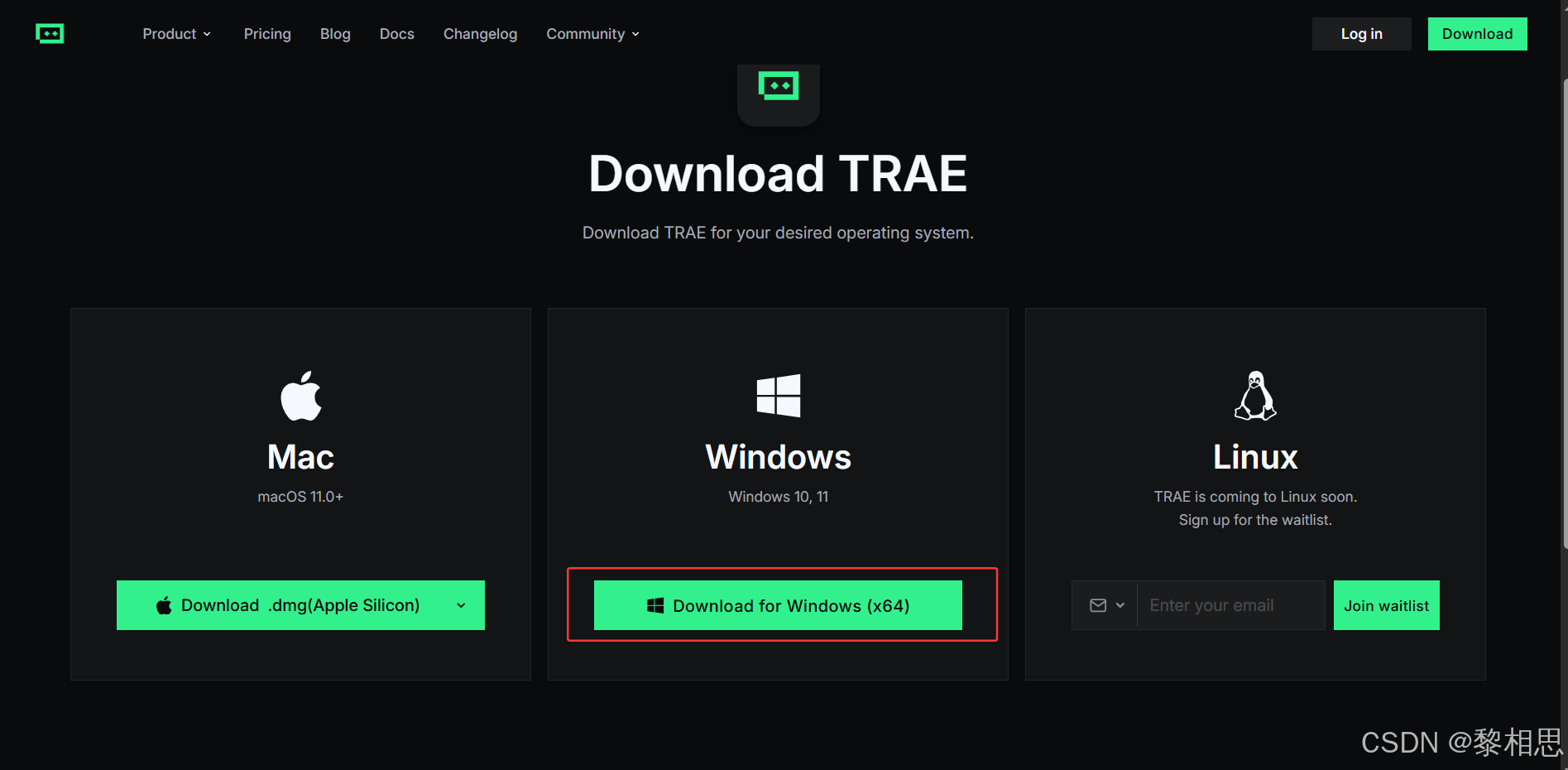
这里我下载的是windows版本。
下载下来后,安装时一路next即可。
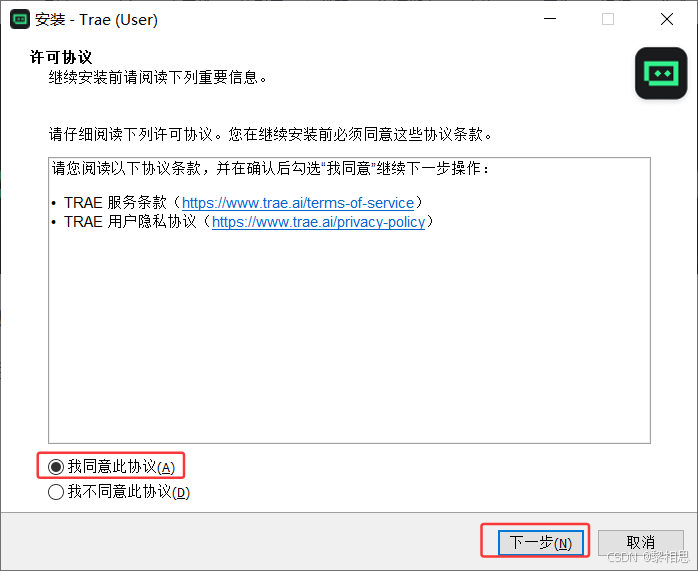
选择同意,点击下一步。
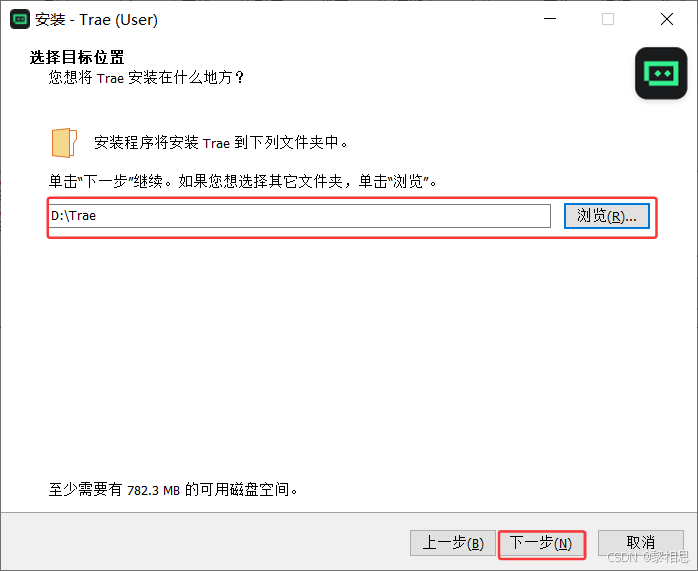
选择安装路径,点击下一步。
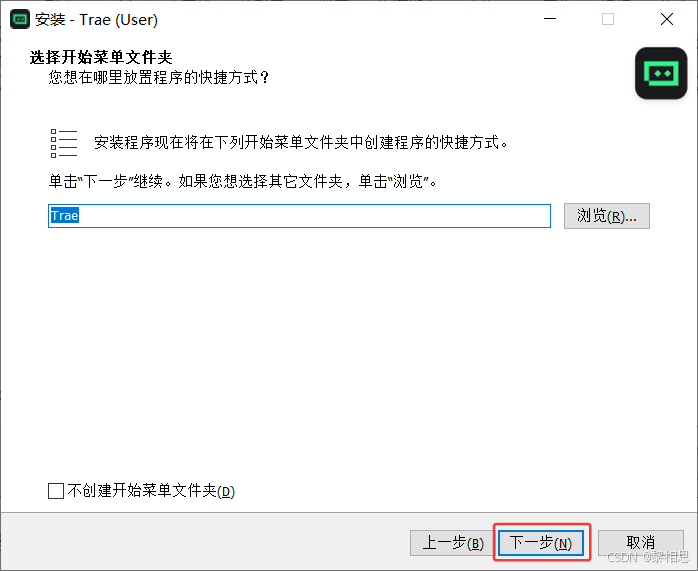
点击下一步。
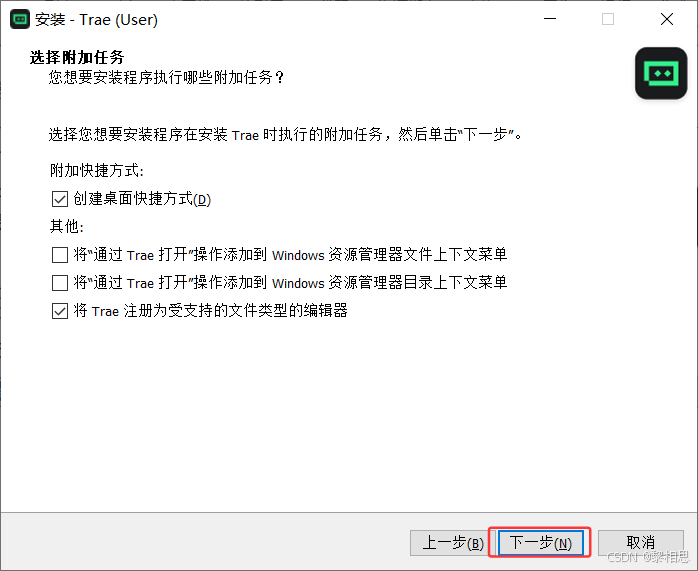
上面的勾根据自己需要勾选,然后点击下一步。
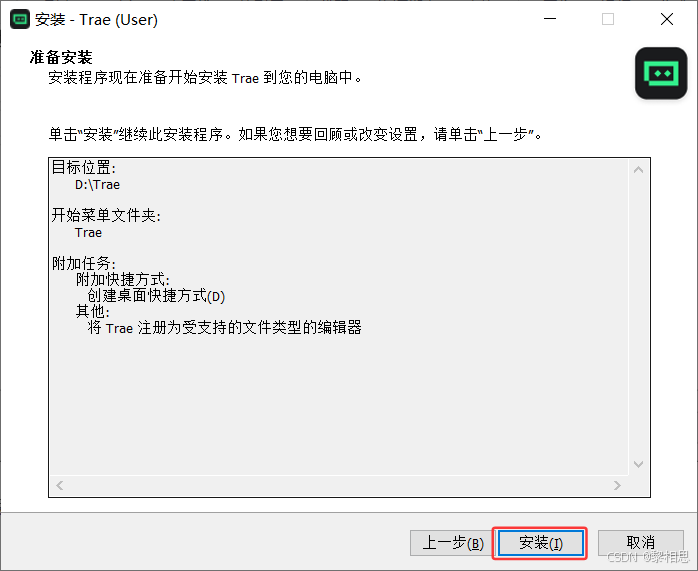
点击安装。
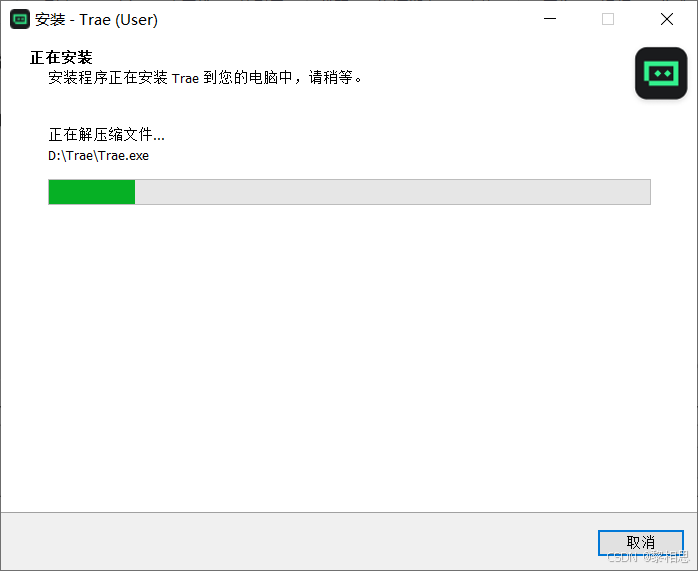
等待安装完成。
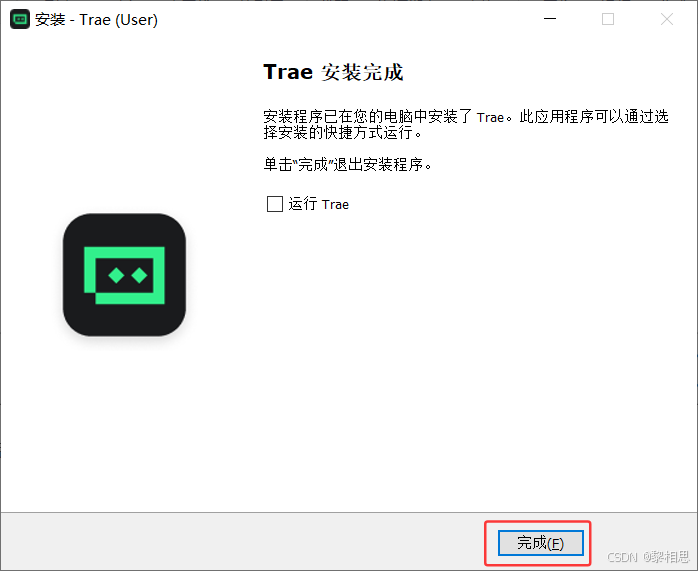
点击完成。

挨个往下点。
Trae支持远程资源管理功能(RemoteSSH),允许直接访问和操控远程主机,无需额外配置。
打开Trae后,直接选择连接连接远程主机,输入ssh用户名@ip和密码即可。
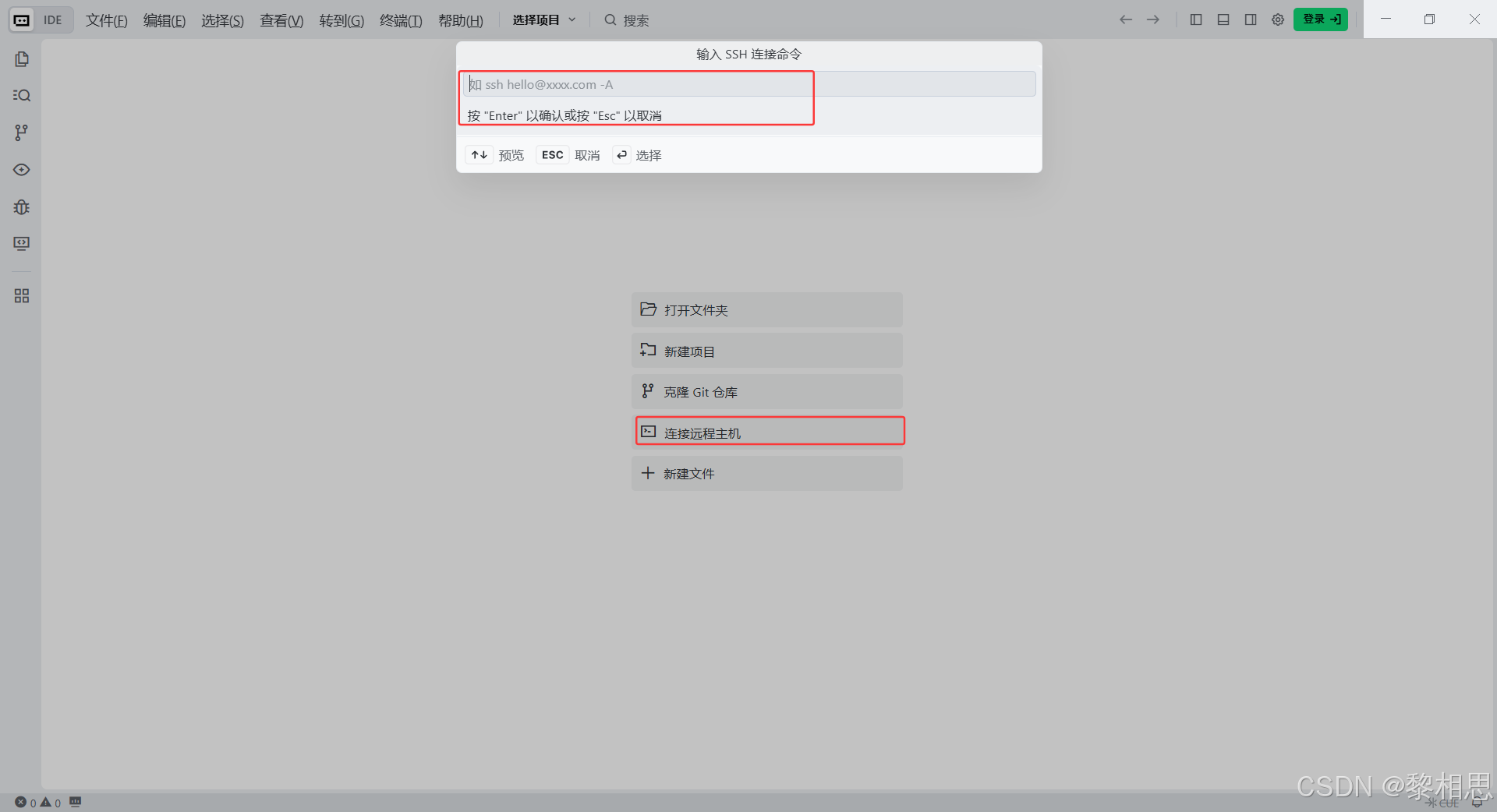
连接主机。
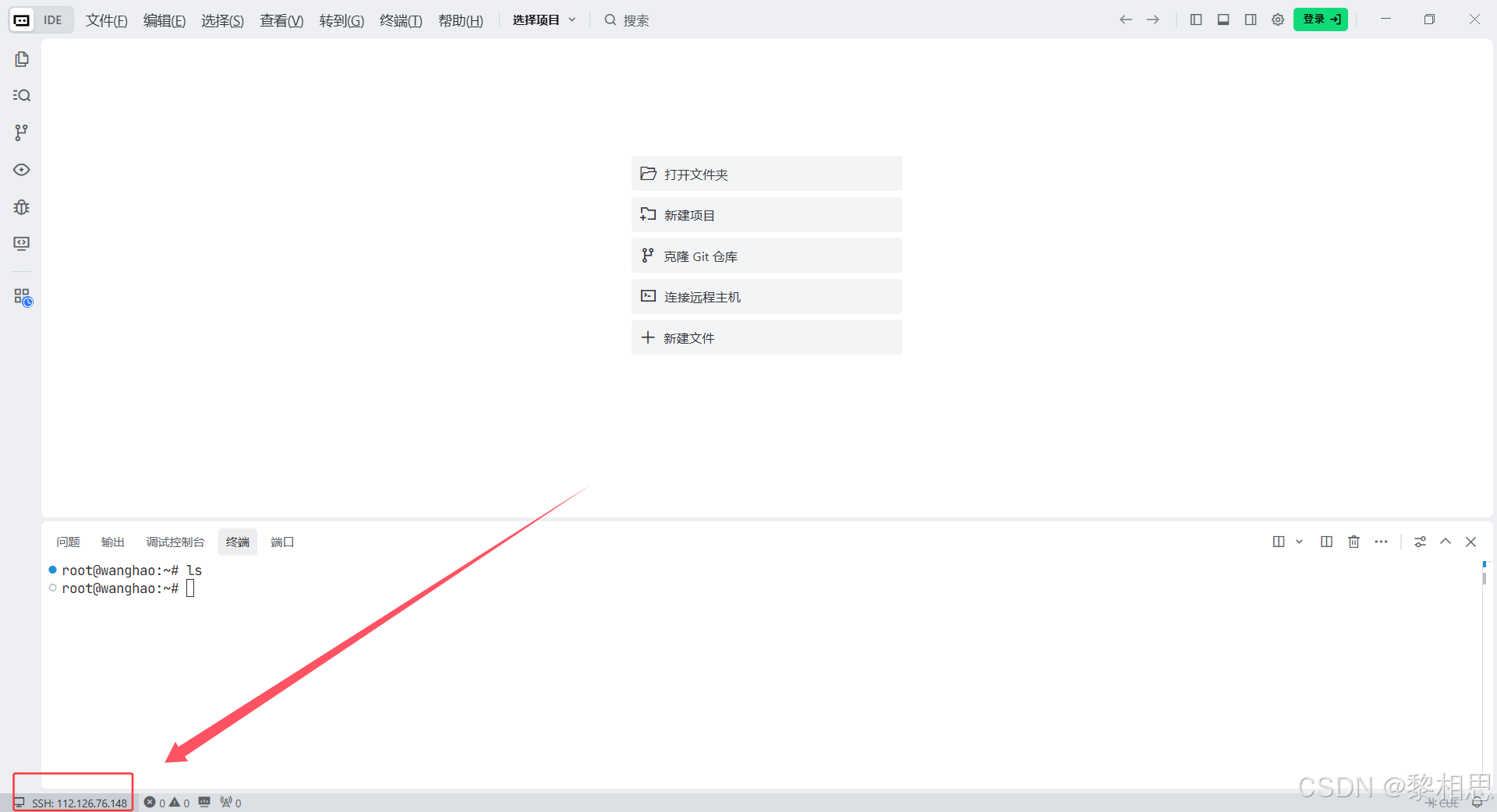
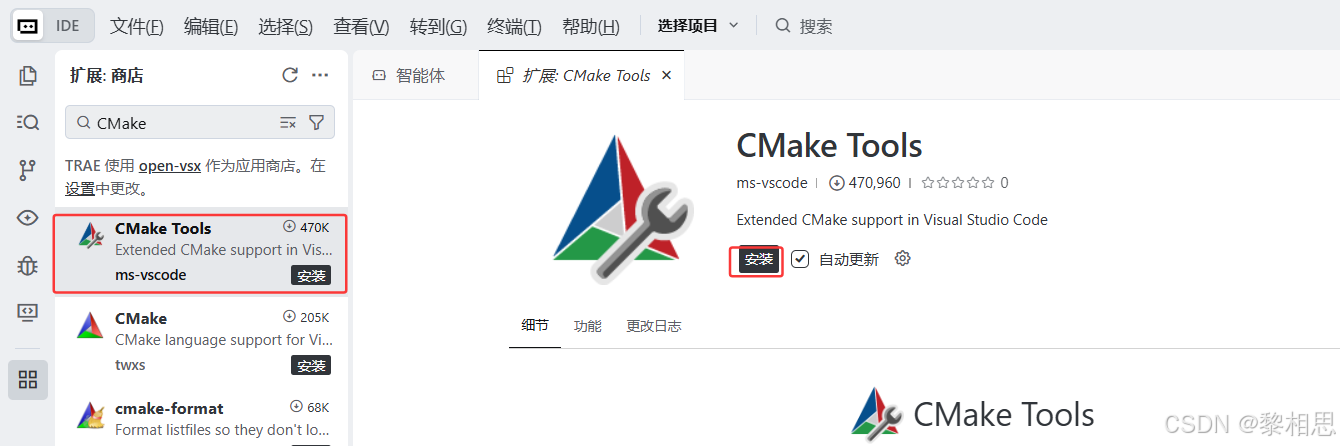
登录成功之后,需要安装clangd和CMakeTools插件,注意:这些插件是安装在远程主机上。
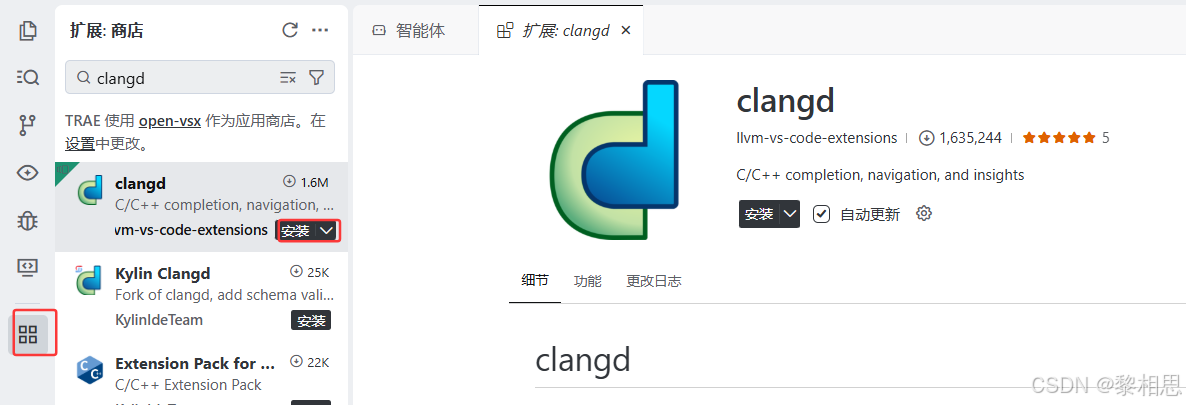
安装clangd插件,clangd是一款在Trae、VScode等编辑器中,用来开发C/C++程序的插件,支持:语法高亮、代码补全、实时错误检查(语法错误、类型不匹配、符号未定义等)、代码导航(快速跳转到变量/函数定义)、文档提示(鼠标悬停在函数名上会显示函数签名、注释文档)等。
在插件管理器中搜索"clangd",然后安装:
在插件管理器中搜索"CMakeTools",然后安装:
3. 第三方库使用
# gflags 安装
dev@dev-host:~/workspace$ sudo apt-get install libgflags-dev

# spdlog 安装
dev@dev-host:~/workspace$ sudo apt-get install libspdlog-dev

# fmt 安装
dev@dev-host:~/workspace$ sudo apt-get install libfmt-dev

# jsoncpp 安装
dev@dev-host:~/workspace$ sudo apt-get install libjsoncpp-dev

# gtest 安装
dev@dev-host:~/workspace$ sudo apt-get install libgtest-dev

# ssl 安装
dev@dev-host:~/workspace$ sudo apt-get install libssl-dev

# 安装 cmake
dev@dev-host:~/workspace$ sudo apt-get install cmake

# 安装pkg-config,⽤于帮助编译时查找库⽂件(⽐如头⽂件的位置、链接选型)的⼯具
dev@dev-host:~/workspace$ sudo apt install pkg-config

# 安装curl⼯具
dev@dev-host:~/workspace$ sudo apt install curl

#安装 SQLite 开发库
sudo apt install libsqlite3-dev

# httplib下载
dev@dev-host:~/workspace$ git clone https://github.com/yhirose/cpp-httplib.git
# 注意:cpp-httplib是header-only库,只需要⼀个头⽂件,在项⽬中只需时只需要包含该头⽂件即可

aurora@wanghao:~$ cd cpp-httplib/
.git/      .github/   benchmark/ cmake/     docker/    example/   test/

# 我的cpp-httplib库下载在跟⽬录下
aurora@wanghao:~/cpp-httplib$ ls
CMakeLists.txt  LICENSE           README.md  cmake   docker-compose.yml  httplib.h    meson_options.txt  test
Dockerfile      README-stream.md  benchmark  docker  example             meson.build  split.py

# 将httplib.h拷⻉到系统⽬录下,在程序中#include <httplib.h>时能直接找到
aurora@wanghao:~/cpp-httplib$ sudo cp httplib.h /usr/include/
有“AI”的1024 = 2048,欢迎大家加入2048 AI社区
更多推荐
 22
22 0
0- 0


 已为社区贡献7条内容

所有评论(0)