Cursor 中 Tab 键使用的深度解析
在 Cursor 中,Tab 键不仅仅是传统意义上的缩进工具,它被赋予了更智能、更语义化的交互逻辑:接受补全、部分接受、光标位置预测、自动格式化、多行协同等功能,让你在不同情境下都能以更自然的方式完成编码。本文将系统、深入地介绍 Cursor 中 Tab 键的工作机制、使用场景、设置选项以及进阶技巧,使你能够彻底掌握 Tab 键与 Cursor AI 的协作方式,提升编码速度和代码质量。
目录
前言
在人工智能辅助编程工具不断兴起的今天,Cursor 作为一款面向开发者的“AI 本地 IDE”,正逐渐成为写代码时最具革命性的工具之一。许多使用 Cursor 的开发者会惊叹于其智能补全、自动重写、多行优化、智能编辑等能力,而这些能力的核心触发方式之一,就是最常用、也最容易被忽视的——Tab 键。
在 Cursor 中,Tab 键不仅仅是传统意义上的缩进工具,它被赋予了更智能、更语义化的交互逻辑:接受补全、部分接受、光标位置预测、自动格式化、多行协同等功能,让你在不同情境下都能以更自然的方式完成编码。
本文将系统、深入地介绍 Cursor 中 Tab 键的工作机制、使用场景、设置选项以及进阶技巧,使你能够彻底掌握 Tab 键与 Cursor AI 的协作方式,提升编码速度和代码质量。
1 了解 Cursor 中 Tab 键的智能行为设计
1.1 Tab 键的核心定位
在传统的编辑器中(如 VS Code、JetBrains 系 IDE),Tab 的作用主要是缩进与片段跳转。然而在 Cursor 里,Tab 键承担了更多角色,其行为遵循一套智能优先级机制,能够根据你的当前上下文自动适配最合理的动作。
下面我们先从设计理念出发,理解 Tab 键在 Cursor 中的几种关键功能定位:
- 智能代码补全(Accept Full Completion)
- 部分接受补全(Partial Accept)
- 智能重写(Rewrite / Fix / Optimize)
- 光标预测与跳转(Cursor Placement Prediction)
- 多光标协同补全(Multi-cursor Optimization)
- 自动格式化与自动 import 配合触发
这套体系让 Tab 键成为“与 AI 交互的统一入口”,减少手动确认的负担,让开发过程更加丝滑。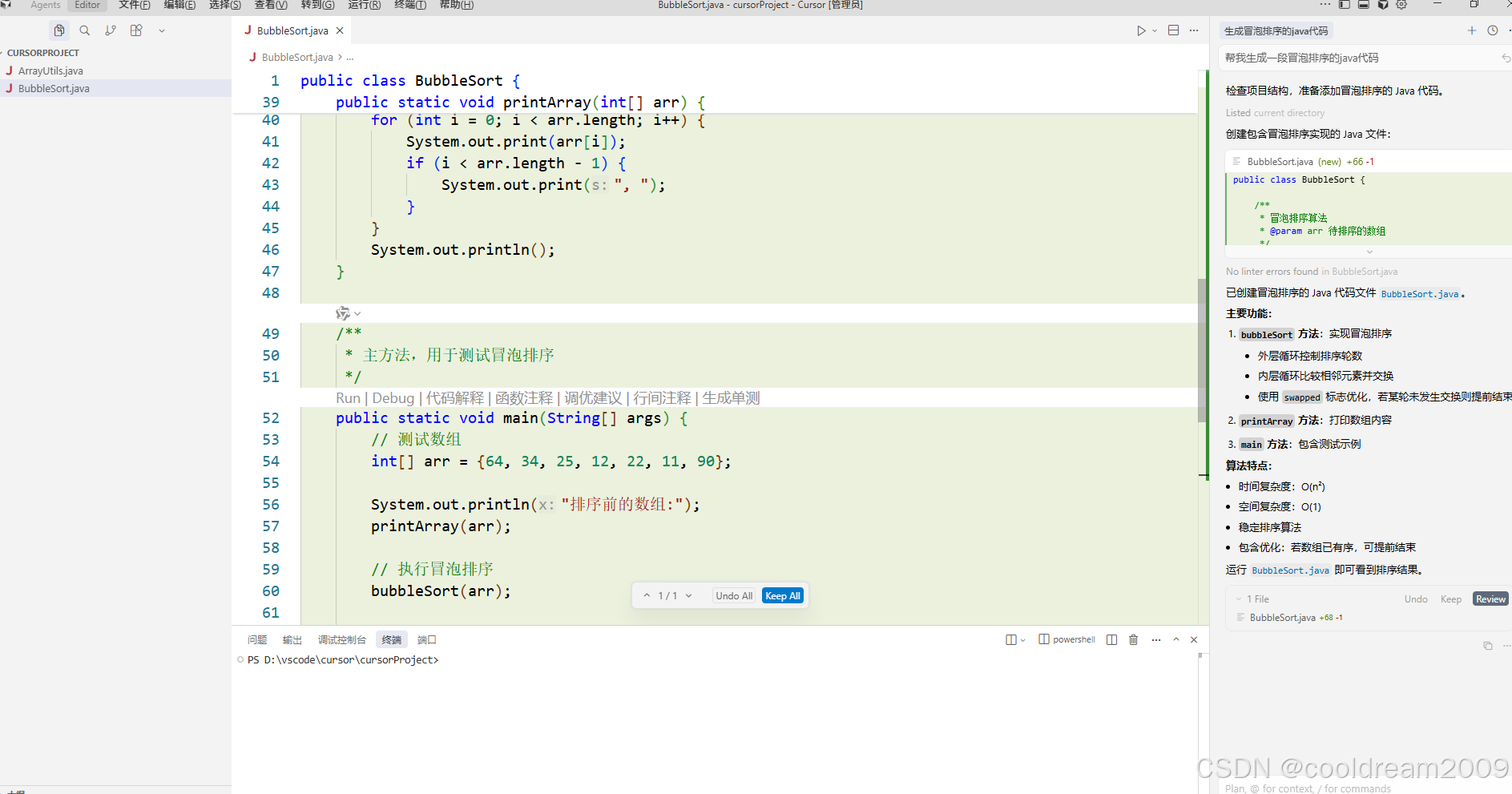
1.2 Tab 键行为的优先级机制
Tab 键的行为并非固定,它会按照以下优先级进行触发:
| 触发环境 | Tab 键行为 |
|---|---|
| 有 AI 补全建议(ghost text) | 接受全部补全 |
| 有 AI 片段占位符(snippet placeholders) | 跳转到下一个占位符 |
| 有多位置 AI 补全 | 多光标协同接受 |
| 无补全建议 | 执行传统缩进 |
| 已开启智能重写模式 | 在上下文中执行 AI 默认重写逻辑 |
通过这种“动态切换策略”,Cursor 保证了 Tab 键始终执行你当下最想要的代码动作,避免冲突,也提升了编码流畅感。
2 Cursor 中 Tab 键的三大主要操作方式
2.1 Tab = 全部接受(Accept All)
这是 Cursor 中 Tab 最核心、使用频率最高的能力。当 AI 在当前光标位置生成一段灰色提示(ghost text)时,按下 Tab 即可将整段建议立即插入。
这一行为适用于代码生成类场景:
- 自动补全函数实现
- 智能生成文档注释
- 预测下一行逻辑
- 补全整个对象字面量
- 为现有代码补充边界条件
- 生成错误处理(try-catch)
- 自动填充配置信息
例如:
function fetchUser(id) {
    // Tab 插入完整实现
}
AI 可能预测出整个 API 调用、错误处理、数据解析逻辑。
你只需 按一次 Tab 即可接受全部内容。
2.2 ESC 或手动输入 = 拒绝建议(Reject)
如果你不想使用 AI 给出的建议,有两种方式:
- 按
ESC隐藏补全 - 直接输入新代码覆盖 ghost text
这一机制非常符合直觉,几乎不需要额外学习成本。
2.3 Ctrl + > = 部分接受(Partial Accept)
这是一项非常强大的能力。
当 AI 给出的补全是多行或结构复杂时,并不是每次都需要全部接受。这时可以使用 部分接受 功能,将补全内容的一部分插入。
它适用于以下场景:
- 只想接受补全代码的一部分
- 想逐步接受长段代码
- 想保留某些代码框架,但稍后再手写部分逻辑
例如 AI 生成五行逻辑,而你只想要前两行:
Ctrl + > → 插入部分
Tab       → 插入全部
ESC       → 取消
Partial Accept 非常适合做“精细化控制”、“按需接受”、“迭代式补全”。
3 Cursor Settings 中 Tab 的全套设置详解
这一章将系统介绍 Cursor Settings 中与 Tab 键相关的所有设置选项。你可以在 Cursor 中打开:
Settings → Keyboard → Tab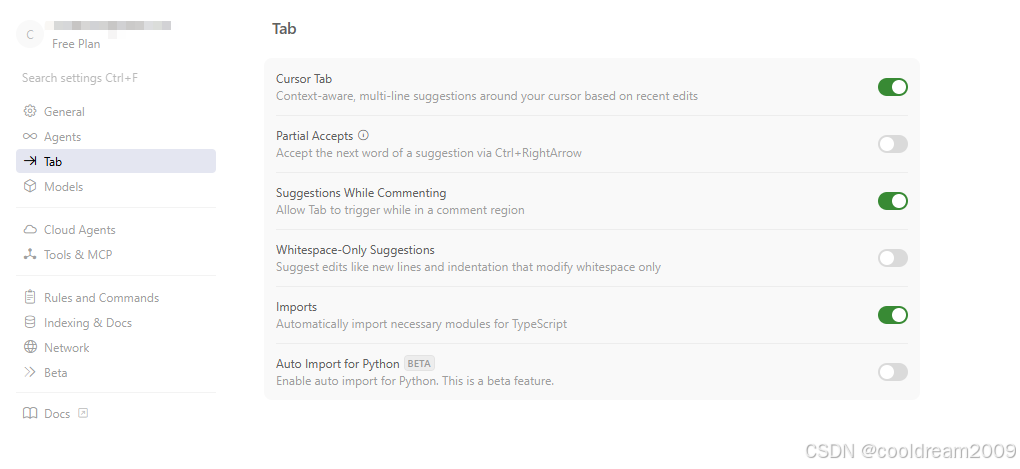
3.1 核心设置项与说明
表格如下:
| 设置项名称 | 功能说明 | 建议状态 |
|---|---|---|
| Enable Tab | 是否启用 Tab 作为 AI 接受键 | 开 |
| Partial Accept | 是否启用 Ctrl+> 等部分接受功能 | 开 |
| Apply in Comments | 是否在注释中允许 Tab 接受补全 | 视习惯 |
| Auto-import | 补全新内容时是否自动 import | 建议开 |
| Auto-format on Accept | 接受补全时是否自动格式化 | 建议开 |
| Accept on Enter | 是否允许 Enter 接受补全 | 建议关 |
| Ghost Text Preview | 是否显示灰色补全预览 | 开 |
| Tab for Snippets | snippet 占位符中 Tab 是否跳转 | 开 |
| Multi-cursor Accept | 多光标模式下 Tab 的行为 | 建议开 |
| Only Accept When Visible | 无补全时 Tab 是否作为缩进 | 开 |
下面我们进行详细说明。
3.2 Enable Tab:是否启用 Tab
这个选项用于控制:
- Tab 要不要承担 AI 接受功能
- 是不是只执行缩进
推荐大多数用户开启。
3.3 Partial Accept:部分接受
这是让 Cursor 更加灵活强大的关键设置。
开启后你可以使用:
Ctrl + >(或Ctrl + .)- 或你自定义的快捷键
来接受补全的一部分内容。
3.4 Apply in Comments:在注释中启用 Tab
是否希望在注释、docstring、JSDoc、Markdown 中也让 Tab 接受补全。
适用场景:
- 写文档注释
- 自动生成函数说明
- 生成 TODO 内容
- 补全文档模板
如果你担心误触则可以关闭。
3.5 Auto-import:自动 import
Cursor 可在你接受补全时自动为 JS、TS、Python 等语言添加 import 语句。
选项可能是:
- 全局自动
- 在本项目自动
- 仅提示
- 关闭自动 import
推荐使用“提示后插入”或“自动插入”。
3.6 Auto-format:接受补全时自动格式化
适用于:
- JavaScript / TypeScript + Prettier
- Python + Black
- Go + gofmt
- Rust + rustfmt
作用是保证:
- AI 生成代码风格一致
- 减少格式化差异导致的 Git diff
3.7 Accept on Enter:是否允许 Enter 接受补全
建议关闭,因为 Enter 经常被误按,导致补全被错误插入。
Tab 才应该是明确的接受动作。
3.8 Tab works only when suggestion visible
开启后:
- 有建议 → Tab 接受
- 无建议 → Tab 缩进
非常推荐开启。
3.9 Snippets 与占位符跳转
当补全包含片段占位符时:
- Tab → 跳到下一个占位符
- Shift+Tab → 回到上一个占位符
能够快速填写模板。
3.10 Multi-cursor 下 Tab 的行为
开启后:
- 多光标接受建议
- 自动同步补全逻辑
- 适用于批量重写多个变量或文档注释
这是 Cursor 的独家优势之一。
4 Tab 键在各种实际开发场景中的专业示例
4.1 编写 API 逻辑
写:
const fetchUser =
AI 会提示完整 axios 逻辑,按 Tab 接受。
4.2 生成文档注释
输入:
/
AI 自动生成注释描述、参数介绍、返回值说明,Tab 接受。
4.3 修复 bug
选中代码 → Command+K → Fix
AI 会生成修复方案,Tab 一键应用。
4.4 多光标并行生成注释
多光标选中多个函数名
AI 自动生成说明
Tab 一键接受全部位置补全。
4.5 部分接受复杂补全
AI 生成超过十行代码,但你只想要前两行:
Ctrl + >
即可部分接受。
5 Tab 键最佳实践与建议
下面是本文唯一一次使用无序列表:
- 在所有补全类任务中,以 Tab 为“接受入口”
- Enter 不用于接受补全,减少误操作
- 使用 Ctrl+> 做复杂补全的“差异化接受”
- 在写注释、文档时可开启注释补全 Tab 行为
- 开启自动 import + 格式化保证项目风格一致
- 多光标配合 Tab 能显著提升批量修改效率
- 善用 snippet + Tab 占位符跳转提升模板编辑速度
6 总结
在 Cursor 中,Tab 键已经不是普通的缩进工具,而是整个 AI 编程体验的核心枢纽。通过 Tab、ESC、Ctrl+> 这三种操作方式,开发者能够以最高效率与 AI 协作,实现更快的代码编写、更精准的补全控制、更智能的重写流程和更自然的编辑体验。
Cursor Settings 为 Tab 提供了一整套可定制行为,使其在不同场景下都能按照你的真实意图执行正确的动作。通过合理配置与熟练使用,你可以显著提升开发速度,减少重复劳动,让 AI 成为你真正的“第二大脑”。
掌握 Tab,就是掌握 Cursor 的核心。
参考资料
- Cursor 官方文档:Keyboard & Tab Settings

有“AI”的1024 = 2048,欢迎大家加入2048 AI社区
更多推荐


 12
12 0
0- 0


 已为社区贡献67条内容

所有评论(0)