PC 端 AI 图像处理工具实操指南:抠图 / 证件照优化 / 智能擦除全流程解析
本文聚焦一款 PC 端 AI 图像处理工具,基于其核心功能模块展开实操教学,详细拆解抠图、证件照优化、智能擦除、图片转换与压缩的操作逻辑,结合不同用户场景分析工具的适配性,为有高效图像处理需求的用户提供可落地的技术方案,附完整工具教程获取路径。
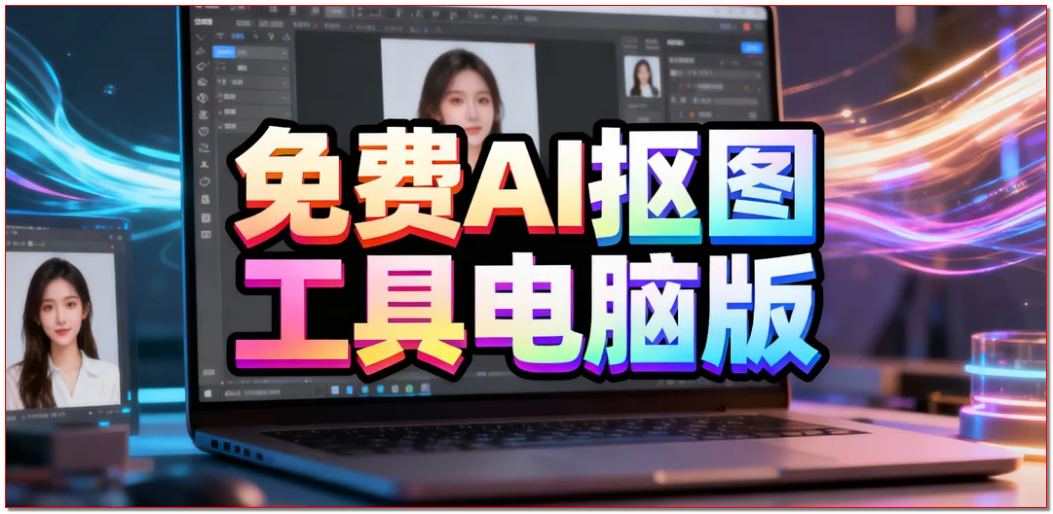
在日常图像处理场景中,精准抠图难、证件照背景不合规、冗余元素无法无痕移除、图片格式 / 大小不满足上传要求等问题,往往导致操作效率低下。尤其是非专业修图用户,面对复杂的专业软件时,常因操作门槛过高而难以达成预期效果。这款 PC 端 AI 图像处理工具凭借其集成化的功能设计和智能化的处理逻辑,能够有效解决上述痛点,无需深厚的专业知识即可完成高质量的图像处理。
工具的核心优势在于基于 AI 图像识别算法,能够快速捕捉图像主体特征,实现精准处理。其界面设计简洁直观,核心功能模块集中呈现,无需复杂的菜单查找,上手难度极低。下面从核心功能实操、场景适配两个维度展开详细解析。

抠图与证件照优化是工具的核心功能之一。操作时,首先在主界面选择对应功能模块,上传需要处理的图像文件。工具会自动启动 AI 识别模型,对图像主体进行轮廓分割,无论是人物、物体还是复杂场景下的主体,都能快速锁定。特别在处理证件照时,对于头发丝、衣物褶皱等精细边缘,算法能够实现精准识别,避免出现边缘模糊或残留背景的情况。处理完成后,用户可直接在预览界面查看效果,若存在局部识别偏差,可通过 “手动补救” 功能返回上一步,重新选择识别区域,或进入编辑模式,通过手动调整轮廓线条的方式修正细节。证件照处理场景中,抠图完成后可直接在工具内选择标准背景色(白色、蓝色、红色等常用规格),无需额外切换工具即可完成背景替换,完全适配简历、证件申请等场景的规范要求。
智能擦除功能适用于需要移除图像中冗余元素的场景。上传图像后,通过工具内置的标记工具,用鼠标圈选需要删除的内容(如水印、杂物、多余人物等),点击确认后,AI 会自动分析目标区域周围的背景纹理、色彩分布,采用像素填充算法实现无缝修复,修复后的区域与原始背景融合度高,几乎无明显修改痕迹。实操过程中发现,对于大面积冗余元素,分区域多次标记处理的效果更优,能够避免算法因区域过大导致的填充失真;小面积杂物则可一次性标记,处理效率更高,完全满足日常图像优化的需求。
图片转换与压缩功能则解决了多平台图像适配的痛点。图片转换模块支持 JPG、PNG、GIF 等多种常见格式的相互转换,上传文件后选择目标格式,工具会自动完成格式转换,转换后的文件保留原始图像的清晰度和色彩还原度,无格式错乱问题。图片压缩功能采用智能压缩算法,在保证图像视觉效果不受明显影响的前提下,对文件大小进行优化。操作时,上传图片后无需手动调整参数,工具默认的压缩强度已适配多数平台(如办公软件、社交平台、学术系统)的上传要求,压缩完成后可直接预览效果,若需进一步缩小文件体积,可重新调整压缩参数,平衡清晰度与文件大小的需求。
从场景适配来看,工具的功能设计覆盖了多类用户需求。对于开发者而言,在项目开发过程中,需要快速处理界面配图、图标素材等资源,工具的高效处理能力可节省资源优化的时间成本,无需依赖设计团队即可完成基础图像处理;设计师在初稿创作阶段,可借助工具快速完成抠图、冗余元素擦除等基础操作,将更多精力集中在创意设计上;职场办公人员处理汇报 PPT、正式文档配图时,证件照优化、图片压缩功能能够满足办公场景的规范要求,避免因图片格式或大小问题影响文档提交;学生群体在制作简历、学术论文配图时,无需学习专业修图软件,即可完成高质量的图像处理,提升材料的规范性。
相关软件的完整教程已整理至网盘,需要的用户可私信我,备注文章标题即可获取,帮助快速上手工具所有功能细节。
import cv2
import numpy as np
from PIL import Image
from rembg import remove
import os

def image_remove_background(input_path, output_path):
    """
    图像抠图(AI自动识别主体)
    :param input_path: 输入图片路径(支持JPG/PNG等格式)
    :param output_path: 输出抠图路径(建议保存为PNG格式保留透明通道)
    """
    # 读取图片并执行AI抠图
    with open(input_path, 'rb') as in_file, open(output_path, 'wb') as out_file:
        input_img = in_file.read()
        output_img = remove(input_img)  # rembg核心抠图接口,自动识别主体
        out_file.write(output_img)
    print(f"抠图完成,保存至:{output_path}")

def id_photo_replace_background(origin_path, output_path, bg_color=(255, 255, 255)):
    """
    证件照背景替换(基于抠图结果叠加纯色背景)
    :param origin_path: 原始证件照路径
    :param output_path: 输出路径
    :param bg_color: 背景色(默认白色,常用蓝色(67, 142, 219)、红色(255, 0, 0))
    """
    # 第一步:先对原始证件照抠图,得到透明背景图
    temp_transparent_path = "temp_transparent.png"
    image_remove_background(origin_path, temp_transparent_path)

    # 第二步:创建纯色背景(尺寸与抠图一致)
    transparent_img = Image.open(temp_transparent_path).convert("RGBA")
    bg_size = transparent_img.size
    bg_img = Image.new("RGBA", bg_size, bg_color + (255,))  # 最后一位为透明度(255不透明)

    # 第三步:叠加抠图与背景
    result_img = Image.alpha_composite(bg_img, transparent_img)
    result_img = result_img.convert("RGB")  # 转为RGB格式(兼容JPG保存)
    result_img.save(output_path, quality=95)

    # 删除临时文件
    os.remove(temp_transparent_path)
    print(f"证件照背景替换完成,保存至:{output_path}")

def image_remove_noise(input_path, output_path, mask_area=None):
    """
    智能擦除(模拟冗余元素移除,mask_area为需要擦除的区域坐标(x1,y1,x2,y2))
    :param input_path: 输入图片路径
    :param output_path: 输出路径
    :param mask_area: 擦除区域(例:(50,50,200,200) 代表左上角(50,50)到右下角(200,200)的矩形区域)
    """
    if mask_area is None:
        raise ValueError("请指定需要擦除的区域mask_area,格式为(x1,y1,x2,y2)")

    # 读取图片(OpenCV默认BGR格式)
    img = cv2.imread(input_path)
    x1, y1, x2, y2 = mask_area

    # 提取擦除区域周围的背景纹理,用泊松融合实现无痕修复
    # 创建掩码(白色区域为需要修复的部分)
    mask = np.zeros(img.shape[:2], dtype=np.uint8)
    mask[y1:y2, x1:x2] = 255

    # 选择修复算法(INPAINT_TELEA更适合纹理修复)
    result = cv2.inpaint(img, mask, inpaintRadius=3, flags=cv2.INPAINT_TELEA)

    # 保存结果
    cv2.imwrite(output_path, result)
    print(f"冗余元素擦除完成,保存至:{output_path}")

def image_convert_and_compress(input_path, output_path, target_format="JPG", quality=80):
    """
    图片格式转换与压缩
    :param input_path: 输入图片路径
    :param output_path: 输出路径(需与target_format对应后缀)
    :param target_format: 目标格式(支持JPG/PNG/GIF等)
    :param quality: 压缩质量(1-100,仅对JPG有效)
    """
    with Image.open(input_path) as img:
        # 格式转换(自动处理通道兼容问题)
        if target_format.upper() == "JPG" and img.mode == "RGBA":
            img = img.convert("RGB")  # RGBA转RGB(避免JPG不支持透明通道报错)

        # 保存并压缩
        img.save(output_path, format=target_format.upper(), quality=quality, optimize=True)
    print(f"格式转换与压缩完成,保存至:{output_path}")

# ------------------- 功能使用示例 -------------------
if __name__ == "__main__":
    # 1. 抠图示例(输入JPG,输出透明PNG)
    image_remove_background("input_photo.jpg", "output_cut.png")

    # 2. 证件照背景替换示例(将原始照片转为蓝色背景证件照)
    id_photo_replace_background("origin_id.jpg", "blue_bg_id.jpg", bg_color=(67, 142, 219))

    # 3. 智能擦除示例(擦除图片中(50,50)到(200,200)区域的冗余元素)
    image_remove_noise("input_noise.jpg", "output_clean.jpg", mask_area=(50, 50, 200, 200))

    # 4. 格式转换与压缩示例(PNG转JPG并压缩质量)
    image_convert_and_compress("input_large.png", "output_compressed.jpg", target_format="JPG", quality=70)
有“AI”的1024 = 2048,欢迎大家加入2048 AI社区
更多推荐
 2
2 0
0- 0


 已为社区贡献15条内容

所有评论(0)