数字人又要变天了!魔珐星云:让大模型 “长身体” 的具身智能基建
大模型终于有了‘身体’!”—— 这是每一位接触过魔珐星云的开发者最直观的感受。作为魔珐科技重磅推出的 “具身智能基础设施”,星云彻底颠覆了 3D 数字人 “高成本、高门槛、低适配” 的行业困境:电影级数字人精度、免显卡端渲染 SDK、十行代码即可调用,甚至工业级 demo 全量开源免费下载。今天,我们从技术底层、实操教程、场景落地到性能实测,全方位拆解魔珐星云如何重构具身智能的开发逻辑。
“大模型终于有了‘身体’!”—— 这是每一位接触过魔珐星云的开发者最直观的感受。作为魔珐科技重磅推出的 “具身智能基础设施”,星云彻底颠覆了 3D 数字人 “高成本、高门槛、低适配” 的行业困境:电影级数字人精度、免显卡端渲染 SDK、十行代码即可调用,甚至工业级 demo 全量开源免费下载。今天,我们从技术底层、实操教程、场景落地到性能实测,全方位拆解魔珐星云如何重构具身智能的开发逻辑。
一、从 0 到 1:魔珐星云注册与应用创建全流程
在开始 SDK 调用前,首先要完成平台注册与应用配置,整个过程无需复杂审核,个人开发者也能快速上手:
1. 注册与积分获取:免费开启开发权限
-
第一步:进入注册页面:打开魔珐星云,点击右上角 “登录 / 注册”,选择 “注册” 按钮,输入手机号并获取验证码;
-
第二步:邀请码权益(可选):注册页面可填写邀请码,填写后能额外获得 1000 积分(普通注册默认 100 积分),积分用于数字人渲染、API 调用等场景,后续可通过平台任务获取更多积分;
-
第三步:完成实名认证(可选):若需开发政企场景相关应用,可在 “个人中心” 完成实名认证,解锁信创适配、高并发支持等进阶功能。
2. 具身智能应用创建:3 步完成基础配置
登录开发者后台后,按照以下步骤创建首个数字人应用,全程不超过 5 分钟:
-
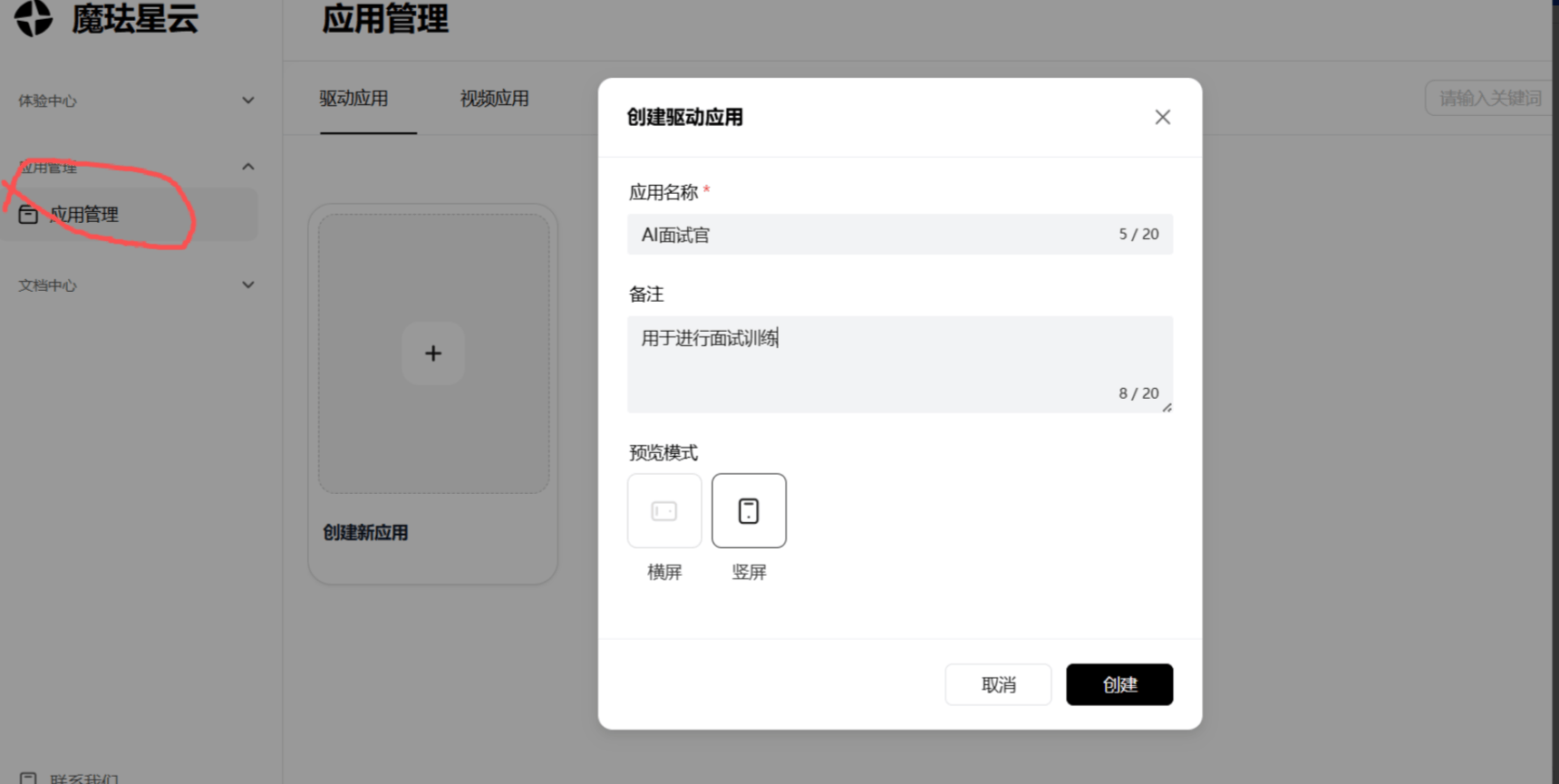
第一步:创建应用:进入 “应用管理” 页面,点击 “创建新应用”,选择 “具身智能应用” 模板,输入应用名称(如 “AI 面试官”“零售导购助手”)和备注(用于区分场景),选择预览模式(横屏 / 竖屏,适配不同终端);
-
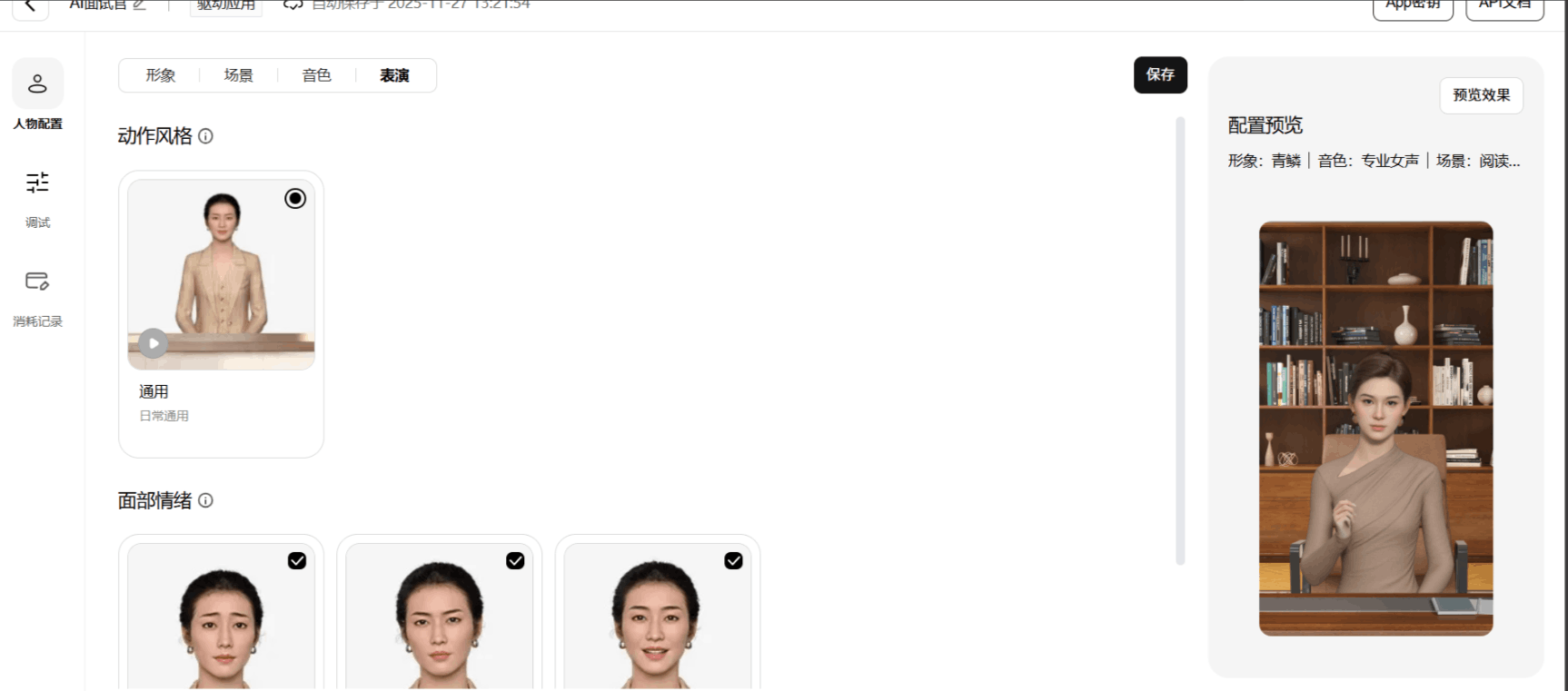
第二步:配置数字人形象:进入 “人物配置” 界面,从素材库选择数字人形象 —— 覆盖超写实、二次元、卡通等多风格,以 “AI 面试官” 场景为例,推荐选择 “青鳞”(着装正式、表情自然)等形象;支持自定义发型、服饰颜色,实时预览数字人静态效果;
-
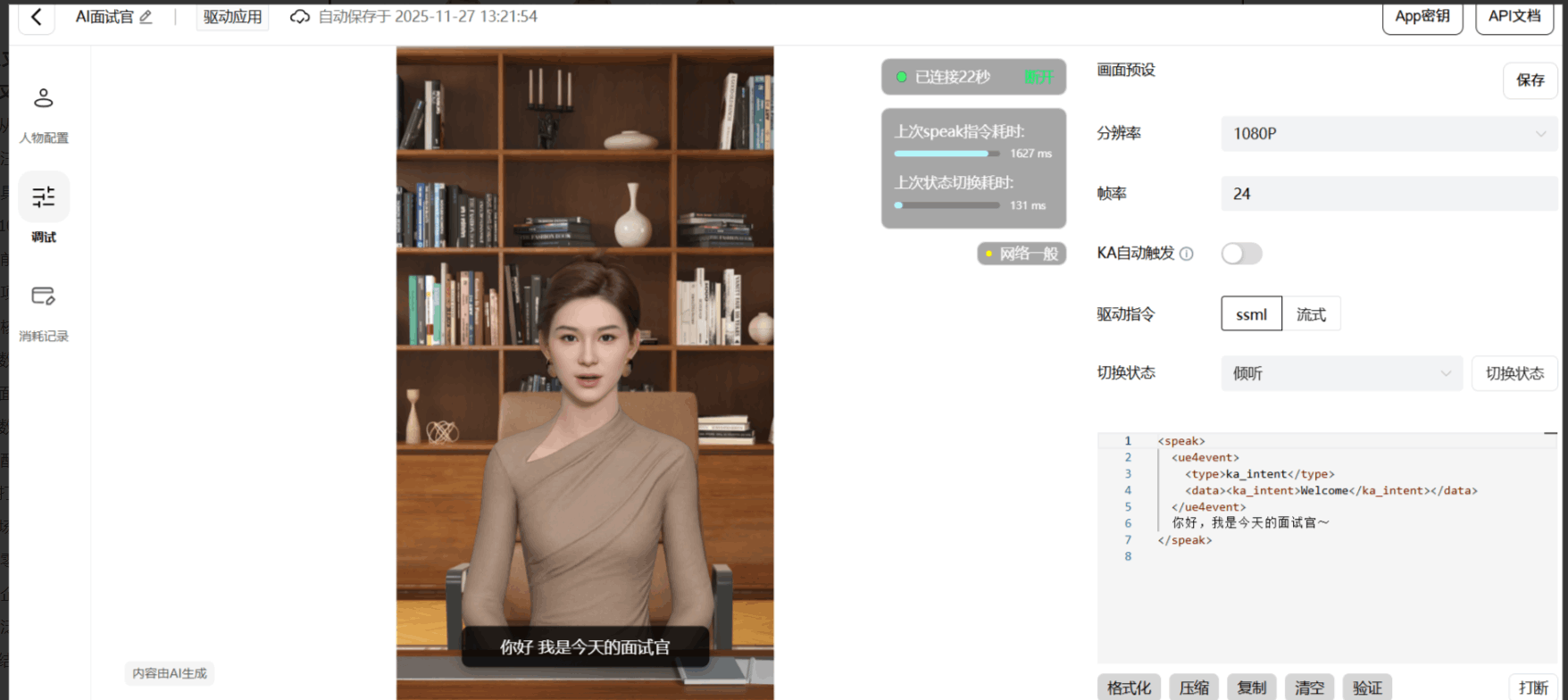
第三步:基础参数调试:在 “调试” 面板选择音色(如 “专业女声”“沉稳男声”)、场景背景(如 “办公场景”“零售门店”),输入测试文本(如 “你好,我是今天的面试官”),点击 “发送” 即可预览数字人语音 + 动作同步效果,确认无误后保存配置。
二、10 分钟上手!魔珐星云简单实操:从环境部署到创建代码运行
本项目是一个基于 Vue 3 + TypeScript 和 星云3D (Xingyun3D) SDK 开发的 AI 面试官应用。
1.前置环境准备
Node.js (推荐 v16+)
npm 或 yarn
然后可先建立个文件夹,终端运行
npm create vite@latest demo -- --template vue-ts 快速创建 Vite 脚手架 + Vue3 + TypeScript 项目。
2.项目结构说明
src/
├── components/
│   ├── DigitalHuman.vue    # 数字人核心组件 (封装 SDK)
│   ├── InterviewChat.vue   # 聊天记录组件
│   ├── ControlPanel.vue    # 操作控制面板
│   └── StatusCard.vue      # 状态显示卡片
├── App.vue                 # 主应用入口 (布局与逻辑编排)
└── main.ts                 # Vue 入口文件
3.核心代码实现
数字人 SDK 初始化 (DigitalHuman.vue)
const initSDK = async () => {
  // 检查 SDK 是否加载
  if (!window.XmovAvatar) return;

  try {
    // 创建 SDK 实例
    sdkInstance = new window.XmovAvatar({
      containerId: '#sdk',
      appId: props.appId,
      appSecret: props.appSecret,
      gatewayServer: 'https://nebula-agent.xingyun3d.com/user/v1/ttsa/session',

      // 监听状态变化
      onStateChange(state: string) {
        emit('statusChange', state);
      },

      // 监听语音状态 (开始/结束说话)
      onVoiceStateChange(status: string) {
        if (status === 'start') emit('voiceStart');
        else if (status === 'end') emit('voiceEnd');
      }
    });

    // 初始化连接
    await sdkInstance.init();
    isConnected.value = true;
  } catch (error) {
    console.error('SDK Init Error:', error);
  }
};
面试控制 (App.vue)
<template>
  <div class="app-container">
    <!-- Left Panel: Digital Human -->
    <div class="left-panel">
      <div class="digital-human-wrapper">
        <DigitalHuman
          v-if="isStarted"
          ref="digitalHumanRef"
          :app-id="appId"
          :app-secret="appSecret"
          @status-change="handleStatusChange"
          @voice-start="handleVoiceStart"
          @voice-end="handleVoiceEnd"
        />
        <div v-else class="placeholder">
          <div class="placeholder-content">
            <h2>AI 面试官</h2>
            <p>请输入配置并开始面试</p>
          </div>
        </div>
      </div>
    </div>

    <!-- Right Panel: Dashboard -->
    <div class="right-panel">
      <div class="dashboard-header">
        <h1>魔珐星云 - AI 面试官</h1>
        <div class="config-controls" v-if="!isStarted">
          <input v-model="appId" placeholder="App ID" class="compact-input" />
          <input v-model="appSecret" type="password" placeholder="App Secret" class="compact-input" />
          <button @click="startInterview" :disabled="!appId || !appSecret" class="primary-btn">开始面试</button>
        </div>
        <button v-else @click="resetInterview" class="secondary-btn">结束面试</button>
      </div>

      <div class="dashboard-content" v-if="isStarted">
        <!-- Status Section -->
        <StatusCard :status="currentStatus" />

        <!-- Controls Section -->
        <ControlPanel
          :is-listening="currentStatus === 'listening'"
          :is-speaking="currentStatus === 'speaking'"
          @start-voice="manualStartVoice"
          @stop-voice="manualStopVoice"
          @interrupt="manualInterrupt"
        />

        <!-- Quick Actions -->
        <div class="quick-actions">
          <h3>快捷操作</h3>
          <div class="action-grid">
            <button @click="sendQuickReply('自我介绍')" :disabled="isSpeaking">自我介绍</button>
            <button @click="sendQuickReply('数据分析')" :disabled="isSpeaking">数据分析</button>
            <button @click="sendQuickReply('生成报告')" :disabled="isSpeaking">生成报告</button>
            <button @click="sendQuickReply('趋势图表')" :disabled="isSpeaking">趋势图表</button>
          </div>
        </div>

        <!-- Chat History (Secondary) -->
        <div class="chat-section">
          <h3>对话记录</h3>
          <InterviewChat
            :messages="messages"
            :disabled="isSpeaking || !isStarted"
            @send-message="handleUserAnswer"
          />
        </div>
      </div>

      <div class="dashboard-empty" v-else>
        <p>请在上方输入配置以启动系统</p>
      </div>
    </div>
  </div>
</template>

<script setup lang="ts">
import { ref, computed } from 'vue';
import DigitalHuman from './components/DigitalHuman.vue';
import InterviewChat from './components/InterviewChat.vue';
import StatusCard from './components/StatusCard.vue';
import ControlPanel from './components/ControlPanel.vue';

const appId = ref('');
const appSecret = ref('');
const isStarted = ref(false);
const isSpeaking = ref(false);
const isListening = ref(false); // Simulated state
const digitalHumanRef = ref<InstanceType<typeof DigitalHuman> | null>(null);

interface Message {
  role: 'interviewer' | 'candidate';
  content: string;
}

const messages = ref<Message[]>([]);
const currentStep = ref(0);

const currentStatus = computed(() => {
  if (isSpeaking.value) return 'speaking';
  if (isListening.value) return 'listening';
  return 'idle';
});

const interviewFlow = [
  { text: "您好,我是您的AI面试官。很高兴见到您。请先做一个简单的自我介绍吧。", type: 'question' },
  { text: "好的,了解了。那么,您觉得您最大的优势是什么?", type: 'question' },
  { text: "非常有意思。在工作中,如果您遇到无法解决的技术难题,您通常会怎么做?", type: 'question' },
  { text: "感谢您的回答。今天的面试就到这里,我们会尽快通知您结果。再见。", type: 'closing' }
];

const startInterview = () => {
  isStarted.value = true;
  messages.value = [];
  currentStep.value = 0;
  setTimeout(() => {
    askNextQuestion();
  }, 3000);
};

const resetInterview = () => {
  isStarted.value = false;
  messages.value = [];
  currentStep.value = 0;
  isSpeaking.value = false;
  isListening.value = false;
};

const askNextQuestion = () => {
  if (currentStep.value < interviewFlow.length) {
    const question = interviewFlow[currentStep.value];
    addMessage('interviewer', question.text);
    if (digitalHumanRef.value) {
      digitalHumanRef.value.speak(question.text);
    }
  }
};

const handleUserAnswer = (text: string) => {
  addMessage('candidate', text);
  isListening.value = false; // Stop listening when answer sent
  setTimeout(() => {
    currentStep.value++;
    askNextQuestion();
  }, 1000);
};

const sendQuickReply = (text: string) => {
  handleUserAnswer(text);
};

const addMessage = (role: 'interviewer' | 'candidate', content: string) => {
  messages.value.push({ role, content });
};

const handleStatusChange = (state: string) => {
  console.log('Status:', state);
};

const handleVoiceStart = () => {
  isSpeaking.value = true;
  isListening.value = false;
};

const handleVoiceEnd = () => {
  isSpeaking.value = false;
  if (currentStep.value < interviewFlow.length) {
    // Automatically switch to listening mode after speaking
    isListening.value = true;
    if (digitalHumanRef.value) {
      digitalHumanRef.value.listen();
    }
  }
};

// Manual Controls
const manualStartVoice = () => {
  isListening.value = true;
  if (digitalHumanRef.value) digitalHumanRef.value.listen();
};

const manualStopVoice = () => {
  isListening.value = false;
  if (digitalHumanRef.value) digitalHumanRef.value.idle();
};

const manualInterrupt = () => {
  if (digitalHumanRef.value) {
    // SDK doesn't have explicit stop, but we can try idle or empty speak
    digitalHumanRef.value.idle();
    isSpeaking.value = false;
  }
};
</script>

<style scoped>
.app-container {
  display: flex;
  height: 100vh;
  width: 100vw;
  background-color: #f0f2f5;
  overflow: hidden;
}

/* Left Panel */
.left-panel {
  width: 50%;
  height: 100%;
  background-color: #000;
  position: relative;
}

.digital-human-wrapper {
  width: 100%;
  height: 100%;
}

.placeholder {
  width: 100%;
  height: 100%;
  display: flex;
  justify-content: center;
  align-items: center;
  background: linear-gradient(135deg, #1f1f1f 0%, #000 100%);
  color: white;
}

.placeholder-content {
  text-align: center;
}

/* Right Panel */
.right-panel {
  width: 50%;
  height: 100%;
  display: flex;
  flex-direction: column;
  padding: 20px;
  background-color: #f5f7fa;
}

.dashboard-header {
  display: flex;
  justify-content: space-between;
  align-items: center;
  margin-bottom: 20px;
  background: white;
  padding: 15px 20px;
  border-radius: 8px;
  box-shadow: 0 2px 8px rgba(0,0,0,0.05);
}

.dashboard-header h1 {
  font-size: 20px;
  color: #333;
  margin: 0;
}

.config-controls {
  display: flex;
  gap: 10px;
}

.compact-input {
  padding: 8px;
  border: 1px solid #d9d9d9;
  border-radius: 4px;
  width: 150px;
}

.dashboard-content {
  flex: 1;
  overflow-y: auto;
  padding-right: 5px;
}

/* Quick Actions */
.quick-actions {
  background: white;
  padding: 20px;
  border-radius: 12px;
  box-shadow: 0 2px 8px rgba(0,0,0,0.05);
  margin-bottom: 20px;
}

.quick-actions h3 {
  font-size: 16px;
  margin-bottom: 15px;
  color: #1f1f1f;
}

.action-grid {
  display: grid;
  grid-template-columns: repeat(4, 1fr);
  gap: 10px;
}

.action-grid button {
  padding: 10px;
  background: white;
  border: 1px solid #d9d9d9;
  border-radius: 6px;
  cursor: pointer;
  transition: all 0.3s;
}

.action-grid button:hover:not(:disabled) {
  border-color: #1890ff;
  color: #1890ff;
}

/* Chat Section */
.chat-section {
  background: white;
  padding: 20px;
  border-radius: 12px;
  box-shadow: 0 2px 8px rgba(0,0,0,0.05);
  height: 300px; /* Fixed height for chat area */
  display: flex;
  flex-direction: column;
}

.chat-section h3 {
  font-size: 16px;
  margin-bottom: 15px;
  color: #1f1f1f;
}

/* Buttons */
.primary-btn {
  background-color: #1890ff;
  color: white;
  border: none;
  padding: 8px 16px;
  border-radius: 4px;
  cursor: pointer;
}

.primary-btn:hover:not(:disabled) {
  background-color: #40a9ff;
}

.secondary-btn {
  background-color: #f5f5f5;
  color: #595959;
  border: 1px solid #d9d9d9;
  padding: 8px 16px;
  border-radius: 4px;
  cursor: pointer;
}

.secondary-btn:hover {
  background-color: #e6f7ff;
  color: #1890ff;
  border-color: #1890ff;
}

button:disabled {
  opacity: 0.6;
  cursor: not-allowed;
}
</style>
数字人控制方法 (DigitalHuman.vue)
// 驱动数字人说话
const speak = (text: string) => {
  if (sdkInstance && isConnected.value) {
    // is_start=true, is_end=true 表示一次性发送完整文本
    sdkInstance.speak(text, true, true);
  }
};

// 切换到倾听状态 (通常在用户开始说话时调用)
const listen = () => {
  if (sdkInstance && isConnected.value) {
    sdkInstance.listen();
  }
};

// 切换到待机状态 (停止说话/倾听)
const idle = () => {
  if (sdkInstance && isConnected.value) {
    sdkInstance.idle();
  }
};

// 销毁实例 (组件卸载时调用)
const destroy = () => {
  if (sdkInstance) {
    sdkInstance.destroy();
    sdkInstance = null;
    isConnected.value = false;
  }
};

// 生命周期管理
onMounted(() => {
  // 确保外部 SDK 脚本已加载
  if (window.XmovAvatar) {
    initSDK();
  } else {
    // 轮询检查 SDK 是否就绪
    const checkInterval = setInterval(() => {
      if (window.XmovAvatar) {
        clearInterval(checkInterval);
        initSDK();
      }
    }, 100);
  }
});

onBeforeUnmount(() => {
  destroy();
});代码库链接(完整代码库)
4-配置和测试
安装依赖
在项目根目录 (demo文件夹) 下运行:
npm install启动开发服务器
npm run dev启动后,访问控制台输出的本地地址(通常为 http://localhost:5173)。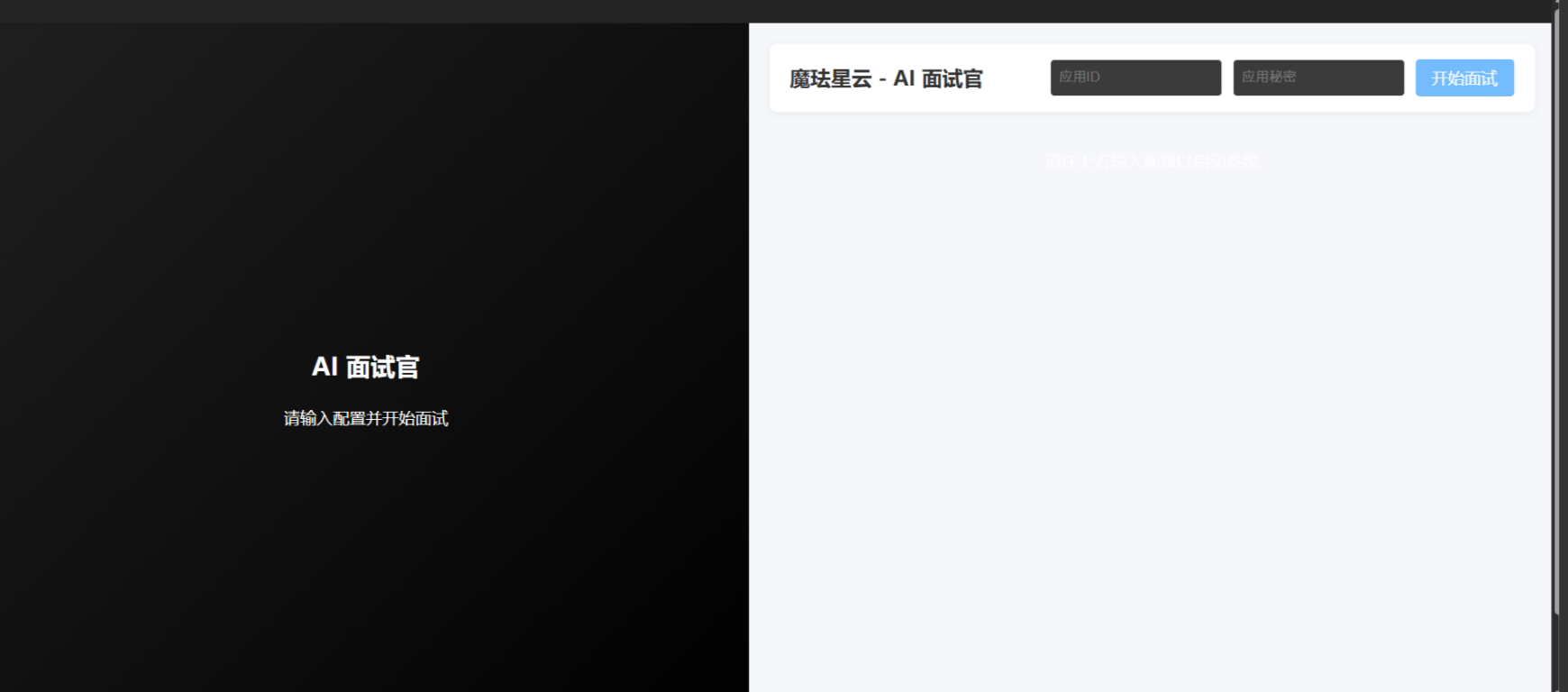
在右侧输入
-
App ID: 您的应用 ID
-
App Secret: 您的应用密钥
可在平台创建应用中右上角的APP密钥复制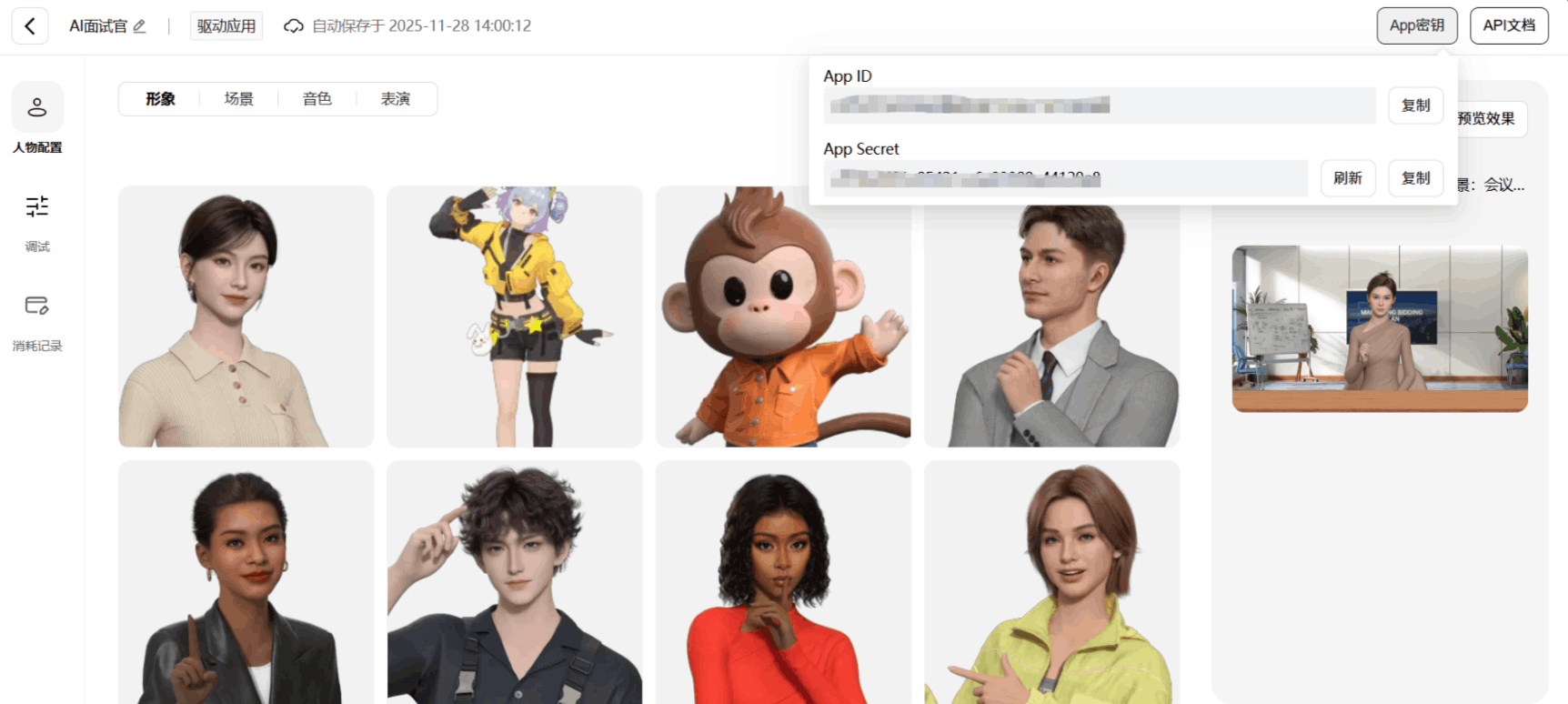
输入后点击开始面试,等待来连接数字人之后,可进行交流
界面操作控制,快捷操作以及对话记录的分栏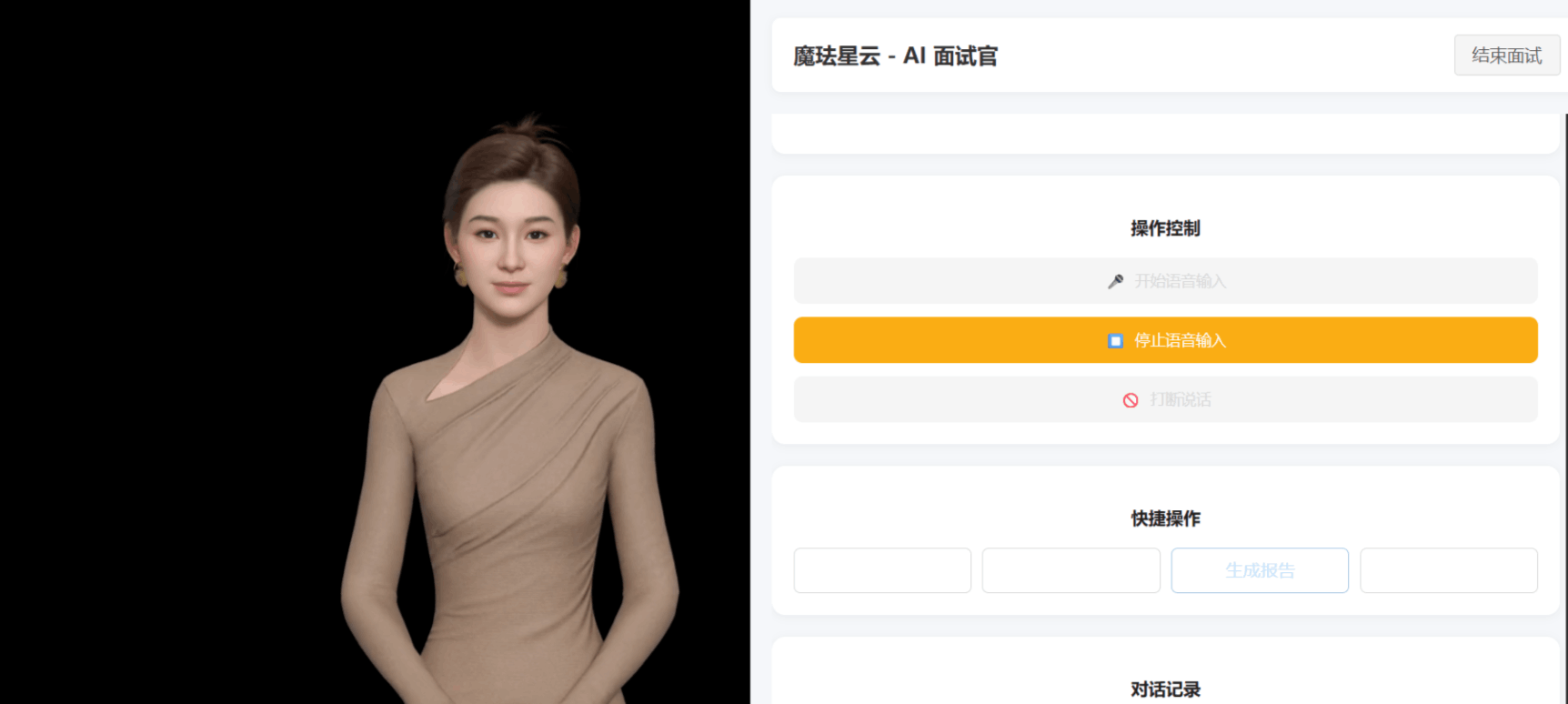
鼠标移动到快捷操作区域会显示对应的功能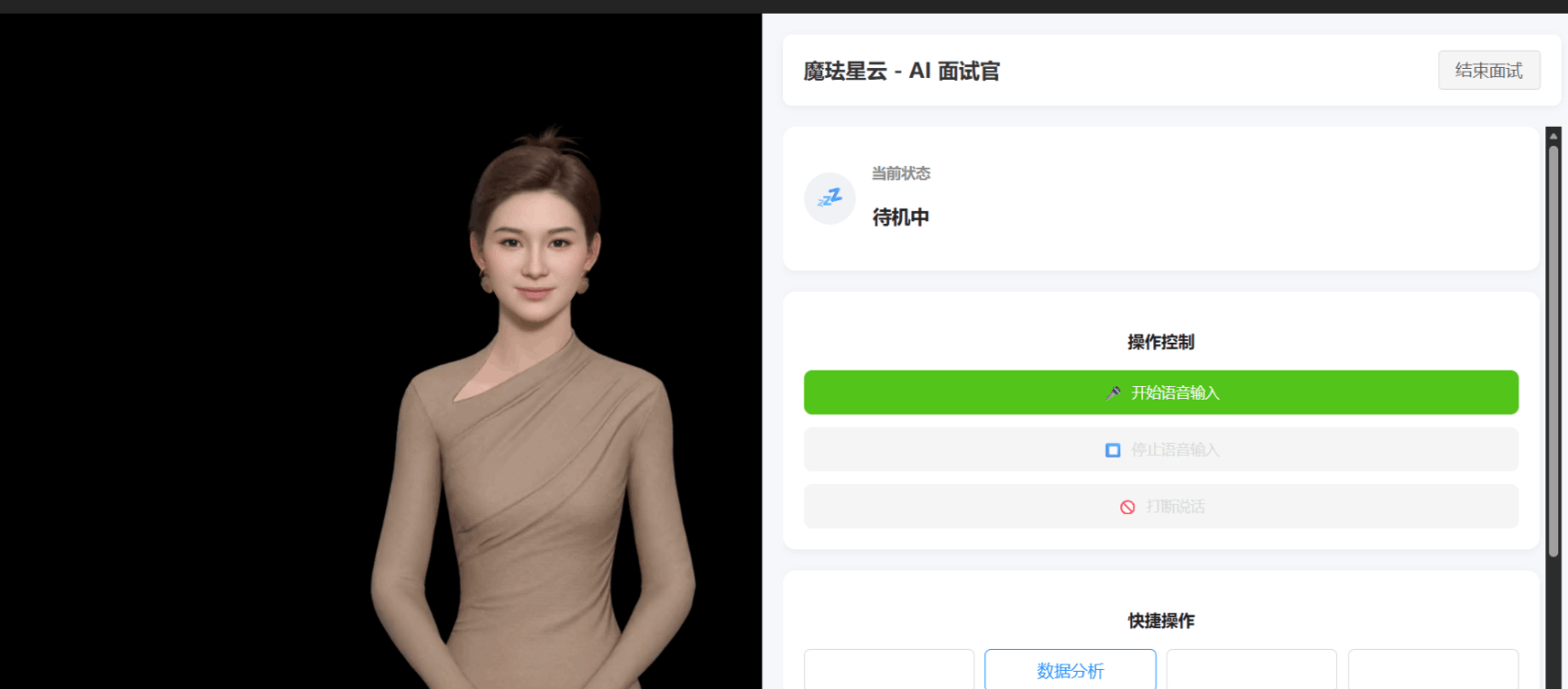
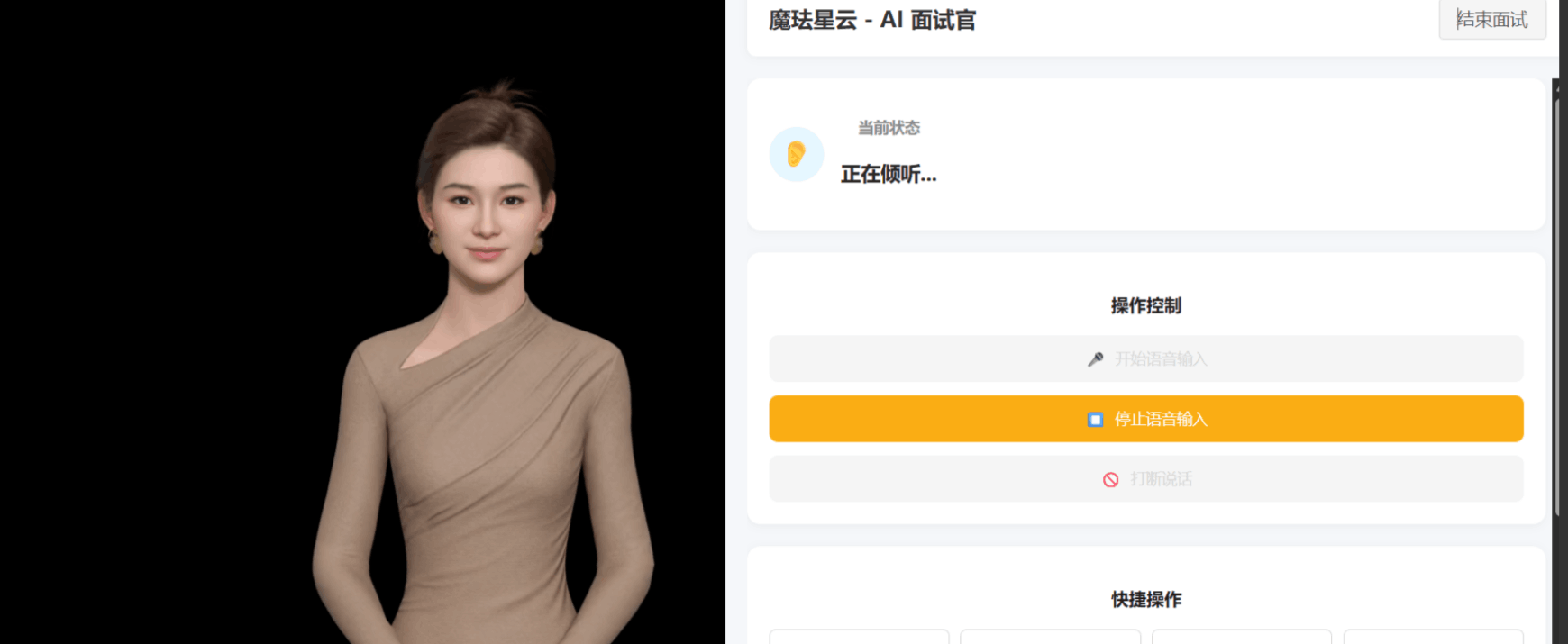
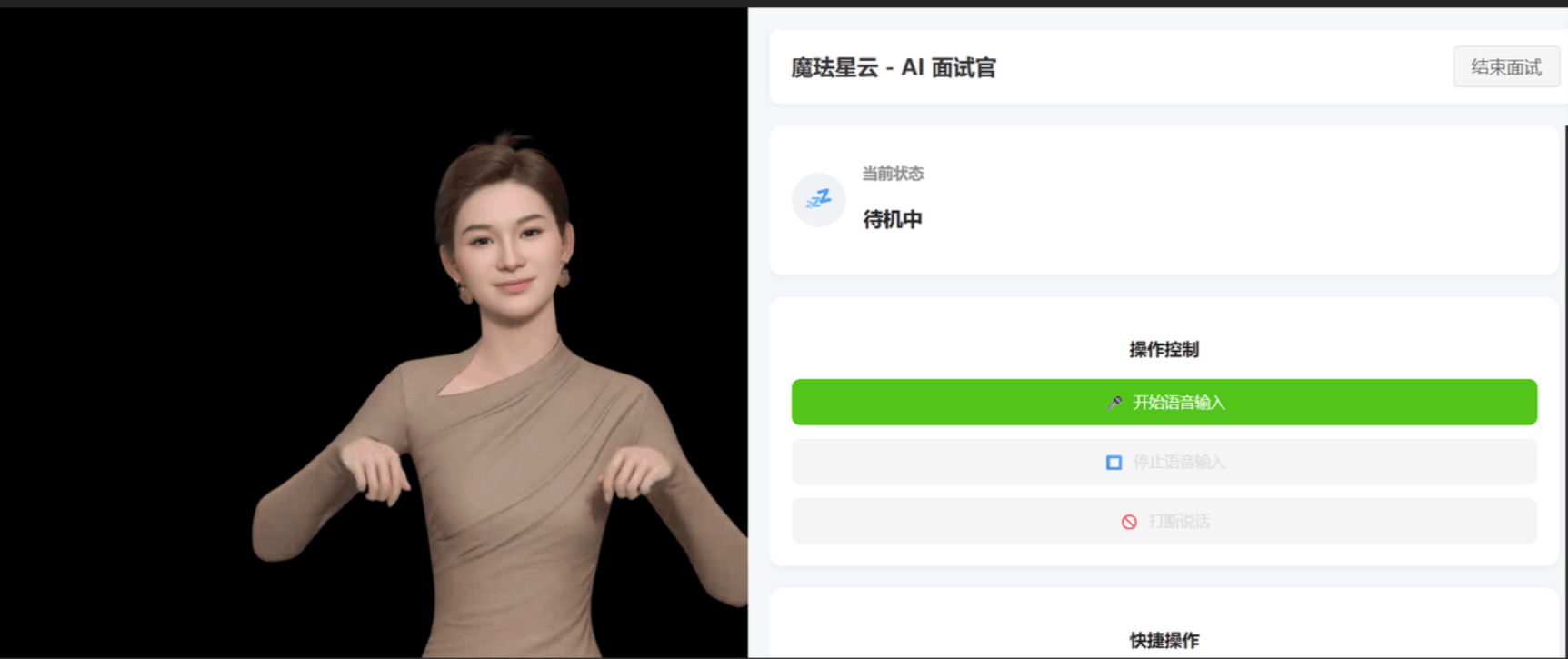
语音交互模拟
-
点击“开始语音输入”按钮。
-
结果: 状态变为“正在倾听”,数字人可能做出倾听动作(视 SDK 行为而定)。
-
点击“停止语音输入”。
-
结果: 状态变回“待机”。
对话流程
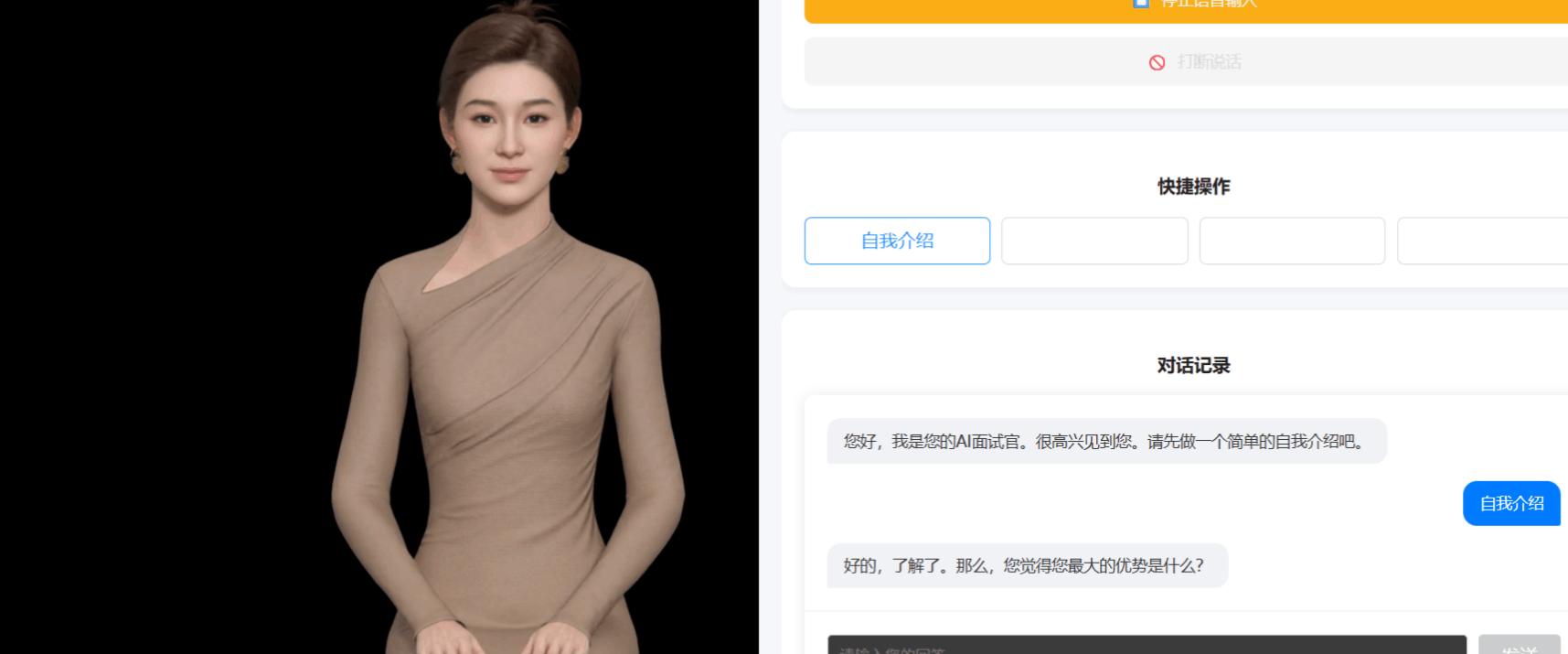
-
在“快捷操作”区域点击“自我介绍”。
-
结果:
-
聊天记录中出现“自我介绍”。
-
数字人收到回复后,经过短暂模拟思考,开始说下一句台词(例如询问优势)。
-
状态变为“正在说话”。
-
打断测试
-
当数字人正在说话时,点击“打断说话”按钮。
-
结果: 数字人立即停止说话,状态变回“待机”。
三、打破不可能!魔珐星云的 6 大核心能力拆解
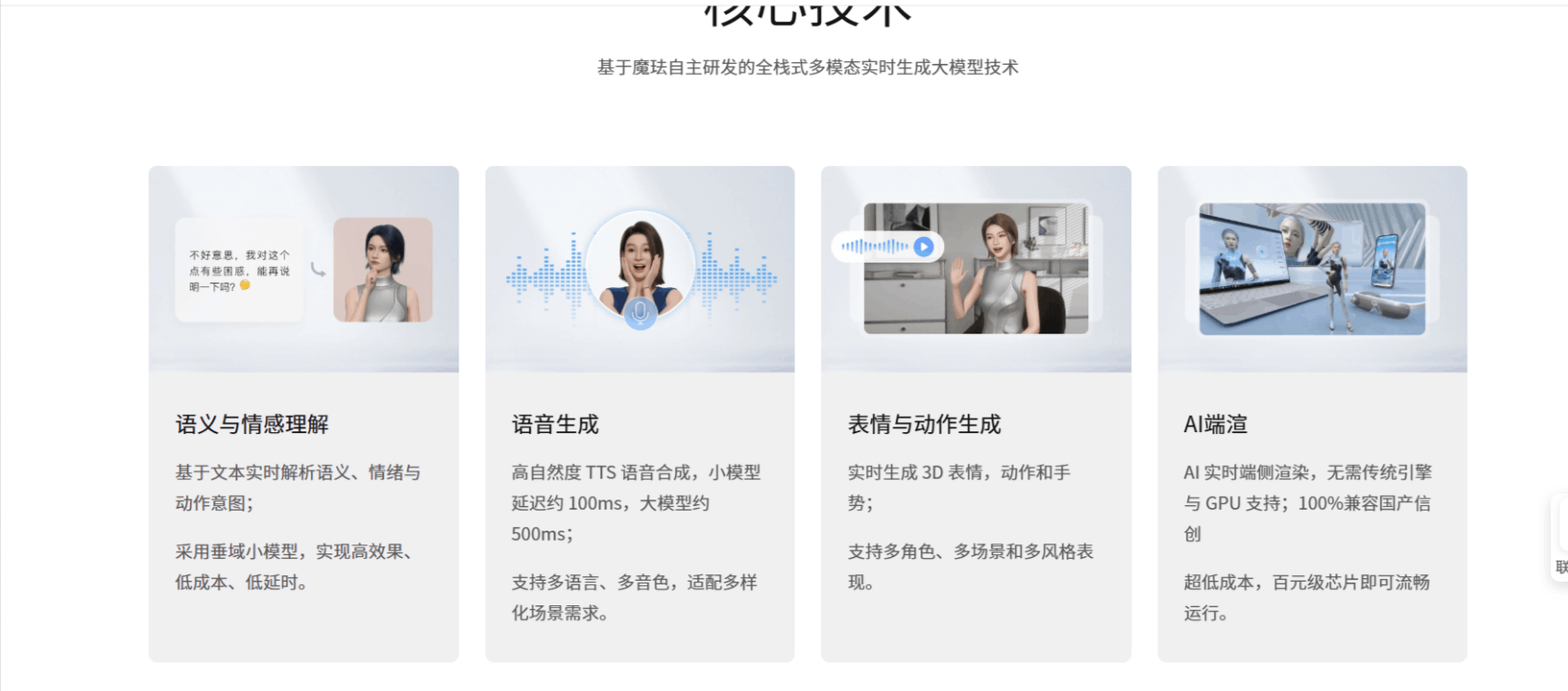
体验下来,星云的优势不仅在于 “易用”,更在于解决了行业长期存在的 “高质量 = 高成本 = 高延时” 痛点:
-
高质量:细节拉满的电影级效果
-
模型精度:面部 1024 级拓扑结构,支持 “微挑眉”“抿嘴” 等微表情,皮肤采用 PBR 物理材质,光线反射符合真实人体肌理;
-
动作生成:内置 10 万 + 专业动捕动作库,结合文生 3D 多模态大模型,输入 “微笑着递传单”,数字人会自动生成手势、肢体角度及表情联动。
-
-
低延时:贴近真人的交互体验
-
驱动响应≤500ms,支持全双工对话(用户可随时打断数字人发言),在政务咨询、面试等场景中,避免 “机械等待” 感;
-
渲染优化:通过 AI 端渲技术,在普通 PC 上实现 30 帧 / 秒实时渲染,延迟比传统 3D 方案降低 60%。
-
-
低成本:百元级设备即可部署
-
硬件成本:无需采购昂贵 GPU,RK3566 等百元级芯片可运行 720P 渲染,服务器部署成本仅为传统方案的 1/10;
-
开发成本:素材库免费复用,个人开发者 1 天可完成 demo,对比 “3 人团队 1 个月” 的传统开发模式,人力成本缩减 90%。
-
-
高并发:支撑千万级设备接入
-
云端架构优化,单服务器可同时驱动 100 + 数字人实例,在电商大促、政务大厅高峰期等场景,仍能保障交互稳定。
-
-
多终端:一次开发全场景适配
-
覆盖手机、车机、Pad、PC、电视大屏、AR 头显等终端,兼容 Android、iOS、鸿蒙、Linux 等系统,无需针对不同设备重构代码。
-
-
信创支持:满足政企合规需求
-
适配鲲鹏 / 飞腾国产芯片、统信 UOS / 麒麟国产系统,在金融、政务等对安全性要求高的场景中,可实现全栈国产化部署。
-
四、场景落地:数字人能 “活” 在哪些地方?
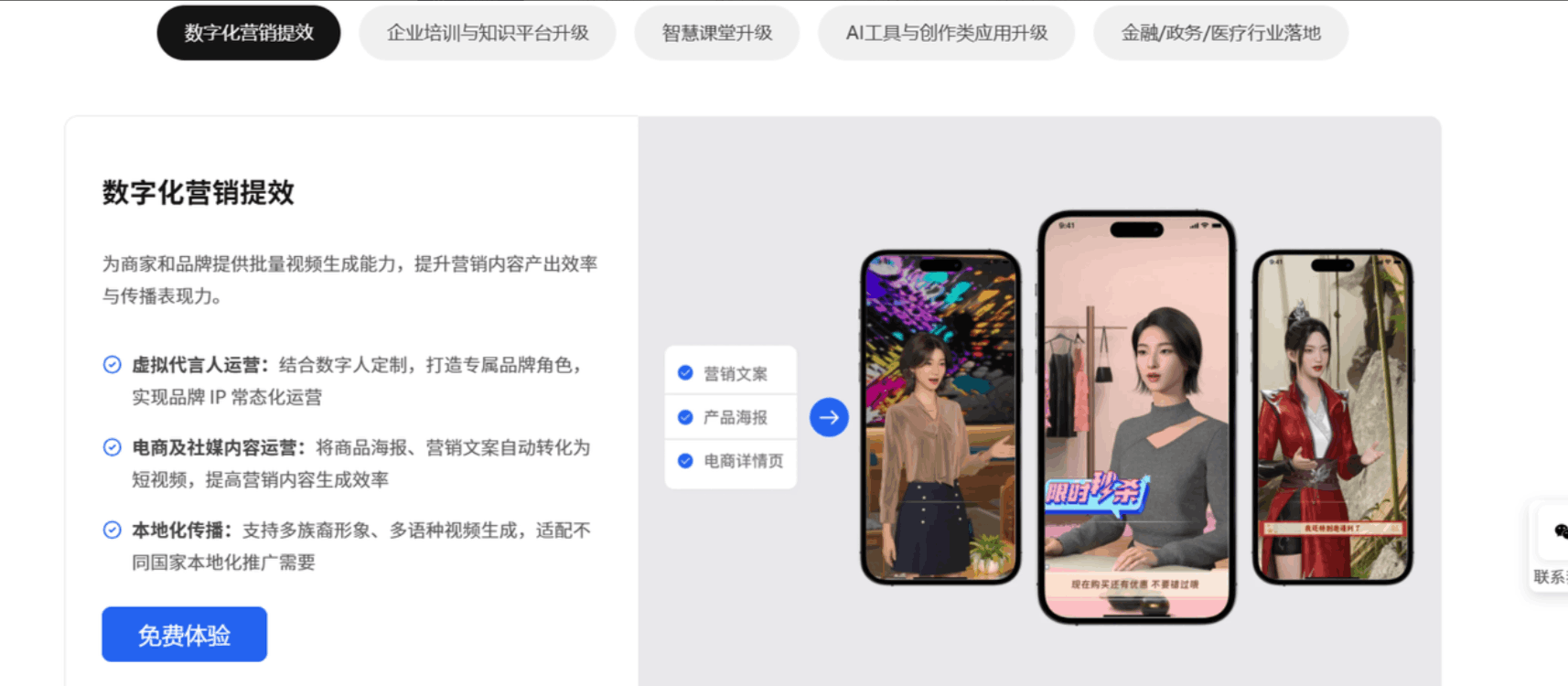
1. 零售屏:让导购屏从 “展示” 变 “拉客”
某美妆连锁品牌在门店部署星云数字人后,实现三大升级:
-
主动交互:顾客靠近时,数字人主动做出 “招手” 动作,说 “欢迎了解新品粉底液,我帮您介绍质地~”;
-
精准推荐:通过摄像头识别顾客停留货架,结合库存数据推荐 “这款口红今天补货了,有您适合的豆沙色”;
-
数据反馈:试运营 3 个月,门店咨询转化率提升 40%,人工导购工作量减少 30%。
2. 企业服务:AI 面试官降本提效
在招聘场景中,数字人面试官可替代初筛环节:
-
标准化提问:根据岗位需求生成面试问题(如产品经理岗问 “如何设计一款老年版 APP”),动作表情自然,避免候选人紧张;
-
实时评估:记录候选人回答时长、关键信息,面试后自动生成评估报告(如 “逻辑清晰,产品思维较强”);
-
成本优势:某互联网公司使用后,初筛成本降低 50%,招聘周期缩短 30%。
3. 泛娱乐:让虚拟 IP “有灵魂”
-
游戏 NPC:告别固定脚本,玩家问 “这个副本怎么打”,NPC 会结合玩家等级,一边 “挠头思考” 一边输出攻略,甚至会吐槽 “上次我也卡在这关啦”;
-
虚拟陪伴:手机端 “AI 男友 / 女友” 能根据用户情绪调整语气,用户说 “今天工作好累”,数字人会做出 “安慰性点头”,回应 “辛苦啦,要不要跟我说说发生了什么?”。
五、结论:具身智能的 “iPhone 时刻” 已来
魔珐星云的本质,是把具身智能从 “大厂专属技术” 变成了 “人人可用的基础设施”—— 它用 SDK 封装了复杂的 3D 渲染、动作生成逻辑,让开发者无需掌握图形学、动捕技术,也能快速构建高质量数字人应用。
如果你是开发者,现在就能行动:

有“AI”的1024 = 2048,欢迎大家加入2048 AI社区
更多推荐

 29
29 0
0- 0


 已为社区贡献10条内容

所有评论(0)