让大模型长出身体,魔珐星云数字人部署教程
魔珐星云
一、魔珐星云简介
魔珐星云是魔珐科技推出的面向开发者的具身智能3D数字人开放平台。它有三大产品能力,具身驱动、视频生成以及语音合成。具身驱动支持基于文本输入,实时生成 3D 数字人的语音、表情、眼神、手势和身体动作,让任何屏幕、应用、终端都能像真人一样自然表达和交互。
魔珐星云所生成的3D 形象极其逼真,实时生成自然生动的声音、表情与动作,赋予人物真实可信的表达力。并且演示很低,500ms 驱动响应,交互实时流畅自然;并且支持随时打断,最大限度贴近真人对话体验。百元级芯片即可运行,大幅降低部署门槛,支持大规模普及。支持千万级设备同时驱动,轻松应对批量化接入,保障体验稳定可靠。覆盖超写实、二次元、卡通、美型等多样角色风格和人设,可以根据实际需求选择不同的场景和角色。全面适配手机、车机、Pad、PC、电视与大屏,兼容 Android、iOS、鸿蒙等主流系统。
魔珐星云产品,通过文生3D多模态动作大模型和AI端渲和解算,实现打破3D数字人生成的质量、成本、延时不可能三角,从而真正支持AI具身智能大规模应用。 请按上述进行修改,调整后重新提交。
下边马农就带大家一起从头创建一个魔珐星云具身智能应用,了解一下魔珐产品的基础使用方式和流程。
我们以部署条件简单的网页端为例:
二、魔珐星云接入流程
2.1 创建驱动应用
登录魔珐星云,在应用中心创建驱动应用,并根据自己的需要选择角色、音色、表演风格。
创建驱动应用
这样,我们就创建了一个自己的3D智能数字人,它可以根据输入的文本,实时生成 3D 数字人的语音、表情、眼神、手势和身体动作。
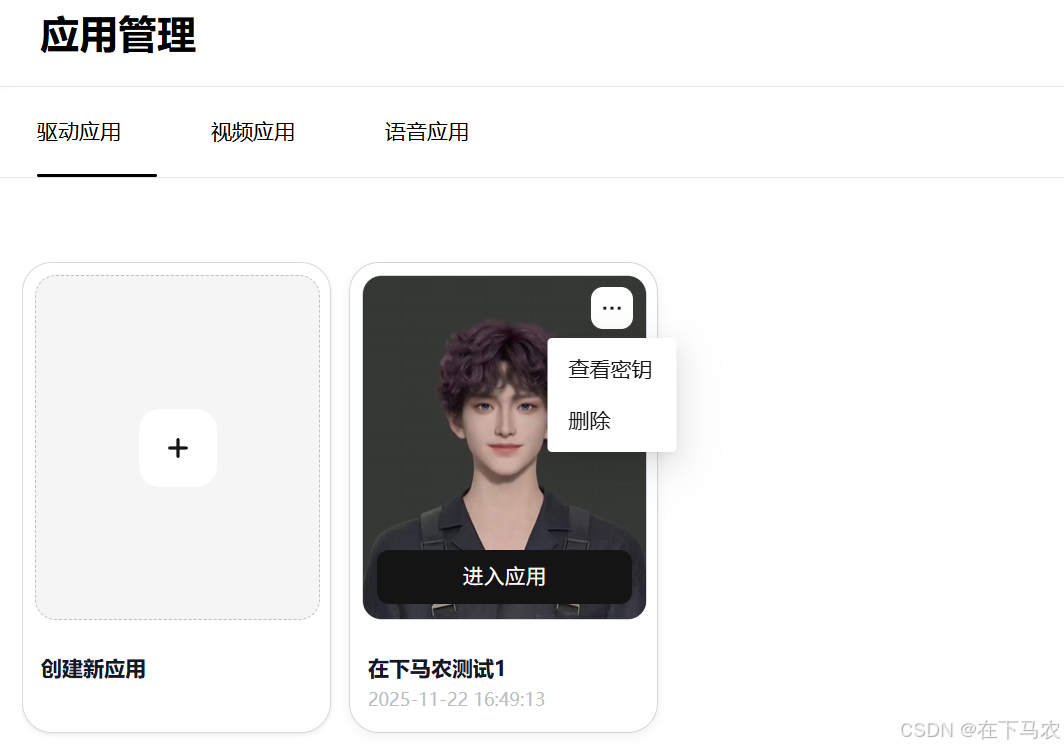
创建完成以后,就能在应用管理界面看到自己创建的所有应用。将鼠标移动到刚刚创建的数字人上,点击查看秘钥,在弹出的窗口中可以看到数字人的App ID和App Secret。我们在接下来的部署过程中需要用到。
2.2 创建html页面,加载并显示数字人
2.2.1 准备工作
按照官网的文档指南,我们需要创建一个html文件并引入官方的JS SDK,在网页中引入 SDK 的脚本:
<script src="https://media.xingyun3d.com/xingyun3d/general/litesdk/xmovAvatar@latest.js"></script>
我们需要把这个<Script>插入到网页中。
2.2.2 创建实例
在html的JS文件中,初始化SDK
const LiteSDK = new XmovAvatar({
  containerId: '#sdk',
  appId: '',
  appSecret: '',
  gatewayServer: 'https://nebula-agent.xingyun3d.com/user/v1/ttsa/session',
  // 自定义渲染器,传递该方法,所有事件sdk均返回,由该方法定义所以类型事件的实现逻辑
  onWidgetEvent(data) {
    // 处理widget事件
    console.log('Widget事件:', data)
  },
  // 代理渲染器,sdk默认支持subtitle_on、subtitle_off和widget_pic事件。通过代理,
  // 可以修改默认事件,业务侧也可实现各种其他事件。
  proxyWidget: {
    "widget_slideshow": (data: any) => {
      console.log("widget_slideshow", data);
    },
    "widget_video": (data: any) => {
      console.log("widget_video", data);
    },
  },
  onNetworkInfo(networkInfo) {
    console.log('networkInfo:', networkInfo)
  },
  onMessage(message) {
    console.log('SDK message:', message);
  },
  onStateChange(state: string) {
    console.log('SDK State Change:', state);
  },
  onStatusChange(status) {
    console.log('SDK Status Change:', status);
  },
  onStateRenderChange(state: string, duration: number) {
    console.log('SDK State Change Render:', state, duration);
  },
  onVoiceStateChange(status:string) {
      console.log("sdk voice status", status);
  },
  enableLogger: false, // 不展示sdk log,默认为false
})
containerId: 指定上面html页面中<div id="sdk">的选择器。appId / appSecret:数字人的id和secretgatewayServer: SDK 与后端通信的入口。我们保持默认各种 onXXX 回调:用于监听事件、状态、网络信息、语音状态等等。官网中有详细接口的说明。
2.3 初始化连接房间
调init 方法,让 SDK 加载必需资源:
async init({
  onDownloadProgress?: (progress: number) => void,
  onError: (error: SDKError) => void,
  // socket断开
  onClose: () => void,
}): Promise<void>
2.4 驱动数字人说话
speak(ssml: string, is_start: boolean, is_end: boolean): void
由于网页端限制,必须用户操作才能播放声音,所以我们添加一个button来点击,让数字人说出第一句话。
document.getElementById("btn").onclick = () => {
    avatar.speak("你好,我是魔珐数字人,很高兴见到你!", true, true);
};
三、数字人效果展示
魔珐星云数字人2
四、Demo HTML完整代码参考
<!DOCTYPE html>
<html lang="zh">
<head>
  <meta charset="UTF-8">
  <title>魔珐星云 Avatar SDK Demo</title>
  <style>
    body {
      display: flex;
      flex-direction: column;
      align-items: center;
      background: #f4f4f4;
      font-family: Arial, sans-serif;
    }

    #sdk-container {
      width: 400px;
      height: 600px;
      background: #000;
      margin-top: 20px;
    }

    button {
      margin-top: 20px;
      padding: 10px 20px;
      font-size: 16px;
    }
  </style>
</head>

<body>

<h2>魔珐星云SDK接入最小示例</h2>

<!-- 数字人渲染容器 -->
<div id="sdk-container">
  <div id="sdk" style="width:100%; height:100%"></div>
</div>

<button id="btn">让数字人说话</button>

<!-- 引入官方 SDK -->
<script src="https://media.xingyun3d.com/xingyun3d/general/litesdk/xmovAvatar@latest.js"></script>

<script>
  // ========= 1. 创建实例 =========
  const avatar = new XmovAvatar({
    containerId: '#sdk',
    appId: '',        // ⬅️ TODO:换成自己的
    appSecret: '', // ⬅️ TODO:换成自己的

    gatewayServer: 'https://nebula-agent.xingyun3d.com/user/v1/ttsa/session',

    onStateChange: (state) => {
      console.log("State:", state);
    },

    onStatusChange: (status) => {
      console.log("Status:", status);
    },

    onError: (err) => {
      console.error("SDK 错误:", err);
    }
  });

  // ========= 2. 初始化(加载资源) =========
  avatar.init({
    onDownloadProgress: (progress) => {
      console.log(`下载进度:${progress}%`);
    },
    onError: (error) => {
      console.error("初始化失败:", error);
    }
  }).then(() => {
    console.log("初始化完成,数字人模型加载成功!");
  });

  // ========= 3. 点击按钮让数字人说话 =========
  document.getElementById("btn").onclick = () => {
    avatar.speak("你好,我是魔珐数字人,很高兴见到你!", true, true);
  };
</script>

</body>
</html>
结语
我们仅用不到一百行代码,就生成了一个自己的3D数字人,操作简单,上手极快。并且魔珐星云提供非常多各式各样的数字人形象与场景,能够让用户根据自己的需求快速创建自己的具身智能应用。此外,从我们网页端部署的效果来看,数字人响应极快、无论是语音交互,还是表情与情绪的呈现,都做到了高效而自然。完全能够胜任企业应用场景,如虚拟客服、品牌展示或在线讲解等。可以预见的是,魔珐星云定会给具身智能的发展提供新的动力和方向。想要体验的小伙伴可以点击这个链接进行注册:https://xingyun3d.com?utm_campaign=daily&utm_source=jixinghuiKoc29

有“AI”的1024 = 2048,欢迎大家加入2048 AI社区
 26
26 0
0- 0


 已为社区贡献7条内容

所有评论(0)