Flutter & OpenHarmony PC 端适配:桌面端宽屏优化(1200px+)
摘要 本案例展示了桌面端宽屏布局的最佳实践,通过多栏设计优化空间利用率。核心方案包括: 使用ConstrainedBox(maxWidth:1200)限制内容区宽度,保证可读性 采用Row+Expanded构建2:5比例的左右两栏布局 左侧窄栏放置导航/列表,右侧宽栏显示主要内容 这种布局模式适用于管理后台、邮件客户端等桌面应用,能显著提升操作效率和信息展示密度,同时避免过宽屏幕带来的可读性问题。
·
案例概述
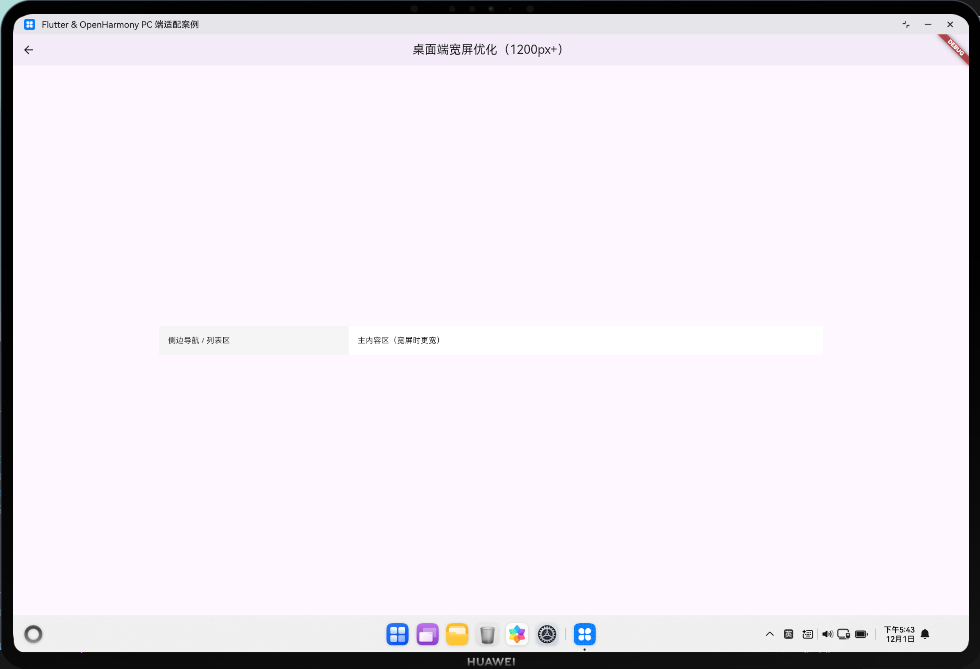
本案例聚焦桌面端宽屏场景,演示如何在宽度>=1200px 时使用多列布局最大化利用空间,同时限制整体内容宽度以保证可读性。
页面结构:
- 顶部 AppBar;
- 中间通过
Center + ConstrainedBox(maxWidth: 1200)居中一个 1200px 的内容区; - 内容区内使用
Row + Expanded构建“侧边导航 + 主内容”两栏结构。
代码片段与说明
1. 限制内容最大宽度
body: Center(
  child: ConstrainedBox(
    constraints: const BoxConstraints(maxWidth: 1200),
    child: Row(
      children: [
        // 左侧导航
        // 右侧主内容
      ],
    ),
  ),
),
说明:
- 无论屏幕多宽,内容始终控制在 1200 像素以内;
- 适合类似 Web 页面、管理后台的桌面布局;
- 外层
Center负责居中,ConstrainedBox控制最大宽度。
2. 左右两栏布局
Row(
  children: [
    Expanded(
      flex: 2,
      child: Container(
        color: Colors.grey.shade100,
        padding: const EdgeInsets.all(16),
        child: const Text('侧边导航 / 列表区'),
      ),
    ),
    Expanded(
      flex: 5,
      child: Container(
        color: Colors.white,
        padding: const EdgeInsets.all(16),
        child: const Text('主内容区(宽屏时更宽)'),
      ),
    ),
  ],
),
说明:
- 左侧窄栏可承载菜单、列表、过滤条件等;
- 右侧宽栏显示主要内容,如表格、详情、图表;
- 通过
flex控制左右列宽度比例(2:5)。
应用场景
- 桌面端管理后台:左侧是导航树,右侧是当前模块内容;
- 邮件客户端:左侧为文件夹/邮箱列表,右侧为邮件内容;
- 数据分析平台:左侧为筛选条件,右侧为图表和报表。
深入理解:PC 端宽屏布局的设计原则
1. 为什么需要特殊的 PC 端布局?
PC 屏幕的宽度通常是手机的 2–3 倍,如果直接把移动端布局放大到 PC,会出现:
- 每行文字过长,阅读困难;
- 内容分散在屏幕四周,用户需要频繁移动视线;
- 空间利用效率低下。
因此,PC 端需要一套完全不同的布局策略,充分利用宽屏空间,同时保持良好的可读性。
2. 多栏布局的优势
在 PC 宽屏上,多栏布局(如左侧栏 + 右侧栏)有几个明显优势:
- 信息并行展示:用户可以同时看到列表和详情,无需频繁切换;
- 操作效率高:减少页面跳转,用户可以快速完成任务;
- 空间利用充分:充分利用宽屏空间,避免浪费。
这正是为什么几乎所有的 PC 端应用都采用多栏布局。
3. 内容宽度限制的必要性
即使屏幕很宽,也不应该让内容占满整个屏幕宽度。原因包括:
- 可读性:每行文字过长会降低阅读速度和理解能力;
- 视觉平衡:内容居中、两侧留白,视觉效果更专业;
- 响应式考虑:限制宽度后,应用在不同分辨率的 PC 上都能保持一致的外观。
常见的做法是限制主内容宽度在 1000–1200px 之间。
4. 左右栏的宽度比例
在本案例中,我们使用 flex: 2 和 flex: 5 的比例,即左侧占 2/7、右侧占 5/7。这个比例的选择取决于:
- 内容类型:如果左侧是导航树(通常较窄),可以用 2:5 或 1:3;如果左侧是列表(需要展示更多信息),可以用 1:1 或 2:3;
- 业务需求:某些应用可能需要更宽的左侧(如内容管理系统),某些则需要更宽的右侧(如数据分析)。
5. PC 端多栏布局的常见模式
- 两栏:导航 + 内容(本案例);
- 三栏:导航 + 列表 + 详情(Gmail、Outlook 等邮件客户端);
- 四栏:导航 + 列表 + 详情 + 操作面板(某些复杂的企业应用)。
栏数越多,每栏的宽度就越窄,需要在信息密度和可读性之间找到平衡。
6. PC 端宽屏布局在业务系统中的应用
- 管理后台:左侧菜单树,右侧数据表格或表单;
- 内容管理系统:左侧文件树,右侧编辑器;
- 邮件客户端:左侧文件夹,中间邮件列表,右侧邮件内容;
- 数据分析平台:左侧筛选条件,右侧图表和数据表;
- IDE / 代码编辑器:左侧文件树,中间代码编辑器,右侧预览或属性面板。
通过掌握 PC 端宽屏布局的设计原则,你可以构建出专业、高效的桌面应用。

有“AI”的1024 = 2048,欢迎大家加入2048 AI社区
更多推荐

 2
2 0
0- 0


 已为社区贡献1条内容

所有评论(0)