Windows硬盘管理实战:从基本磁盘到RAID-5卷全流程实验指南
在Windows服务器与桌面系统运维中,硬盘管理是核心基础技能——无论是划分分区、扩展存储,还是通过RAID技术保障数据安全,都离不开对基本磁盘与动态磁盘的灵活运用。本文基于VMware虚拟机环境,完整复现“Windows硬盘管理”实验的14个核心步骤,结合原理解析、操作截图(标注对应实验要求的截图文件)及实战避坑技巧,帮你彻底掌握磁盘管理的底层逻辑与实操方法。
实验环境:Windows Server 2016(桌面体验版)、VMware Workstation 17;核心目标:区分基本磁盘与动态磁盘特性,掌握主分区、简单卷、带区卷、镜像卷及RAID-5卷的配置方法。
一、实验前置:磁盘存储核心概念速通
动手操作前,先厘清2个核心概念,避免实验中“知其然不知其所以然”:
1. 基本磁盘 vs 动态磁盘
|
对比维度 |
基本磁盘 |
动态磁盘 |
|---|---|---|
|
核心特征 |
基于MBR/GPT分区表,支持主分区、扩展分区 |
基于卷的管理模式,支持跨磁盘组合卷 |
|
最大卷数 |
MBR:4个主分区或3主1扩展;GPT:128个分区 |
无限制,取决于磁盘空间 |
|
关键能力 |
仅支持简单分区创建/删除/扩展 |
支持带区卷(RAID-0)、镜像卷(RAID-1)、RAID-5等 |
|
适用场景 |
个人桌面、简单存储需求 |
服务器、数据冗余/性能优化场景 |
2. 动态磁盘核心卷类型解析
简单卷:单块动态磁盘上的卷,类似基本磁盘的主分区,无冗余
跨区卷:多块磁盘的未分配空间组合,容量叠加但无容错(一块盘故障数据全丢)
带区卷(RAID-0):多块磁盘等分空间组合,数据分散存储,读写速度提升(无容错)
镜像卷(RAID-1):2块磁盘完全同步,容量=单盘容量,具备容错(一块盘故障数据不丢)
RAID-5卷:至少3块磁盘,数据+校验信息分散存储,兼具性能与容错
二、完整实验流程:从磁盘添加到RAID-5配置
本实验共14个步骤,全程基于VMware虚拟机操作,每个步骤附“操作要点+结果验证”,确保可复现性。
实验准备:添加3块10G虚拟硬盘
步骤1:添加虚拟硬盘
-
关闭Windows Server 2016虚拟机,右键点击虚拟机名称,选择【设置】
-
在“硬件”选项卡中点击【添加】,选择“硬盘”,点击【下一步】
-
磁盘类型选择“IDE”(或SCSI,默认即可),点击【下一步】
-
选择“创建新虚拟磁盘”,设置最大磁盘大小为10G,勾选“将虚拟磁盘存储为单个文件”
-
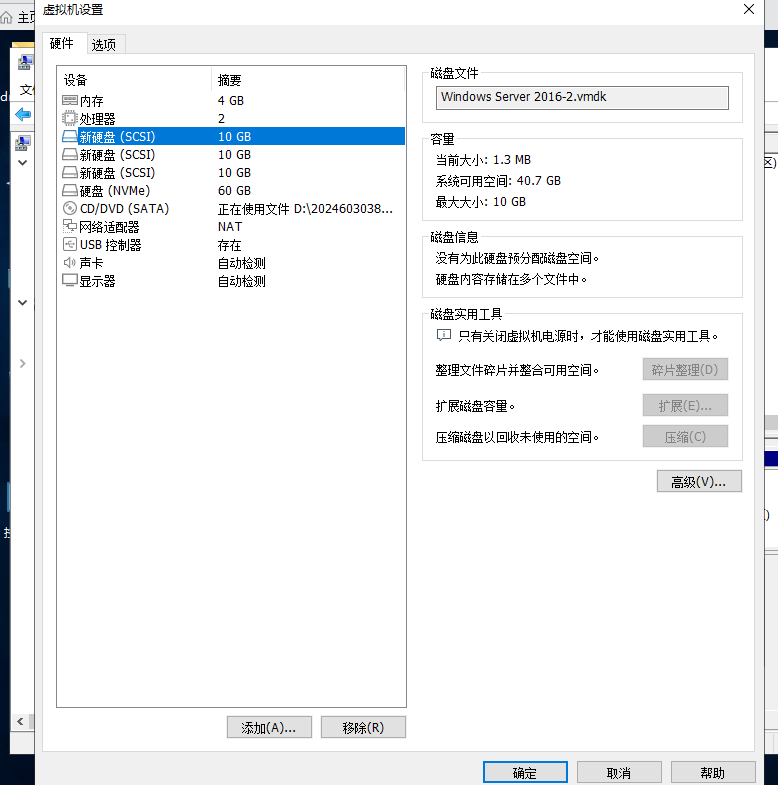
重复上述操作,共添加3块10G虚拟硬盘,完成后启动虚拟机
结果验证:虚拟机设置界面可见3块新添加的10G硬盘,虚拟机设置的“硬件”列表中,除系统盘外,新增“硬盘2”“硬盘3”“硬盘4”,容量均为10G。
第一阶段:基本磁盘管理(步骤2-7)
步骤2:确认未联机磁盘
-
登录Windows Server 2016,右键点击【开始】,选择【计算机管理】
-
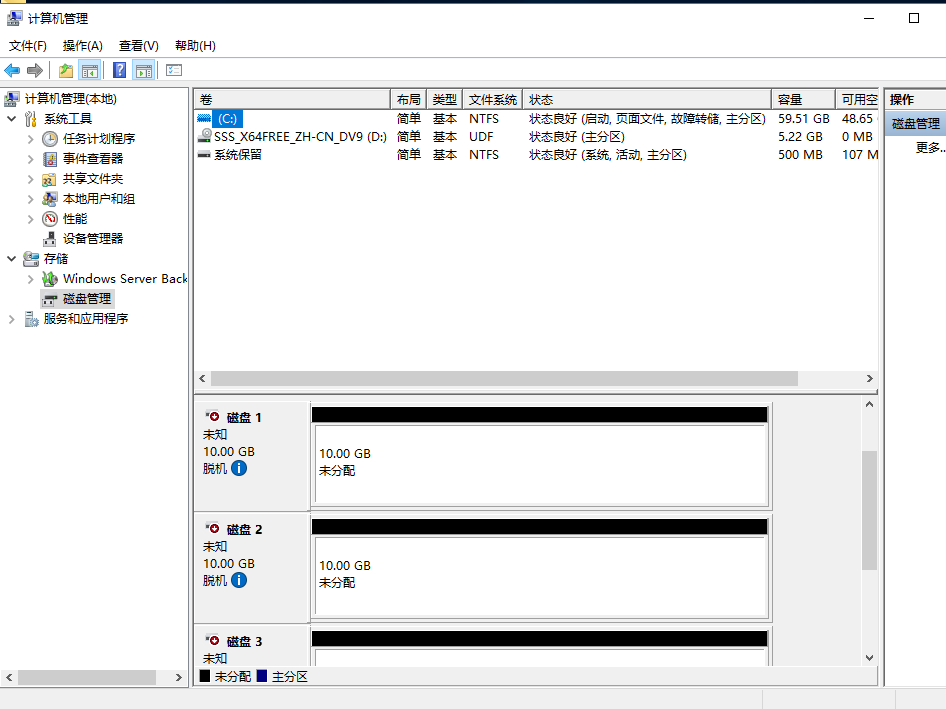
展开【存储】-【磁盘管理】,下拉滚动条,可见3块状态为“未联机”的磁盘(磁盘1、磁盘2、磁盘3,系统盘为磁盘0)
结果验证:磁盘管理界面清晰显示3块未联机磁盘。
步骤3:磁盘联机操作
-
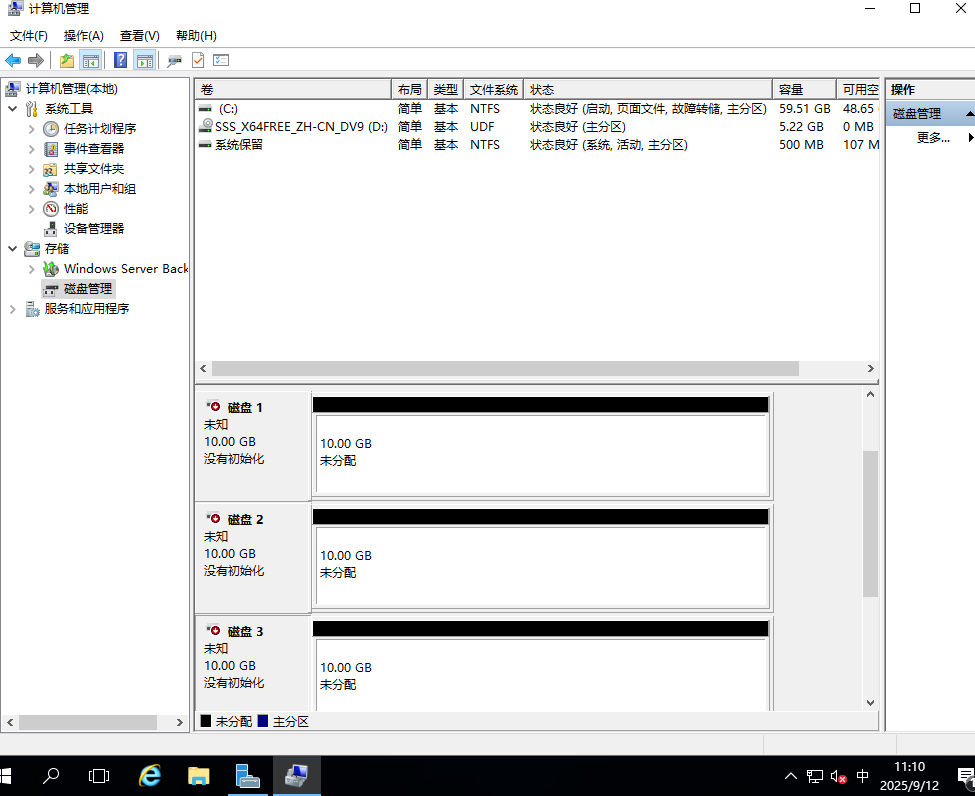
右键点击“未联机”的磁盘1,选择【联机】,磁盘状态变为“未初始化”
-
重复上述操作,将磁盘2、磁盘3依次联机,最终3块磁盘均显示“未初始化”
结果验证:3块磁盘状态从“未联机”变为“未初始化”。
步骤4:初始化磁盘
-
右键点击任意一块“未初始化”的磁盘,选择【初始化磁盘】
-
在弹出的对话框中,勾选3块新磁盘,分区样式选择“GPT”(或MBR,推荐GPT),点击【确定】
结果验证:3块磁盘状态变为“联机”,磁盘空间显示“未分配”。
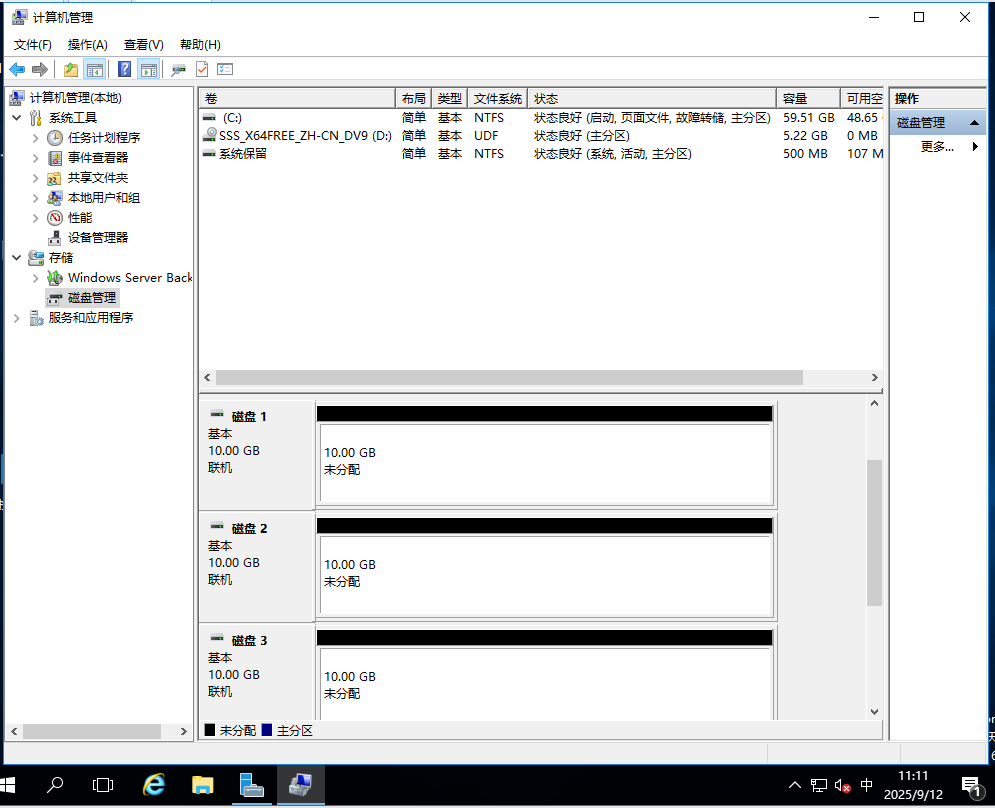
初始化磁盘时,GPT分区样式支持大于2TB的磁盘,且安全性更高,推荐优先选择;若选择MBR,后续分区容量无法超过2TB。
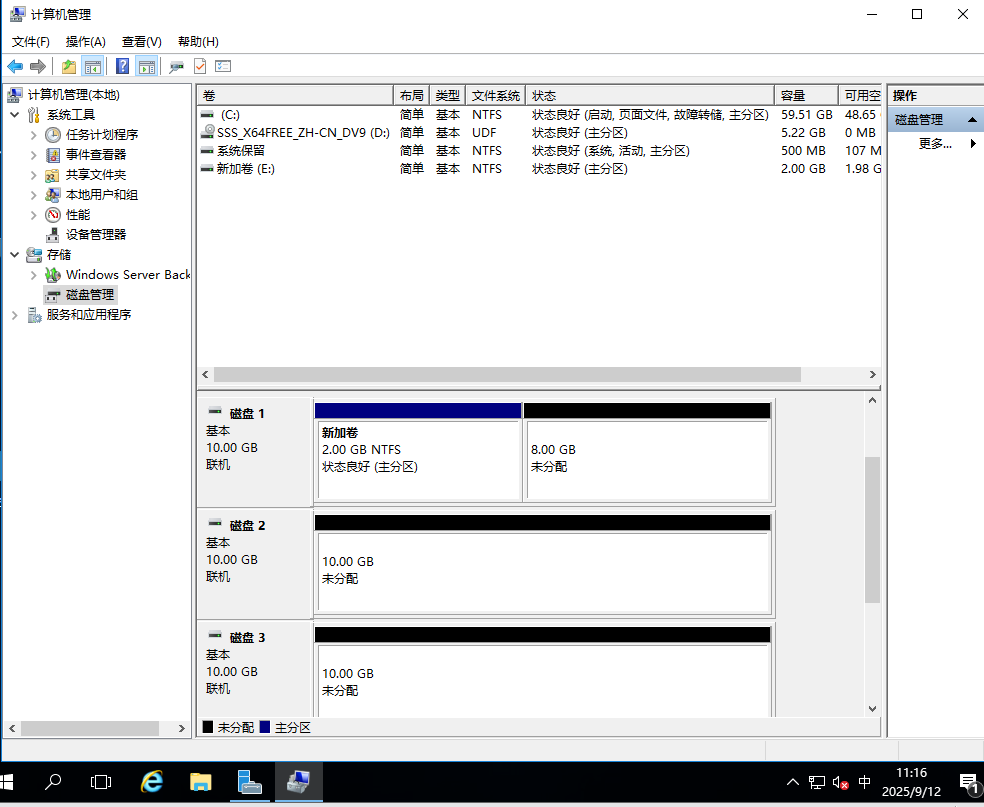
步骤5:创建2G主分区(磁盘1)
-
右键点击磁盘1的“未分配”空间,选择【新建简单卷】,启动向导后点击【下一步】
-
设置简单卷大小为2048MB(2G),点击【下一步】
-
分配驱动器号(如E:),点击【下一步】
-
文件系统选择NTFS,卷标可自定义(如“基本分区E”),点击【完成】
结果验证:磁盘1出现2G“简单卷”(主分区),资源管理器可见E盘。
步骤6:扩展主分区至4G(磁盘1)
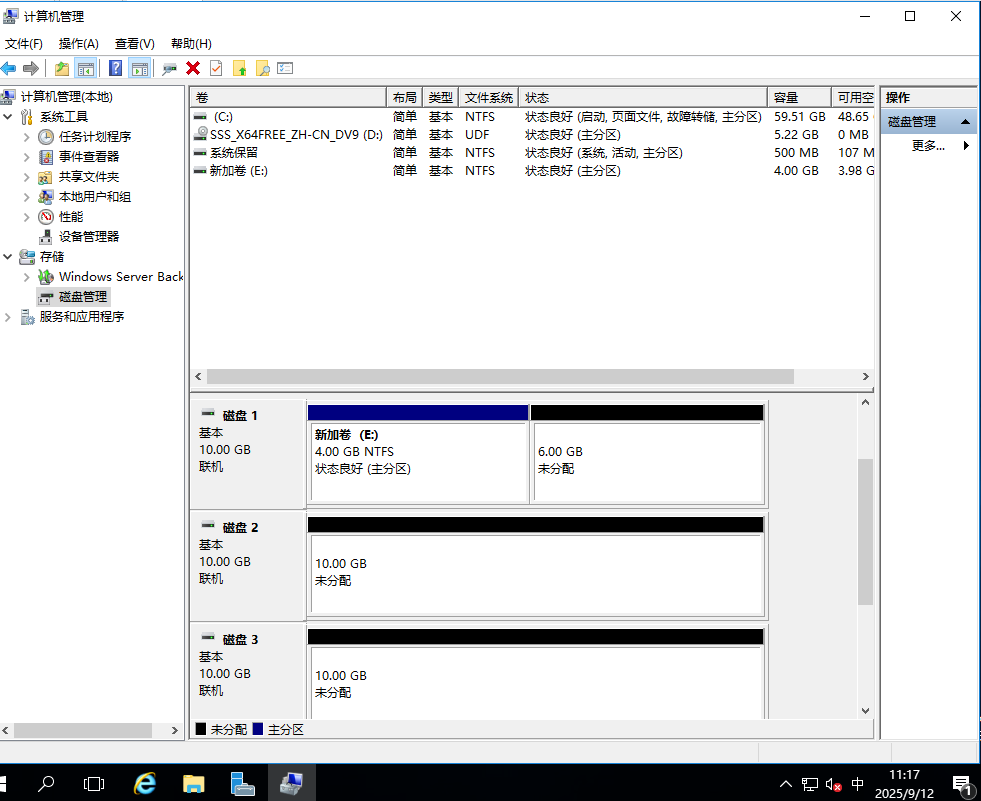
-
确保磁盘1仍有未分配空间(约8G),右键点击已创建的E盘(2G),选择【扩展卷】
-
启动扩展卷向导,点击【下一步】,勾选磁盘1的未分配空间,设置扩展后容量为4096MB(4G)
-
点击【下一步】-【完成】,完成扩展
结果验证:E盘容量从2G变为4G,磁盘1未分配空间减少2G。
步骤7:删除磁盘1上的基本卷
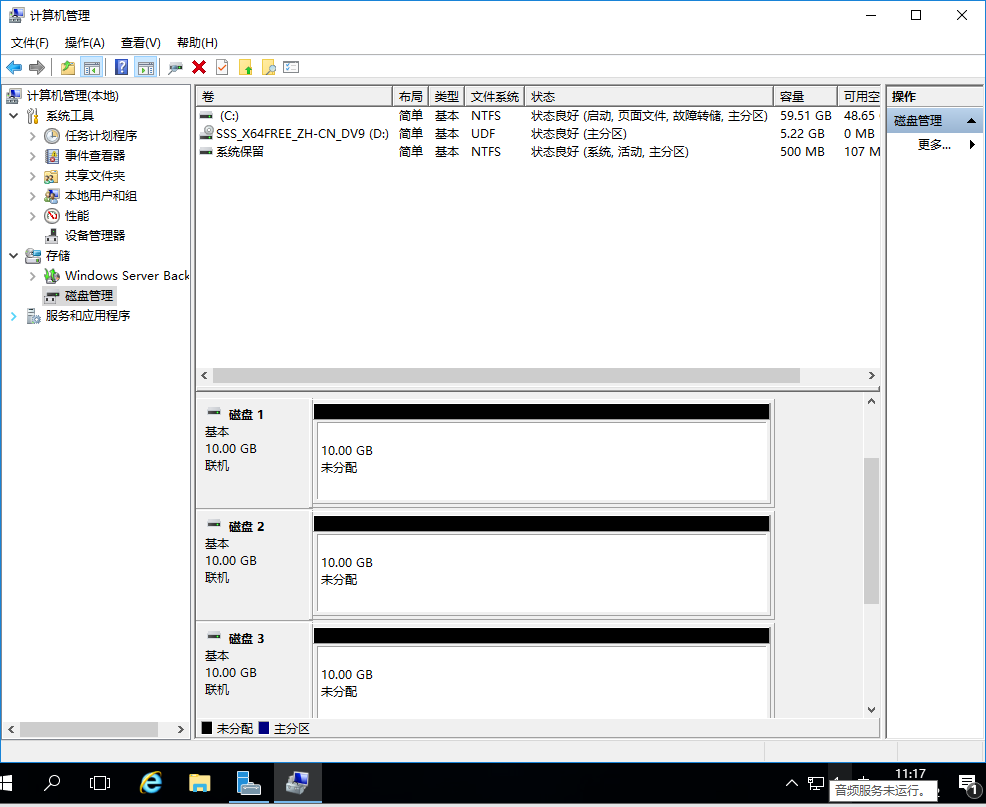
-
右键点击磁盘1上的E盘(4G),选择【删除卷】
-
弹出警告对话框(删除卷会清空数据),点击【是】,磁盘1恢复为“未分配”状态
结果验证:磁盘1空间全部变为未分配。
第二阶段:动态磁盘管理(步骤8-14)
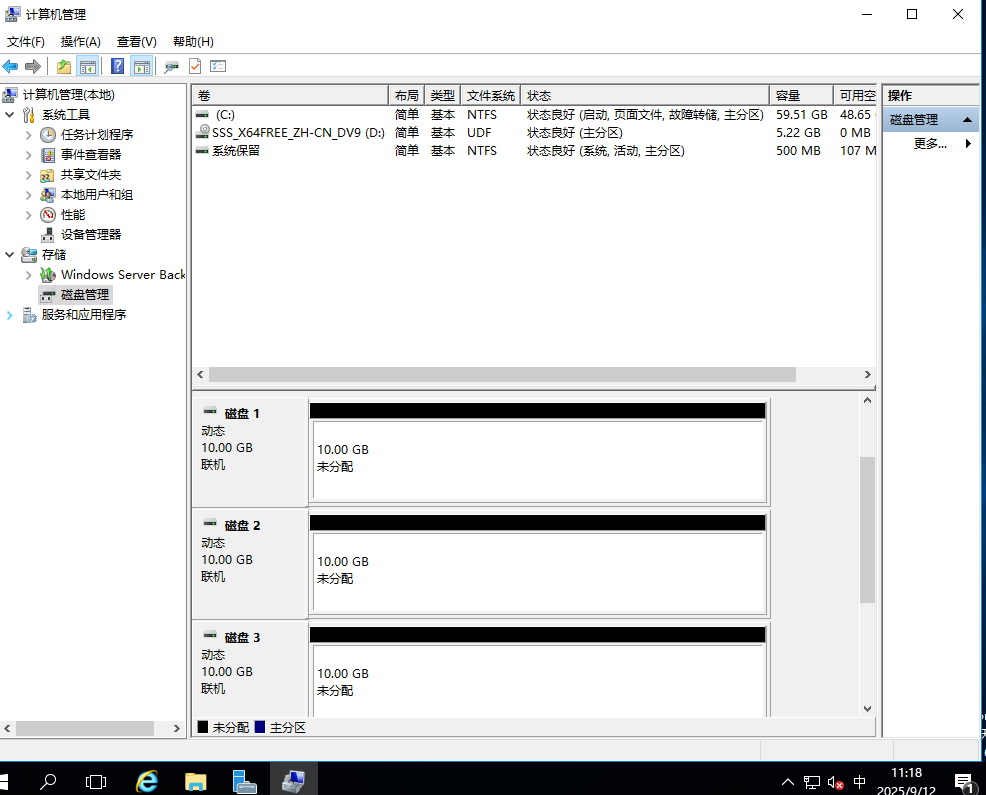
步骤8:将3块基本磁盘转换为动态磁盘
-
右键点击磁盘1,选择【转换为动态磁盘】
-
在弹出的对话框中,勾选磁盘1、磁盘2、磁盘3(3块均需转换),点击【确定】
-
弹出警告(转换后无法启动非系统卷),点击【是】,完成转换
结果验证:3块磁盘的“磁盘类型”从“基本”变为“动态”。
步骤9:创建5G简单卷并扩展至15G
-
右键点击磁盘1的未分配空间,选择【新建简单卷】,设置容量为5120MB(5G),分配驱动器号F:
-
右键点击已创建的F盘,选择【扩展卷】,勾选磁盘2的全部未分配空间(10G),扩展后总容量为15G(5G+10G)
结果验证:F盘容量显示15G,由磁盘1的5G和磁盘2的10G组成。
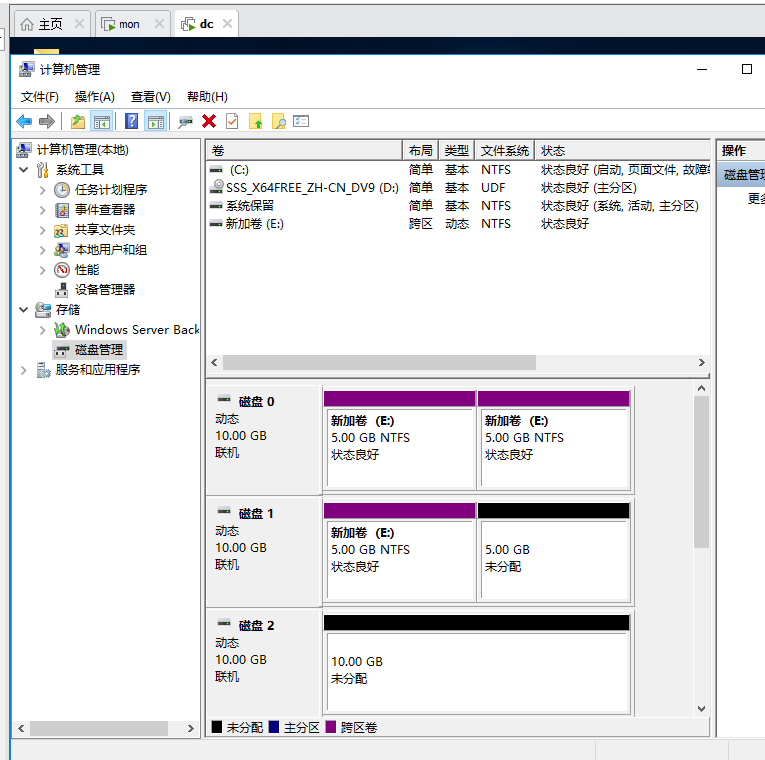
步骤10:创建跨区卷(扩展F盘至25G)
-
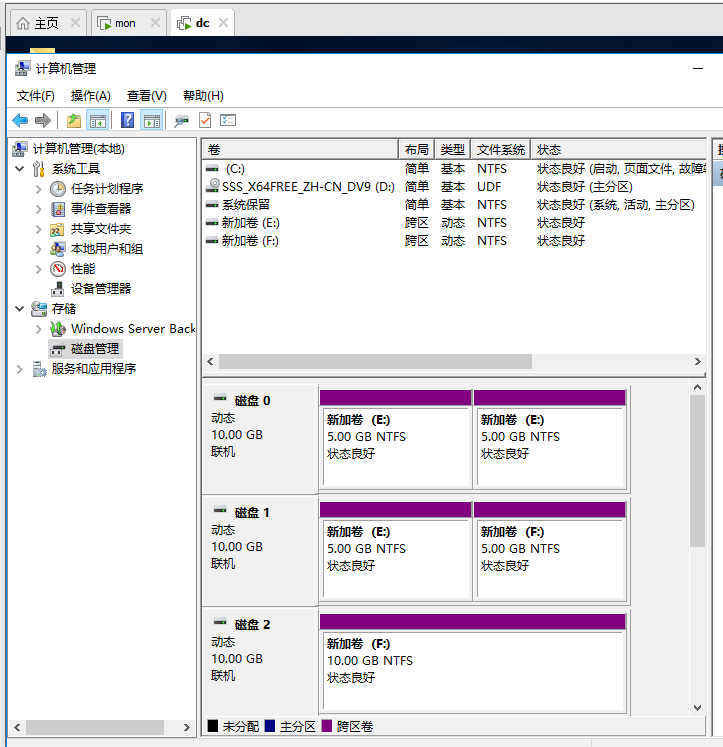
右键点击F盘,选择【扩展卷】,勾选磁盘3的全部未分配空间(10G)
-
点击【下一步】-【完成】,此时F盘由磁盘1(5G)、磁盘2(10G)、磁盘3(10G)组成,总容量25G
结果验证:F盘容量变为25G,磁盘管理界面显示“跨区卷”。
步骤11:创建带区卷(RAID-0)
-
右键点击F盘,选择【删除卷】,清空3块磁盘的所有卷,恢复为未分配空间
-
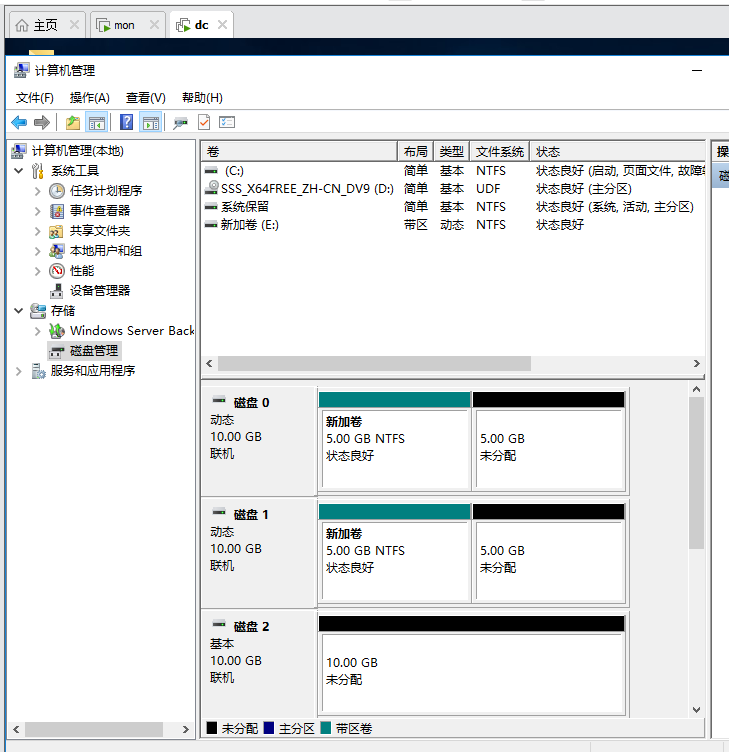
右键点击磁盘1的未分配空间,选择【新建带区卷】,勾选磁盘1和磁盘2
-
设置每块磁盘的空间为5120MB(5G),分配驱动器号E:,完成创建
结果验证:E盘为带区卷,容量10G(5G×2)。
步骤12:创建镜像卷(RAID-1)
-
删除步骤11创建的带区卷,恢复磁盘1和磁盘2为未分配空间
-
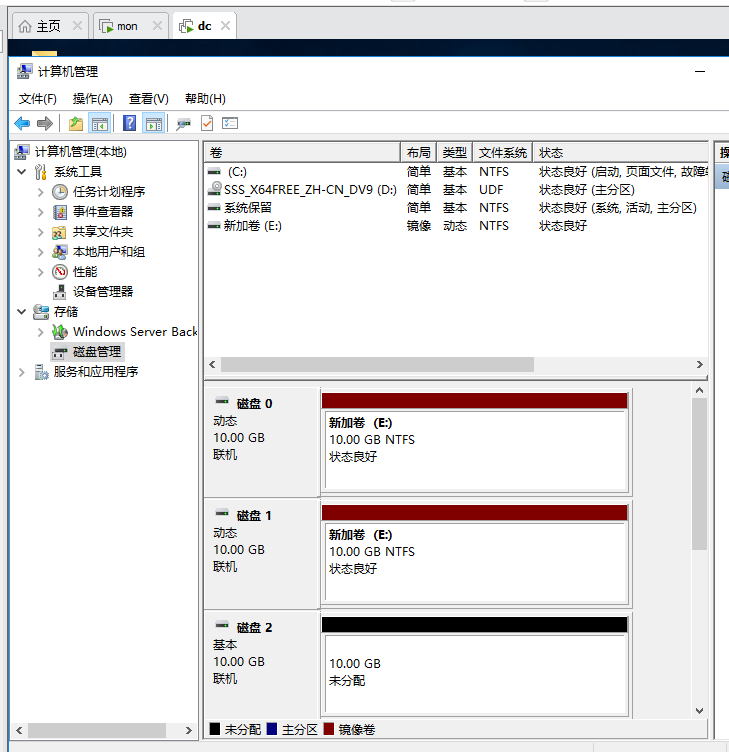
右键点击磁盘1的未分配空间,选择【新建镜像卷】,勾选磁盘1和磁盘2
-
设置卷容量为10G(单盘全部分配),分配驱动器号E:,完成创建
结果验证:E盘为镜像卷,容量10G(与单盘一致),磁盘1和磁盘2状态均显示“镜像卷”。
步骤13:验证镜像卷容错性
-
打开E盘,创建文件夹“abc”,并在其中新建文本文档“test.txt”
-
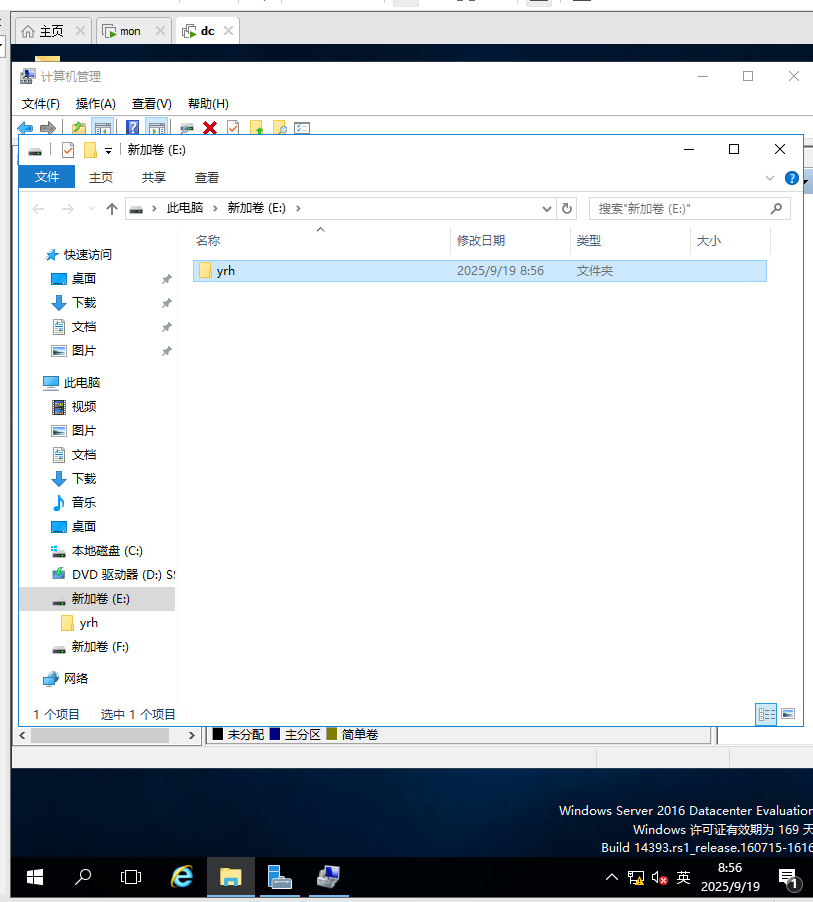
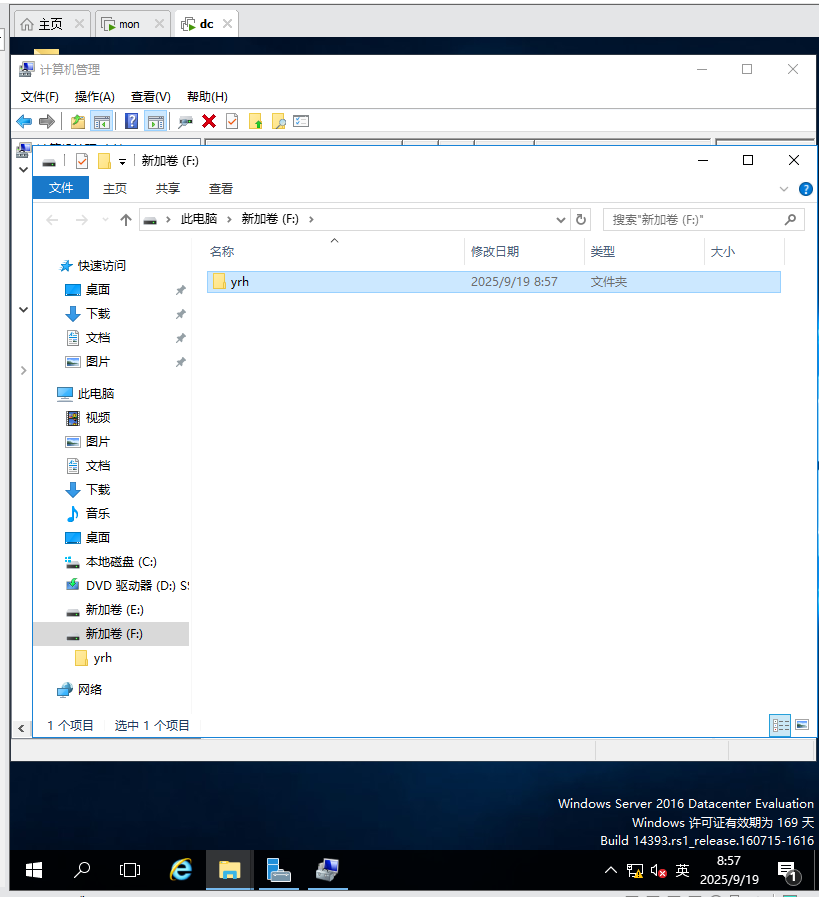
右键点击磁盘1(或磁盘2),选择【中断镜像】,在弹出的对话框中选择“保留卷”,此时会生成两个独立的卷(E:和F:)
-
分别打开E盘和F盘,验证“abc”文件夹均存在
结果验证:E盘和F盘均包含“abc”文件夹及测试文件。
步骤14:创建RAID-5卷
-
删除E盘和F盘,将磁盘1、磁盘2、磁盘3恢复为未分配空间
-
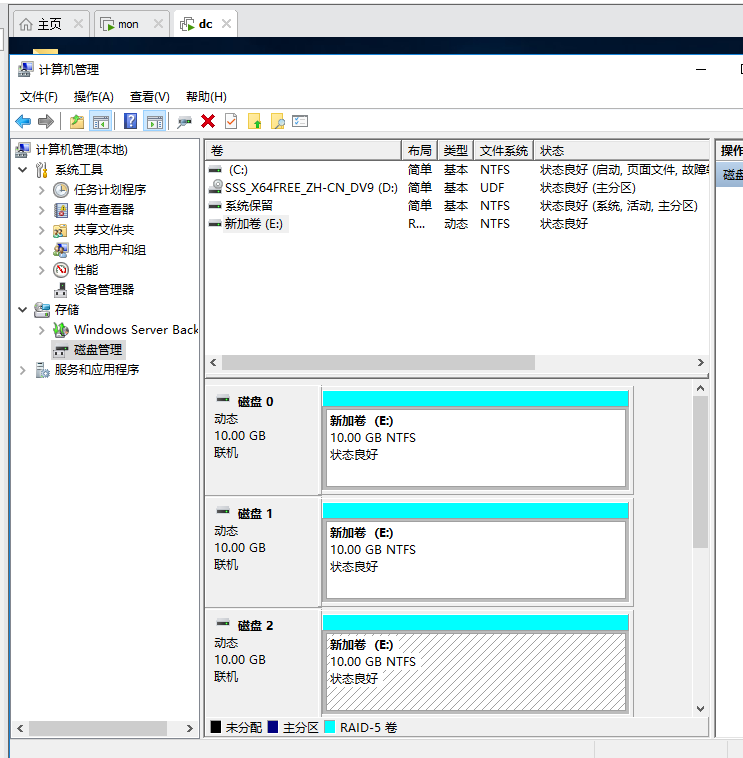
右键点击磁盘1的未分配空间,选择【新建RAID-5卷】,勾选磁盘1、磁盘2、磁盘3
-
设置每块磁盘的空间为10G(全部分配),分配驱动器号E:,完成创建
结果验证:E盘为RAID-5卷,容量20G(10G×3 - 10G校验空间)。
三、实验核心避坑指南(新手必看)
本实验中,新手常因操作顺序或配置错误导致实验失败,以下是5个高频问题及解决方案:
1. 磁盘无法联机/初始化
问题原因:虚拟机添加磁盘后未重启,或磁盘类型不兼容。
解决方案:① 添加磁盘后必须重启虚拟机;② 若使用SCSI磁盘,确保已安装VMware Tools;③ 初始化时选择与系统盘一致的分区样式(GPT/MBR)。
2. 基本磁盘无法转换为动态磁盘
问题原因:磁盘上存在未删除的分区,或磁盘为系统盘(系统盘转换需特殊操作)。
解决方案:先删除磁盘上所有分区(确保无重要数据),非系统盘可直接转换;系统盘转换需通过命令行:以管理员身份运行cmd,执行“diskpart”→“list disk”→“select disk 0”→“convert dynamic”。
3. 无法创建带区卷/镜像卷/RAID-5卷
问题原因:磁盘数量不足,或磁盘未转换为动态磁盘。
解决方案:① 带区卷/镜像卷需至少2块动态磁盘,RAID-5卷需至少3块;② 确保所有参与的磁盘均为动态磁盘,且无已分配空间冲突。
4. 扩展卷时无法勾选目标磁盘
问题原因:目标磁盘为基本磁盘,或磁盘上无连续未分配空间。
解决方案:① 将目标磁盘转换为动态磁盘;② 若磁盘有分区,先删除分区释放未分配空间;③ 跨区卷扩展无连续空间要求,简单卷扩展需同磁盘连续空间。
5. 中断镜像卷后数据丢失
问题原因:中断时选择“删除卷”而非“保留卷”。
解决方案:中断镜像卷时,在弹出的对话框中务必选择“保留卷”,系统会将两块磁盘的镜像卷拆分为两个独立卷,数据才会保留。
四、磁盘故障排查流程图
生产环境中,磁盘故障多表现为“磁盘脱机”“卷无法访问”“RAID降级”,以下是Server 2016专属排查流程:
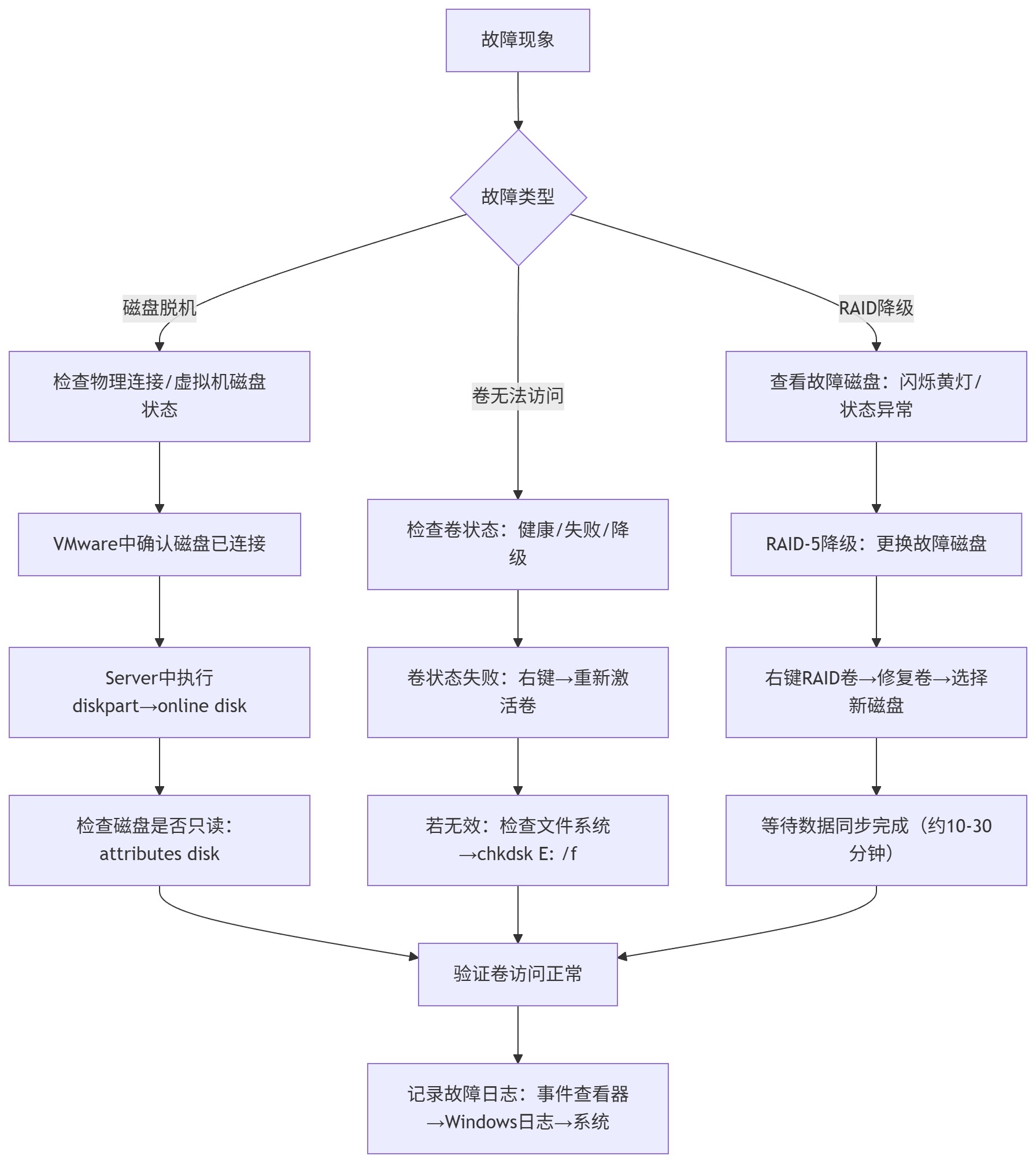
高频故障解决方案
|
故障现象 |
Server 2016排查命令 |
解决方案 |
|---|---|---|
|
动态磁盘脱机,无法联机 |
diskpart→attributes disk |
清除只读属性:attributes disk clear readonly |
|
RAID-5卷同步缓慢 |
wmic diskdrive get status |
关闭非必要服务,确保服务器CPU/内存资源充足 |
|
卷访问提示“文件或目录损坏” |
chkdsk E: /r /f |
执行磁盘修复,若无效需恢复数据 |
五、实验总结
本次实验通过14个步骤,覆盖了Server 2016磁盘管理的核心场景,从“基础分区”到“企业级RAID-5”,关键收获可归纳为3点:
1.版本差异是关键:Server 2016的动态磁盘功能比桌面系统更完整,RAID-5、在线扩容等特性是企业级场景的核心需求,必须注意版本适配(基础版vs标准版)。
2.命令行是运维必备:GUI适用于新手学习,但生产环境中批量管理、远程操作必须掌握diskpart命令,效率提升10倍以上。
3.容错优先于性能:带区卷(RAID-0)虽提升性能,但无容错,仅适用于临时数据;核心业务必须选择镜像卷(RAID-1)或RAID-5卷。

有“AI”的1024 = 2048,欢迎大家加入2048 AI社区
更多推荐

 26
26 0
0- 0


 已为社区贡献1条内容

所有评论(0)