Lightroom生成式AI使用教程
本文介绍了使用AI工具进行图片编辑的具体步骤:1.注册国外IP账号(建议用Gmail邮箱);2.使用tun模式代理(LR必备,PS可选);3.操作生成式AI功能,包括自动检测对象、手动涂抹未识别区域、选择AI生成结果等。重点强调了区域选择的重要性,并展示了AI自动删除人物后的效果对比,指出剩余细节可手动调整。整个流程操作简便,能达到较好的编辑效果。
·
一.账号注册与网络环境配置
-
账号注册的重要性与关键点
- 目的说明: 许多强大的生成式AI工具对用户的地理位置有所限制。为了顺利使用这些工具的全部功能,特别是涉及到某些特定区域限制的服务,我们需要注册一个符合要求的账号。
- 邮箱选择: 推荐使用谷歌邮箱(Gmail)进行注册。这是因为Gmail在全球范围内被广泛接受,且注册流程相对简单、稳定。确保邮箱地址的可用性和可访问性。
- 区域/国家/地区选择: 这是注册过程中最关键的一步。在填写注册信息时,务必在“区域”、“国家”或“地区”的选项中选择一个非中国大陆的地址(例如,美国、英国、加拿大、日本、新加坡等)。这一步直接决定了你的账号能否访问某些特定功能或服务。如果在此处选择错误(例如,不小心选择了中国),后续在使用过程中可能会遇到功能受限、无法使用、甚至需要注销账号重新注册的麻烦。因此,请仔细核对并准确选择目标区域。
- 注册流程: 打开目标AI工具或平台的官方网站,找到“登录”或“注册”入口。选择“注册新账号”,按照提示输入邮箱地址(Gmail)、设置密码,并在关键步骤中正确选择目标国家/地区。完成邮箱验证(可能需要到Gmail收件箱点击确认链接)后,账号即注册成功。
该账号得是国外的IP,一般自己去注册一个gmail邮箱就可以啦,然后再使用去登陆,如下图: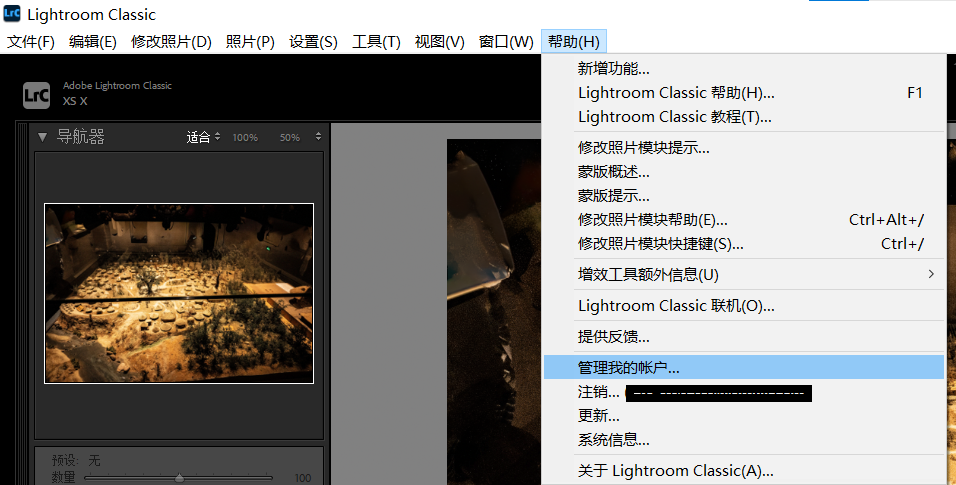 此处我已经登陆进去,未登录的去点击登陆即可,在弹出的窗口注册自己的账号,用谷歌邮箱,然后区域选择国外的,很重要,这个不这样选择,后续出问题还得注销再重新注册!
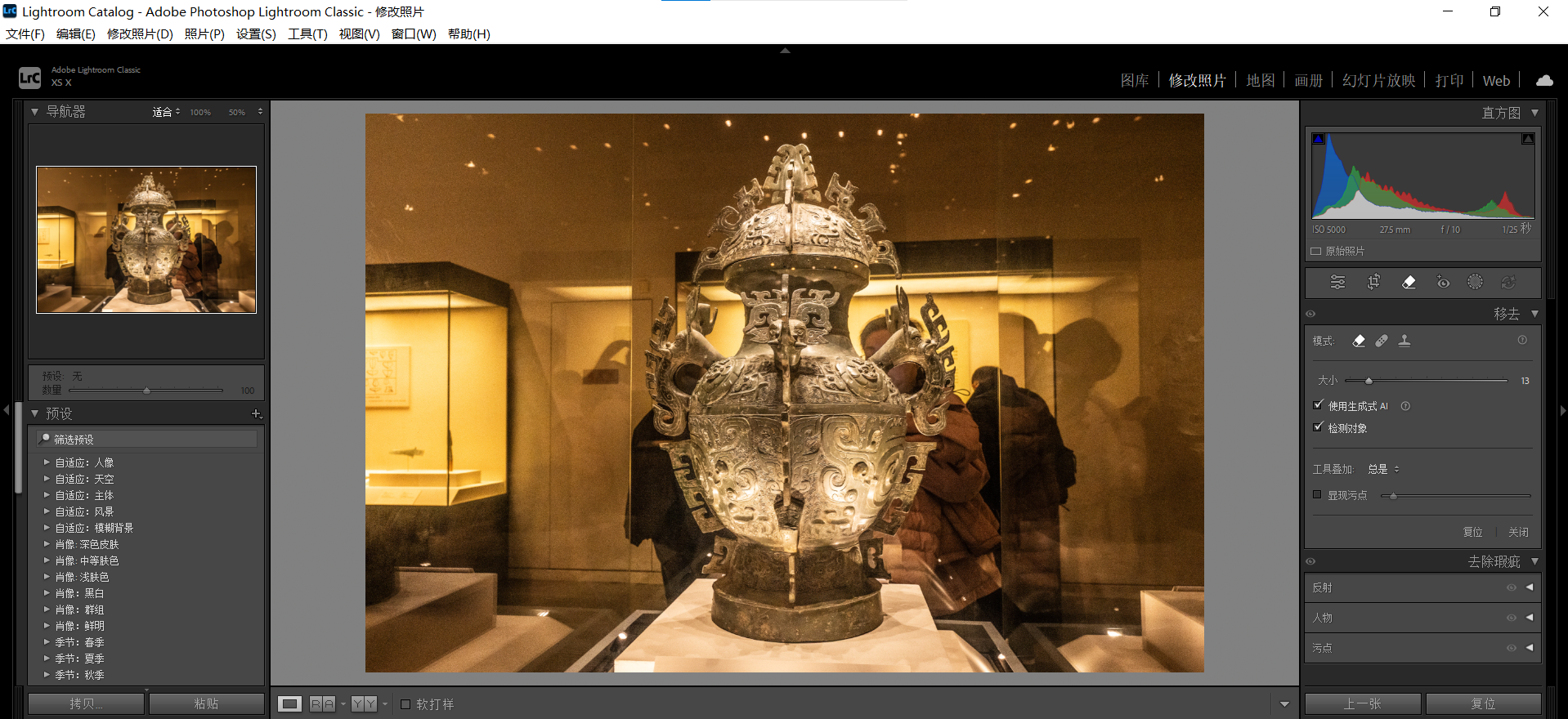
下面这张是我修改的示意图原图,后面有人物遮挡
二.使用代理
- 网络环境配置(代理/VPN的使用)
- 必要性解释: 即使注册了正确的账号,用户访问这些AI服务时,其网络请求的IP地址仍需要来自非限制区域。因此,我们需要借助网络代理(Proxy)或虚拟专用网络(VPN)服务,将我们的网络出口IP“伪装”成目标区域(如美国)的IP地址。
- 模式选择 - Tun模式(关键):
- 什么是Tun模式? 这是一种更底层的网络代理模式。它将应用程序(如Adobe Lightroom, PS等)的所有网络流量,无论目标地址是什么,都强制通过代理服务器进行转发。这与常见的仅代理特定网站或应用的“全局代理”或“智能路由”不同。
- 为什么在LR中特别需要? 像Adobe Lightroom这样的专业软件,其内部组件(如AI滤镜、云服务连接)可能使用多种协议和端口进行通信,并非所有流量都走标准的HTTP/HTTPS端口。普通的代理模式可能无法捕获到这些非标准流量,导致LR内部调用AI服务时失败。Tun模式能确保LR发出的每一个网络数据包都经过代理,从而保证AI功能在网络层面畅通无阻。
- 在PS中是否必需? 对于Adobe Photoshop,由于其网络通信机制可能略有不同,或者其AI功能对代理模式的依赖度稍低,有时使用普通的全局代理模式也可能成功。但强烈建议无论使用LR还是PS,都优先采用Tun模式的代理连接,以获得最高的成功率和稳定性。
- 如何设置: 这取决于你使用的具体代理/VPN服务商提供的客户端软件。通常,在客户端的设置中会有“连接模式”或“协议”选项,选择包含“Tun”或“虚拟网卡”字样的模式(如“TUN/TAP模式”、“虚拟网卡模式”)。启用该模式后,再连接到目标区域的服务器节点。设置完成后,可以通过访问
ipinfo.io等网站确认当前IP地址已切换到目标区域。
这个我不用过多介绍了,不过需要注意的是得需要代理使用的是tun模式,这个很重要(LR中需要),PS中可不需要。
三.核心操作:使用生成式AI移除照片中人物
- 启用AI功能
- 在软件界面中找到“生成式AI”或类似命名的功能面板或按钮(可能在右侧工具栏、顶部菜单栏或特定模块中)。在示例中,它位于“右侧”。
- 点击该功能,激活AI处理界面。
- 选择移除对象
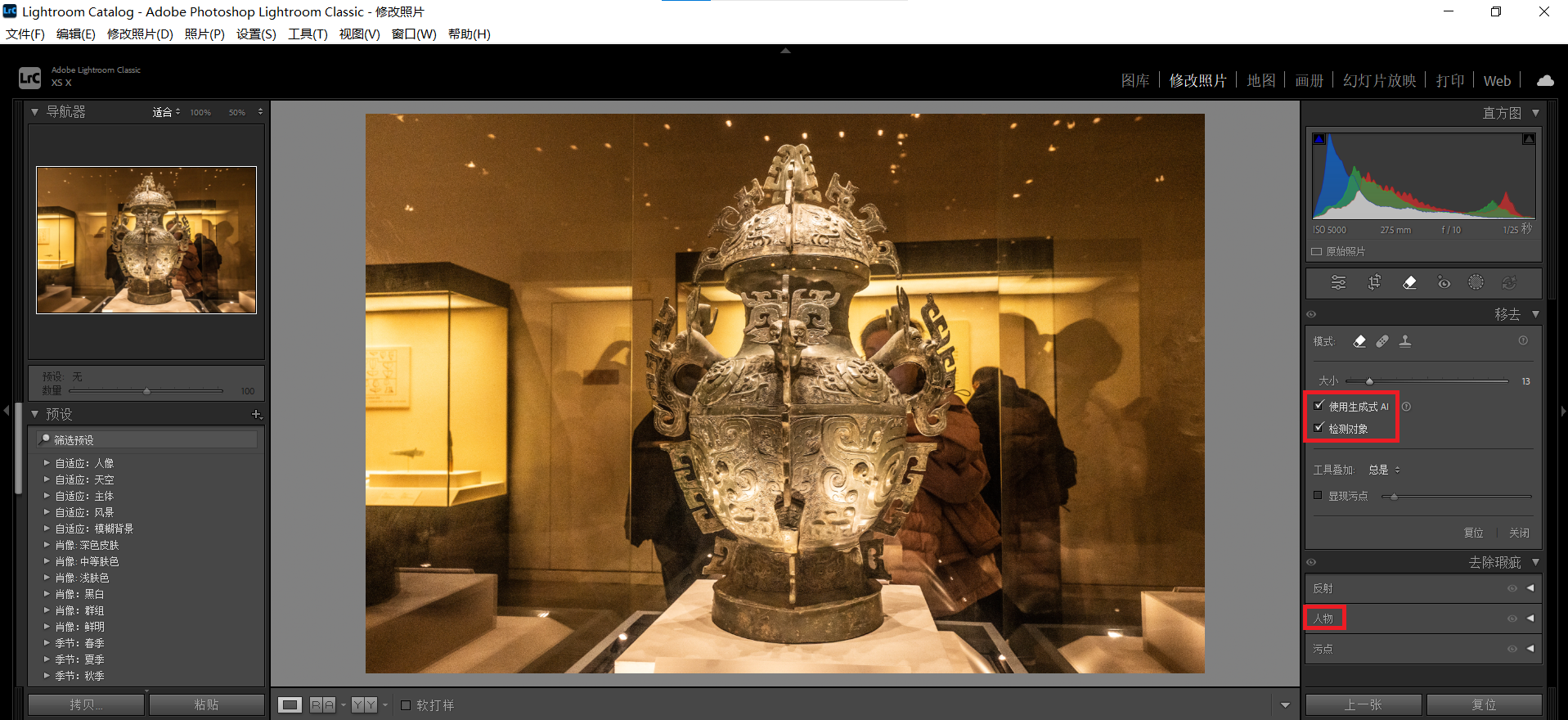
- 自动检测: 最便捷的方式是让AI自动识别照片中的人物。在AI功能面板中,通常会有一个“检测对象”或“选择主体”的选项。确保“人物”或相关的检测类别已被勾选(如下图示意)。点击此按钮后,AI会扫描整张图片,并用高亮框或蒙版自动标出它识别到的所有人物。
- 手动精修: AI的自动检测可能不完美:
- 遗漏: 如果照片中的人物未被完全检测到(例如,部分身体被遮挡、侧脸、太小或与背景相似),你需要手动补充选择。
- 操作方式: 在AI面板中找到类似“画笔”、“添加选区”或“涂抹”的工具。选择它,然后像使用画笔一样,在照片中未被AI识别出的人物区域进行仔细涂抹覆盖。涂抹时尽量精确,覆盖住目标人物的所有部分(如下图自行涂抹画面所示)。软件会实时将你的涂抹区域添加到待移除的对象列表中。
- 过度选择: 如果AI或手动涂抹不小心覆盖了不想移除的背景或物体,可以使用“擦除”或“减去选区”工具进行修正。
- 生成与预览移除结果
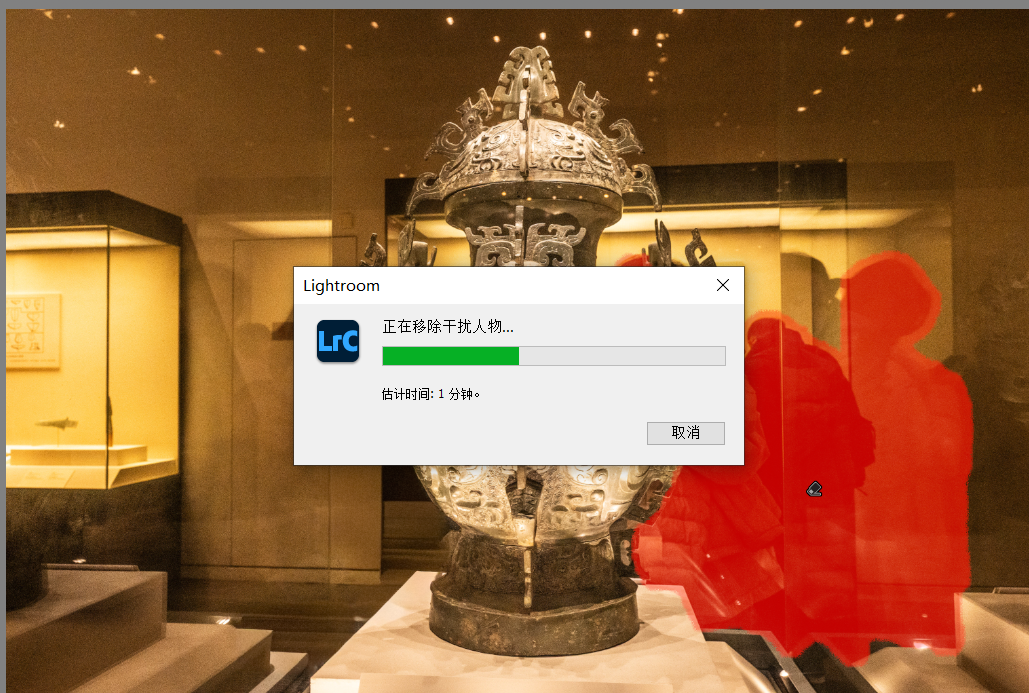
- 执行移除: 确认所有需要移除的人物都已被正确选择(通过自动检测和手动涂抹结合)后,点击“生成”或“应用”按钮。此时,强大的生成式AI模型开始工作。
- AI处理过程: AI不仅仅是简单地删除被选中的像素,它会根据被移除人物周围的背景纹理、颜色、光照等信息,智能地生成全新的背景内容来填补空白区域。这个过程模拟了人类修图师进行“内容感知填充”或“场景重建”的能力,但更快速、更自动化。
- 结果预览: 处理完成后,软件会立即展示移除效果。如示例所述,效果通常非常出色——人物消失了,其原来所在的位置被自然、无缝的新背景所替代,仿佛那个人从未存在过(如删除后的结果图所示)。
- 结果选择与微调
- 多结果选项: 高级的生成式AI工具通常会一次性生成多个(通常是三个)略有不同的修复结果。这是因为AI模型在生成过程中存在一定的随机性或采用了不同的算法路径。这些结果会以缩略图的形式显示在AI面板的右侧或下方。
- 选择最佳效果: 仔细查看每个生成结果。比较哪个结果在背景融合的连贯性、纹理的自然度、光照的一致性等方面表现最优。点击你最喜欢的那个结果缩略图,将其应用到主图像上。
- 手动微调: 即使选择了最佳结果,可能仍存在细微的不完美之处:
- 残留痕迹: 人物边缘可能有一丝残留的轮廓或颜色差异。
- 生成瑕疵: 新生成的背景区域可能出现模糊、重复纹理或逻辑不合理的地方(如本该是墙的位置生成了草地)。
- 修复工具: 此时可以切换到软件的标准修复工具(如Photoshop中的“修复画笔”、“仿制图章”工具;Lightroom中的“修复”工具),进行非常局部的、精细的手动调整,消除这些微小瑕疵,使最终效果完美无缺。
右侧的一个使用生成式AI,检测对象都勾选上,如下图:
点击人物之后会自动识别图中内容,如下图:
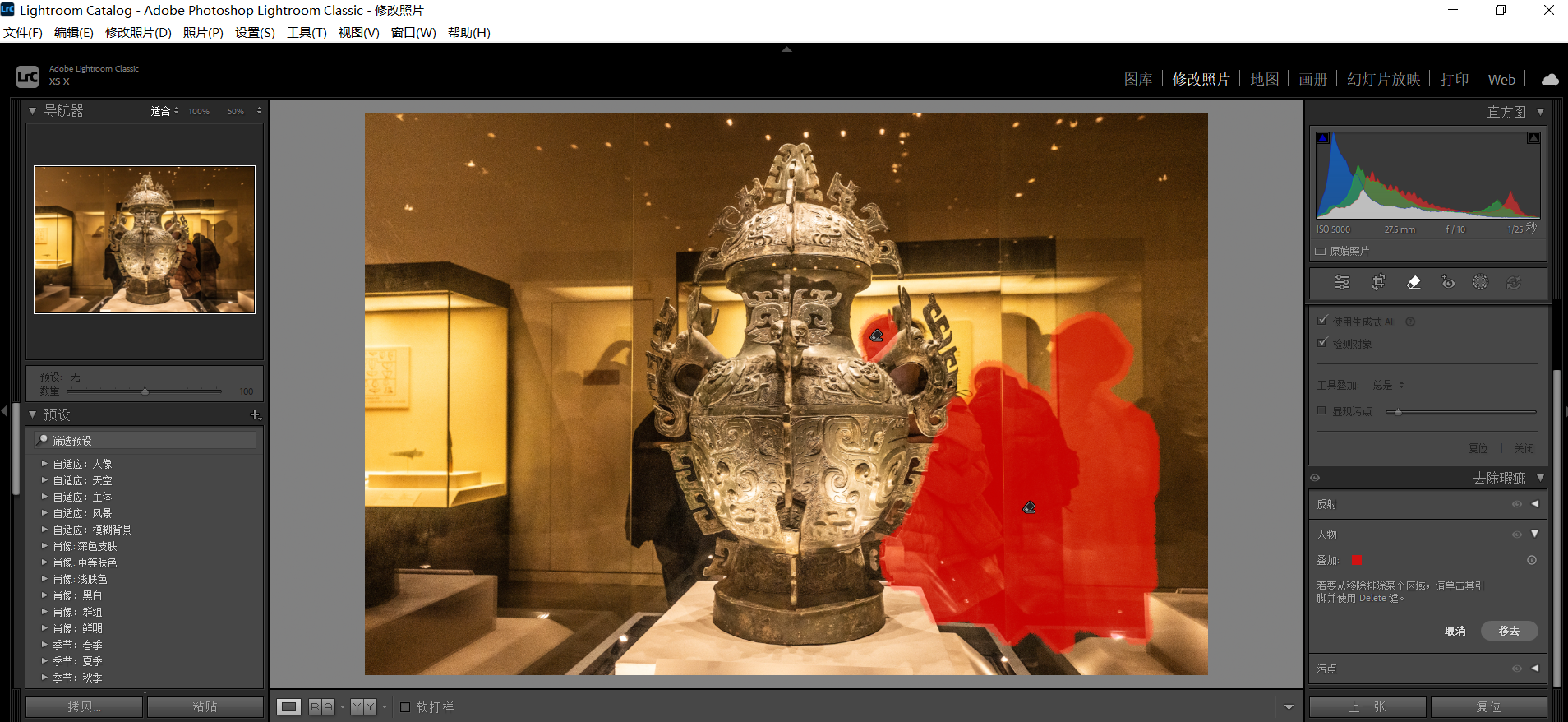
如果还有未检测到的人物可以自行涂抹。
下面是自行涂抹时的画面:
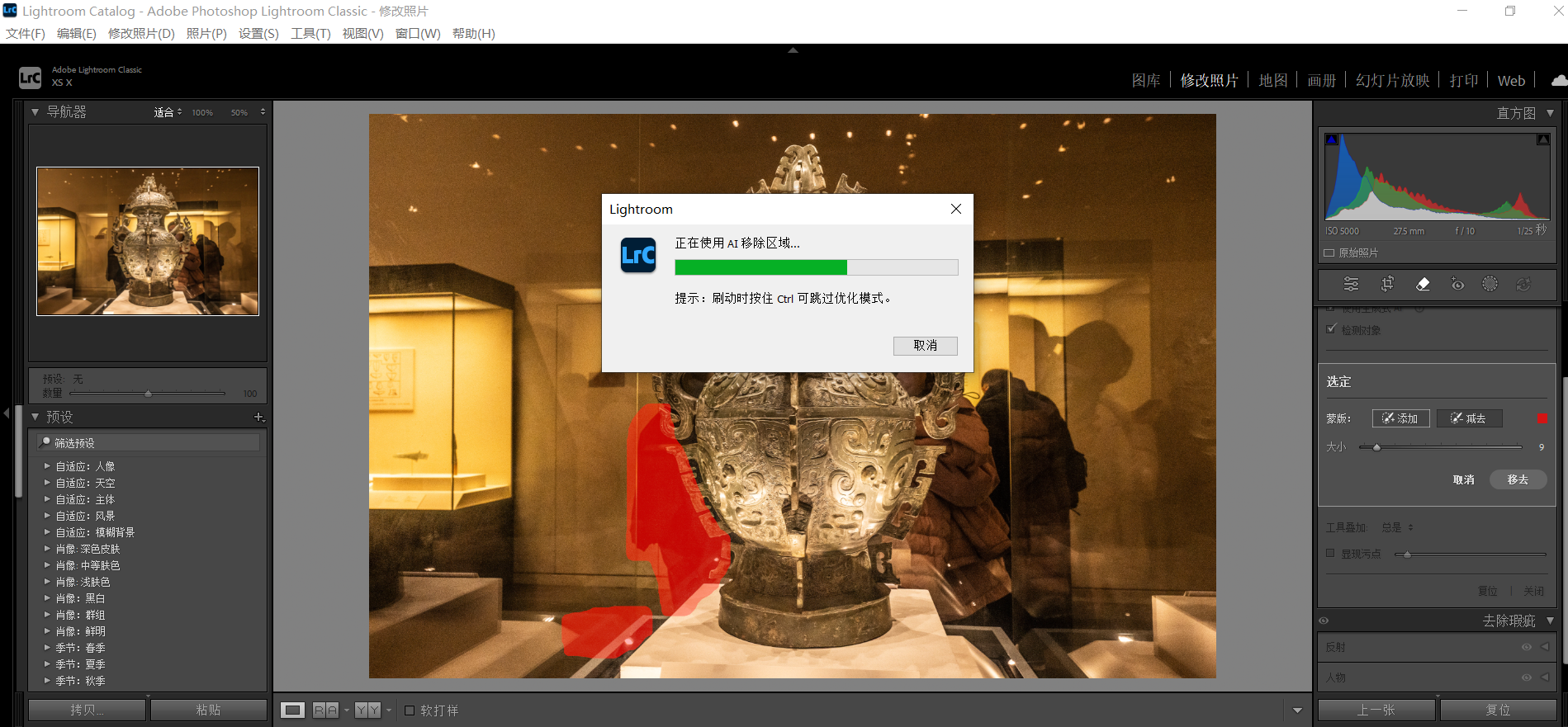
AI自动删除的结果,可以看到效果还是不错的。右侧有三个可以自行选择生成的结果。

点击人物后,AI自行识别的画面如下:
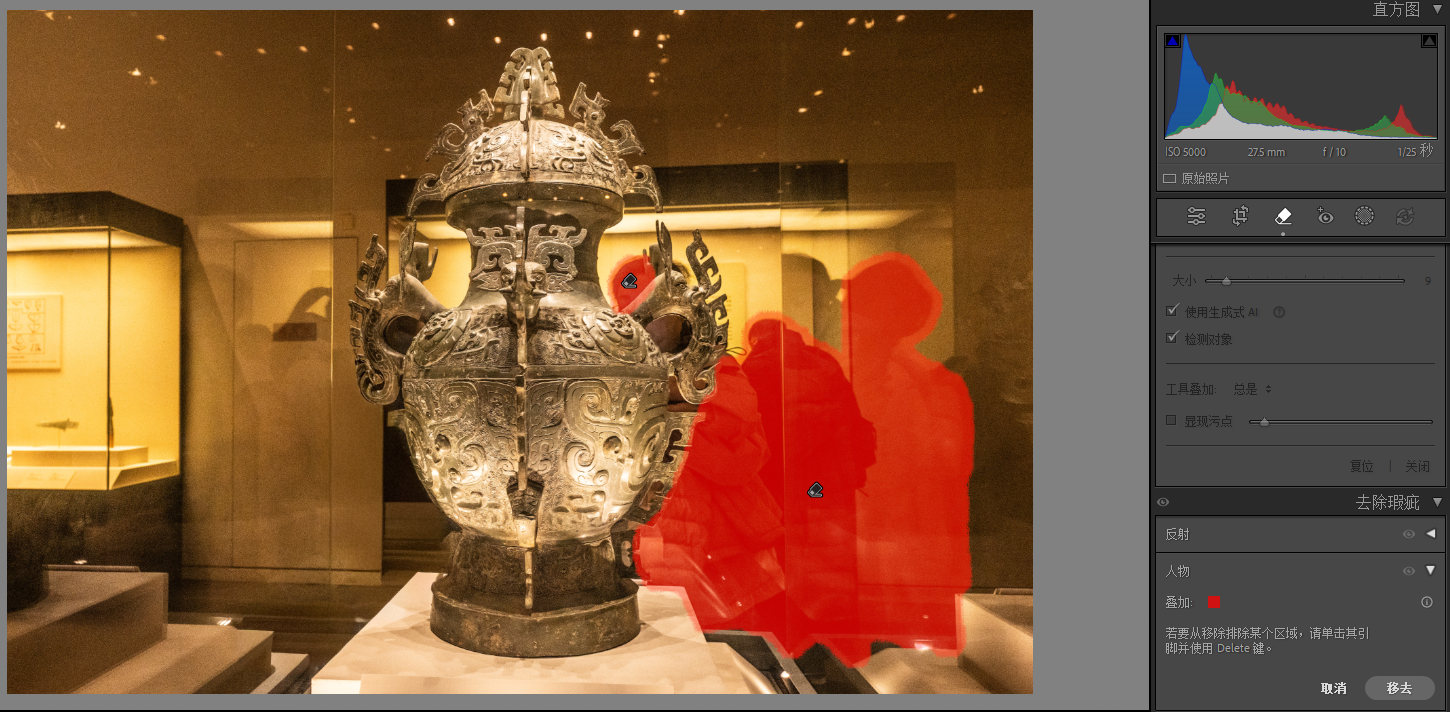
删除的画面如下:
删除后的结果:
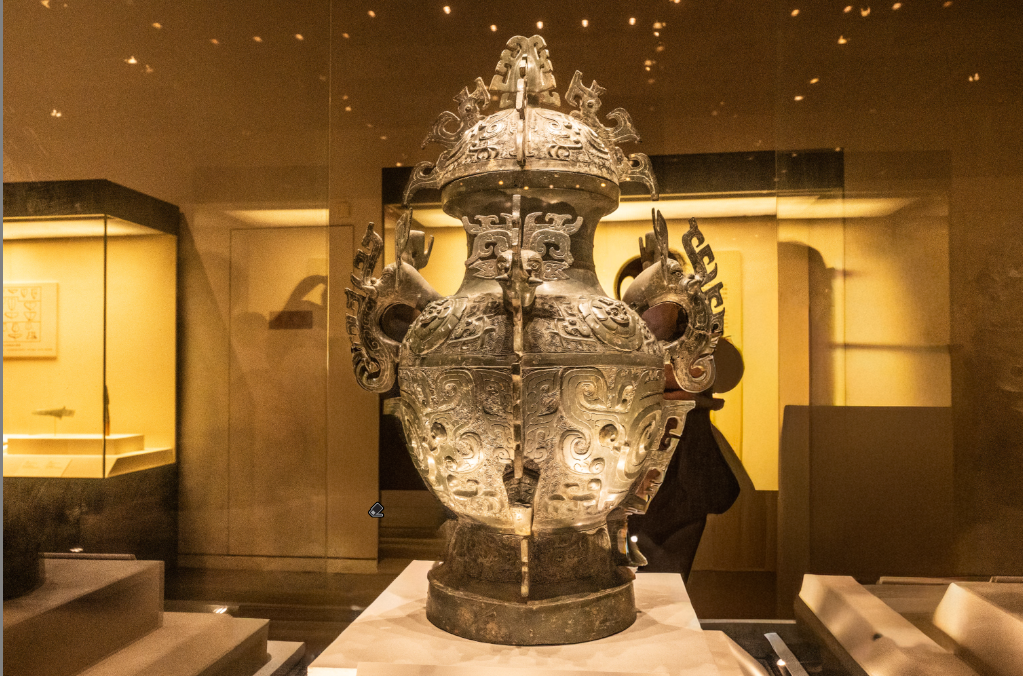
和之前可以对比一下,还是挺好的,剩下的一些细节可以自行去修改。
四、效果对比与总结
- 效果评估: 将处理后的照片与原始照片进行对比(如示例中提到的对比),可以清晰地看到生成式AI的强大之处。它高效、智能地移除了不需要的人物元素,同时保持了背景的视觉合理性和美观度,大大节省了传统手动抠图、修补所需的时间和精力。
- 应用场景: 这项技术特别适用于移除旅游照片中的路人甲、清理合影中的多余人物、删除干扰构图的元素等场景,是摄影师和普通用户提升照片质量的利器。
- 注意事项回顾:
- 账号注册时务必选择正确的国外区域。
- 使用代理时,特别是在Lightroom中,优先选用Tun模式确保网络畅通。
- 结合AI自动检测和手动涂抹,精确选择移除对象。
- 利用提供的多个生成结果,选择最自然的那一个。
- 善用其他修复工具进行最终细节打磨。

有“AI”的1024 = 2048,欢迎大家加入2048 AI社区
更多推荐

 3
3 0
0- 0


 已为社区贡献2条内容

所有评论(0)