【AI编码】TRAE SOLO模式初体验,TRAE开发工具使用
TRAEIDE推出SOLO模式,通过AI实现从需求分析到代码部署的全流程自动化开发。该模式支持自然语言交互和文件上传,智能拆解任务并执行。用户需升级至最新版本并通过审核才能使用。SOLOCoder作为核心智能体,支持复杂项目开发,可自主编排多个智能体协同工作,提供Plan模式进行任务规划与执行。系统默认采用Auto模式智能调用模型,用户可通过配置面板自定义智能体调用和工具设置。目前该功能正逐步向w
写在开头 TRAE IDE & SOLO
SOLO 模式以 AI 为主导,自动规划并执行从需求理解、代码生成、测试,到成果预览和部署的全流程。
在 SOLO 模式下,你可通过自然语言描述、语音交互或上传本地文件等多种方式输入需求,AI 会自主拆解任务并高效执行,实现开发过程的极大简化和智能化。
适用对象
SOLO 模式已向部分用户开放。针对用户加入等待名单的先后顺序,TRAE 正在逐步开放 SOLO 模式的使用权限。
开启 SOLO 模式
使用界面左上角的模式切换按钮,将 TRAE 的模式切换至 SOLO。
用户界面
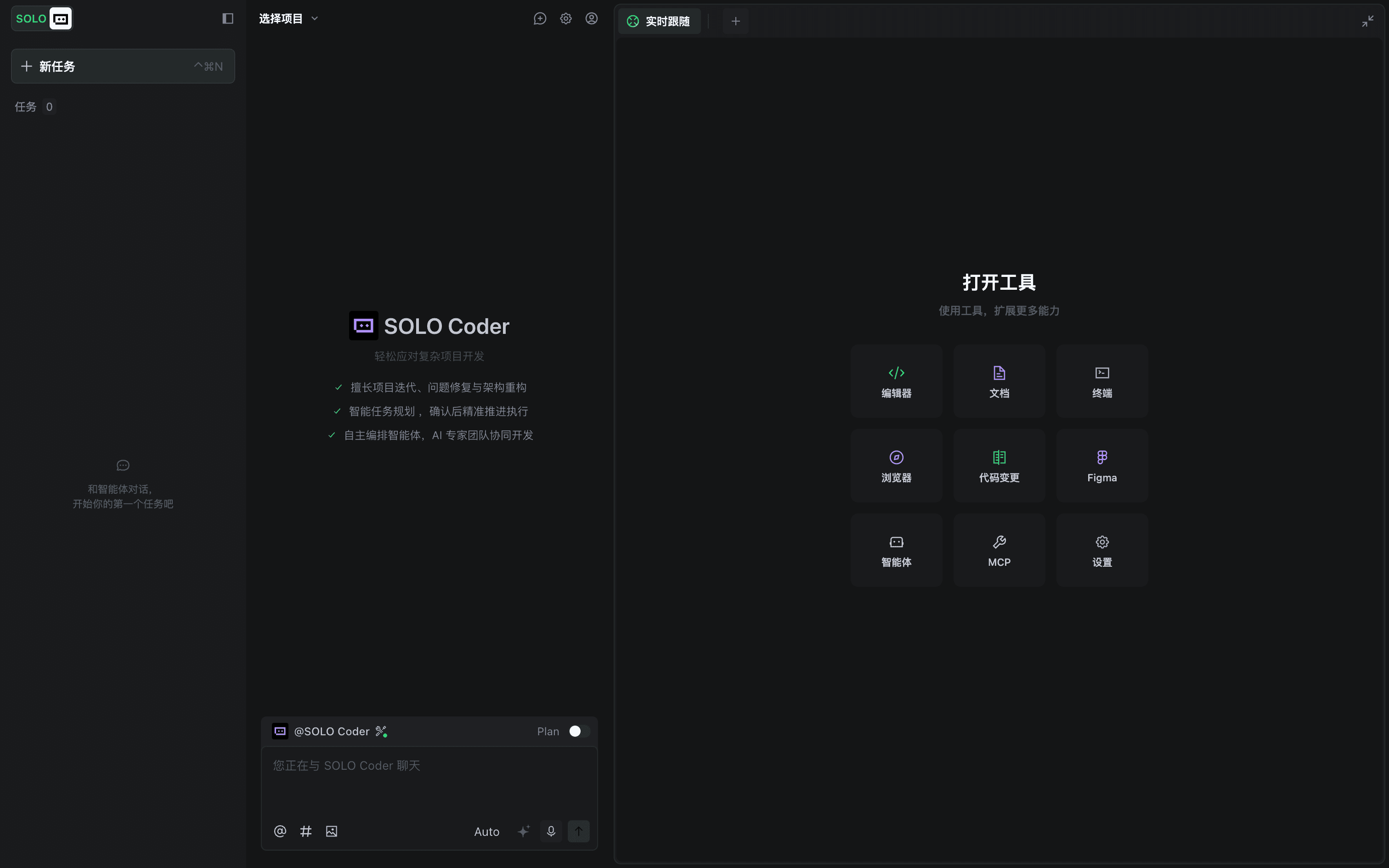
SOLO 模式的界面如下,从左到右依次为任务管理面板、AI 对话面板、工具面板。
昨天晚上收到的 SOLO 模式审核通过的短信
“【字节跳动】亲爱的TRAE友,感谢您的耐心等待。TRAE中国版现已正式上线SOLO模式;请将TRAE中国版升级至最新版本,并使用您填写中国版官网waitlist所用的手机号登录,便可立即免费享受SOLO带来的开发体验!” 今天更新了一下版本,进行SOLO模式的体验;
下面是全新版本 SOLO模式的引导
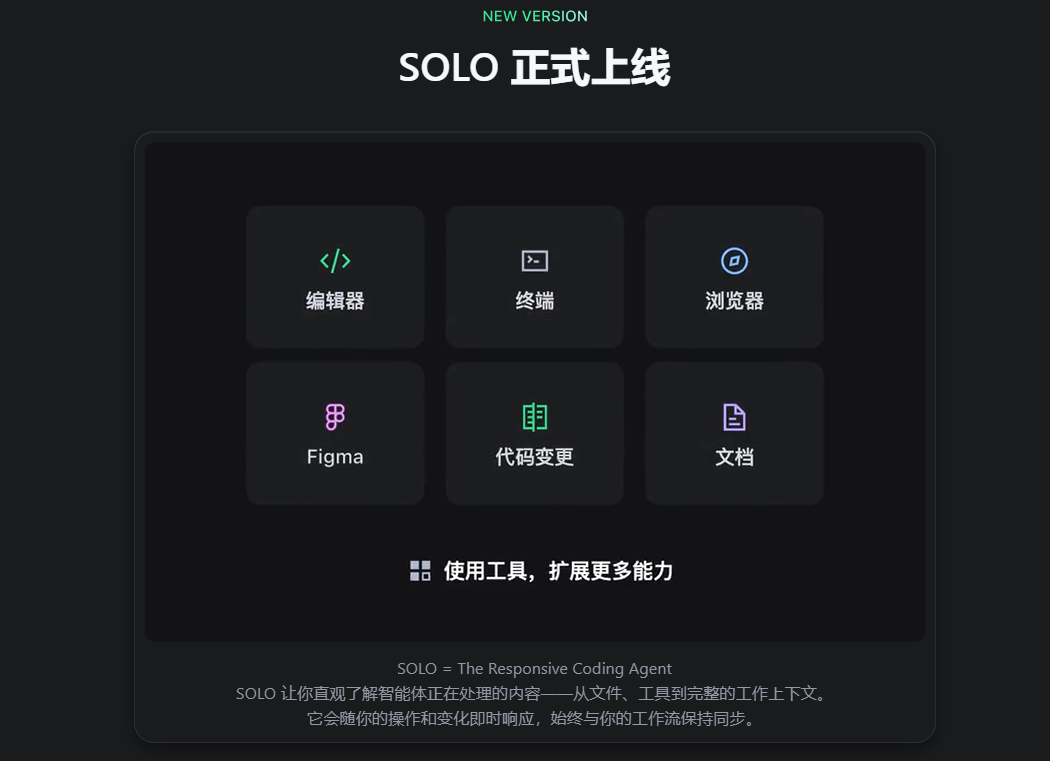
SOLO 使用工具,扩展更多的能力
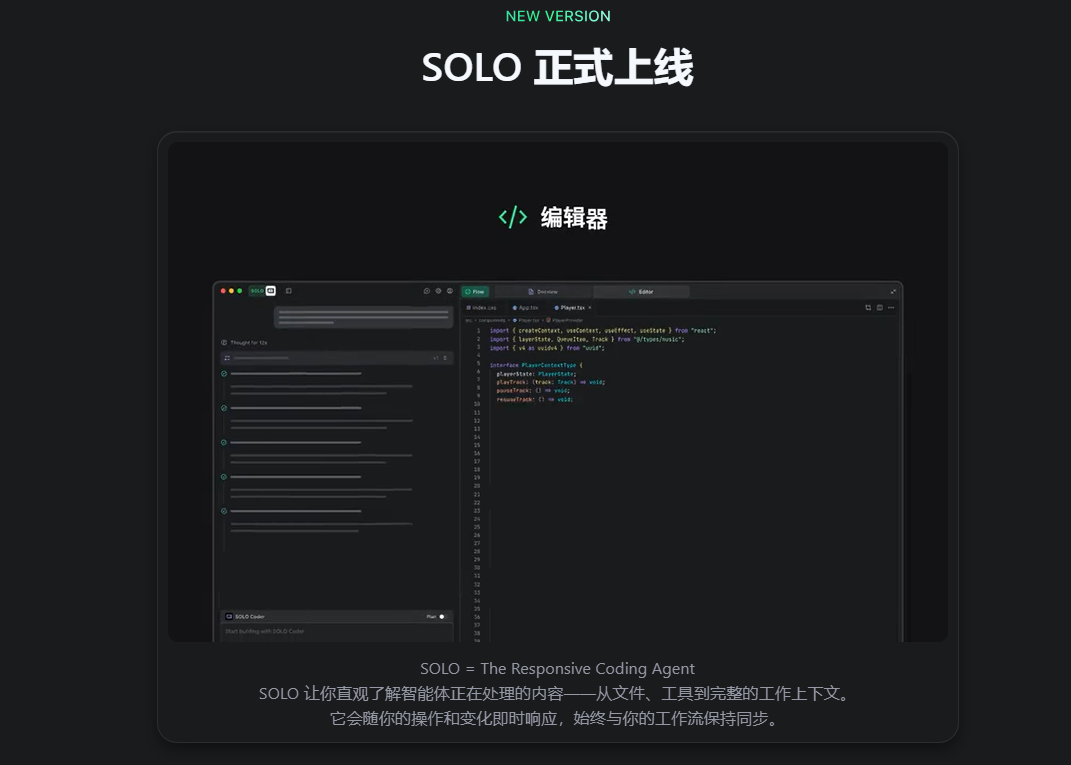
编辑器界面
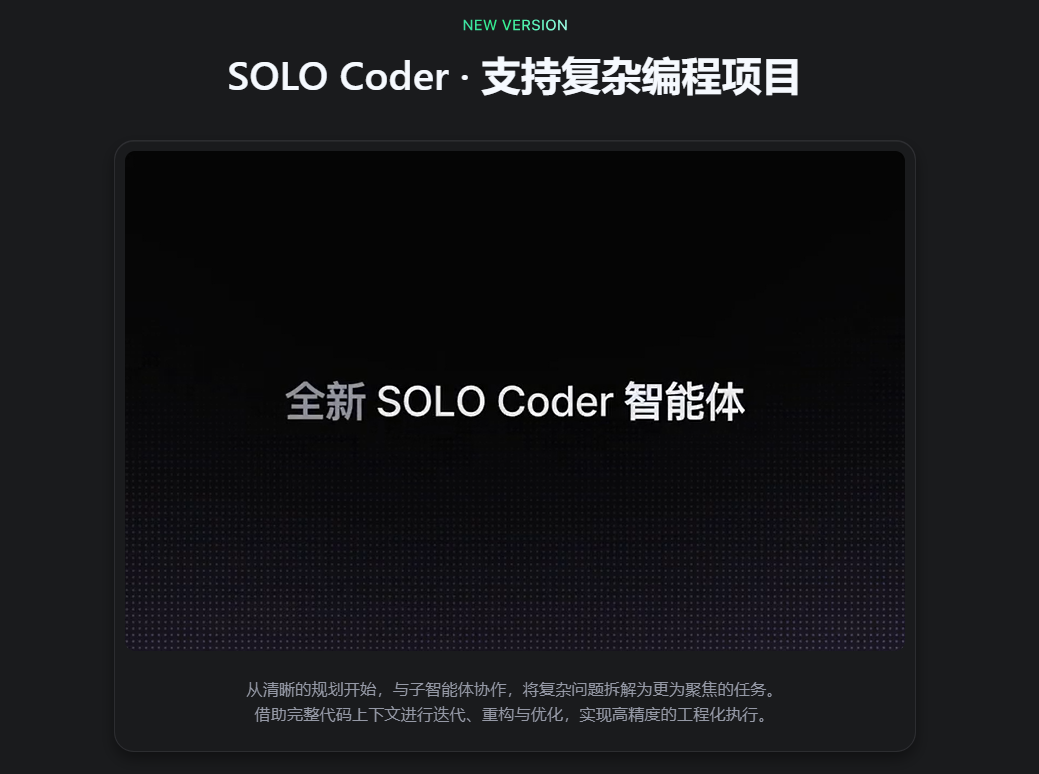
默认的 SOLO Coder 智能体,支持复杂编程项目
可以将项目目录直接拖拽到智能体对话框内,然后通过 Prompt 对其进行操作;
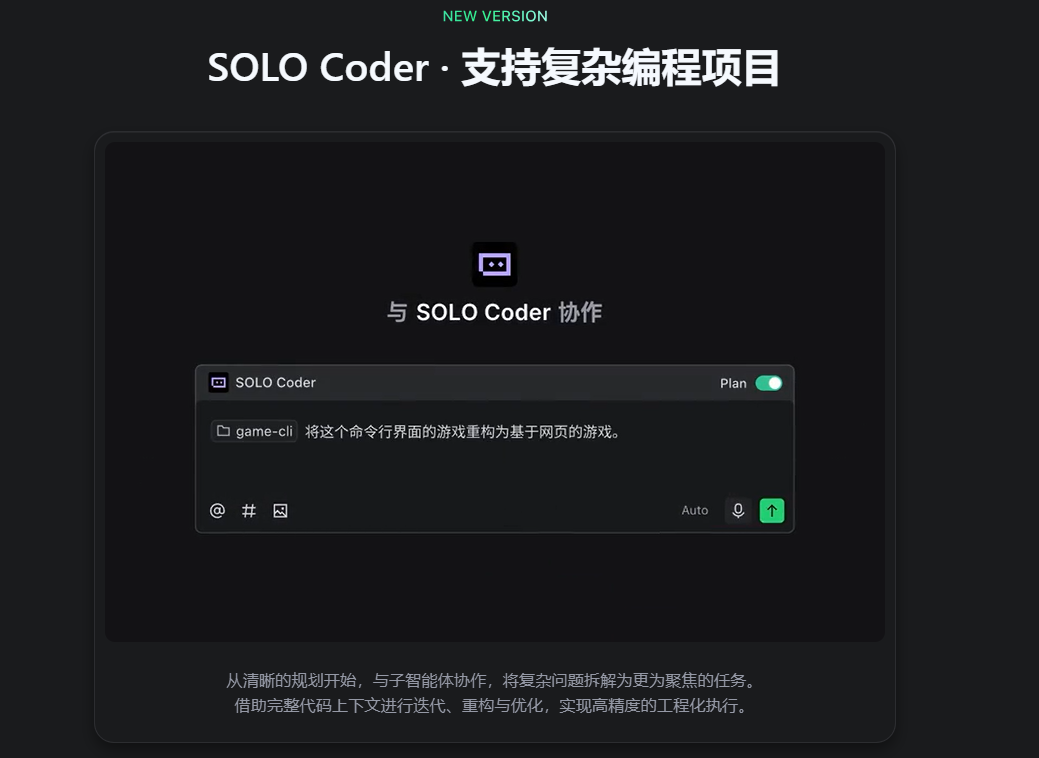
命令按步骤进行计划实施
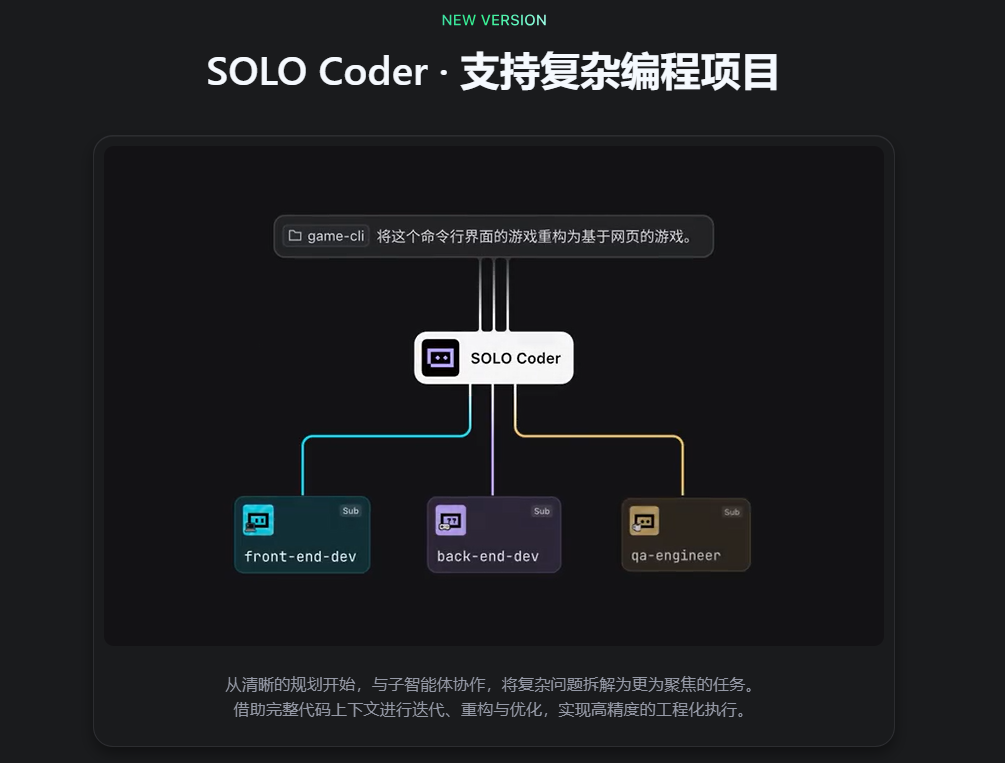
SOLO模式的界面样式
项目操作
我现有的项目是一个钓鱼小程序的代码,打开项目代码;
"路亚小时光"是一个功能丰富、技术先进的电商小程序,专为路亚钓鱼爱好者设计。它不仅提供了商品购买功能,还包含了社区交流、直播等社交元素,为用户提供了全方位的路亚购物和交流体验。项目采用了现代化的技术栈,具有良好的扩展性和维护性,能够满足不断变化的业务需求。
可以看到功能分析的还是很准确的;
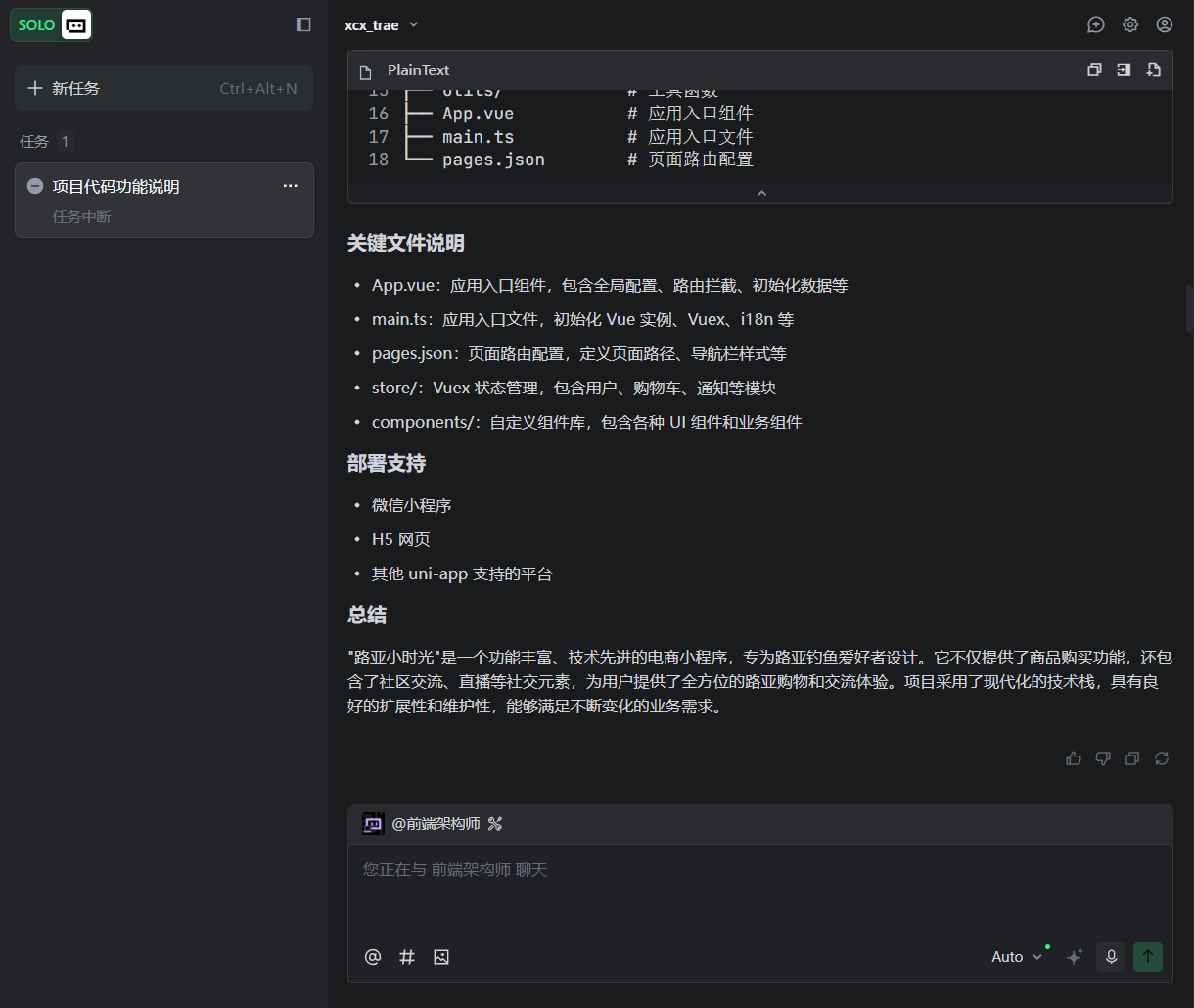
不过后面我让他开发,并调用小程序开发者工具进行测试,这个有点费劲;还在继续探索中
关于SOLO Coder
SOLO Coder 是一个面向复杂项目开发的智能体。它能够助力你高效完成从需求迭代到架构重构的全流程开发工作。通过智能任务规划与精准执行机制,SOLO Coder 可在确认任务后自动推进开发进度。同时,你还可以自主编排多个智能体,组建属于你的 AI 团队,实现多角色协同工作,加速项目落地。
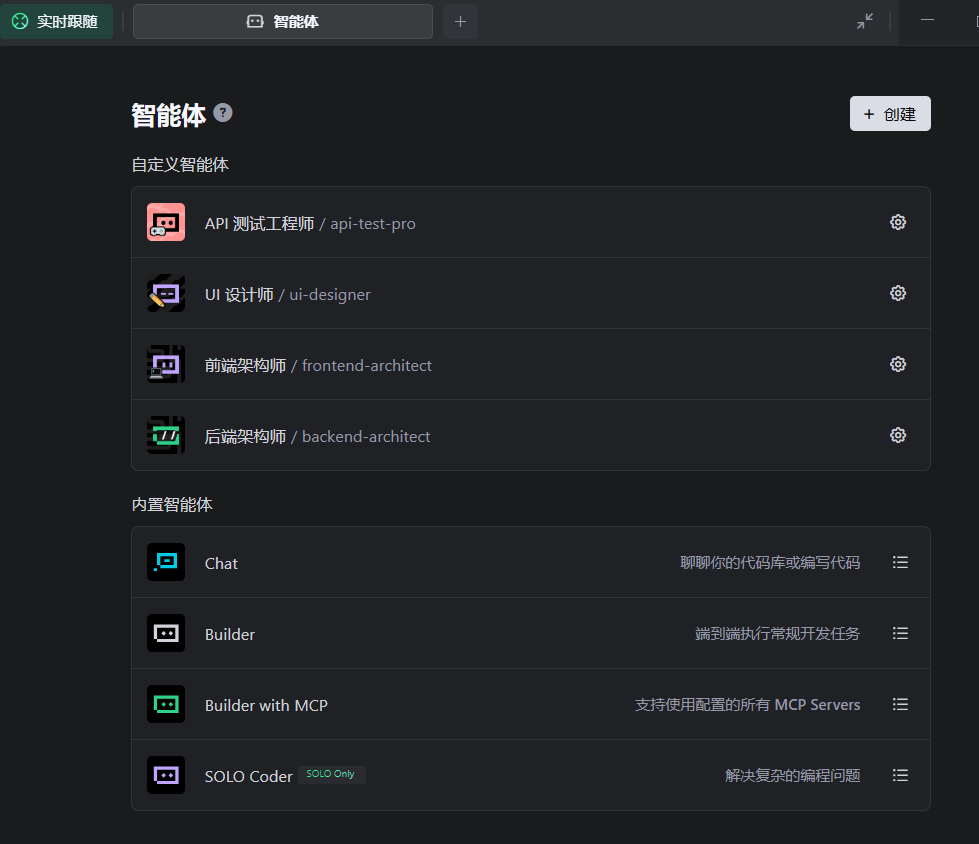
重要提示
SOLO Coder 默认使用 Auto 模式且不支持修改。Auto 模式下,系统会综合考虑问答速度、性能与资源占用情况,智能调用合适的模型,提供更流畅的 AI 问答体验。
前置条件
已通过界面左上角的模式切换按钮,将 TRAE 切换至 SOLO 模式。
启用 SOLO Coder
进入 SOLO 模式后,点击 AI 对话输入框左下角的 @ 符号,然后在智能体菜单中选择 SOLO Coder。
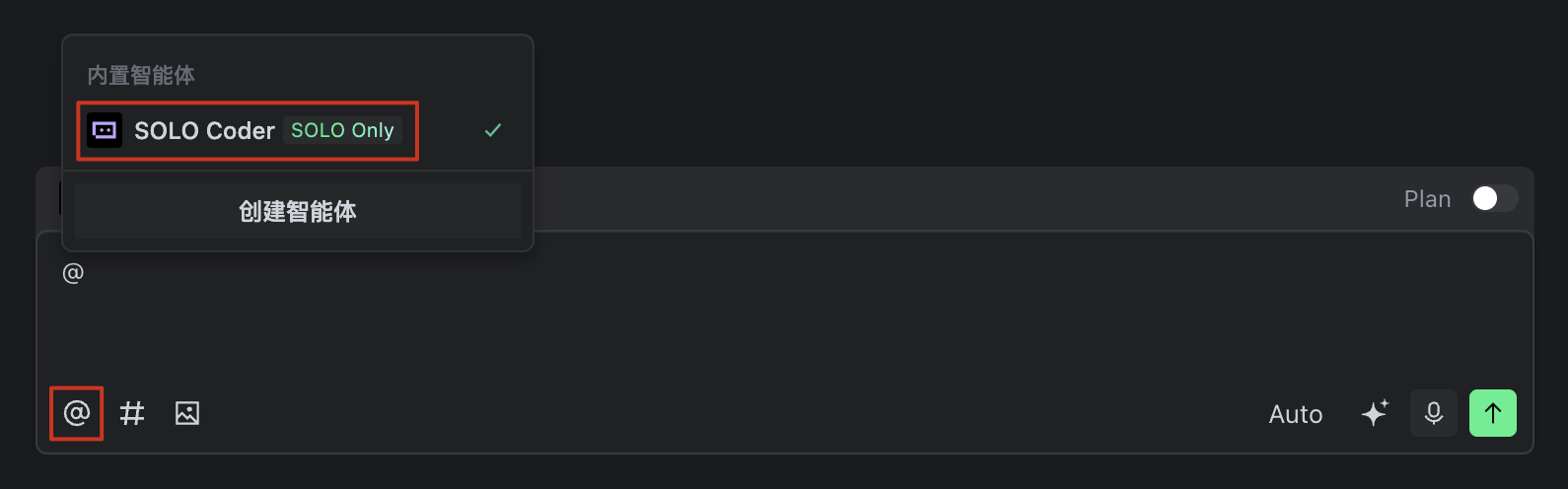
编辑 SOLO Coder
你可以自主选择 SOLO Coder 可以调用的自定义智能体,并 SOLO Coder 其配置 MCP Server 和内置工具。
将鼠标悬浮至配置图标,然后点击面板上的 编辑工具 按钮,前往 SOLO Coder 的配置面板。
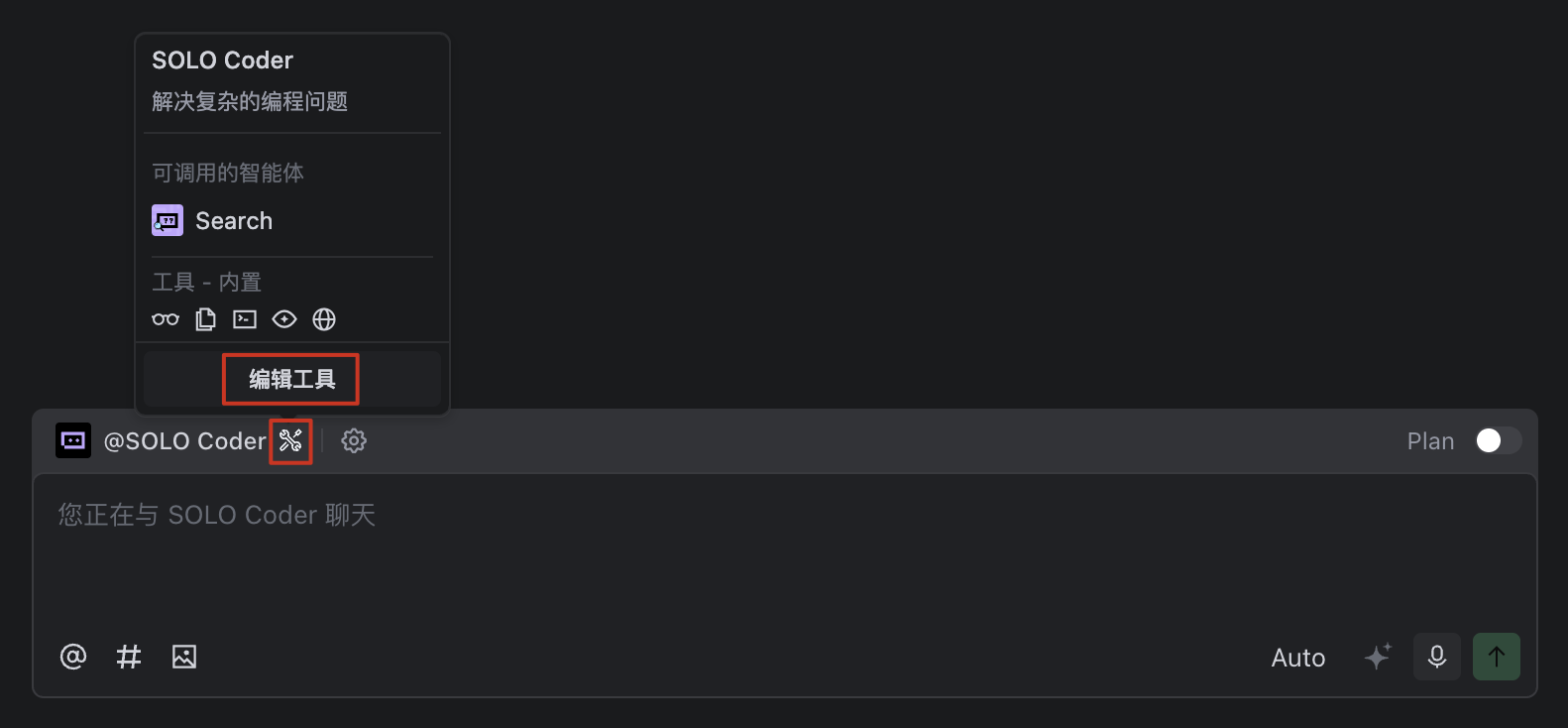
相关功能
调用自定义智能体
SOLO Coder 支持调用自定义智能体以完成模块化任务。
SOLO Coder 已默认内置 Search 智能体,用于检索和查看文件,从而帮助 SOLO Coder 更精准地自动调用其他智能体来完成任务。
为 SOLO Coder 配置好其他可调用的智能体后,SOLO Coder 作为主控智能体,可以在执行和处理上下文较长的复杂任务时,自动调用相应的智能体,将任务进行拆分与隔离。这样可以让不同的智能体在独立的上下文中专注处理各自的任务,提升整体的执行效率与结果质量。
此外,你也可以在提示词中明确指定需调用的智能体,SOLO Coder 会根据上下文在相应的时机调用该智能体。
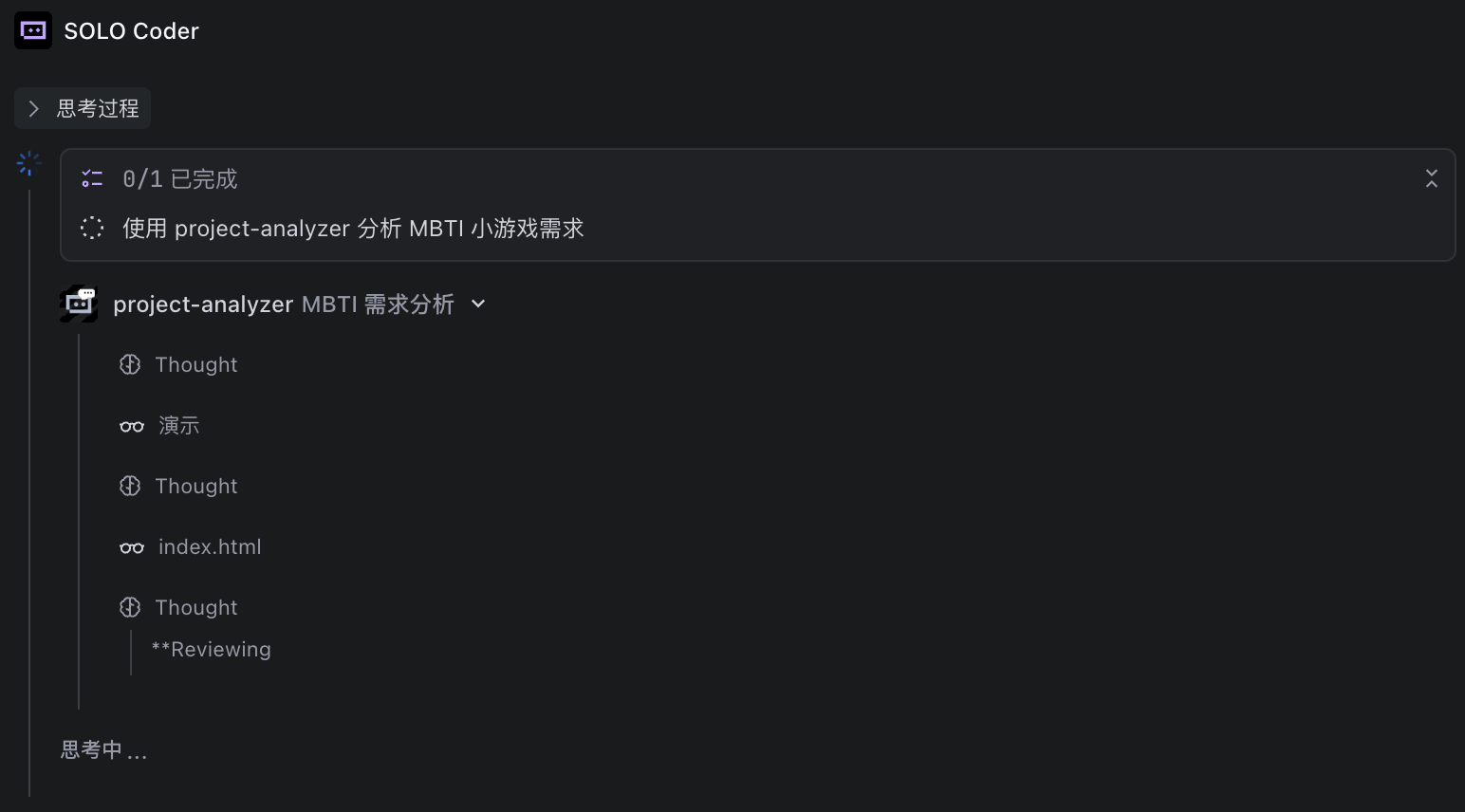
关于如何配置可被 SOLO Coder 调用的智能体,参阅 “创建自定义智能体” 中的智能体参数配置部分。
Plan 模式
Plan 模式适合复杂的长任务,开关位于对话框的右上角。

开启该模式后,当 SOLO Coder 收到需求时,会分析需求并规划任务,待用户确认后将一一执行。
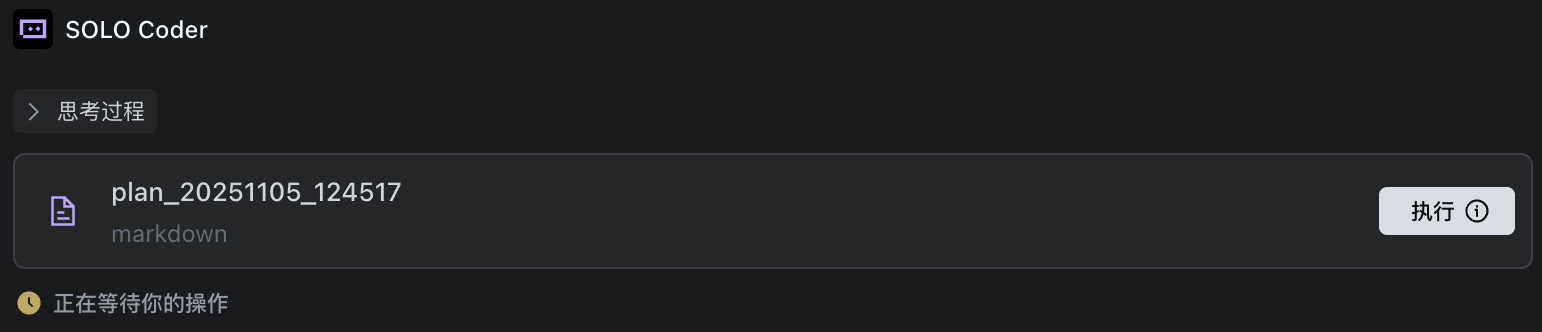
若生成的计划不符合你的预期,你可以通过以下两种方式进行修改:
- 直接手动编辑内容,编辑完成后再点击 执行 按钮。
- 向 SOLO Coder 发送修改需求,让它根据指令自动调整内容。
开始执行任务后,SOLO Coder 会退出 Plan 模式。
详细见官方SOLO Coder 文档 https://docs.trae.cn/ide/solo-coder

有“AI”的1024 = 2048,欢迎大家加入2048 AI社区
更多推荐
 21
21 0
0- 0


 已为社区贡献10条内容

所有评论(0)