基于 MateChat 构建 AI 编程智能助手的落地实践
本文围绕 华为云 DevUI MateChat,在在线教育中如何用 DevUI 组件 + MateChat 搭建智能问答界面。
基于 MateChat 构建 AI 编程智能助手的落地实践
本文围绕 华为云 DevUI MateChat,在在线教育中如何用 DevUI 组件 + MateChat 搭建智能问答界面。
一、需求背景:为什么我需要一个AI 助教?
最近我开设了一期《AI 编程实战营》,面向零基础学员。教学过程中,两个痛点让我非常头大:
- 复读机式低效: 学员问题非常琐碎,比如环境变量怎么设?、Key 哪里找?这些问题在群里被反复问,我被迫变成了复读机,无法专注于深度教学。
- 时差与响应滞后: 学员常在深夜学习,但我无法 24 小时在线。一旦他们卡在某个报错,往往要等到第二天我醒来才能解决,极大地打击了学习积极性。
我想做一个嵌在课程网页里的智能助手。 但当我调研技术方案时,发现后端接入大模型很简单,最让人头秃的是前端交互:
- Markdown 怎么渲染?
- 代码块怎么高亮?
- 流式输出(打字机效果)怎么写?
如果要手写这一套,成本太高。直到我发现了 华为云 DevUI MateChat(以下简称 MateChat),它提供了开箱即用的 AI 对话 UI 组件,几乎完美治愈了我“前端恐惧症。
于是我尝试用 华为云 DevUI MateChat(以下简称 MateChat) 做一个嵌在课程里的智能问答助手。
二、搭建开发环境
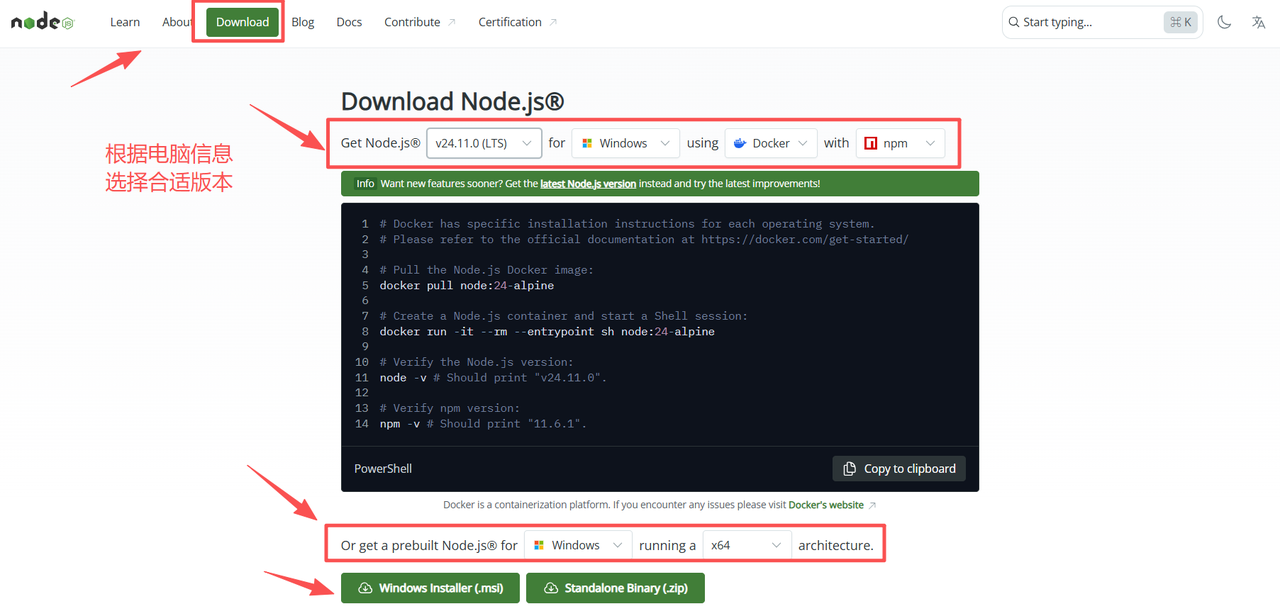
1、安装并检查 Node.js 环境
Node.js官网:https://nodejs.org/en/download/
安装后,打开命令提示符(Win+R 输入cmd)或打开windows搜索cmd也行。
输入显示版本号,说明安装成功。
node -v
pnpm -v
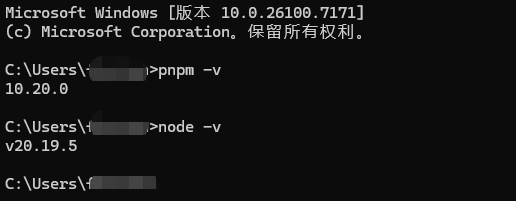
注意:Vue 官方建议 Node.js 版本至少 18+ 或 20 LTS,这样用 Vite 起项目比较稳。
三、搭建MateChat + DevUI 聊天页面
1、用 MateChat最新CLI创建项目
在命令行里,切到你想放项目的文件夹,比如 D:\code,然后用MateChat最新CLI来创建项目,非常方便。
# 这里我用的npm管理
npm create matechat@latest
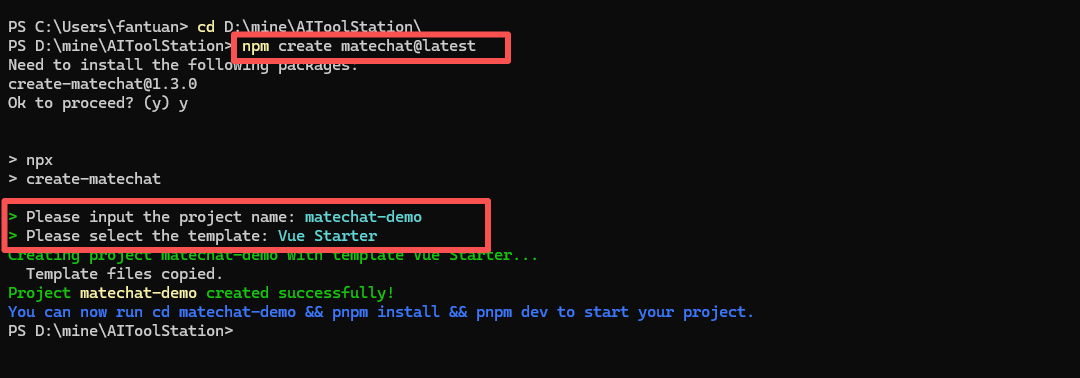
注意:这一指令在安装并执行create-matechat 过程中,需要我们确认两个信息。
1、输入项目名称(Please input the project name),我的项目名称是:matechat-demo。
2、选择模版(Please select the template: Vue Starter),默认用Vue Starter即可。
2、安装依赖并启动
根据MateChat使用指南
先切换到项目的根目录( cd .\matechat-demo\),然后执行 npm i 安装依赖,最后用npm run dev 启动项目。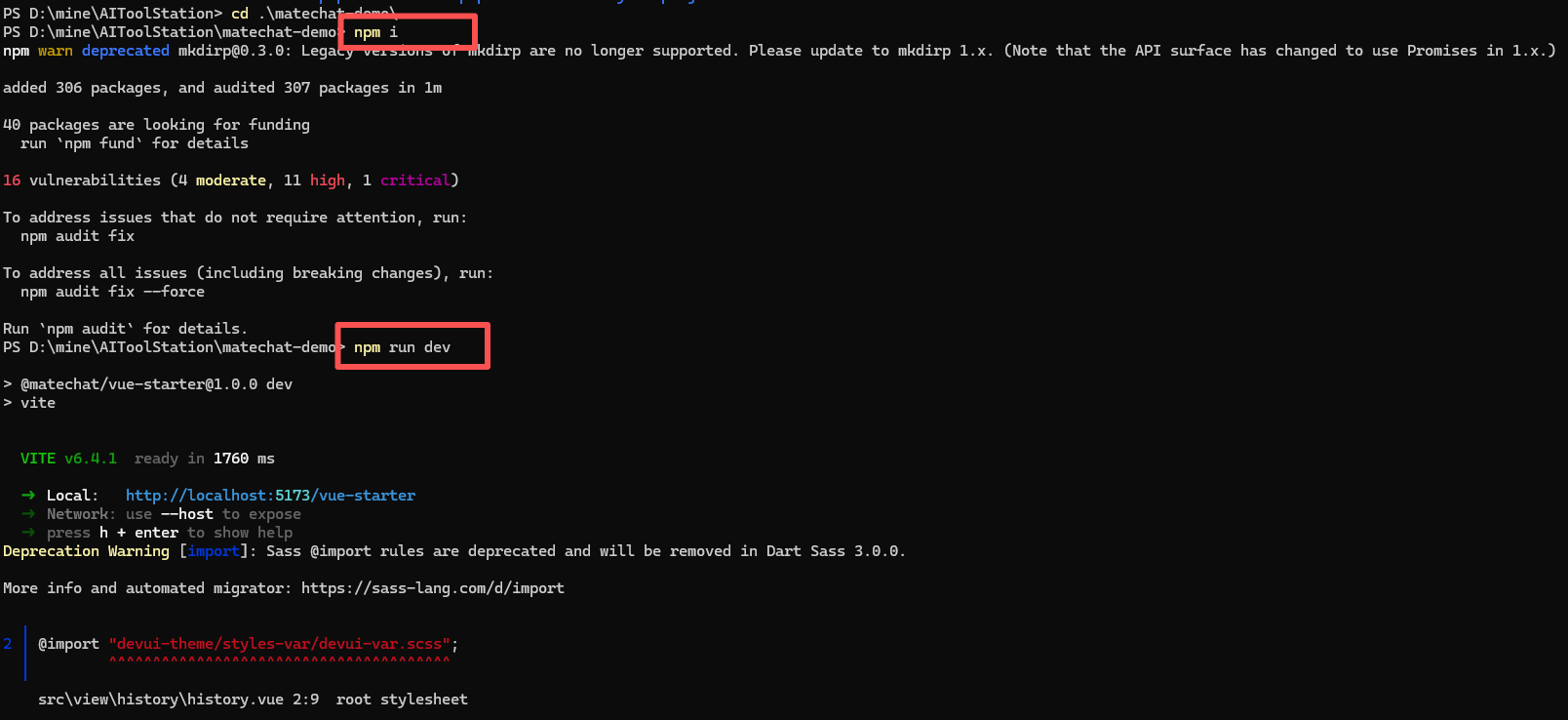
打开浏览器,访问local地址:http://localhost:5173/vue-starter

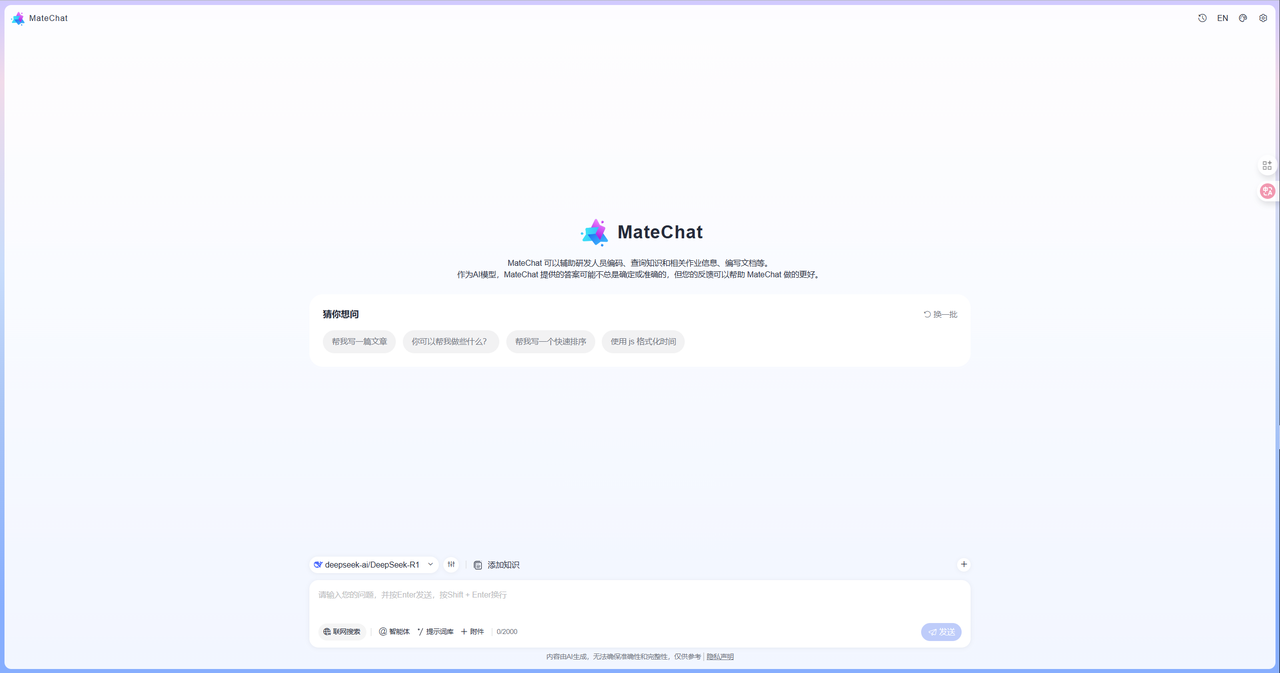
至此,能看到的默认的应用页面,有历史会话和输入框,就说明基础对话助手已经OK 了。
3、把模板修改为助手式
我想收起左侧的对话,在文件src//global-config.ts 把地4行的displayShape,Immersive 改为
  // 修改前:
export default {
  displayShape: "Immersive ",
  title: "MateChat",
} as IGlobalConfig;

  // 修改后:
export default {
  displayShape: "Assistant",
  title: "MateChat",
} as IGlobalConfig;
4、接入deepseek大模型
UI 搭好了,现在我们要注入灵魂。我选择用deepseek大模型,这里官方也给了非常详细的对接步骤
(参考https://matechat.gitcode.com/use-guide/model/openai.html)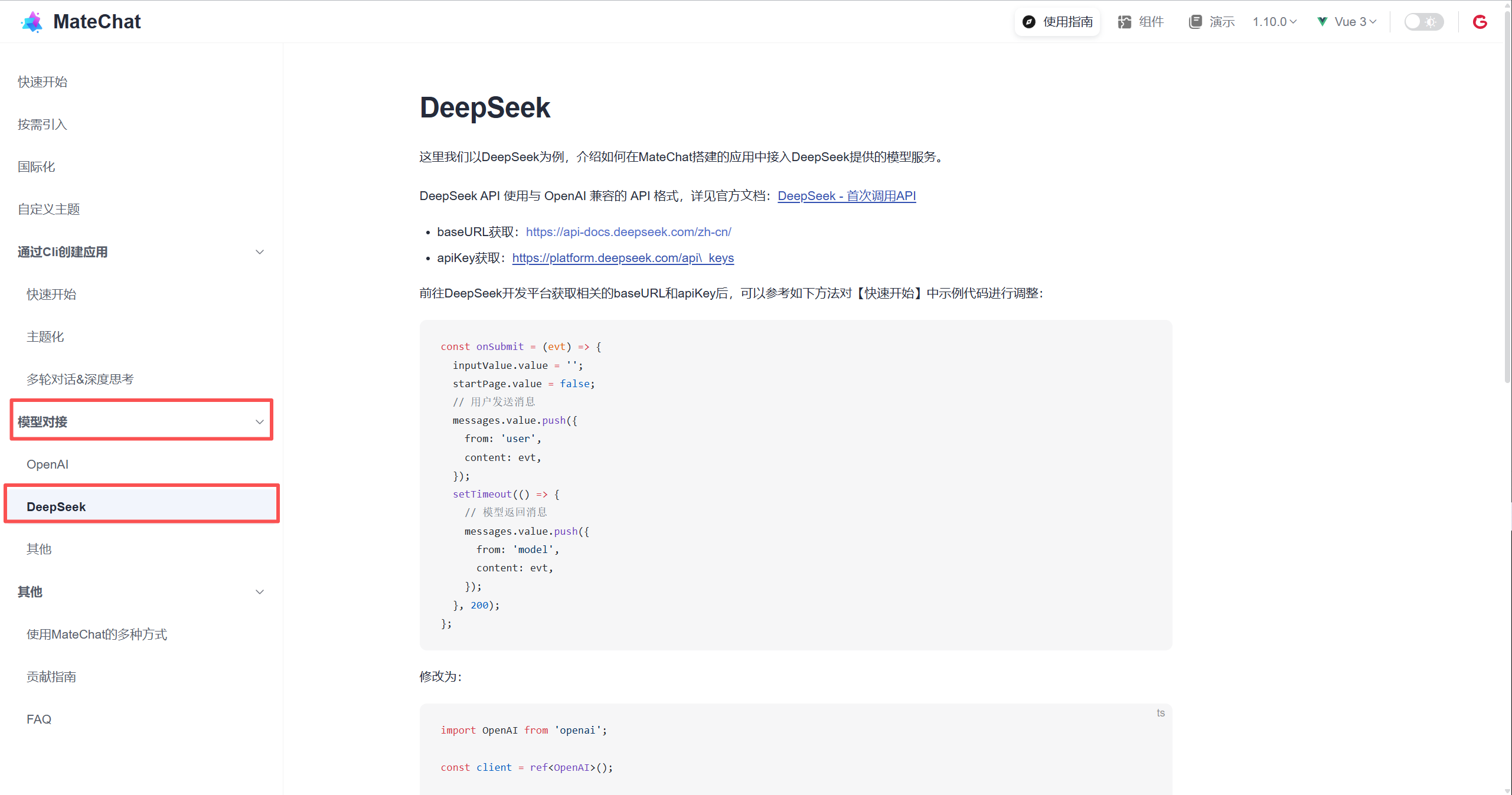
1、安装 OpenAI SDK DeepSeek 兼容 OpenAI 协议,我们可以直接用 OpenAI 的 SDK。
npm install openai
2、获取deepseek的key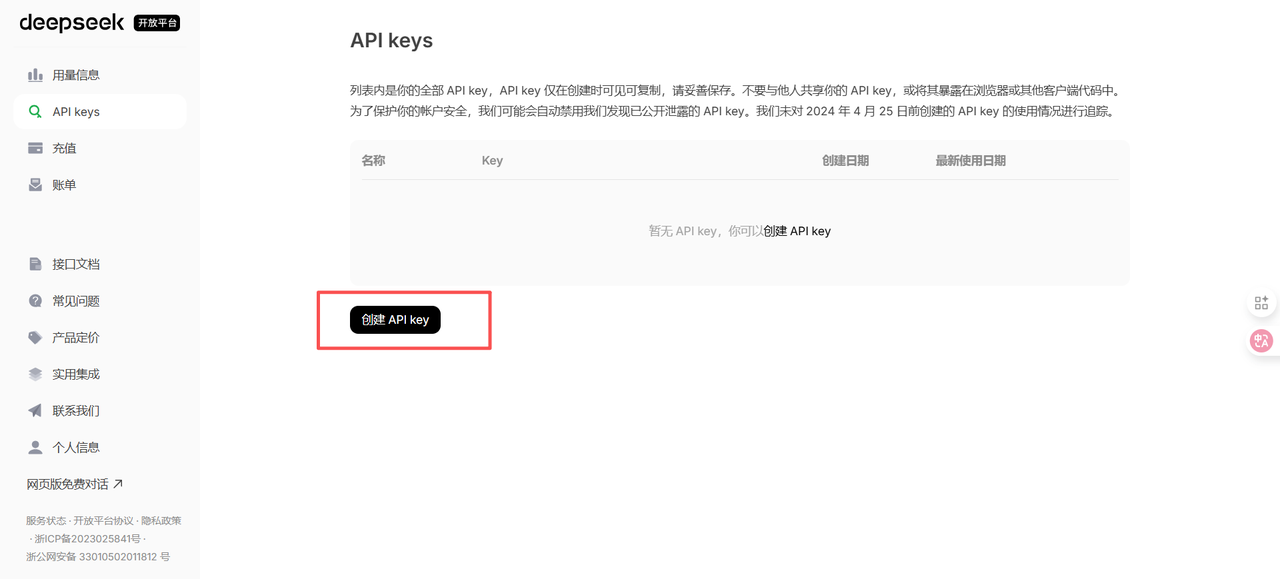
3、基于 MateChat,配置API KEY
MateChat把应用默认接入了DeepSeek,在src/models/config.ts文件的LLM_MODELS配置apiKey
// deepseek
providerKey: LLMProviders.DEEP_SEEK,
apiPath: "https://api.deepseek.com",
apiKey: "这里填写你的KEY",
models: [
  { name: "deepseek-chat", iconPath: DeepSeekIcon },
  { name: "deepseek-reasoner", iconPath: DeepSeekIcon },
],
available: true,
clientKey: LLMClientKey.openai,
4、将关闭 Mock 模式,调用 DeepSeek API, 文件: src/models/config.ts**
  // 修改前:
  export const MODEL_CONFIGS = {
    stream: true,
    enableMock: true,   // ← 原来是 true
  };

  // 修改后:
  export const MODEL_CONFIGS = {
    stream: true,
    enableMock: false,  // ← 改成 false
  };
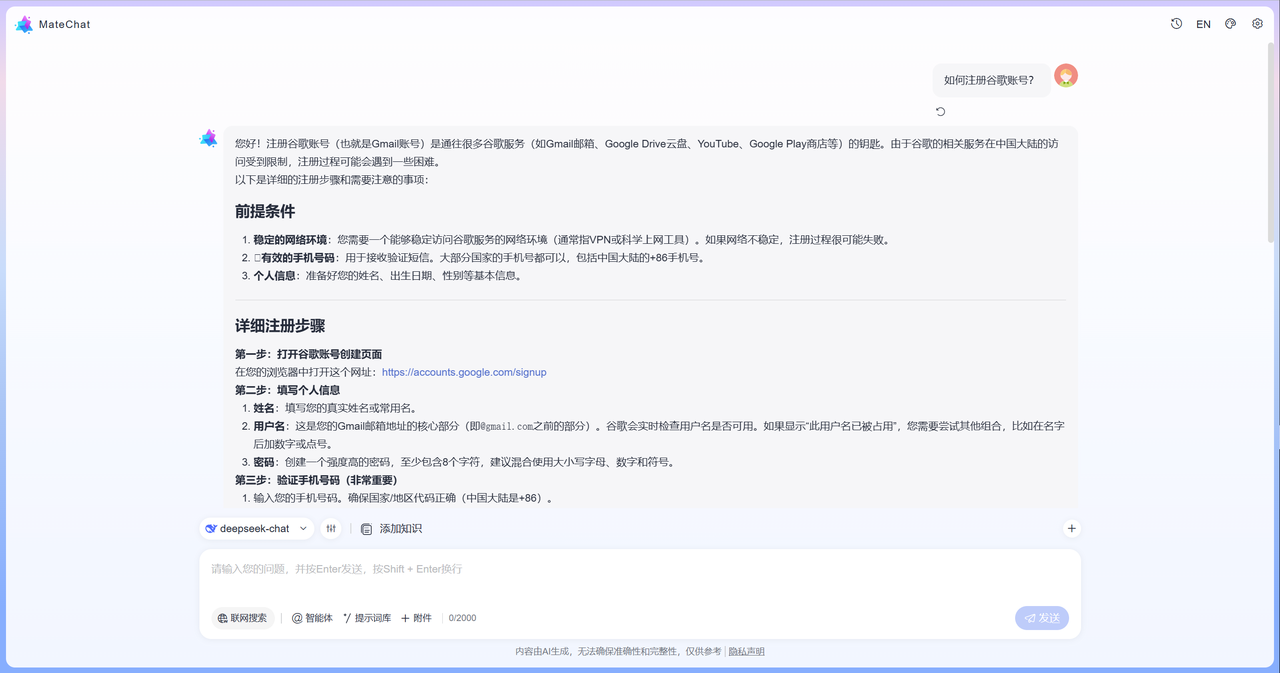
5、最后的运行效果
四、总结
如果以前要实现 Markdown 渲染、流式打字机效果、自适应气泡布局,我至少需要写几百行 CSS 和 JS 代码,还要调试各种兼容性。
现在使用 DevUI + MateChat做开发,速度提升了10倍。DevUI 提供了企业级的组件规范,MateChat 封装了复杂的对话交互逻辑,很快就做好了这个在线教育智能助手。
本文完整 Demo 已开源在 GitCode:https://gitcode.com/gcw_o9lCM1pp/matechat-demo.git master分支。
本文参考资料:https://matechat.gitcode.com/use-guide/introduction.html
本文参考mateChat仓库:https://matechat.gitcode.com/,包含MateChat 接入示例、DevUI 组件示例页面、环境配置说明等。
如果这套实践对你有帮助,点个 ⭐ Star,方便后续查阅,一起解锁更多 MateChat / DevUI 场景案例 。

有“AI”的1024 = 2048,欢迎大家加入2048 AI社区
更多推荐
 16
16 0
0- 0


 已为社区贡献1条内容

所有评论(0)