VM虚拟机上安装爱快路由
输入IP地址,我这边设置的192.168.100.1,再按enter键。打开电脑的适配器配置,修改VMnet1的IP,改成静态路由,网关填写刚刚ikuai设置的IP地址(设置ikuai软路由登录ip地址(默认的IP也可以使用,但为了防止和路由器的登录地址重合)打开浏览器,输入刚刚ikuai设置的IP地址:192.168.100.1,成功进入以下页面。输入“1”,按enter键,输入y,按enter
1.用VM虚拟机安装ikuai的用途
用于测试环境(学习路由策略,防火墙规则等),禁止用于生产网络环境
2.硬件与环境要求(必须满足,否则装不上):
关键点:所有要求均针对VM虚拟机
| 项目 | 最低要求 | 真实推荐值 | 为什么必须?(常见失败原因) |
|---------------------|-------------------------|-------------------------|---------------------------|
| CPU | 64位双核 + VT-x/AMD-V开启 | 4核+(i5/i7) | ❌ 90%失败因BIOS未开启 |
| 内存 | 2GB(安装时) | 4GB(运行时) | ❌ 2GB装完后卡死 |
| 硬盘 | 20GB(动态分配) | 30GB(含系统+日志) | ❌ 10GB装完系统直接报错 |
| 网络模式 | 必须桥接(Bridged) | 桥接到物理网卡(如WLAN) | ❌ 用NAT模式 → ikuai无法上网(核心错误!) |
| VM软件 | VMware 17.0+ / VirtualBox 6.1+ | VMware 17.5+(稳定性高) | ❌ VirtualBox需额外开启“嵌套虚拟化” |✅ 一键检查清单(安装前必做):
- VM设置 → 网络 → 选择 “桥接模式”(不是NAT!)
- 内存 ≥4GB(VM配置时设置)
3.文件准备:
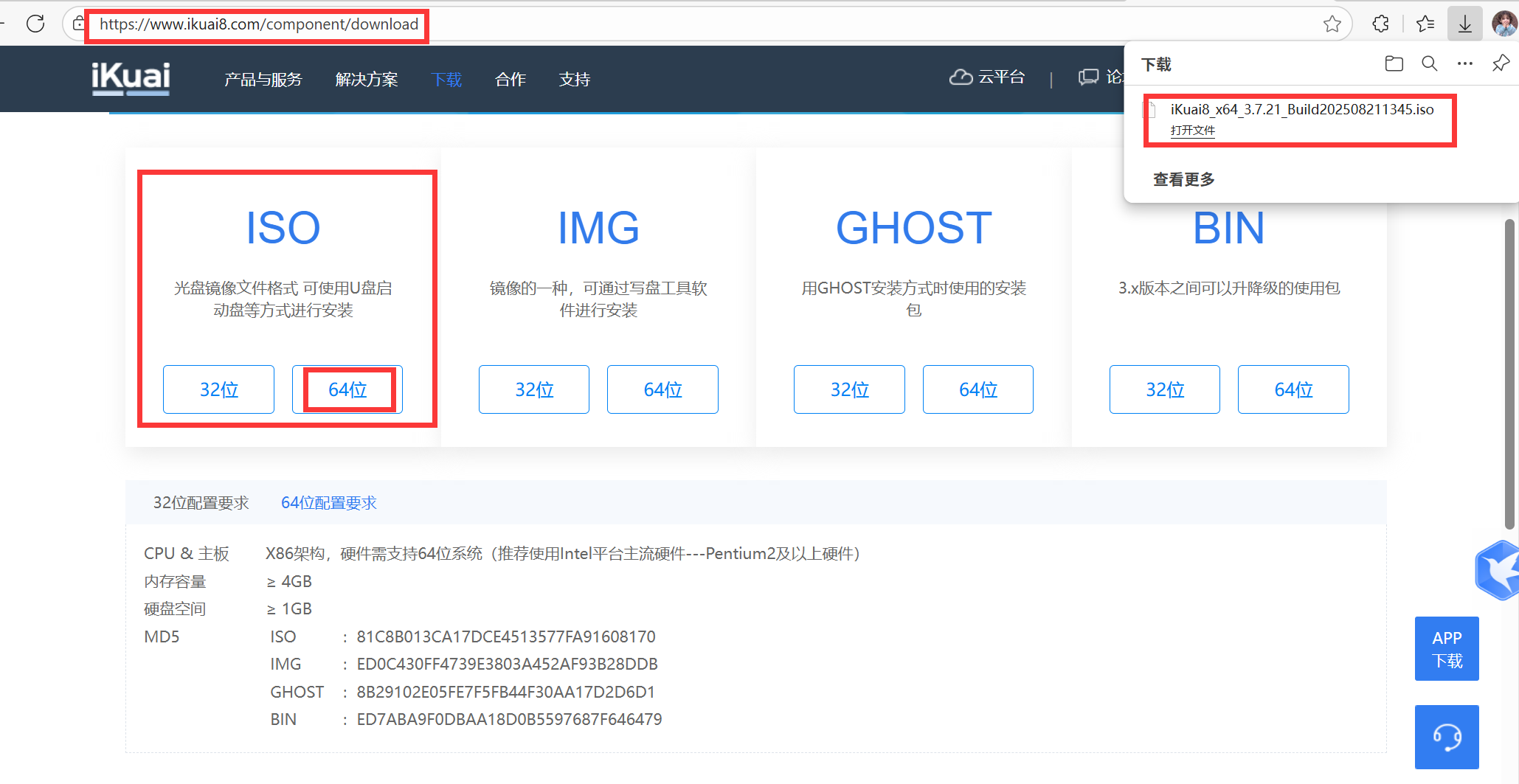
提前到akuai官网下载iso镜像文件(固件下载-爱快 iKuai-商业场景网络解决方案提供商)
4.常见问题与解决方案:
问题现象 原因 解决方案 “VM启动后卡在加载内核” 内存不足 关闭VM-VM硬件设置-内存调大-重启 “ikuai登录页面空白或者报404” 网络模式错误 VM设置-网络适配器设置-改为桥接模式-重启VM “无法访问外网” 桥接未选择对应物理网卡 VM设置-网络适配器的桥接-选择实际使用网卡 5.安全建议
禁止把ikuai暴露在公网(默认端口80/443,容易扫描)
修改默认密码,并设置为强密码
利用防火墙限制访问的IP
仅限局域网使用
正式安装
一.创建虚拟机
1.1 下载iso镜像
1.2 新建虚拟机
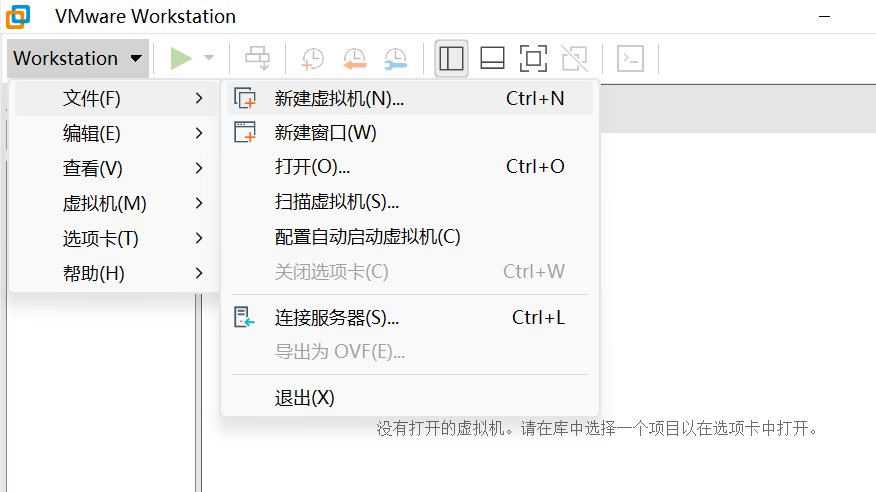
1.2.1 打开VM新建虚拟机
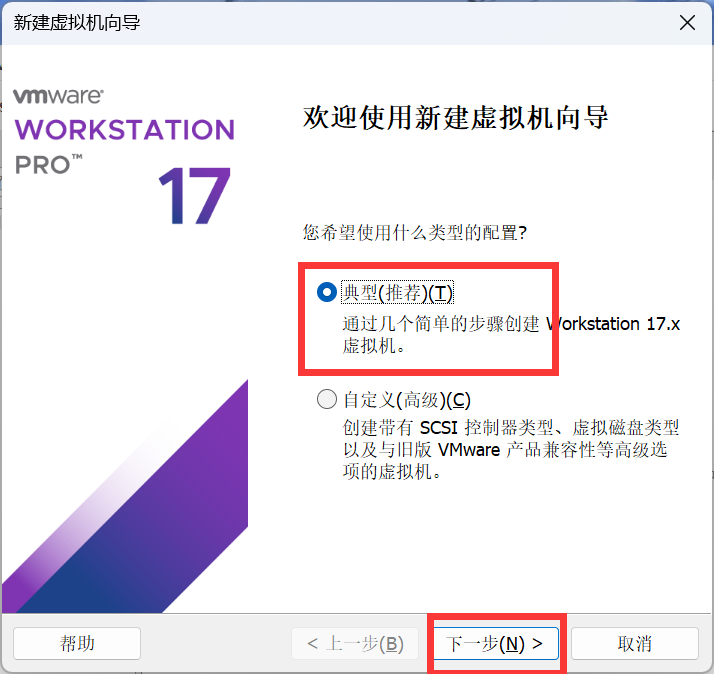
1.2.2 选择典型安装即可
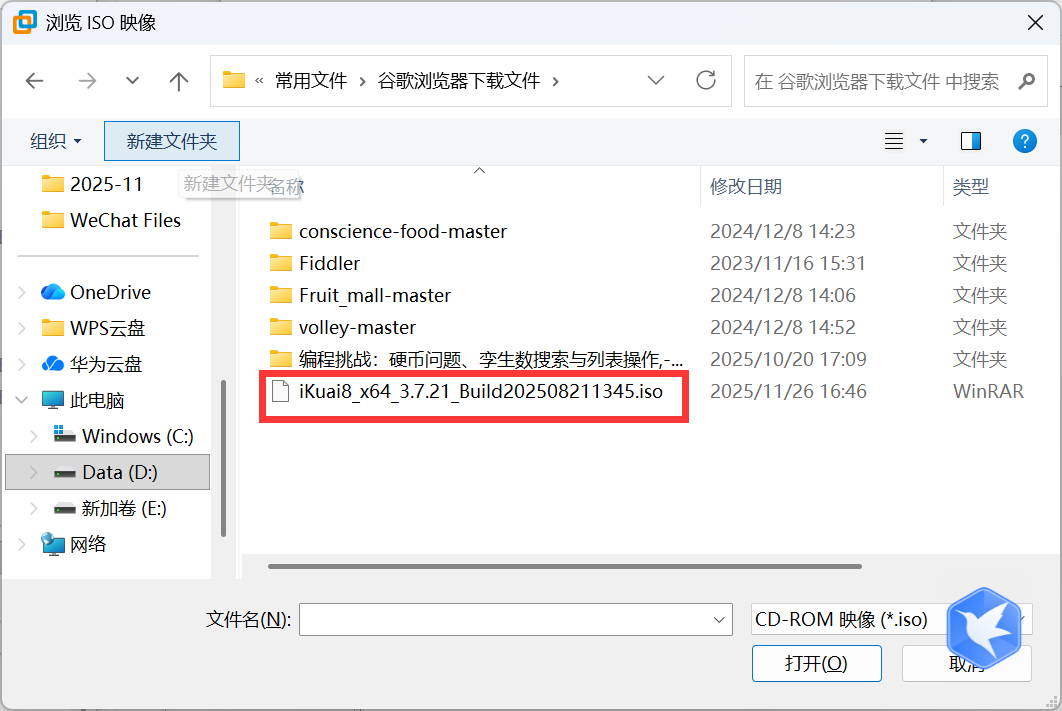
1.2.3 安装来源选择光盘映像文件
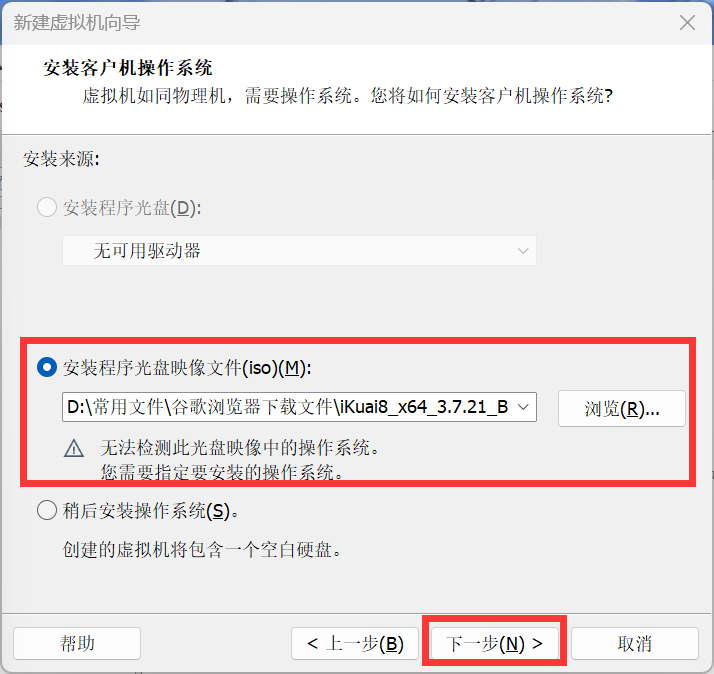
iso文件选择刚刚在ikuai官网下载的镜像文件
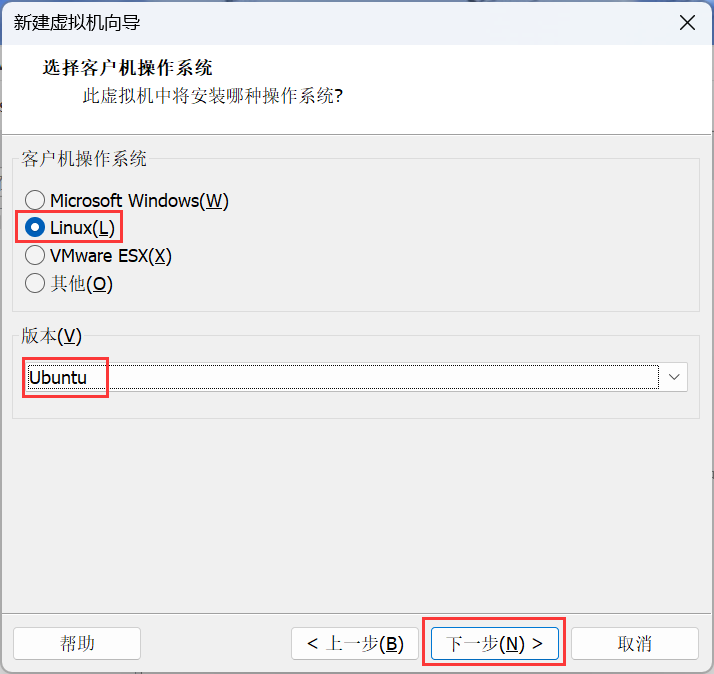
1.2.4 选择Linux系统及对应Ubuntu版本
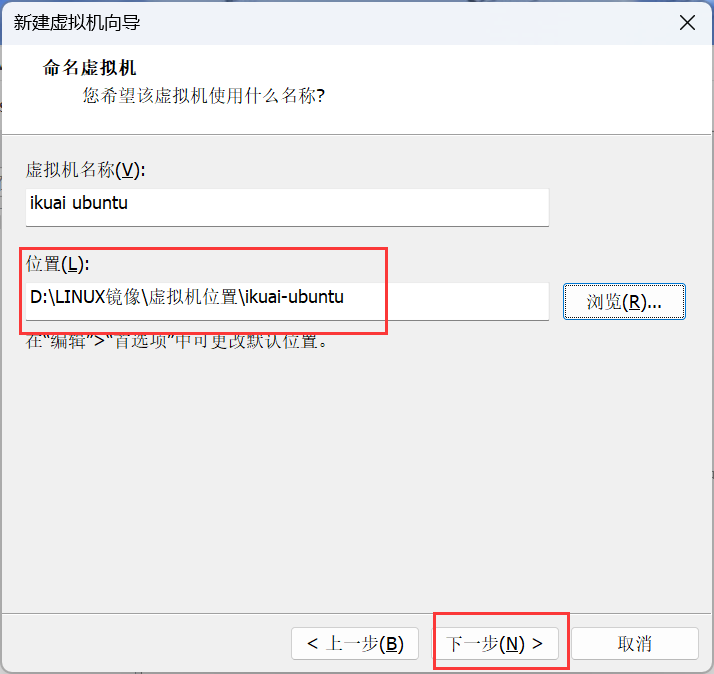
1.2.5 名称随便取,磁盘位置自定义
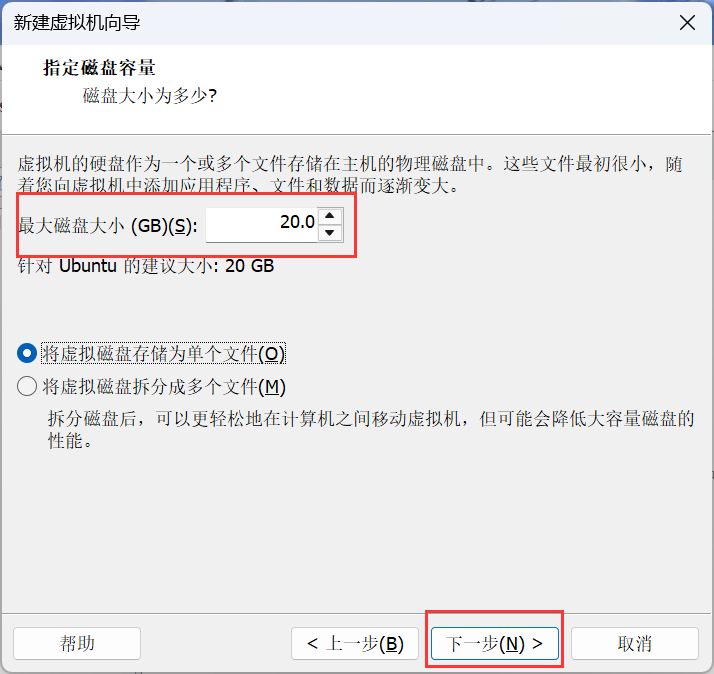
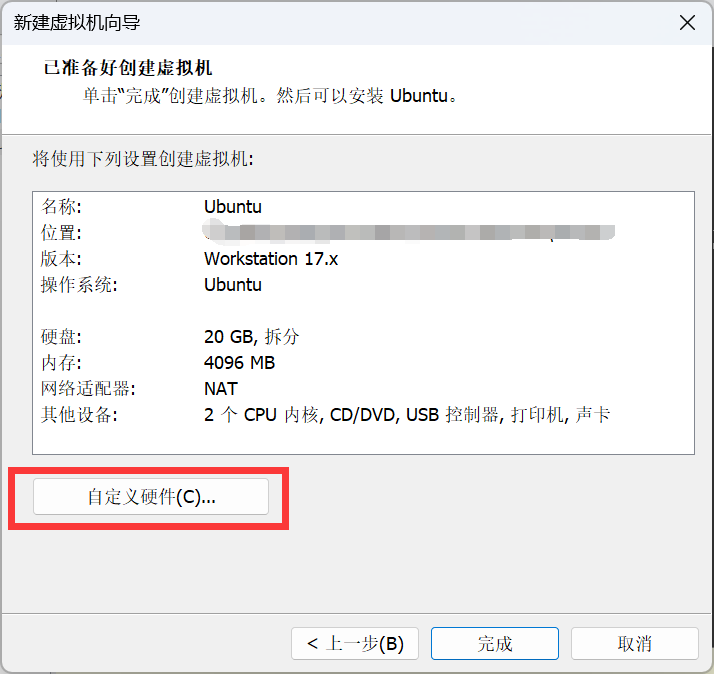
1.2.6 磁盘容量一般默认20GB即可
1.2.7 点击自定义硬件,配置虚拟机硬件
1.2.8 配置内存和网络适配器
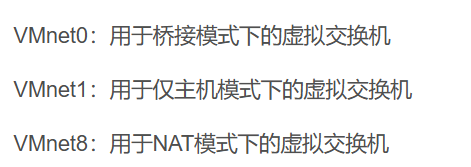
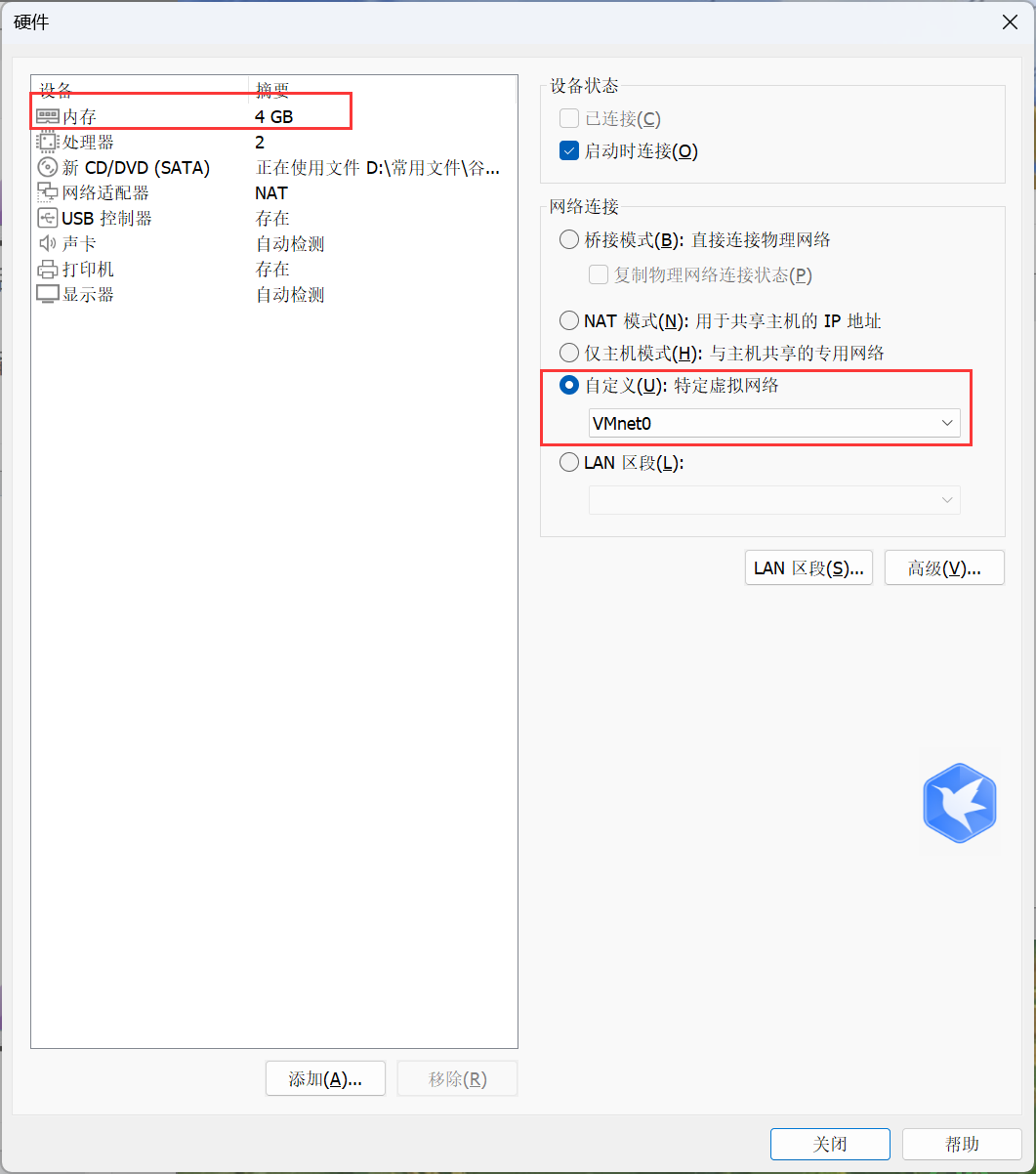
内存一般默认4GB即可;处理器按照需求选择即可;网络适配器选择自定义的VMnet0桥接模式
1.2.9 添加一个新的网络适配器
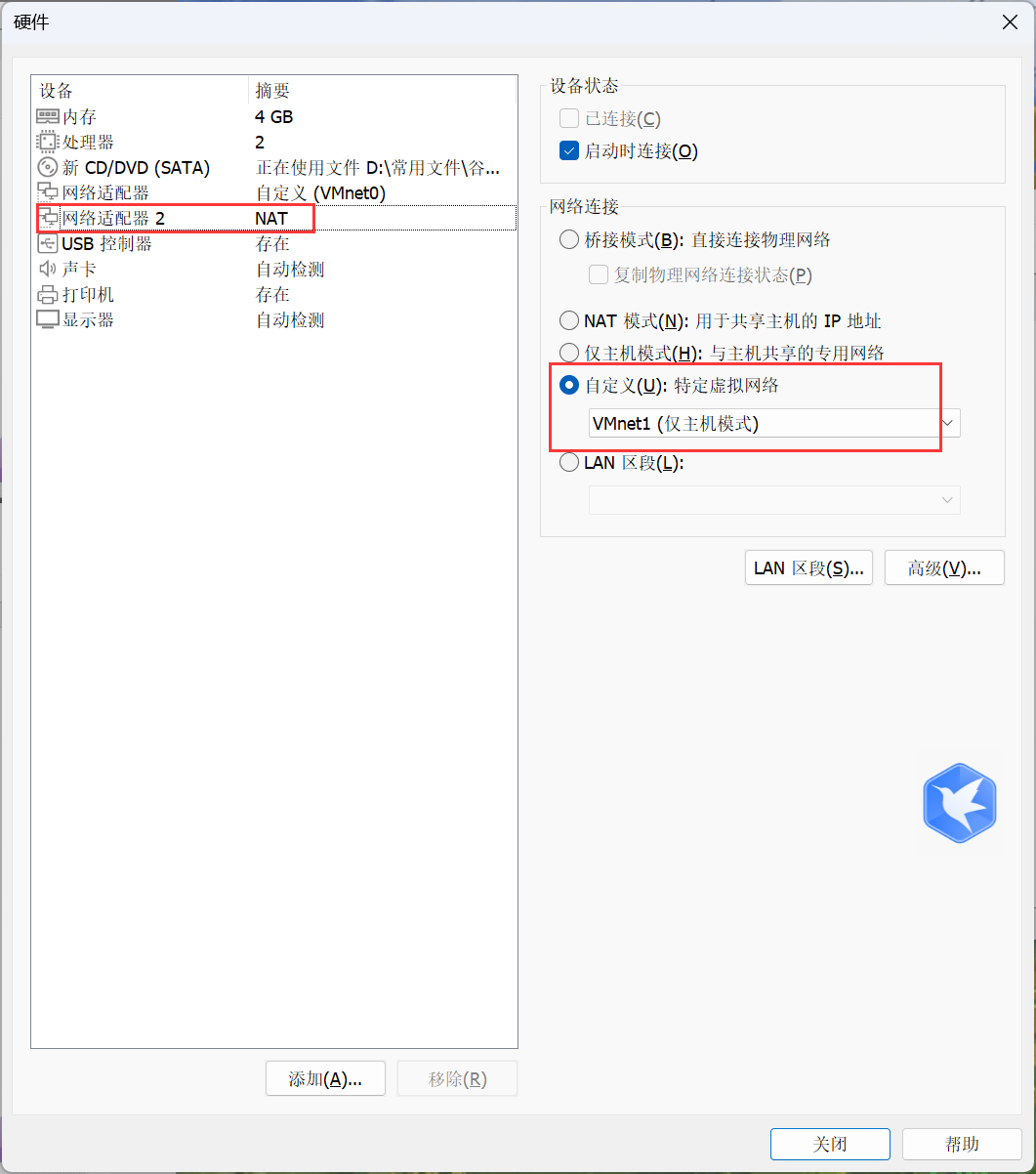
点击左下角的添加,添加一个网络适配器2,选择自定义的VMnet1仅主机模式
1.2.10 虚拟机创建完成
点击关闭-完成,等待虚拟机创建完成,开启虚拟机
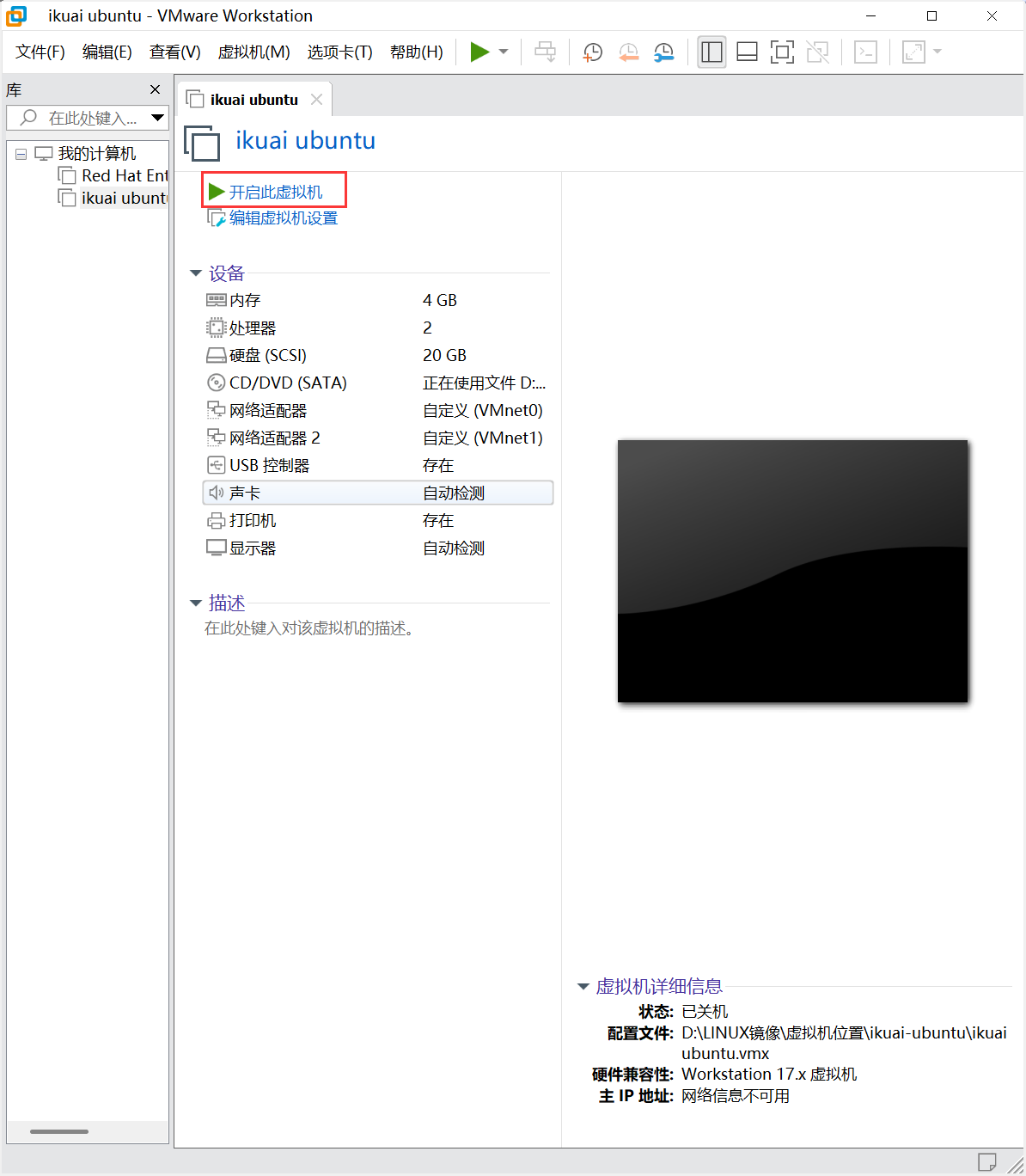
二.ikuai安装和配置
2.1 ikuai安装
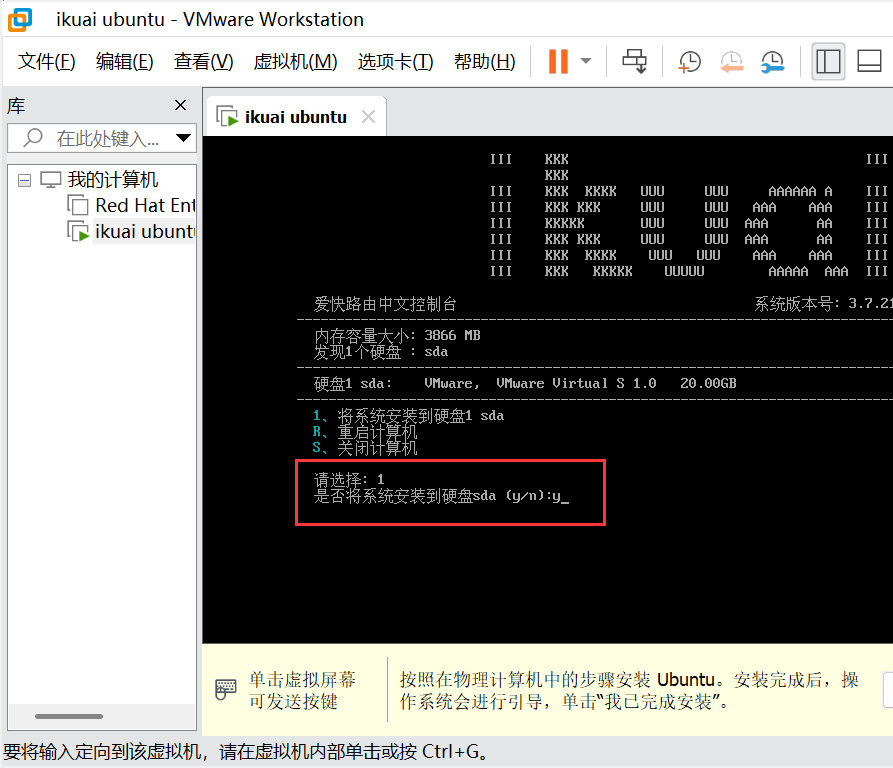
2.1.1 系统安装到硬盘
开机之后按enter键,进入下面界面;输入“1”,按enter键,输入y,按enter键
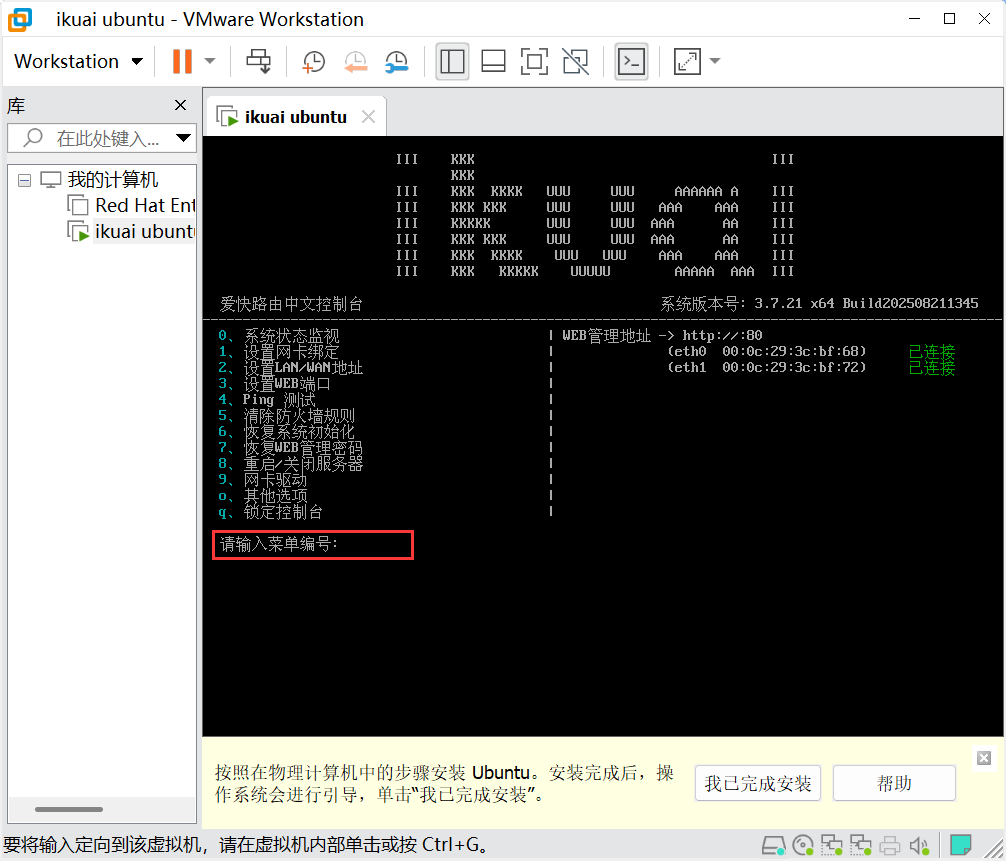
2.1.2 安装成功
出现以下界面
2.2 ikuai配置
2.2.1 设置网卡
2.2.1.1 进入网卡绑定页面
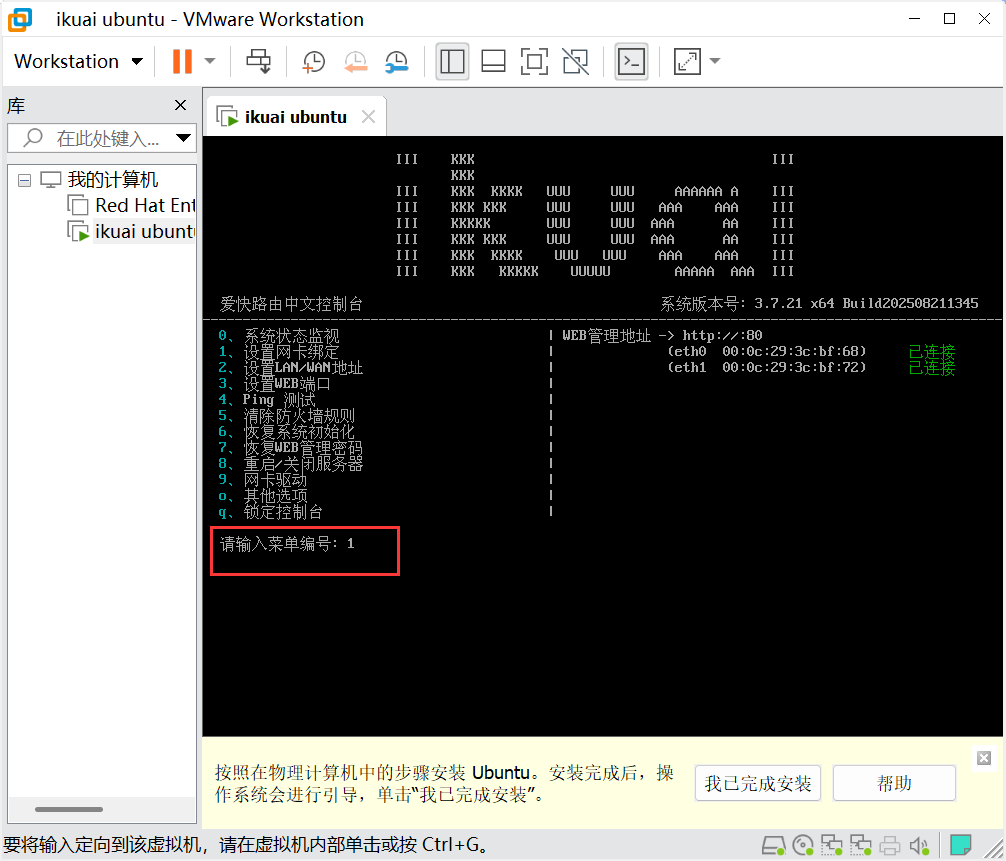
开始设置网卡,需要将系统默认的网卡eth0解绑,然后再绑定需要使用的网卡eth1
在菜单栏输入1,然后enter回车,进入网卡绑定菜单页面
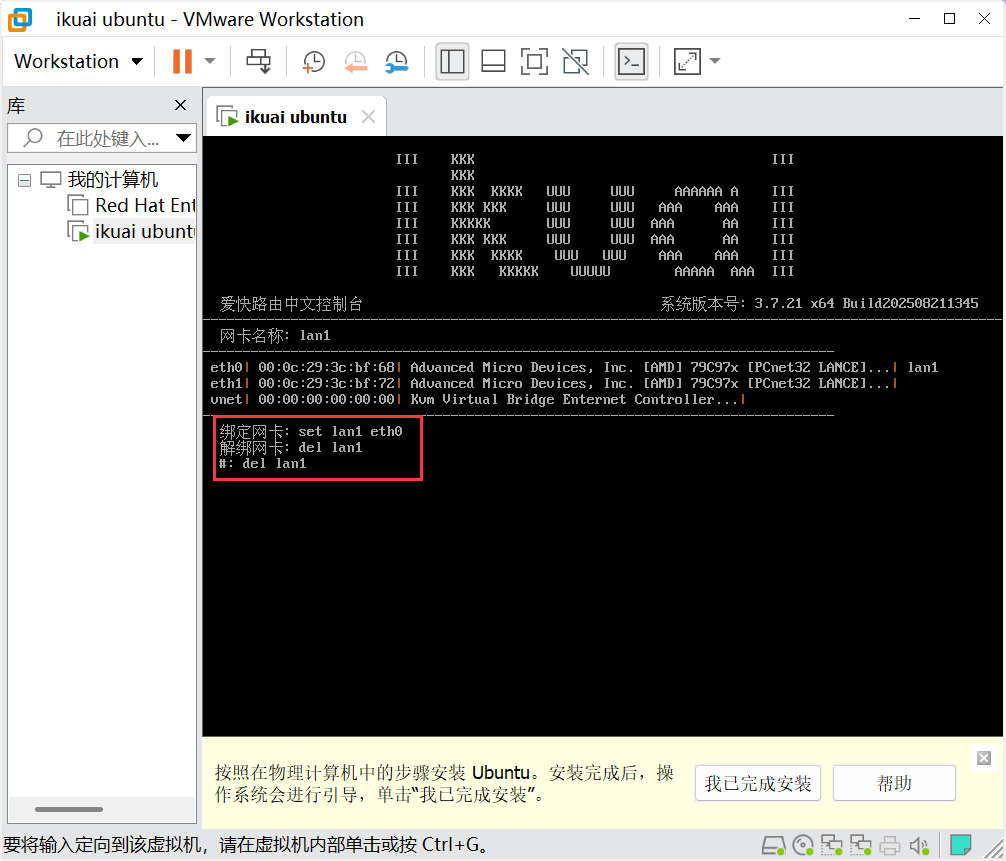
2.2.1.2 解绑默认网卡
输入del lan1,按enter键解绑
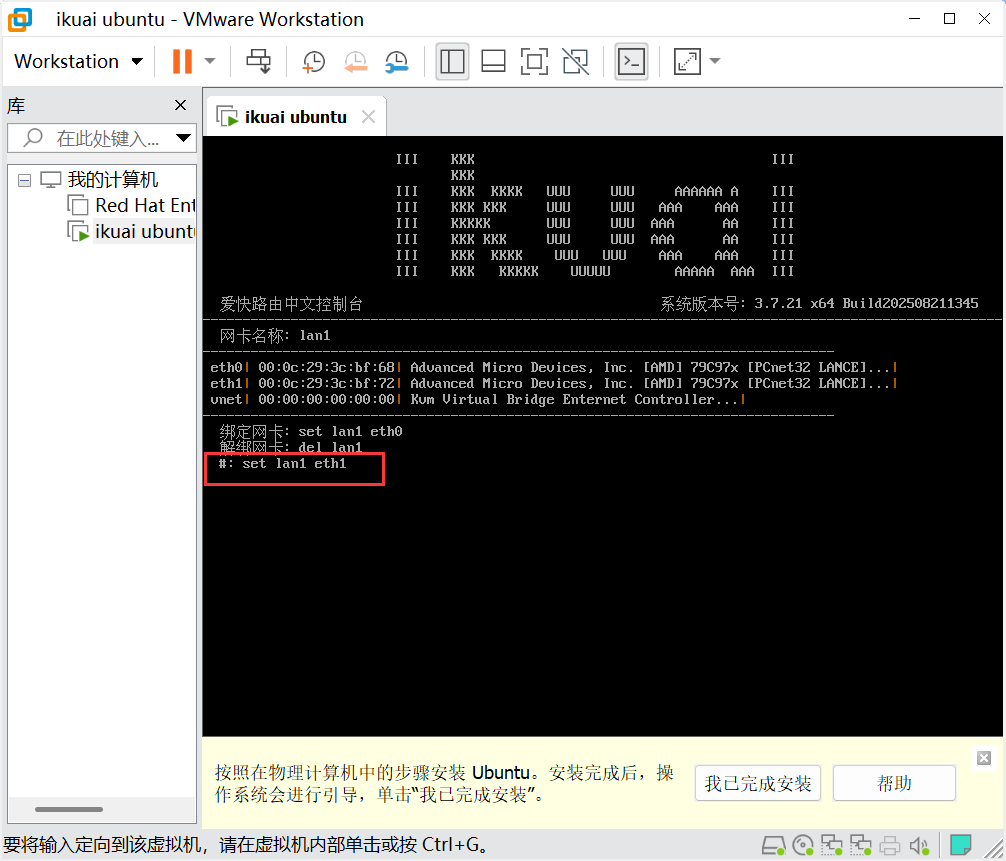
2.2.1.3 绑定对应网卡
输入set lan1 eth1,按enter绑定网卡
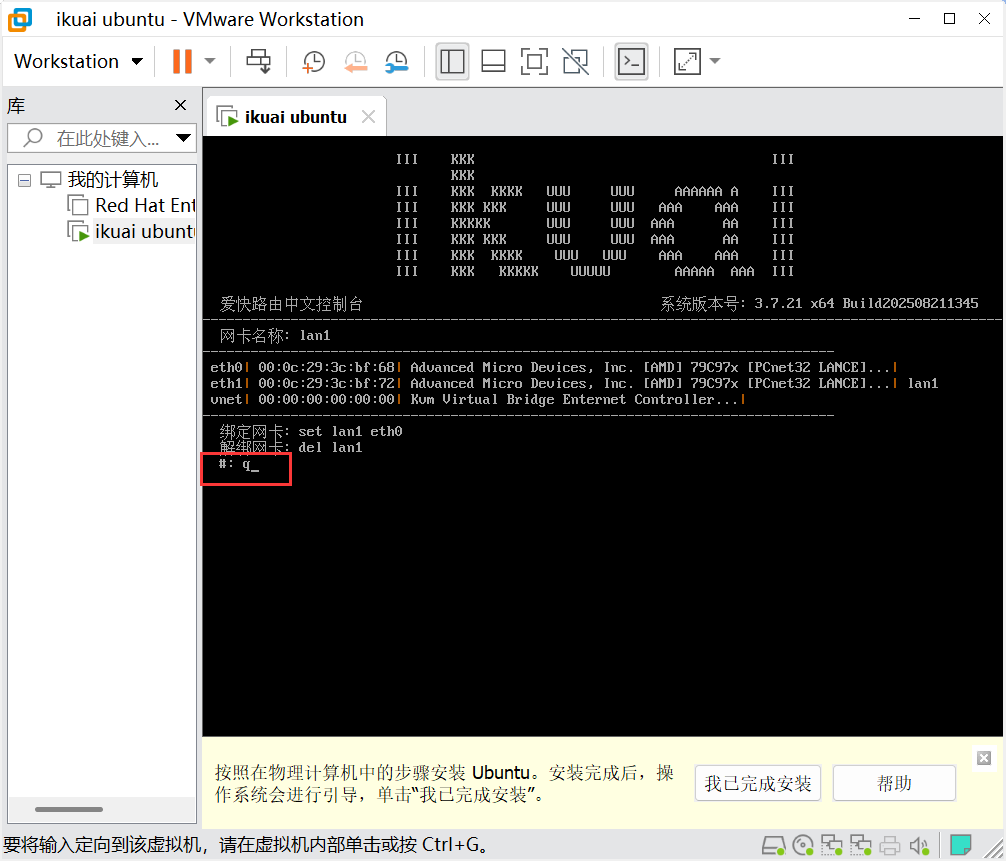
2.2.1.4 回到首页
输入q,再按enter键
2.2.2 设置登录ip地址
2.2.2.1 进入设置地址页面
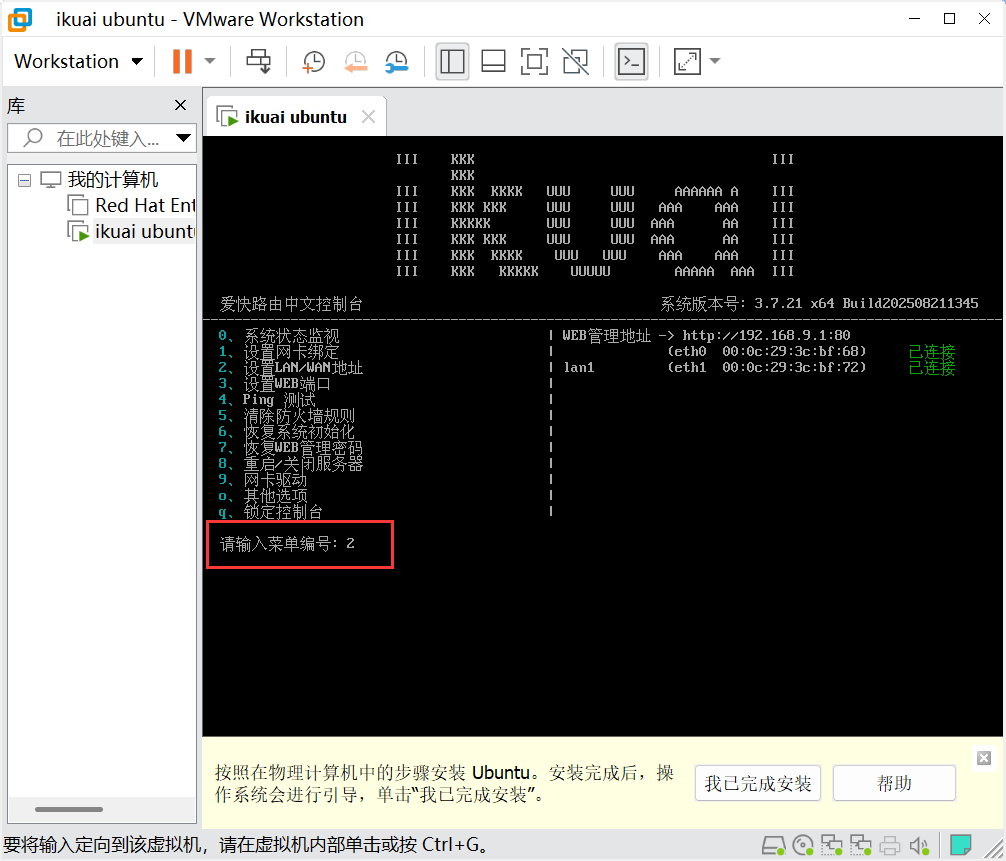
设置ikuai软路由登录ip地址(默认的IP也可以使用,但为了防止和路由器的登录地址重合)
在菜单中输入“2”,再按enter键
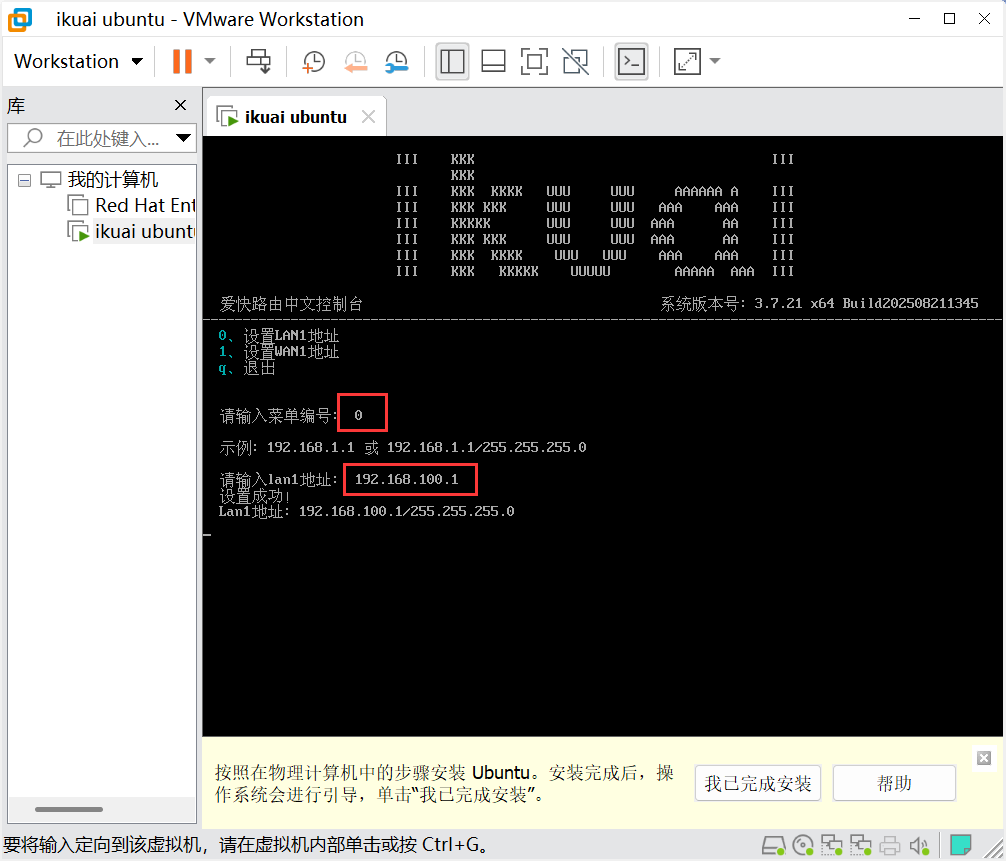
2.2.2.2 设置IP地址
菜单编号输入“0”,再按enter键;输入IP地址,我这边设置的192.168.100.1,再按enter键
2.2.2.3 回到首页
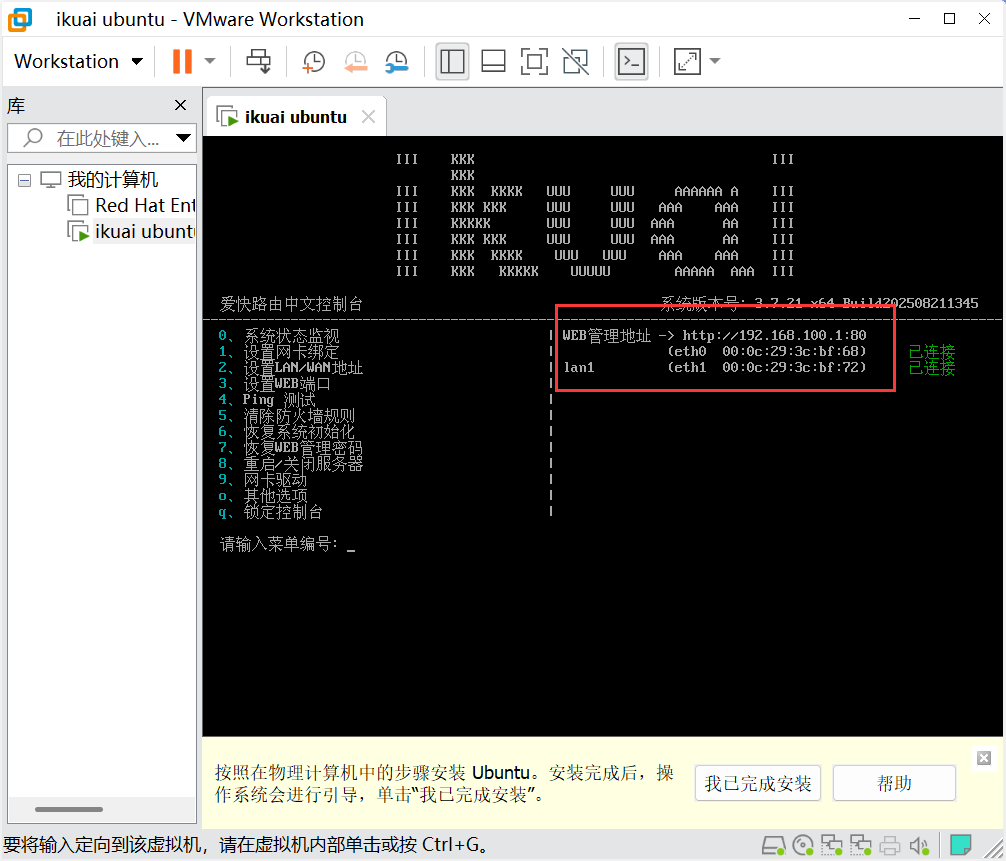
输入q,返回控制页面,可以看到IP地址就是刚刚设置的IP
2.2.2.4 修改电脑适配器的IP地址(与ikuai对应)
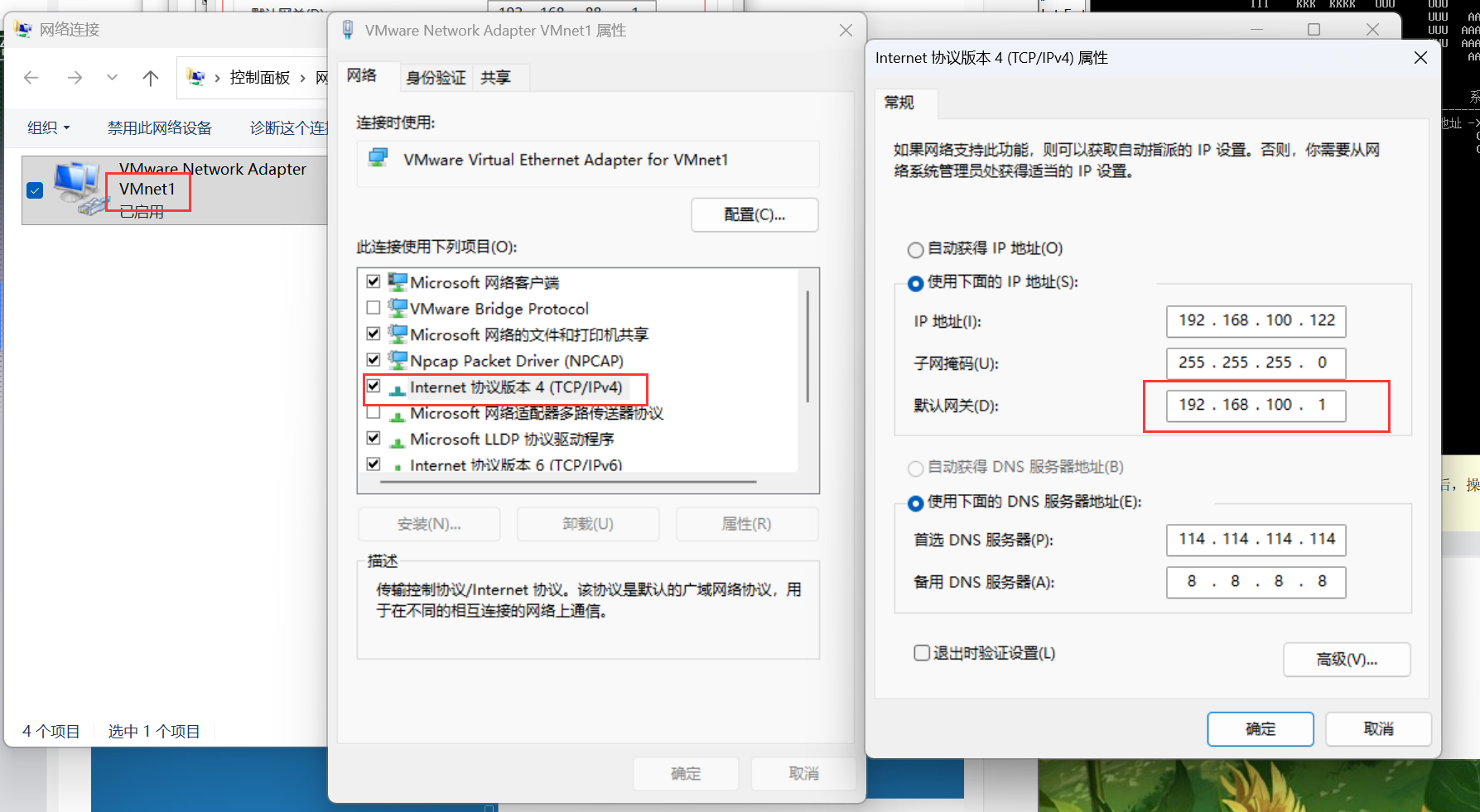
打开电脑的适配器配置,修改VMnet1的IP,改成静态路由,网关填写刚刚ikuai设置的IP地址(很重要!!!)
三.ikuai登录web端
3.1 浏览器输IP地址登录
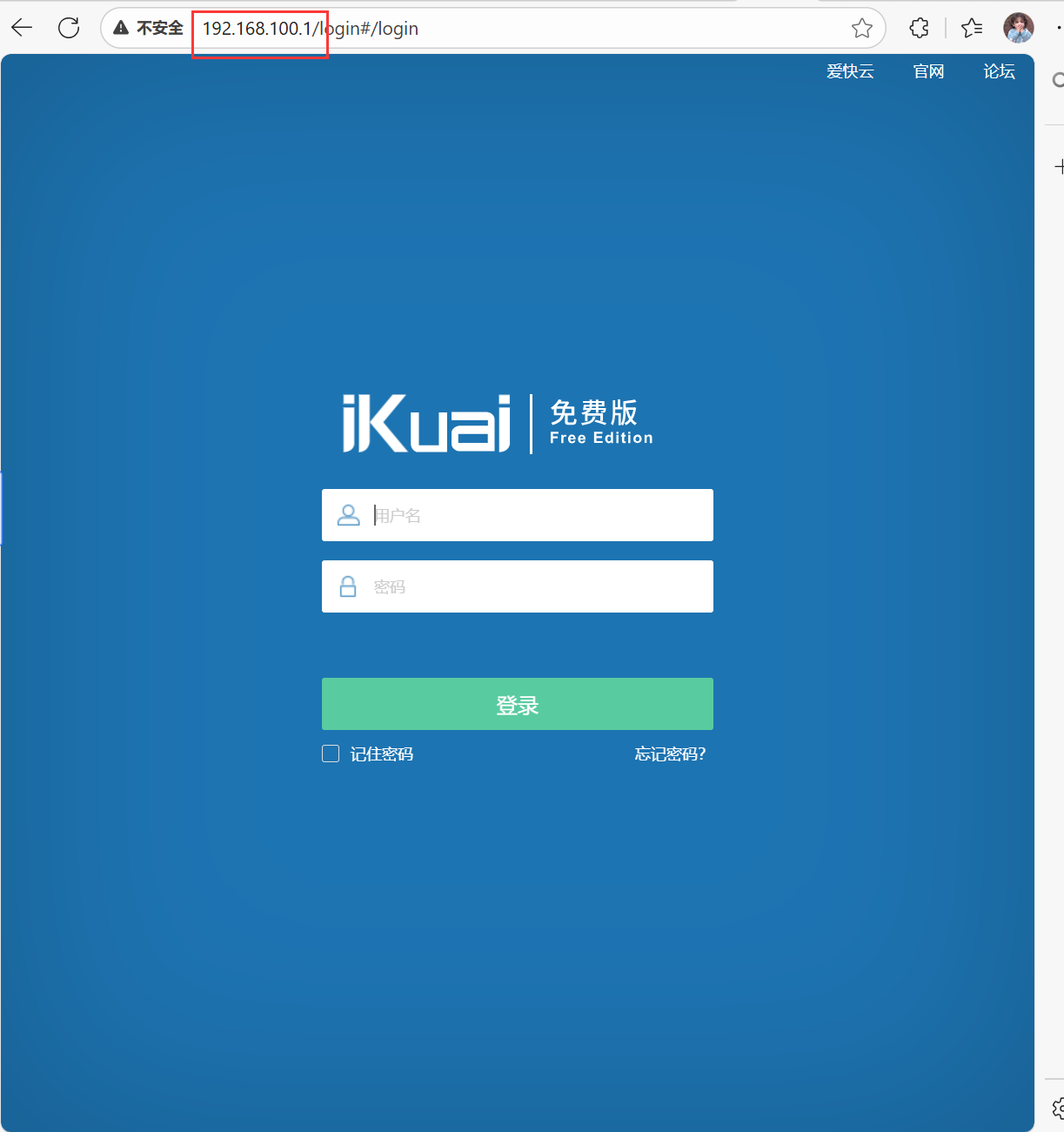
打开浏览器,输入刚刚ikuai设置的IP地址:192.168.100.1,成功进入以下页面
输入用户名和密码(默认都是admin,首次登录进去会需要修改密码)
3.2 成功登录
进入ikuai后台
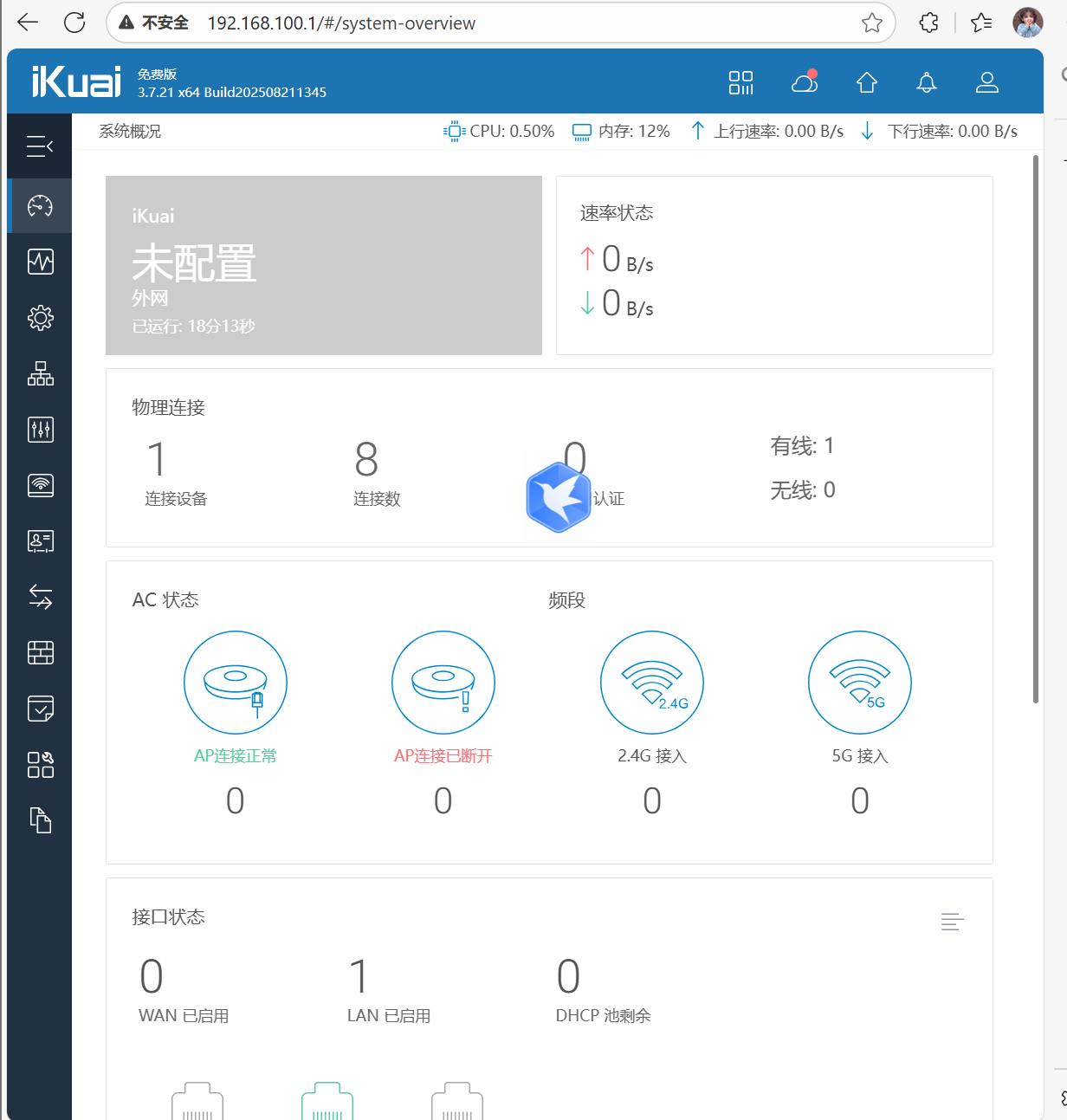
四.ikuai配置外网
4.1 配置外网网口
此时外网无法连接,需要配置外网(按以下路径)
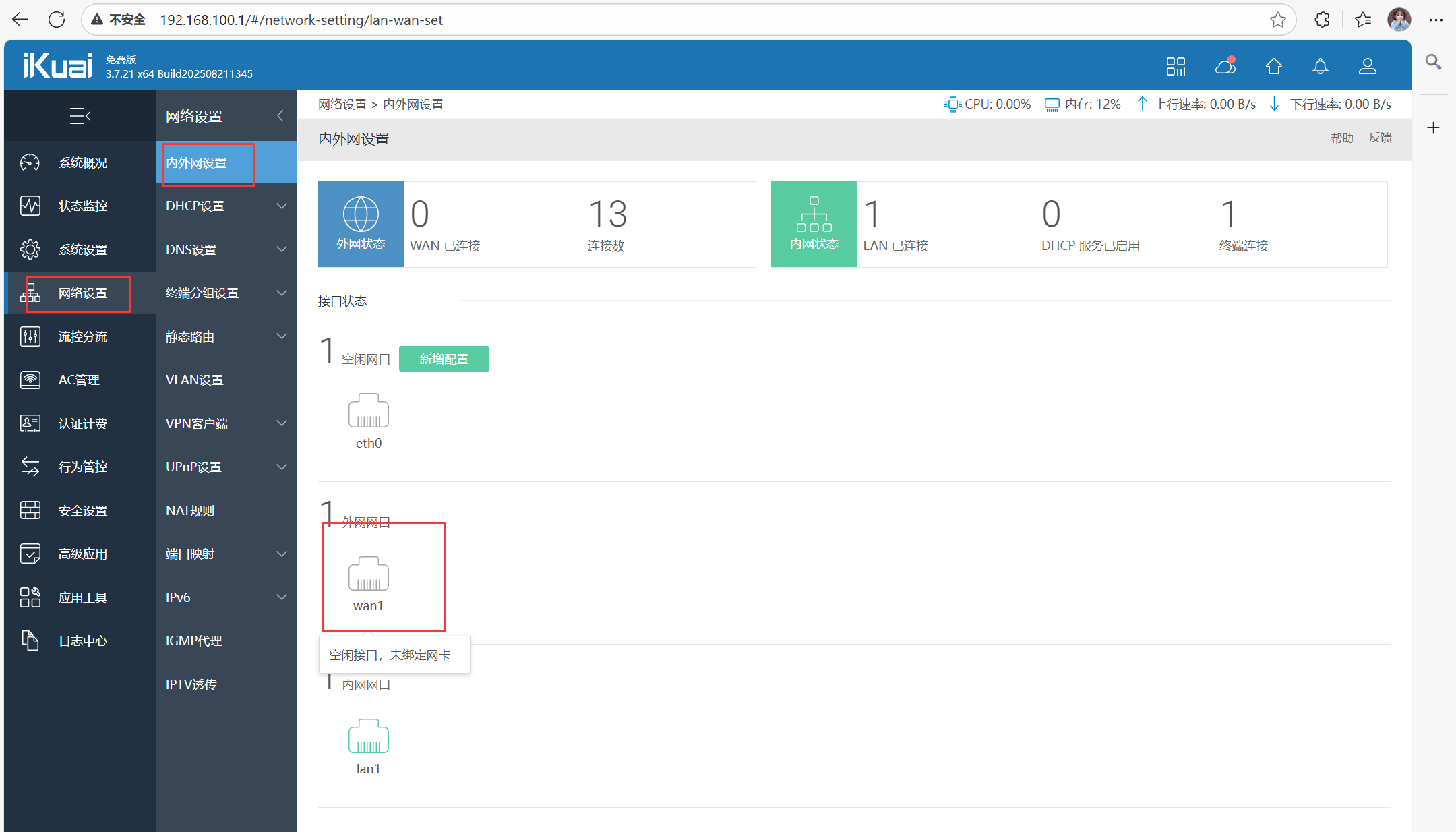
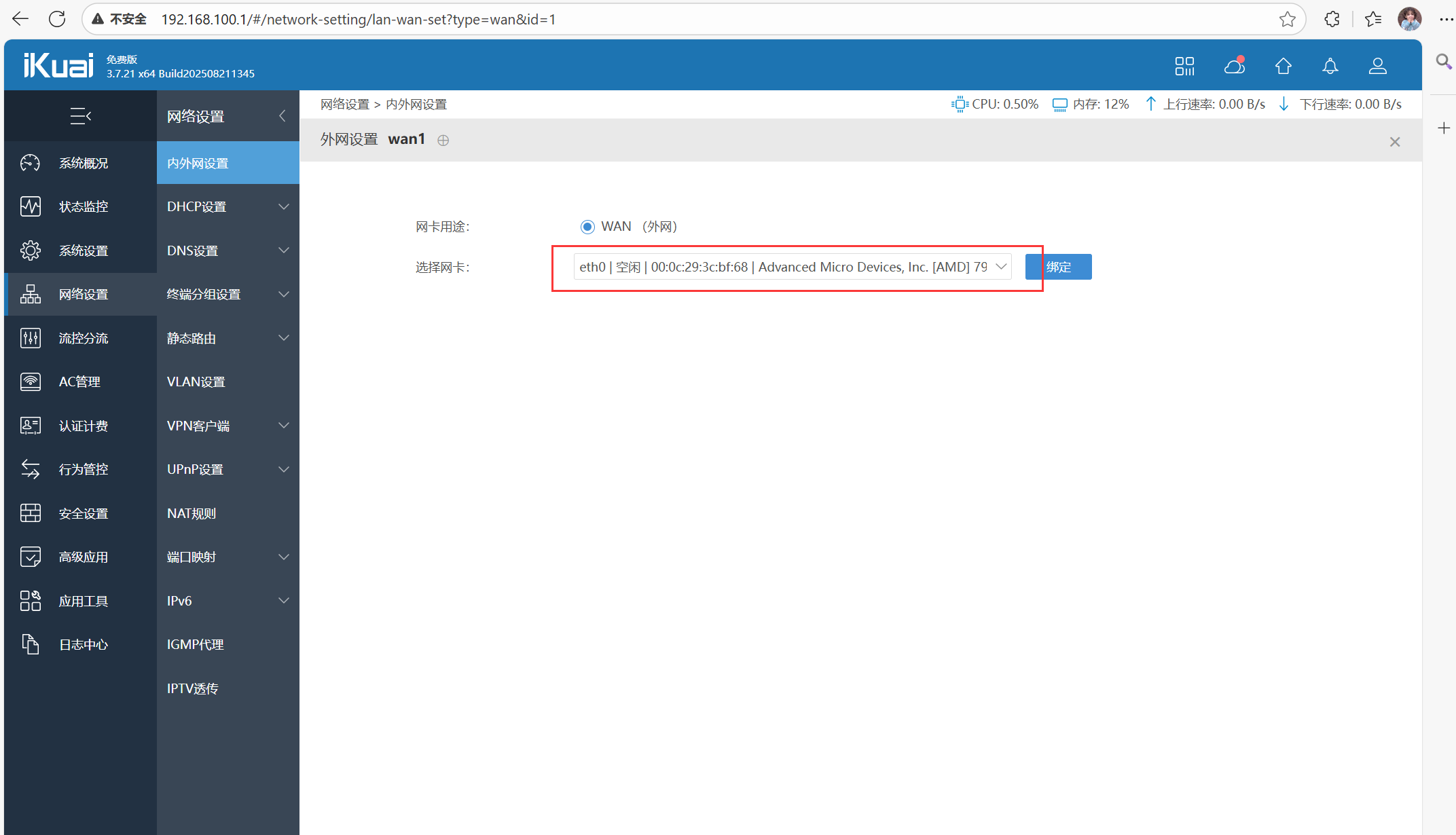
4.2 网卡选择eth0
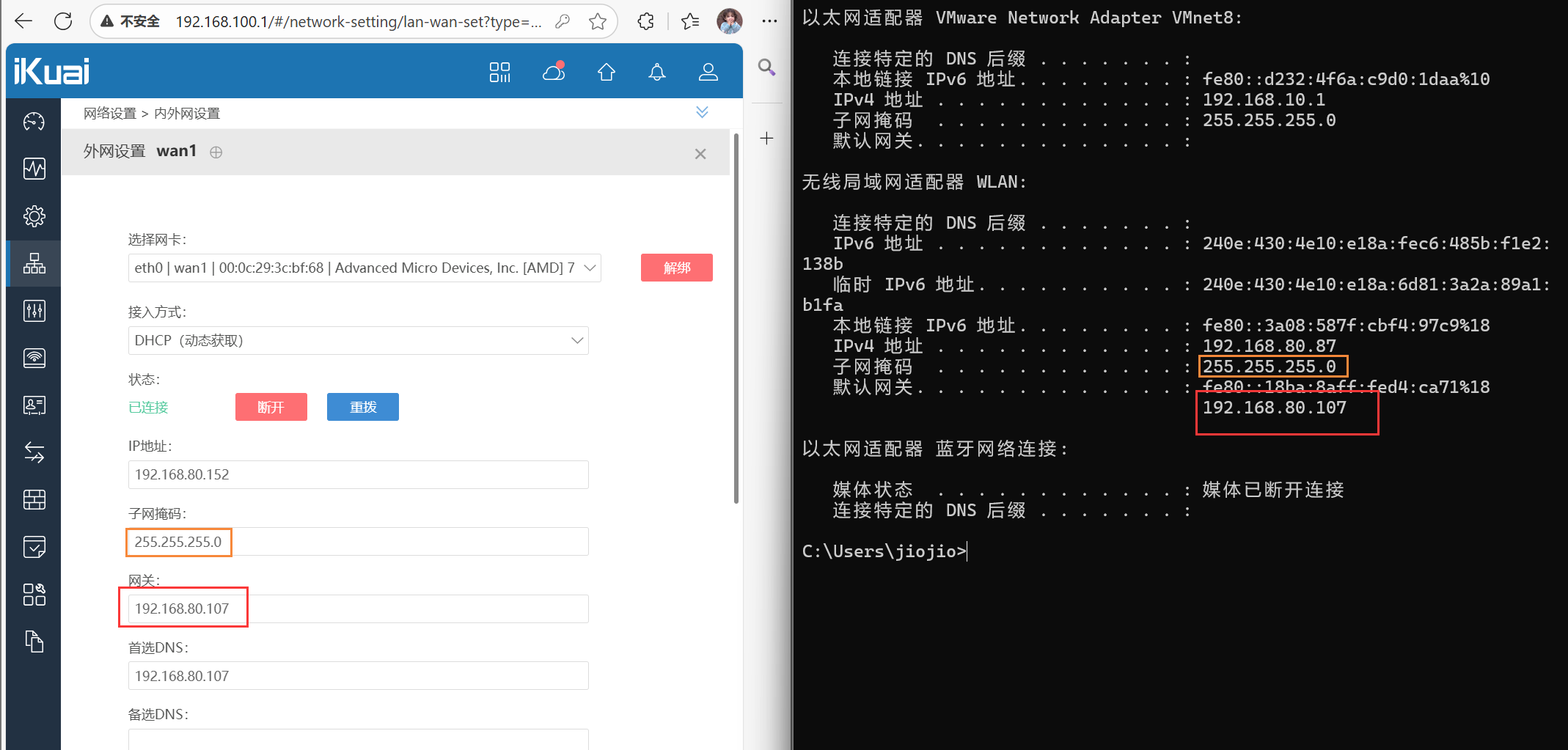
4.3 查看对应IP
DHCP获取IP地址或者静态IP(根据以太网的IP对应即可),如图可见IP和外网在同一网段
4.4 首页可见外网配置成功
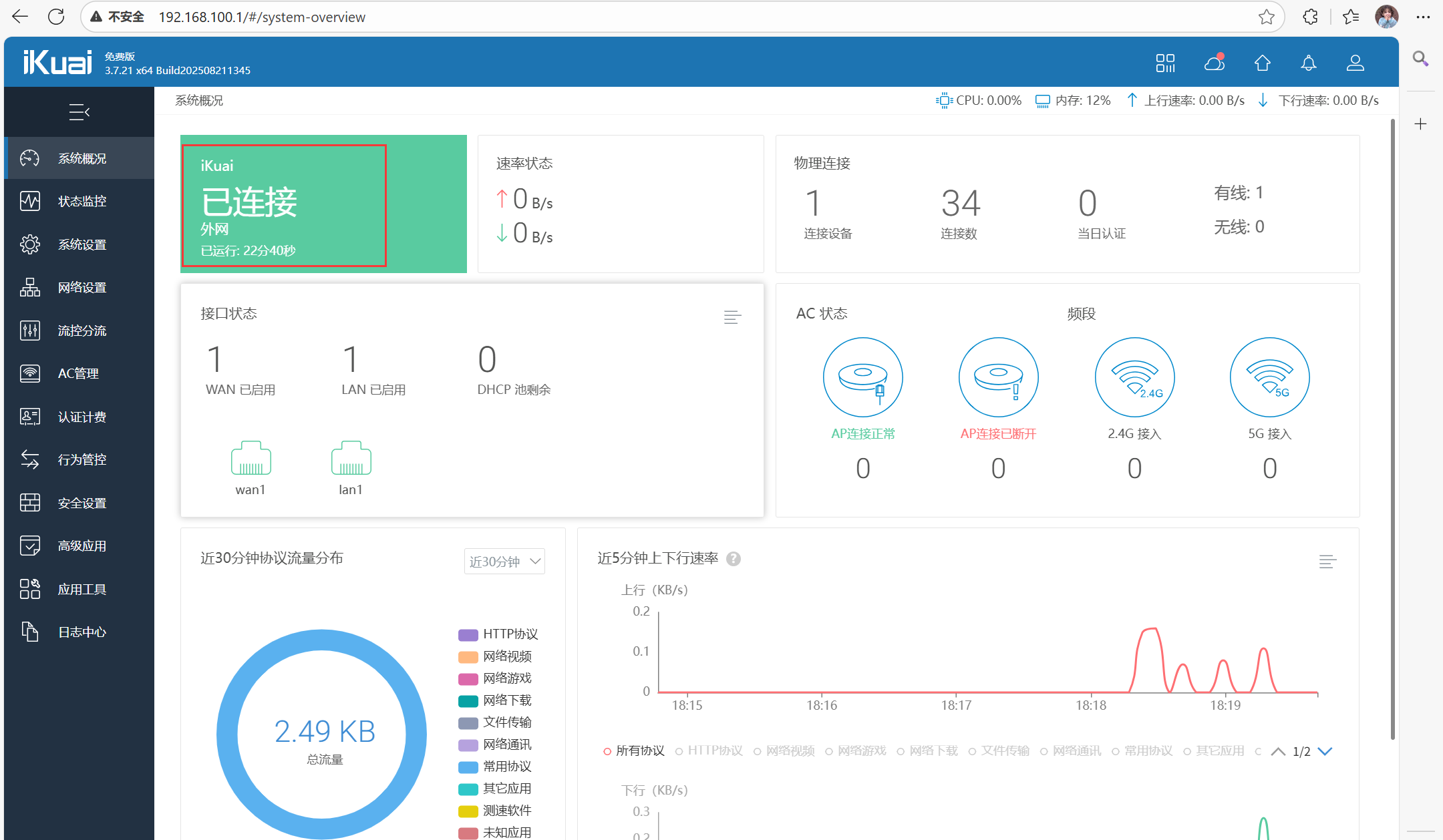
也可在VM虚拟机的菜单栏页面,ping百度域名,可通
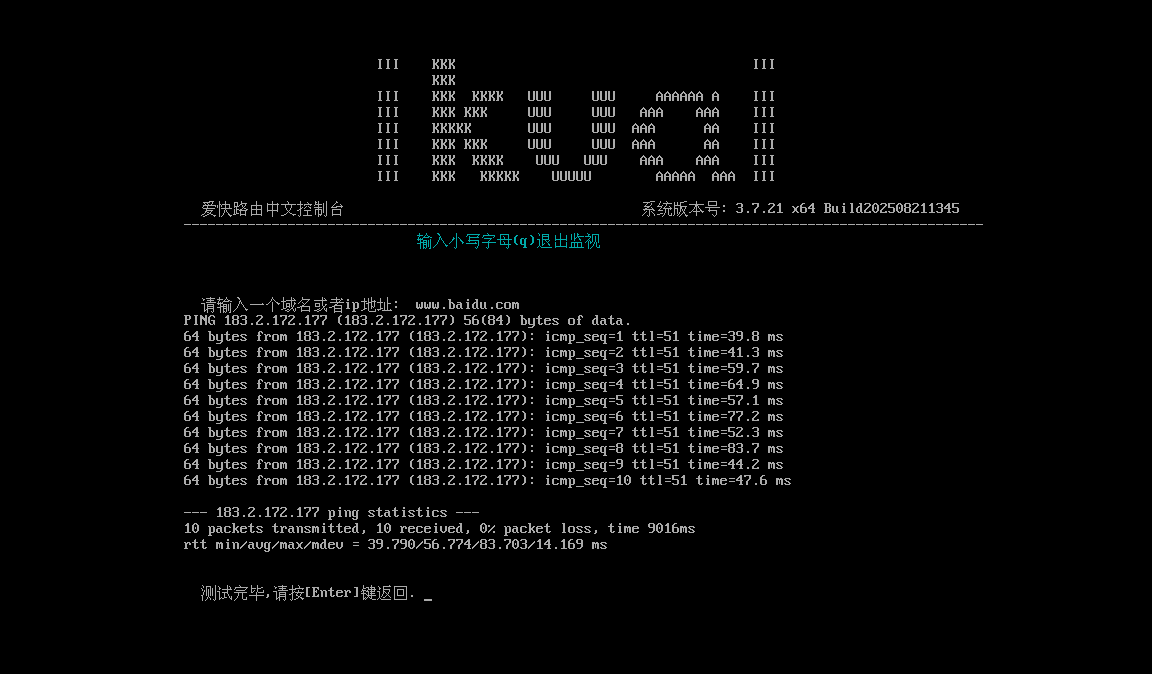
以上就是使用VM虚拟机安装爱快系统的大致流程~

有“AI”的1024 = 2048,欢迎大家加入2048 AI社区
更多推荐

 9
9 0
0- 0


 已为社区贡献3条内容

所有评论(0)