【保姆级教程】Win11 上从零部署 BettaFish 微舆开源项目,零基础也能搞定!
本文详细介绍了在Win11环境下部署BettaFish(微舆)开源项目的完整流程。教程从Git和Docker的安装开始,逐步指导用户完成项目克隆、环境配置、数据库设置以及大模型API接入等关键步骤。特别针对LLM配置提供了详细的API获取指引,包括InsightAgent、MediaAgent等多个智能体的参数设置方法。最后通过测试验证系统运行效果,帮助用户快速搭建一个可用的舆情分析系统。文章采用
目录
在 GitHub 上看到不少朋友对 BettaFish(微舆)开源项目很感兴趣,但真正要自己动手部署时,却常常被各种环境配置、依赖安装、打包运行卡得头皮发麻。
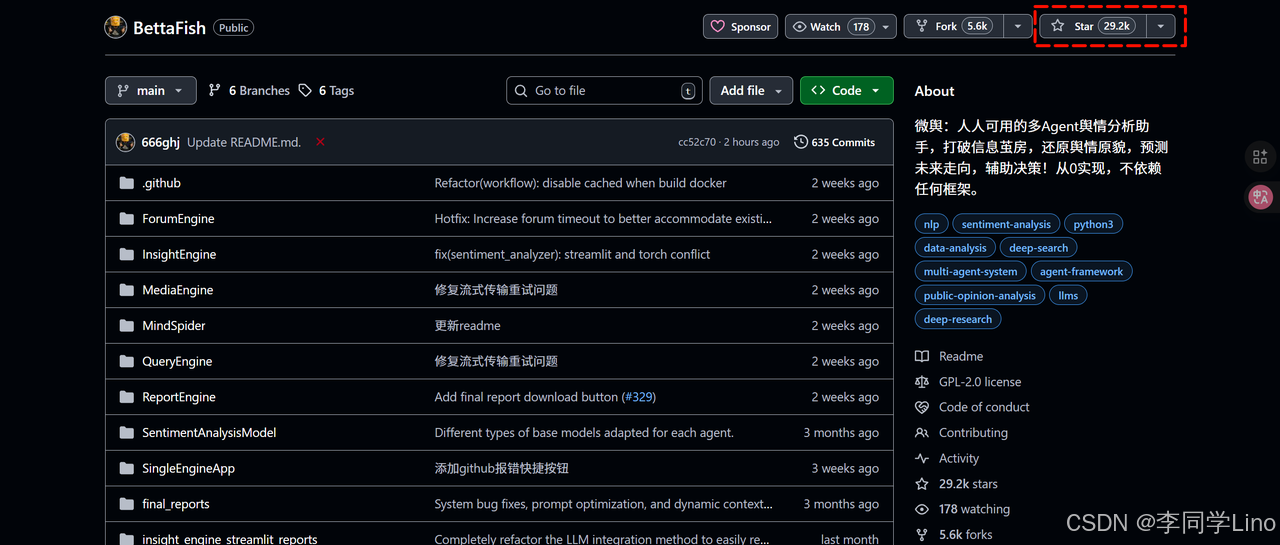
尤其是 Win11 环境下,Node、Git、依赖安装、运行时端口冲突等问题,如果没人带着一步步走,真的很容易踩坑。
为了让更多小伙伴能顺利把项目跑起来,我特地写了这篇 超详细、零基础可用的 BettaFish 部署教程。从必备环境到项目克隆、再到依赖安装、运行命令、常见报错解决……所有步骤我都会 截图 + 说明 + 关键知识点 逐步带你完成。
无论你是第一次接触前端项目的同学,还是想把 BettaFish 部署到本地做学习研究,这篇文章都可以成为你的快速上手指南。
照着做,你一定能成功跑起来。
一、准备工作(Win11 环境)
① 安装 Git
👉 下载地址:https://git-scm.com/downloads
具体安装可参考这篇文章:【2025年最新版】Git安装及环境配置超详细教程(以win11为例子)
安装完成后验证:
git --version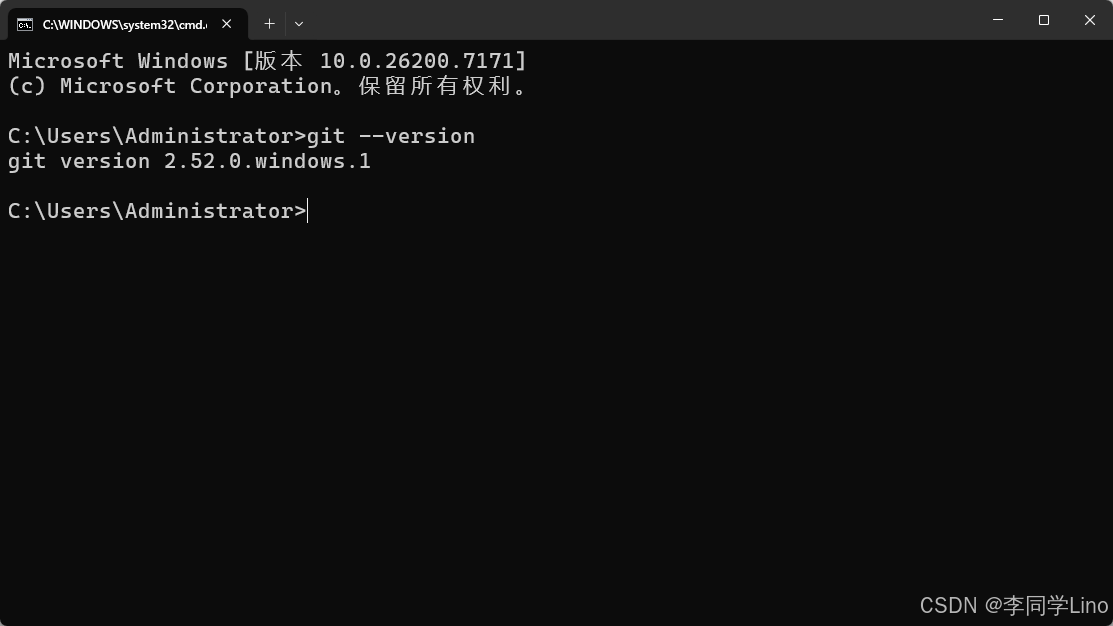
② 安装 Docker Desktop(强烈推荐)
用于安装BettaFish的docker项目的。
👉 下载地址:https://www.docker.com/products/docker-desktop/
具体安装步骤可参考这篇文章:【2025 最新版】Win11 安装 Docker Desktop 超详细图文教程(小白也能学会)
验证 Docker:
docker -v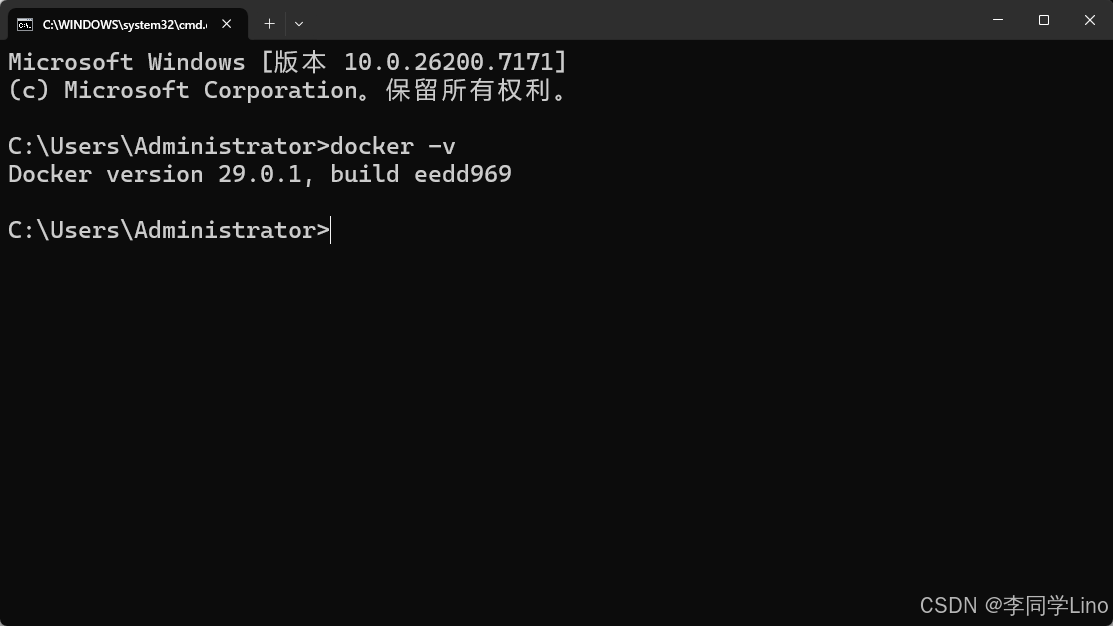
二、克隆 BettaFish 项目源码
任选一个文件夹右键打开 PowerShell 或 CMD:
git clone https://github.com/666ghj/BettaFish.git进入项目:
cd BettaFish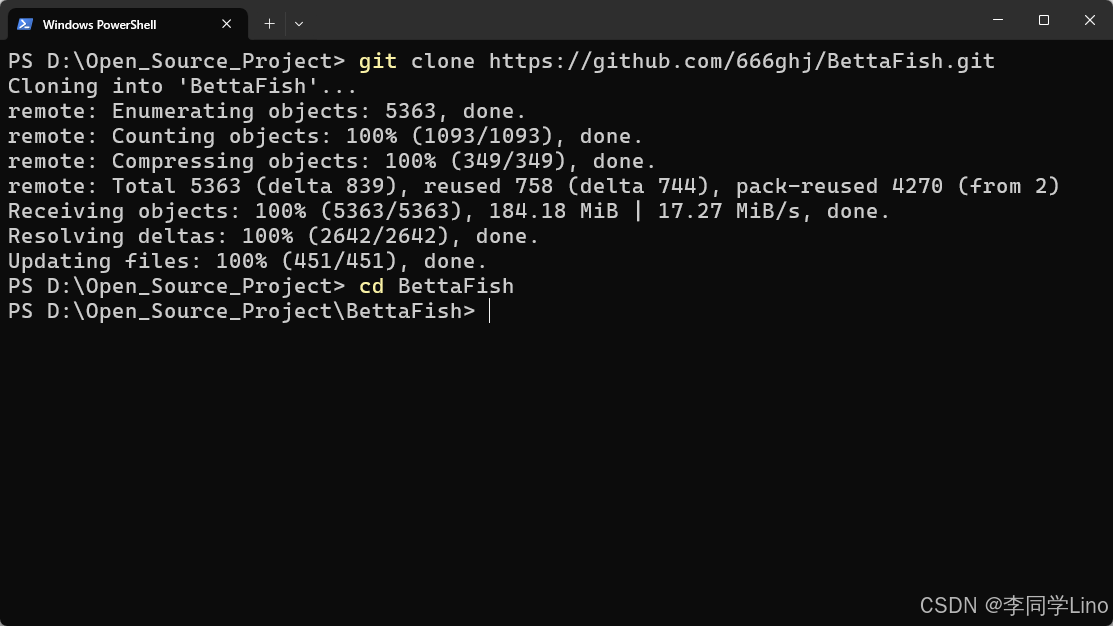
复制一份 .env.example 文件,命名为 .env ,并按需配置 .env 文件中的环境变量:
cp .env.example .env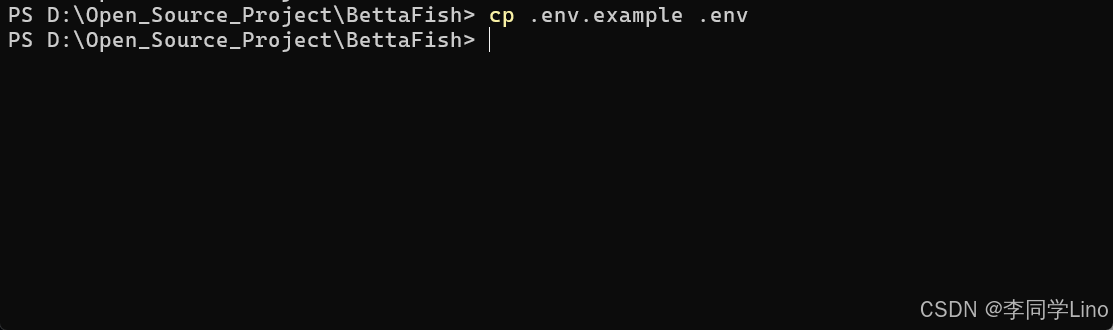
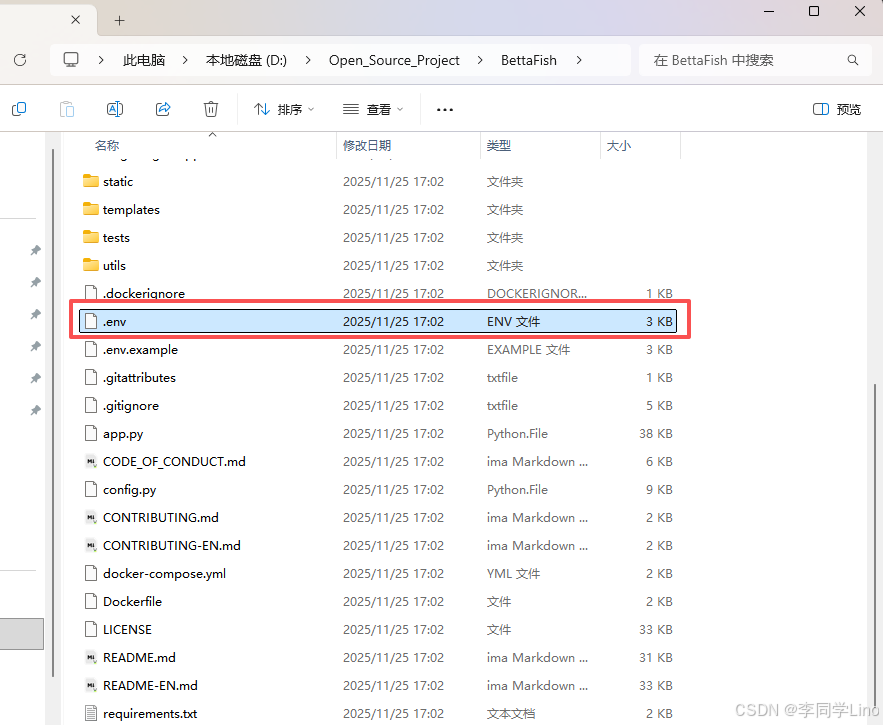
执行以下命令在后台启动所有服务:
docker compose up -d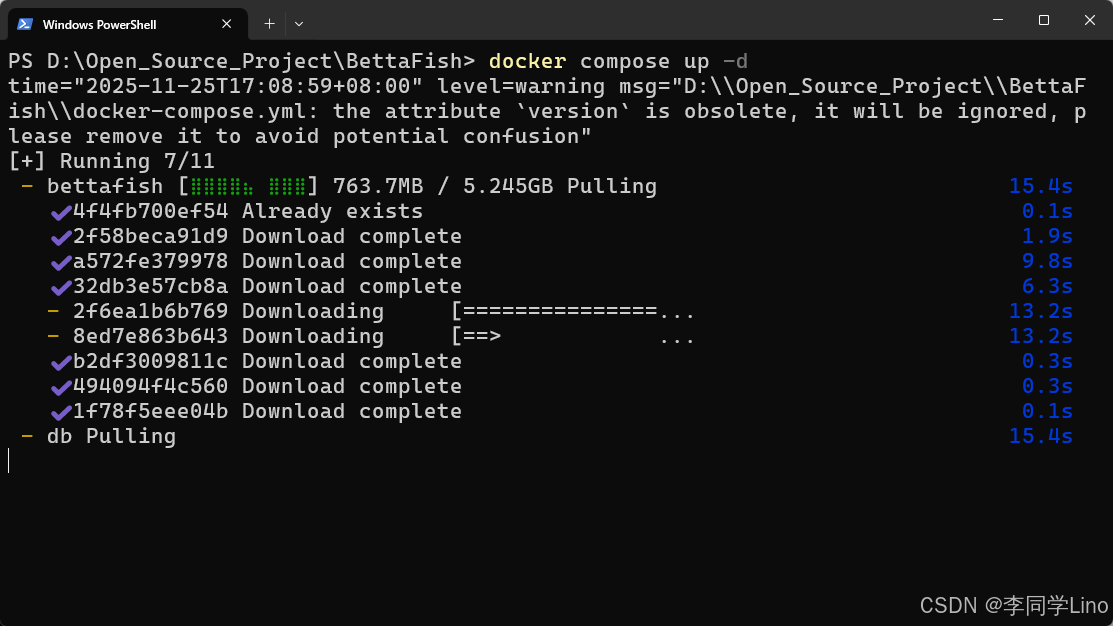
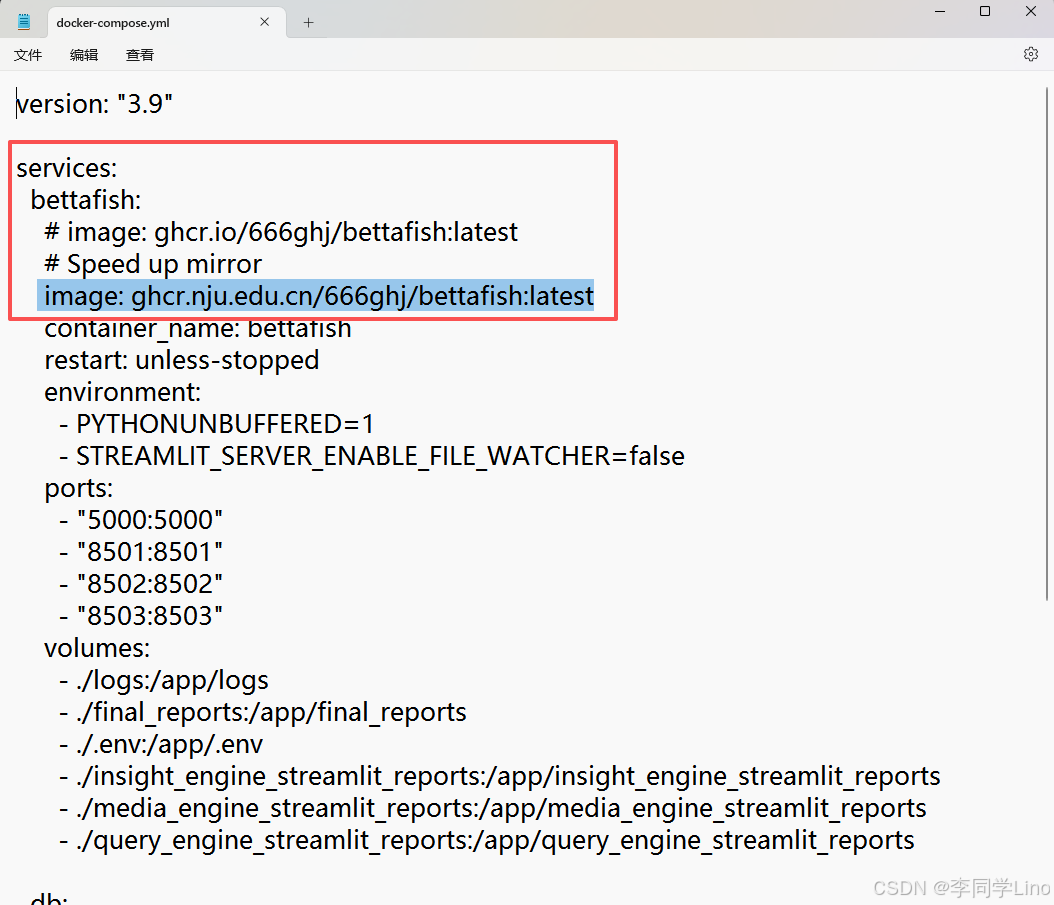
注:镜像拉取速度慢,在原
docker-compose.yml文件中,可以通过注释的方式提供了备用镜像地址供您替换,从"image: ghcr.io/666ghj/bettafish:latest"替换为"image: ghcr.nju.edu.cn/666ghj/bettafish:latest",并保存起来,然后再次运行docker compose up -d
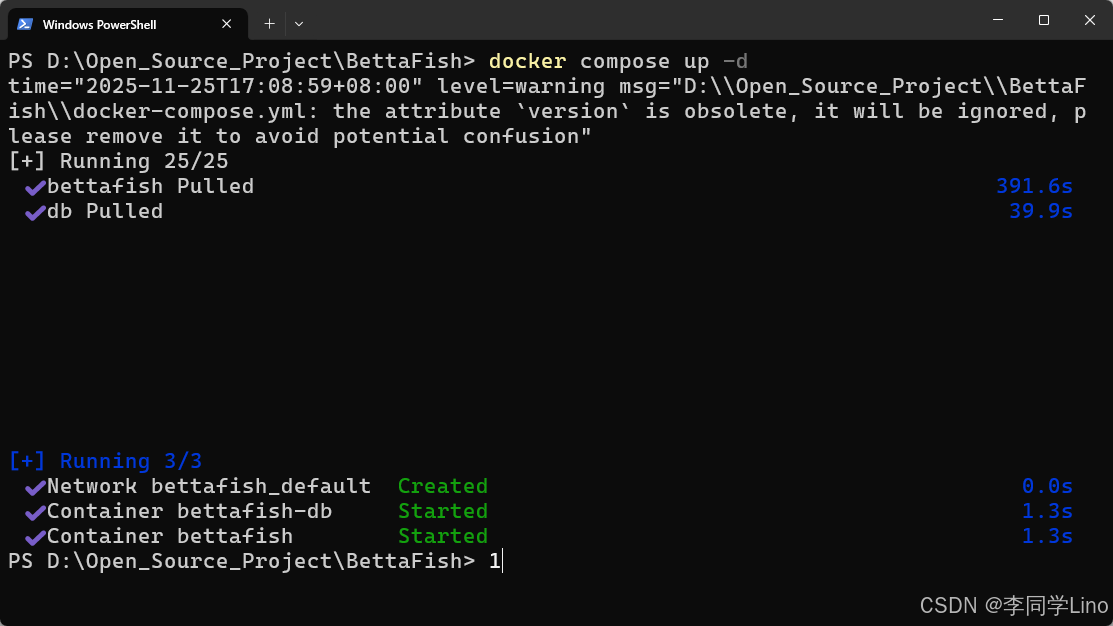
然后访问 http://localhost:5000 即可使用完整系统。
三、配置数据库和LLM
在 http://localhost:5000 主页面中会弹出一个填写框“LLM 配置-与.env文件双向同步”,需要配置数据库和LLM的相关内容。
① 数据库配置(PostgreSQL)
请按照以下参数配置数据库连接信息,也支持Mysql可自行修改:(具体可以参考 docker-compose.yml)
|
配置项 |
填写值 |
说明 |
|
|
|
数据库服务名称 (对应 |
|
|
|
默认 PostgreSQL 端口 |
|
|
|
数据库用户名 |
|
|
|
数据库密码 |
|
|
|
数据库名称 |
|
其他 |
保持默认 |
数据库连接池等其他参数请保持默认设置。 |
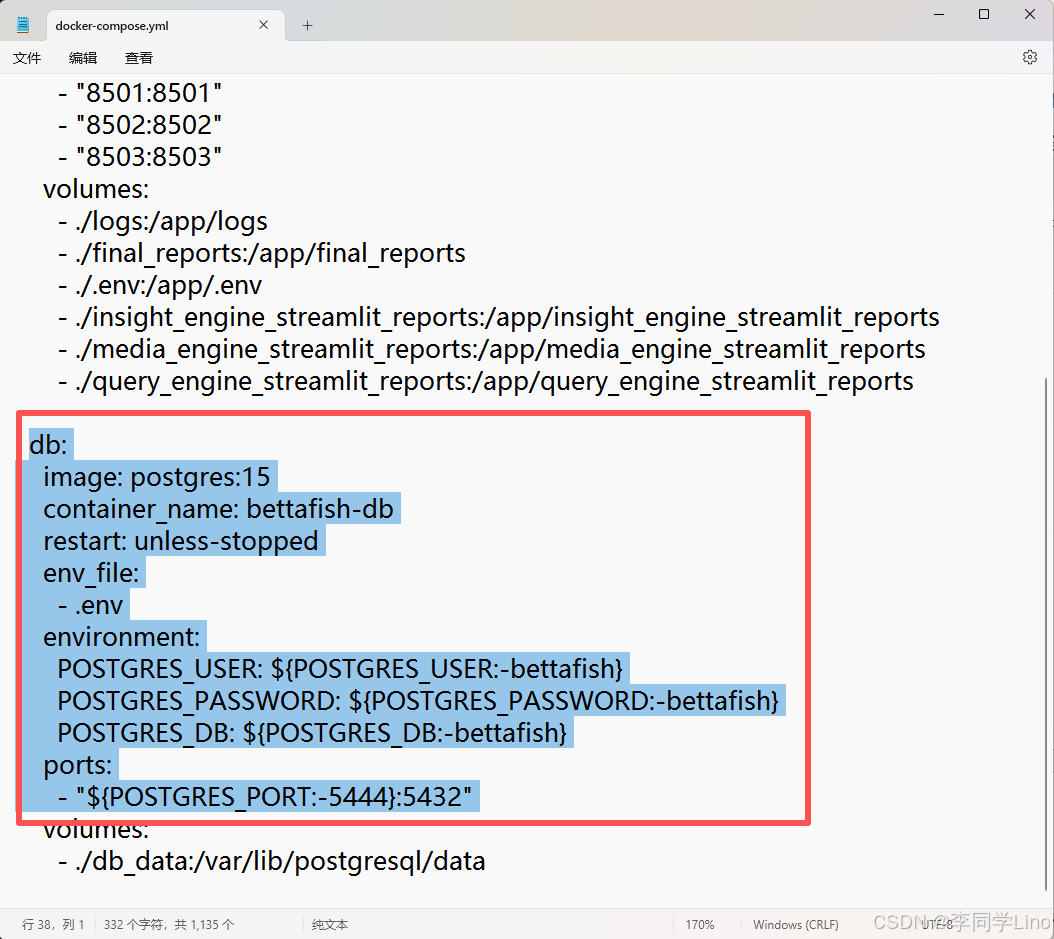
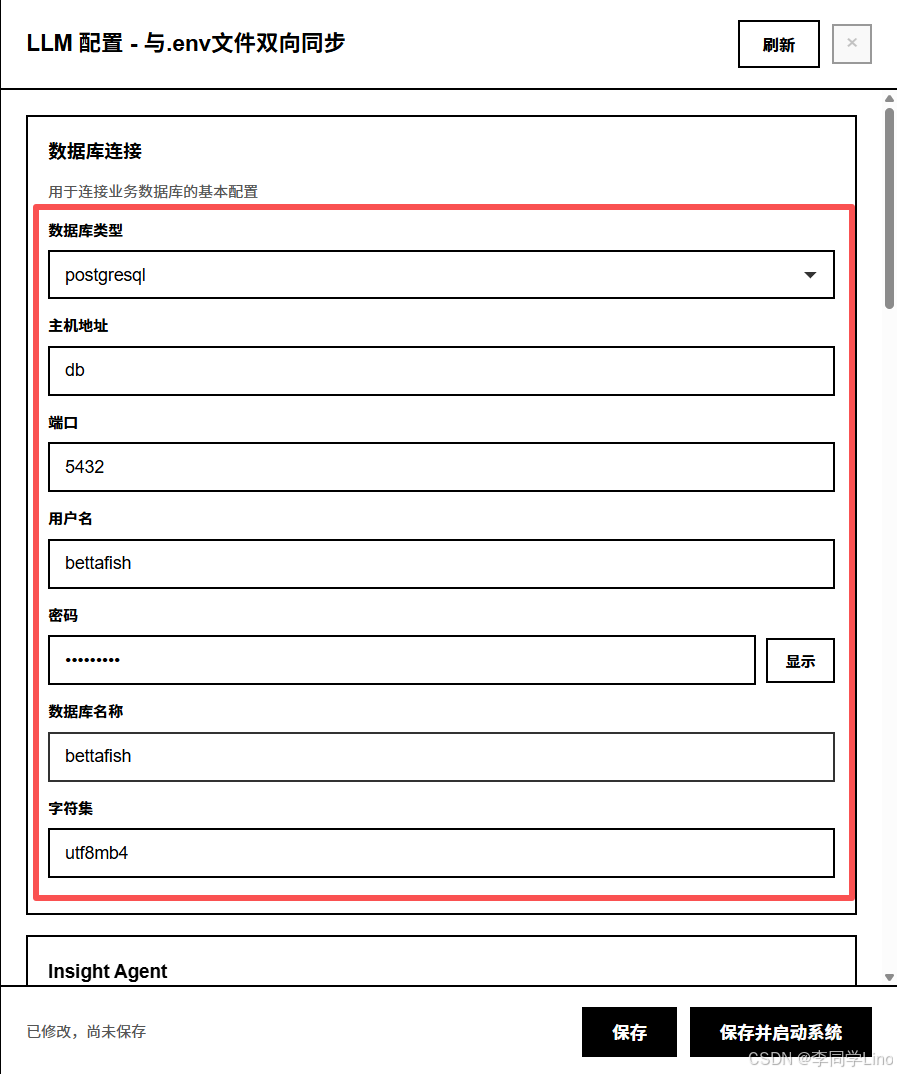
② 大模型配置(LLM)
在完成数据库配置后,请正常配置所有大模型相关的参数,确保系统能够连接到您选择的大模型服务。完成上述所有配置并保存后,系统即可正常运行。
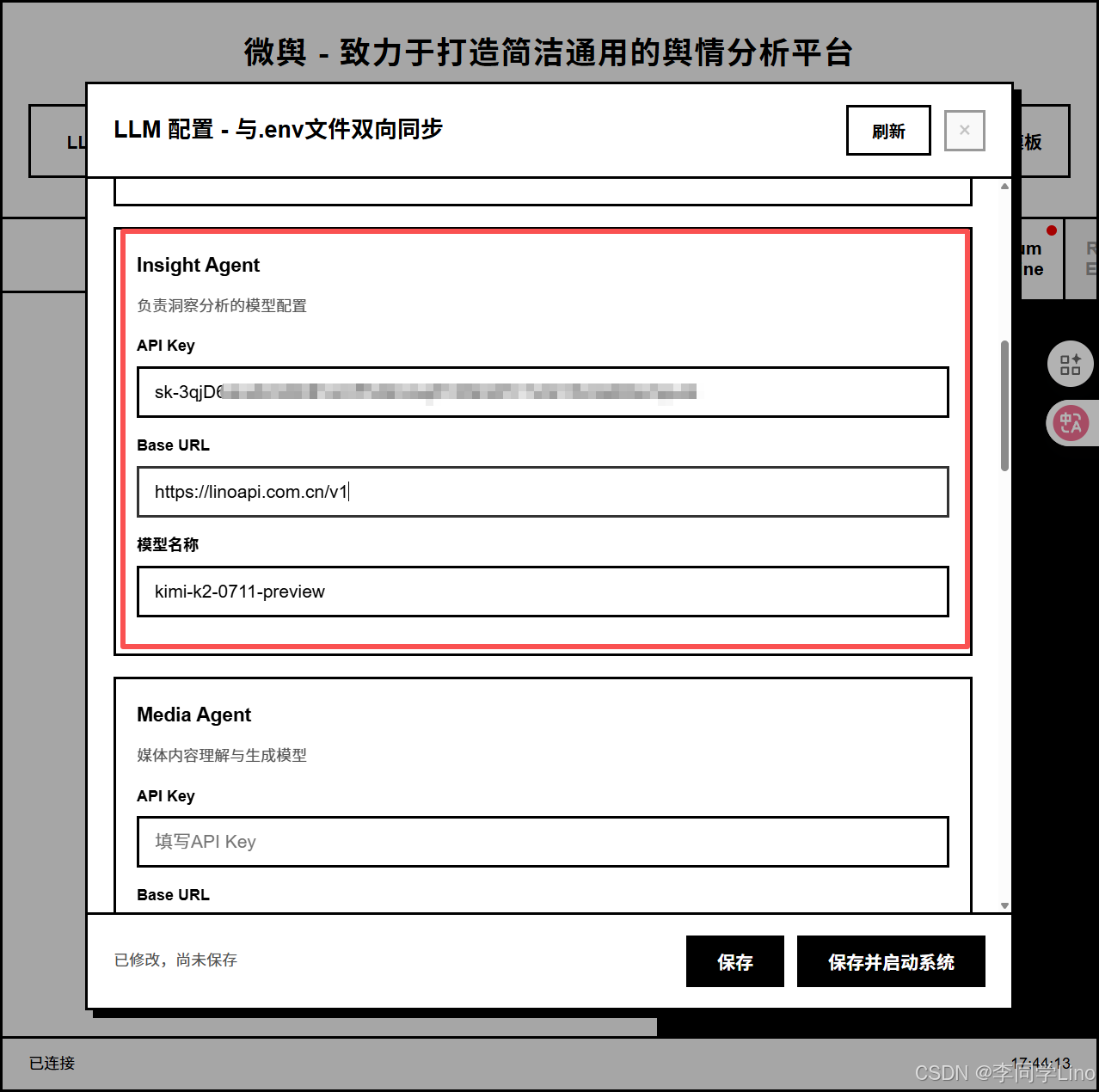
首先是这个Agent👉Insight Agent:主要负责洞察分析的模型配置。我们需要去API中转网站平台(https://linoapi.com.cn/register?aff=sJ68)获取API_Key,并从中填写相对应的模型名称。
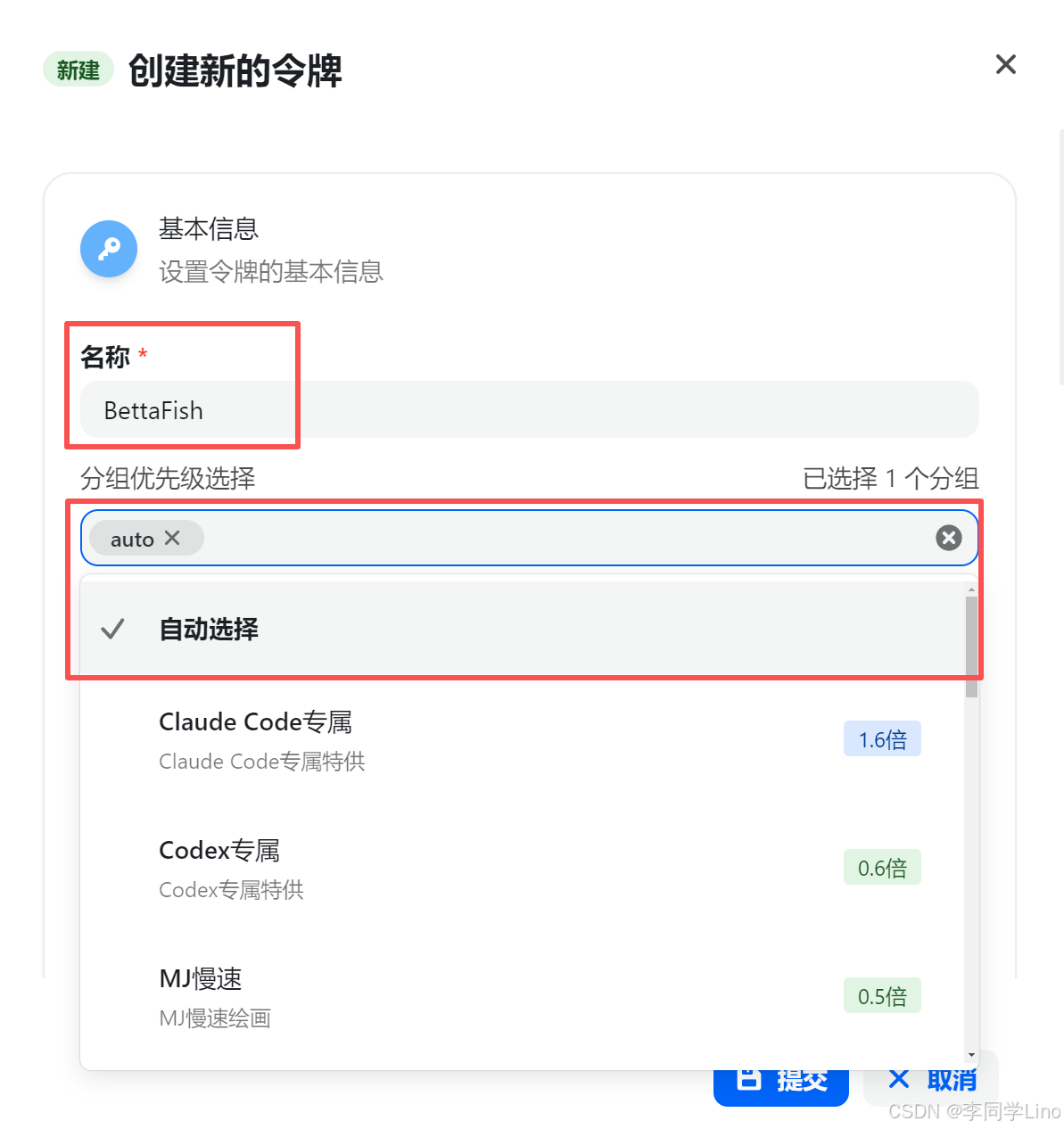
注册或登录账号后,进入顶部导航栏的 「控制台」,在左侧菜单中找到 「API 令牌」,然后点击 「添加令牌」 即可生成你的专属 API Key。
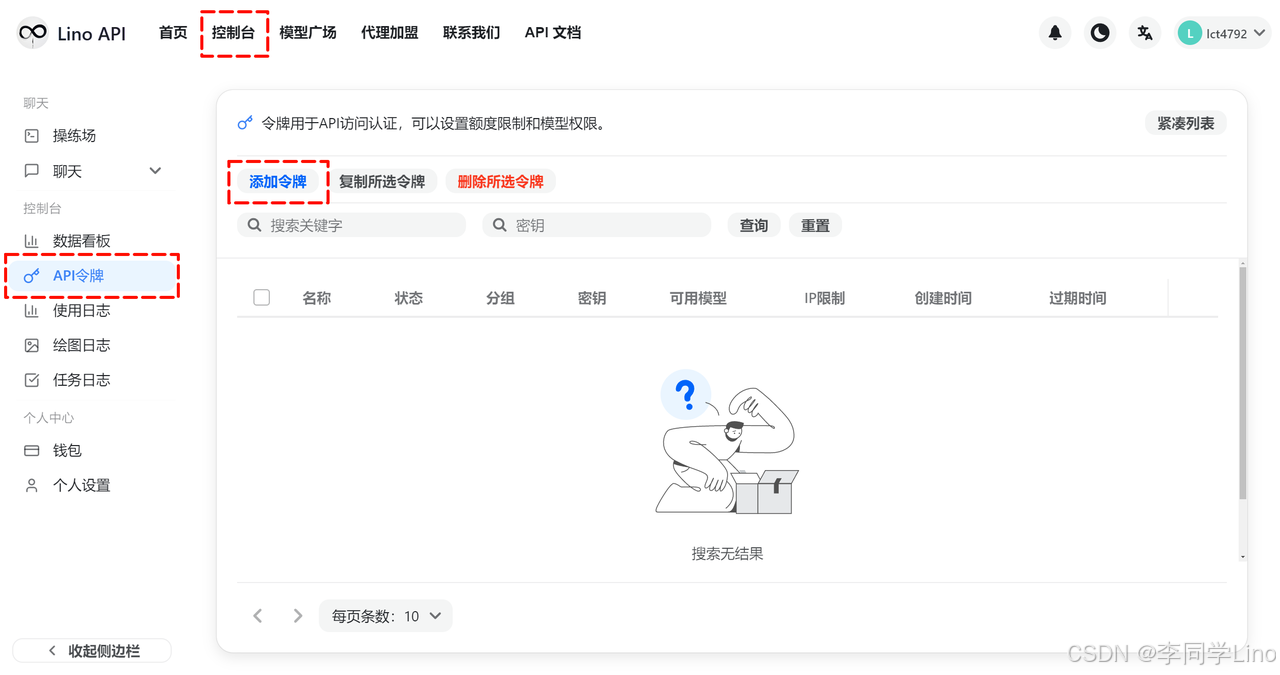
这里的名称随便填写,比如我填写:BettaFish,然后在分组中选择“自动选择”即可,因为后续我们会填写对应的模型名称,让它指定选择就行了。
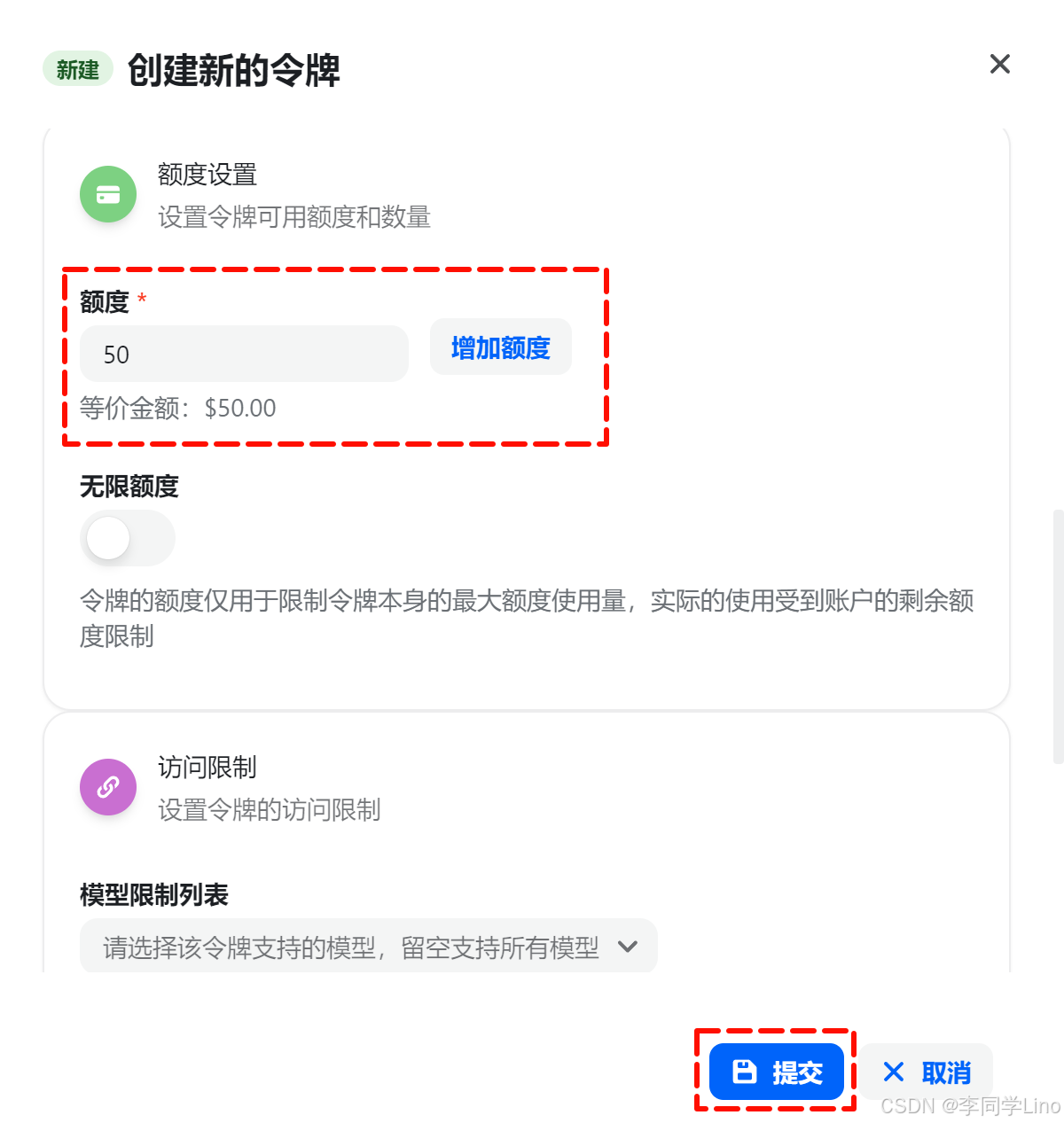
这边可以设置一下额度,比如我设置了50元,限制这个额度用完为止,当然不缺钱的也可以无限额度哈哈哈,不过记得去“钱包”那边充值才能使用喔~,其它参数可以保持不变,最后点击“提交”即可。
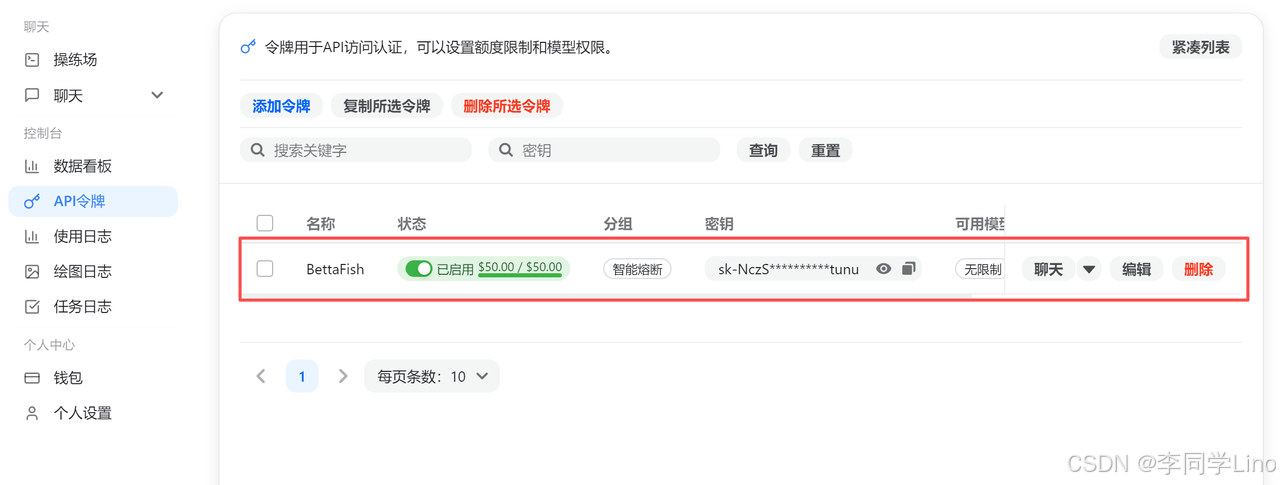
这边就有一个API秘钥,就可以复制到 Insight Agent 里面了。
其中:Base URL 填写:"https://linoapi.com.cn/v1",模型名称填写:"kimi-k2-0711-preview"
其次呢,这个Agent👉Media Agent:主要负责媒体内容理解与生成模型。我们也需要去API中转网站平台(https://linoapi.com.cn/register?aff=sJ68)获取API_Key,并从中填写相对应的模型名称,可以采用刚刚创建好的APIKey,因为它可以自动选择模型。
其中:Base URL 填写:"https://linoapi.com.cn/v1",模型名称填写:"gemini-2.5-pro"
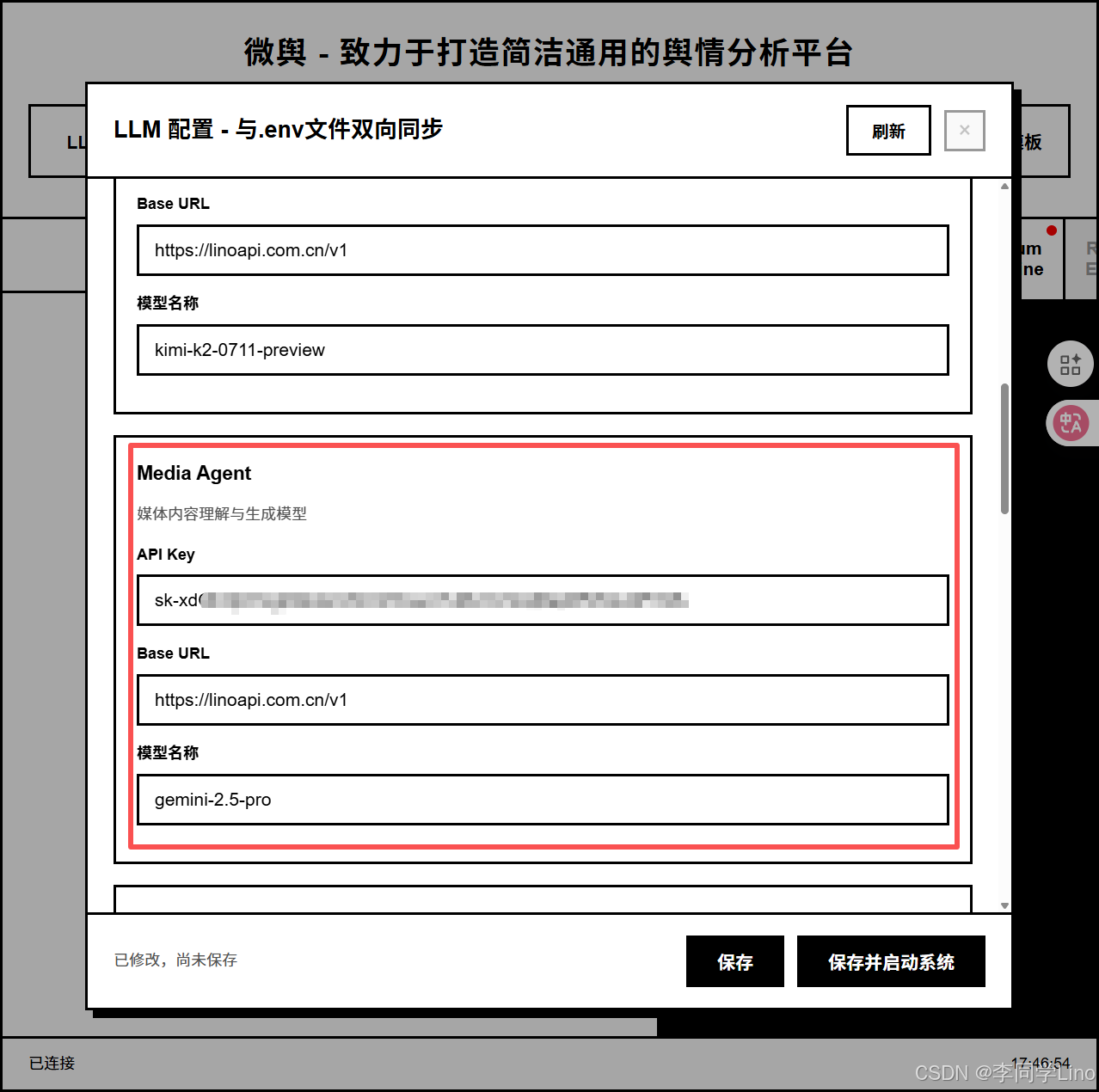
然后呢,这个Agent👉Query Agent:主要负责搜索与信息汇总的模型配置。同样的,也可以采用刚刚创建好的APIKey,让它自动选择模型。
其中:Base URL 填写:"https://linoapi.com.cn/v1",模型名称填写:"deepseek-v3.1"
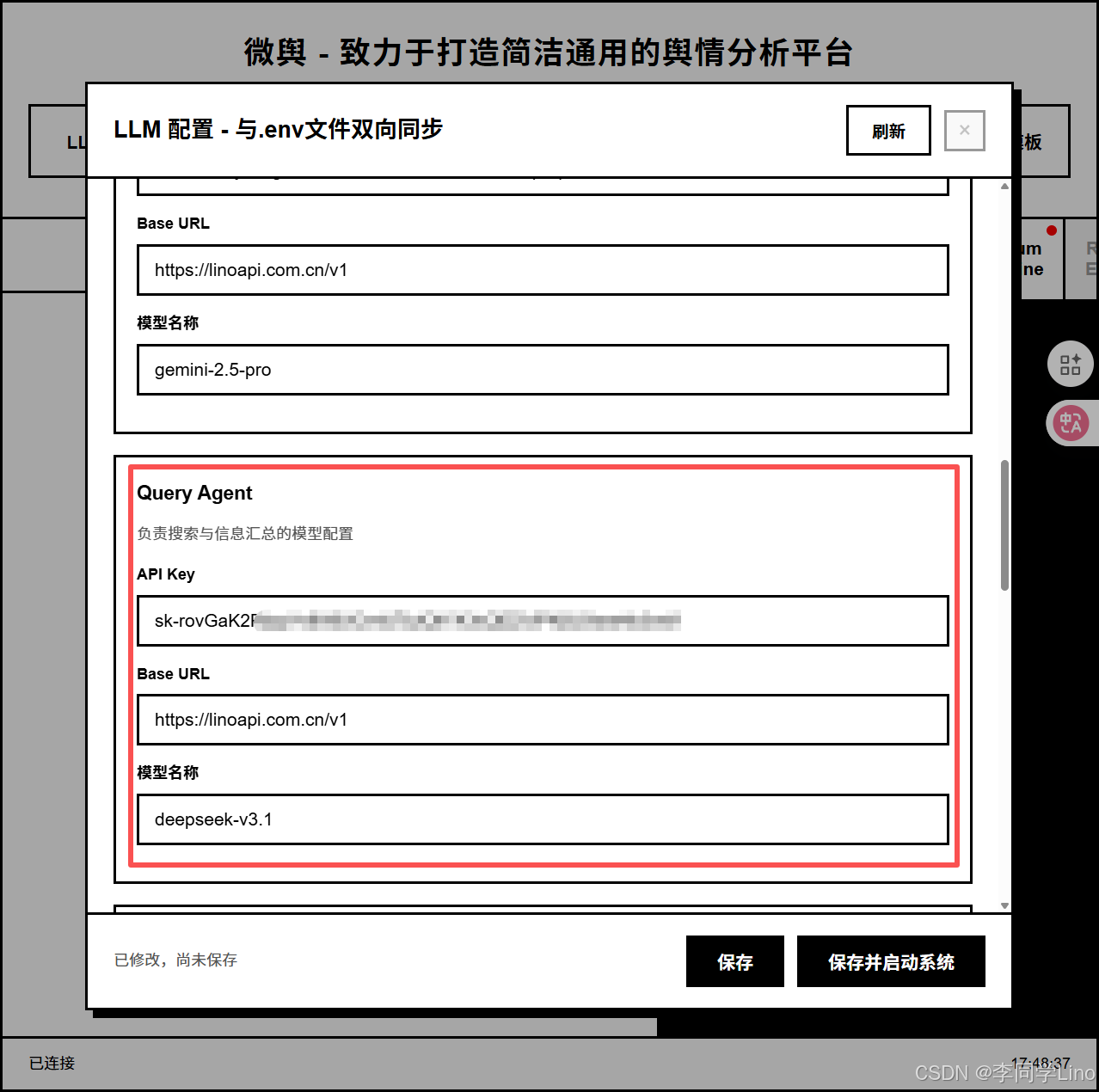
接下来呢,这个Agent👉Report Agent:主要负责报告生成使用的模型配置。
其中:API Key使用刚刚创建好的,Base URL 填写:"https://linoapi.com.cn/v1",模型名称填写:"gemini-2.5-pro"
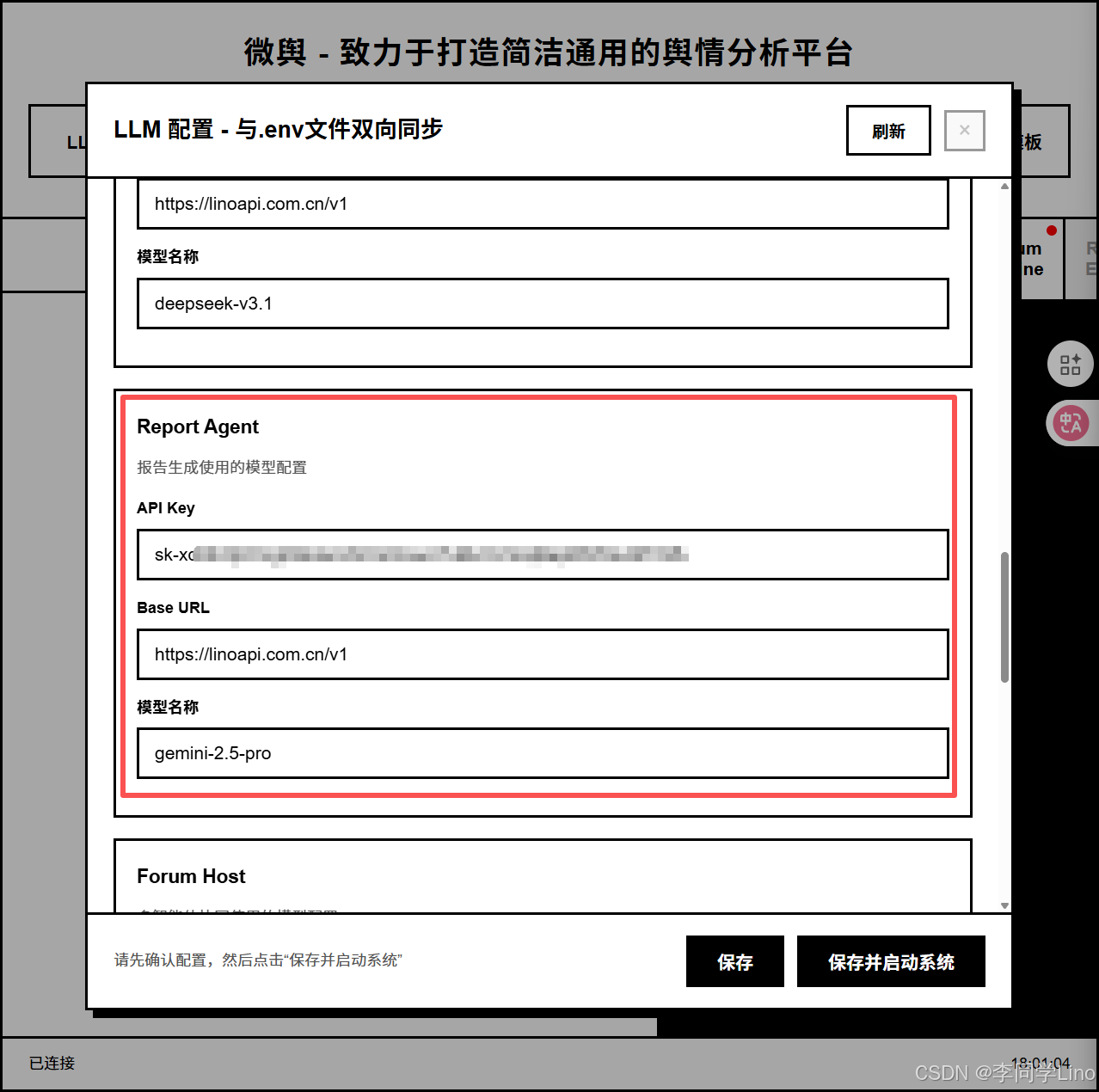
这个Agent👉Forum Host:主要负责多智能体协同使用的模型配置。
其中:API Key使用刚刚创建好的,Base URL 填写:"https://linoapi.com.cn/v1",模型名称填写:"qwen3-235b-a22b-instruct-2507"
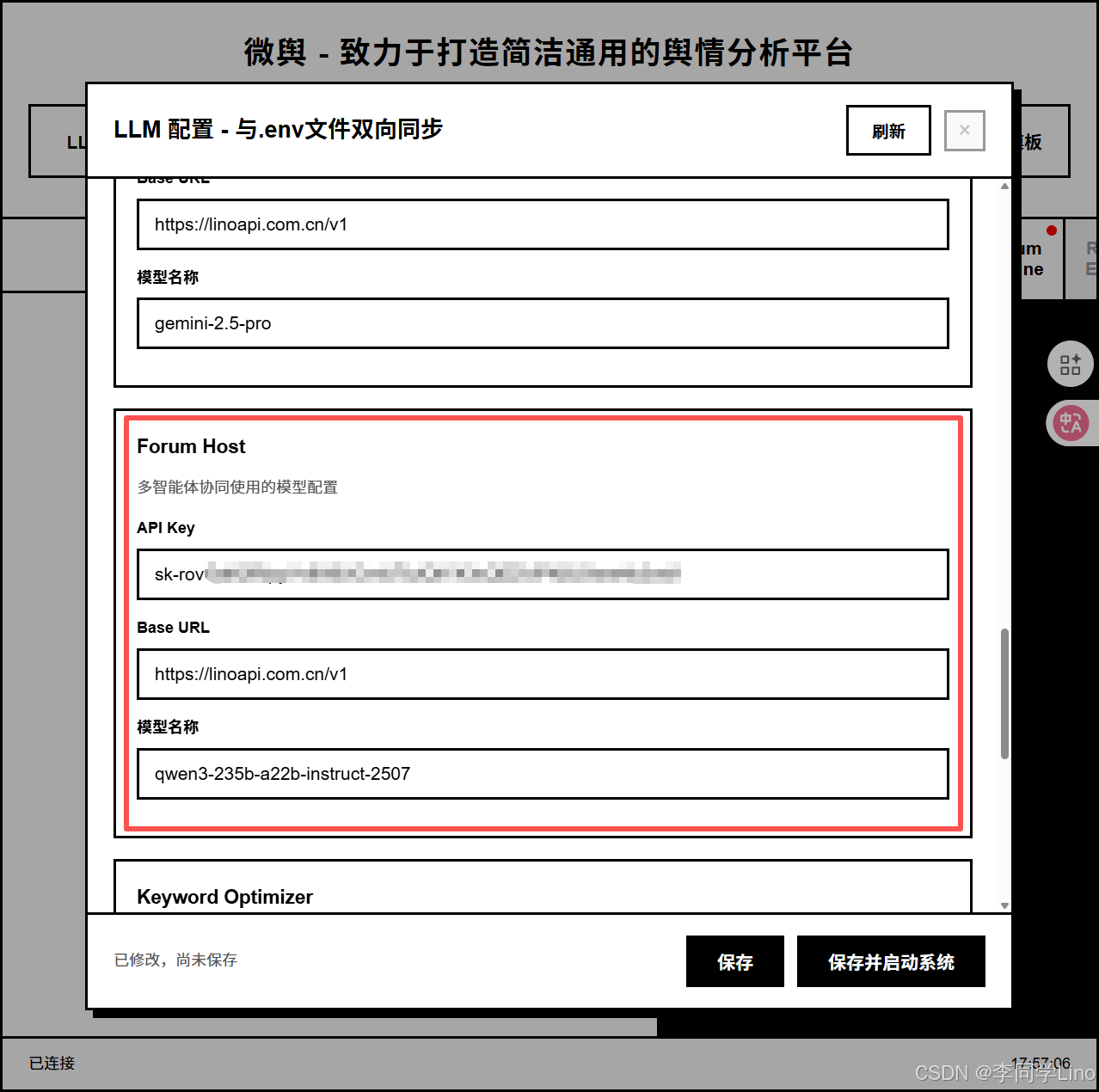
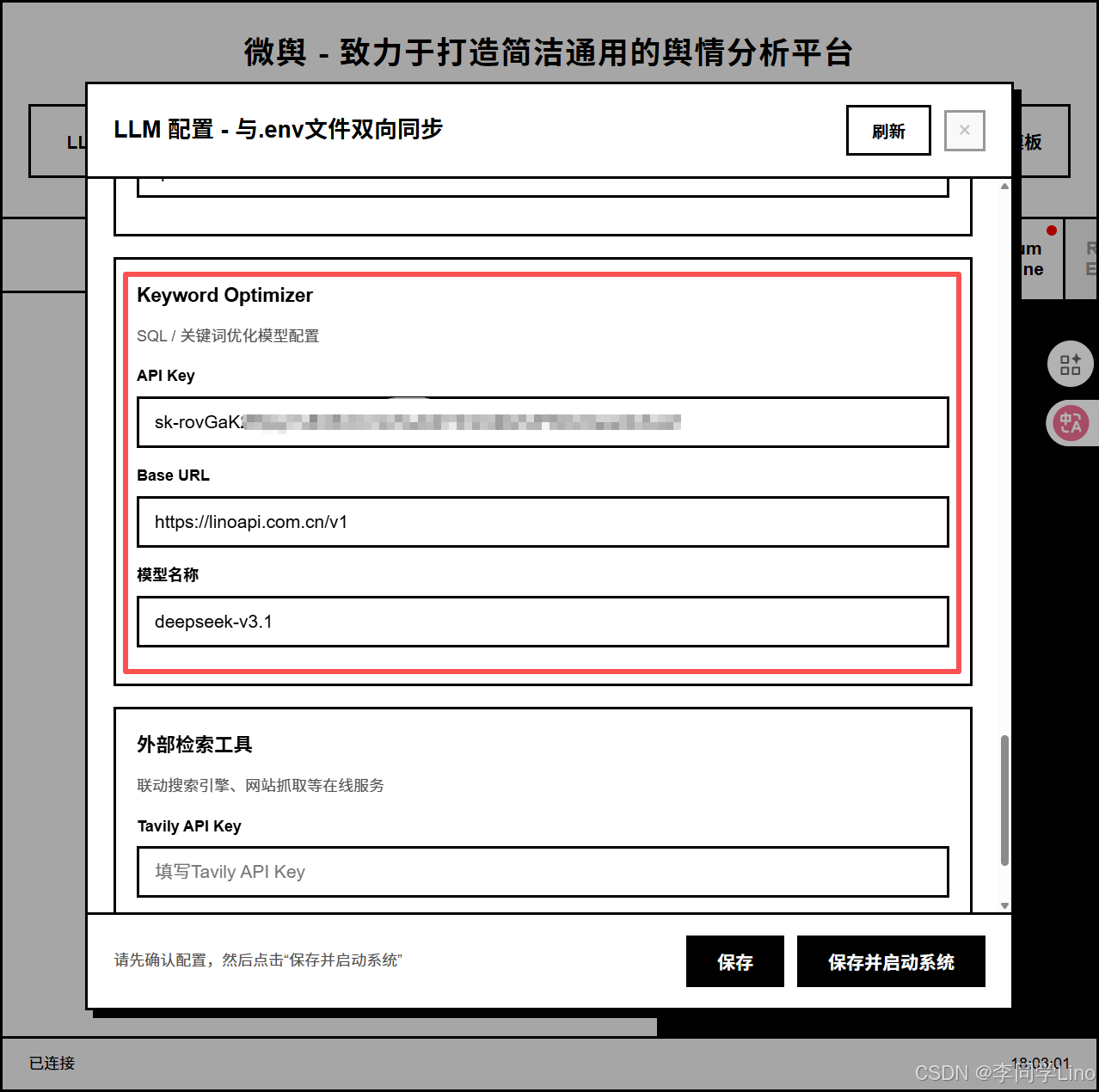
这个Agent👉Keyword Optimizer:主要负责SQL / 关键词优化模型配置。
其中:API Key使用刚刚创建好的,Base URL 填写:"https://linoapi.com.cn/v1",模型名称填写:"deepseek-v3.1"
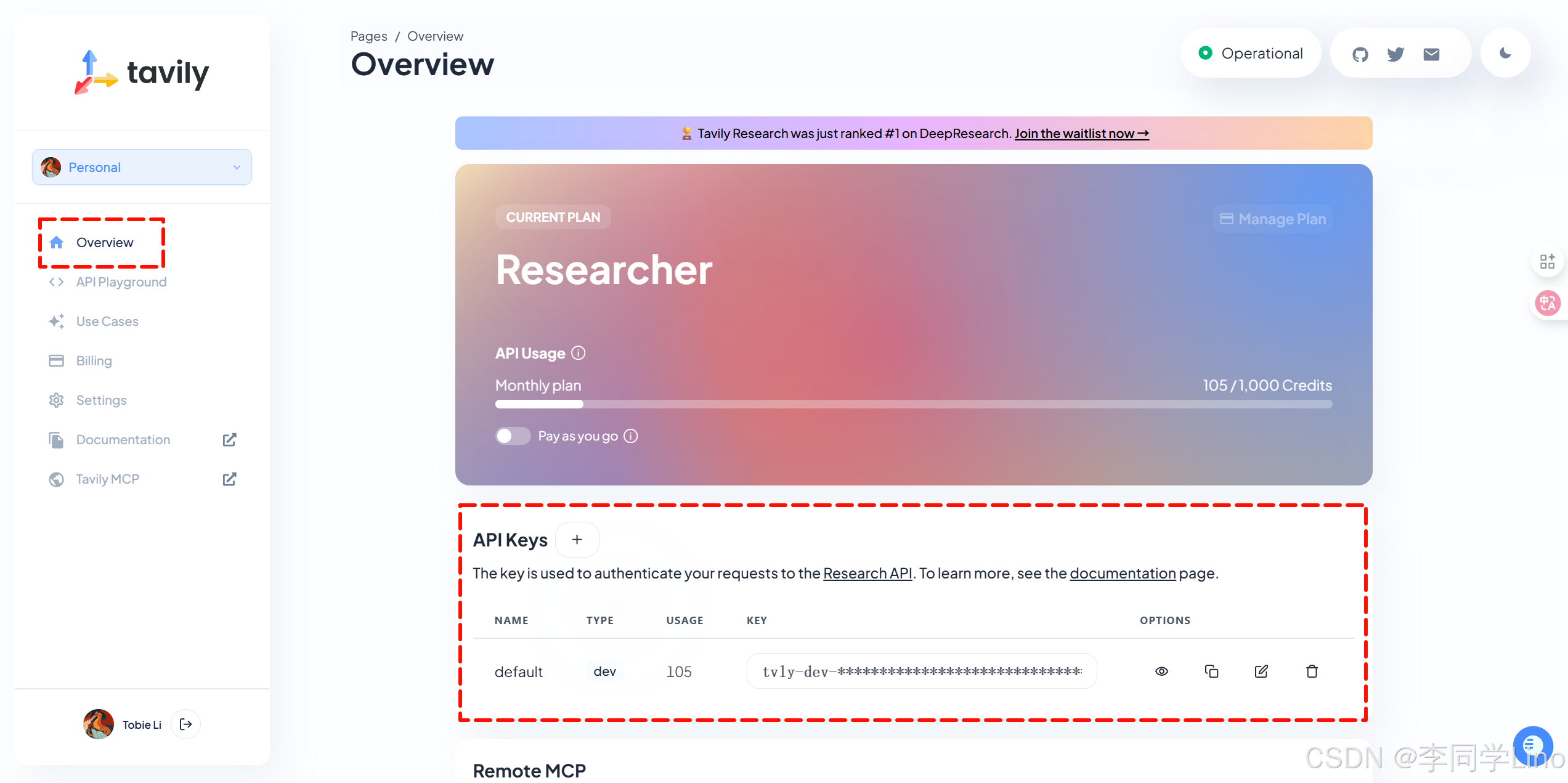
Tavily API密钥,用于Tavily网络搜索,申请地址:https://www.tavily.com/
注册登录之后,来到“overview”主页面,这里已经自动创建好了APIKey,新用户一般会赠送1000积分。
将这个 API Key 复制到“外部检索工具”的"Travily API Key"就行了。
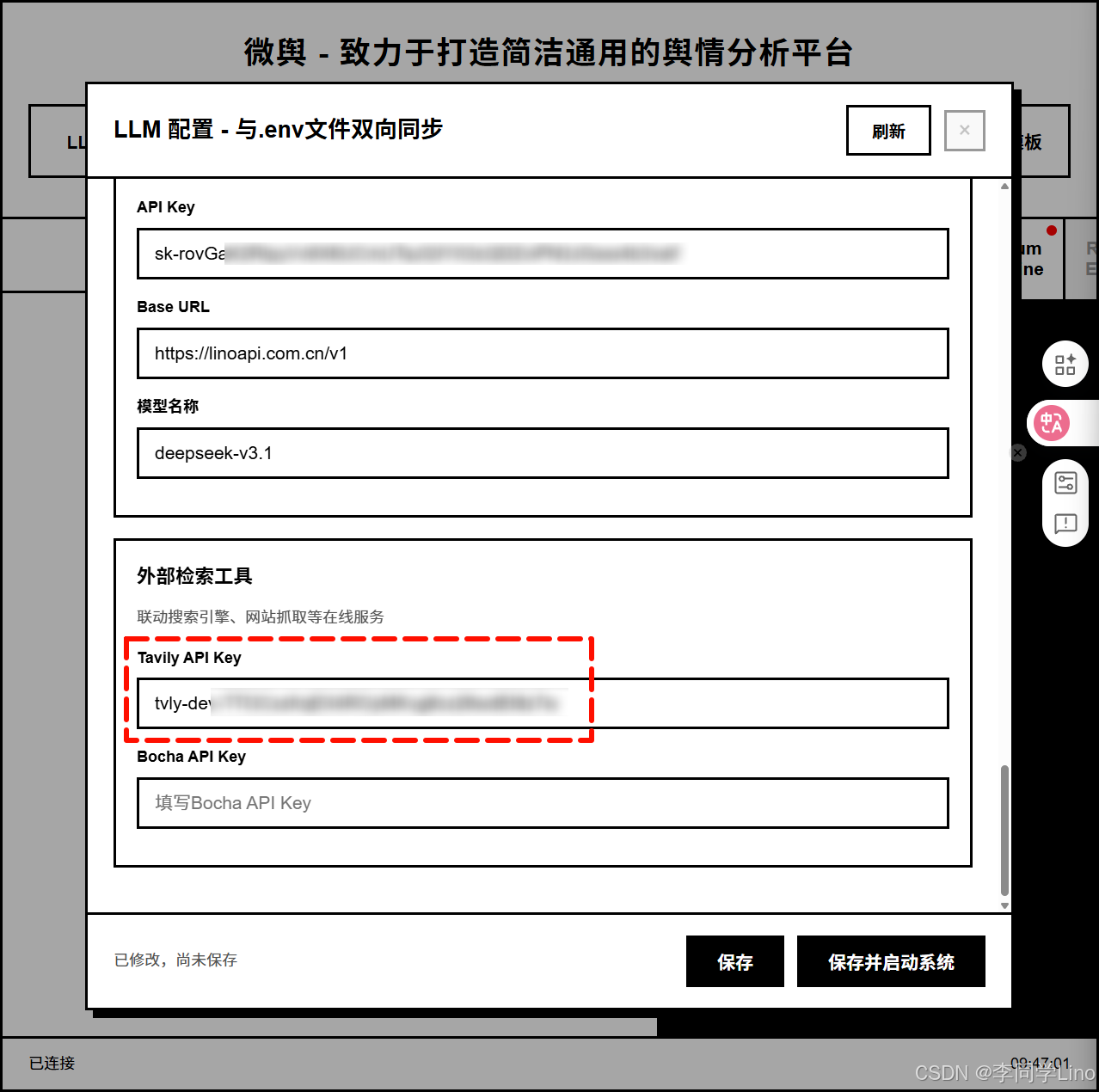
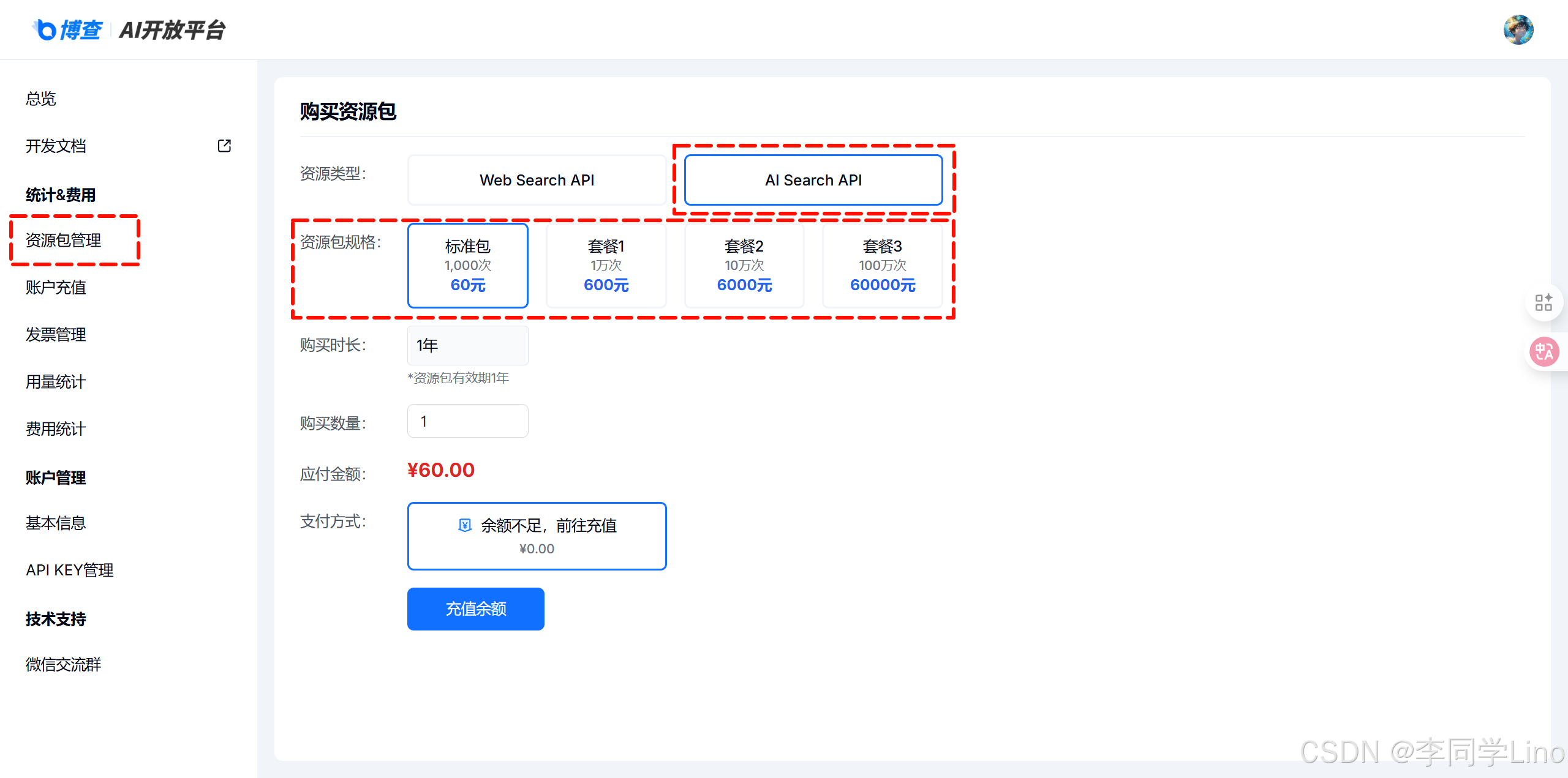
Bocha AI Search BASEURL,用于Bocha多模态搜索,这里密钥名称虽然是Web Search,但其实是要AI Search的,申请地址:https://open.bochaai.com/
注册登录之后,来到“API KEY管理”,点击“创建API Key”按钮进行创建api秘钥,然后复制到“Bocha API Key”里面去。
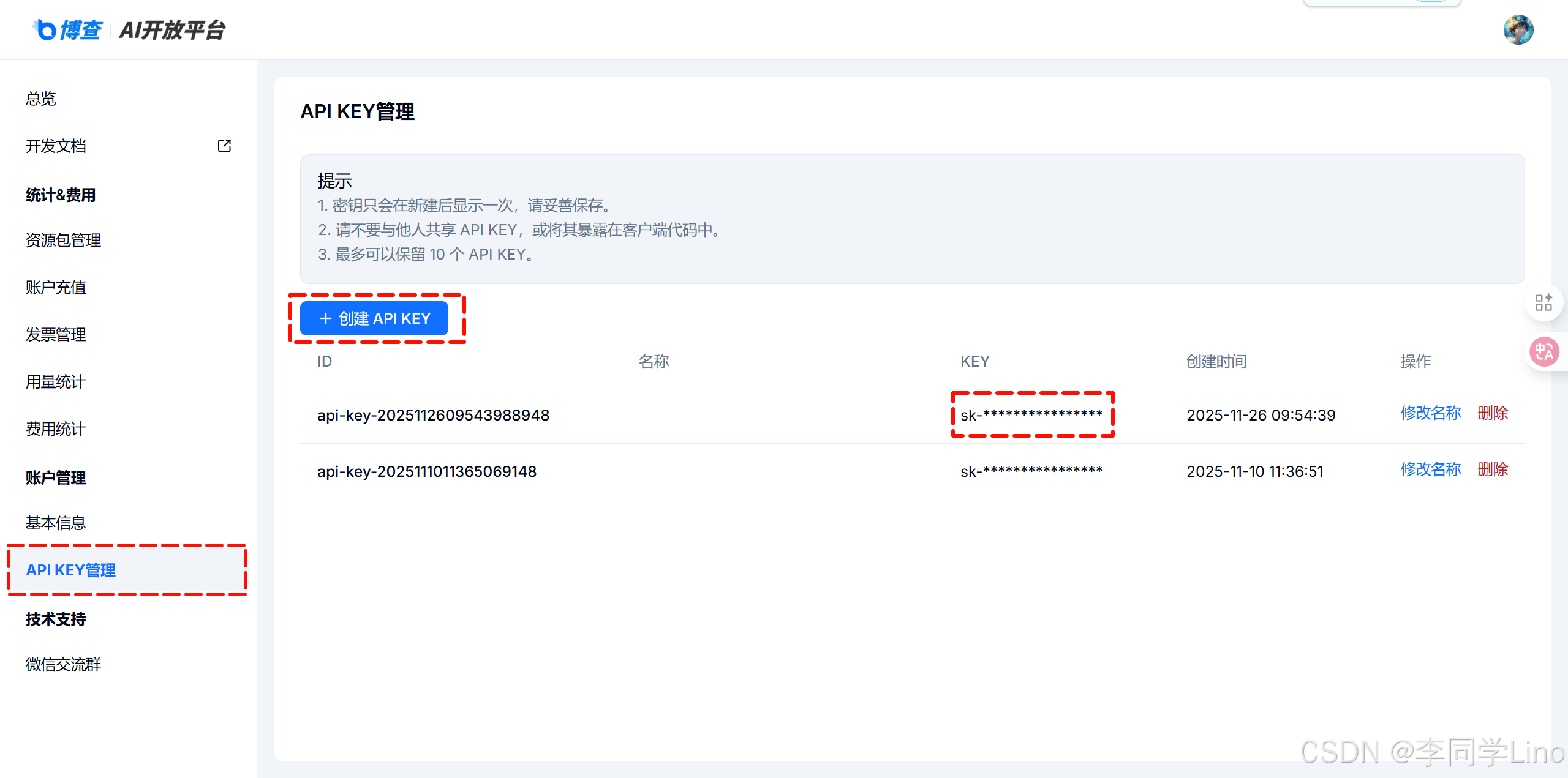
不过要记得去资源包管理那边购买“AI Search API”资源包,按需购买喔~
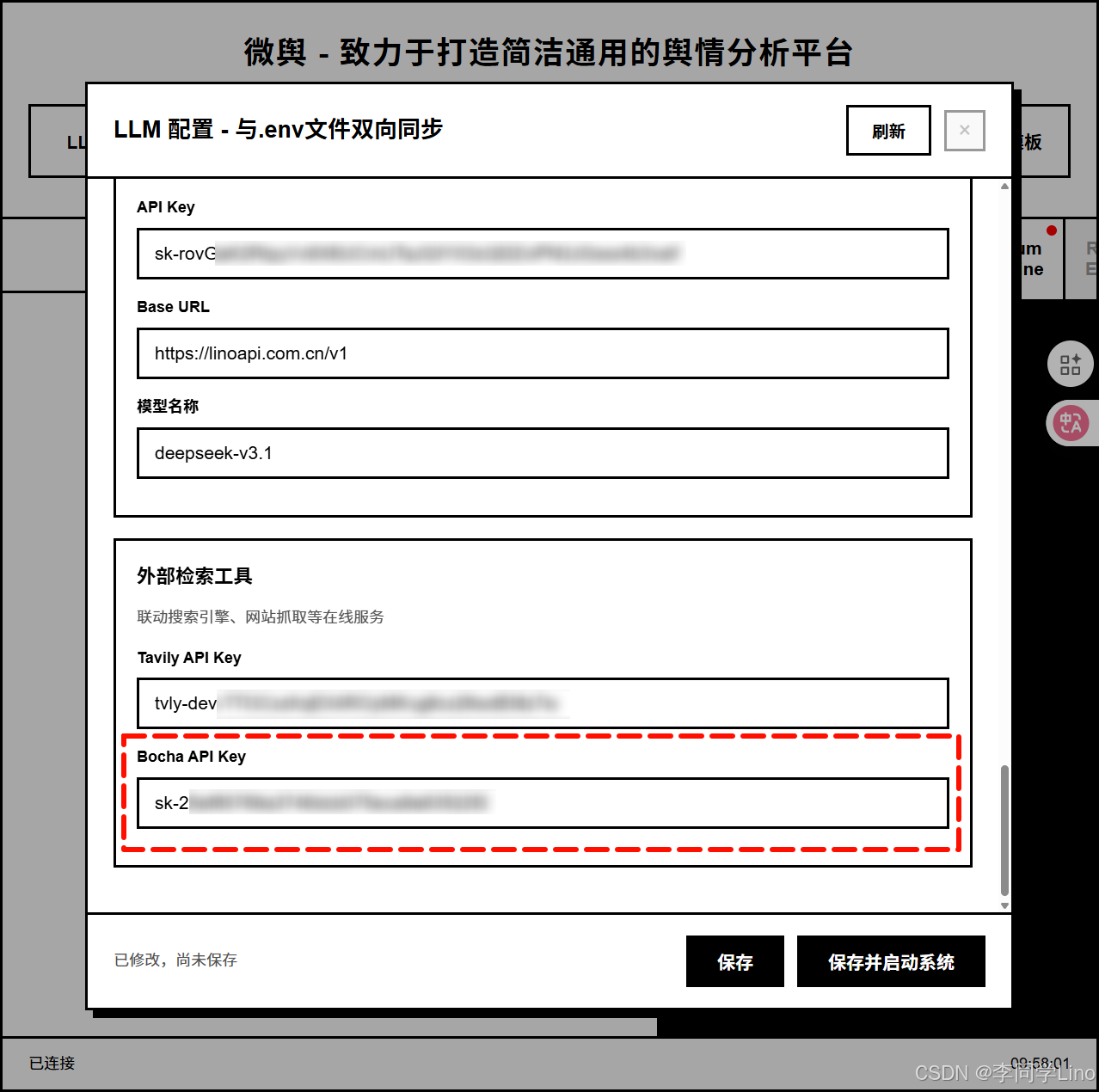
最后只需要点击“保存并启动系统”就可以啦!
四、测试效果
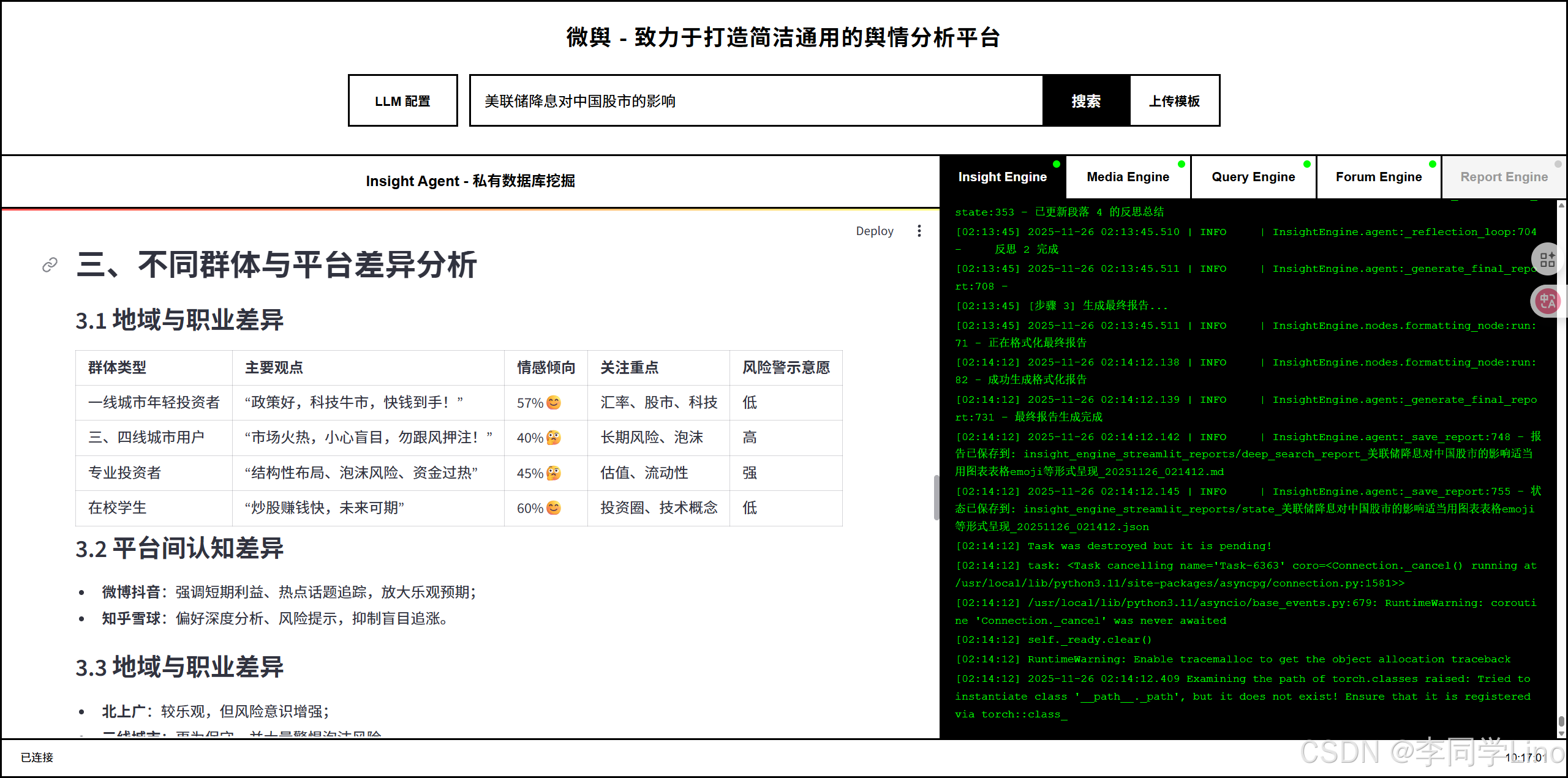
我们可以在搜索框中输入最近的热点新闻,接着直接点击“搜索”,多个AI Agent就可以自动干活,你就可以去喝个茶等它结果报告就行啦。
五、总结
到这里,你已经掌握了在 Win11 下部署并运行 BettaFish(微舆系统) ,如果你跟着步骤走完并看到 http://localhost:5000正常返回,那么恭喜你:微舆系统已成功跑起来!但当你真的把它跑起来,就会发现:原来一个完整的舆情分析系统,也没那么神秘。
如果你在过程中遇到任何报错、端口冲突、环境问题,也欢迎在评论区交流,我会持续更新这篇文章,把更多踩坑经验补充进去。
感谢阅读,祝你成功跑起自己的BettaFish(微舆系统),也祝你在 AI + 舆情分析的路上越走越稳。我们下一篇文章再见! 🚀

有“AI”的1024 = 2048,欢迎大家加入2048 AI社区
更多推荐

 27
27 0
0- 0


 已为社区贡献6条内容

所有评论(0)