一文吃透主流图片格式:区别、来源与Python实践
【精选优质专栏推荐】
- 《AI 技术前沿》 —— 紧跟 AI 最新趋势与应用
- 《网络安全新手快速入门(附漏洞挖掘案例)》 —— 零基础安全入门必看
- 《BurpSuite 入门教程(附实战图文)》 —— 渗透测试必备工具详解
- 《网安渗透工具使用教程(全)》 —— 一站式工具手册
- 《CTF 新手入门实战教程》 —— 从题目讲解到实战技巧
- 《前后端项目开发(新手必知必会)》 —— 实战驱动快速上手
每个专栏均配有案例与图文讲解,循序渐进,适合新手与进阶学习者,欢迎订阅。
文章目录
前言
在前端开发、数据可视化或AI图像处理中,选择合适的图片格式往往能让效果和性能“双赢”。WebP为何能成为网页新宠?SVG为何放大不失真?PNG和JPG的核心差异在哪?本文将从分类、区别、来源三个维度拆解主流图片格式,并通过可运行的Python代码生成不同格式图片,帮你彻底搞懂它们的适用场景。
一、图片分类
图片格式的分类逻辑有很多,最核心的是按“图像存储原理”和“压缩特性”划分,这直接决定了它们的用途。我们先建立一个清晰的分类框架:
| 分类维度 | 具体类别 | 包含格式 | 核心特点 |
|---|---|---|---|
| 图像类型 | 栅格图像(位图) | PNG、JPG、GIF、WebP | 由像素点组成,放大易模糊,文件大小与分辨率正相关 |
| 矢量图像 | SVG | 由数学路径组成,无限放大不失真,文件大小与复杂度相关 | |
| 压缩特性 | 无损压缩 | PNG、SVG、WebP(无损模式) | 压缩后不丢失像素信息,可完美还原原图 |
| 有损压缩 | JPG、WebP(有损模式) | 通过丢弃部分冗余信息减小体积,压缩率越高失真越明显 | |
| 动画支持 | 静态图像 | PNG、JPG、SVG(静态) | 单帧图像,无法展示动态效果 |
| 动态图像 | GIF、WebP(动画模式)、SVG(动态) | 多帧图像连续播放,可实现简单动画 |
二、各格式的区别与出身
了解分类后,我们逐一拆解主流格式的核心差异和技术来源,这是选择格式的关键依据。
1. 栅格图像
JPG(JPEG)
来源:1986年由联合图像专家组(JPEG)制定,初衷是解决照片的高效存储问题,兼容当时的打印和显示设备。
核心区别:采用有损压缩,通过丢弃人眼不敏感的色彩信息减小体积;不支持透明通道和动画;适合存储照片、写实图像,压缩率可调节(体积与画质成反比)。
PNG
来源:1995年为解决GIF的专利限制和色彩数量不足问题而生,由PNG开发小组主导制定,完全开源。
核心区别:无损压缩,保留所有像素信息;支持全透明和半透明通道;不支持动画;适合存储图标、Logo、截图等需要清晰边缘和透明效果的图像,但文件体积通常比JPG大。
GIF
来源:1987年由CompuServe公司推出,最初用于解决不同设备间的图像传输兼容问题,因支持简单动画迅速流行。
核心区别:采用LZW无损压缩,但仅支持256种颜色;支持简单动画(多帧拼接)和1位透明(要么全透要么不透);适合制作表情包、简单动态图标,但色彩丰富度和压缩效率已落后于WebP。
WebP
来源:2010年由Google推出,目标是替代JPG、PNG、GIF,解决传统格式“体积大”或“功能单一”的痛点,目前已被主流浏览器和系统支持。
核心区别:同时支持有损/无损压缩、透明通道、动画;相同画质下,有损WebP体积比JPG小25%-35%,无损WebP比PNG小26%;兼容性是唯一短板(部分老旧设备不支持),但已是当前网页图像的首选格式。
2. 矢量图像
SVG
来源:1999年由W3C(万维网联盟)制定,基于XML语言,初衷是为网页提供可缩放、可交互的矢量图形标准。
核心区别:本质是文本文件,存储的是图形的数学路径(线条、曲线、颜色等参数);无限放大不失真,文件体积小;支持透明、动画(通过CSS或JS)和交互;适合存储Logo、图标、图表等,但不适合照片(会导致文件体积暴增)。
三、Python实操:生成不同格式图片,直观看差异
理论再多不如动手实践。我们将用Python的PIL(Pillow)库生成PNG、JPG、GIF、WebP格式图片,用svgwrite库生成SVG,通过代码参数和输出结果感受各格式的特点。
1. 安装依赖库
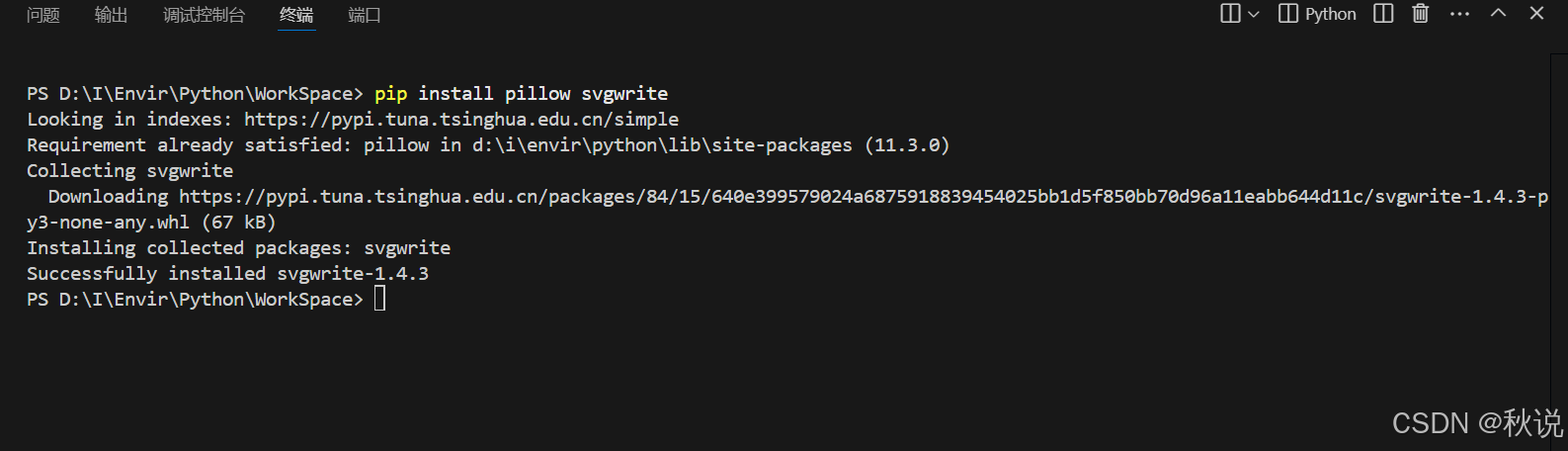
先安装需要的Python库,执行以下命令:
pip install pillow svgwrite
2. 生成静态栅格图像:PNG、JPG、WebP
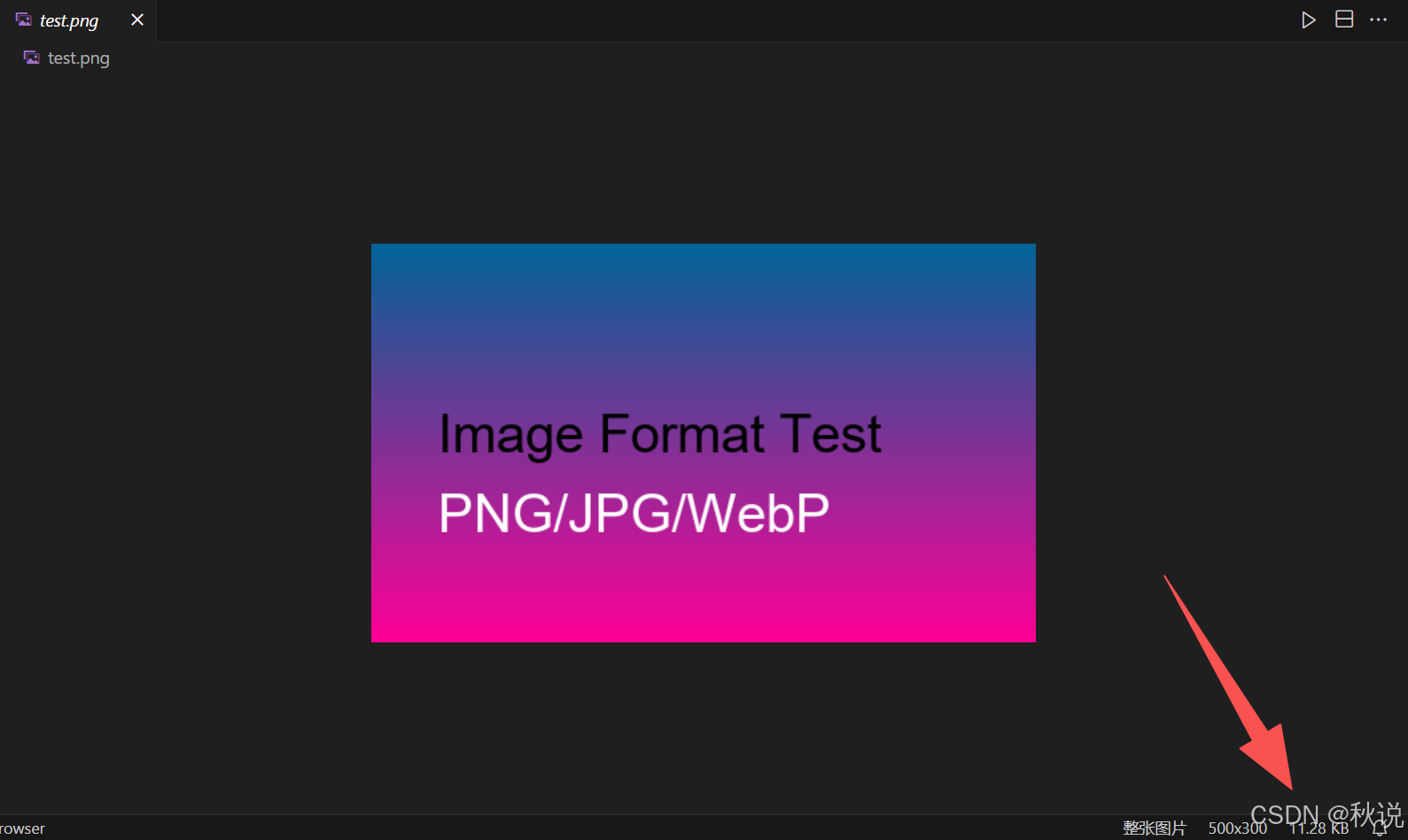
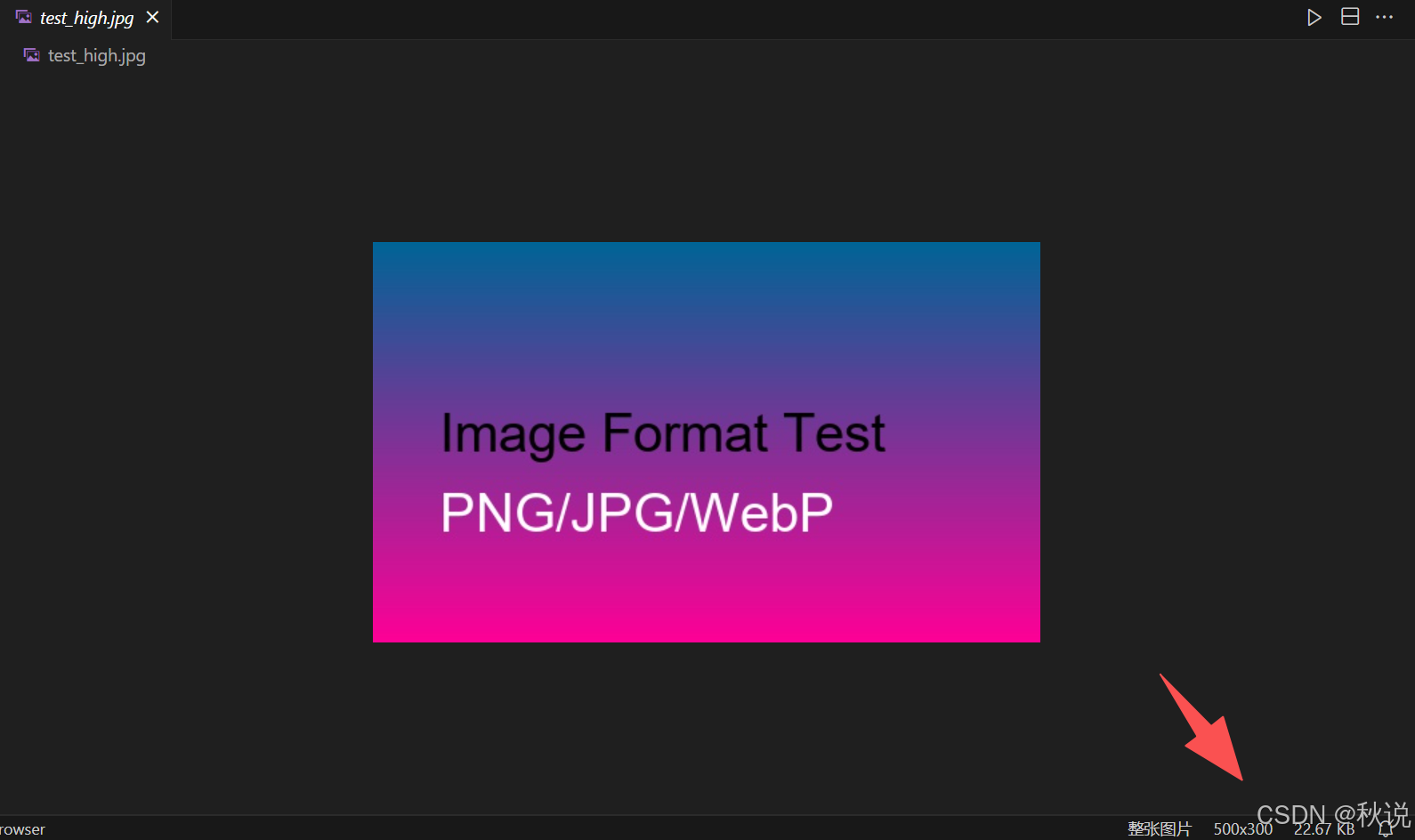
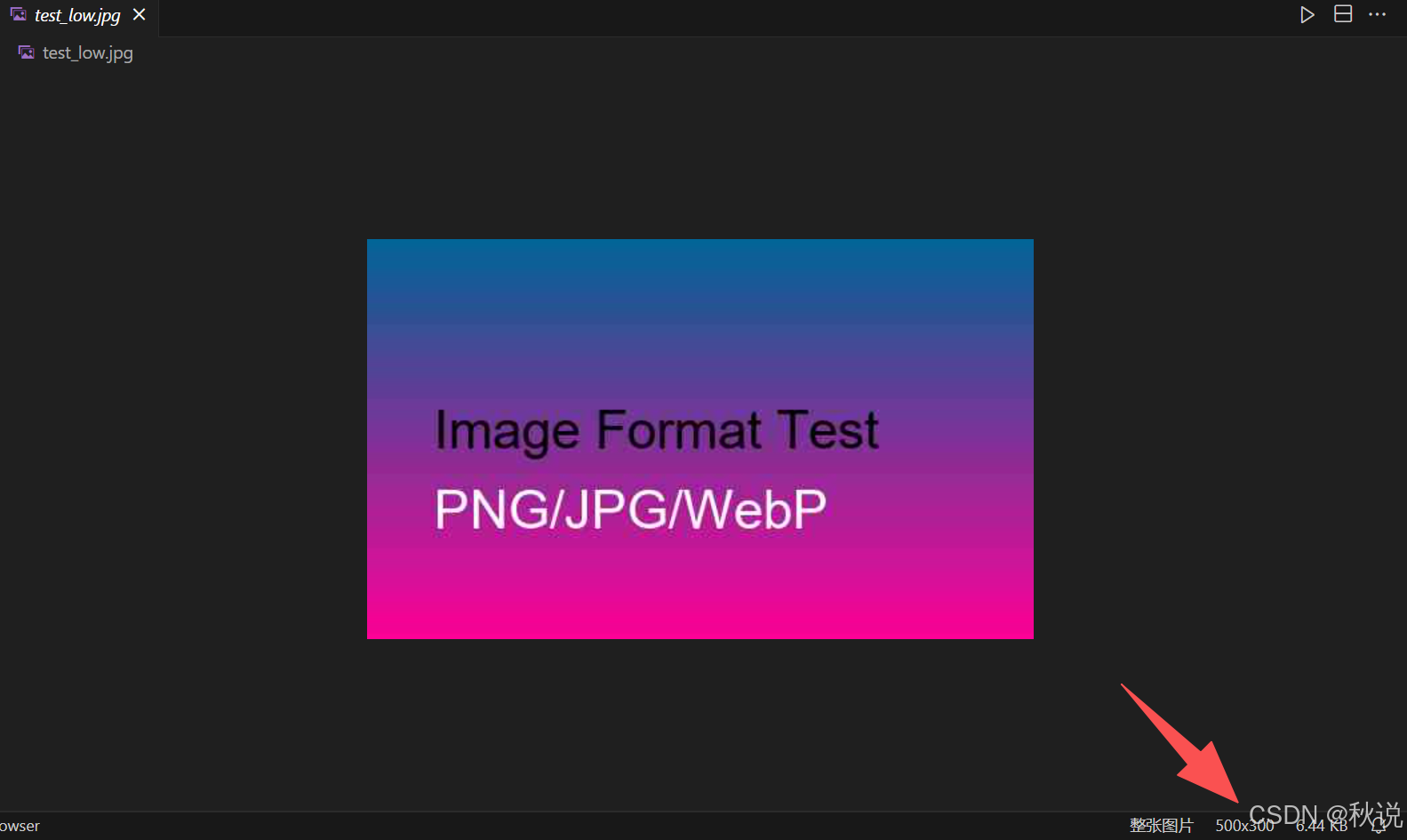
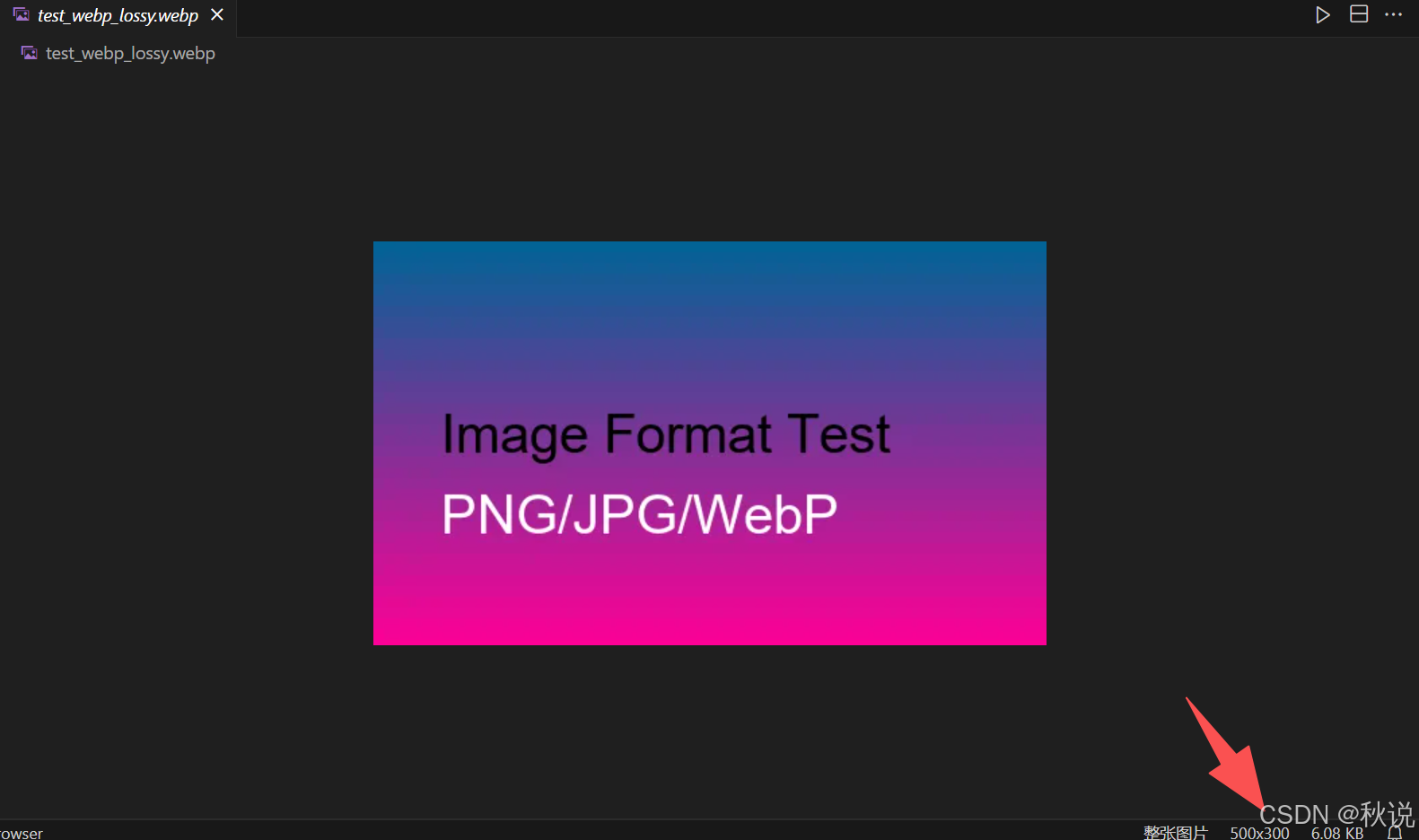
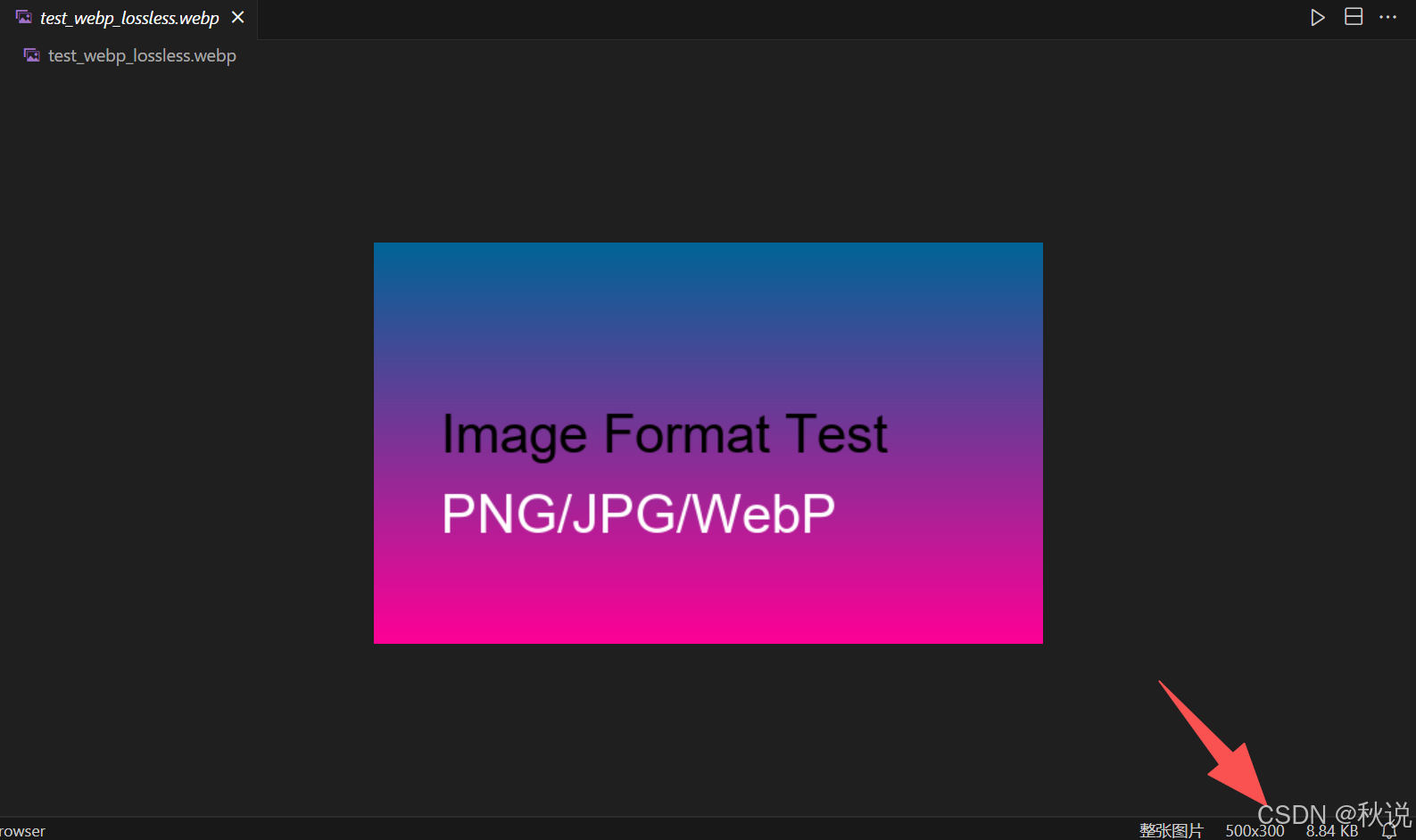
我们创建一个包含“文字+渐变背景”的图像,分别用三种格式保存,对比体积和画质差异。
from PIL import Image, ImageDraw, ImageFont

# 1. 创建基础图像(500x300像素,RGB模式)
img = Image.new("RGB", (500, 300), color="white")
draw = ImageDraw.Draw(img)

# 2. 添加渐变背景(模拟色彩丰富的场景)
for y in range(300):
    r = int(255 * y / 300)  # 红色从0到255渐变
    g = int(100 * (300 - y) / 300)  # 绿色从100到0渐变
    b = 150
    draw.line([(0, y), (500, y)], fill=(r, g, b))

# 3. 添加文字(测试边缘清晰度)
try:
    # 优先尝试Arial字体(Windows默认有,macOS/Linux可能没有)
    font = ImageFont.truetype("arial.ttf", 40)
except IOError:
    try:
        # Windows备选:黑体(系统自带)
        font = ImageFont.truetype("simhei.ttf", 40)
    except IOError:
        # Linux/macOS备选:默认无衬线字体
        font = ImageFont.truetype("DejaVu-Sans.ttf", 40)

draw.text((50, 120), "Image Format Test", font=font, fill="black")
draw.text((50, 180), "PNG/JPG/WebP", font=font, fill="white")

# 4. 保存为不同格式
# PNG:无损+透明(这里背景不透明,仅展示清晰度)
img.save("test.png", format="PNG", optimize=True)

# JPG:修改为format="JPEG"(PIL标准格式名)
img.save("test_high.jpg", format="JPEG", quality=95)  # 高质量
img.save("test_low.jpg", format="JPEG", quality=30)   # 低质量

# WebP:分别测试有损和无损(需确保PIL支持WebP,新版本默认支持)
img.save("test_webp_lossy.webp", format="WebP", quality=80)  # 有损
img.save("test_webp_lossless.webp", format="WebP", lossless=True)  # 无损

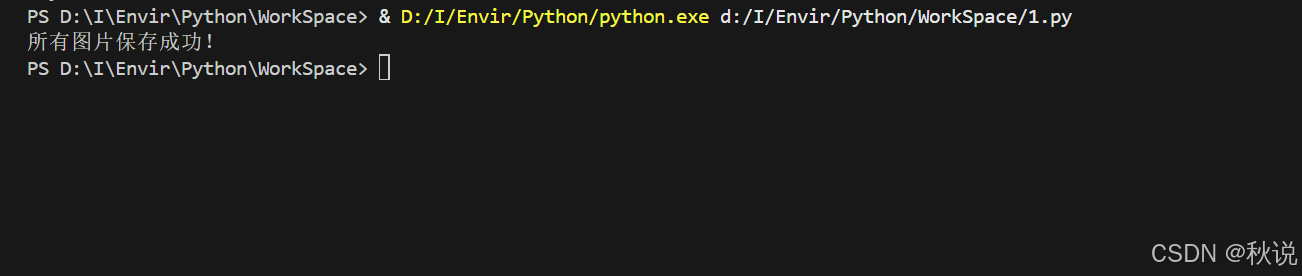
print("所有图片保存成功!")
3. 生成动态图像:GIF与动画WebP
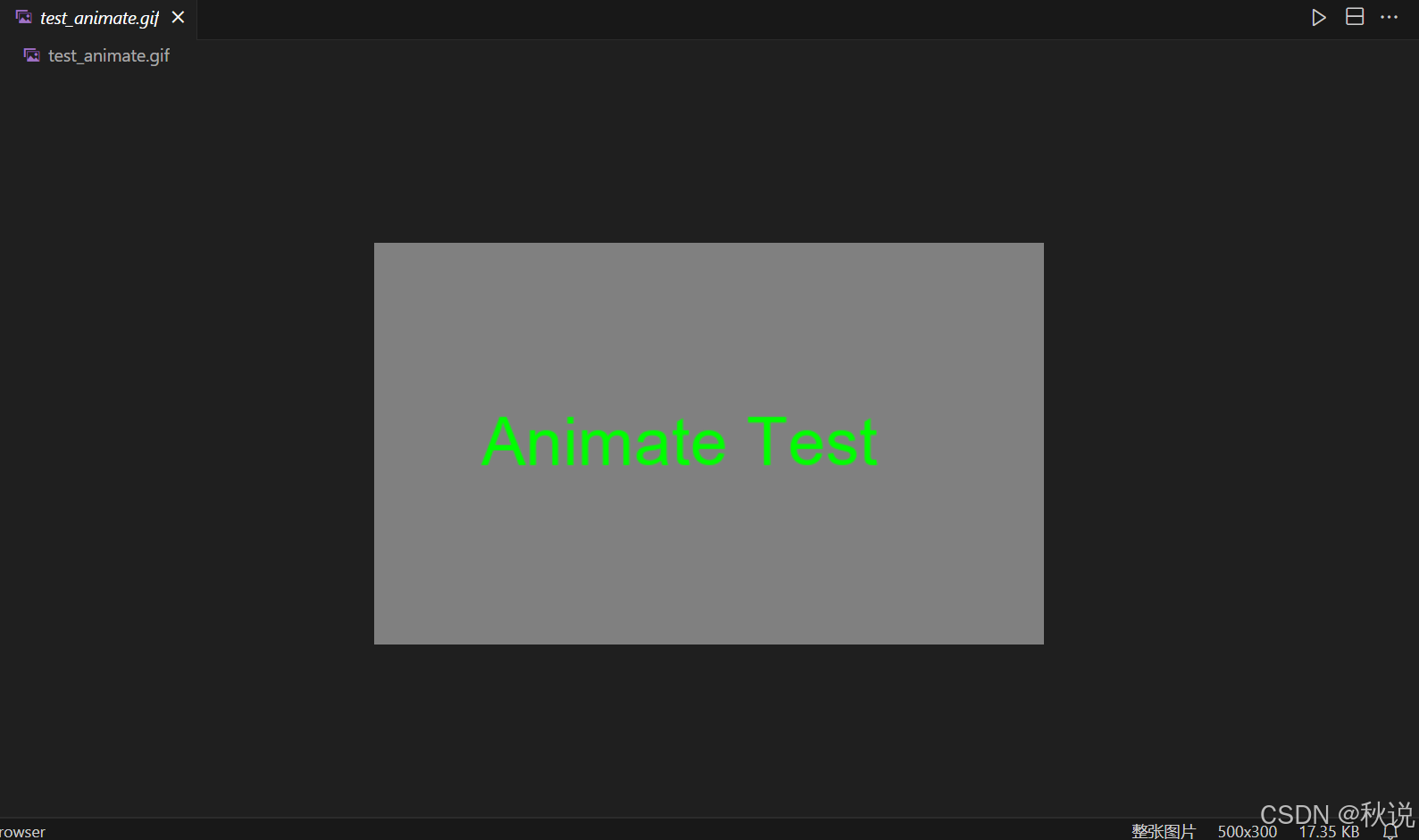
通过多帧图像拼接,实现“文字闪烁”的简单动画,对比GIF和WebP的动画效果与体积。
from PIL import Image, ImageDraw, ImageFont

# 1. 创建动画帧列表
frames = []
font = ImageFont.truetype("arial.ttf", 50)
frame_size = (500, 300)

# 2. 生成5帧不同颜色的文字
for i in range(5):
    img = Image.new("RGB", frame_size, color="gray")
    draw = ImageDraw.Draw(img)
    # 文字颜色循环变化
    colors = [(255,0,0), (0,255,0), (0,0,255), (255,255,0), (255,0,255)]
    draw.text((80, 120), "Animate Test", font=font, fill=colors[i])
    frames.append(img)

# 3. 保存为GIF(duration:每帧时长,单位ms;loop:循环次数,0为无限)
frames[0].save(
    "test_animate.gif",
    format="GIF",
    append_images=frames[1:],
    save_all=True,
    duration=500,
    loop=0
)

# 4. 保存为动画WebP(体积更小,支持更高色彩)
frames[0].save(
    "test_animate.webp",
    format="WebP",
    append_images=frames[1:],
    save_all=True,
    duration=500,
    loop=0,
    quality=80
)
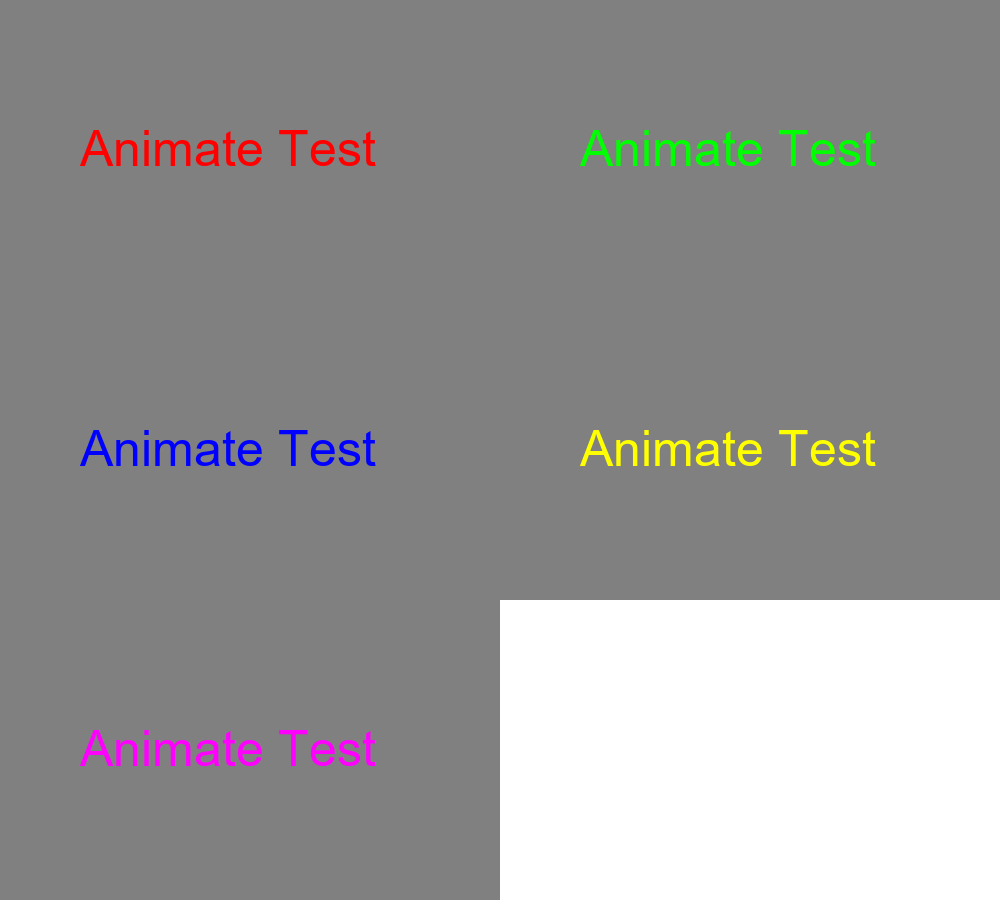
test_animate.gif:
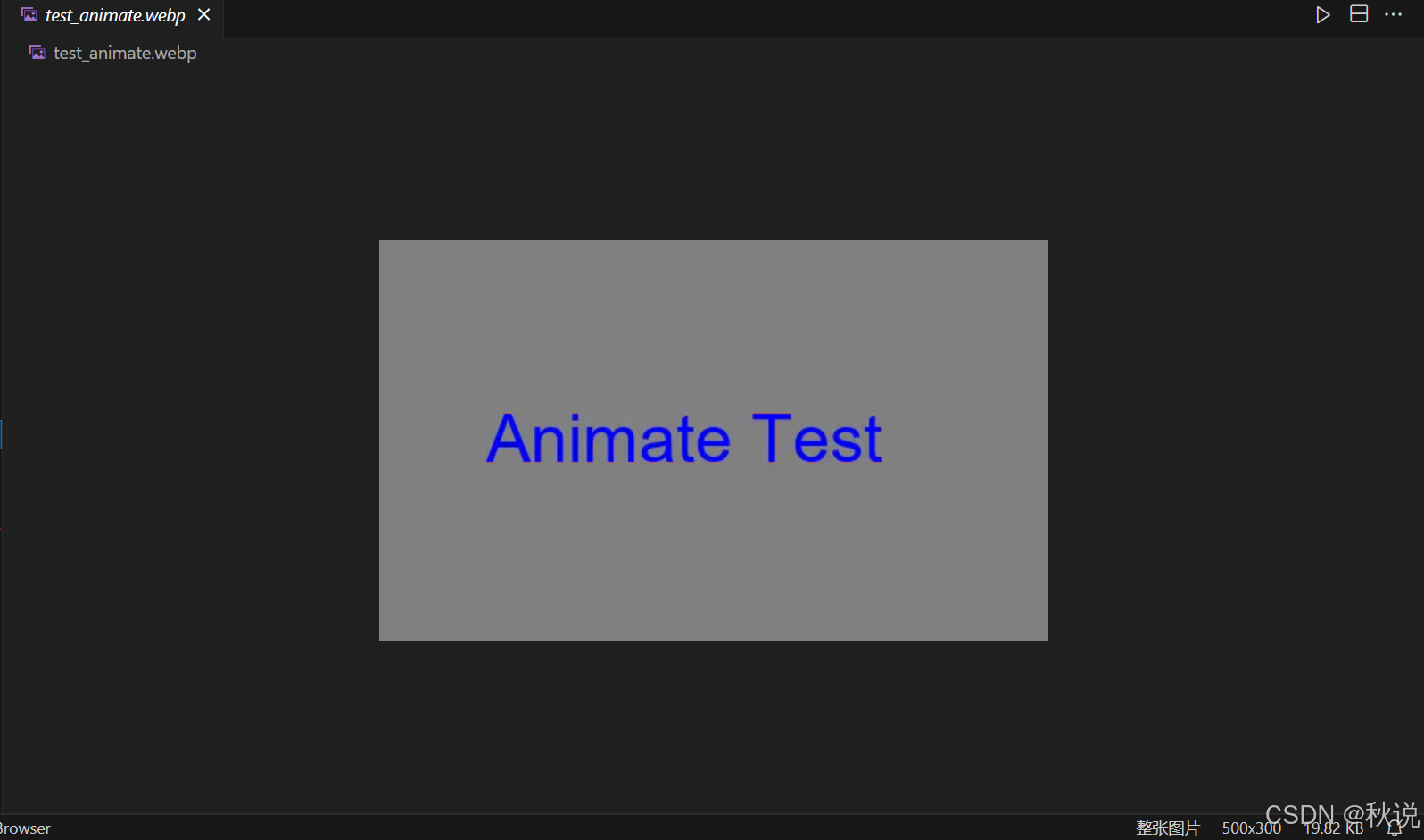
test_animate.webp:
4. 生成矢量图像:SVG
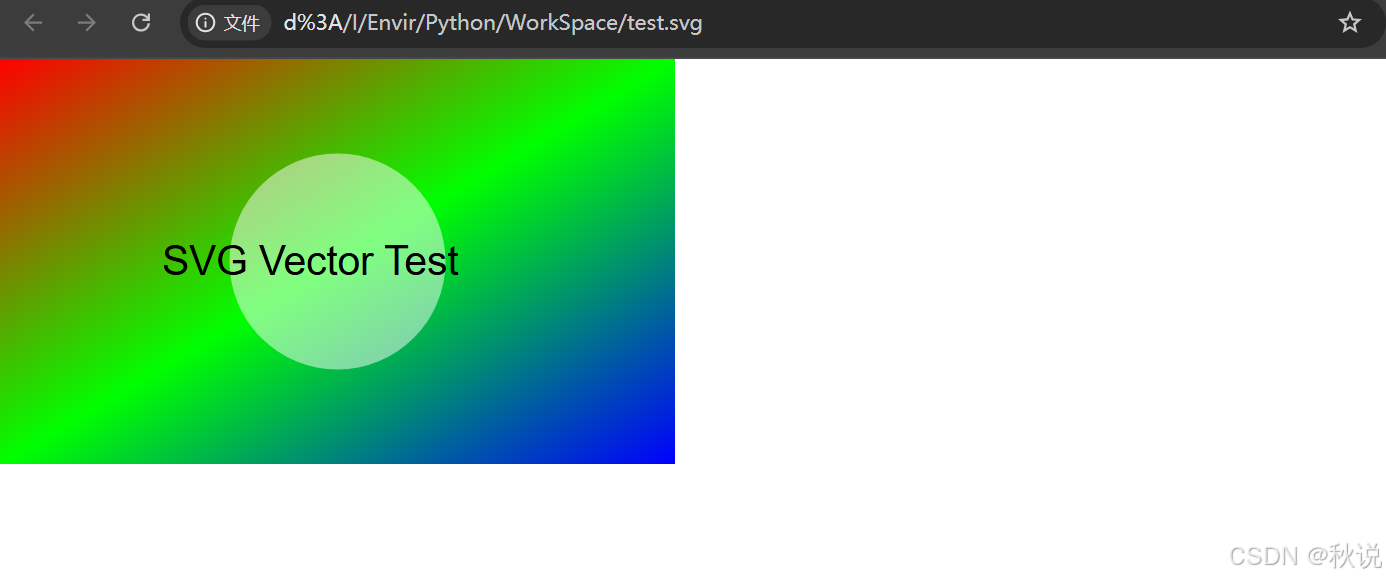
SVG是文本文件,我们用svgwrite直接定义图形路径,生成一个“圆形+文字”的矢量图。
import svgwrite

# 1. 创建SVG文档(尺寸500x300)
dwg = svgwrite.Drawing("test.svg", size=("500px", "300px"), profile="full")

# 2. 添加渐变背景(矢量渐变,而非像素渐变)
# 定义渐变并指定ID(关键:后续通过ID引用)
linear_grad = dwg.defs.add(dwg.linearGradient((0,0), (1,1), id="bg_grad"))
linear_grad.add_stop_color("0%", "#ff0000")    # 起点:红色
linear_grad.add_stop_color("50%", "#00ff00")  # 中点:绿色
linear_grad.add_stop_color("100%", "#0000ff") # 终点:蓝色

# 关键修改:fill使用 url(#bg_grad) 引用渐变ID,而非直接传对象
dwg.add(dwg.rect(insert=(0, 0), size=("500px", "300px"), fill="url(#bg_grad)"))

# 3. 添加矢量图形(圆形)
dwg.add(dwg.circle(center=(250, 150), r=80, fill="white", opacity=0.5))

# 4. 添加矢量文字(放大后边缘依然清晰)
dwg.add(
    dwg.text(
        "SVG Vector Test",
        insert=(120, 160),
        font_size="30",
        font_family="Arial, SimHei, DejaVu Sans",  # 增加字体兼容性
        fill="black"
    )
)

# 5. 保存SVG文件
dwg.save()
print("SVG文件保存成功!")
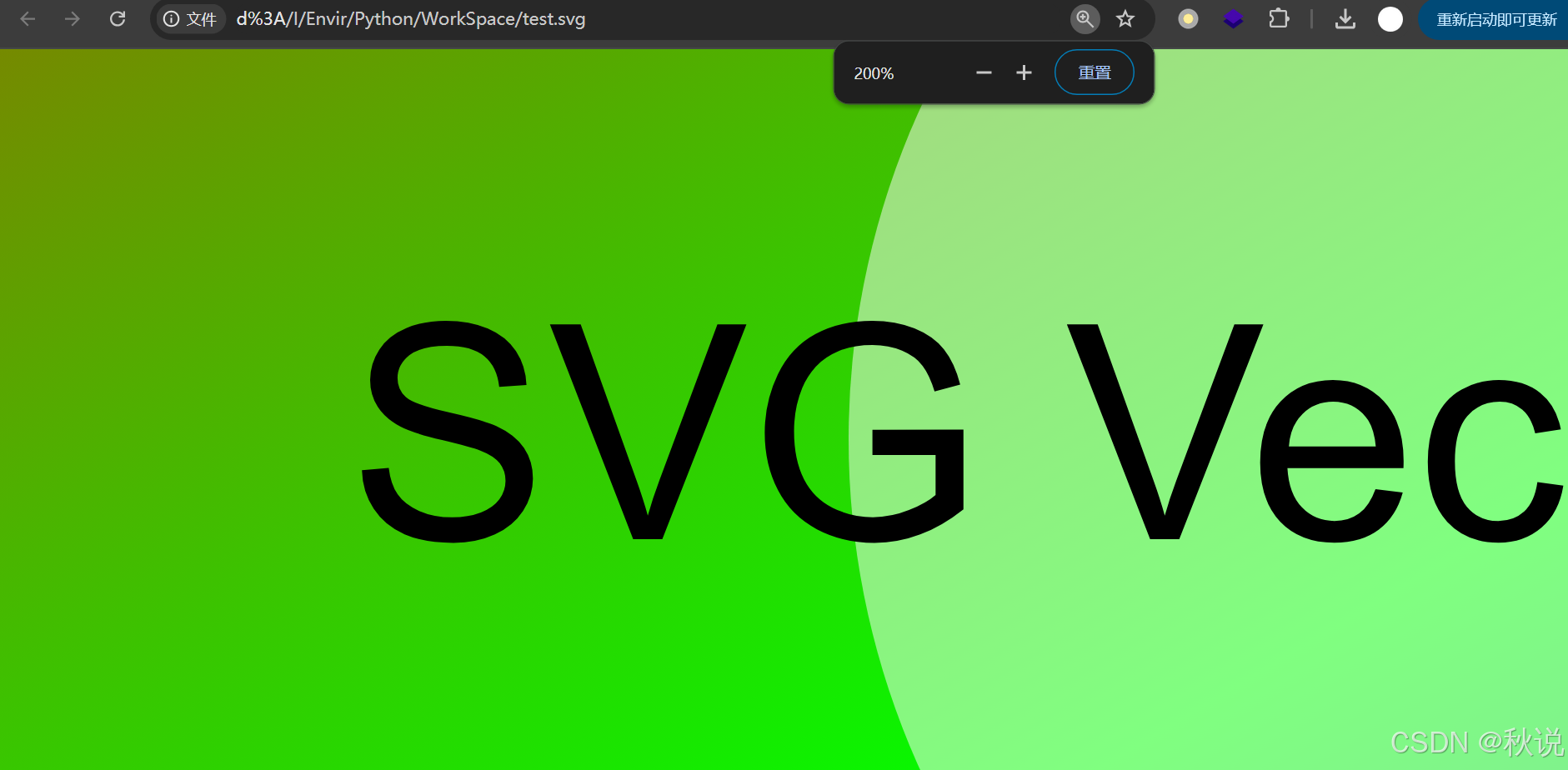
放大:
5. 运行结果对比
1.静态图对比:PNG清晰但体积大;test_high.jpg画质接近PNG,test_low.jpg出现文字边缘模糊;WebP无损比PNG小30%,有损比JPG清晰且体积小。
2.动态图对比:GIF色彩有限;WebP动画色彩丰富且体积仅为GIF的40%。
3.SVG特性:test.svg体积极小,用浏览器放大10倍后,文字和圆形边缘依然锐利。
四、该选哪种格式?
根据以上分析和实践,我们整理出各格式的核心适用场景,帮你快速决策:
| 使用场景 | 推荐格式 | 备选格式 |
|---|---|---|
| 照片、写实图像 | WebP(有损) | JPG(兼容性优先) |
| 图标、Logo、截图 | WebP(无损)、SVG | PNG(兼容性优先) |
| 表情包、简单动画 | WebP(动画) | GIF(兼容性优先) |
| 响应式网页、大屏展示 | SVG | WebP(无损) |
| 需要透明效果的图像 | WebP(无损)、SVG | PNG |
WebP和SVG作为新一代格式,在体积和功能上优势明显,是当前技术选型的首选;而JPG、PNG、GIF则因极致的兼容性,在老旧设备场景中仍有不可替代的作用。掌握它们的核心差异,才能让每一张图片都“物尽其用”。

有“AI”的1024 = 2048,欢迎大家加入2048 AI社区
更多推荐

 28
28 0
0- 0


 已为社区贡献41条内容

所有评论(0)