Dify:企业级AI应用开发全攻略
Dify是一款开源大语言模型应用开发平台,结合BaaS和LLMOps理念,支持快速构建生成式AI应用。平台提供Prompt编排、RAG引擎等功能,兼容多种主流模型,适合技术开发者使用。部署方式包括云服务、本地部署(需Docker环境)及企业定制版,推荐使用虚拟机(CentOS 9)或云服务器搭建。安装需配置VMware、Docker等工具,详细步骤涵盖虚拟机创建、系统安装及环境配置。国内用户需注意
📖文章内容

1. Dify 是什么
1.1 定义与特点
Dify
是一款开源的大语言模型应用开发平台,采用后端即服务(BaaS)与LLMOps理念相结合的设计,助力开发者快速构建生产级生成式AI应用。
该平台支持非技术人员参与AI应用定义和数据运营,内置完整技术栈并兼容数百种模型,提供直观的Prompt编排界面和高性能RAG引擎,同时具备友好的用户界面和API接口。例如,开发者可灵活选用Deepseek、火山方舟(豆包)或GPT等主流模型。
与Coze类似,Dify在国际市场占据主导地位,尤其受国内企业青睐;而Coze则更受非技术用户欢迎。两者功能重合度超过90%,都在持续迭代更新。主要区别在于:Dify需要一定编程基础,对新手门槛较高;Coze凭借丰富的插件生态,操作更为简单易用。
1.2 官方文档
dify官网地址位于海外,国内访问速度较慢。云服务在线体验在国内无法访问,需进行本地部署。
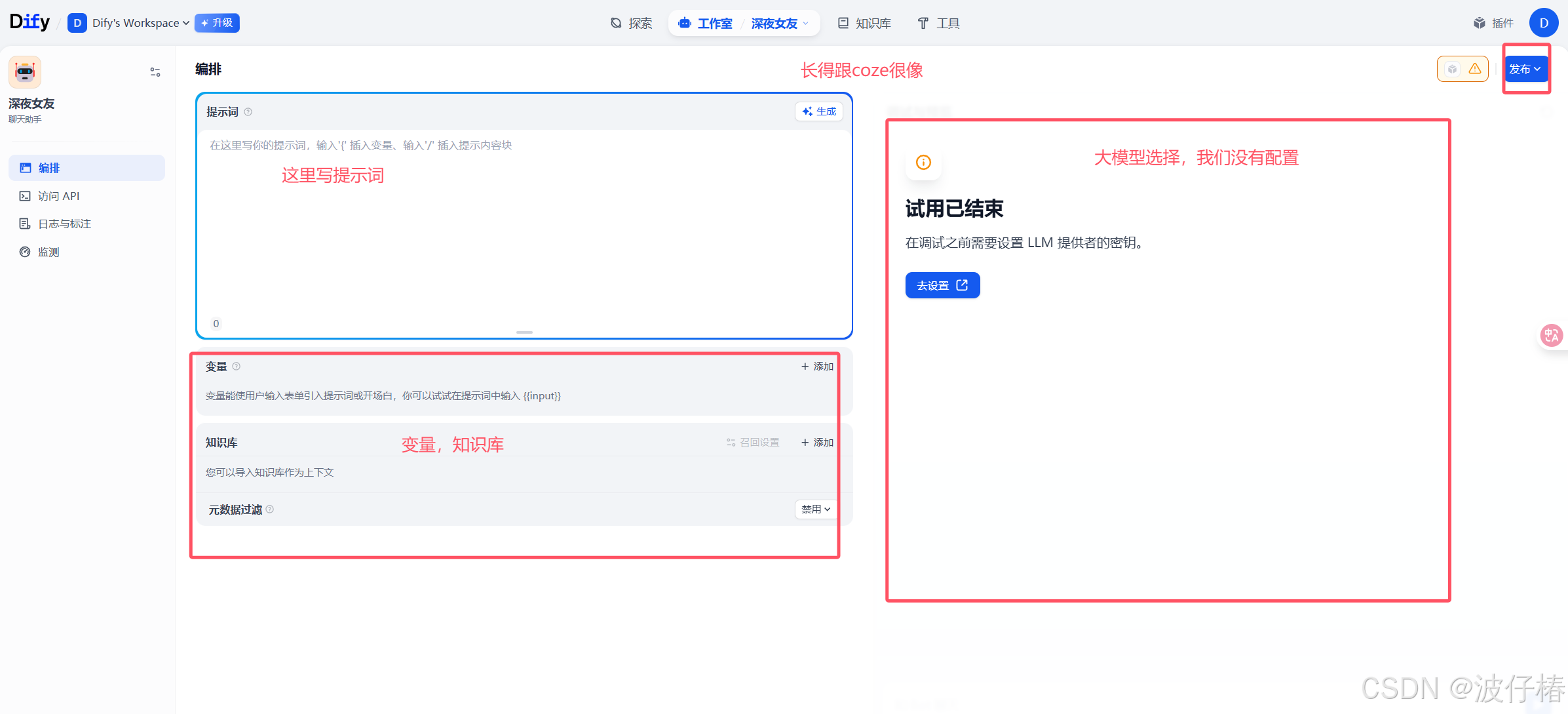
本地部署需要具备一定运维知识,主要目标是在本地环境中运行使用。相关文档会持续更新新功能,可参考此处 👉文档地址
1.3 不同版本区别
| 版本 | 特点 |
|---|---|
| 云服务 | 直接在线使用,部分大模型功能收费 |
| 社区版 | 免费,大模型用第三方可能收费;开源可本地部署,对接多种大模型,如收费的 Deepseek、通义千问、GPT 等,也有免费的本地部署 Deepseek(受本机性能限制,智能性一般) |
| 专业版 | 公司盈利版,高级功能不开源,为大公司定制收费 |
| 教育版 | 高校老师和学生做研究,提供材料可使用专业版功能 |
2. Dify 环境搭建介绍
2.1 最低机器性能要求
系统最低配置要求为 CPU 双核、内存 4GB。
考虑到需要运行虚拟机等教学需求,推荐配置为 CPU 四核、内存 16GB 及以上。
2.2 Docker 和 Docker - compose 介绍
Dify 本地部署需要依赖 Docker 和 Docker Compose工具,这两款软件在企业环境中较为常见但学习门槛较高。
官方推荐使用 Docker Compose 进行部署,支持 Windows、macOS 和 Linux 三大平台,其中 Windows 平台兼容性欠佳,macOS 体验最优,而 Linux 则是企业级部署的首选方案。
我们提供三种本地部署方案:
- 直接在 Windows 或 macOS 本地机器上部署
- 通过虚拟机(建议安装 CentOS 9)进行部署
- 购买 CentOS 9 云服务器进行部署
成功部署后,建议采用方案二开展项目工作。若上述本地部署方案均不可行,可直接使用 云端服务
3. 企业级 - Dify 搭建
所需软件
| 软件 | 用途 |
|---|---|
| VMware Workstation Pro | 虚拟化软件,在 win 系统上虚拟化出机器安装 Linux |
| Centos9 iso 镜像 | 安装 Linux 操作系统 |
| 远程链接软件 Finallshell | 远程连接 Linux 机器操作 |
| docker/docker - compose 软件 | 部署 Dify |
| dify 源码 | 开源压缩文件,一条命令可部署 Dify |
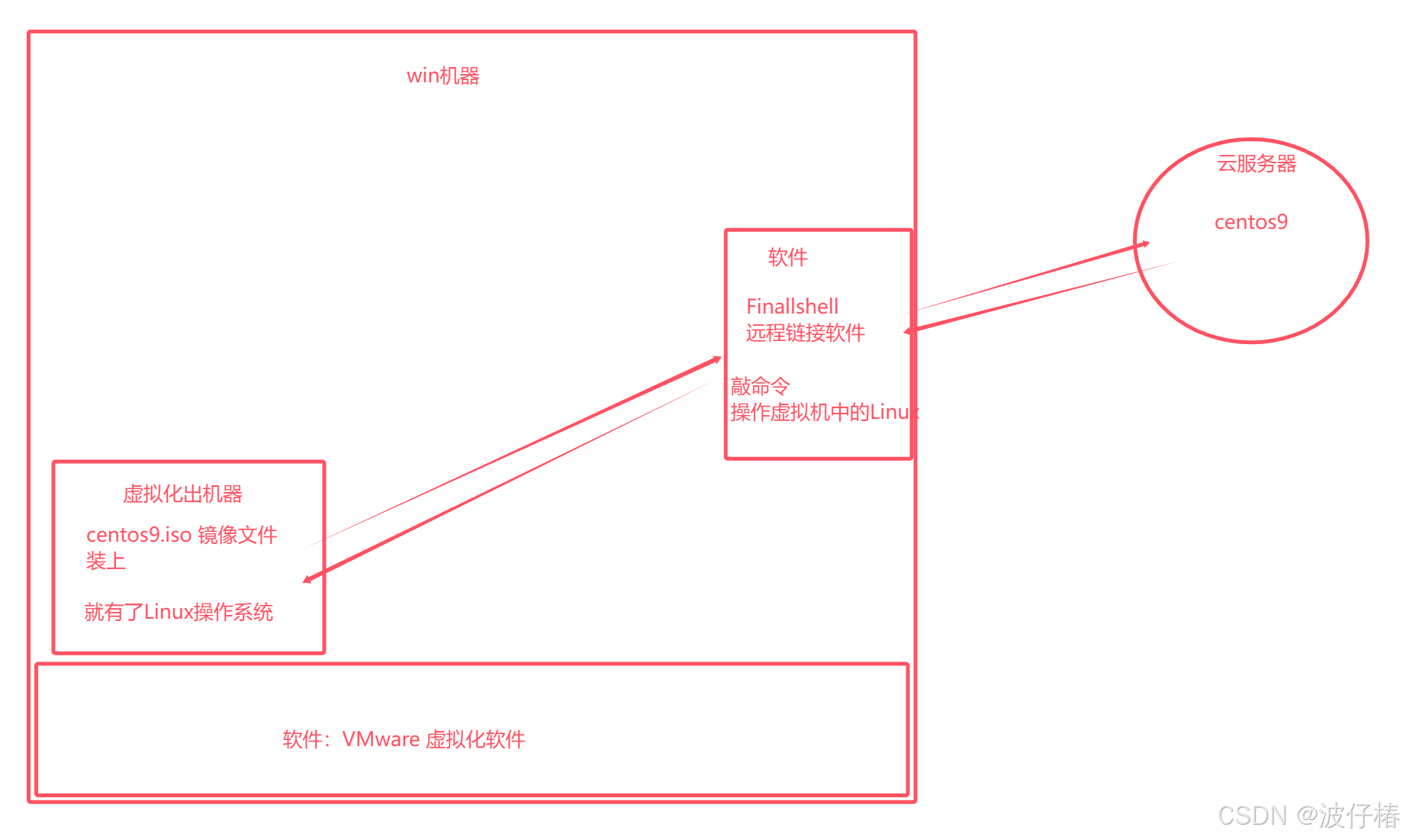
3.1 虚拟机安装
3.1.1 处理器架构
根据处理器架构选择对应的软件版本:
- 主流台式机和笔记本使用 x86_64 架构(适用于 Intel/AMD 处理器)
- 2019 年后推出的苹果 M1/M2 系列电脑则采用 AArch64 架构。
3.1.2 VMware 安装
VMware Workstation 支持 Windows 和 Linux 系统(Mac 用户可使用 VMware Fusion 或 Parallels Desktop)。安装时请按照默认设置完成安装流程。
请注意:
- 安装路径需选择 D 盘等容量较大的分区
- 确保目标分区剩余空间大于 20GB
- 如遇安装问题,可留言或寻求帮助。
点击下一步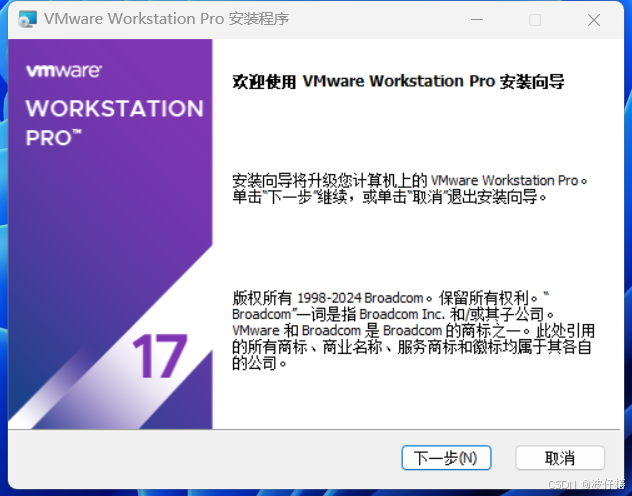
继续下一步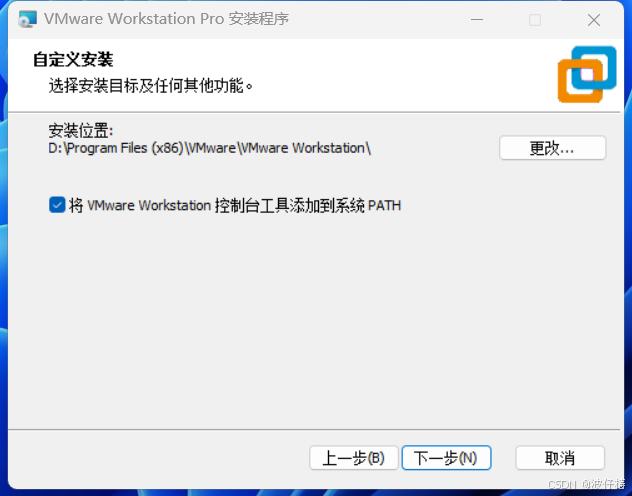
取消勾选对应的设置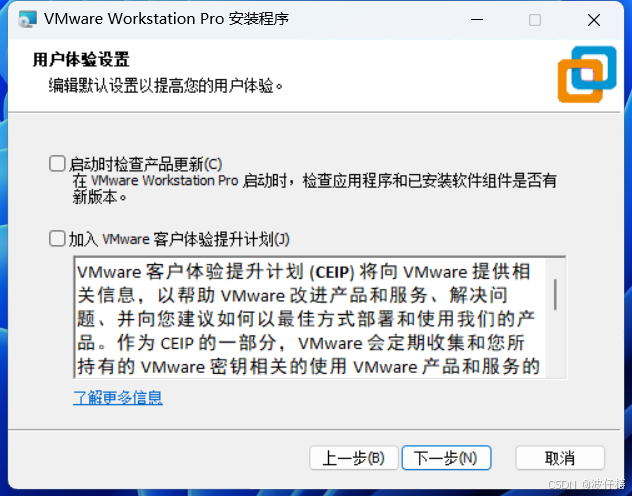
安装成功!
3.1.3 创建虚拟机
打开软件创建虚拟机,设置 CPU、硬盘、内存、光驱等,有两种创建方式。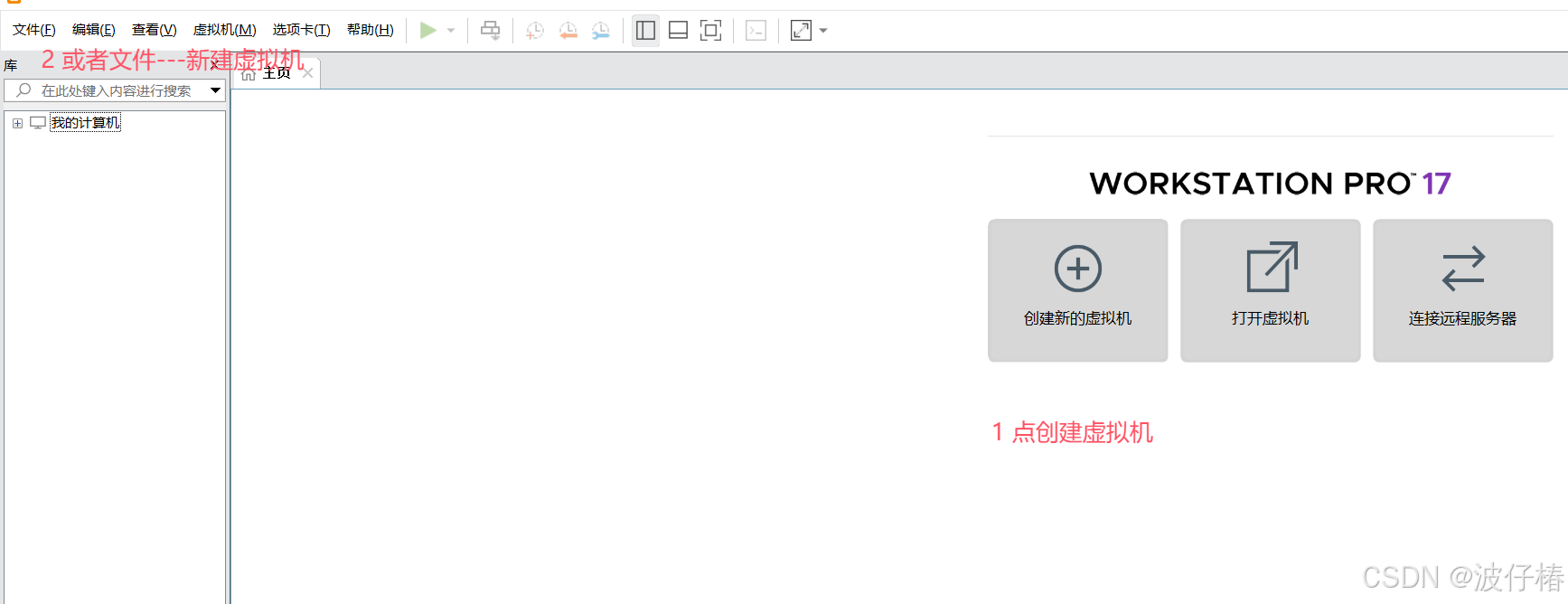
点击下一步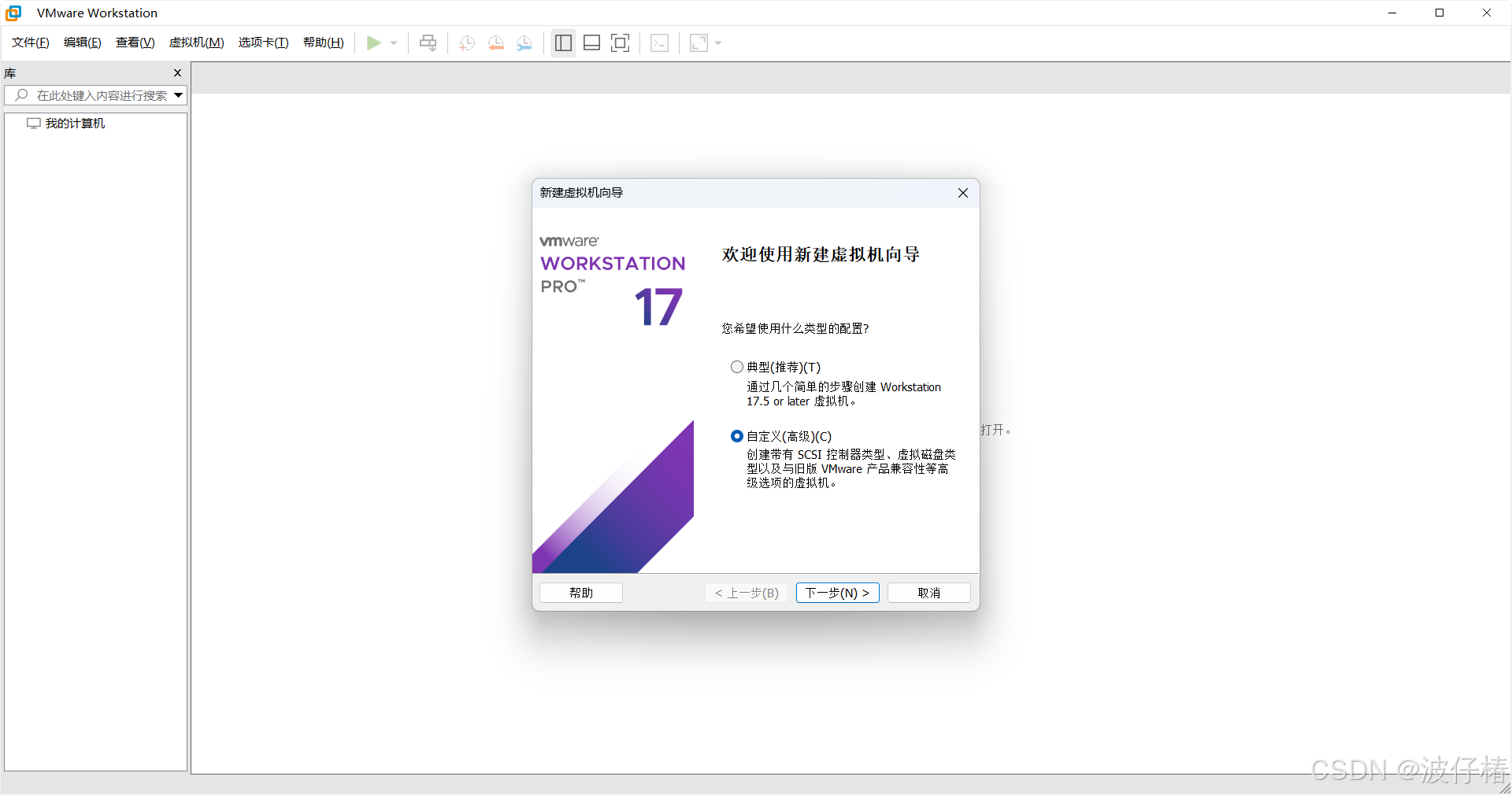
选择虚拟机硬件兼容性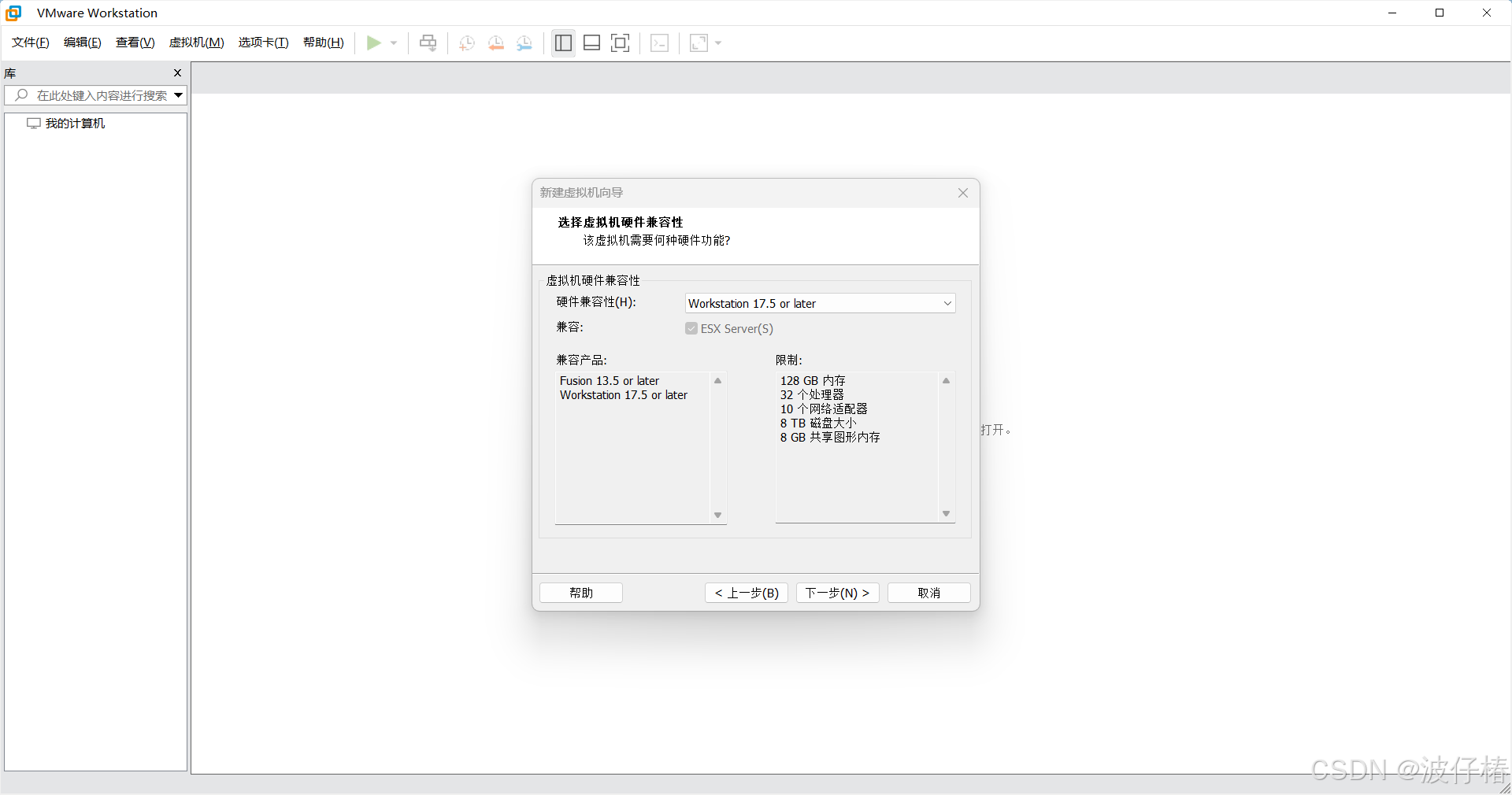
稍后安装操作系统,下一步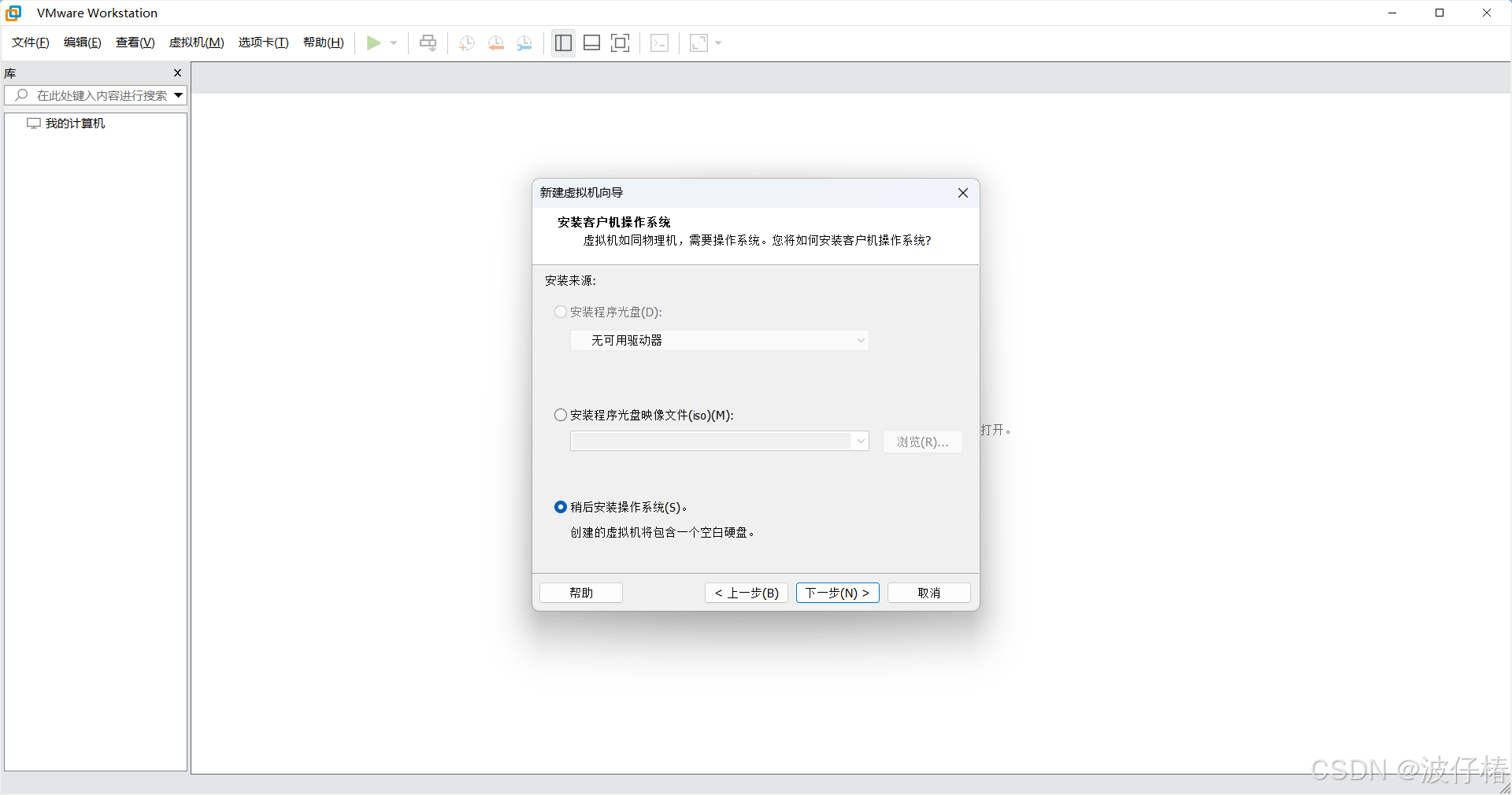
选择客户机操作系统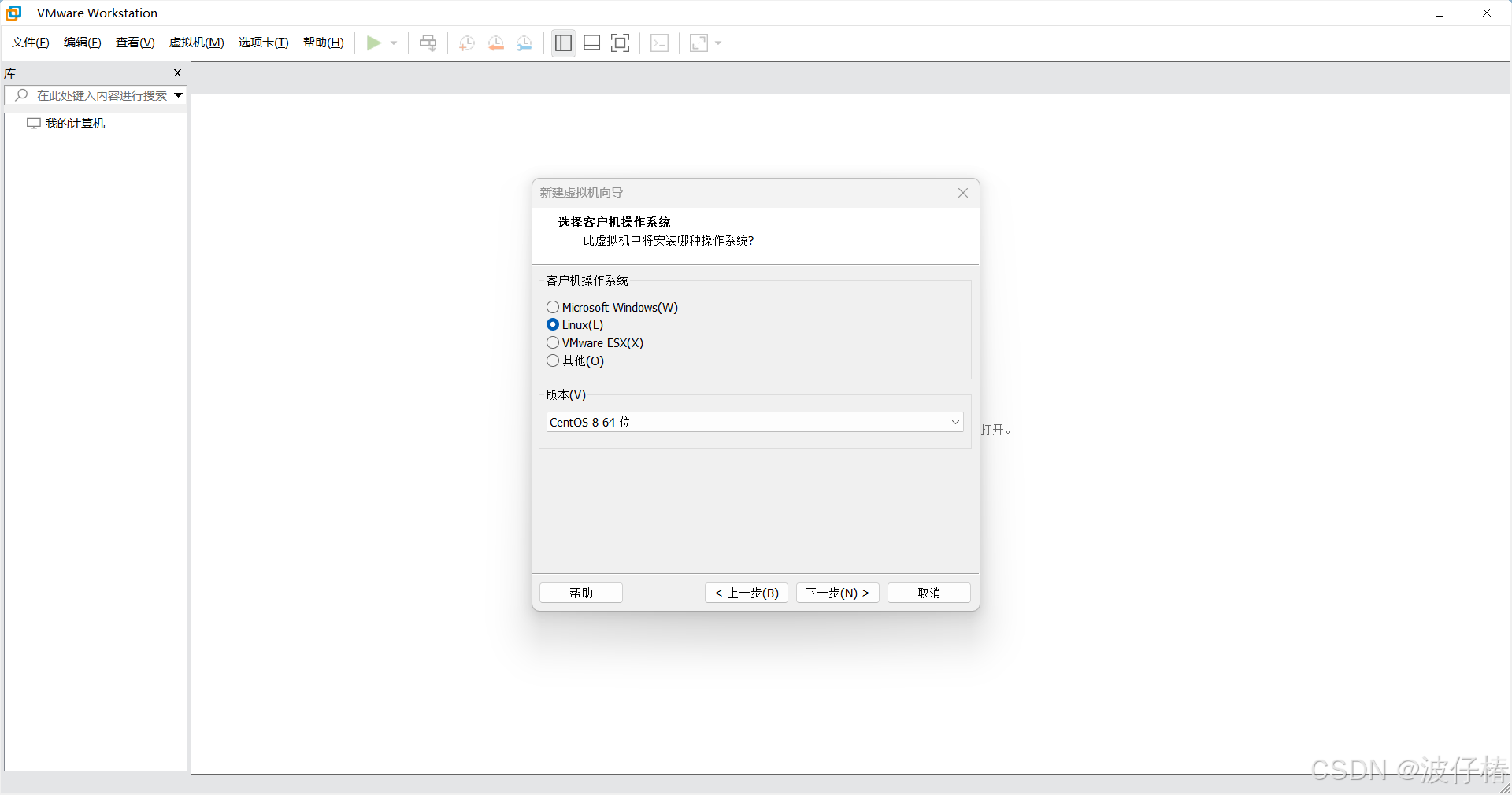
命名虚拟机并选择安装位置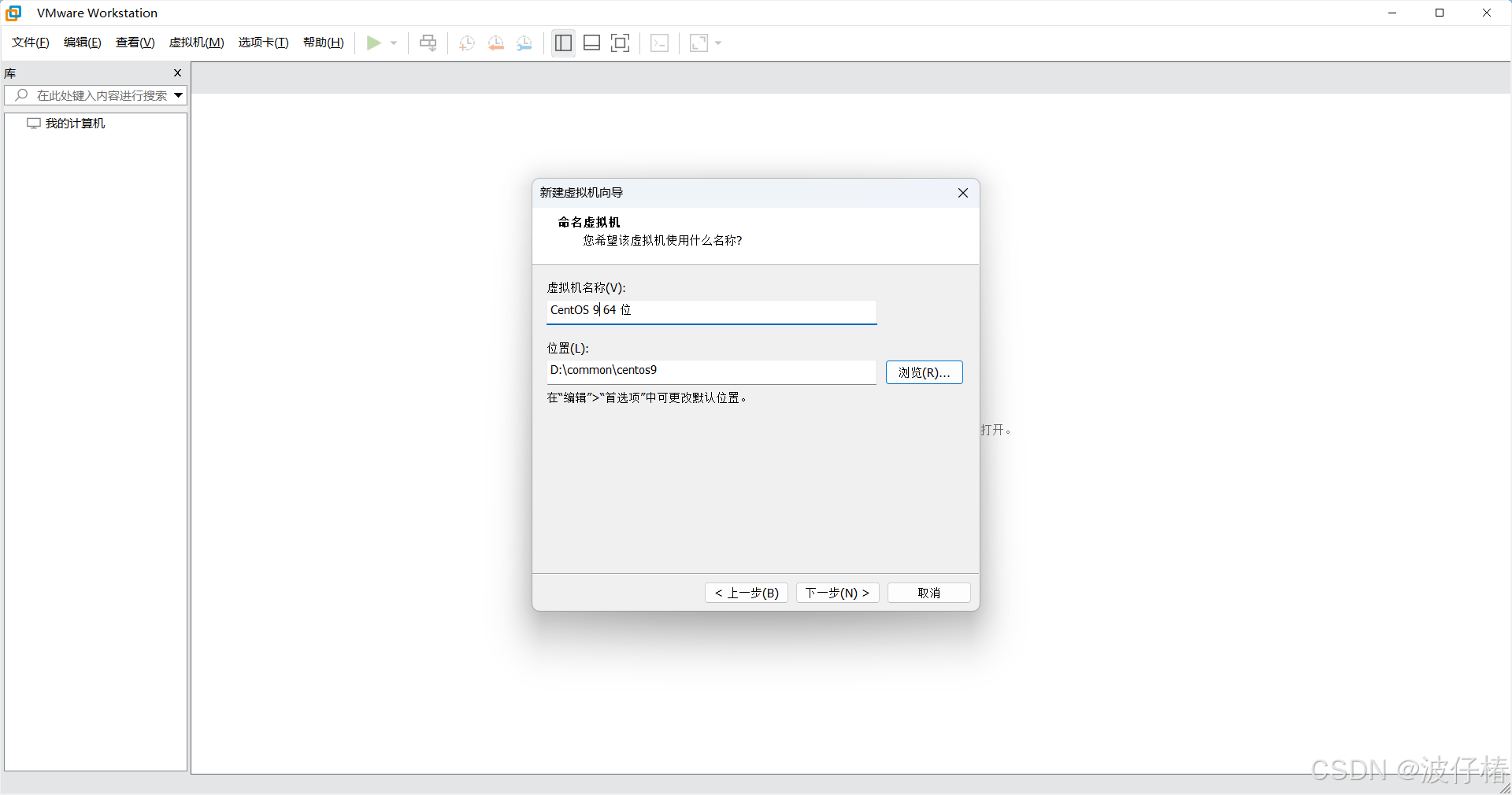
注意:安装位置要大于20GB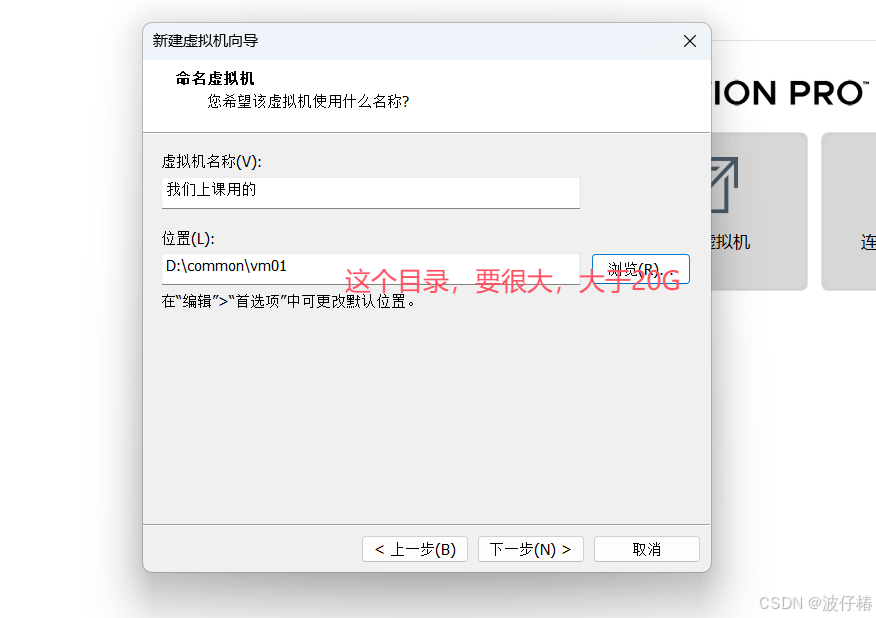
处理器配置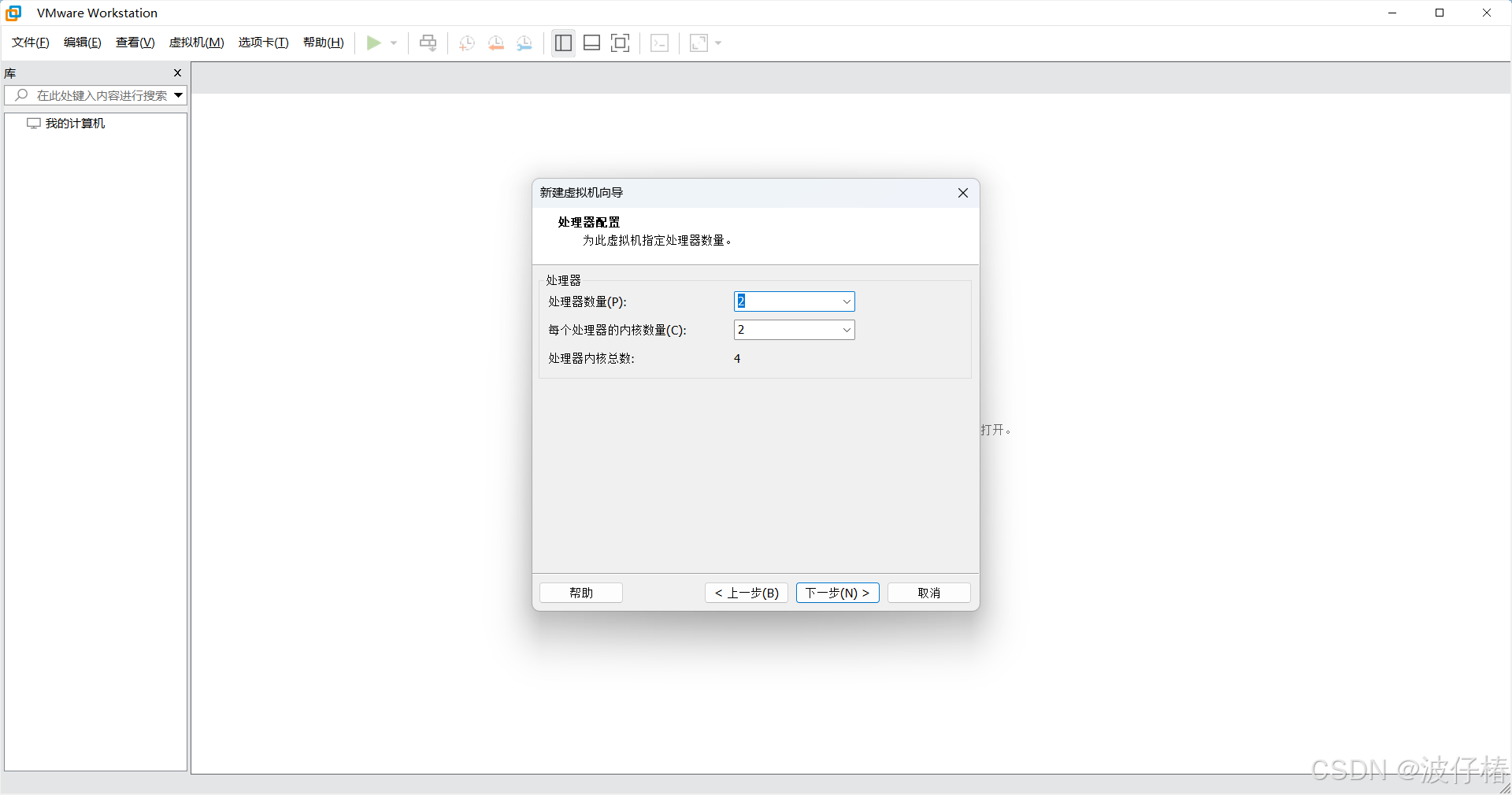
虚拟机内存设置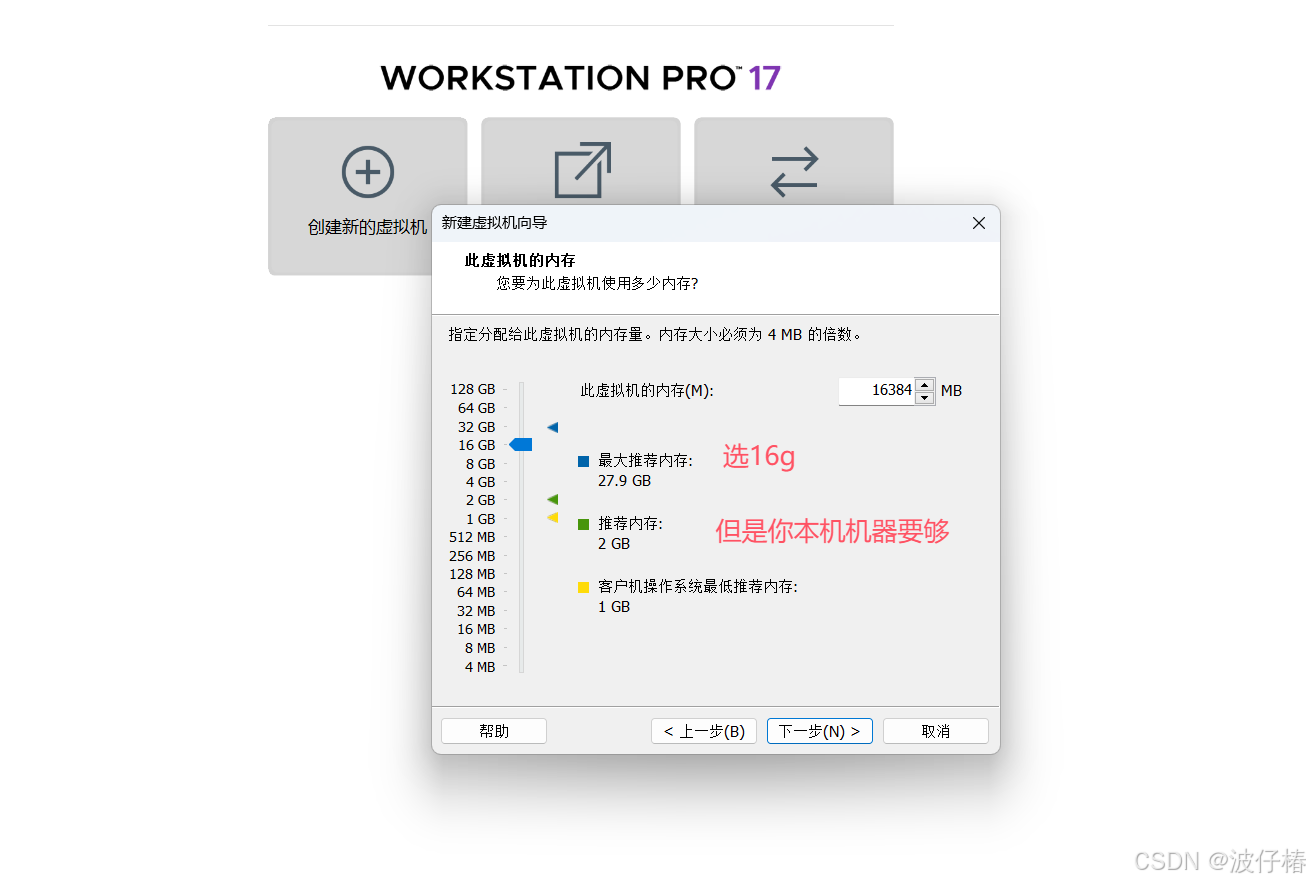
网络类型设置
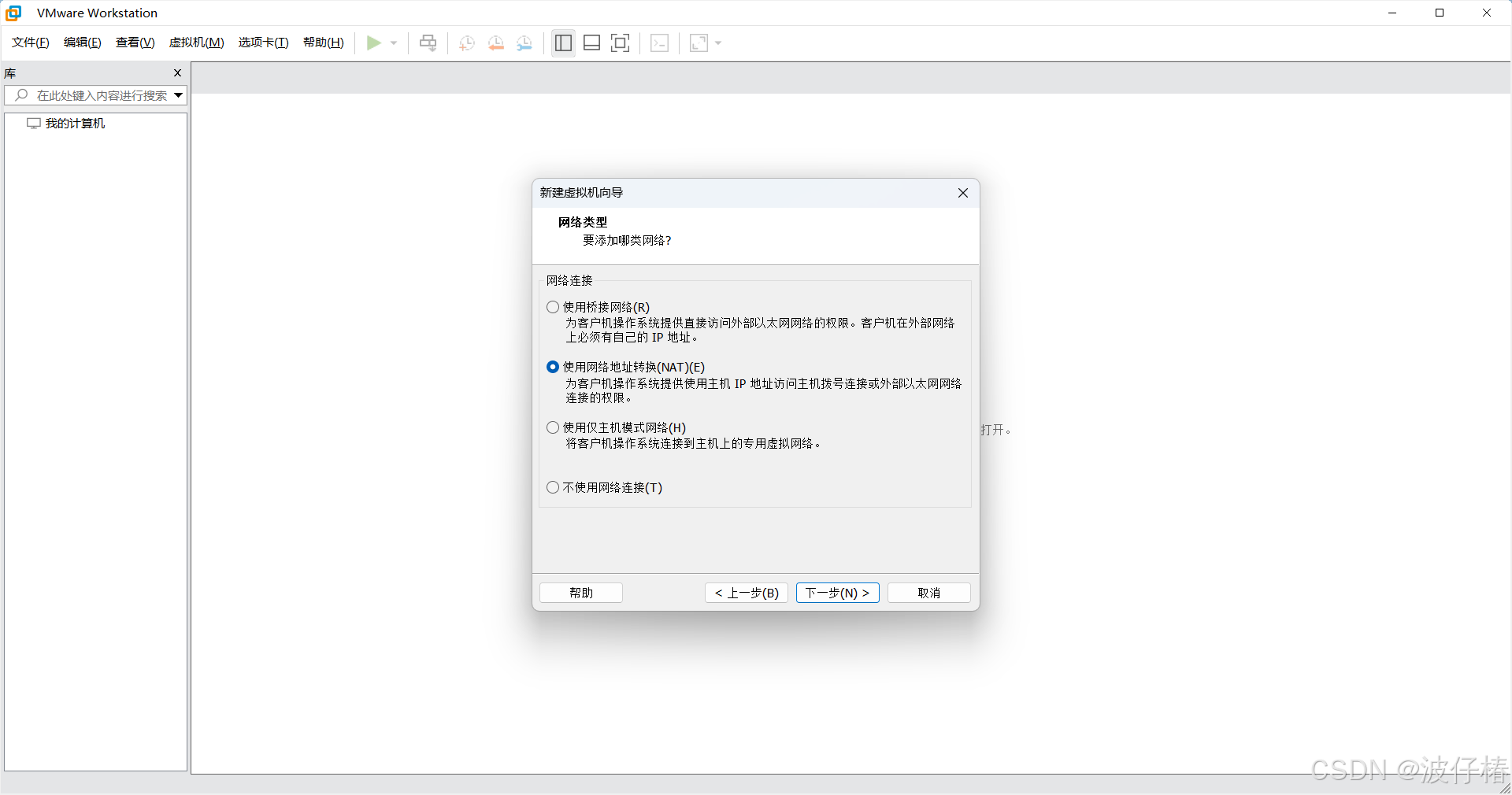
选择I/O控制器类型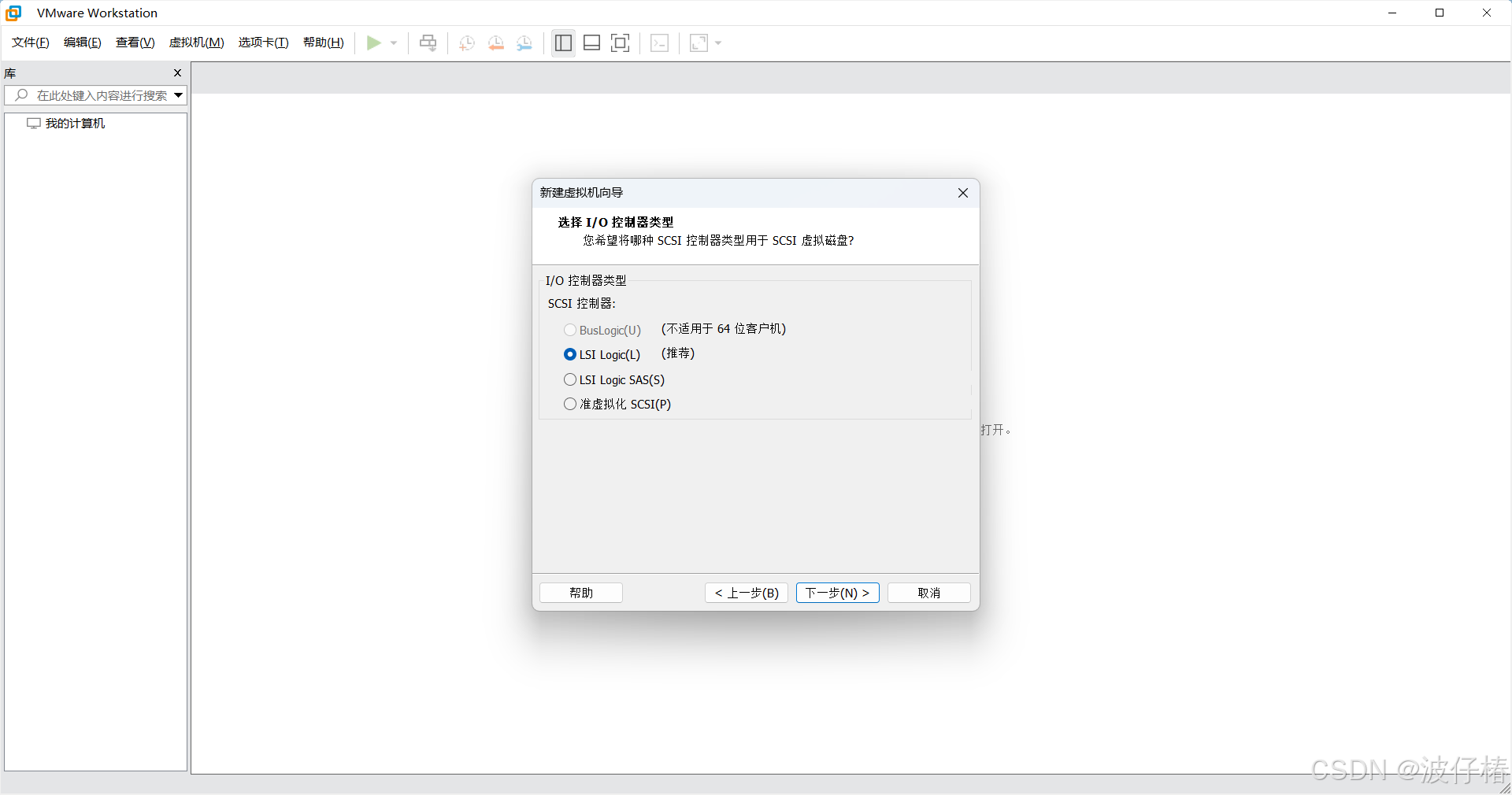
选择磁盘类型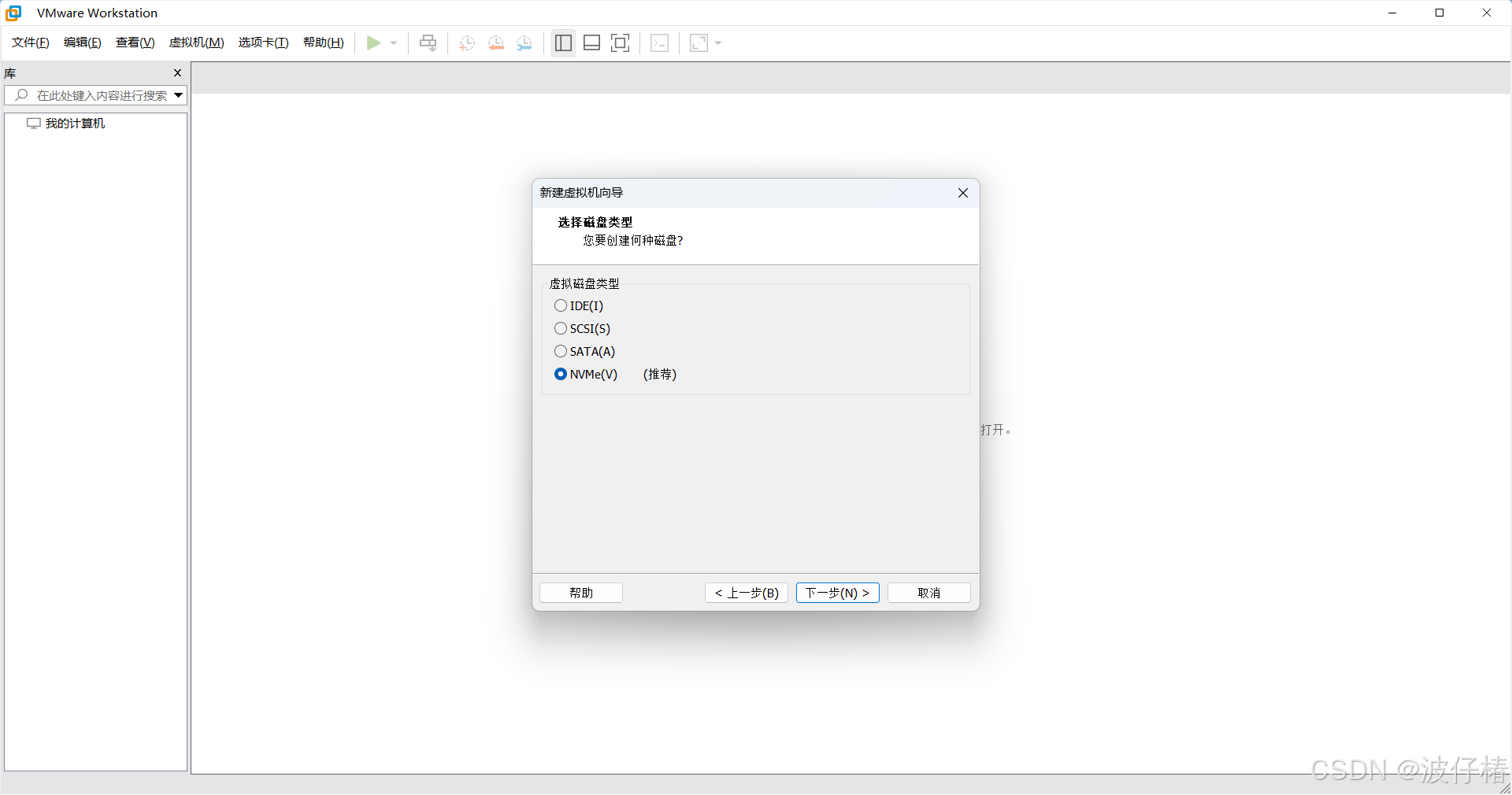
选择磁盘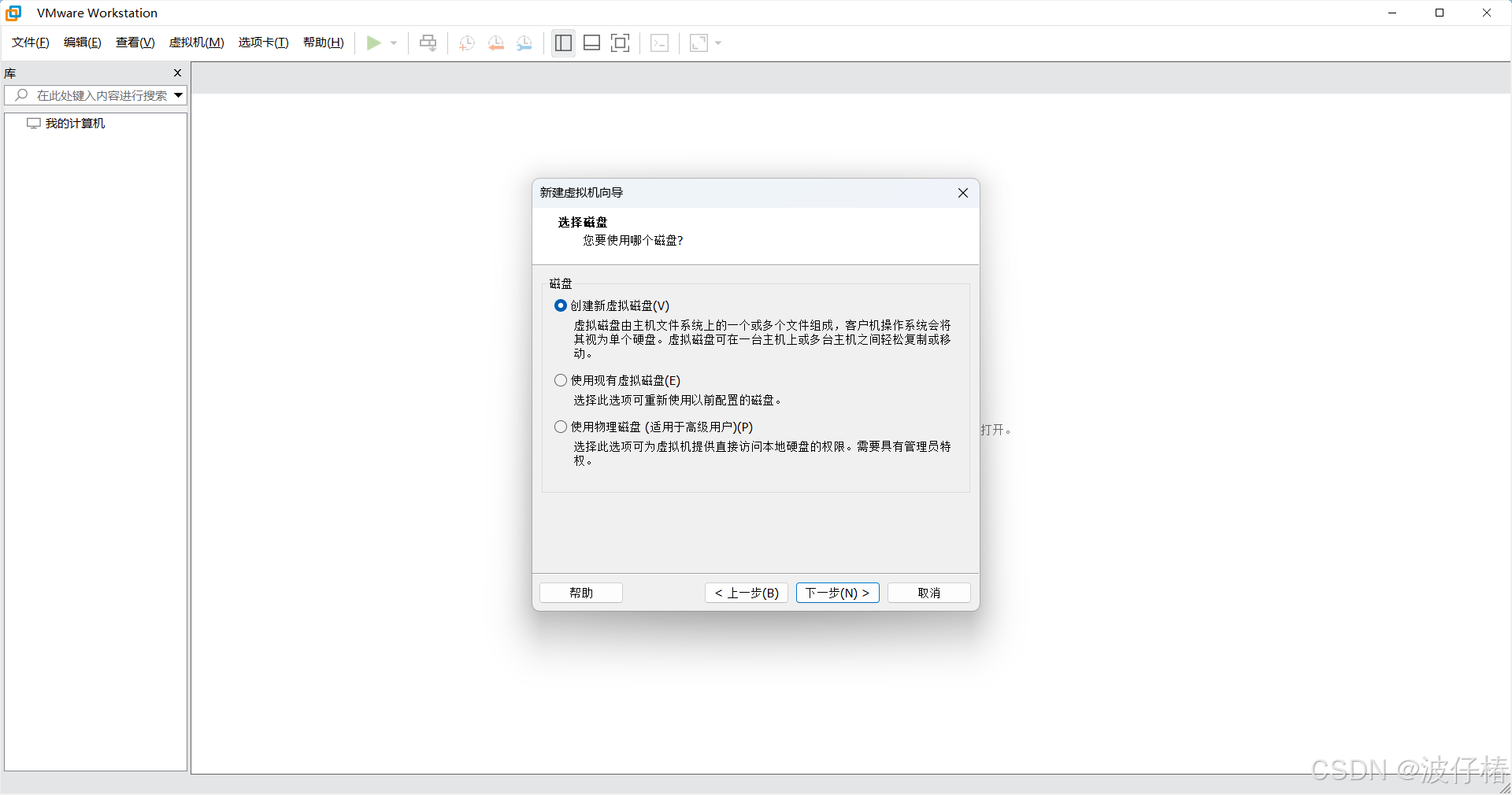
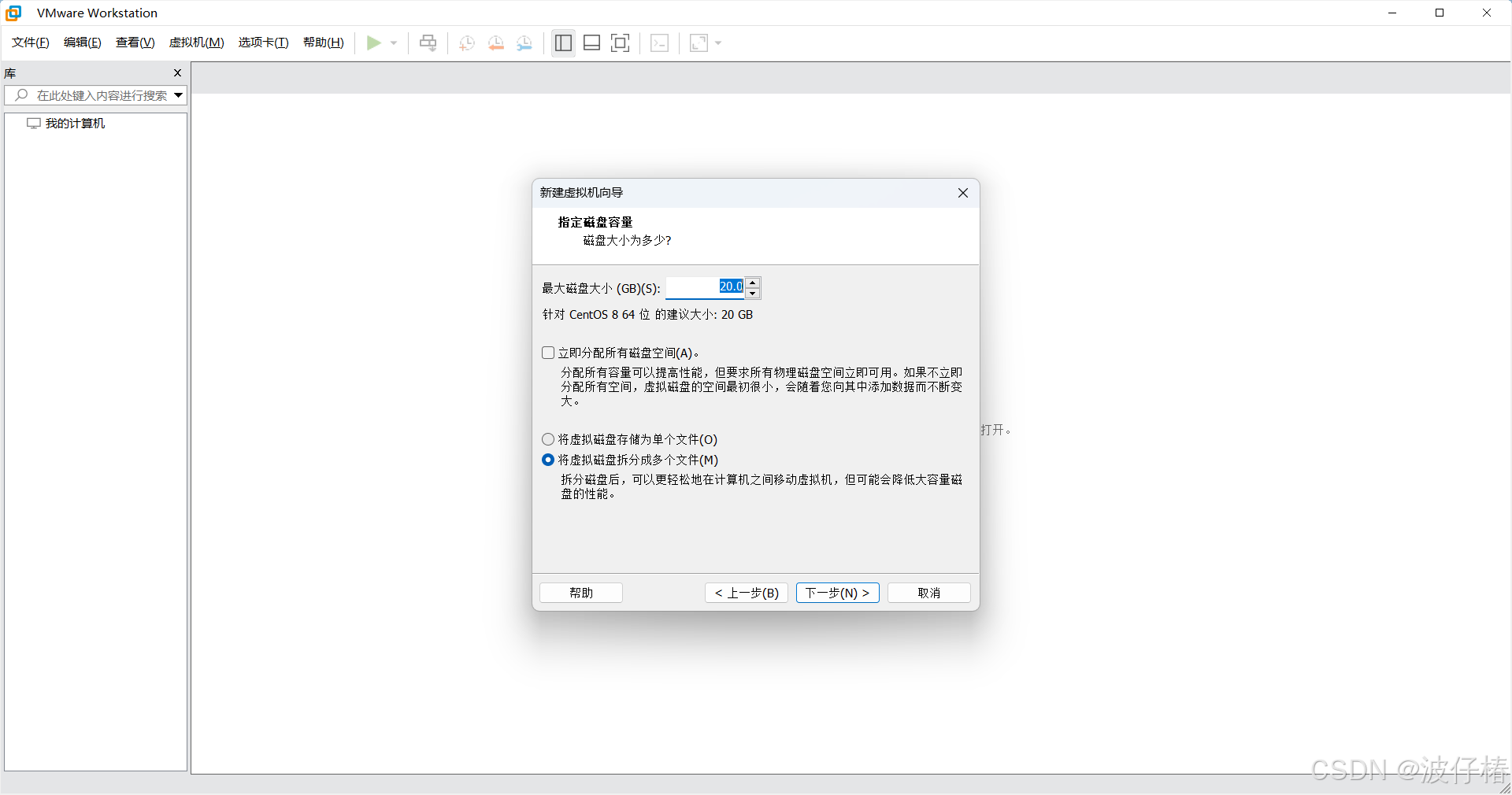
指定磁盘容量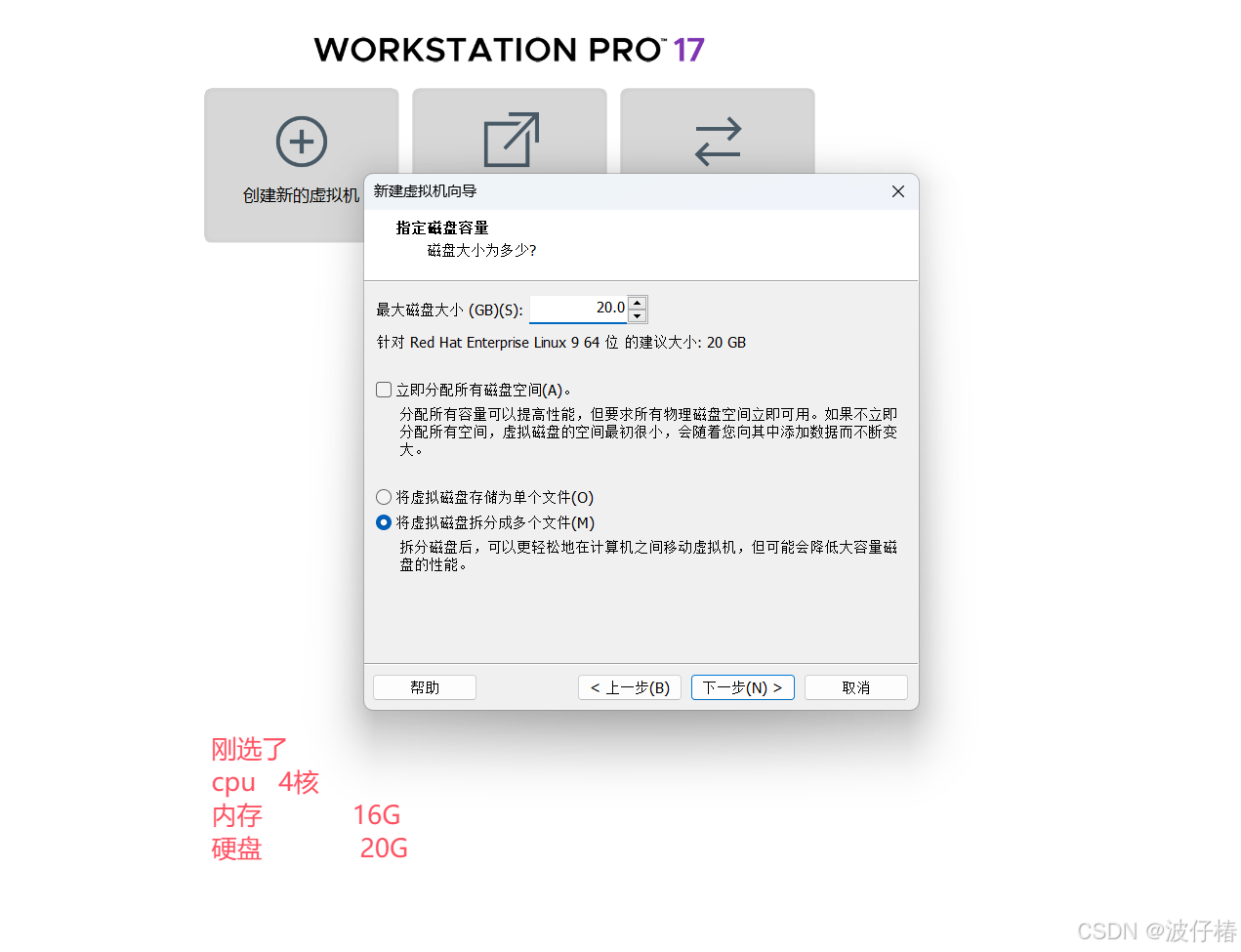
磁盘文件存储位置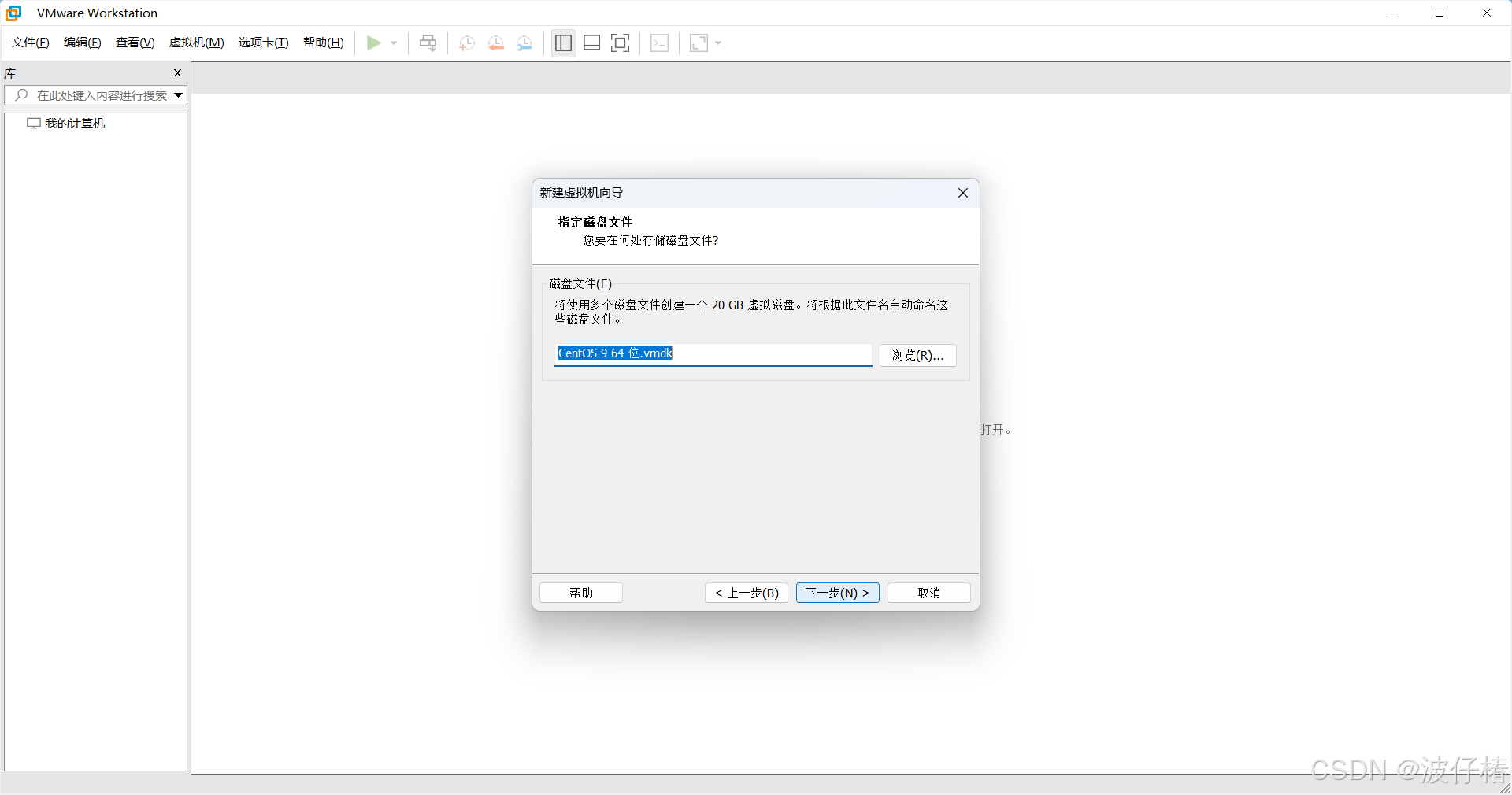
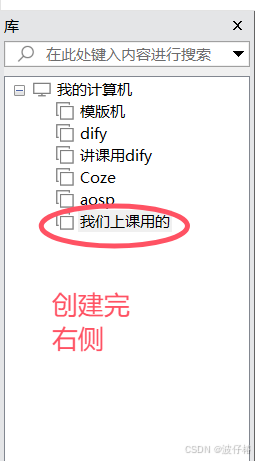
3.1.4 安装 centos9
要安装 CentOS 9 系统,可从以下镜像源下载 ISO 文件:
下载时请注意选择与您电脑架构匹配的版本。
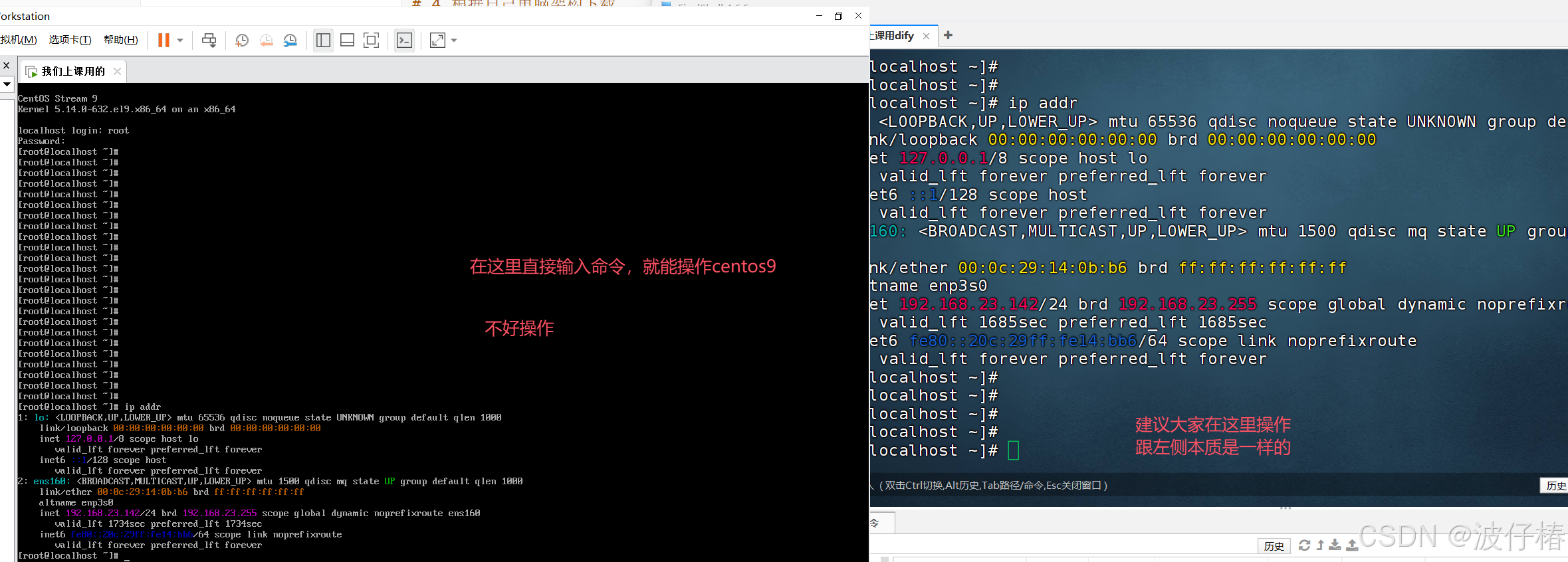
安装完成后重启系统,使用终端登录时:
- 输入用户名和密码
- 执行 ip addr 命令查看 IP 地址
- 在 FinalShell 中确认连接地址配置正确
创建用户与密码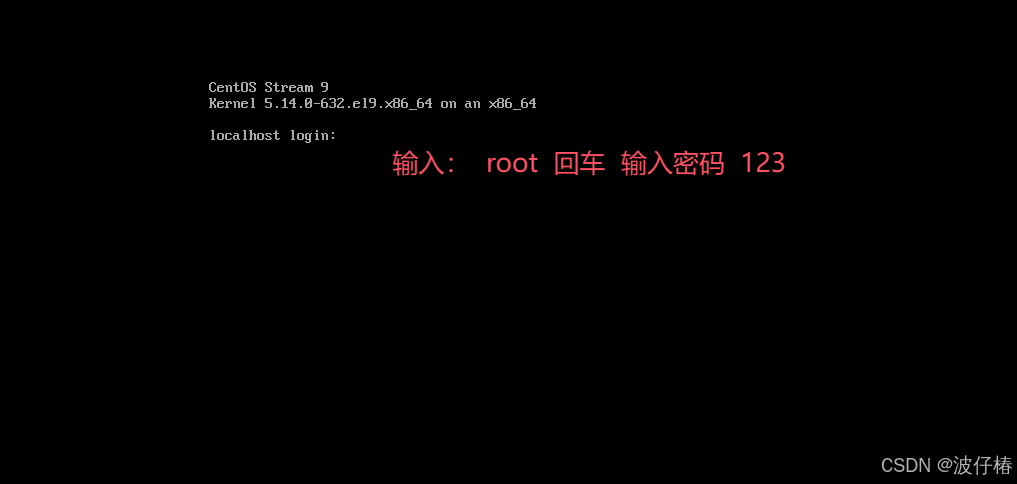
记录IP地址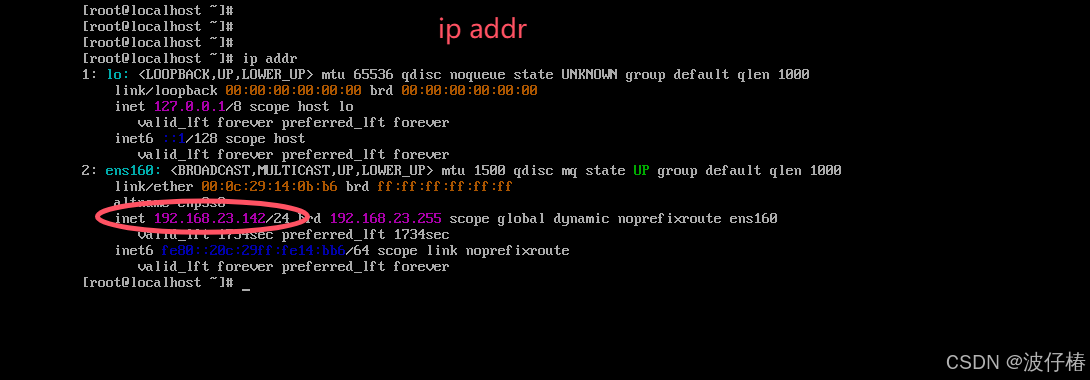
安装系统文件ISO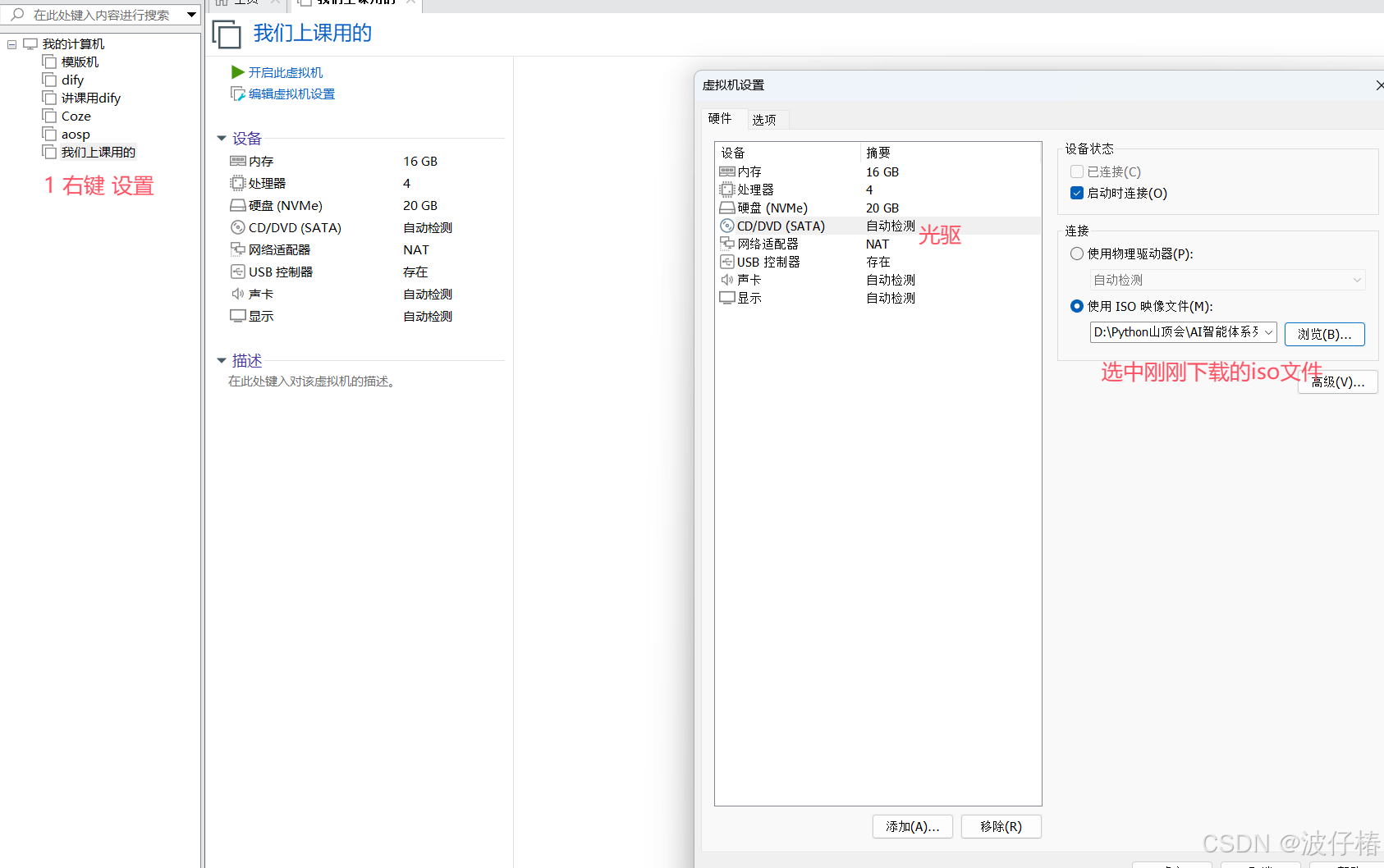
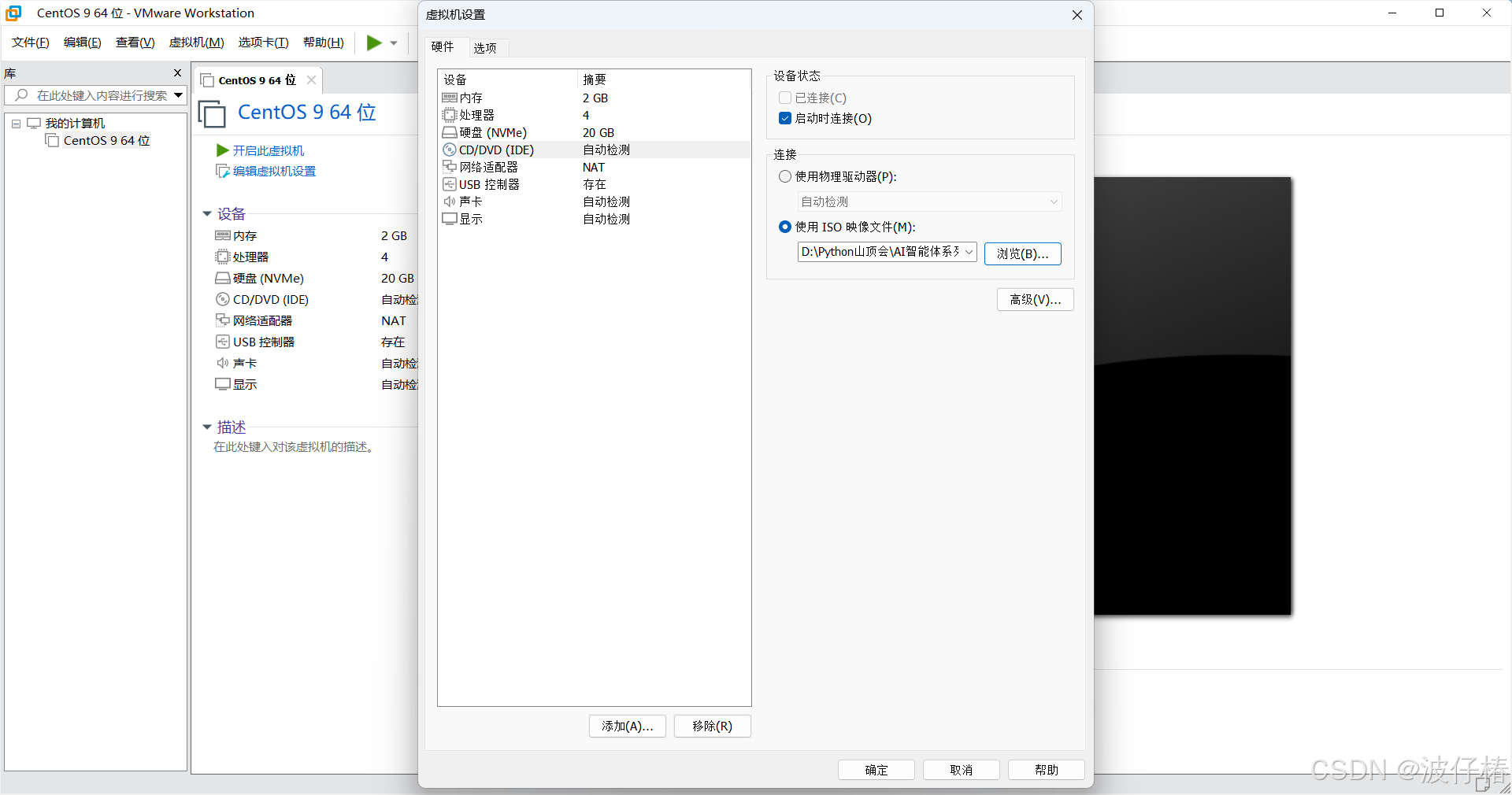
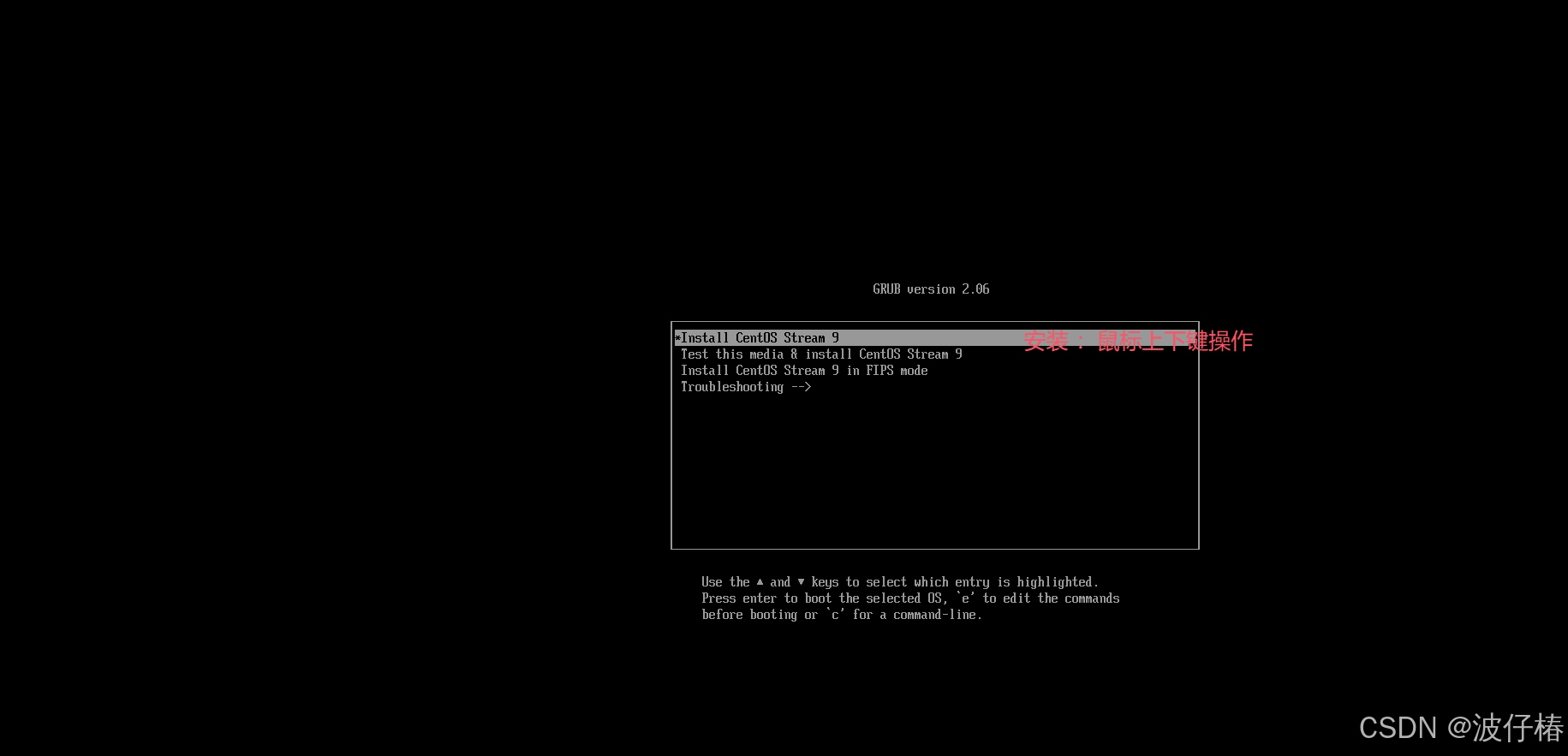
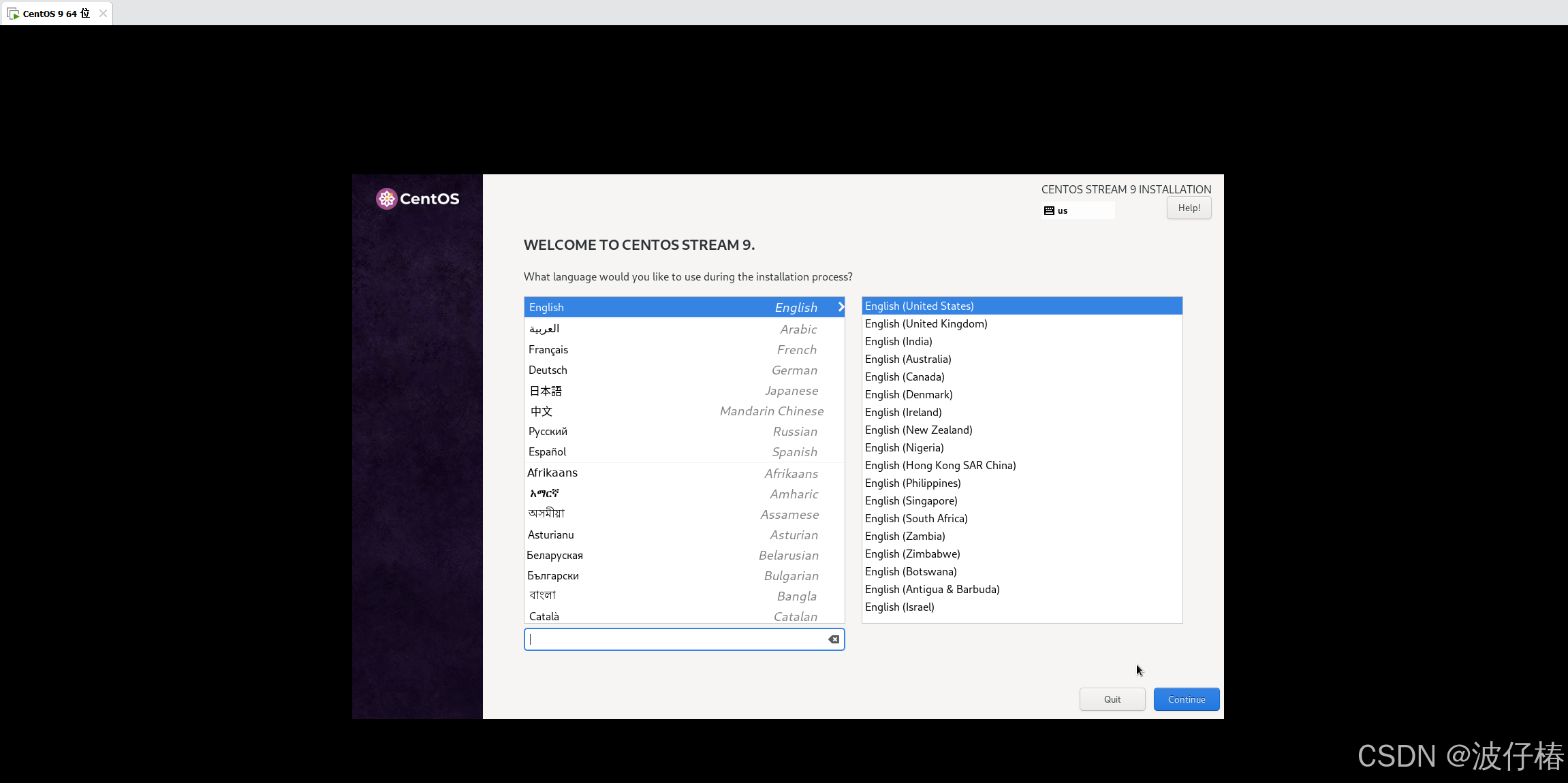
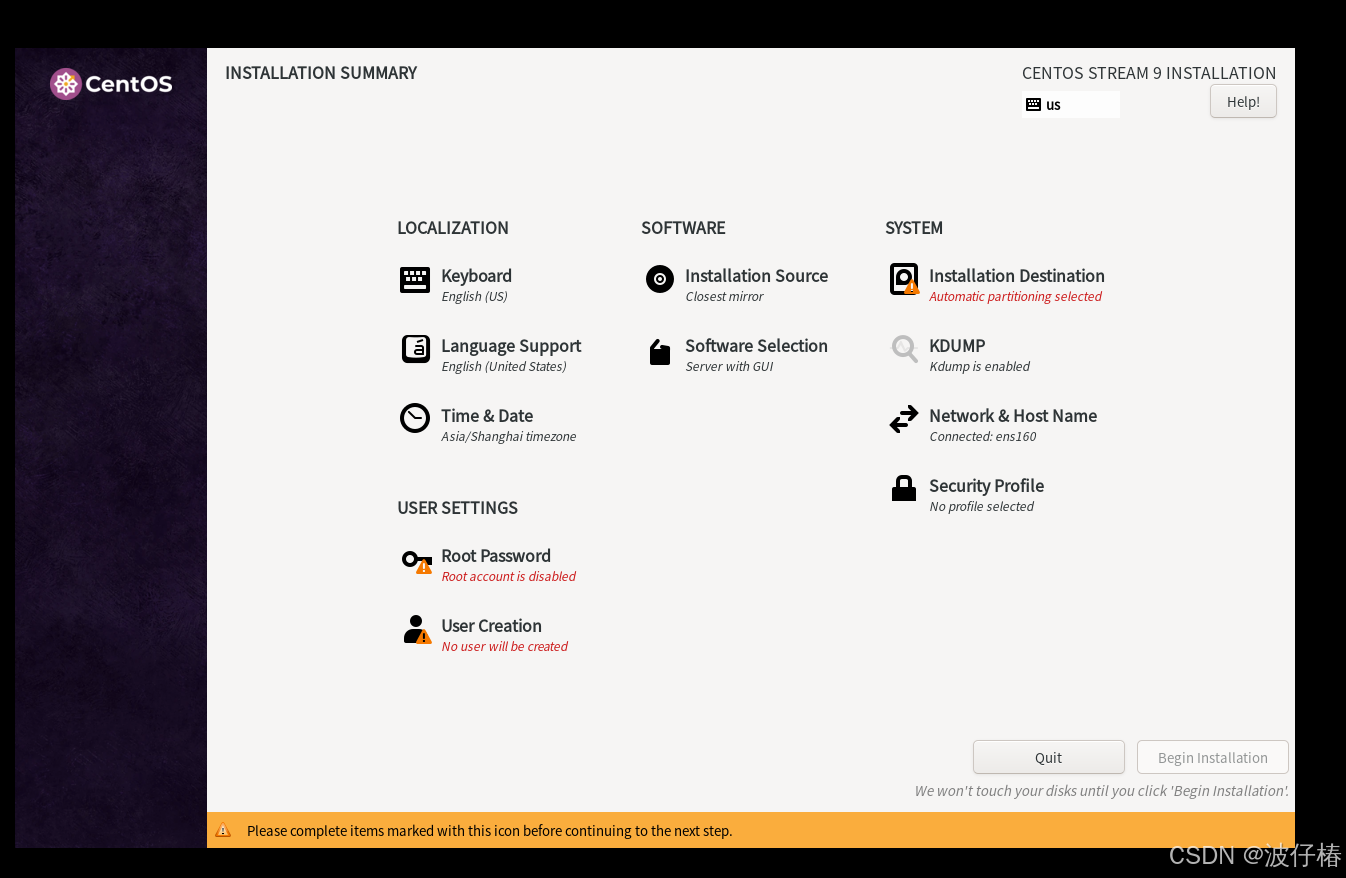
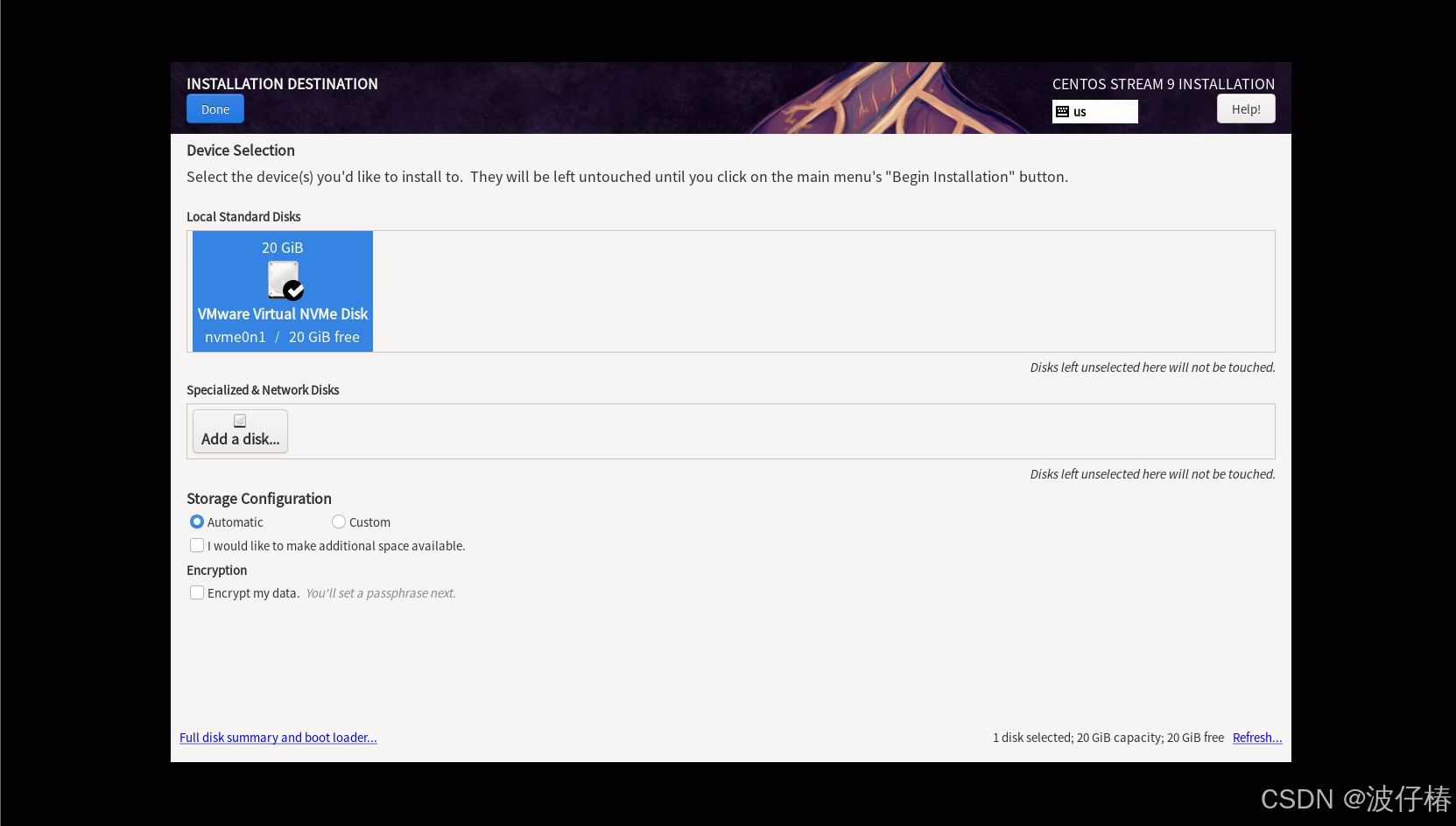
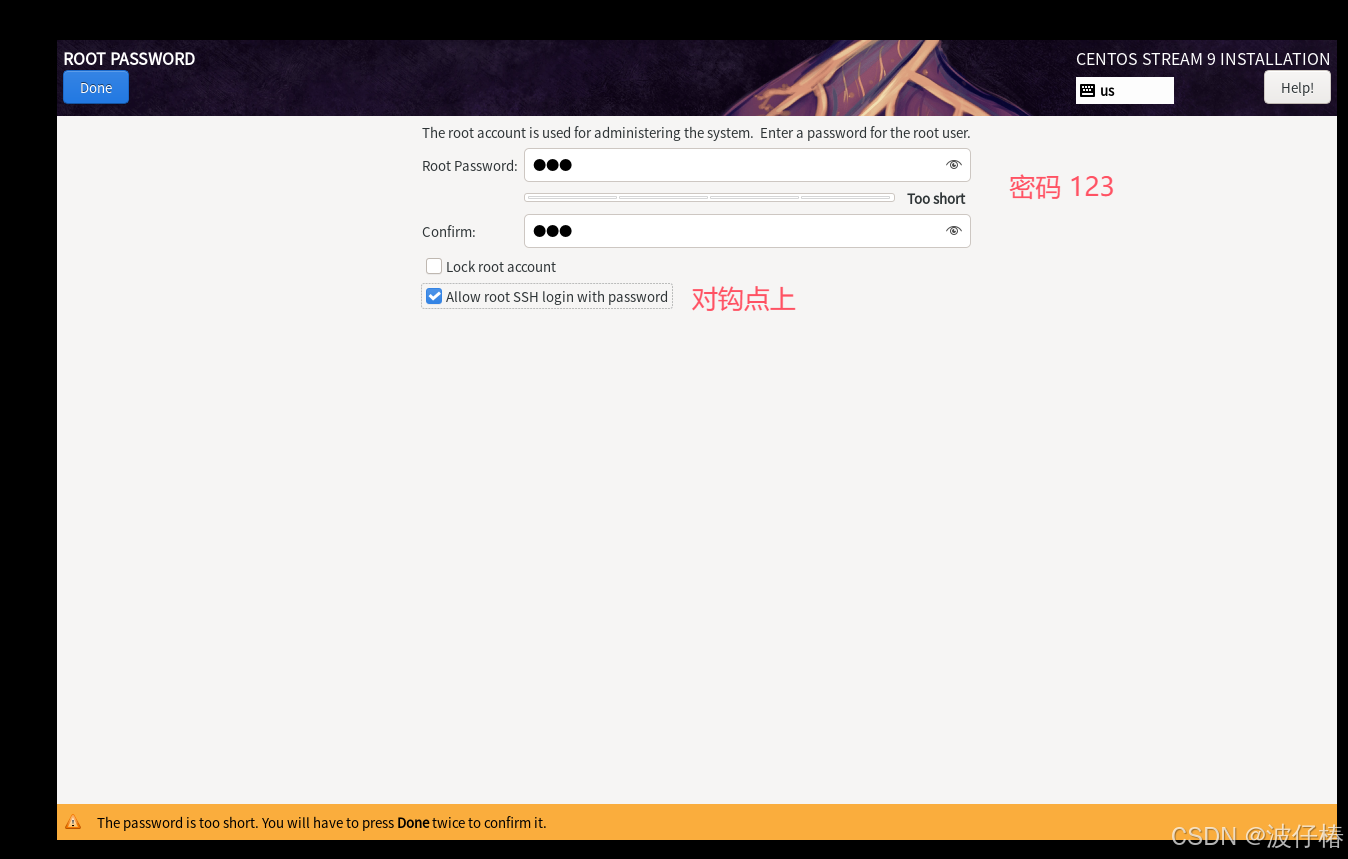
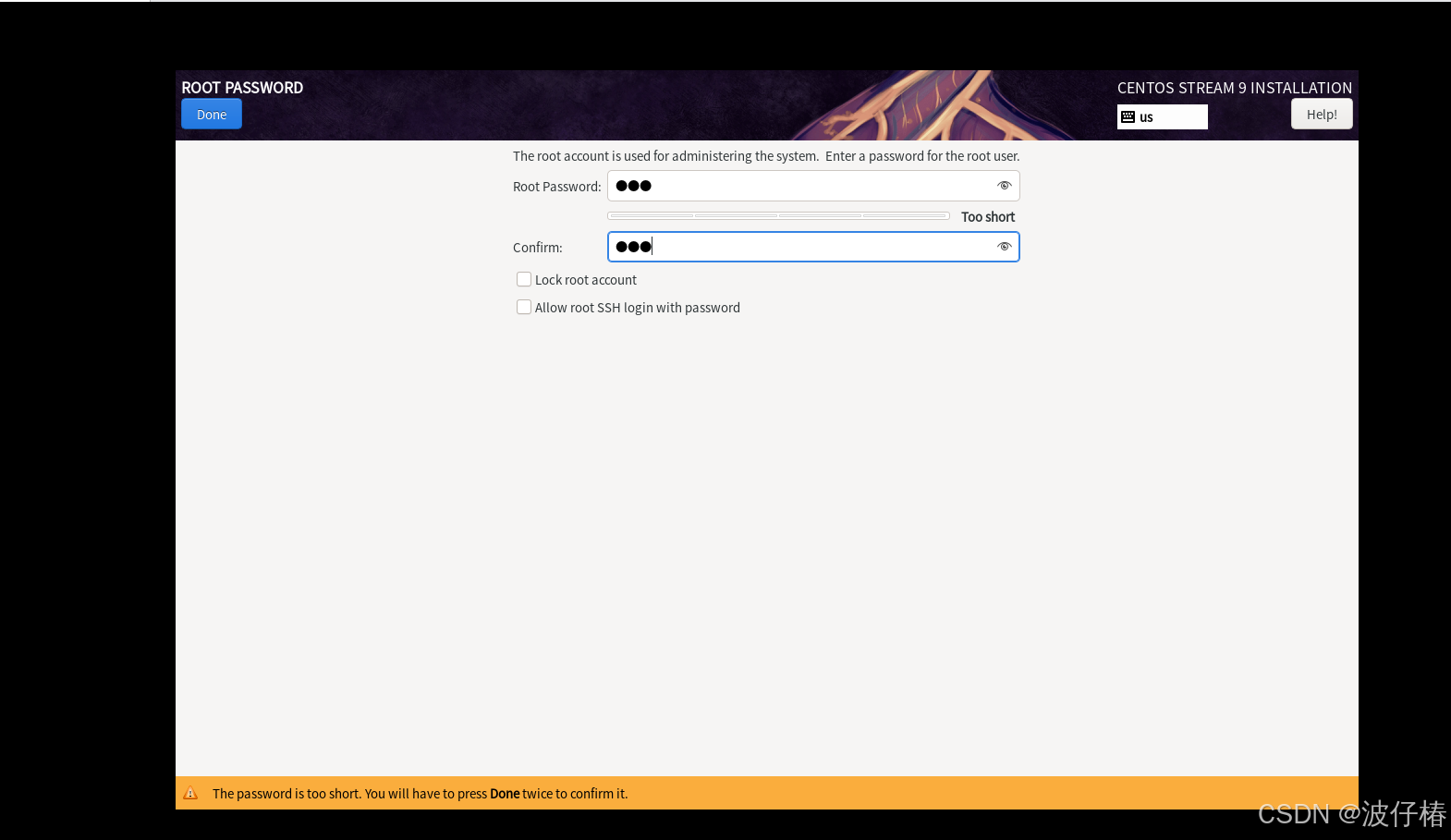
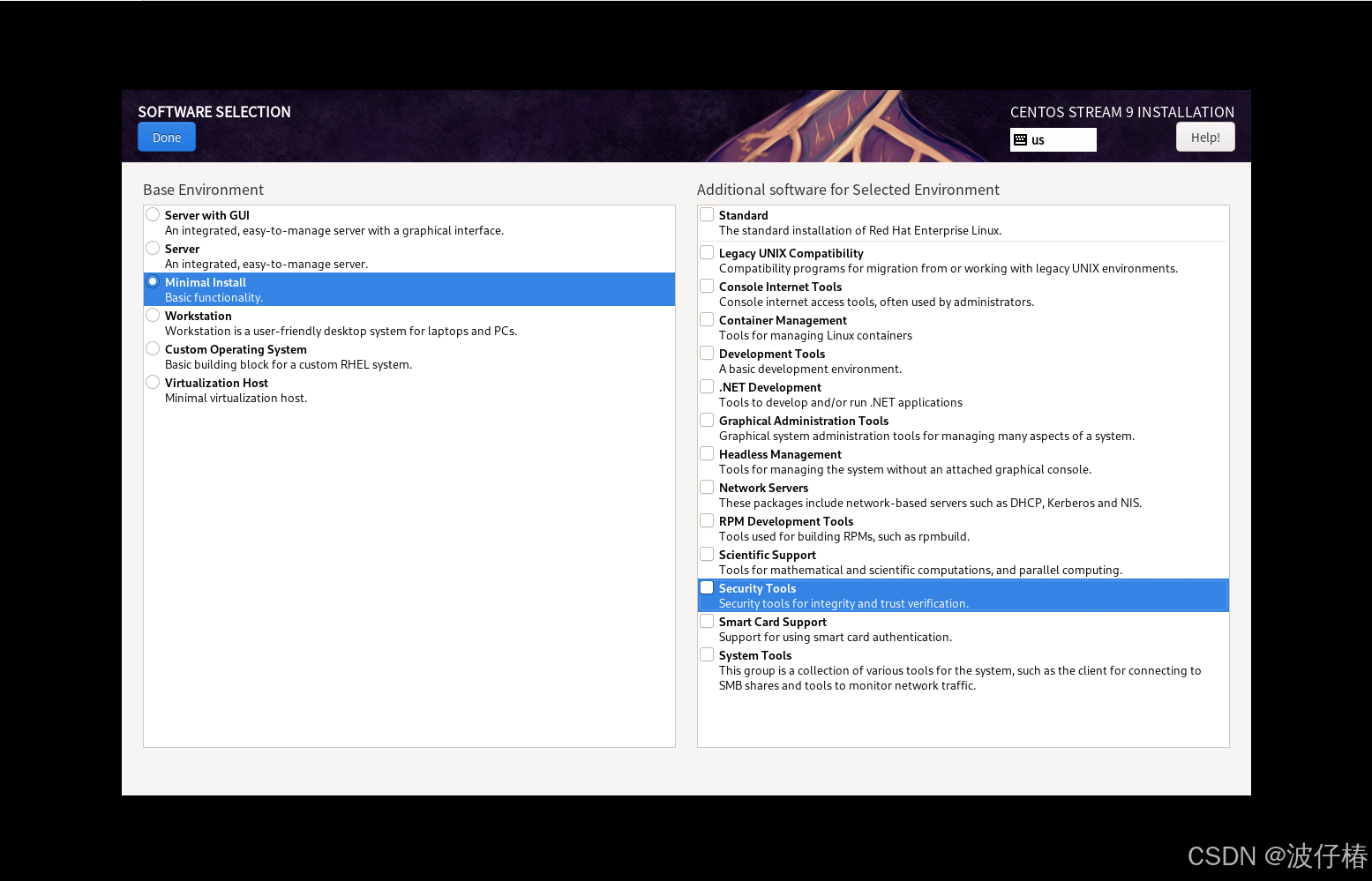
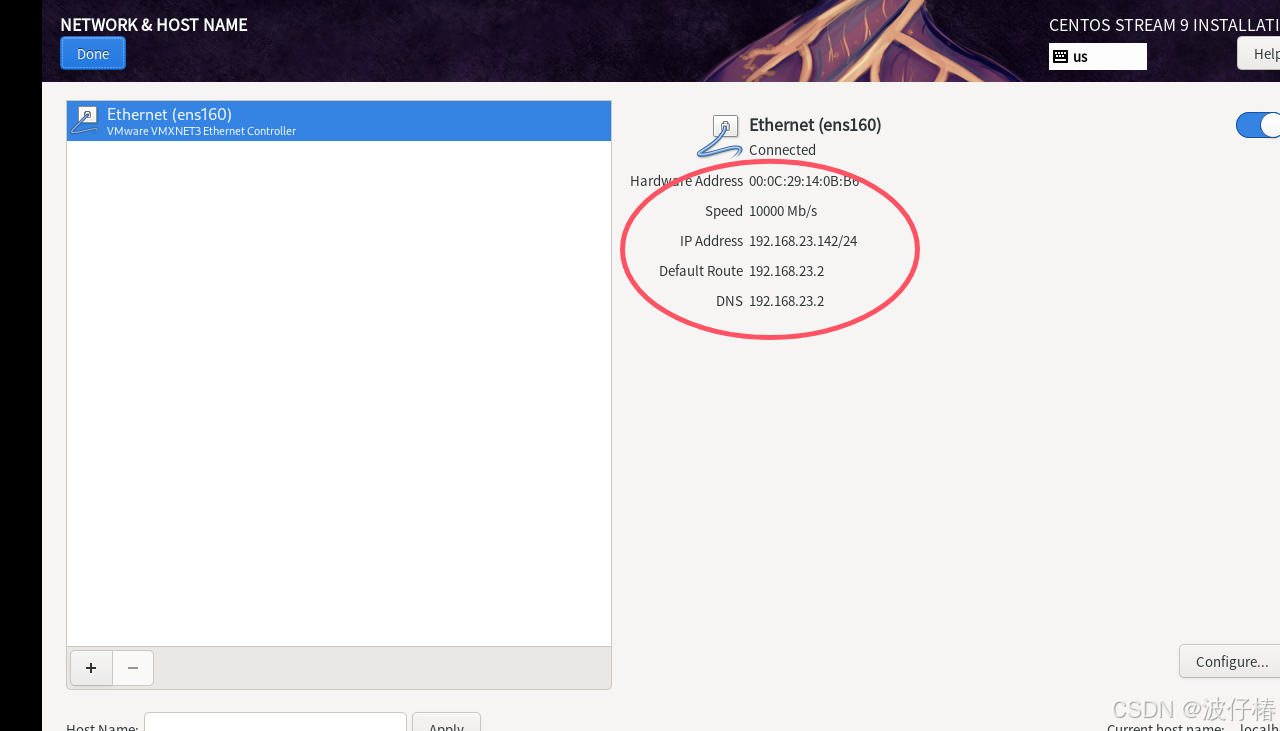
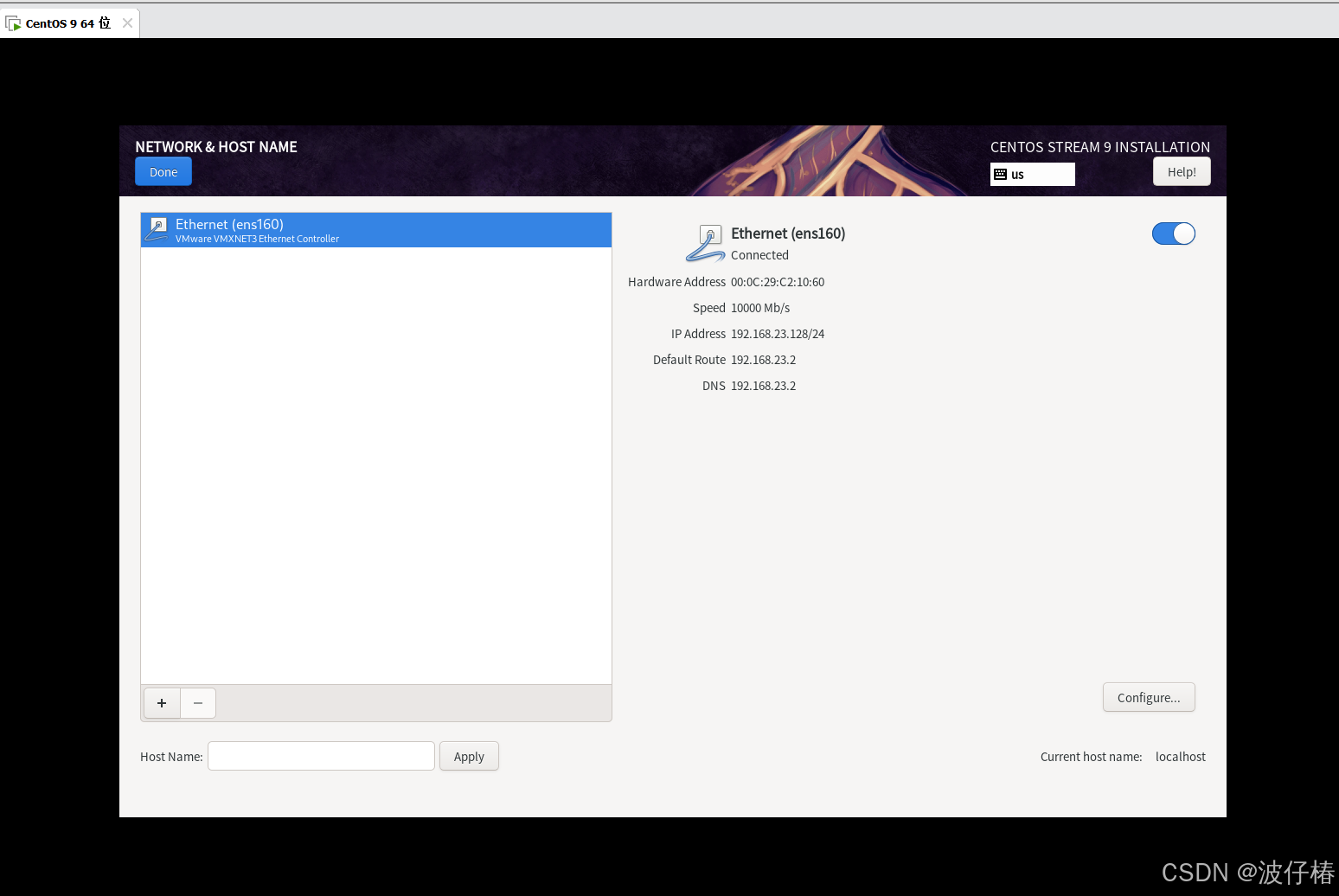
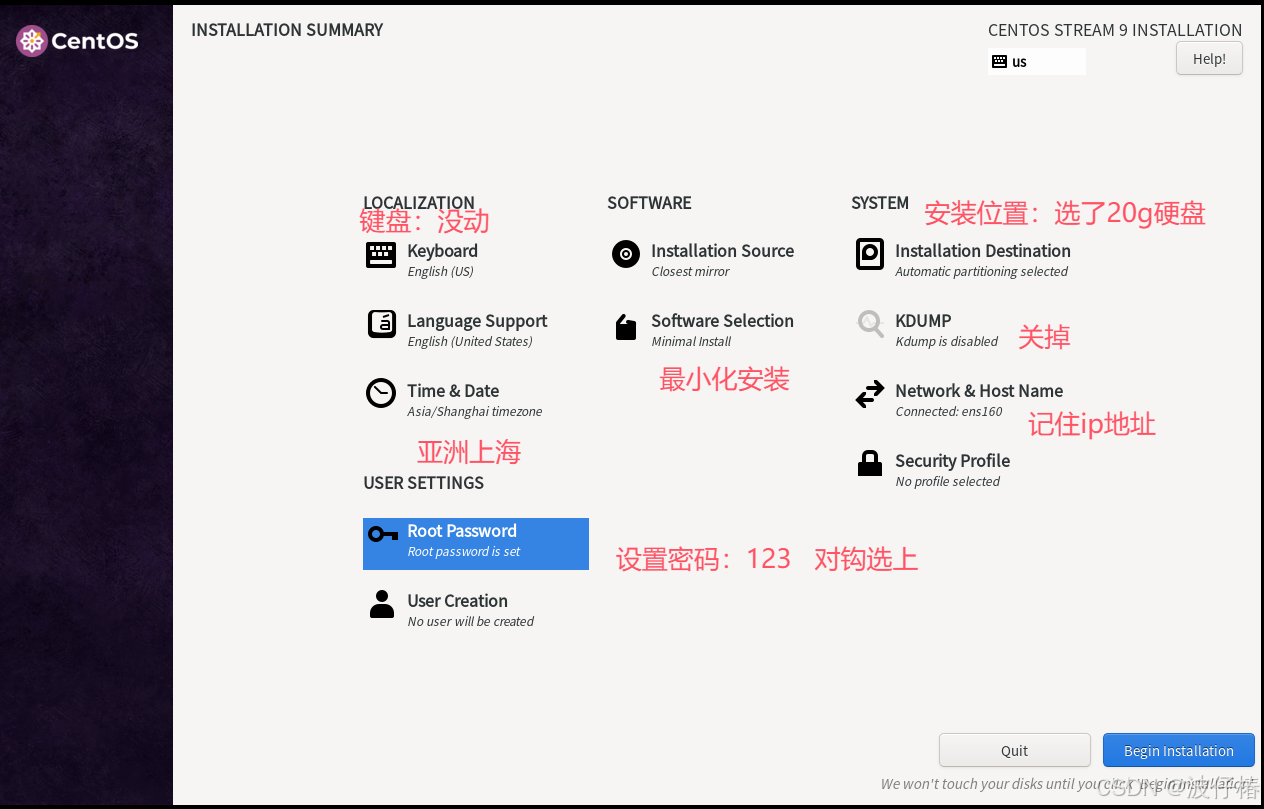
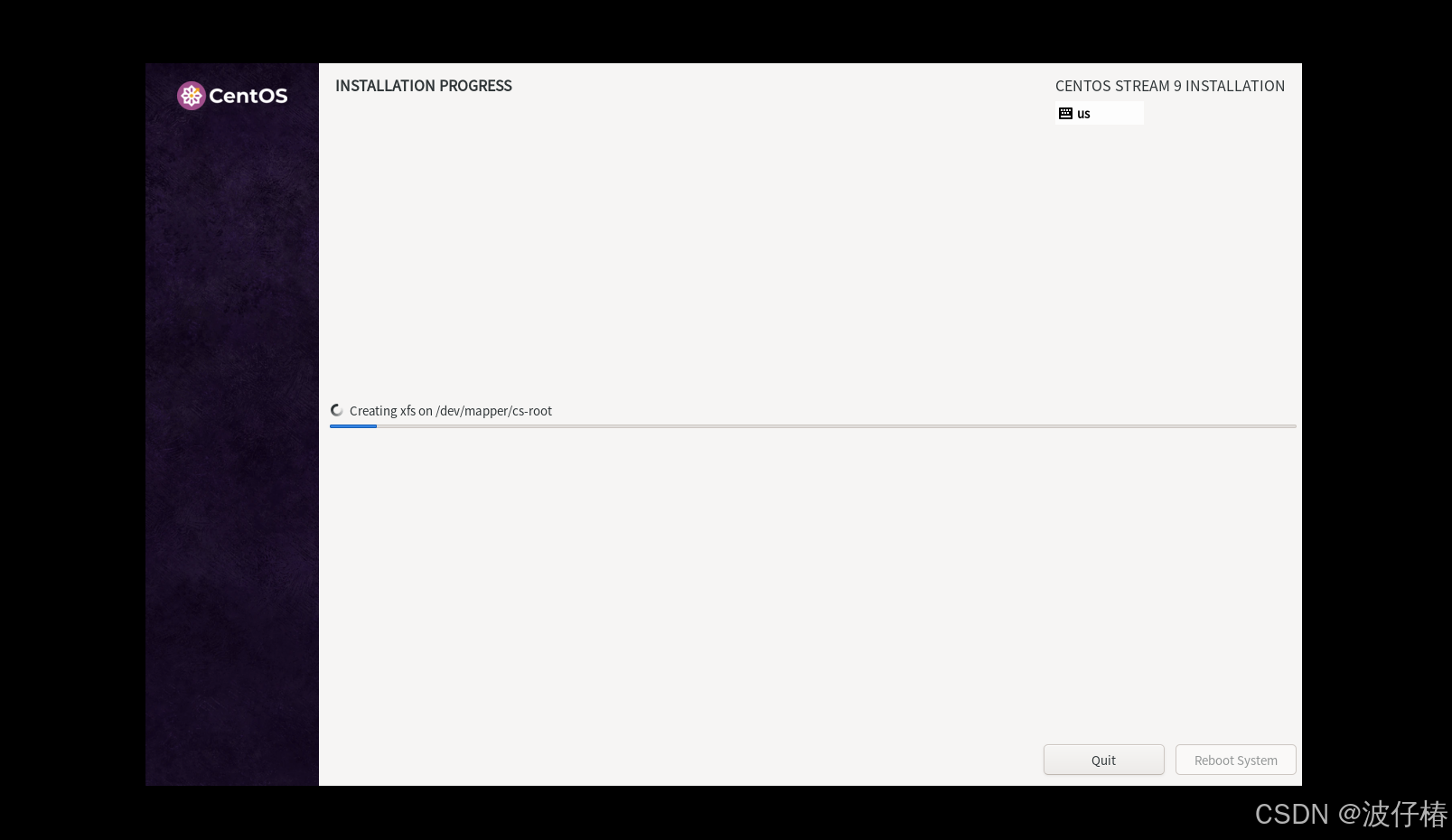
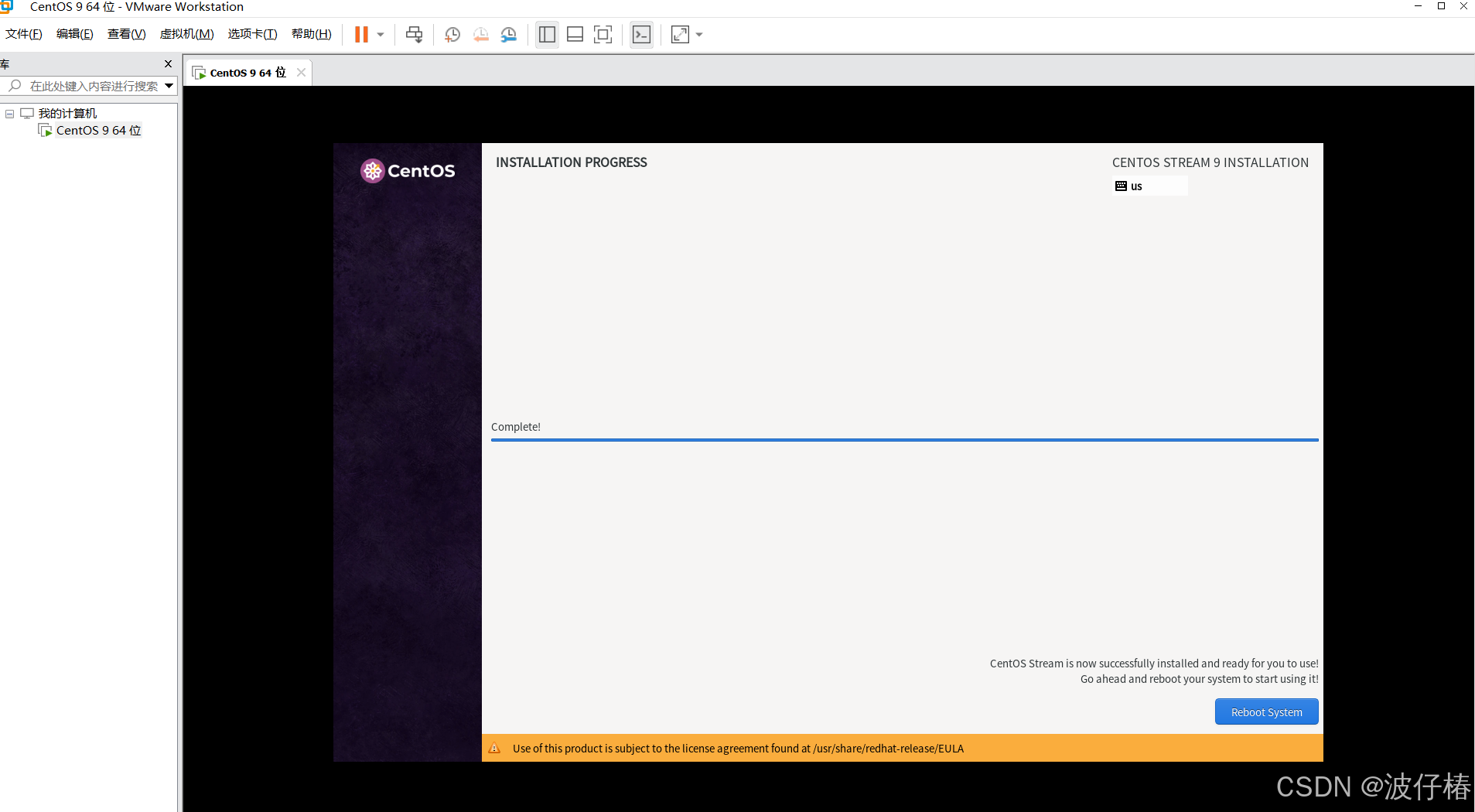
3.2 远程链接工具(Finallshell)
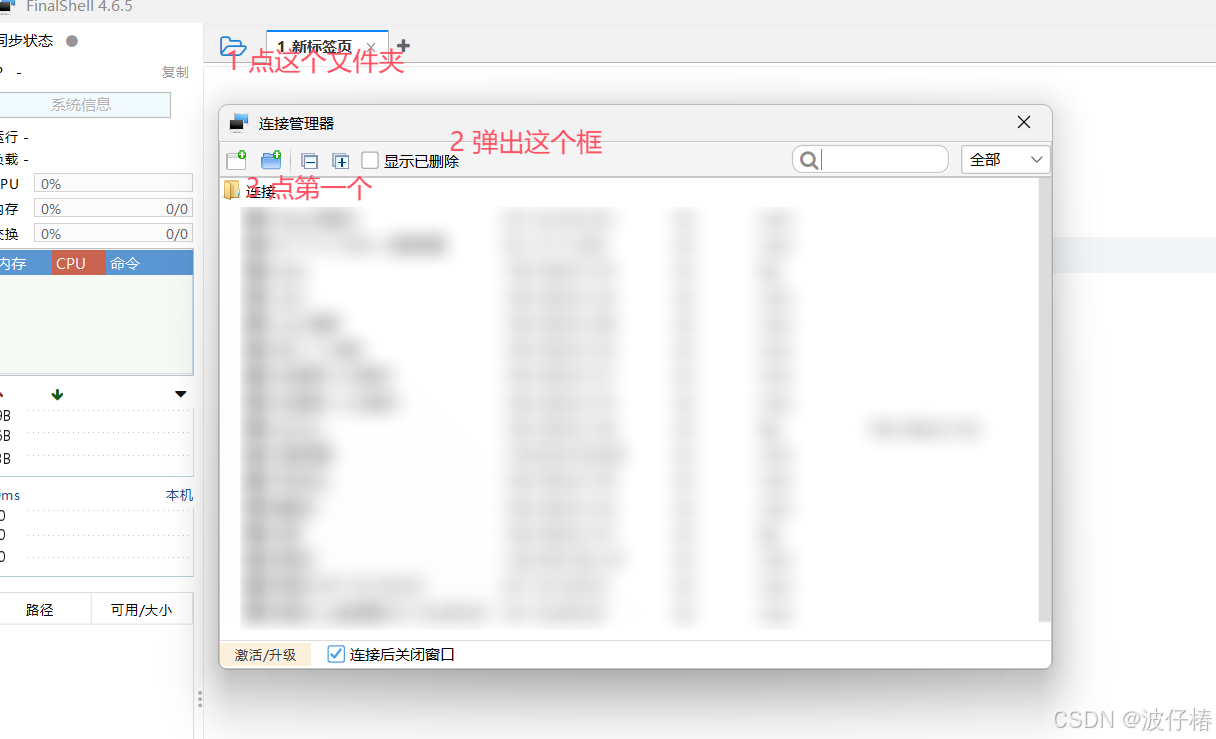
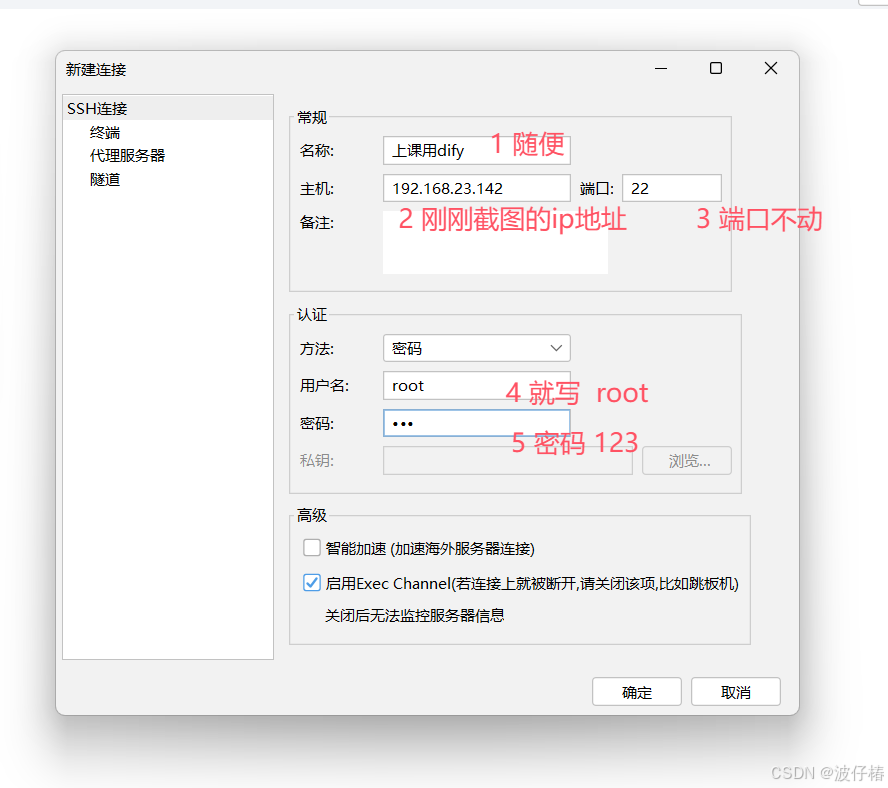
centos9 装好后,用 Finallshell 远程连接操作更方便。使用老师提供的软件,一路下一步安装,双击打开后按图配置,选择 ssh 链接,填入资料后双击即可连接。


问题解答
在虚拟机中装 Dify,一是企业都在 Linux 部署;二是 win 机器系统多样,老机器可能不支持装 docker,直接装可能失败。
📒本文总结
本文系统介绍了 Dify 平台,涵盖其核心概念、主要特性及各版本差异。详细说明了平台部署的硬件环境要求与实施方案,并重点讲解了企业级 Dify 的搭建流程,包括必备软件安装、虚拟机配置及远程连接工具的使用方法。
此外,还针对虚拟机环境下安装 Dify 的常见问题提供了专业解答。
🔍更多内容
💡智能体的记忆功能与实操应用
💡小白易懂版大语言模型与智能体操作指南
💡中草药识别与菜谱生成实战指南
💡AI智能体入门教程
💡智能出题系统:让教学更高效
1️⃣关注博主🌀与你共同遨游前端!
2️⃣博主简历🌀与你共同了解博主!
3️⃣扣子实战开发🌀解锁AI智能体搭建
📢:辛苦码的干货,求点赞+收藏 呀~ 问题留言或戳公众号,第一时间回复 + 解锁海量编程资源!💌
注:原创首发CSDN©️波仔椿 版权所有,转载请注明原文地址,避免侵权追责。

有“AI”的1024 = 2048,欢迎大家加入2048 AI社区
更多推荐


 18
18 0
0- 0


 已为社区贡献11条内容

所有评论(0)