coze 开源版 windows wsl2 dockers 本地部署,使用私人模型完成任务
本文介绍了在WSL2 Ubuntu环境下部署Coze AI开发平台的完整流程。主要内容包括:1)安装WSL2 Ubuntu和Docker环境;2)获取Coze项目代码;3)使用Docker Compose拉取镜像并启动服务;4)访问Coze平台;5)配置自定义本地模型。文中提供了详细的命令行操作步骤,并针对国内网络环境给出了镜像拉取的解决方案,最后还说明了如何通过修改YAML配置文件来接入自定义模
1.环境安装
wsl2 Ubuntu 系统安装 ,docker环境安装(个人使用的话可以直接下载 docker desktop 软件)
注意:docker desktop 软件仅供个人学习使用,企业使用需要购买版权
docker desktop链接:Docker Desktop: The #1 Containerization Tool for Developers | Docker
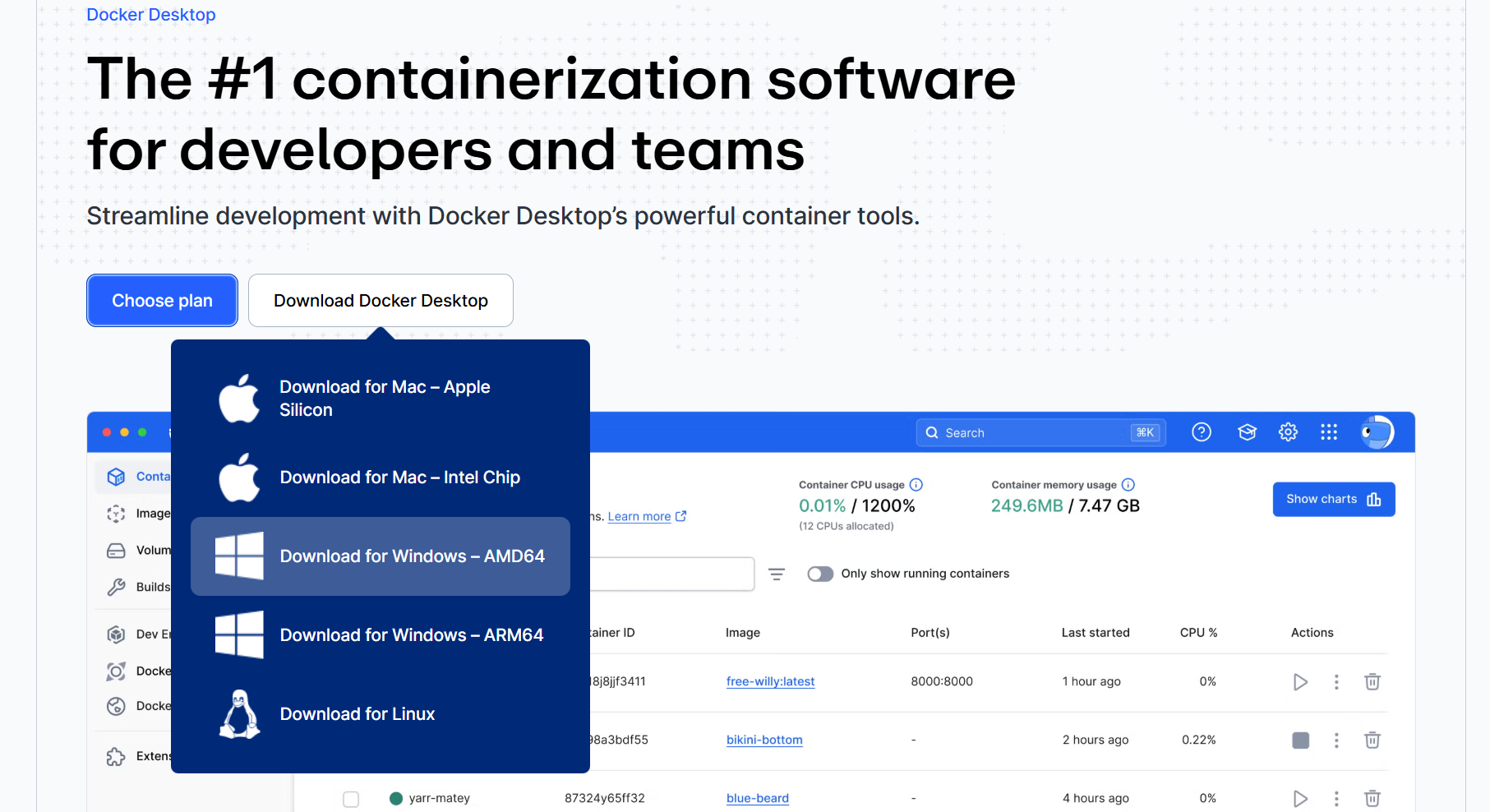
wsl2 Ubuntu安装 docker
参考连接:
2.拉取coze 项目
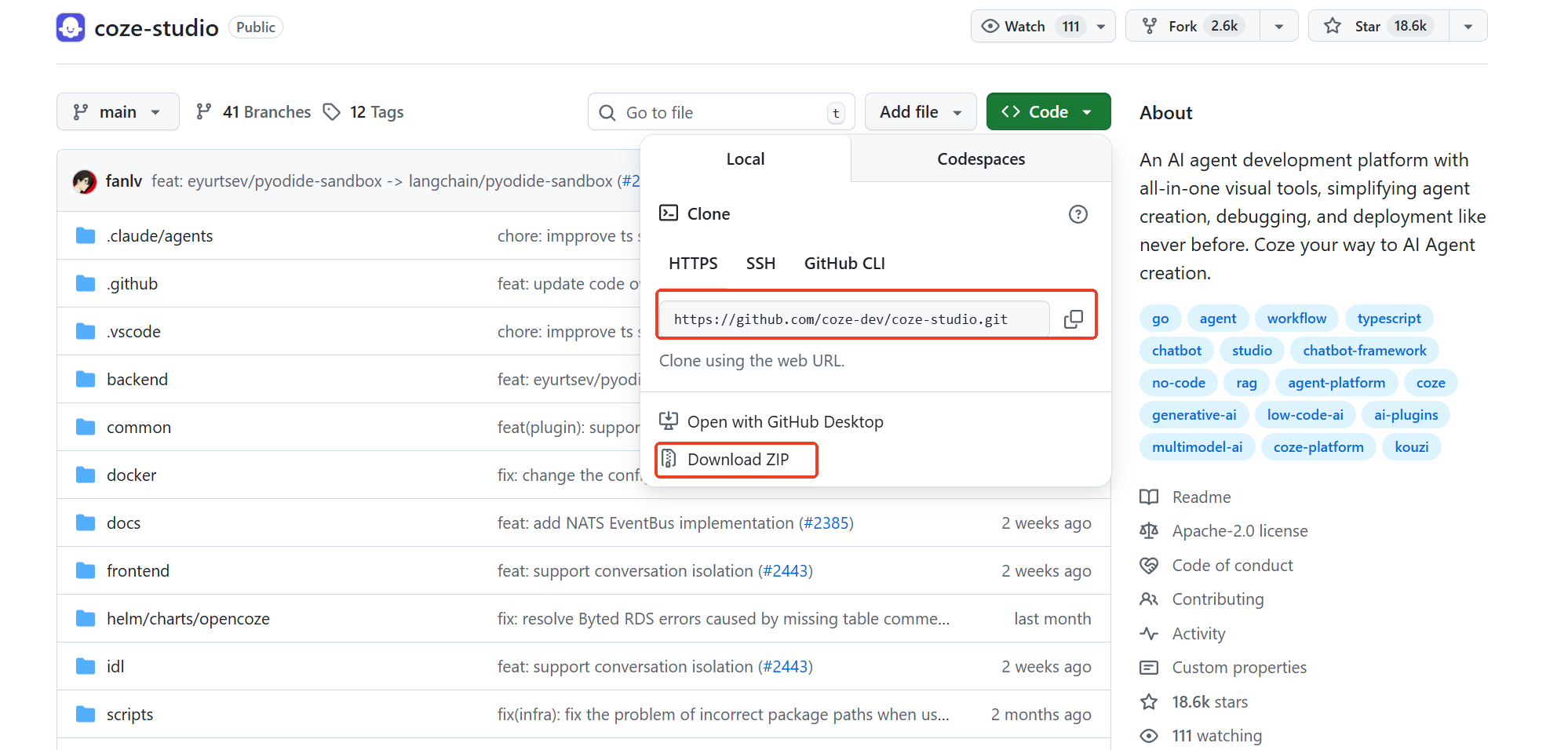
可以使用git拉取,也可以直接下载压缩包解压。
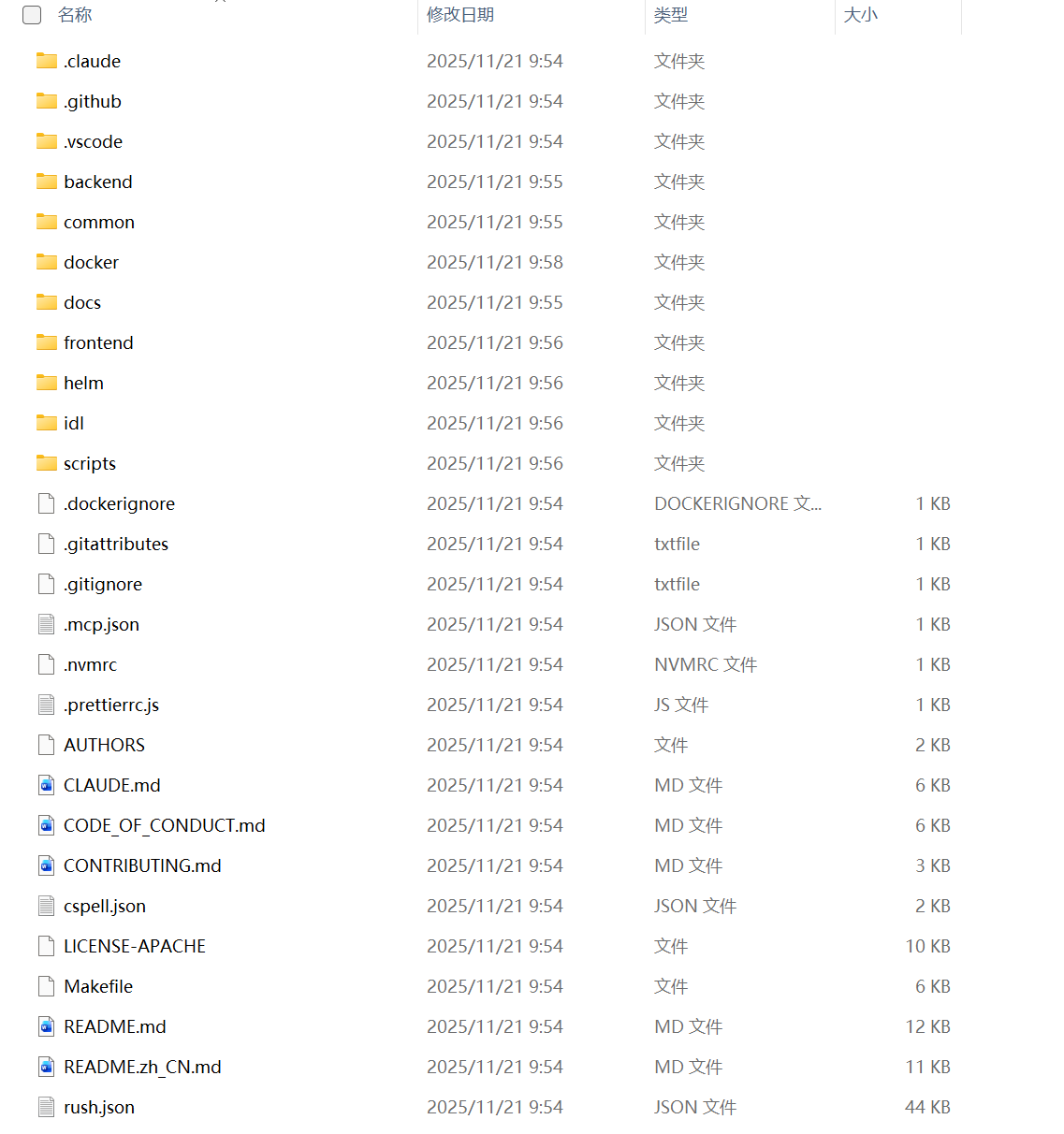
项目目录:
3.docker compose 拉取镜像启动项目
3.1wsl 进入 ubuntu 系统,~ 进入用户目录,创建coze文件夹
wsl
cd ~
mkdir ~/app/coze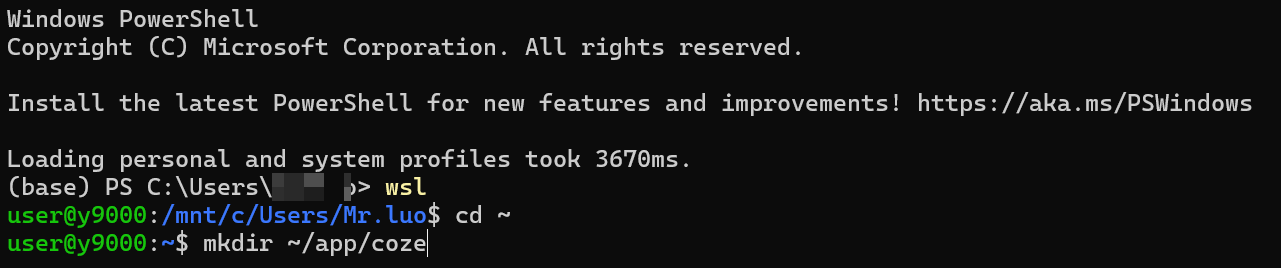
3.2 将文件copy到coze目录
# 将coze部署文件copy到ubuntu指定位置
cp -r /mnt/d/notebook/coze/docker/* ~/app/coze
# 因为 cp指令不识别 .env 文件,进行二次copy
cp -r /mnt/d/notebook/coze/docker/.env.example ~/app/coze

# 将 .env.example 修改名称 为 .env 使用 cp 可以复制命名,保留源文件
cp ~/app/coze/.env.example ~/app/coze/.env

# 将 model 相关配置文件移动到 app 文件下 与 coze同级
mkdir ~/app/backend
cp -r /mnt/d/notebook/coze/backend/* ~/app/backend
3.3 拉取镜像
cd ~/app/coze

docker compose up -d 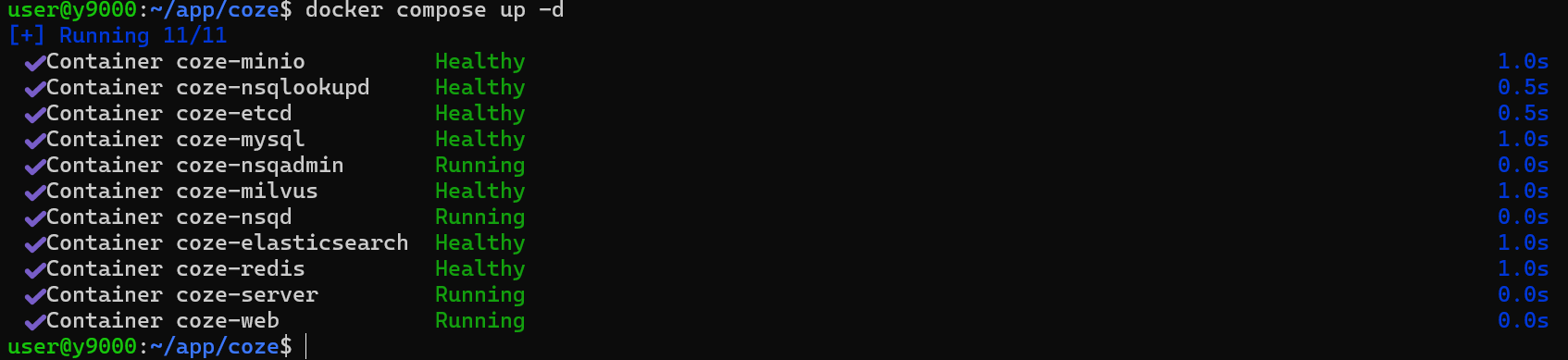
注意:国内网络原因,直接 运行 docker compose up -d 可能会出现 拉取失败,超时等问题。可以单个拉取完镜像,再运行 docker compose up -d 命令
docker pull mysql:8.4.5
docker pull bitnamilegacy/redis:8.0
docker pull bitnamilegacy/elasticsearch:8.18.0
docker pull minio/minio:RELEASE.2025-06-13T11-33-47Z-cpuv1
docker pull bitnamilegacy/etcd:3.5
docker pull milvusdb/milvus:v2.5.10
docker pull nsqio/nsq:v1.2.1
docker pull cozedev/coze-studio-server:latest
docker pull cozedev/coze-studio-web:latest
4. 访问 coze 空间
使用系统ip4地址访问
ip address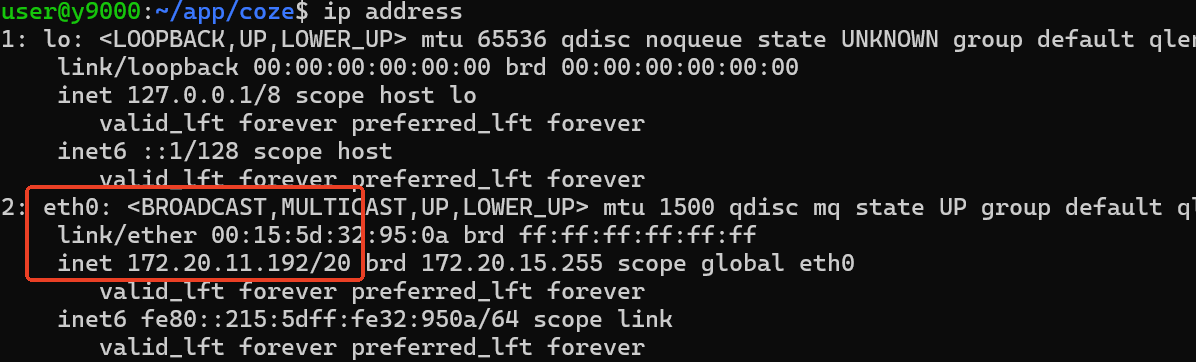
windows上浏览器访问 172.20.11.192:8888 即可:
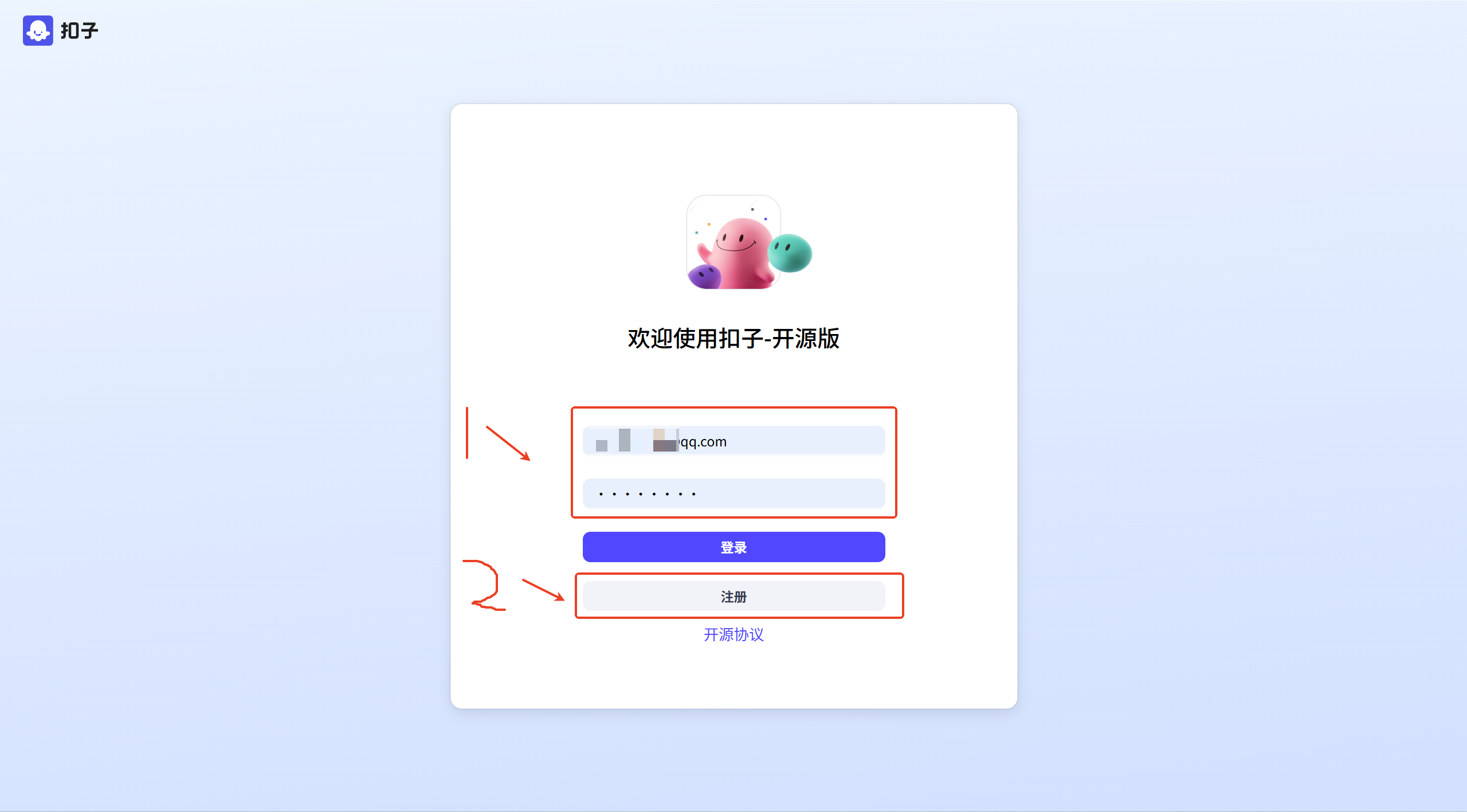
首次登录需要输入 邮箱/密码 (自定义)后 点击注册。
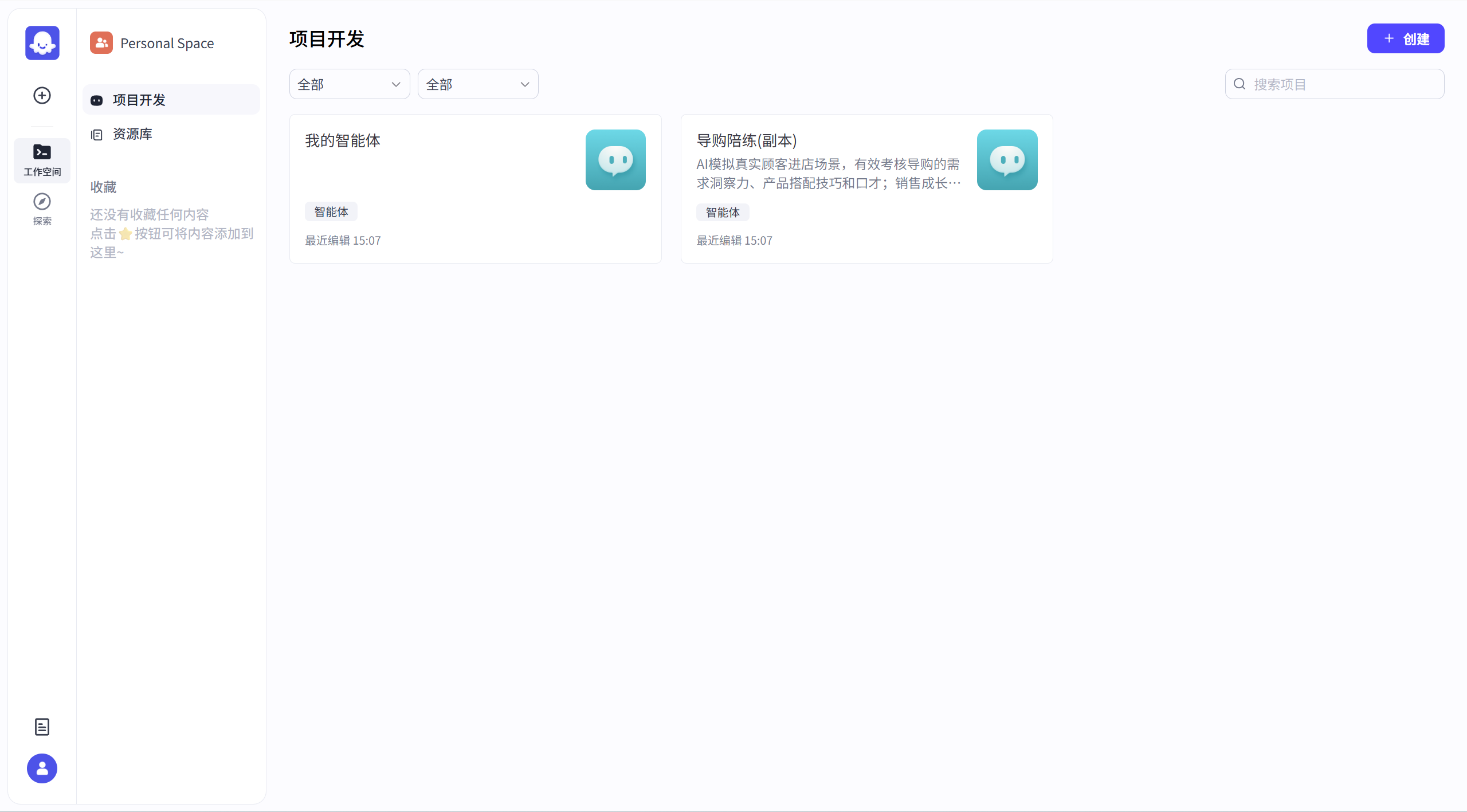
开源版本相较于企业版本,少了很多功能,但基础功能还在。
5. 使用自定义模型(本地运行大小模型)
# 进入模型配置文件夹
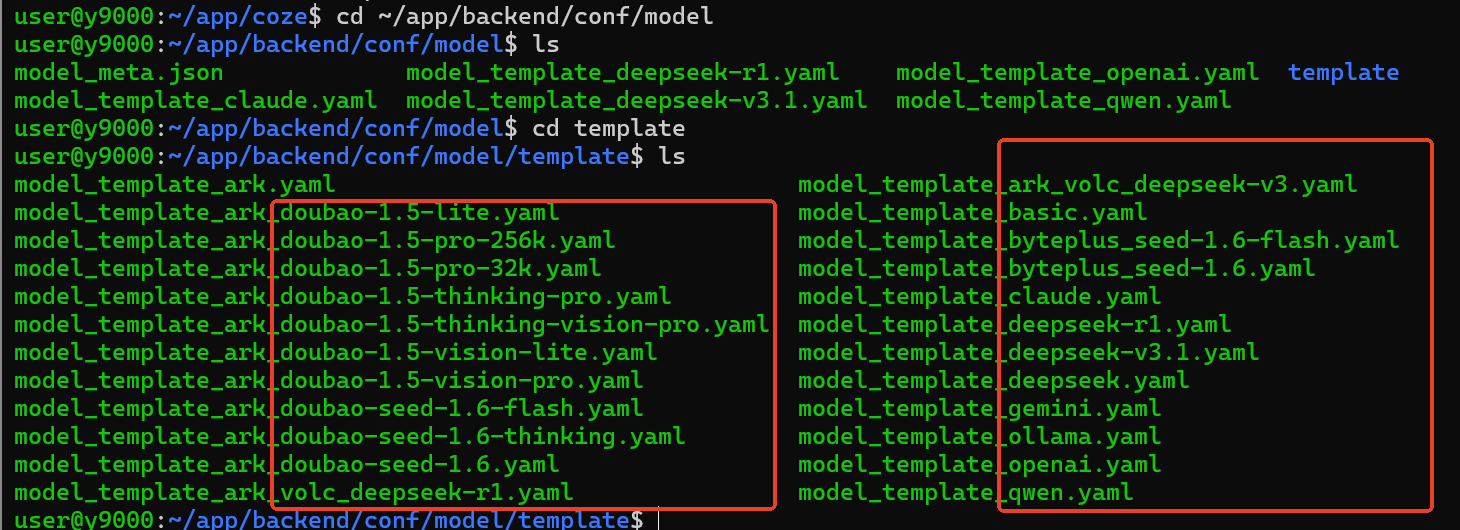
cd ~/app/backend/conf/model
ls
注意:初次进入的话 该问价夹里只有 model_meta.json 和 template
解释一下:我们可以在 template 中将 自己部署的模型配置 填写好后,移动到上一级目录 ,系统会自动识别 .yaml 文件加载的。
示例:
见下图,他有各种各样模型(openai,deepseek,qwen,doubao,ollama等)的示例文件 .yaml
# 进入你自己部署 类型的模型示例文件(当前使用 deepseek 作为示例)
cd ~/app/backend/conf/model/template

# 使用管理员权限编辑文件
sudo nano model_template_deepseek.yaml

# 可能会让你 输入 管理员 密码,默认:root
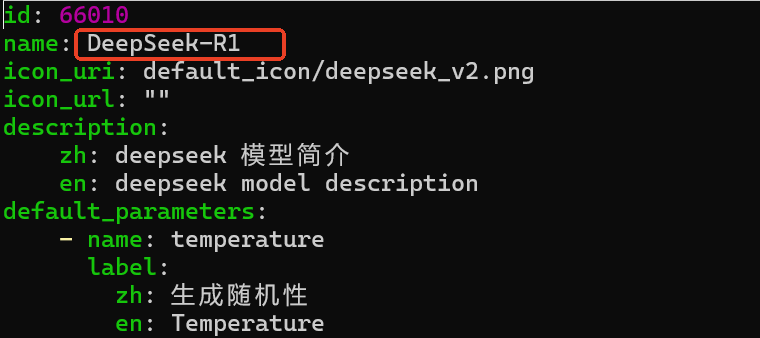
进入文件后 可以修改一下显示名称,随意
ctrl+↓ 跳到文件末尾,填写 自己部署的 base_url,api_key,model(这是你本地部署模型名称)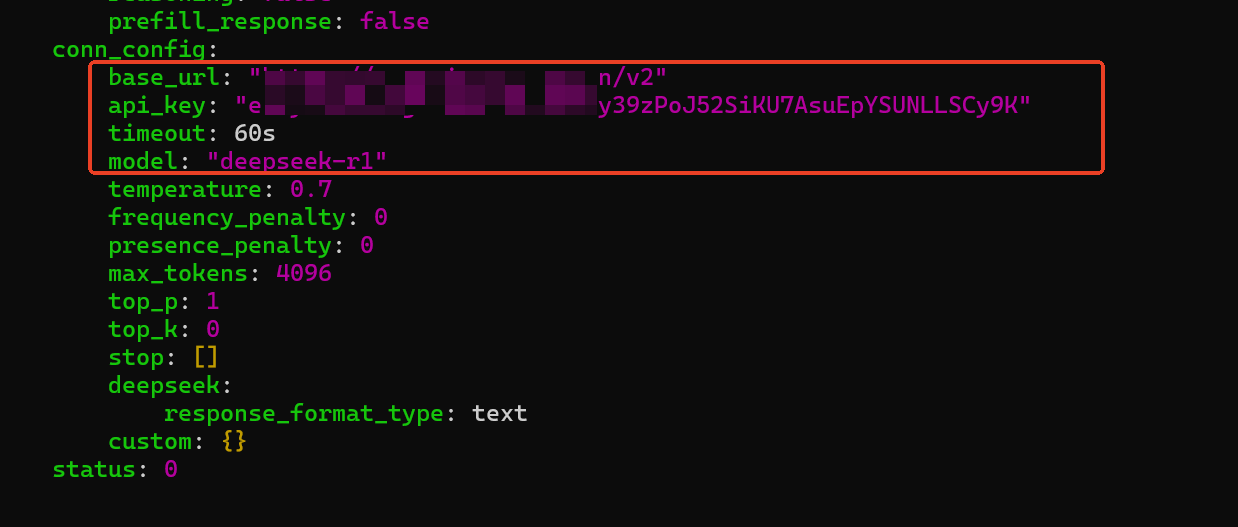
ctrl + s 保存,ctrl + x 退出编辑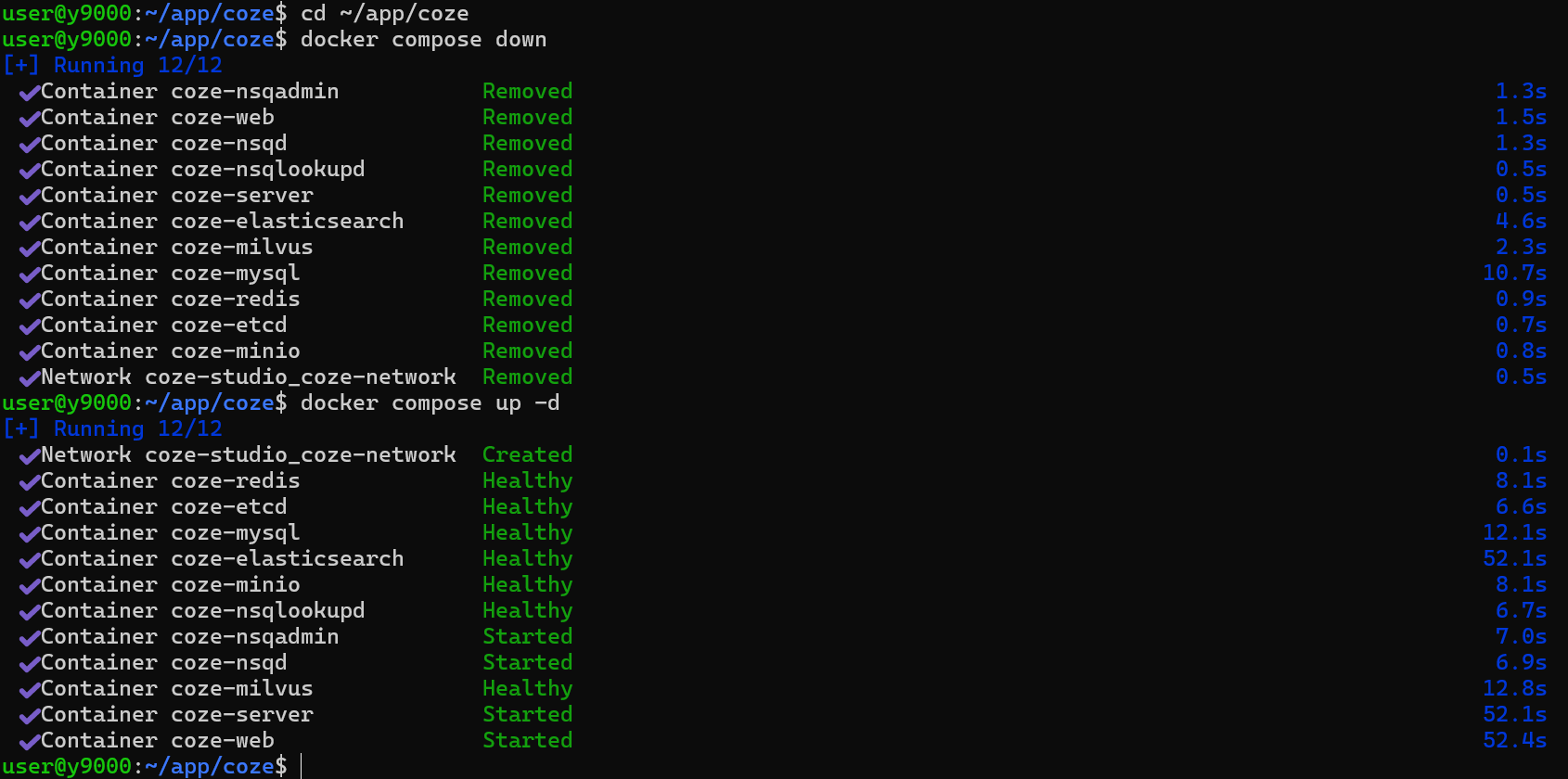
访问页面:新建工作流测试
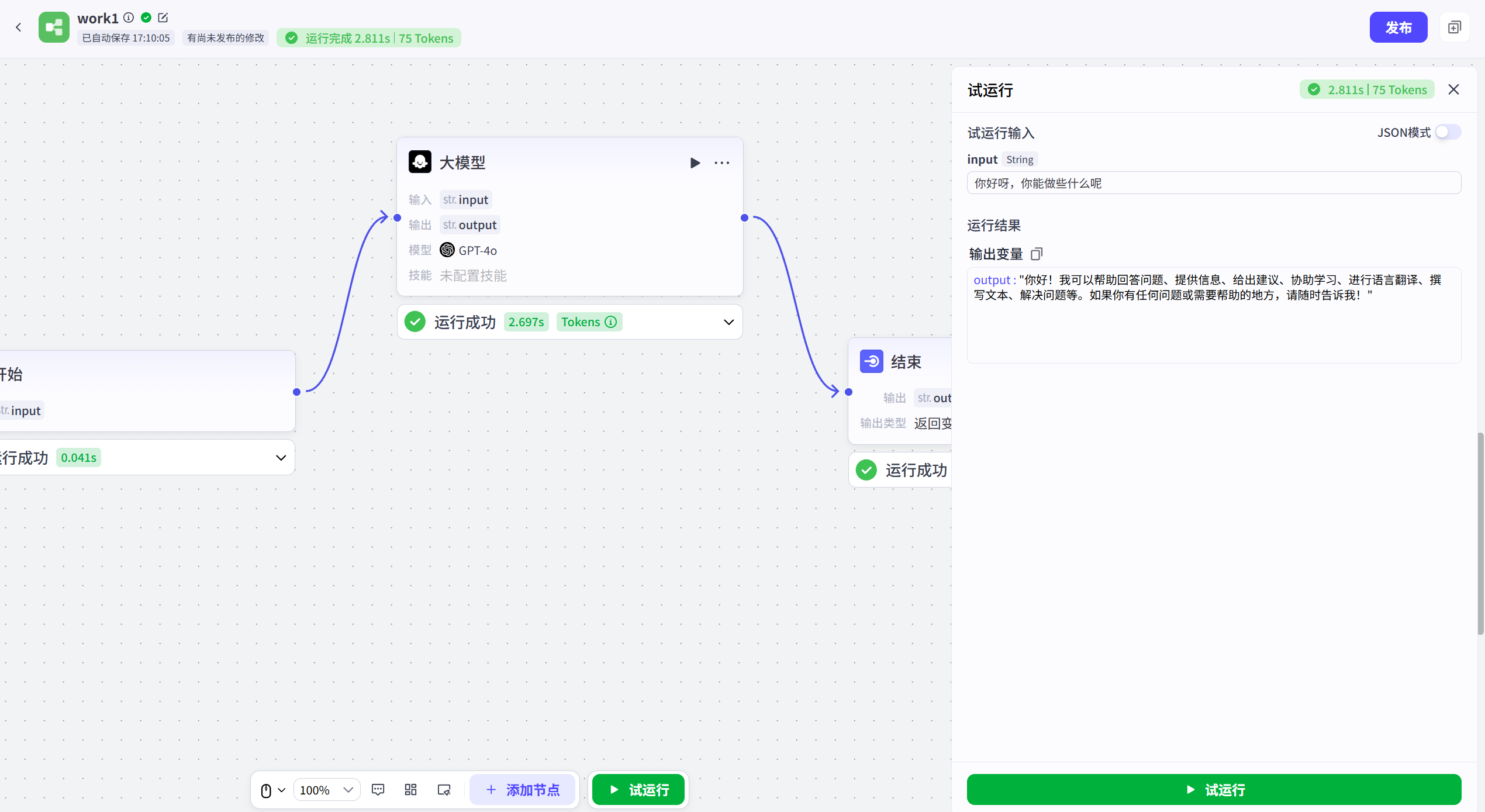
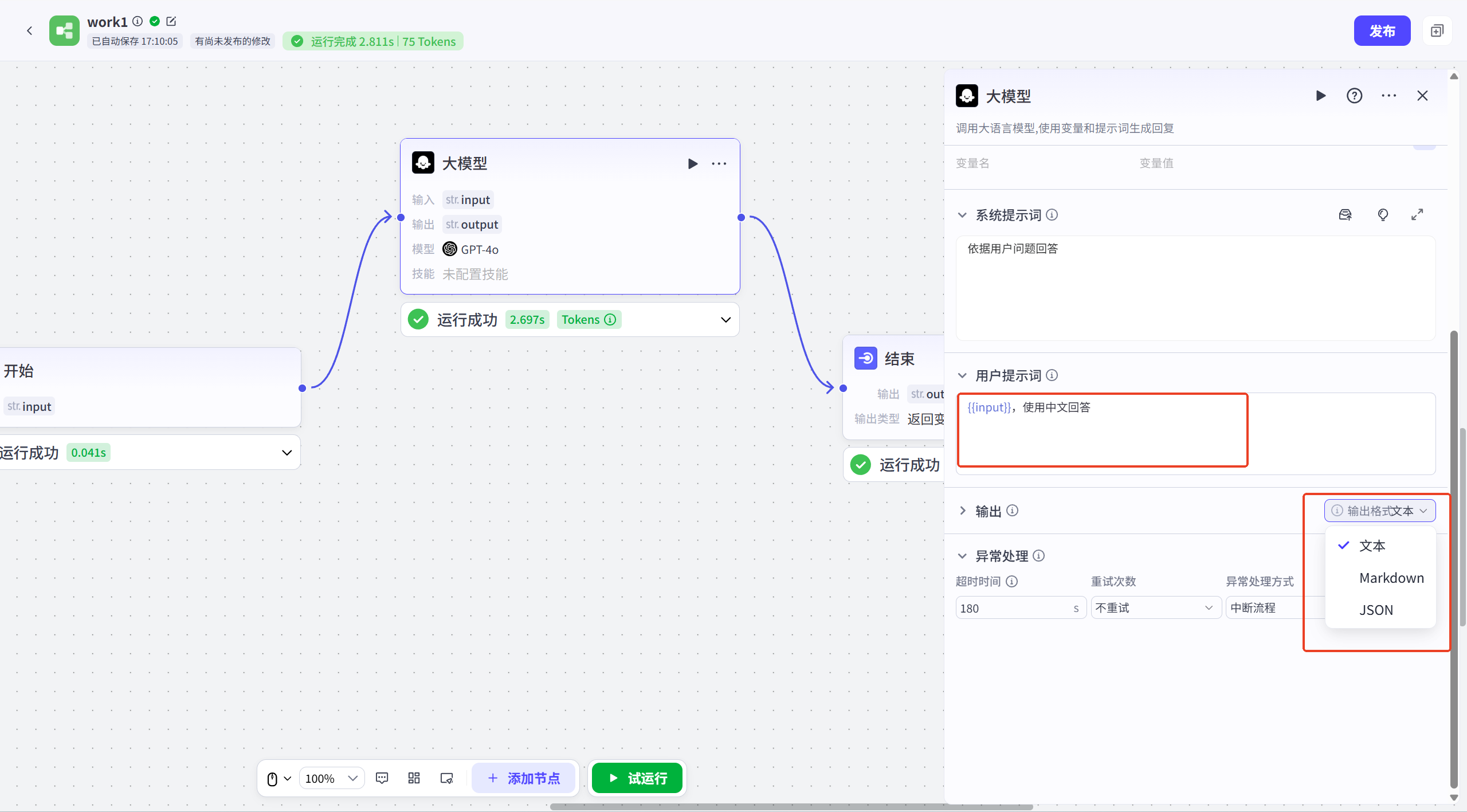
注意事项:
这里不是控制模型输出类型,而是提取类型。如果选择输出 json 格式,必须要 填写提示词 强调输出 json 例如:请输出json格式,必须输出json格式等,不然会报错的。
注:本教程仅个人自己探索得出,仅作为学习笔记使用

有“AI”的1024 = 2048,欢迎大家加入2048 AI社区
更多推荐
 22
22 0
0- 0


 已为社区贡献2条内容

所有评论(0)