02.【AI大模型对话】安装ollama,ollama环境变量配置及安装详细步骤
系列文章:实现大模型对话,序号02.详细分享了ollama安装及配置环境变量,拉取模型命令,设置拉取模型的位置等等
02.【AI大模型对话】安装ollama
提示:帮帮志会陆续更新非常多的IT技术知识,希望分享的内容对您有用。本章分享的是springboot的使用。前后每一小节的内容是存在的有:学习and理解的关联性。【帮帮志系列文章】:每个知识点,都是写出代码和运行结果且前后关联上的去分析和说明(能大量节约您的时间)。
所有文章都*不会*直接把代码放那里,让您自己去看去理解。我希望我的内容对您有用而努力~
系列文章总目录,除了当前的AI大模型系列外,还包括java前后分离,Python,AI,大数据,游戏,面试等等,系列文章归纳在此:
系列文章—总目录
文章目录
前言
前提:本项目使用的是Python语言,用户界面使用的是html,通过vue框架来实现的。所以:需要掌握和具备这些前提知识知识其实在我另外的文章分享了
实现AI大模型,有一些前提和准备,在上一篇文章分享了
【AI大模型对话】通过简化大语言模型(LLM)技术来实现对话准备事宜
全部放一起篇幅太大
上一篇分享的是以商业上班为目标的AI大模型准备
没有分享磨磨唧唧,一些有的没的,什么行业,什么又这那的~理论前景,全是为技术做准备的内容,就两三点,纯为了目标各位能跟着做然后能出效果,建议一看
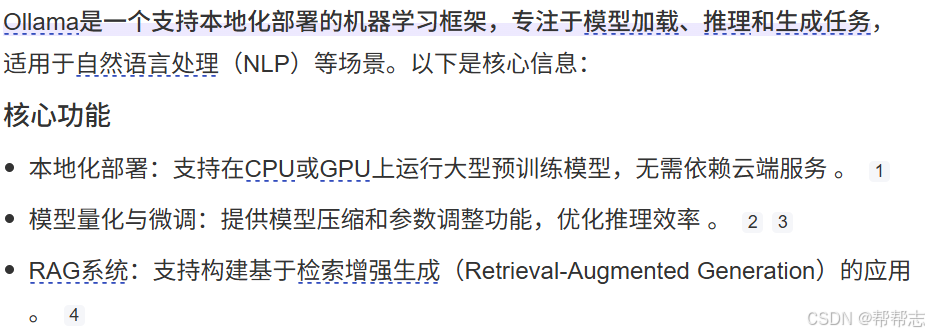
ollama是什么,用百度的图片来展示:
Ok,不啰嗦了,下一步:
一、下载及安装ollama
下载完毕图标长这样默认只能安装在c盘下面,请留足够空间
ollama能拉取模型,如deepSeep 的 deepseek-r1:1.5b这个模型
模型的位置是可以指定的,不必担心C盘

小1GB,1004MB那么大,只能放网盘了:
通过网盘分享的文件:OllamaSetup.exe
链接: https://pan.baidu.com/s/17KgbsKklBxh0w9WPVDUN6A
提取码: 7ebr
下载完毕,无脑安装即可:
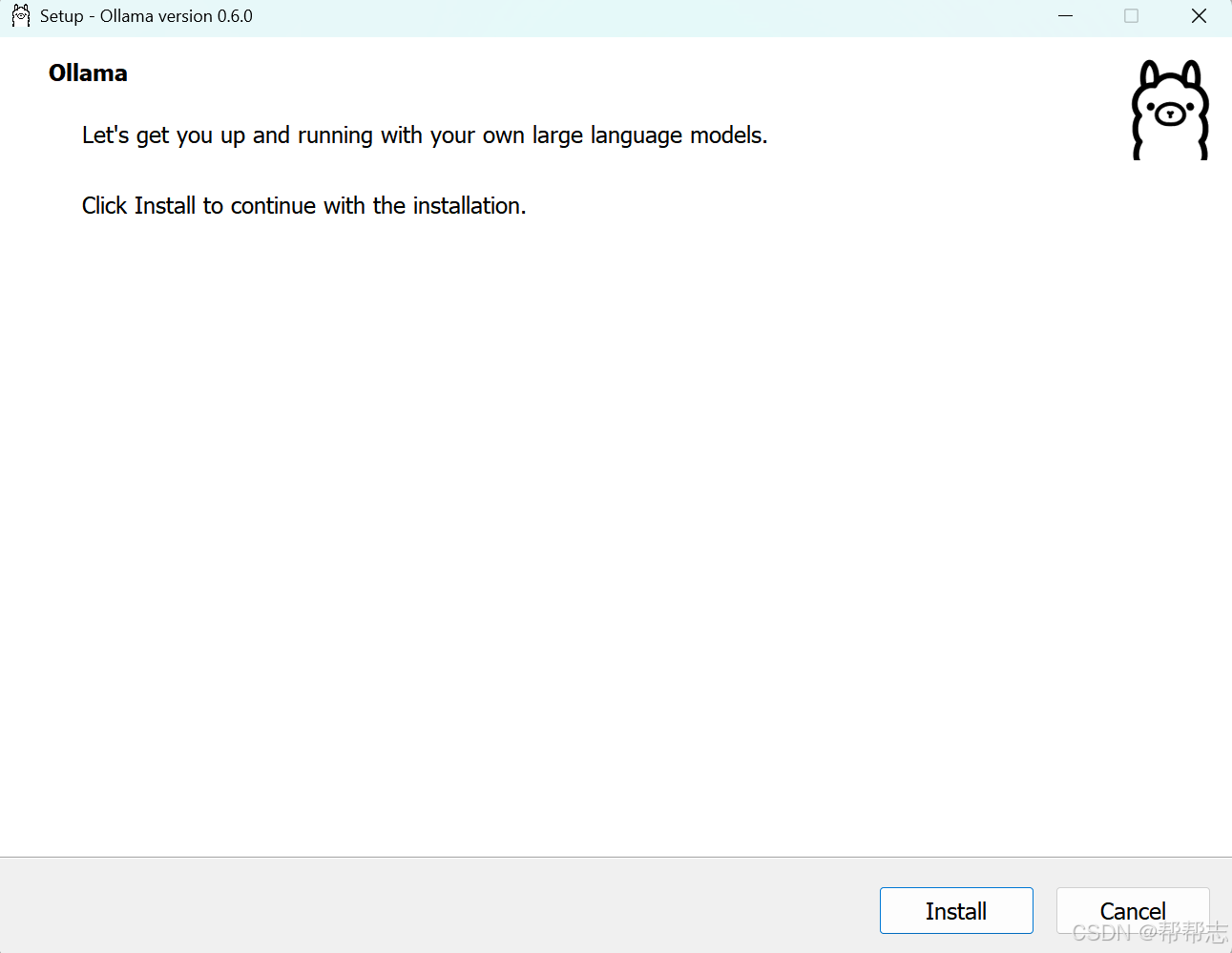
打开,就这个界面.
您点击了Install,就直接在C盘开始安装,就没有选择安装位置的选项~~
二、配置环境变量
第一个配置
将ollama配置到系统变量里面,因为是自动直接安装的,所以程序==》搜索:ollama。右键查看属性,里面有位置,找到ollama.exe层级位置,将路径放到path环境里面。小提示:找软件,找到了之后,**不要**直接把它打开了看路径的时候,**不要**把电脑生成的快捷方式的位置找到了,然后把快捷方式位置给环境变量了?
安装完毕,找到是这样的: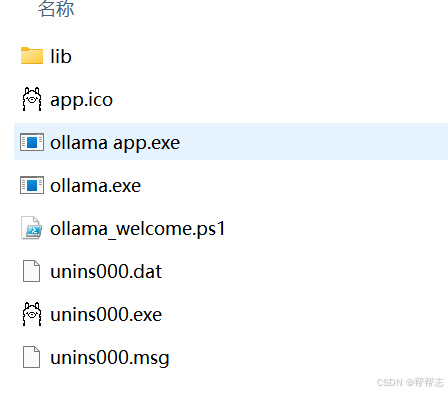
将这个位置 放到path里面
如: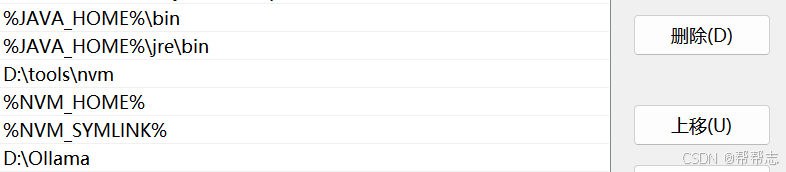
我用迁移工具,整到D盘了,不建议新手动它,就放c盘,找到之后,把路径直接放到path里面,它就是path里面很多个配置的其中一个这个文件夹就是Ollama的根目录
第二个配置
这个环境配置主要是告诉ollama,拉取下载的模型放在哪里
环境配置这次配置的是模型的位置,所以路径不要有中文 且 电脑有一定的磁盘空间不配置这个 默认是下载c盘里面,看自己
系统变量名:OLLAMA_MODELS (不能变,只能这个名字,后面那个单词就是模型的意思)
变量值:自定义的模型下载磁盘路径,路径最好不要用中文(自己选择一个空文件夹,放模型)(事先自己创建好这个文件夹)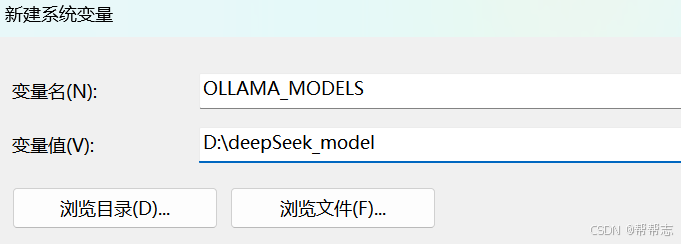
我就是放在D盘跟目录下的deepseek-model文件夹里面,我创建了这个文件夹: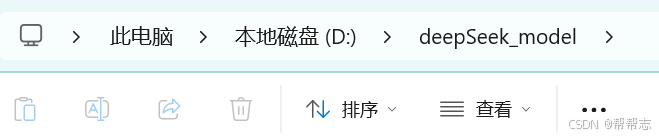
配置了OLLAMA_MODELS,需要重启电脑
配置了OLLAMA_MODELS,需要重启电脑
配置了OLLAMA_MODELS,需要重启电脑让ollama重新加载
三、检测
1.ollama安装成功没有
运行终端输入命令 ollama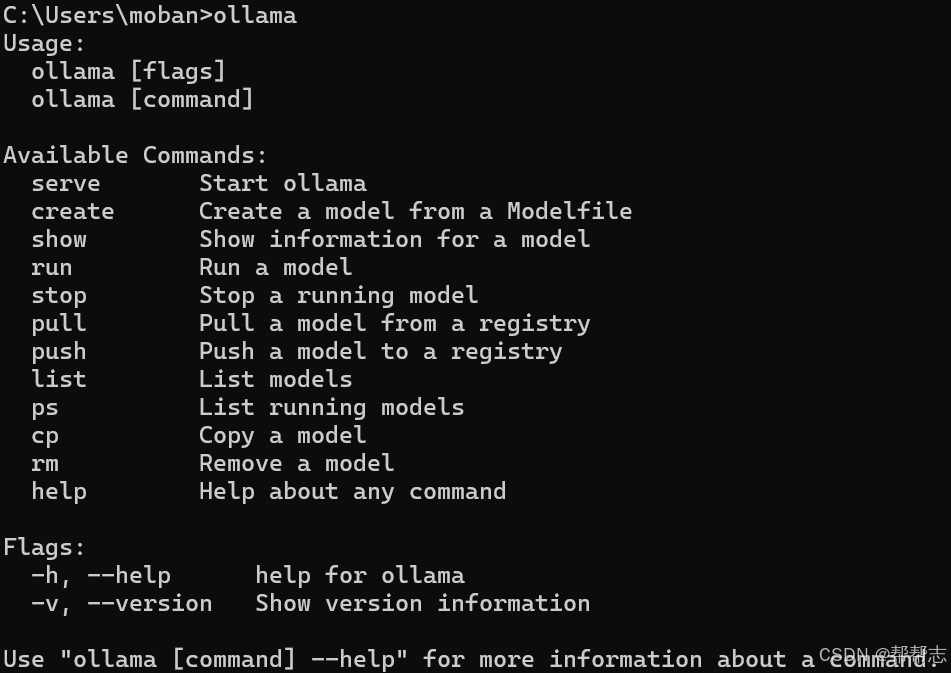
表示成功
2.ollama是否能拉取模型
输入命令 ollama run deepseek-r1:1.5b
然后等待: 下载/拉取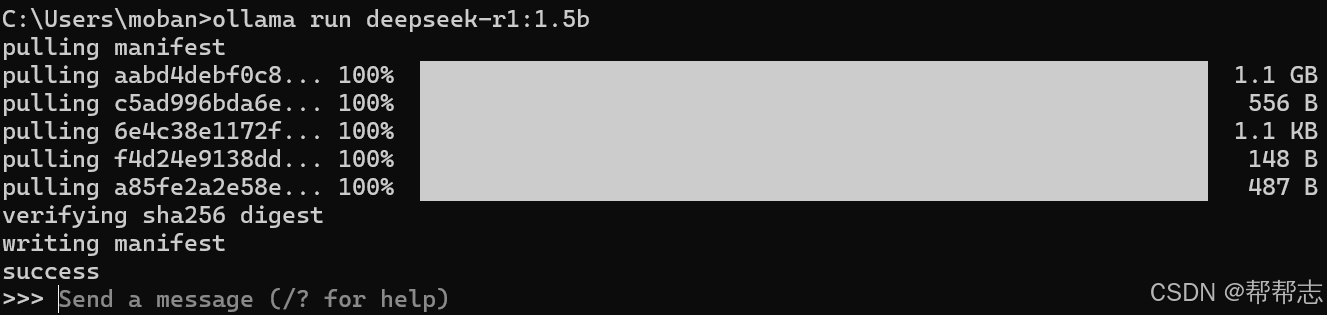
其他模型 可以去官网查询,当然为deepseek-r1:1.5b
下载完成,默认对话状态,可以测试,玩一玩,发个你好,帮帮志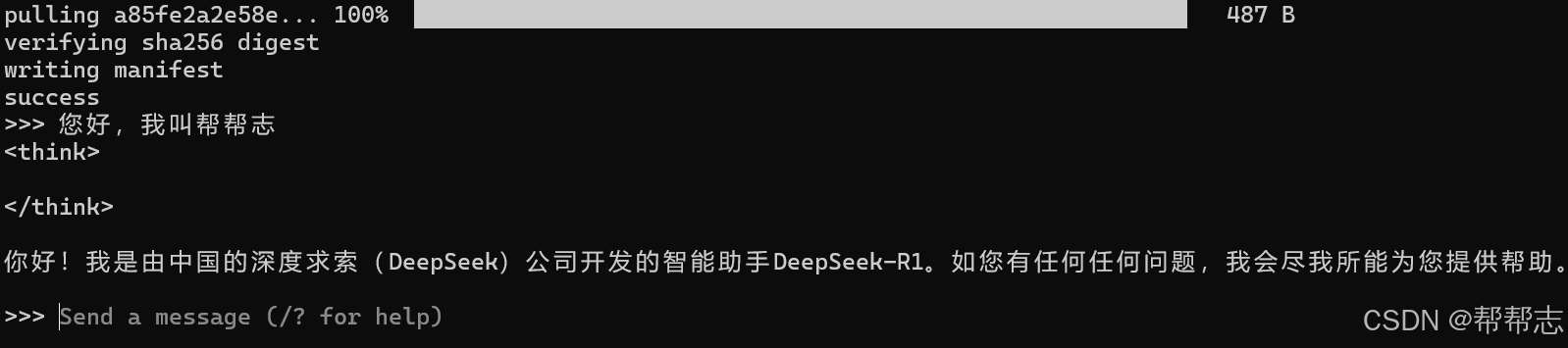
也可以去刚刚的模型位置文件夹瞅一眼,多了东西~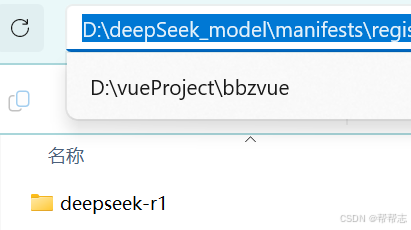
下一小节:
pytorch安装和使用
pytorch是Python当前主流的开源深度学习框架,正在上传ing
总结
说明一下:整个这个系列实现AI大模型对话项目。序号文章一共也就10几篇,只有核心图文重点操作步骤来实现这个目标
(包括这个AI大模型的环境搭建,深度学习,数据处理,流输出,流推理等等)
(基本上您边看边写:一个小时或者一上午就能跟着一起手搓一个,然后您可以自行添加功能和内容在您项目里面)
其他扩展细节知识点,本系列省略了(或者有链接)如:
Python语法的
vue语法的
(会陆续更新非常多的IT技术知识及泛IT的电商知识,可以点个关注,共同交流。ღ( ´・ᴗ・` )比心)
(也欢迎评论,提问。 我会依次回答~)

有“AI”的1024 = 2048,欢迎大家加入2048 AI社区
更多推荐

 17
17 0
0- 0


 已为社区贡献6条内容

所有评论(0)