【RealEarthStudio】安装Blender和BlenderGIS插件
安装Blender和BlenderGIS插件
引言
计算机专业硕士在读,主要研究方向是特定目标大斜视角目标检测与定位。因为要做的是特定目标,公开数据集较少,经过多方考虑还是决定要自建数据集。最终考虑的解决方案还是 Blender + Python API 的方式,项目起名叫RealEarthStudio。
这系列文章主要对开发过程进行记录,方便我个人后续查看,也给相类似方向的同学提供一个思路。
【项目目录】:项目目录链接
一、Blender软件介绍
Blender 是一款功能强大、完全开源且免费的跨平台 3D 创作套件,由荷兰开发者 Ton Roosendaal 于 1995 年发起,并自 2002 年起在 GNU GPL 协议下开源。它集成了建模、雕刻、动画、模拟、渲染、合成、视频剪辑、游戏开发乃至机器学习数据生成等多种功能于一体,广泛应用于影视特效、游戏开发、建筑可视化、科学可视化、教育研究以及人工智能训练数据合成等领域。
Blender 的核心优势在于其活跃的社区生态、高度可定制性以及对现代图形技术(如 Cycles 实时光追渲染器、Eevee 实时渲染引擎、几何节点系统等)的快速集成。近年来,随着 Python API 的完善和自动化脚本支持的增强,Blender 也逐渐成为科研与工程领域生成合成数据(Synthetic Data)的重要工具。
1.1 Blender 与其他主流 3D 建模软件对比
| 特性 | Blender | Autodesk Maya | Autodesk 3ds Max | Cinema 4D |
|---|---|---|---|---|
| 授权模式 | ✅ 完全免费开源(GPL) | ❌ 商业付费(高昂订阅费) | ❌ 商业付费 | ❌ 商业付费(有学生版) |
| 跨平台支持 | ✅ Windows / macOS / Linux | ✅ Windows / macOS | ✅ Windows(macOS 支持有限) | ✅ Windows / macOS |
| 学习资源 | ✅ 极丰富(官方教程 + 社区) | ✅ 专业培训多(影视行业标准) | ✅ 游戏/建筑行业资源多 | ✅ Motion Design 领域强 |
| 建模能力 | ⭐ 强大(多边形/曲线/布尔/雕刻) | ⭐⭐ 行业标杆(尤其角色建模) | ⭐⭐ 建筑/产品建模优秀 | ⭐ 中等(侧重易用性) |
| 动画与绑定 | ✅ 功能完整,但流程略复杂 | ✅✅ 行业标准(影视/角色动画) | ✅ 游戏动画支持好 | ✅ MoGraph 工具极强(动态图形) |
| 渲染引擎 | ✅ Cycles(物理准确)、Eevee(实时) | Arnold(默认)、V-Ray 等插件 | V-Ray、Corona、Arnold 插件 | Physical Render、Redshift(集成好) |
| 脚本与自动化 | ✅ Python API 完善,适合批量生成数据 | ✅ MEL / Python,但封闭生态 | ✅ MAXScript / Python | ✅ Python / COFFEE,但扩展性较弱 |
| 实时协作/云集成 | ❌ 较弱 | ✅ Autodesk Cloud 生态 | ✅ Autodesk 生态 | ✅ 与 Adobe After Effects 深度集成 |
| 适合人群 | 学生、独立创作者、科研人员、AI开发者 | 影视公司、大型工作室 | 游戏公司、建筑可视化团队 | 广告、动态图形设计师 |
1.2 总结
(1)Blender 的优点
- 完全免费开源:无授权费用,可自由修改源码,适合预算有限的个人或机构(如高校、军校)。
- 功能全面:从建模到渲染、合成、视频剪辑一应俱全,无需切换多个软件。
- 强大的社区支持:全球用户贡献插件、教程、资产库(如 BlenderKit)。
- Python 自动化能力强:非常适合用于批量生成带标注的 3D 数据集(如 RGB-D 图像、点云、分割掩码),在 AI 训练中极具价值。
- 持续快速迭代:每 3 个月发布新版本,紧跟技术前沿(如几何节点、体积渲染、AI 辅助建模)。
(2)Blender 的缺点
- 操作逻辑独特:快捷键和交互方式与其他商业软件差异较大,初学者需适应。
- 工业级管线兼容性有限:在大型影视/游戏项目中,与 Maya/3ds Max 的资产交换可能存在格式转换问题(尽管支持 FBX、USD 等)。
- 某些专业模块较弱:如高级角色绑定(Rigging)工具不如 Maya 成熟,流体/布料模拟精度略逊于 Houdini。
(3)其他软件简要评价
- Maya:影视动画行业的“黄金标准”,绑定和动画系统无可替代,但价格昂贵,学习曲线陡峭。
- 3ds Max:在建筑可视化和游戏建模中广泛应用,插件生态成熟(如 Forest Pack、RailClone),但界面老旧。
- Cinema 4D:以“易上手”著称,MoGraph 模块让动态图形设计极为高效,常用于广告和短视频制作,但建模和仿真能力相对有限。
二、Blender软件下载
2025年11月18日 Blender 更新了 5.0 版本。
-
官方网站链接:Blender官方网站
-
点击 Download Blender 5.0 按钮,跳转进入如下页面:
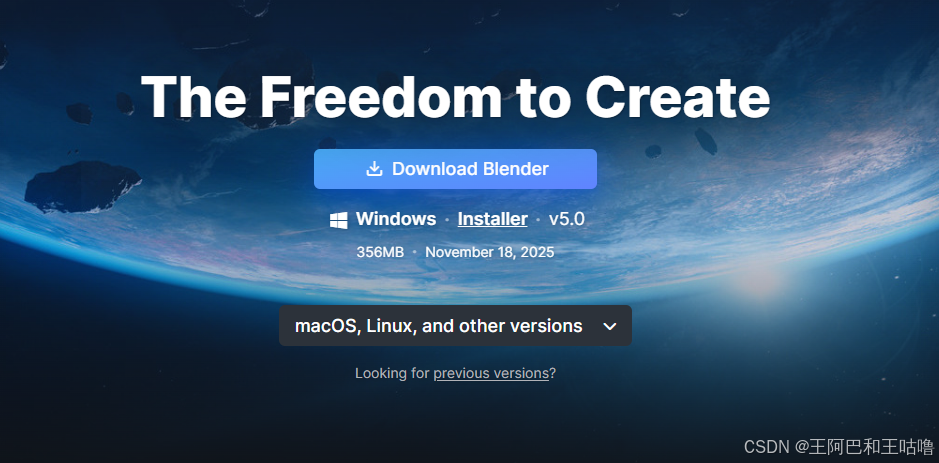
如果是 Windows 系统直接点击 Download Blender 即可下载,Windows下Blender安装文件为*.smi文件。
如果是其他操作系统就根据自己的需要选择下载即可。 -
软件安装部分基本和主流软件一样,这里就不过多赘述了,安装完毕后给大家看一下软件界面。
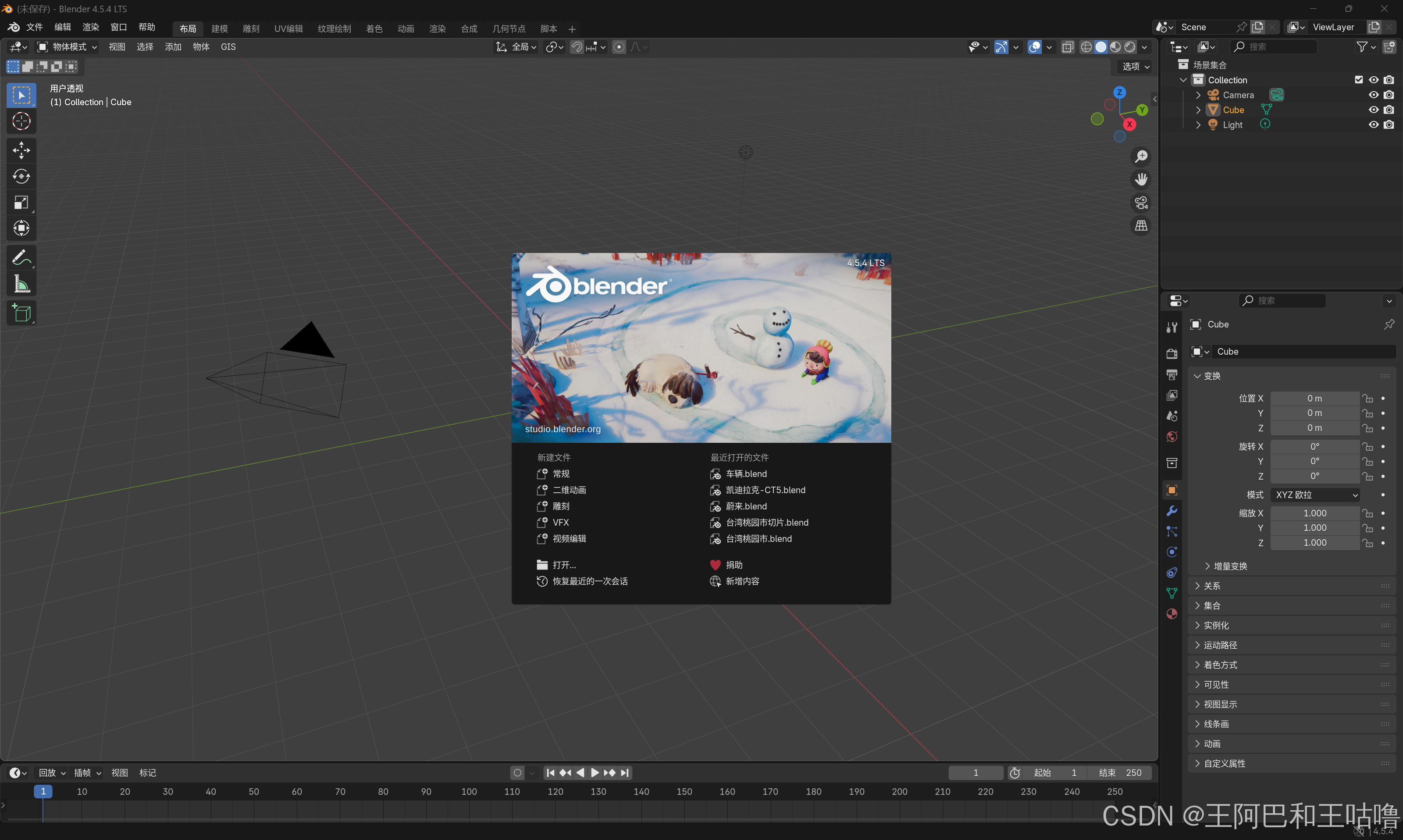
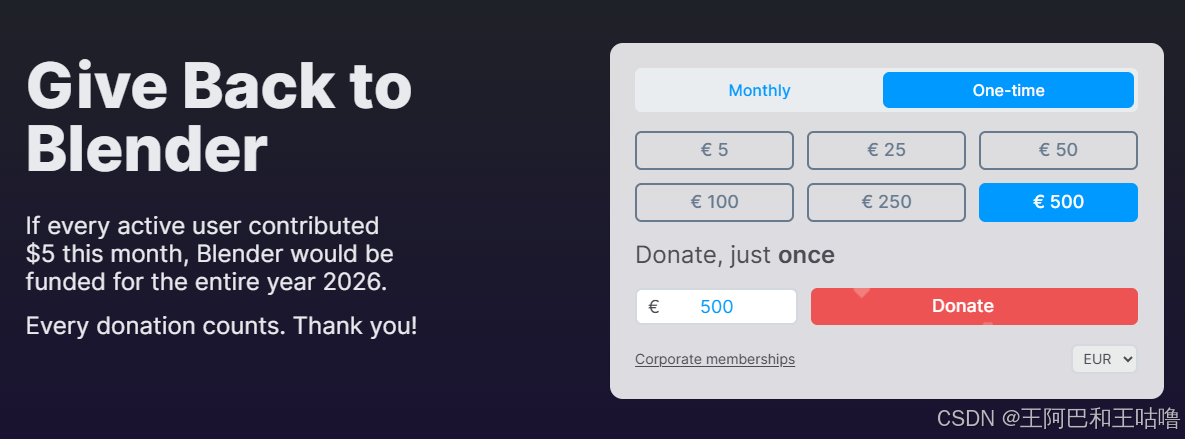
这里要说明的是:Blender是一个免费软件,第一次点击来应该会出现一个捐助(Donate)界面,大家可以根据自己的能力给软件制作团队一点支持。
三、在Blender中安装BlenderGIS插件
BlenderGIS 是一个开源的 Blender 插件(Add-on),旨在将地理空间数据(Geospatial Data)直接导入到 Blender 3D 场景中,实现真实世界地形、影像、矢量地图等 GIS(地理信息系统)数据的可视化与三维建模。它由开发者 domlysz 维护,广泛应用于城市规划、环境模拟、军事仿真、灾害建模和科研可视化等领域。
简单来说:BlenderGIS = Blender + Google Earth + QGIS 的部分功能
3.1 核心功能
(1)自动下载并导入真实地形高程数据
- 支持从公开在线服务(如 SRTM、ASTER GDEM、OpenTopography)获取数字高程模型(DEM)。
- 自动构建带高度信息的 3D 地形网格。
(2)叠加卫星/航拍影像(底图)
- 可从多种在线地图服务(如 Google Maps、Bing Maps、OpenStreetMap、ESRI)下载对应区域的正射影像(Orthophoto)。
- 自动将影像作为纹理贴图到地形上,实现“所见即真实”的地表效果。
(3)导入矢量地理数据(如道路、建筑轮廓)
- 支持 Shapefile(.shp)、GeoJSON、KML 等常见 GIS 矢量格式。
- 可将道路、河流、行政边界、建筑物轮廓等转换为 Blender 中的曲线或网格对象,并保留属性信息。
(4)坐标系统支持
- 支持 WGS84(经纬度)、UTM 等常用地理坐标系。
- 可在 Blender 中保持真实世界比例和地理位置(单位:米)。
(5)批量处理与自动化
- 结合 Blender 的 Python API,可编写脚本自动下载特定区域的 GIS 数据并生成场景,非常适合用于大规模环境建模或 AI 训练数据生成(例如自动驾驶仿真中的城市场景)。
3.2 典型应用场景
| 领域 | 应用示例 |
|---|---|
| 城市规划 | 构建数字孪生城市模型,叠加规划方案进行可视化分析 |
| 军事仿真 | 快速生成作战区域的三维地形,用于战术推演或无人机路径规划 |
| 环境科学 | 模拟洪水淹没、滑坡风险区域,结合真实地形进行灾害评估 |
| 游戏/影视 | 制作基于真实地点的开放世界场景(如还原某座山脉或城市) |
| AI/计算机视觉 | 生成带地理坐标的合成数据集,用于遥感图像识别、SLAM 或无人机导航训练 |
3.3 安装方法
-
从 GitHub 下载插件:
官方仓库:https://github.com/domlysz/BlenderGIS
GitHub有的时候比较卡,请耐心等候。
这里给出已经下好的链接:BlenderGIS插件
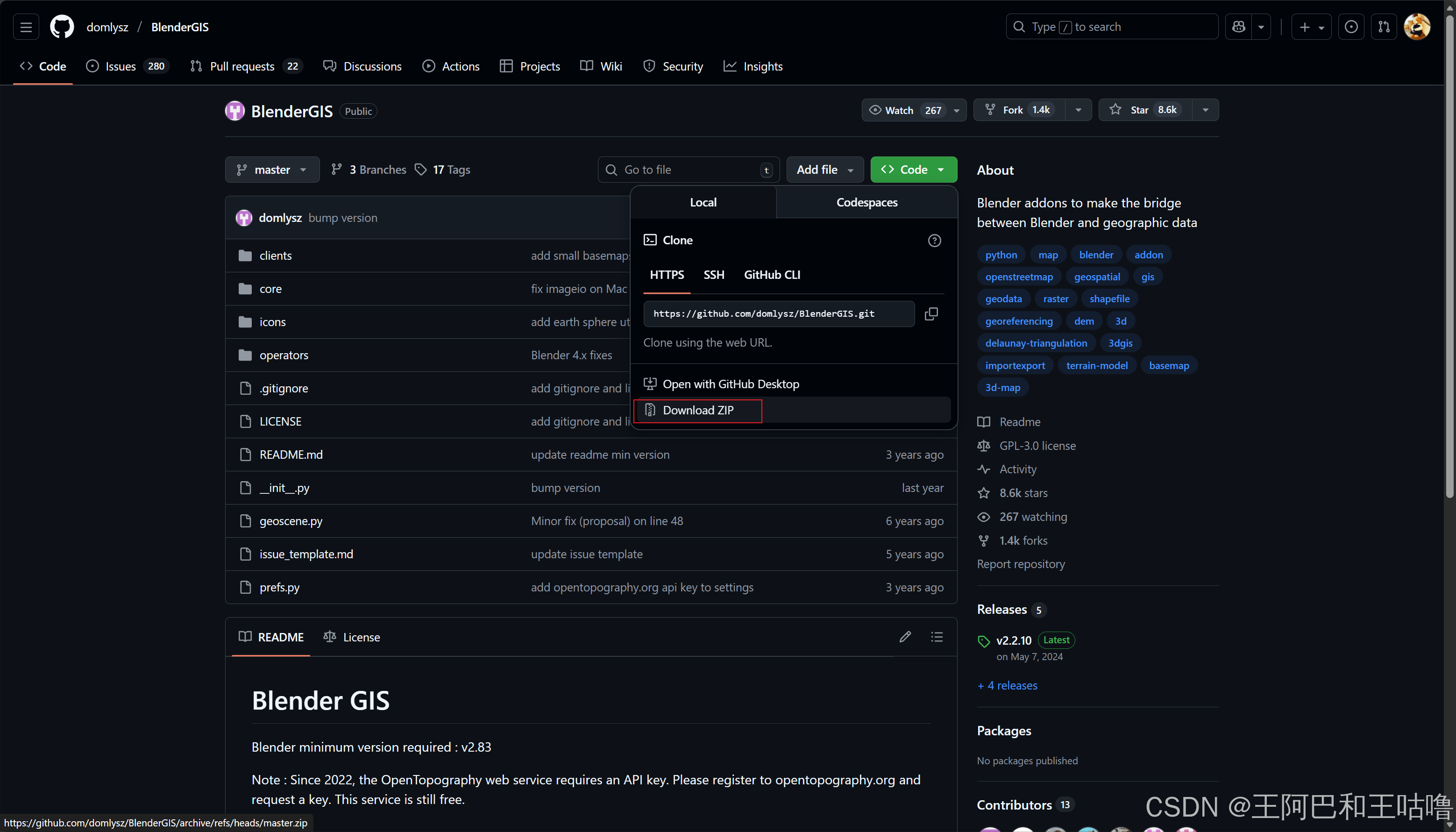
下载好之后不用解压! -
在 Blender 菜单栏中:
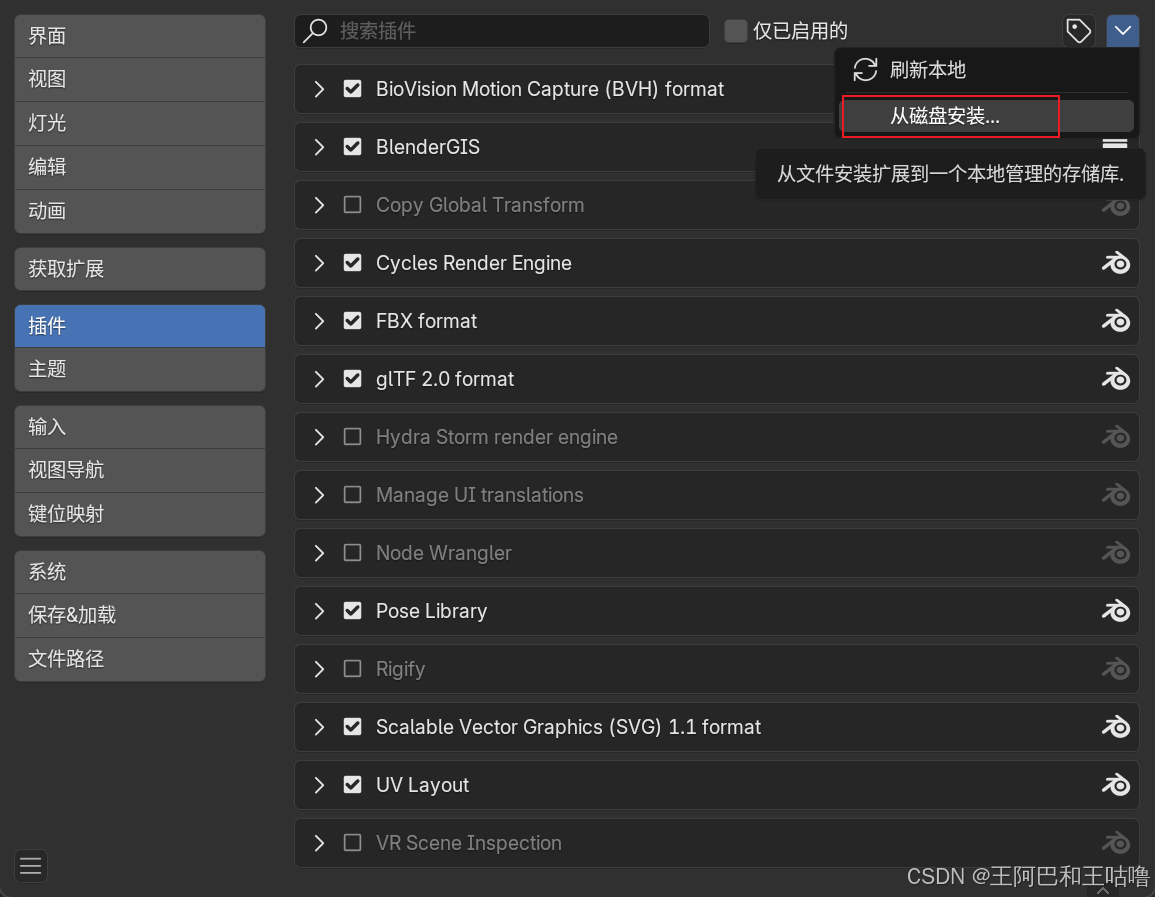
编辑(Edit)→偏好设置(Preferences)→插件(Add-ons)- 点击
从硬盘安装,直接选择下载的.zip文件 - 启用插件(搜索 “BlenderGIS” 并勾选)
-
导入地图
使用时点击确定之后可能会出现No ImageIO报错,这是因为首次启用插件时,它将尝试下载ImageIO模块所需的名为freeimage的额外库。如果下载失败,则底图功能将无法使用,并会引发No ImageIO错误。在这种情况下,可以手动安装ImageIO所需的库。

可以在GitHub中下载所需的库:BlenderGIS需要的库(GitHub)
也可以使用我上传的:FreeImage库(Windows版)
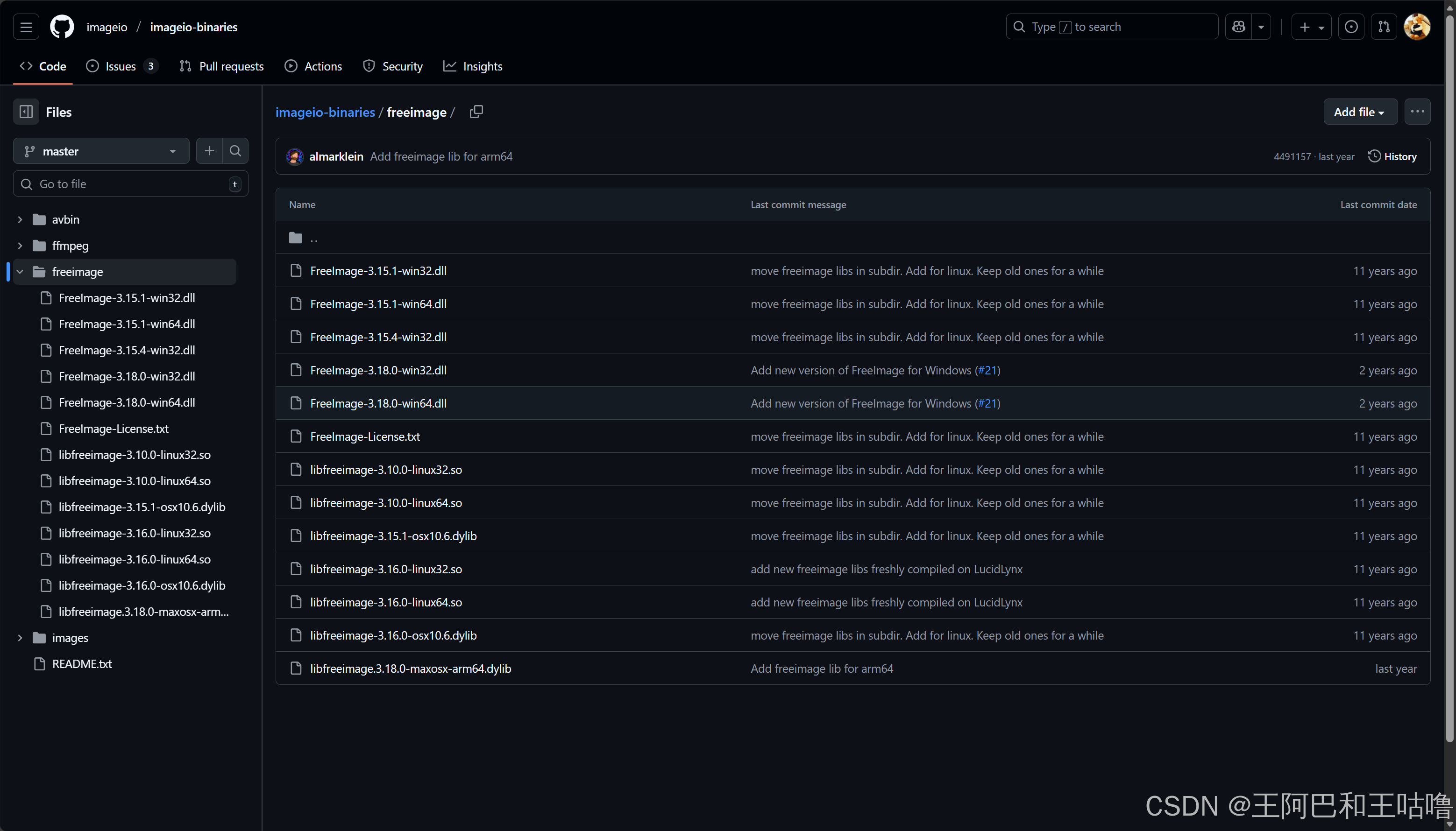
将下载好的文件粘贴至:C:\Users\<用户名>\AppData\Roaming\Blender Foundation\Blender\<Blender版本号>\scripts\addons\BlenderGIS-master\core\lib\imageio\resources
重启Blender软件即可正常使用。
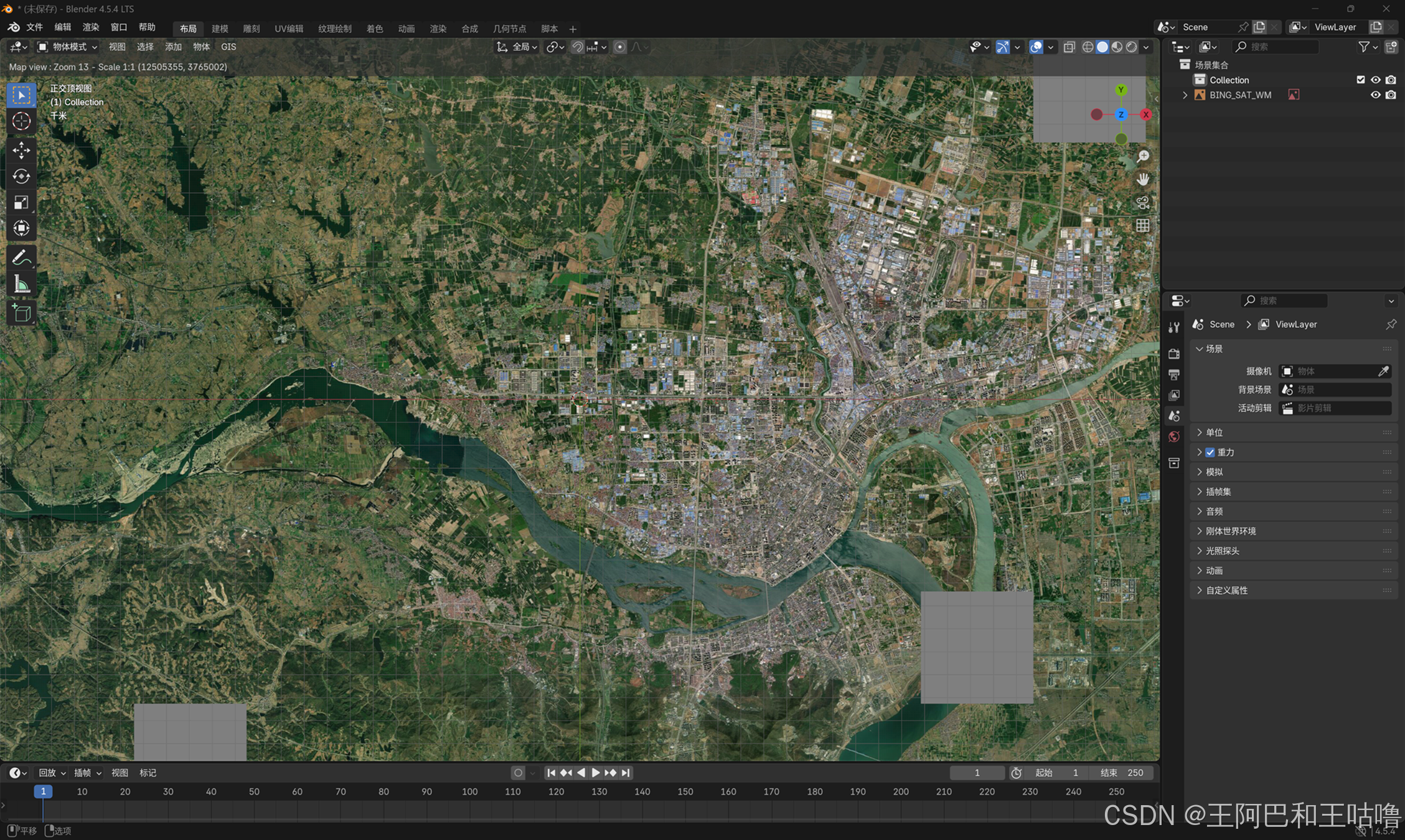
⚠️ 注意:由于部分地图服务(如 Google Maps)限制爬取,建议优先使用 OpenStreetMap 或 Bing Maps(插件内置支持较好)。
3.4 优点与局限性
(1)优点
- 免费开源:完全集成于 Blender 生态,无额外成本。
- 真实地理精度:支持真实坐标和比例,适合科学与工程应用。
- 操作直观:通过 GUI 即可完成从地图选取到 3D 场景生成的全过程。
- 扩展性强:可结合 Blender 的材质、粒子、物理模拟等功能,增强场景表现力(如添加植被、水流、建筑模型等)。
(2)局限性
- 依赖网络:需联网下载 DEM 和影像数据,离线使用受限。
- 数据分辨率有限:免费 DEM(如 SRTM)通常为 30 米或 90 米精度,不适合微观地形;高精度数据需自行提供 GeoTIFF。
- 地图服务稳定性:部分在线服务可能因政策变更而失效(如 Google Maps 反爬机制严格)。
- 不支持动态更新:生成的是静态模型,无法实时同步地图变化。
3.5 与其他 GIS 可视化工具对比
| 工具 | 特点 | 与 BlenderGIS 对比 |
|---|---|---|
| QGIS + Qgis2threejs | 开源 GIS 软件,可导出简单 3D 场景 | 功能较弱,渲染效果远不如 Blender |
| ArcGIS Urban / CityEngine | 专业城市建模工具,规则化生成建筑 | 商业软件昂贵,学习成本高,灵活性低 |
| CesiumJS / Cesium for Unreal | Web/引擎级全球 3D 地理可视化 | 实时性强,但不适合精细建模与离线渲染 |
| BlenderGIS | 免费 + 高质量渲染 + 完整 3D 编辑能力 | 最适合需要“真实地理+艺术级表现”的用户 |
四、Blender的常用快捷键
| 类别 | 功能 | 快捷键 | 说明 |
|---|---|---|---|
| 通用操作 | 保存文件 | Ctrl + S | 保存当前 .blend 文件 |
| 打开文件 | Ctrl + O | 打开已有 .blend 文件 | |
| 新建文件 | Ctrl + N | 创建新项目 | |
| 撤销 | Ctrl + Z | 撤销上一步操作 | |
| 重做 | Ctrl + Shift + Z 或 Ctrl + Y | 重做被撤销的操作 | |
| 视图导航 | 旋转视图 | 中键拖动 | 围绕场景旋转视角 |
| 平移视图 | Shift + 中键拖动 | 移动视图中心 | |
| 缩放视图 | 滚轮滚动 或 Ctrl + 中键拖动 | 放大/缩小视图 | |
| 视图对齐到选中物体 | Numpad .(小键盘句号) | 聚焦选中物体 | |
| 前视图 | Numpad 1 | 正面视角 | |
| 侧视图 | Numpad 3 | 右侧视角 | |
| 顶视图 | Numpad 7 | 顶部视角 | |
| 透视/正交切换 | Numpad 5 | 切换投影模式 | |
| 相机视图 | Numpad 0 | 进入相机视角 | |
| 选择操作 | 选择物体 | 鼠标左键 | 默认选择方式(可在设置中改为右键) |
| 框选 | B | 拖拽框选多个物体或顶点 | |
| 圈选 | C | 按住左键画圈选择,按 Esc 退出 | |
| 全选 | A | 第一次全选,再按一次取消全选 | |
| 反选 | Ctrl + I | 反转当前选择状态 | |
| 选择相似元素 | Shift + G | 在编辑模式下选择相似的顶点/边/面 | |
| 编辑模式操作 | 进入/退出编辑模式 | Tab | 在物体模式与编辑模式间切换 |
| 移动 | G | Grab(抓取)移动选中项 | |
| 旋转 | R | Rotate 旋转 | |
| 缩放 | S | Scale 缩放 | |
| 复制 | Shift + D | Duplicate 复制并移动副本 | |
| 删除 | X 或 Delete | 弹出删除菜单(顶点、边、面等) | |
| 挤出 | E | Extrude 沿法向挤出面或边 | |
| 环切 | Ctrl + R | Loop Cut 添加环形切割线 | |
| 填充面 | F | Fill 在选中的边或顶点间创建面 | |
| 合并顶点 | M | Merge 合并选中顶点(可选方式) | |
| 倒角 | Ctrl + B(顶点/边)Ctrl + Shift + B(仅顶点) | Bevel 倒角处理 | |
| 细分 | W → Subdivide | 对选中几何体细分(新版可能需在右键菜单中) | |
| 物体操作 | 添加物体 | Shift + A | 弹出添加菜单(网格、曲线、灯光等) |
| 应用变换 | Ctrl + A | 应用位置、旋转、缩放等变换 | |
| 原点操作 | Ctrl + Alt + Shift + C(旧版)或通过右键菜单 | 设置原点(新版建议使用 Object > Set Origin) | |
| 父级绑定 | Ctrl + P | 将选中物体设为子级 | |
| 其他实用 | 渲染图像 | F12 | 使用当前相机渲染静态图 |
| 查看渲染结果 | F11 | 打开/关闭渲染结果窗口 | |
| 播放动画 | Space 或 Alt + A | 播放时间轴动画(取决于设置) | |
| 打开侧边栏 | N | 显示/隐藏右侧属性面板 | |
| 打开工具栏 | T | 显示/隐藏左侧工具栏(部分版本已整合) | |
| 搜索菜单 | F3(Windows/Linux)Space(macOS,若未改键) | 快速搜索操作命令 |

有“AI”的1024 = 2048,欢迎大家加入2048 AI社区
更多推荐

 12
12 0
0- 0


 已为社区贡献5条内容

所有评论(0)