QT::对话框QFileDailog文件对话框1
摘要:QFileDialog是Qt中用于文件和目录选择的标准对话框类,提供跨平台的文件打开、保存及目录选择功能。本文详细介绍了其核心功能,包括文件筛选、路径选择和原生样式适配,并通过完整示例代码演示了文件选择、信息获取和界面布局的实现方法。文章还分析了扩展用法,如多文件选择、目录选择和自定义对话框配置,并给出了最佳实践建议,包括路径设置、错误处理和用户体验优化。QFileDialog作为Qt文件处
·
引言:
QFileDialog 是 Qt 中用于文件和目录选择的标准对话框类,它封装了原生系统的文件对话框,提供了统一的跨平台接口,支持文件打开、保存、目录选择等功能,是 Qt 界面开发中处理文件交互的核心组件。继承关系来自QDialog类
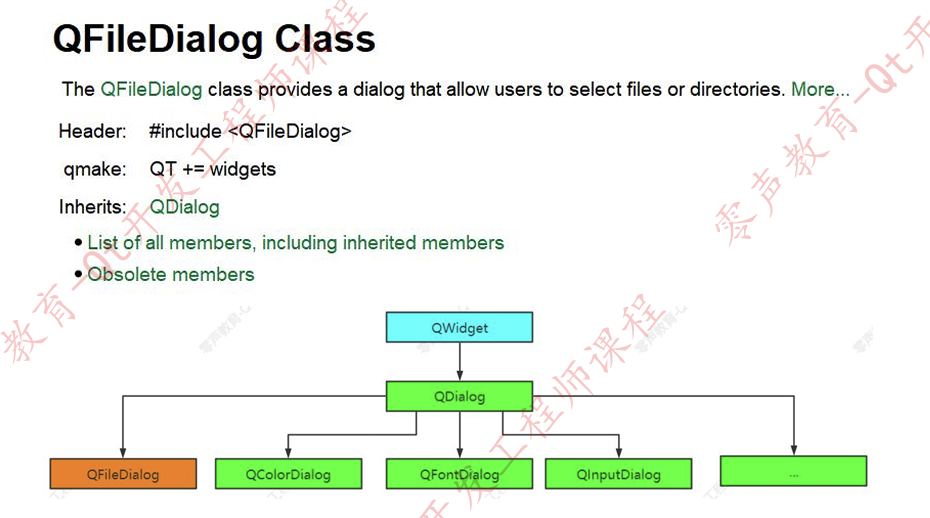
一、QFileDialog 核心功能
- 文件选择:支持选择单个或多个文件,可通过过滤器筛选文件类型
- 目录选择:专门用于选择文件夹路径
- 文件保存:提供保存文件对话框,支持文件名输入和路径选择
- 原生风格:自动适配 Windows、macOS、Linux 等系统的原生对话框样式
- 自定义配置:可设置默认路径、文件过滤器、对话框标题等
二、基础使用示例
以下是完整的可运行代码,包含文件选择、文件信息获取功能:
// file.h
#ifndef FILE_H
#define FILE_H

#include <QDialog>
#include <QLabel>
#include <QLineEdit>
#include <QPushButton>
#include <QGridLayout>
#include <QHBoxLayout>
#include <QVBoxLayout>
#include <QFileDialog>
#include <QFileInfo>

class file : public QDialog
{
    Q_OBJECT

public:
    explicit file(QWidget *parent = nullptr);
    ~file() override;

private slots:
    void GetFileInfoFunc();
    void GetFileSizeFunc();

private:
    QLabel *FileNameLabel;
    QLineEdit *FileNameEdit;
    QPushButton *FileButton;

    QLabel *FileSizeLabel;
    QLineEdit *FileSizeEdit;
    QPushButton *GetFileSizeButton;
};

#endif // FILE_H
cpp运行
// file.cpp
#include "file.h"

file::file(QWidget *parent)
    : QDialog(parent)
{
    setWindowTitle("QFileDialog类(文件对话框测试)");
    resize(500, 200);

    // 1. 创建控件
    FileNameLabel = new QLabel("文件名称:");
    FileNameEdit = new QLineEdit;
    FileButton = new QPushButton("选择...");

    FileSizeLabel = new QLabel("文件大小:");
    FileSizeEdit = new QLineEdit;
    FileSizeEdit->setReadOnly(true); // 设置为只读

    GetFileSizeButton = new QPushButton("获取文件大小");

    // 2. 排列布局
    QGridLayout *glayout1 = new QGridLayout;
    glayout1->addWidget(FileNameLabel, 0, 0);
    glayout1->addWidget(FileNameEdit, 0, 1);
    glayout1->addWidget(FileButton, 0, 2);
    glayout1->addWidget(FileSizeLabel, 1, 0);
    glayout1->addWidget(FileSizeEdit, 1, 1, 1, 2);

    QHBoxLayout *Hlayout = new QHBoxLayout;
    Hlayout->addWidget(GetFileSizeButton);
    Hlayout->setAlignment(Qt::AlignCenter); // 居中对齐

    QVBoxLayout *vlayout = new QVBoxLayout(this);
    vlayout->addLayout(glayout1);
    vlayout->addLayout(Hlayout);
    vlayout->setContentsMargins(20, 20, 20, 20); // 设置边距
    vlayout->setSpacing(15); // 设置控件间距

    // 3. 连接信号与槽
    connect(FileButton, &QPushButton::clicked, this, &file::GetFileInfoFunc);
    connect(GetFileSizeButton, &QPushButton::clicked, this, &file::GetFileSizeFunc);
}

file::~file() = default;

// 打开文件对话框选择文件
void file::GetFileInfoFunc()
{
    // 获取单个文件路径
    QString strFileName = QFileDialog::getOpenFileName(
        this,                  // 父窗口
        "打开文件",            // 对话框标题
        "/",                   // 默认路径(根目录)
        "所有文件(*.*);;文本文件(*.txt);;图片文件(*.png *.jpg)" // 文件过滤器
    );

    if (!strFileName.isEmpty()) { // 判断是否选择了文件
        FileNameEdit->setText(strFileName);
        FileSizeEdit->clear(); // 清空之前的文件大小
    }
}

// 获取并显示文件大小
void file::GetFileSizeFunc()
{
    QString FileName1 = FileNameEdit->text();
    if (FileName1.isEmpty()) return;

    QFileInfo Fileinfo(FileName1);
    if (Fileinfo.exists() && Fileinfo.isFile()) { // 检查文件是否存在且是文件
        qint64 FileSize = Fileinfo.size(); // 获取文件大小(字节)

        // 格式化文件大小显示(字节、KB、MB)
        QString sizeStr;
        if (FileSize < 1024) {
            sizeStr = QString("%1 字节").arg(FileSize);
        } else if (FileSize < 1024 * 1024) {
            sizeStr = QString("%1 KB").arg(QString::number(FileSize / 1024.0, 'f', 2));
        } else {
            sizeStr = QString("%1 MB").arg(QString::number(FileSize / (1024.0 * 1024), 'f', 2));
        }

        FileSizeEdit->setText(sizeStr);
    } else {
        FileSizeEdit->setText("文件不存在!");
    }
}
// main.cpp
#include <QApplication>
#include "file.h"

int main(int argc, char *argv[])
{
    QApplication a(argc, argv);
    file w;
    w.show();
    return a.exec();
}
三、代码解析
-
界面布局:
- 使用
QGridLayout排列文件名称和大小的标签与输入框,实现网格布局 - 通过
QHBoxLayout和QVBoxLayout嵌套,构建清晰的界面结构 - 添加了边距和间距设置,优化界面美观度
- 使用
-
核心功能实现:
- 文件选择:
QFileDialog::getOpenFileName()静态方法打开文件选择对话框,返回选中的文件路径 - 文件过滤器:通过
"所有文件(*.*);;文本文件(*.txt);;图片文件(*.png *.jpg)"设置多类型筛选 - 文件信息获取:结合
QFileInfo类获取文件大小、存在性等信息 - 错误处理:增加了文件存在性检查和空路径判断,提升程序健壮性
- 文件选择:
四、QFileDialog 扩展用法
-
选择多个文件:
// 获取多个文件路径
QStringList fileNames = QFileDialog::getOpenFileNames(
    this,
    "选择多个文件",
    QDir::homePath(), // 默认路径为用户主目录
    "图片文件(*.png *.jpg *.bmp);;文档文件(*.pdf *.docx)"
);
-
选择目录:
// 选择目录路径
QString dirPath = QFileDialog::getExistingDirectory(
    this,
    "选择目录",
    QDir::currentPath(), // 默认路径为当前工作目录
    QFileDialog::ShowDirsOnly // 只显示目录
);
-
保存文件对话框:
// 保存文件对话框
QString saveFileName = QFileDialog::getSaveFileName(
    this,
    "保存文件",
    QDir::homePath() + "/new_file.txt", // 默认文件名
    "文本文件(*.txt);;所有文件(*.*)"
);
-
自定义对话框(非静态方法):
// 创建自定义文件对话框
QFileDialog dialog(this, "自定义文件对话框");
dialog.setFileMode(QFileDialog::ExistingFiles); // 选择多个文件
dialog.setNameFilters({"图片文件(*.png *.jpg)", "视频文件(*.mp4 *.avi)"});
dialog.setViewMode(QFileDialog::Detail); // 详细信息视图

if (dialog.exec() == QDialog::Accepted) {
    QStringList selectedFiles = dialog.selectedFiles();
    // 处理选中的文件
}
五、关键方法与参数说明
| 方法 | 功能 | 常用参数 |
|---|---|---|
getOpenFileName() |
选择单个文件 | 父窗口、标题、默认路径、过滤器 |
getOpenFileNames() |
选择多个文件 | 同上 |
getExistingDirectory() |
选择目录 | 父窗口、标题、默认路径、选项 |
getSaveFileName() |
保存文件 | 父窗口、标题、默认文件名、过滤器 |
setFileMode() |
设置文件模式 | AnyFile/ExistingFile/Directory等 |
setNameFilters() |
设置文件过滤器 | 字符串列表(如{"*.txt", "*.png"}) |
六、最佳实践建议
- 默认路径选择:优先使用
QDir::homePath()(用户主目录)或QDir::currentPath()(当前工作目录),避免硬编码绝对路径 - 文件过滤器设计:按文件类型分类,使用分号分隔不同类型,如
"文本文件(*.txt);;代码文件(*.cpp *.h)" - 错误处理:始终检查返回路径是否为空,以及文件 / 目录是否存在
- 用户体验优化:设置合理的对话框标题,提供常用文件类型筛选,保存上次选择的路径
总结
- 核心价值:QFileDialog 提供了跨平台的文件选择解决方案,封装了系统原生对话框,兼具易用性和原生体验。
- 关键用法:静态方法(如
getOpenFileName)适合快速实现基础功能,非静态方法适合自定义对话框配置。 - 配套使用:结合
QFileInfo可获取文件详细信息,结合QFile可实现文件读写操作,构成完整的文件处理流程。

有“AI”的1024 = 2048,欢迎大家加入2048 AI社区
更多推荐

 8
8 0
0- 0


 已为社区贡献3条内容

所有评论(0)