自动生成可编辑的产品原型Cursor+Figma MCP(全网最细全流程教程)
自动生成可编辑的产品高保真原型设计图通过Cursor+Figma MCP
如果你有想法,就让他们去干吧,先把产品做出来。
效果视频如下:(如果需要生成高保真产品原型,需要使用高级模型进行素材填充)
Cursor+Figma(自动生成可编辑的产品原型稿)
总体分以下为五步:
一:下载Figma插件
二:下载相关环境依赖
三:启动插件MCP服务
四:安装Figma桌面应用端
五:使用Cursor完成Figma设计稿
第一步:下载Figma插件
打开Github网站:https://github.com/
搜索:cursor-talk-to-figma-mcp插件。地址:https://github.com/grab/cursor-talk-to-figma-mcp
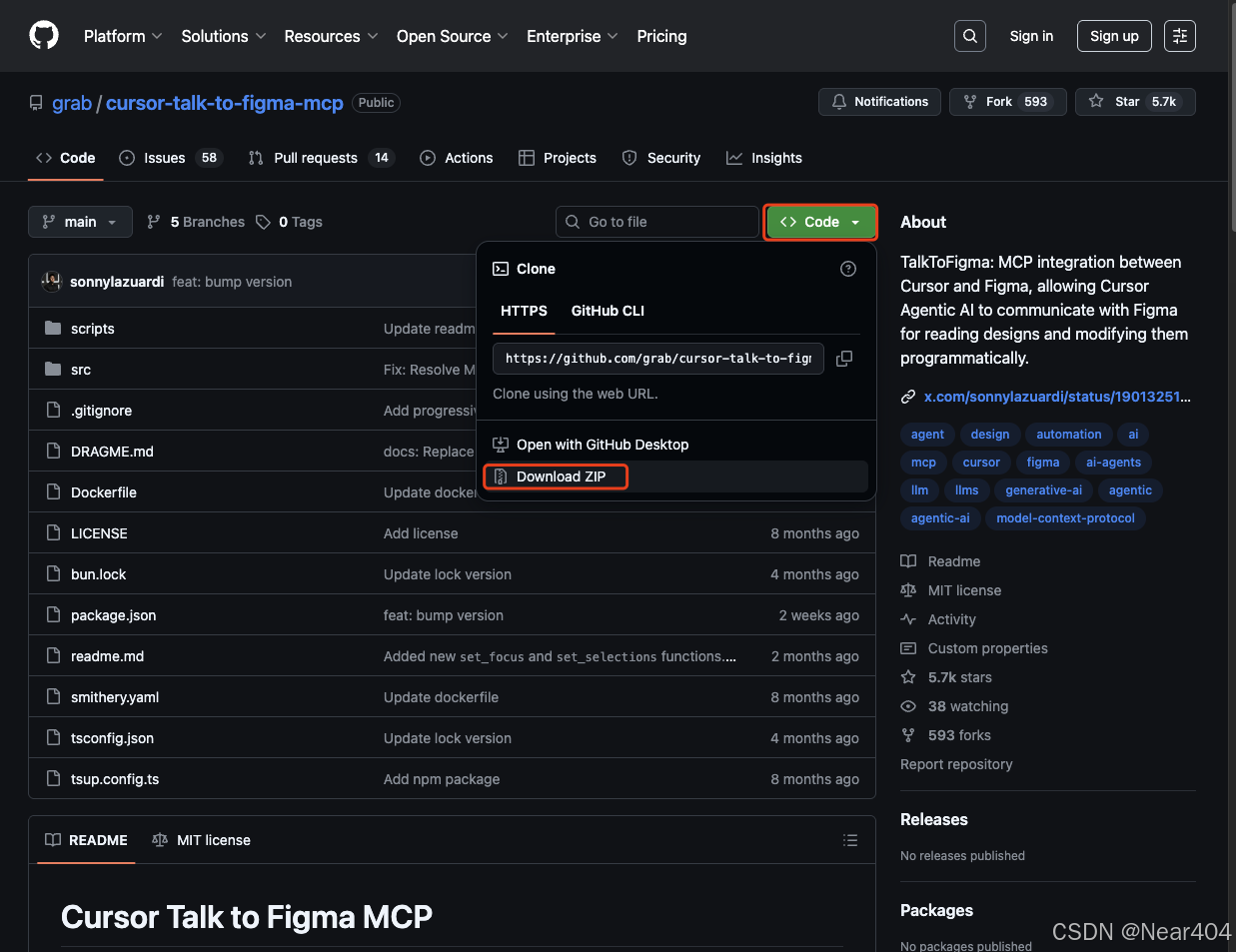 这里我们选择的是cursor-talk-to-figma-mcp插件,适合从0~1的设计元素生成,比较适合初期急需完成产品设计稿,或者没有太多设计基础的用户选择。
可以直接选择 Download ZIP ,也可以通过git命令来拉取项目,记得打开你的魔法。
git clone https://github.com/grab/cursor-talk-to-figma-mcp.git下载好的项目结构如下:
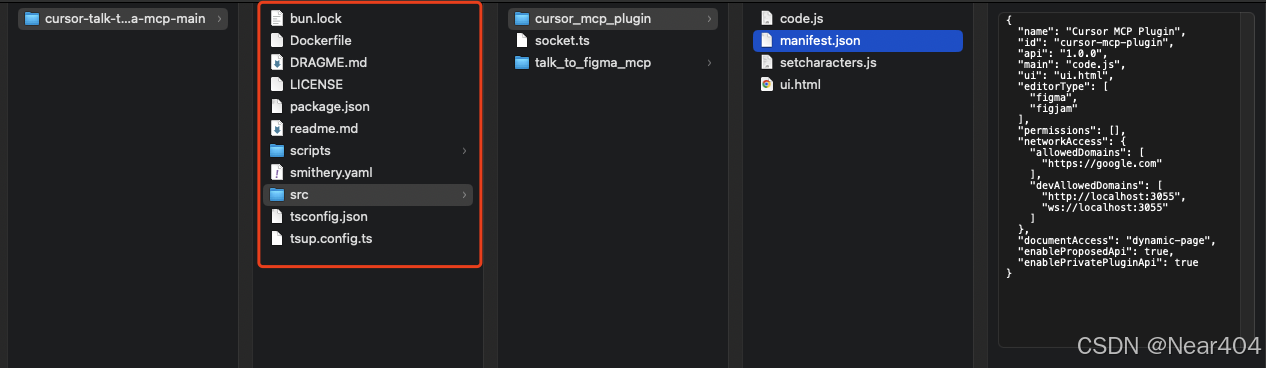
可以简单阅读一下当前项目插件的Readme文件,如下图: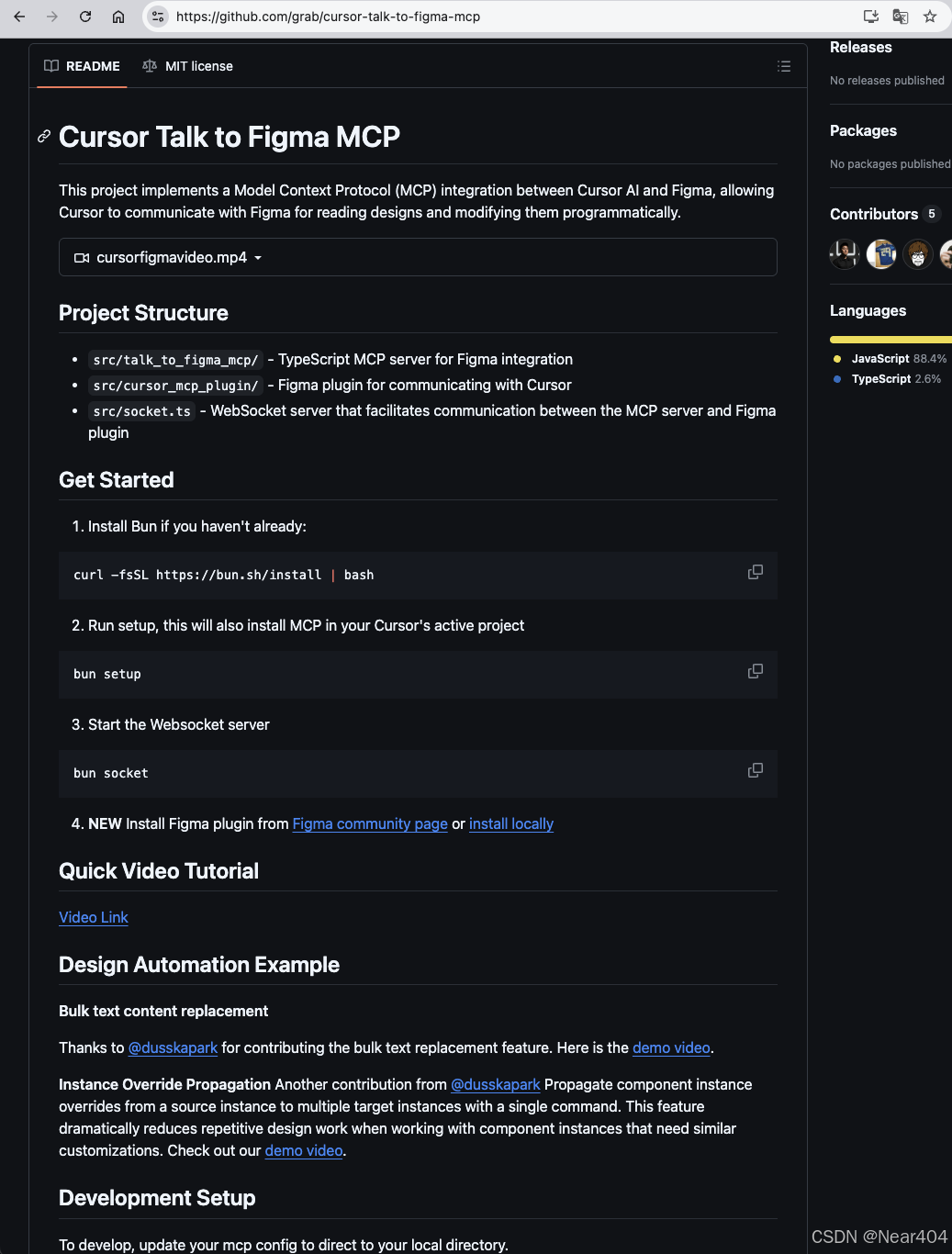
第二步:下载相关环境依赖
我们按Readme中的命令来安装Bun。
Bun是什么?
Bun 是一个新兴的JavaScript运行环境和构建工具,旨在提供更快、更现代的开发体验。
这里我通过Homebrew包管理来下载Bun
安装Bun
打开终端,并执行以下命令来添加Bun的官方tap并安装Bun:
brew tap oven-sh/bun
brew install bun
如果你的魔法无法正常执行这个命令,有个小技巧:
复制终端代理命令到当前终端窗口执行后,只有当前终端窗口会生效,然后再执行以上命令。
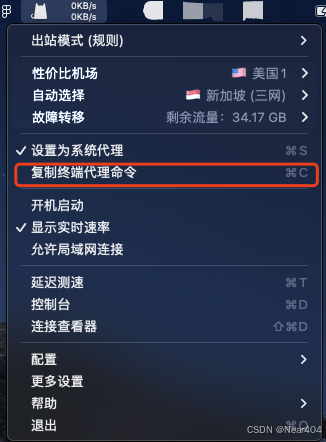
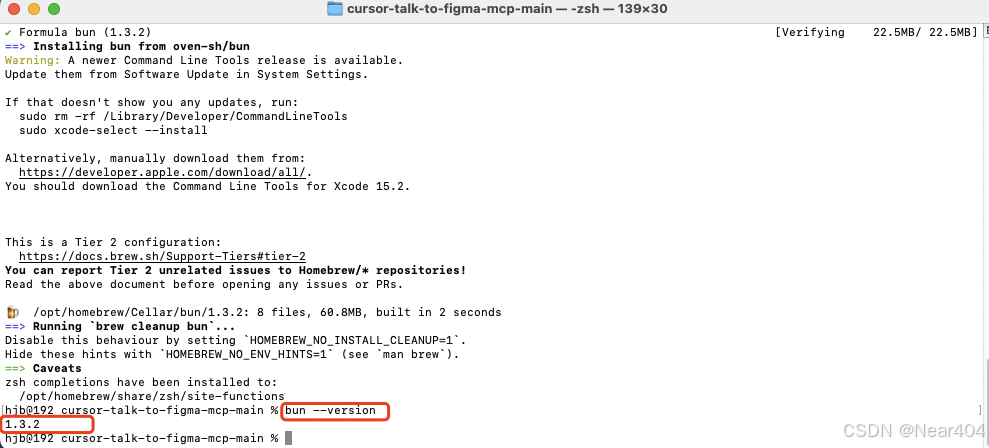
下载完成后,执行一下命令查看版本号,是否安装成功。
bun --version第三步:启动插件MCP服务
上面的相关环境已经下载安装好后,我们可以启动Websocket服务:
bun socket
然后可以通过 bun setup 命令来启动(运行setup,这会在Cursor项目中安装MCP
)也可以再cursor中进行手动配置,我们选择在cursor中手动配置MCP服务。
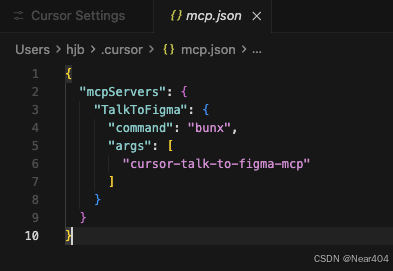
{
  "mcpServers": {
    "TalkToFigma": {
      "command": "bunx",
      "args": [
        "cursor-talk-to-figma-mcp"
      ]
    }
  }
}
第四步:安装Figma桌面应用端
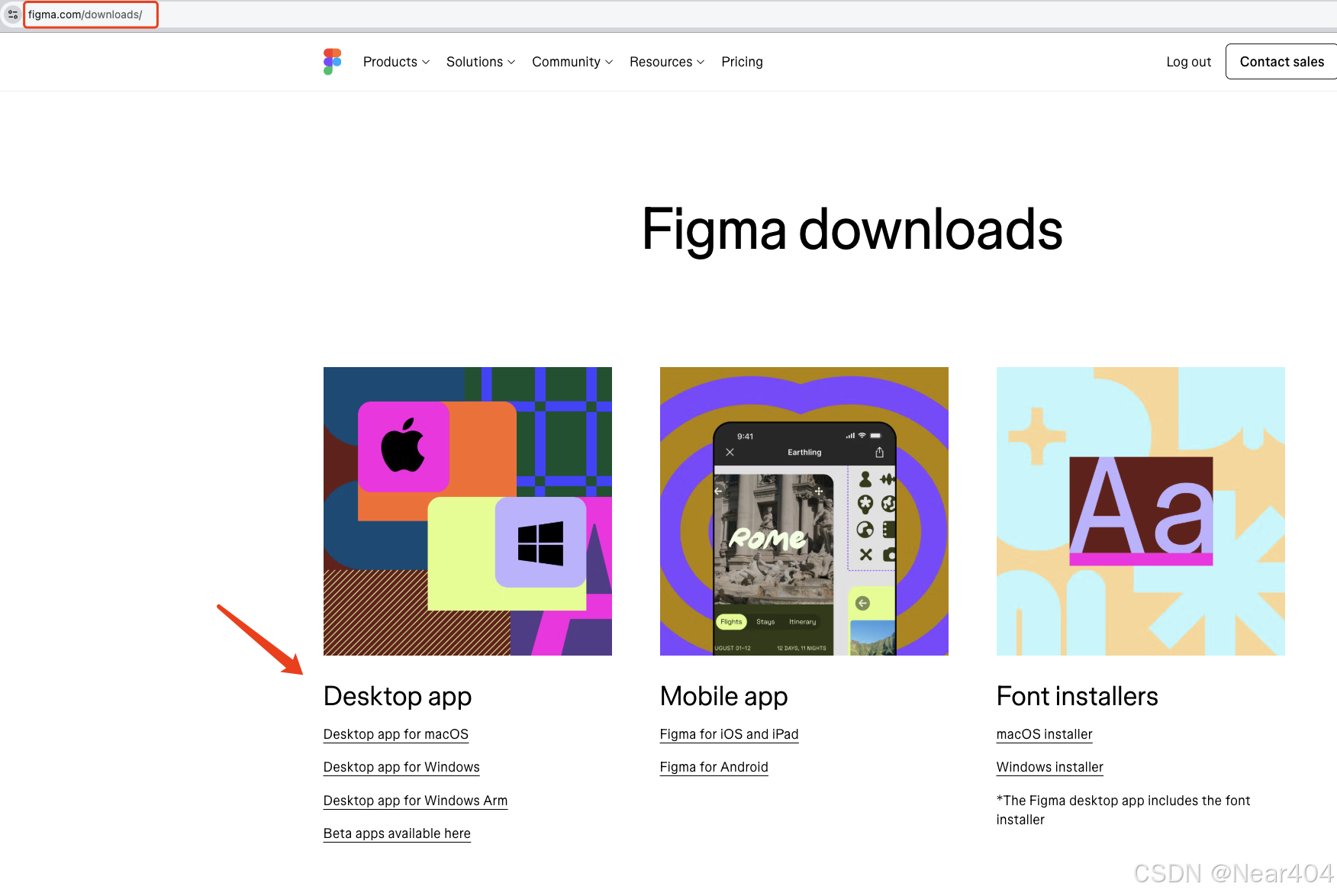
打开Figma的官网下载地址:https://www.figma.com/downloads/
选择你自己的桌面应用进行下载。
因为这个MCP插件只能在桌面应用中安装,所以需要下载对应的桌面端,不可以使用在线网页端。
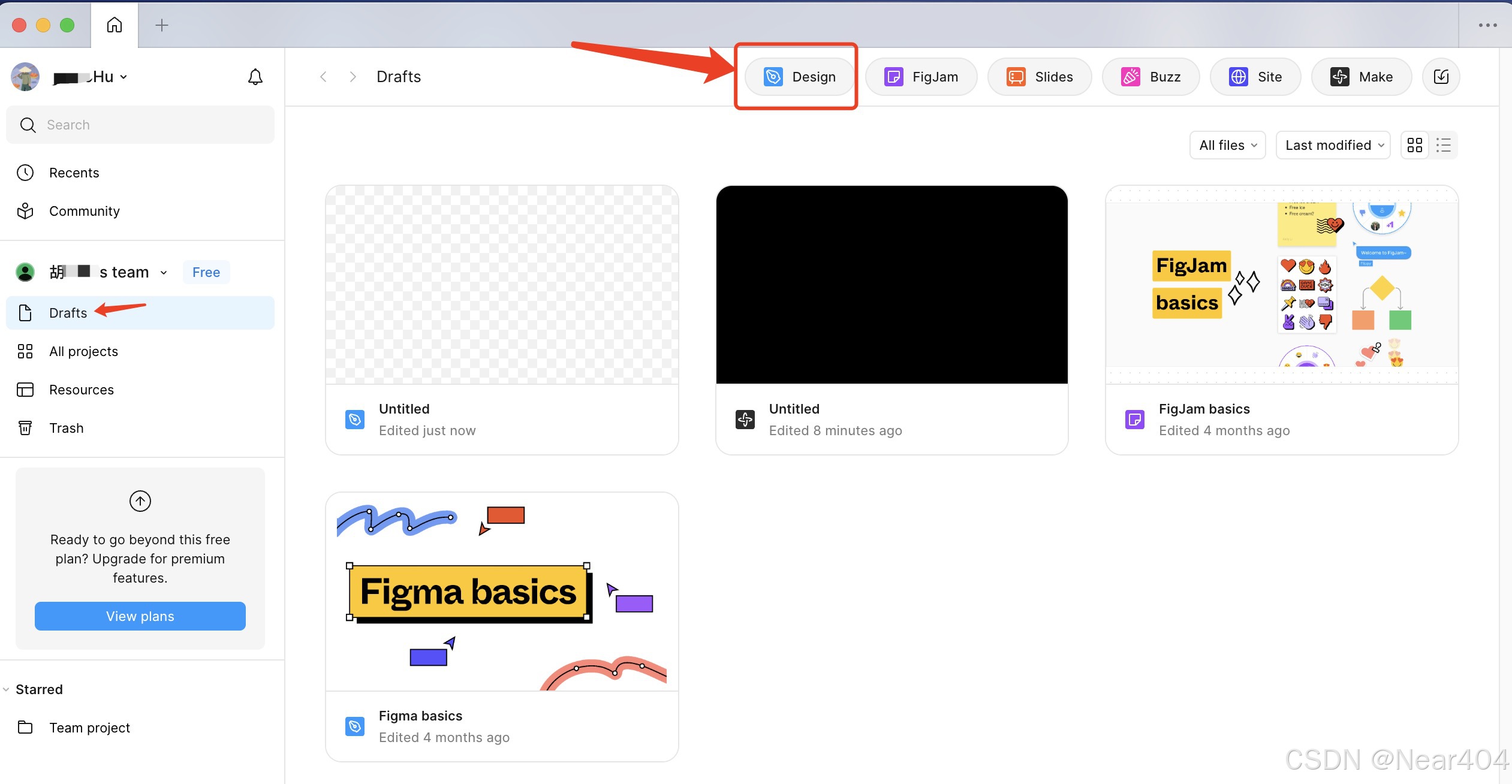
打开桌面应用选择Design
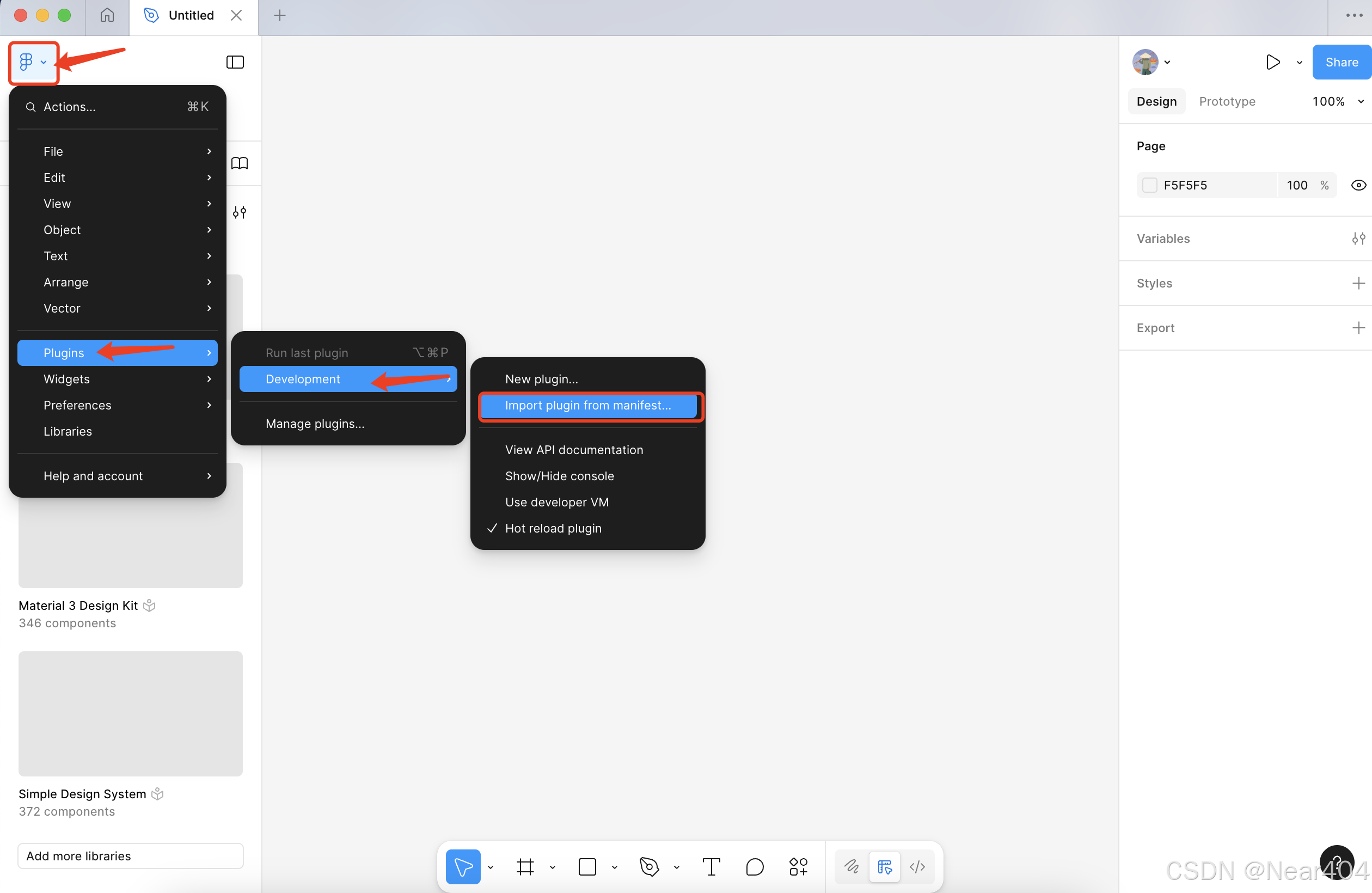
在桌面端左侧的红色框下拉菜单中的箭头选择,从以下位置导入插件
按照路径【Plugins-Development-Import from manifest.json】
然后导入我们在下载好的项目结构中看到的manifest.json文件。
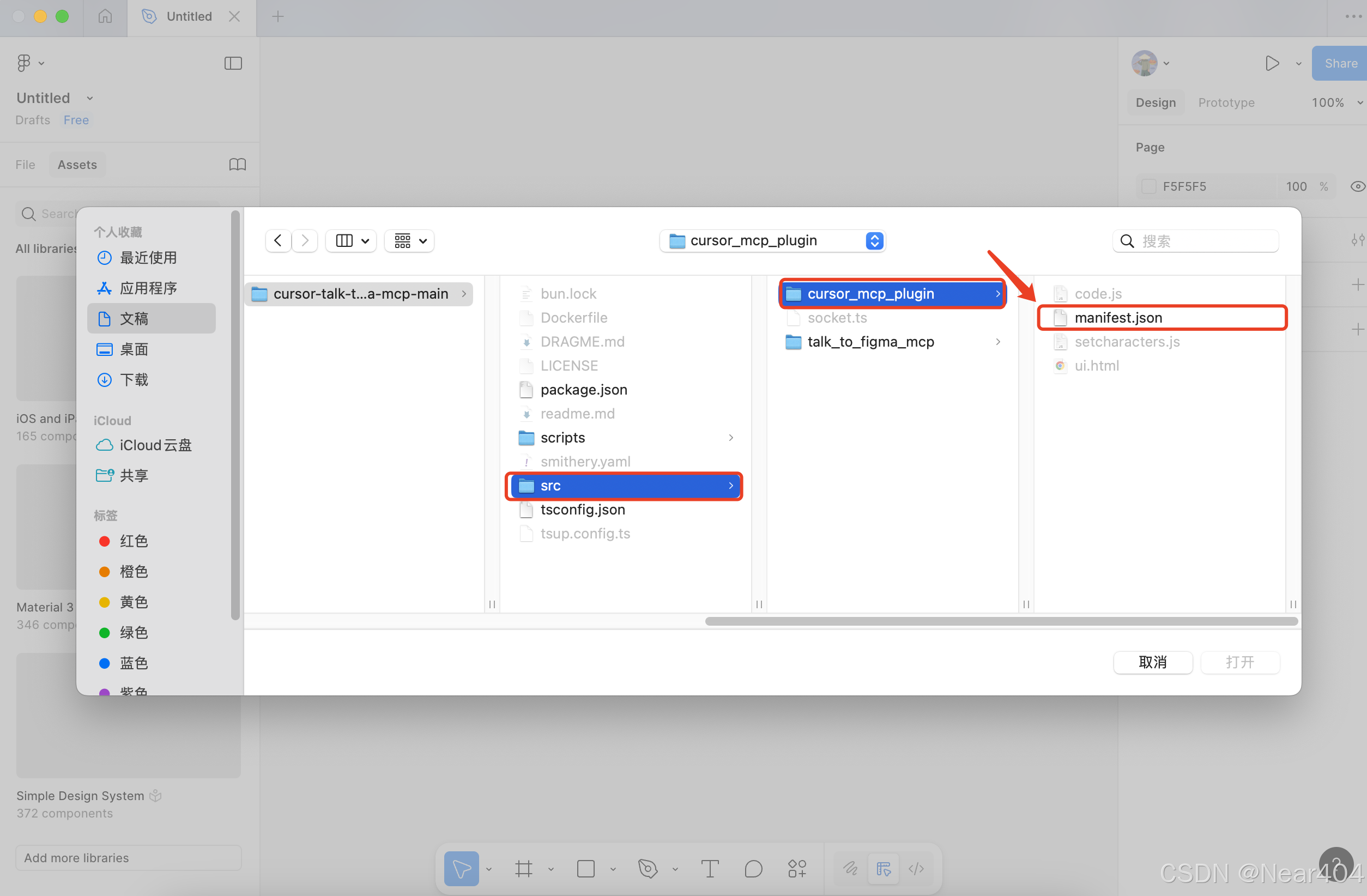
导入manifest.json文件后就可以看到如下图:
Cursor MCP Plugin(Development)插件,双击打开它。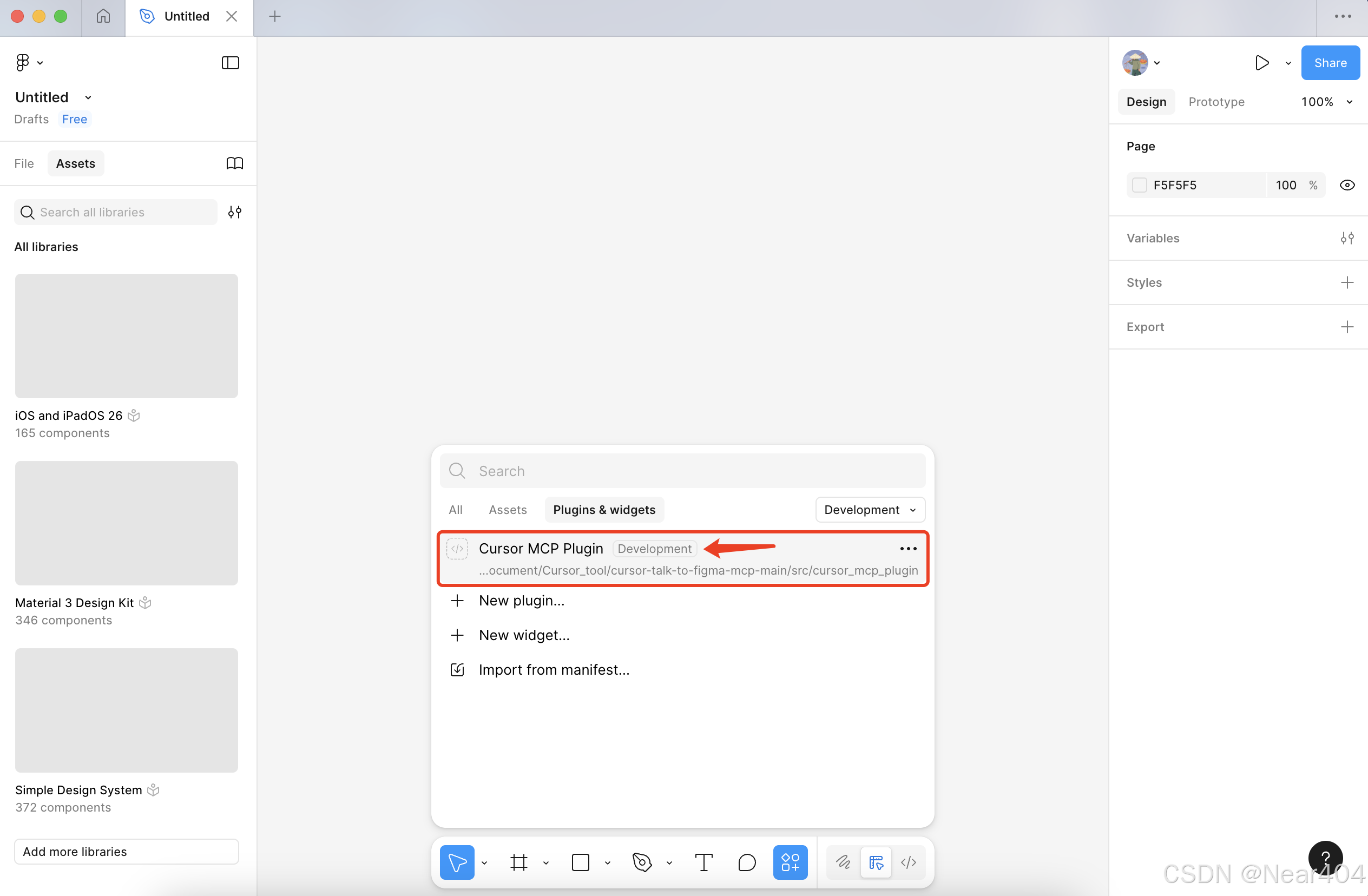
双击打开后,你就能看到如下图中出现一个黑窗口
Cursor Talk To Figma Plugin - - - Connect Figma to Cursor AI using MCP
这里之前在执行打开websocket的命令bun socket的时候已经有端口号和渠道码了。这里输入对应的端口号:3055 ,点击Connect进行连接。

回到我们配置好MCP服务的Cursor中,查看MCP服务是否已经正常启动。如果没有正常启动,可以再使用命令进行启动MCP服务器
bunx cursor-talk-to-figma-mcp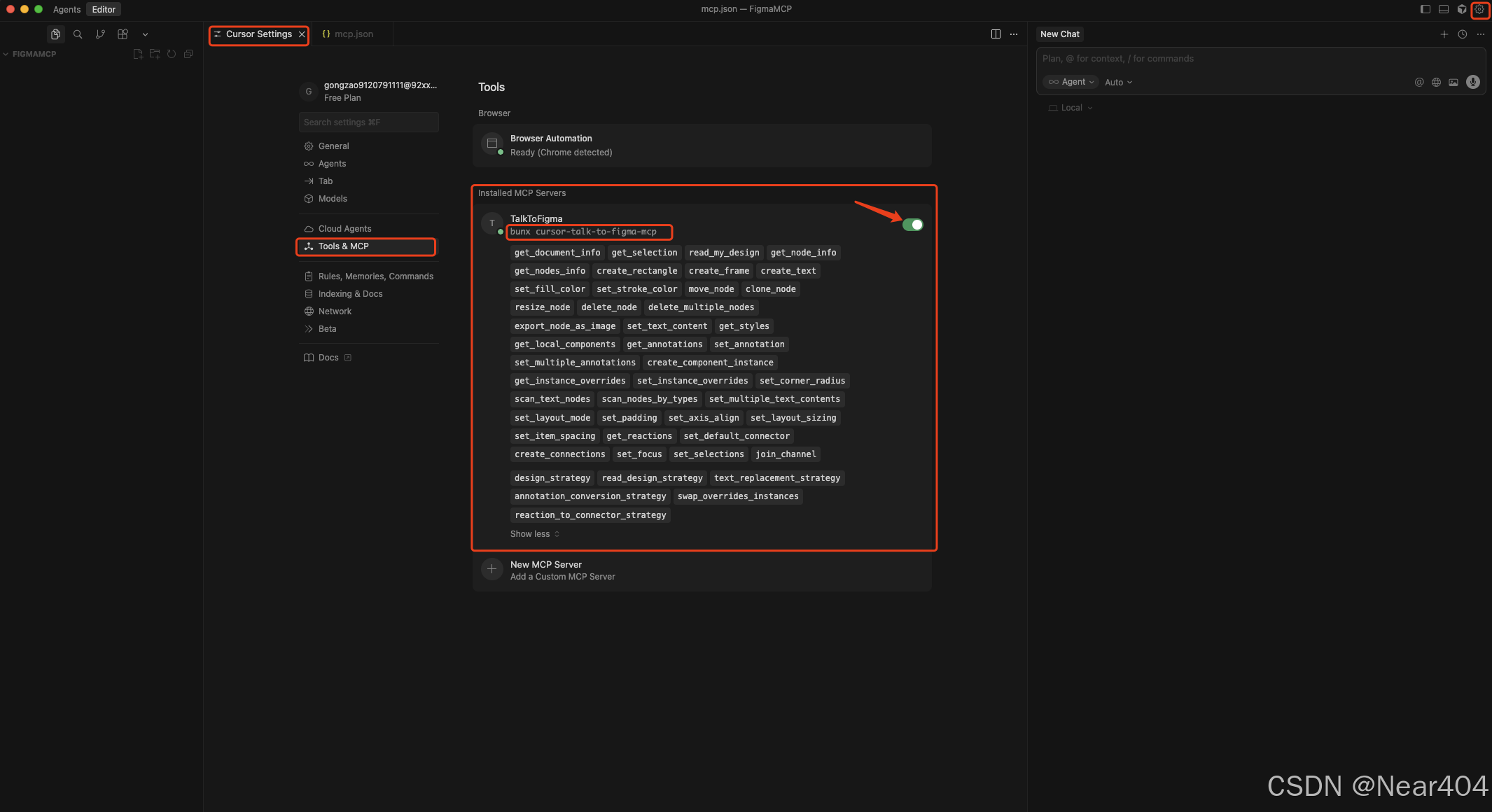
如果已经正常连接了的话,我们可以使用cursor来对你桌面端的Figma进行连接。
第五步:使用Cursor完成Figma设计稿
通过Cursor的auto模型,输入对话:
"我现在要与Figma进行通信,让我连接到Figma频道"
如果没有渠道码可以去启动socket的终端窗口中查找"channel": "xxxxxx"相关字段,告诉Cursor模型。
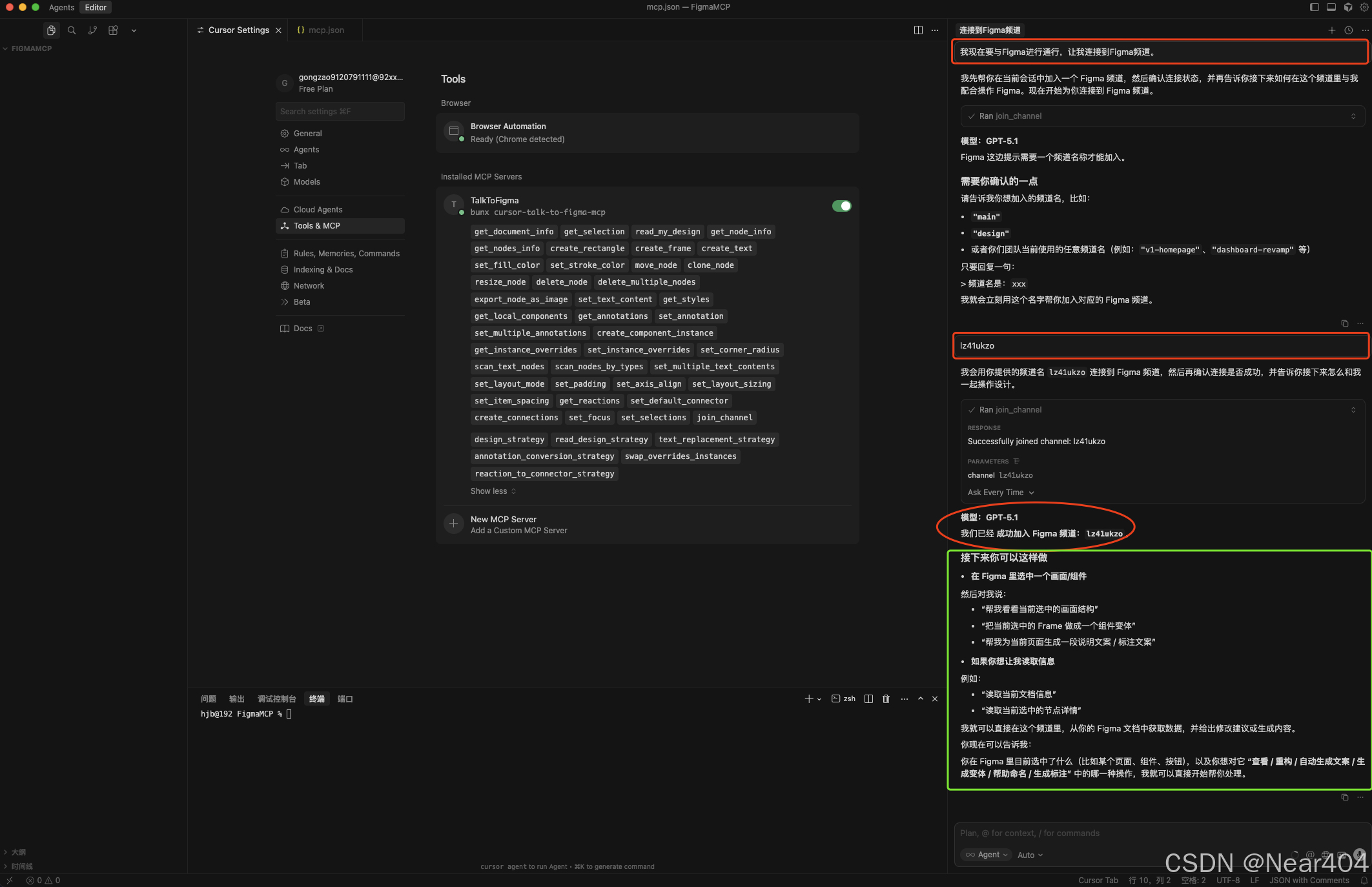
剩下的就是自己的产品设计和cursor模型对话了,我这里使用的是auto模型,要求极简风格。(制作的视频放在前面了)
(大家可以使用高级模型,并且把相关的图片和素材准备一下都交给cursor,这样出来的就是高保真原型图了,然后通过Figma高保真设计稿,进行前端页面的代码编写和设计那是真的很舒服了)

有“AI”的1024 = 2048,欢迎大家加入2048 AI社区
更多推荐

 9
9 0
0- 0


 已为社区贡献3条内容

所有评论(0)