Ubuntu22.04部署Instructional Animation平台
概述
Instructional Animation 是一款 AI 驱动的教育动画生成器,能将教育主题转换为视觉精美的 HTML5 动画,并支持导出为 MP4 视频和 GIF 格式。该综合平台结合了现代网络技术与人工智能,致力于打造引人入胜的教育内容。
系统采用客户端-服务器架构,通过模块化设计实现 AI 处理、动画渲染和媒体导出的关注点分离:
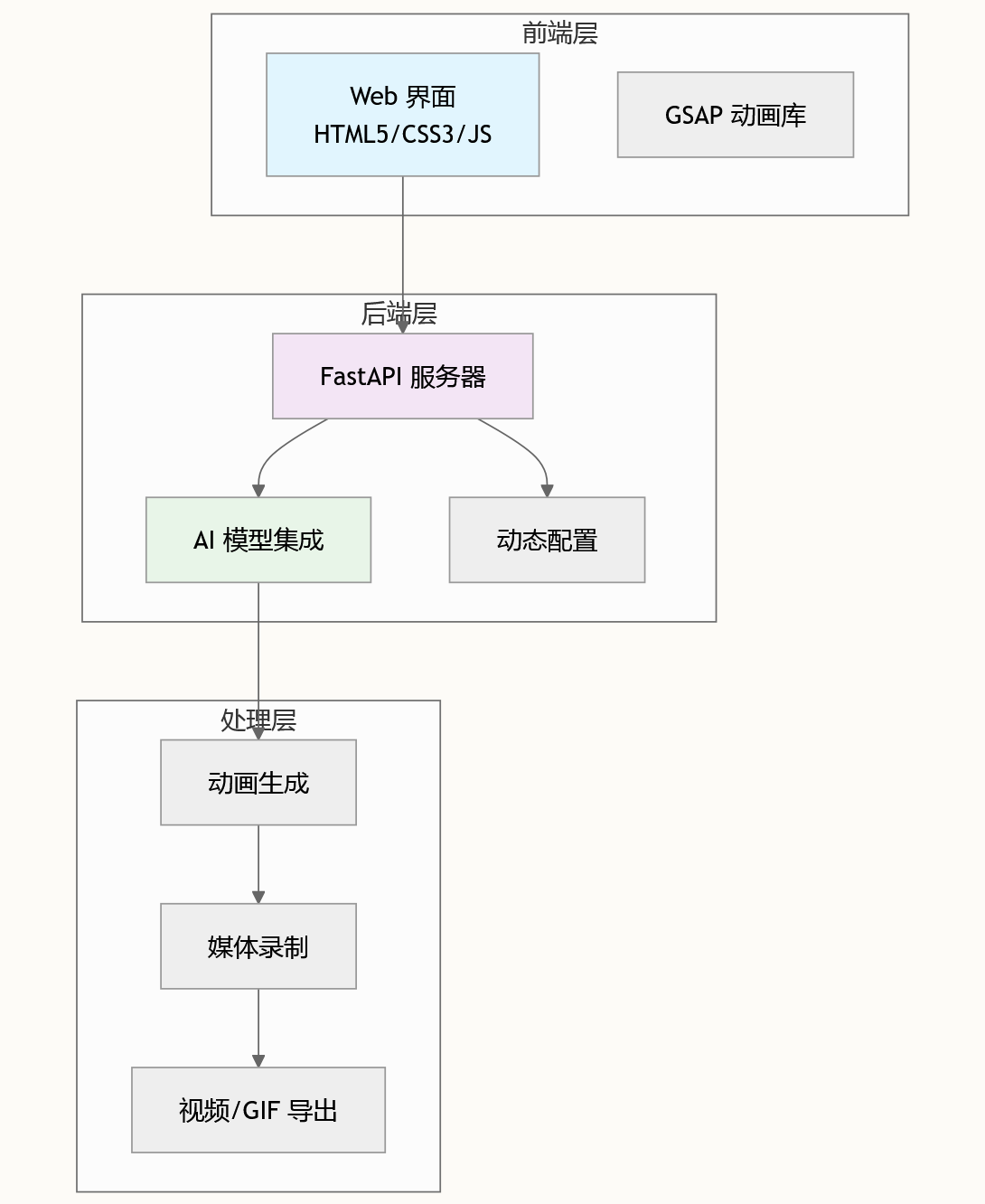
一、系统环境准备
1. 基础环境
远程管理工具:Xshell
操作系统:Ubuntu22.04
2. 安装必要系统工具
# 更新系统包
sudo apt update && sudo apt upgrade -y# 安装 Git(用于克隆代码)
sudo apt install -y git# 安装 Python 3.11 及虚拟环境工具(项目要求 Python 3.11+)
sudo apt install -y python3.11 python3.11-venv python3.11-dev# 安装 FFmpeg(视频转码依赖,必须安装)
sudo apt install -y ffmpeg二、获取项目代码
# 克隆仓库到本地
git clone https://github.com/wwwzhouhui/in_animation.git

cd in_animation
三、配置 Python 虚拟环境
1. 创建并激活虚拟环境
# 创建虚拟环境(使用 Python 3.11)
python3.11 -m venv venv# 激活虚拟环境(激活后命令行前缀会显示 (venv))
source venv/bin/activate2. 安装项目依赖
# 安装 Python 依赖包
pip install -r requirements.txt# 输出如下,即为安装成功

# 安装 Playwright 浏览器引擎(用于页面录制)
playwright install chromium
# 安装 Chromium 依赖(确保浏览器正常运行)
playwright install-deps chromium四、配置 API 密钥
1. 创建配置文件
项目通过.env文件管理 API 配置:
# 复制示例配置文件
cp .env.example .env# 编辑配置文件(填入实际 API 信息)
nano .env2. 配置内容说明
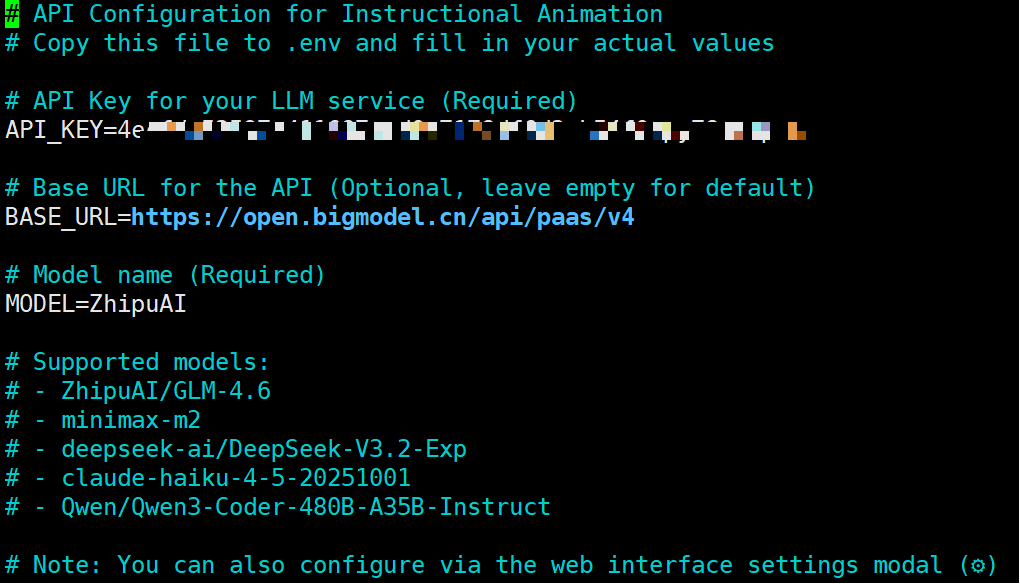
在.env中填入以下信息(根据你的 LLM 服务填写):
# 示例(红字部分根据实际服务修改)
API_KEY=你的API密钥 # 必填,如智谱AI、OpenAI、deepseek的密钥
BASE_URL=https://api.example.com/v1 # 可选,API服务地址(默认留空)
MODEL=ZhipuAI/GLM-4.6 # 可选,模型名称(如DeepSeek-V3.2-Exp、claude-haiku等)
> 支持的模型和服务:OpenAI 兼容接口、智谱 AI、Anthropic Claude、DeepSeek 等(具体参考项目文档)。
五、启动服务
1. 开发模式启动(支持热重载)
适合开发调试,代码修改后自动重启:
uvicorn app:app --host 0.0.0.0 --port 8000 --reload2. 普通模式启动
适合生产环境使用:
python app.py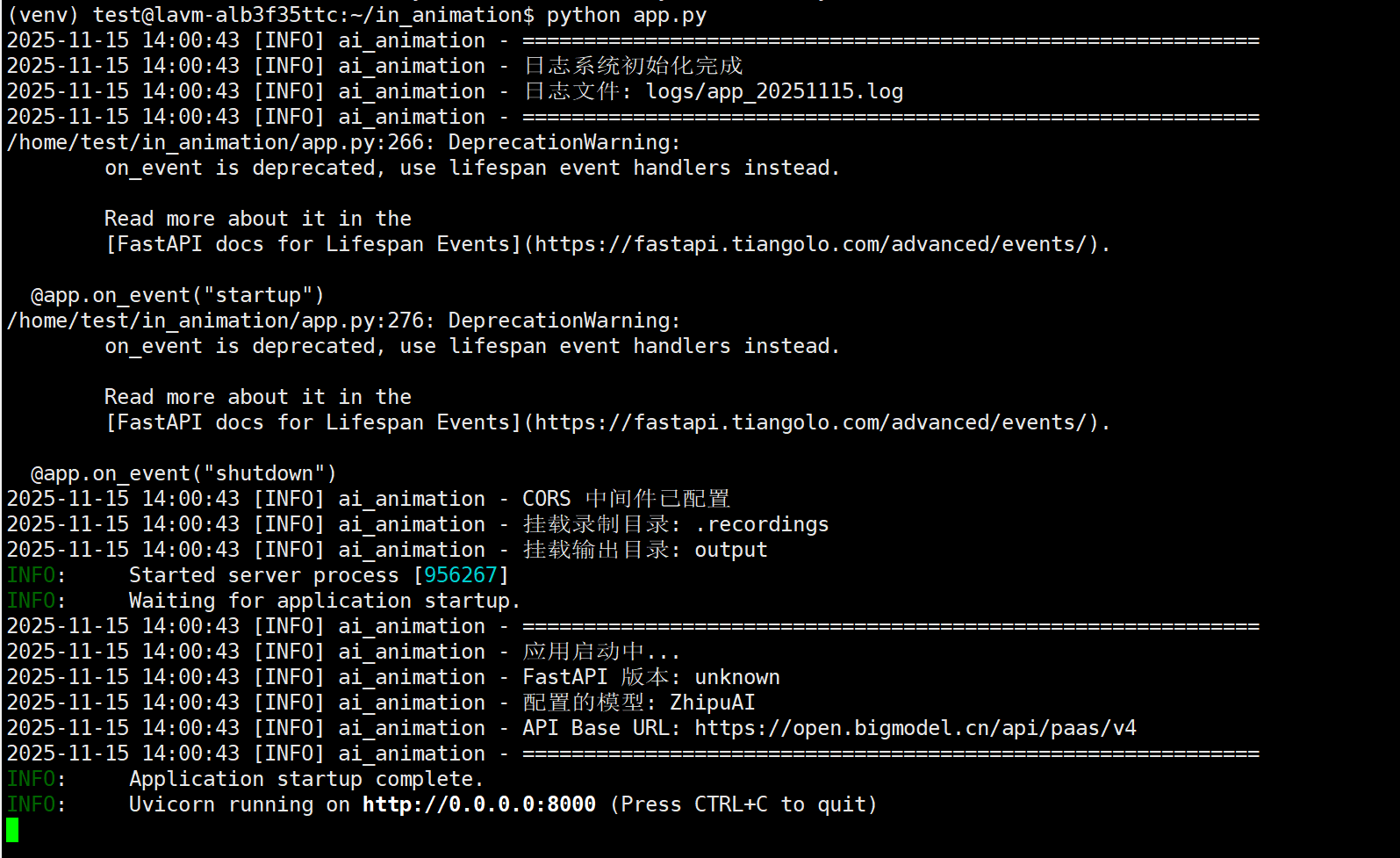
3. 将该项目做成服务,实现开机自启动(可选)
vim /etc/systemd/system/jiaoyu.service # 输入以下内容
[Unit]
Description=in_animation Service
After=network.target
[Service]
User=test //改为你的用户名
WorkingDirectory=/home/test/in_animation //改为你项目的根目录路径
ExecStart=/home/test/in_animation/venv/bin/python app.py
Restart=always
RestartSec=5s
StandardOutput=journal+console
StandardError=journal+console
[Install]
WantedBy=multi-user.target
# 启动服务
sudo systemctl daemon-reload

sudo systemctl start jiaoyu
# 设置服务开机自启动
sudo systemctl enable jiaoyu# 查看服务状态
sudo systemctl status jiaoyu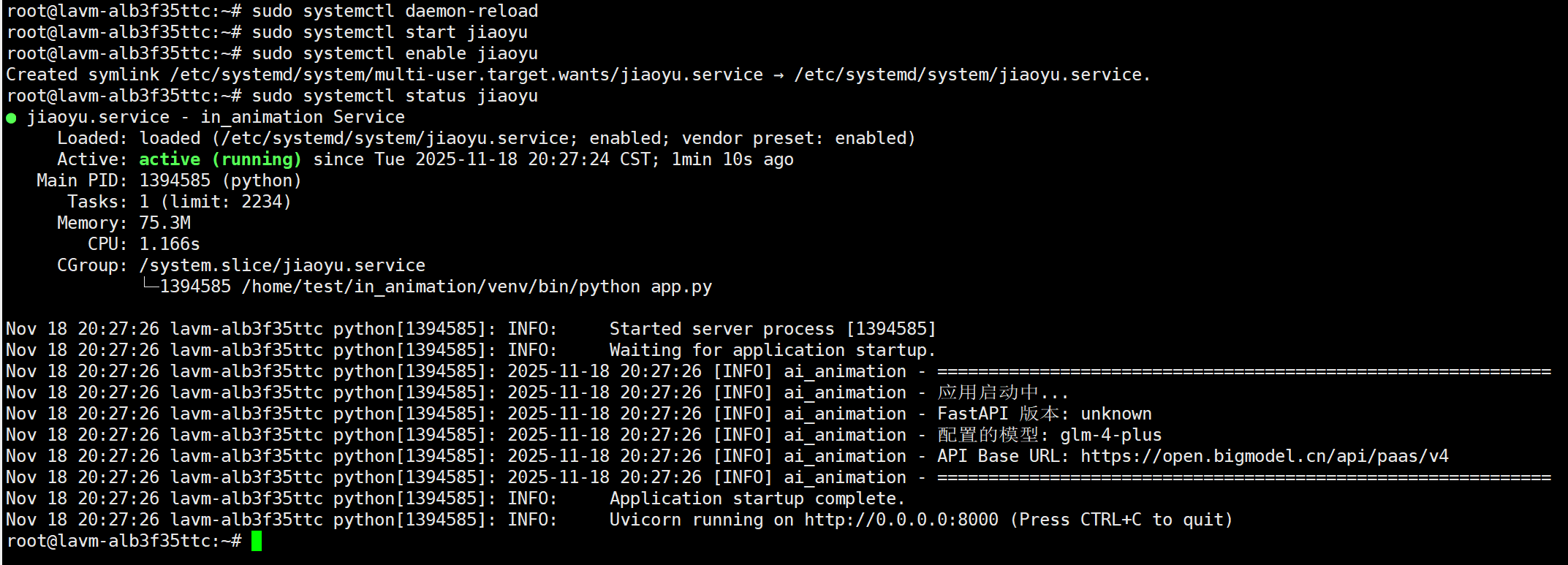
六、验证部署
1. 打开浏览器访问:http://服务器IP:8000(本地部署可访问 http://localhost:8000)
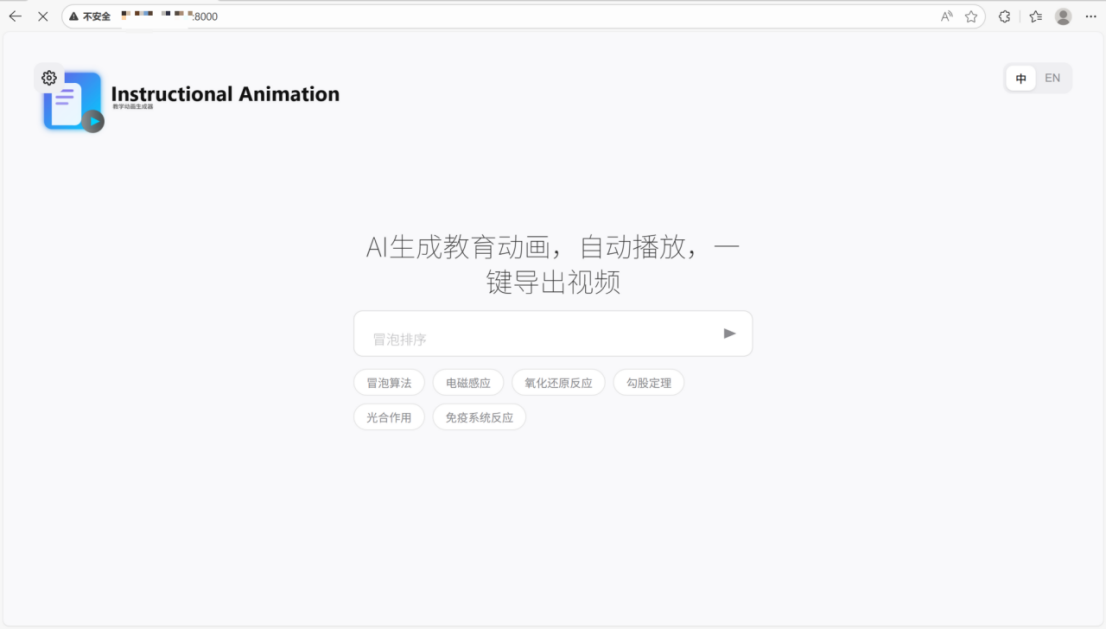
2. 首次使用需通过页面左上角的「设置」按钮(⚙️)确认 API 配置是否正确,点击「测试连接」验证
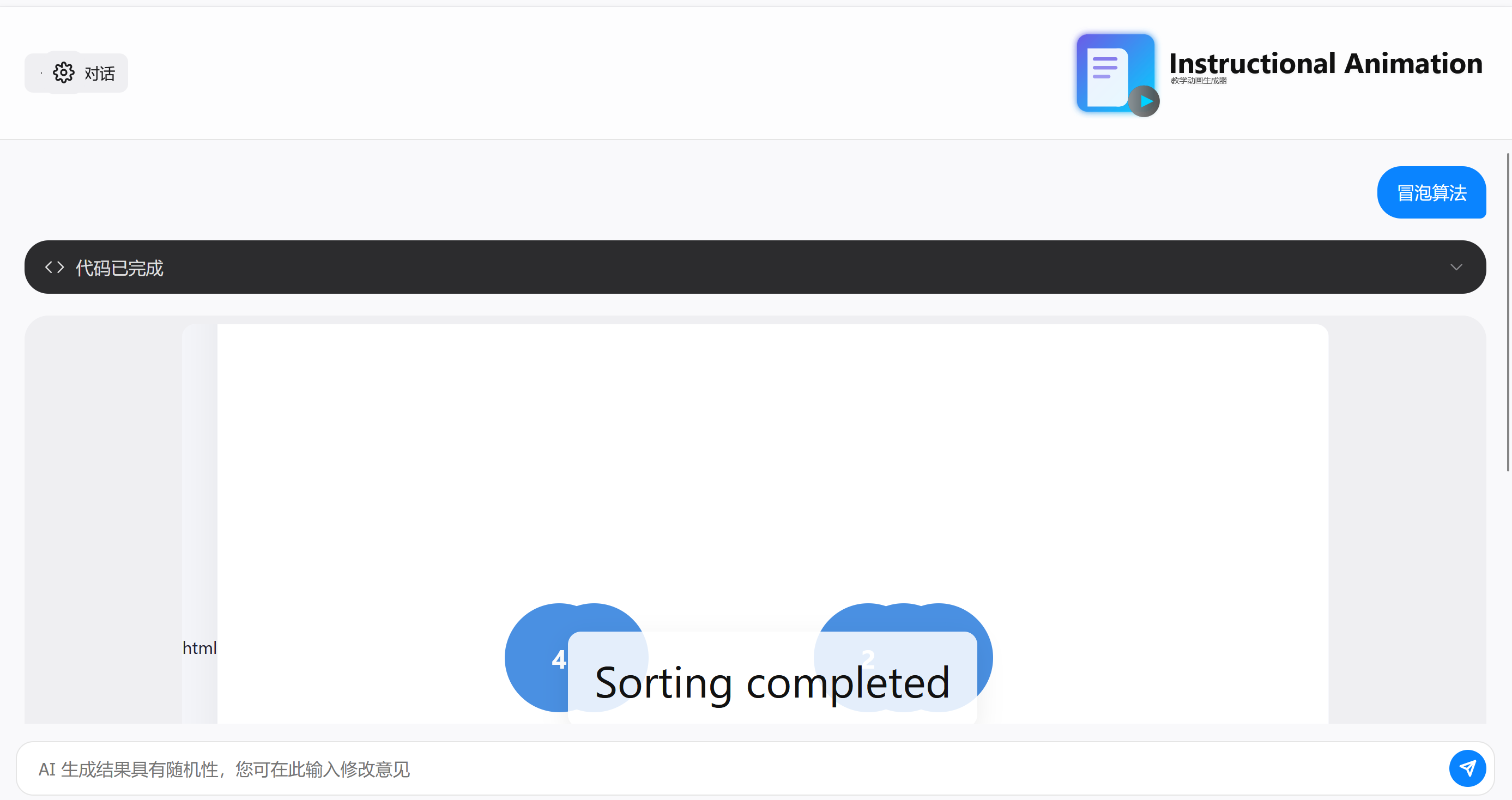
3. 测试生成动画,生成的动画文件会保存在项目目录的output/文件夹中
七、常见问题处理
1. 依赖安装失败
确保 Python 版本为 3.11+:python --version检查,若版本不符重新安装 Python 3.11
升级 pip:pip install --upgrade pip后重试安装依赖
2. FFmpeg 未找到
确认已安装:ffmpeg -version,若未安装重新执行sudo apt install ffmpeg
若仍提示找不到,在.env中手动指定路径:FFMPEG_PATH=/usr/bin/ffmpeg
3. API 连接失败
检查.env中的API_KEY和BASE_URL是否正确(注意无多余空格)
通过页面「设置」中的「测试连接」查看具体错误信息(如密钥无效、网络问题等)
4. 权限问题
确保当前用户对项目目录有读写权限:chmod -R 755 .
特别是output/、logs/、.recordings/目录需要写入权限
八、服务管理
停止服务:按Ctrl + C终止终端运行的进程
重启服务:终止进程后重新执行启动命令
重新进入虚拟环境:source venv/bin/activate
退出虚拟环境:deactivate(如需关闭终端可直接关闭)

有“AI”的1024 = 2048,欢迎大家加入2048 AI社区
更多推荐

 13
13 0
0- 0


 已为社区贡献2条内容

所有评论(0)