自建邮局——mailserver的搭建与使用
本文由雨云提供云计算服务,雨云注册链接:雨云——新一代的云服务提供商,长期优惠可前往rensumo | 雨云折扣优惠自行获取
前言
如果你只是想要单纯的收邮件,那么cloudflare提供的服务就足够了
自建邮局有以下缺陷:
- 配置复杂,技术门槛高。
- 维护成本高,需要定期更新和维护服务器。
- 邮件送达率不稳定,配置不当容易进入垃圾邮件箱。
如果你学习等目的,仍然想要尝试自建邮局,那么,就请认真看完这篇教程
自建教程
安装
首先选择一台开放25邮件端口的服务器
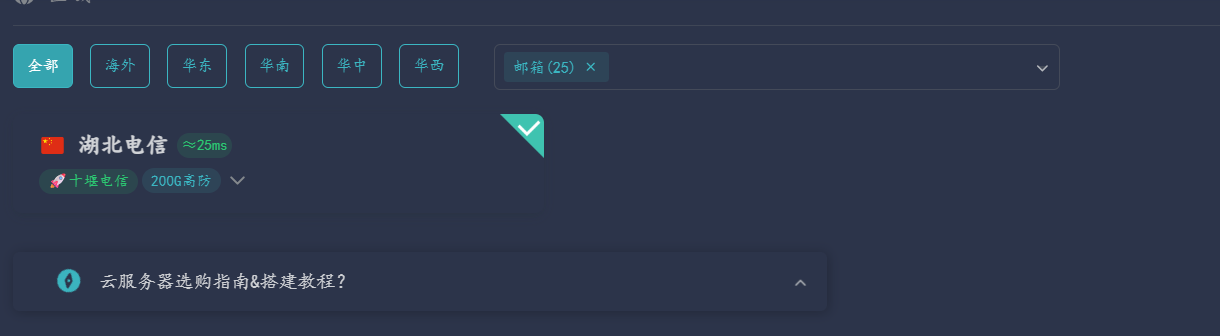
购买后使用ssh连接上,输入1panel的安装命令
bash -c "$(curl -sSL https://resource.fit2cloud.com/1panel/package/v2/quick_start.sh)"安装完成之后使用浏览器访问1panel面板,输入用户名和密码并同意协议-登录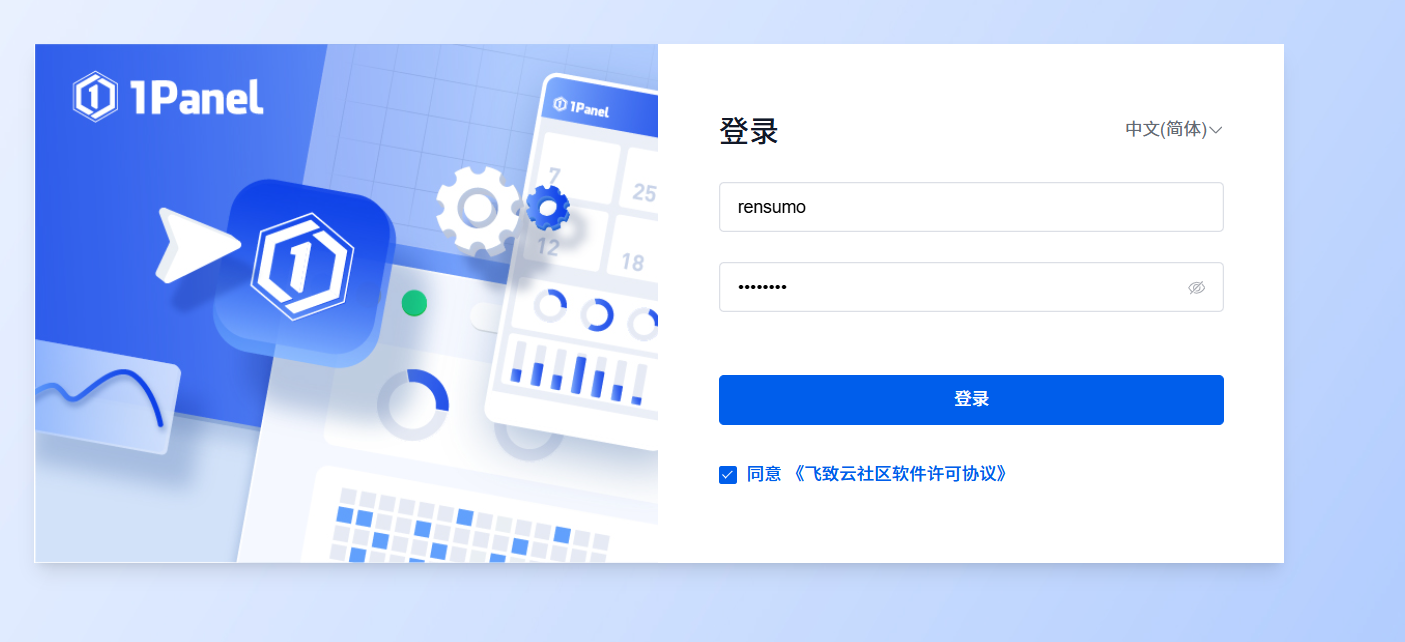
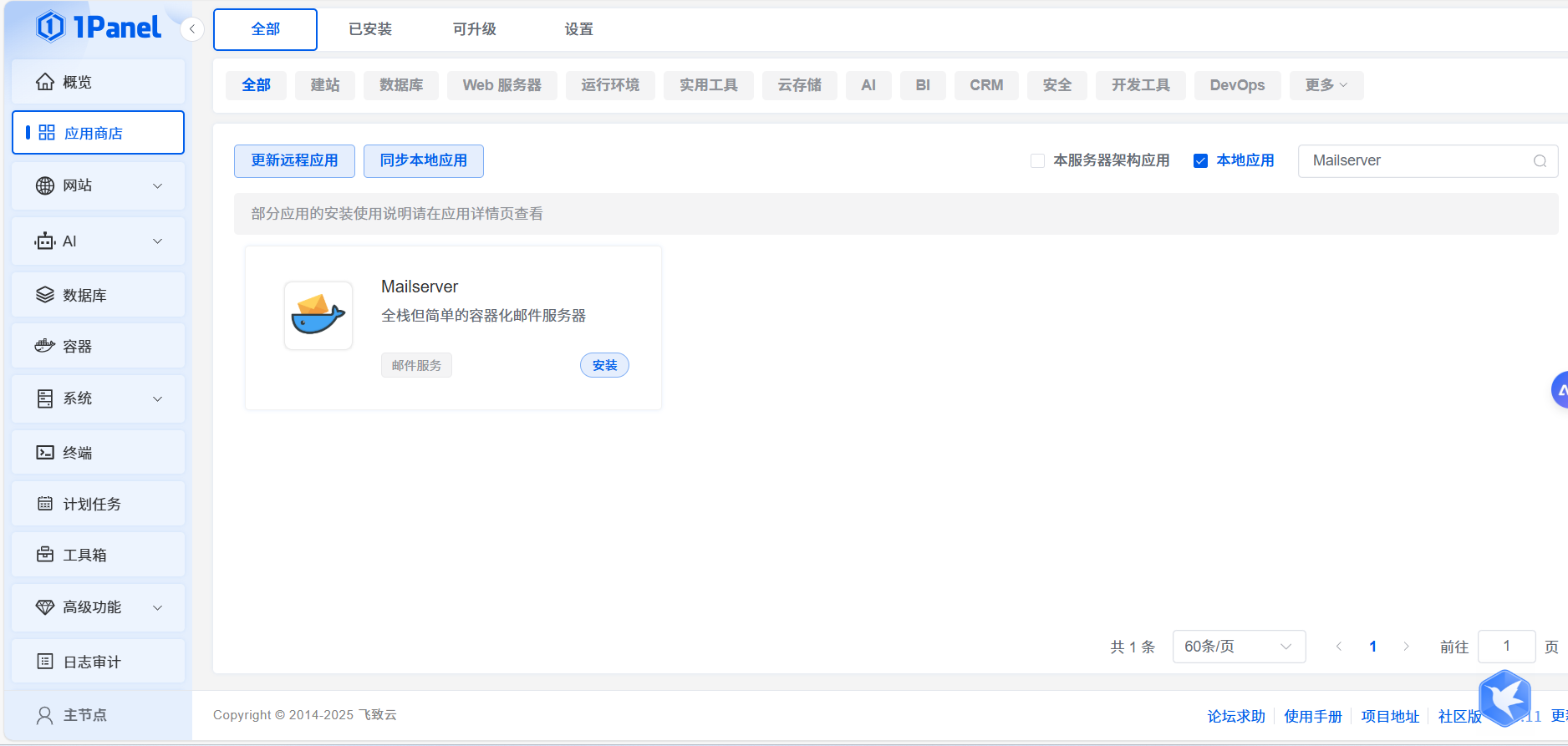
进入应用商店-搜索 Mailserver -安装
填写域名,勾选端口外部访问-确认
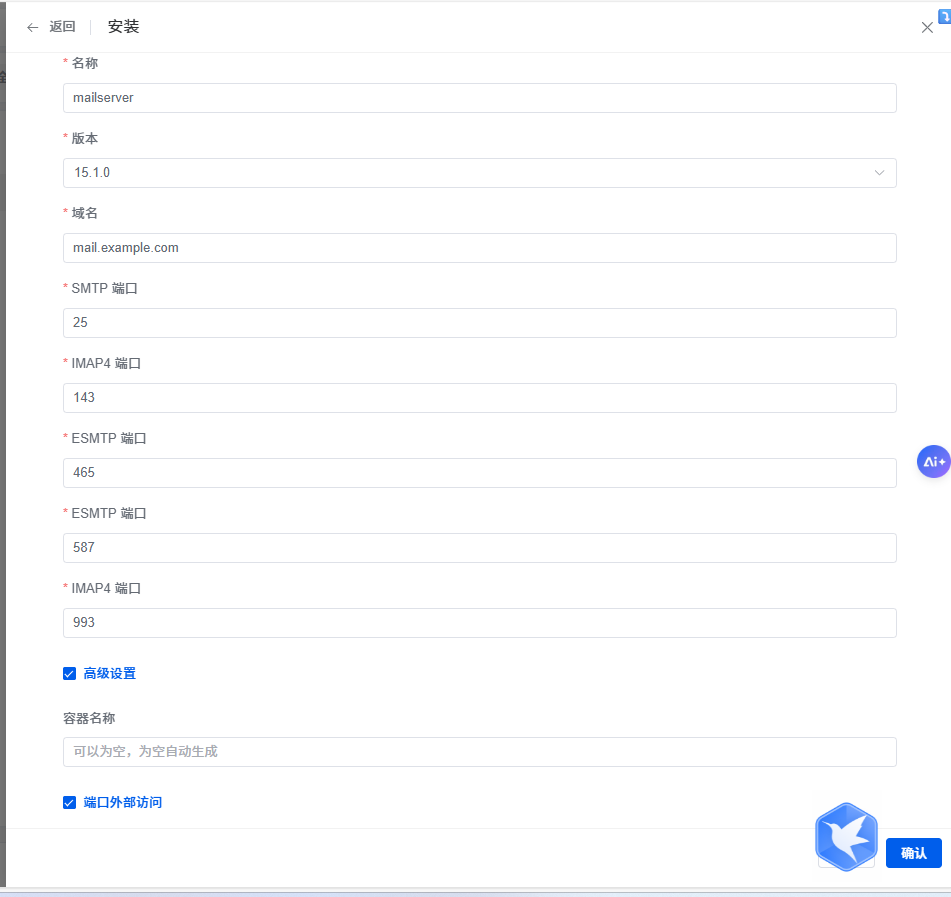
勾选 编辑 compose 文件 ,在 volumes 中添加最开始申请 TLS 证书的路径映射,点击 确认 开始安装。
networks:
    1panel-network:
        external: true
services:
    mailserver:
        container_name: ${CONTAINER_NAME}
        deploy:
            resources:
                limits:
                    cpus: ${CPUS}
                    memory: ${MEMORY_LIMIT}
        env_file: ./conf/mailserver.env
        healthcheck:
            retries: 0
            test: ss --listening --tcp | grep -P 'LISTEN.+:smtp' || exit 1
            timeout: 3s
        hostname: ${MS_HOSTNAME}
        image: ghcr.io/docker-mailserver/docker-mailserver:15.1.0
        labels:
            createdBy: Apps
        networks:
            - 1panel-network
        ports:
            - ${HOST_IP}:${PANEL_APP_PORT_SMTP}:25
            - ${HOST_IP}:${PANEL_APP_PORT_IMAP4_143}:143
            - ${HOST_IP}:${PANEL_APP_PORT_ESMTP_465}:465
            - ${HOST_IP}:${PANEL_APP_PORT_ESMTP_587}:587
            - ${HOST_IP}:${PANEL_APP_PORT_IMAP4_993}:993
        restart: always
        stop_grace_period: 1m
        volumes:
            - ./data/dms/mail-data/:/var/mail/
            - ./data/dms/mail-state/:/var/mail-state/
            - ./data/dms/mail-logs/:/var/log/mail/
            - ./data/dms/config/:/tmp/docker-mailserver/
            - /etc/localtime:/etc/localtime:ro
            - /ssl/rensumo.top/:/ssl/rensumo.top/:ro # 这里这里,示例内容
配置TLS证书
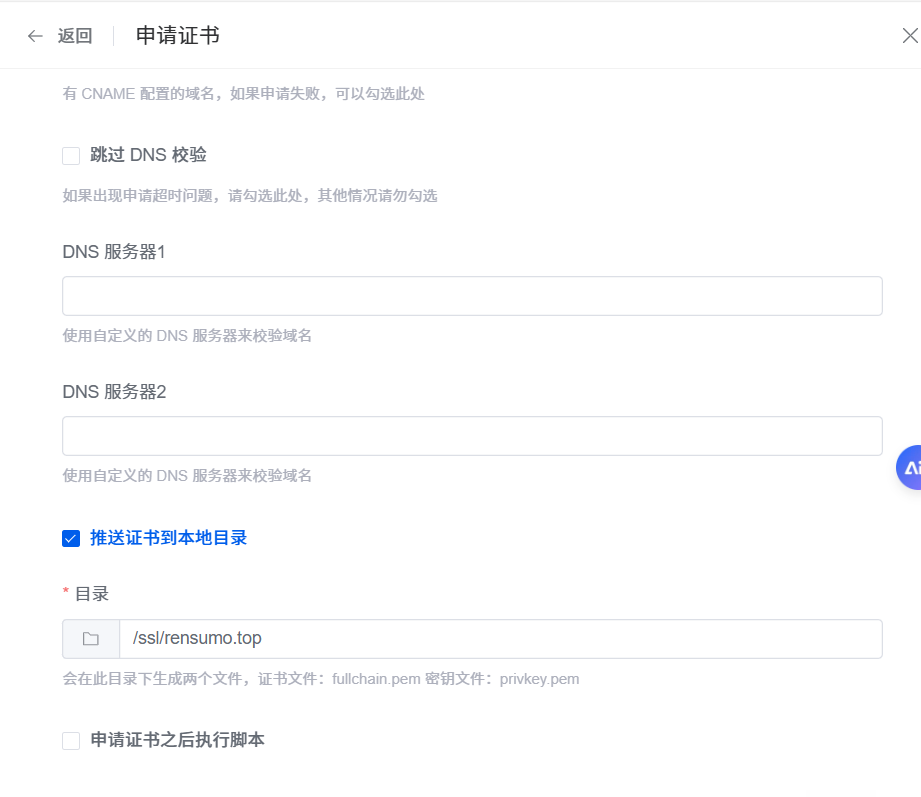
参照此教程https://1panel.cn/docs/user_manual/websites/certificate_create/获取 TLS 证书,如图我将搭建的邮局所使用的域名为 rensumo.top,则申请该域名证书,同时需要注意,勾选 推送证书到本地目录按钮 ,填写一个易于使用的路径,如此处 /ssl/rensumo.top,验证方式选择手动解析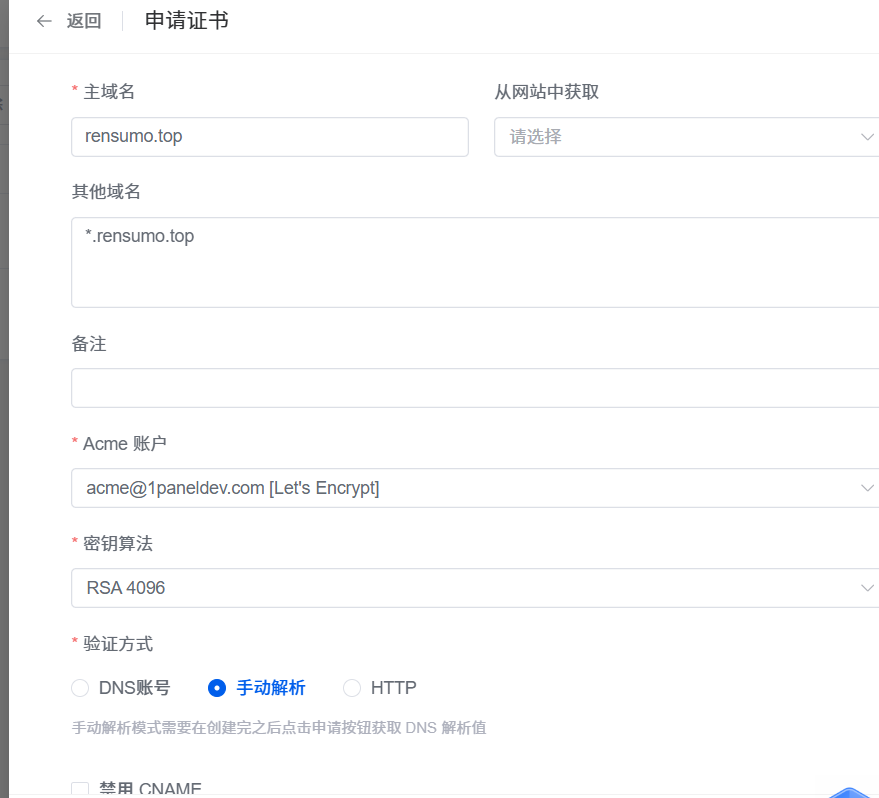
添加解析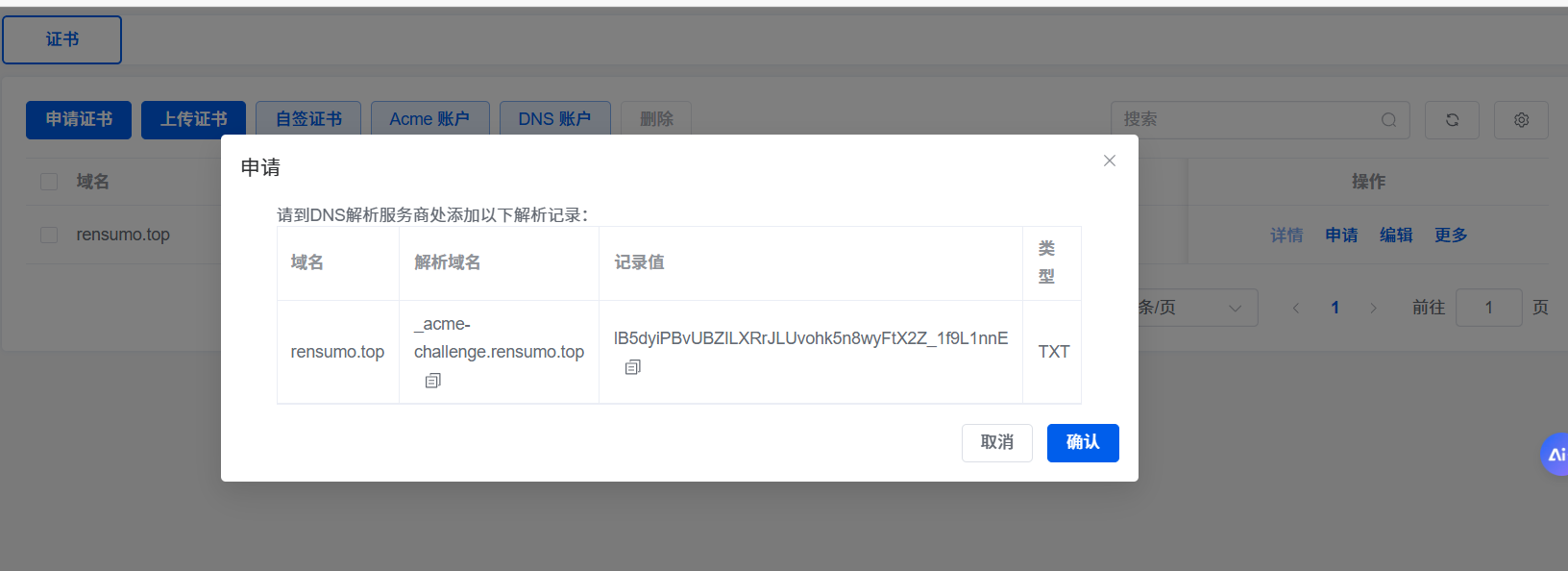
等待验证完成即可
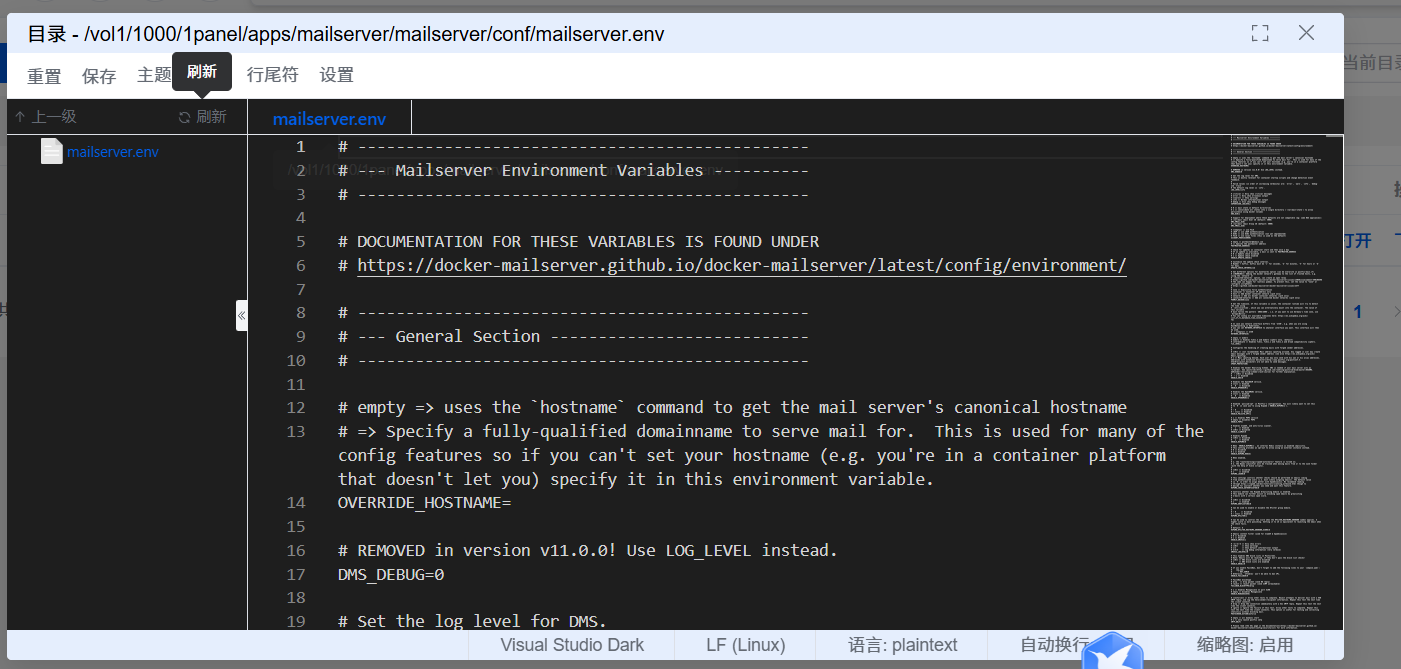
进入 Mailserver 安装目录,进入 conf 目录,找到 mailserver.env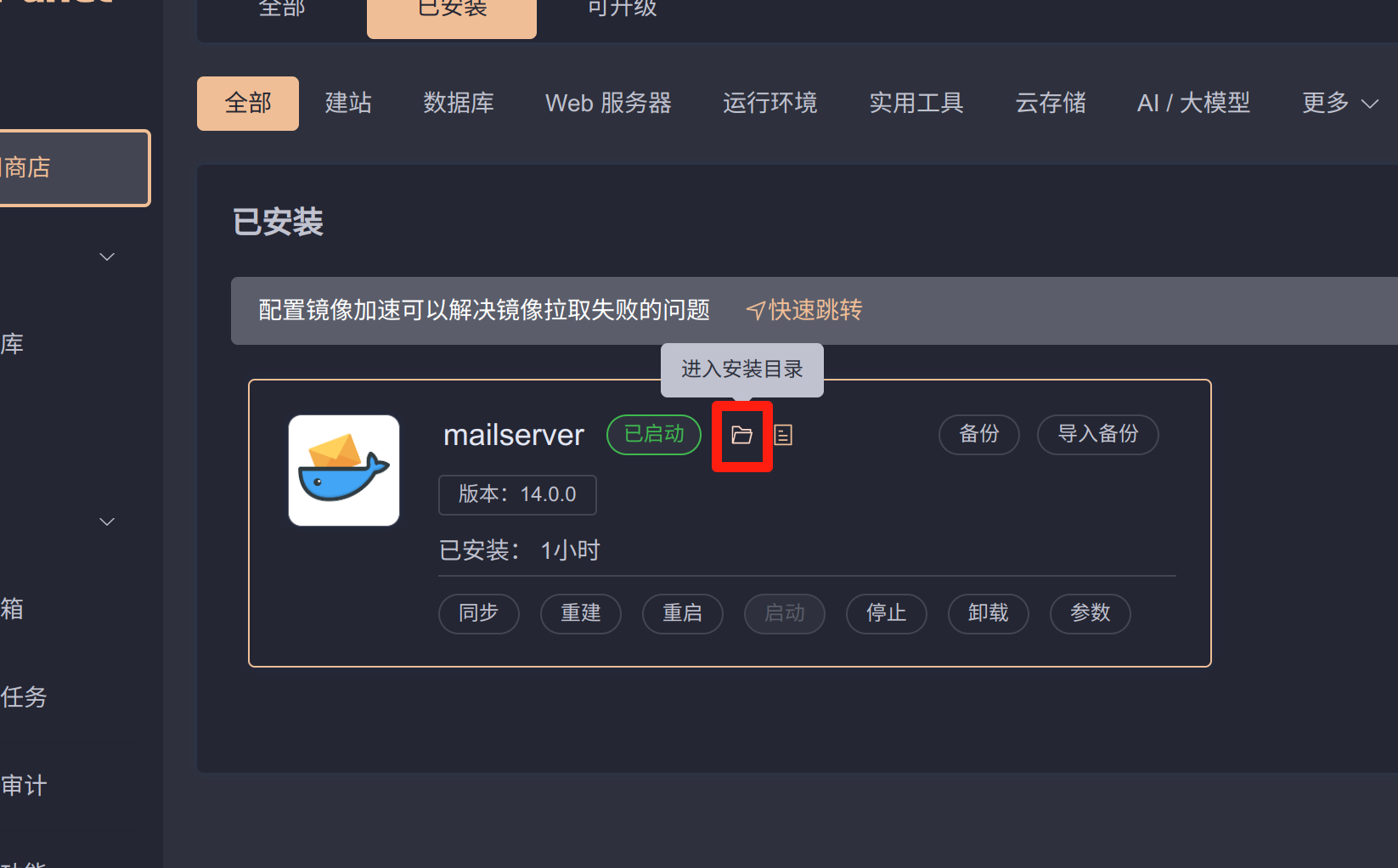
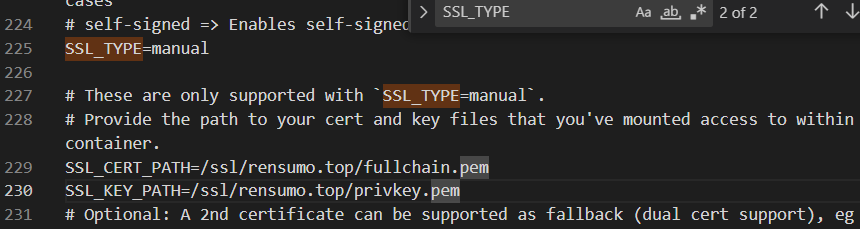
搜索找到 SSL_TYPE ,设定为 manual ,同时修改 SSL_CERT_PATH 和 SSL_KEY_PATH 为映射的 TLS 证书路径
创建账户
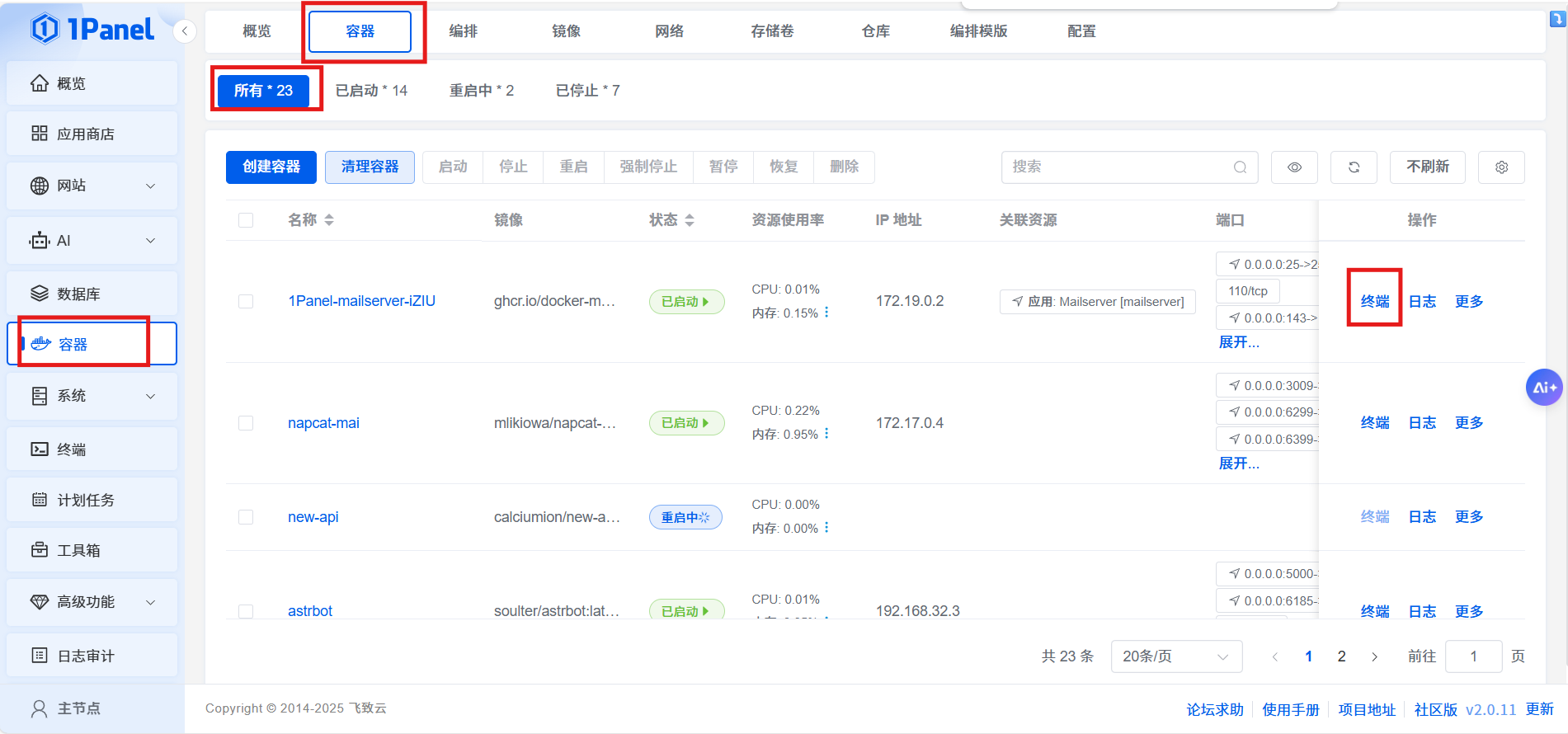
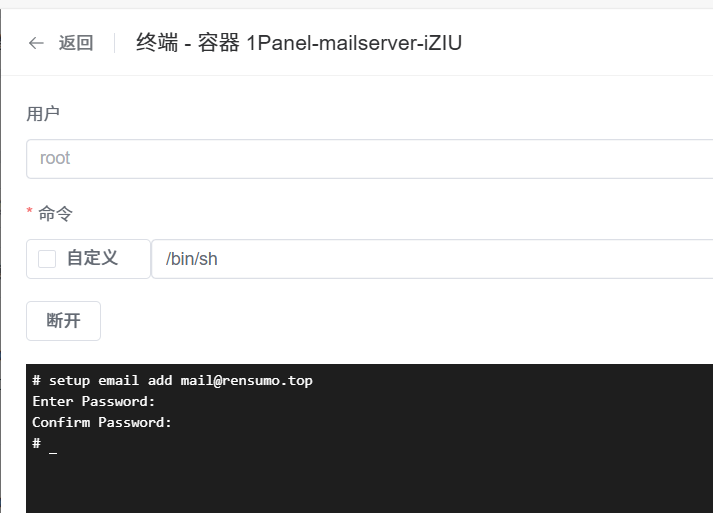
点击侧边栏 容器,找到 Mailserver 容器进入 终端
连接
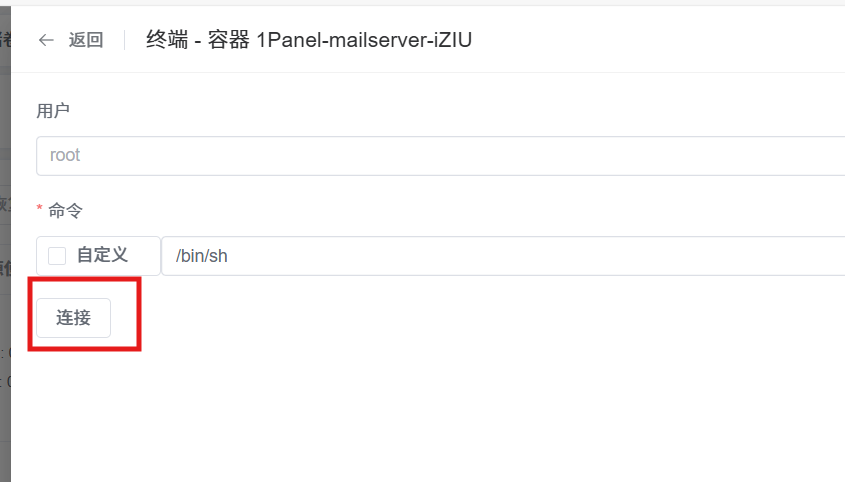
输入命令来创建账户
// 创建邮箱账户: setup email add <NEW ADDRESS>

// 示例:
setup email add mail@rensumo.top
创建成功
DNS 解析
DKIM记录
输入命令生成DKIM
setup config dkim
生成的 DKIM 在容器内 /tmp/docker-mailserver/opendkim/keys/ 目录下,即主机 /xxx/1panel/apps/mailserver/mailserver/data/dms/config/opendkim/keys/ (xxx为你的安装位置,默认为/opt),找到 mail.txt ,下载,添加 DNS 解析
示例:
mail._domainkey	IN	TXT	( "v=DKIM1; h=sha256; k=rsa; "
	  "p=MIIBIjANBgqkhkiG9w0BAQEFAAOCAQ8AMIIBCgKCAQEA0S/ve7mrEitpUWv93Jlo847FwOaPWrhYfYcGVQ5QCi1oaHltsUr/NAbEJHgOBE5yqkKxHjJ2MOzXRG8Y2+pxB3YhsLN1NUvsoiPcTUZ6E/CSU+5mHk+YP4sQlRPyE8Ejgpbi0Z1WgAFlDPKZ3mJuA7a80jL60PYXT9Z3nNttflyG0ooOXkDxKPcfd1mJWzMjfmlrAqqcpAmb5Q"
	  "nshJtIFB2SNlmmxg/eidQQrkonyu1wBbqUjPu4iFJ8c+o4mAYwf1hhrwMxILbFj8R/wVQpGUFNVWVS+nLO/Y79dTe28uQzW4W2Zyw4WPi6iVpeX1VhgrWXVhhgcvFz+m2lyqFeHwIDAQAB" )  ; ----- DKIM key mail for rensumo.top
记录类型:
TXT
主机记录
mail._domainkey
记录值
合并 txt 文件内的记录值,把文件中的内容去掉双引号和换行,将其合并成一行。例如,示例记录内容会变成:
v=DKIM1; h=sha256; k=rsa; p=MIIBIjANBgqkhkiG9w0BAQEFAAOCAQ8AMIIBCgKCAQEA0S/ve7mrEitpUWv93Jlo847FwOaPWrhYfYcGVQ5QCi1oaHltsUr/NAbEJHgOBE5yqkKxHjJ2MOzXRG8Y2+pxB3YhsLN1NUvsoiPcTUZ6E/CSU+5mHk+YP4sQlRPyE8Ejgpbi0Z1WgAFlDPKZ3mJuA7a80jL60PYXT9Z3nNttflyG0ooOXkDxKPcfd1mJWzMjfmlrAqqcpAmb5QnshJtIFB2SNlmmxg/eidQQrkonyu1wBbqUjPu4iFJ8c+o4mAYwf1hhrwMxILbFj8R/wVQpGUFNVWVS+nLO/Y79dTe28uQzW4W2Zyw4WPi6iVpeX1VhgrWXVhhgcvFz+m2lyqFeHwIDAQAB
SPF 记录
记录类型:
TXT
主机记录
@
记录值v=spf1 mx ~all
DMARC 记录
记录类型:
TXT
主机记录
_dmarc
记录值v=DMARC1; p=none; sp=none;
A 记录
记录类型:
A
主机记录
记录值114.5.14
MX记录
记录类型:
MX
主机记录
@
记录值mail.rensumo.top
优先级
1
这个MX记录表示域名 rensumo.top 的邮件服务器是mail.rensumo.top ,并将邮件服务交由该域名处理。
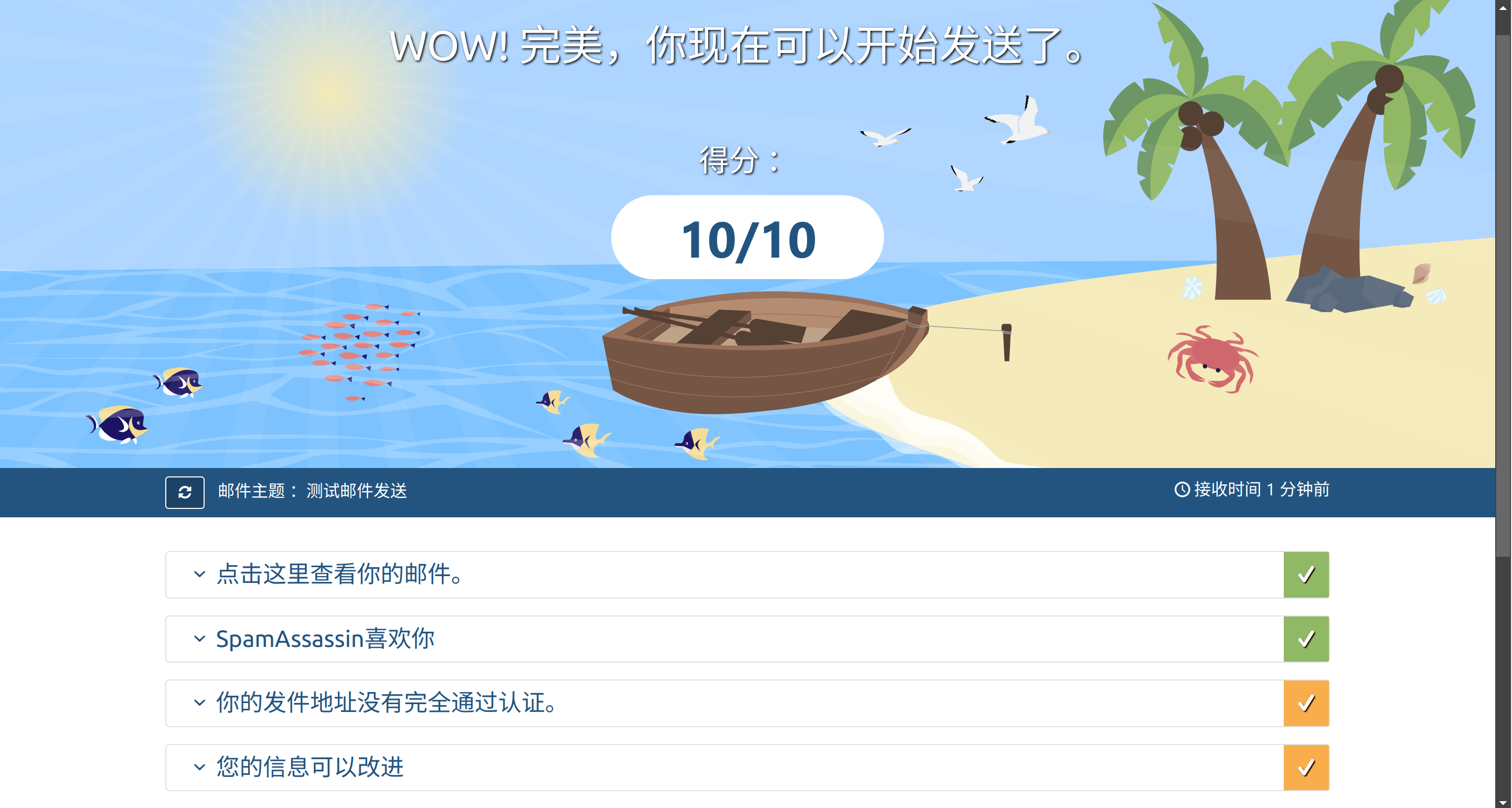
发送测试邮件

有“AI”的1024 = 2048,欢迎大家加入2048 AI社区
更多推荐
 19
19 0
0- 0


 已为社区贡献2条内容

所有评论(0)