JetBrain系列应用配置
JetBrain系列应用配置
- JetBrain系列应用配置
-
- 导入本地已下载的插件
- Ctrl+鼠标滚轮缩放
- 替换快捷键
- 自动换行
- 高亮括号颜色设置HighlightBracketPair
- 如何在Git与SVN切换
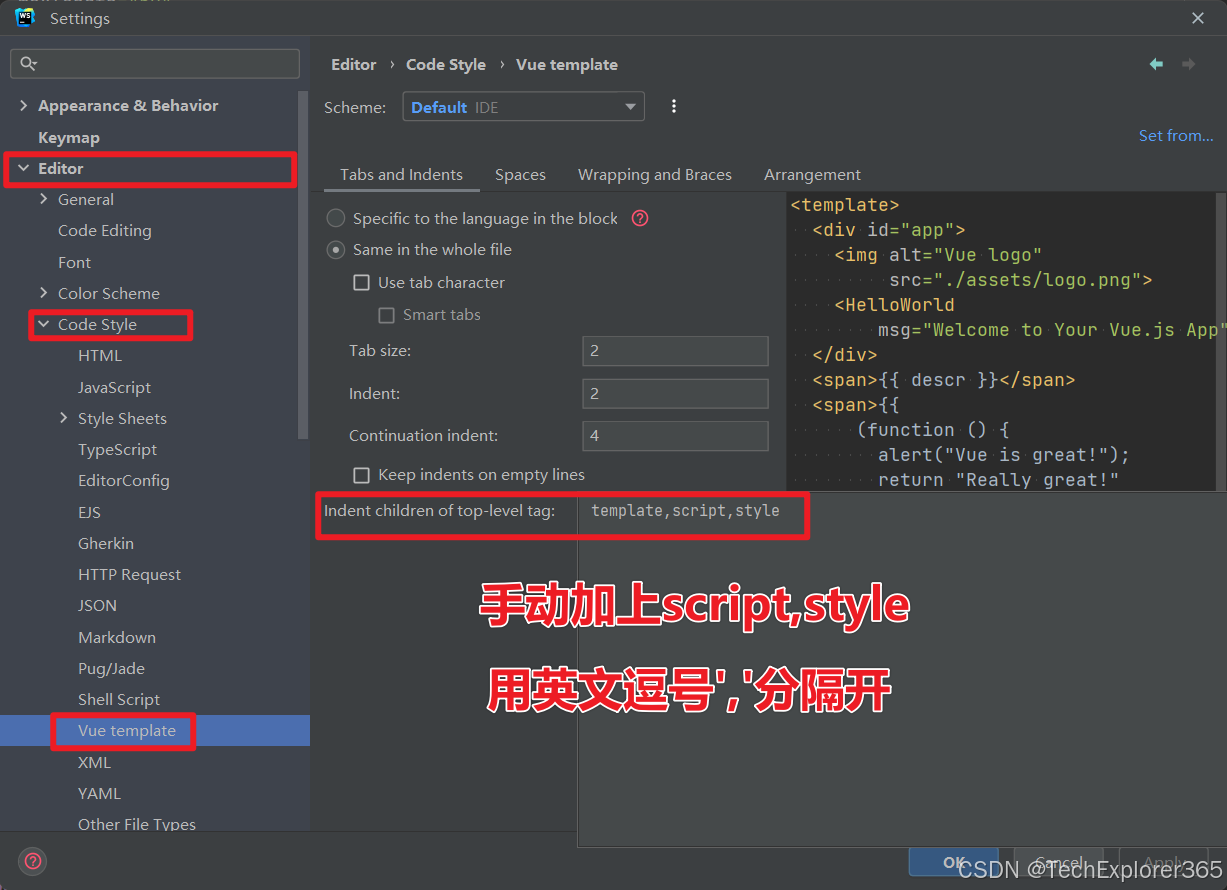
- Vue中 Script Style 标签缩进
- WebStorm自定义SQL自动替换模板
- WebStorm格式化代码Style和Script标签没有缩进问题+必记住的快捷键
- WebStorm 自动换行
- WebStorm 窗口标题栏显示文件完整路径
- WebStorm 去除目录的内容根
- WebStorm 配置 PowerShell7
- WebStorm 配置 JVM 内存 大小
- Ctrl+Shift+N 无法查询到文件
- 调整4个字符缩进为2个字符
- WebStorm必记住的快捷键
- 打包 Build jar 包
- Rider中json格式提醒
- Rider展开折叠代码块
- Rider 加断点
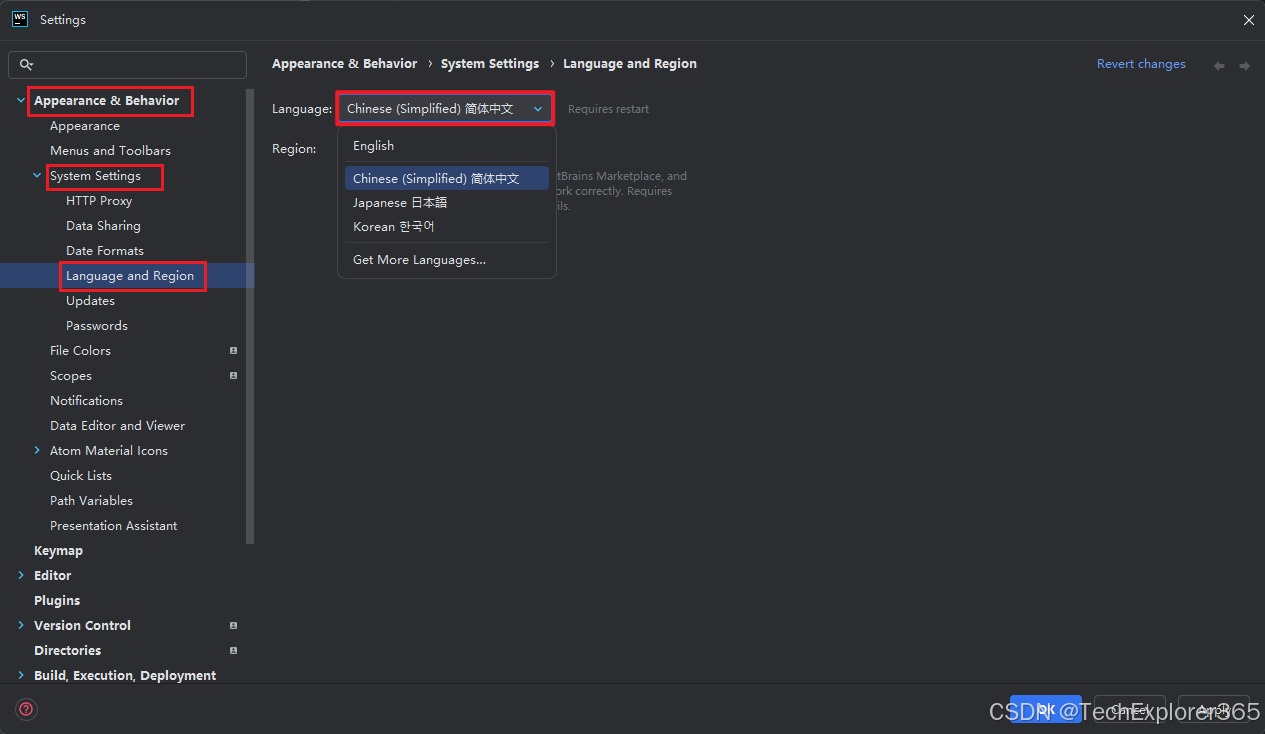
- DataGrip 2024.2 版本后内置中文
- DataGrip 防乱码加 `N` 前缀的提示消除
- DataGrip 从项目中分离目录
- DataGrip 将目录附加到项目
- DataGrip 导出导入数据链接资源
- DataGrip 分组数据源
- DataGrip 2024.3 自动带 MES_PROD(schema 前缀)问题
JetBrain系列应用配置
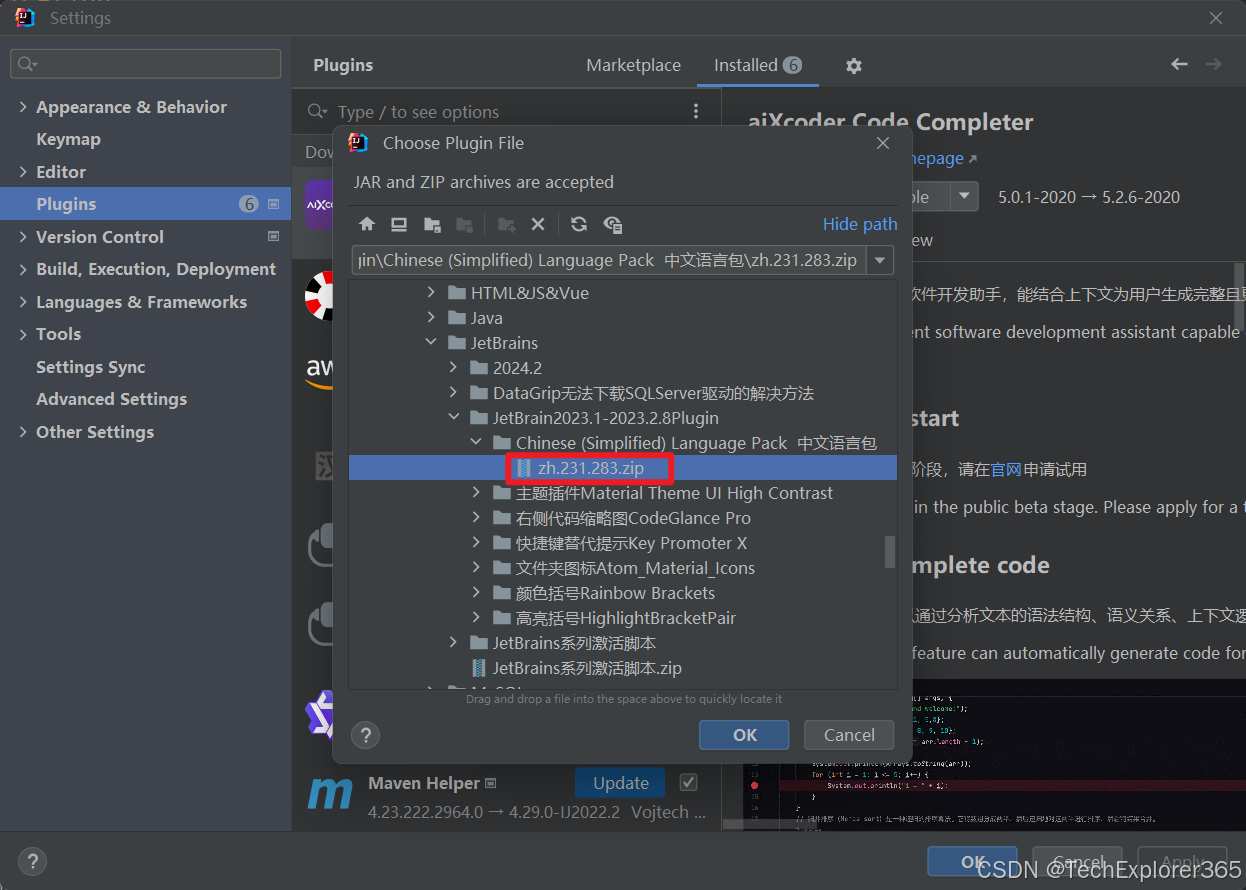
导入本地已下载的插件
JetBrain2023.1-2023.2.8Plugin插件【百度网盘】
JetBrain2023.1-2023.2.8Plugin插件【123网盘】
如需要官网插件,地址:https://plugins.jetbrains.com/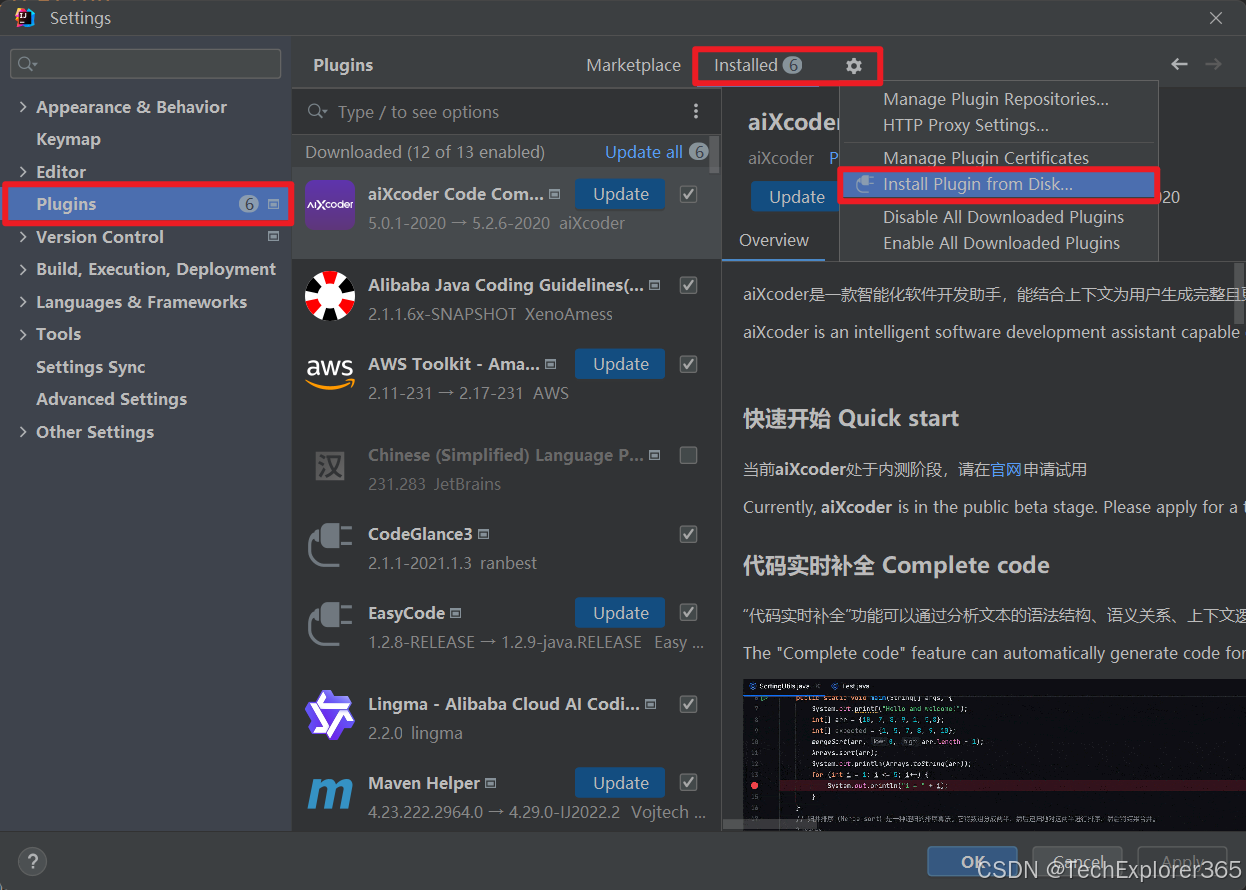
导入 .zip 压缩包即可
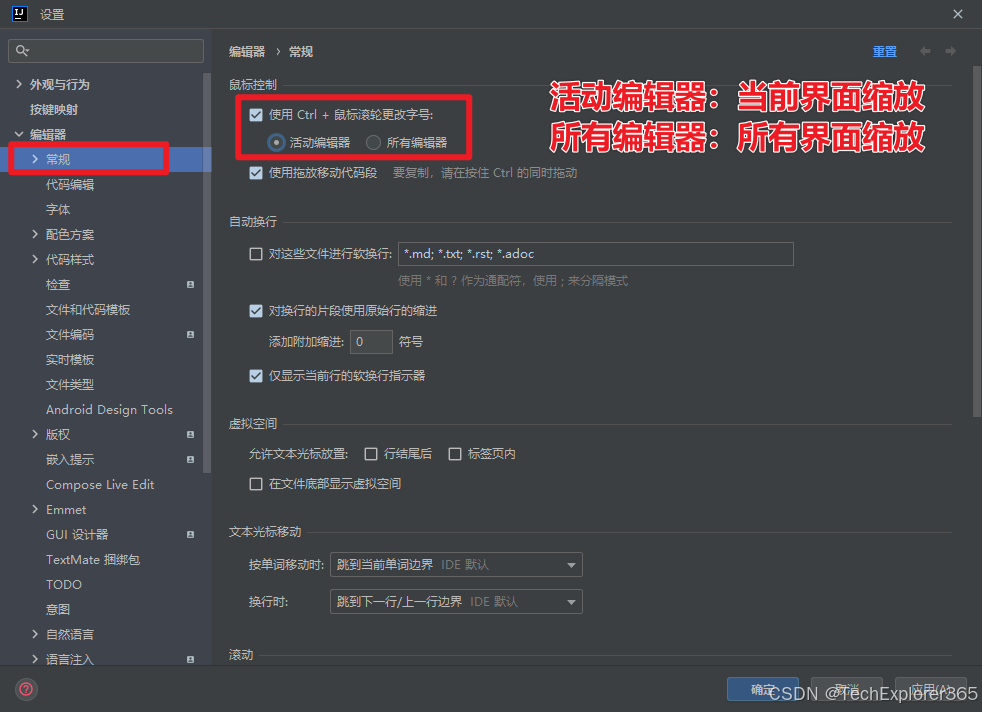
Ctrl+鼠标滚轮缩放
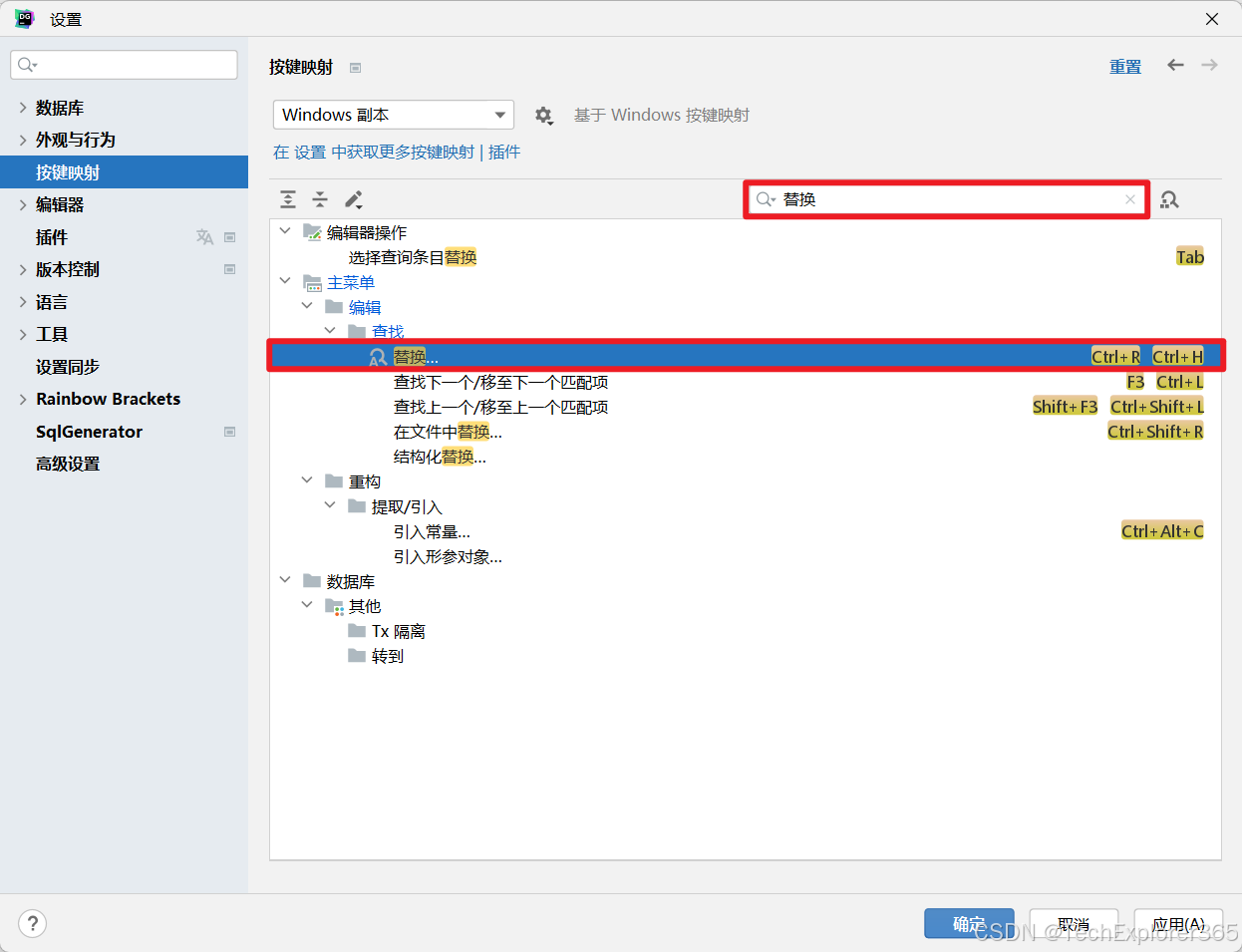
替换快捷键
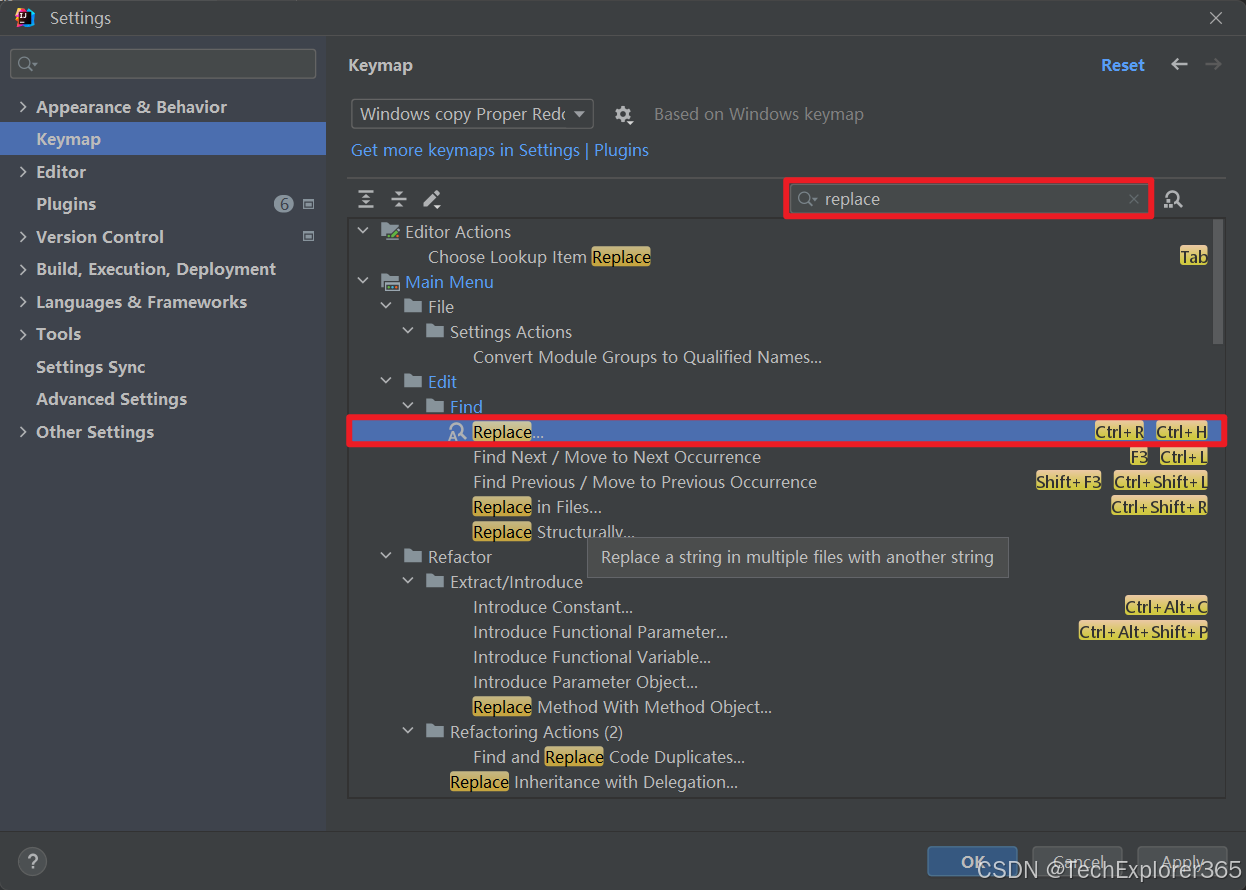
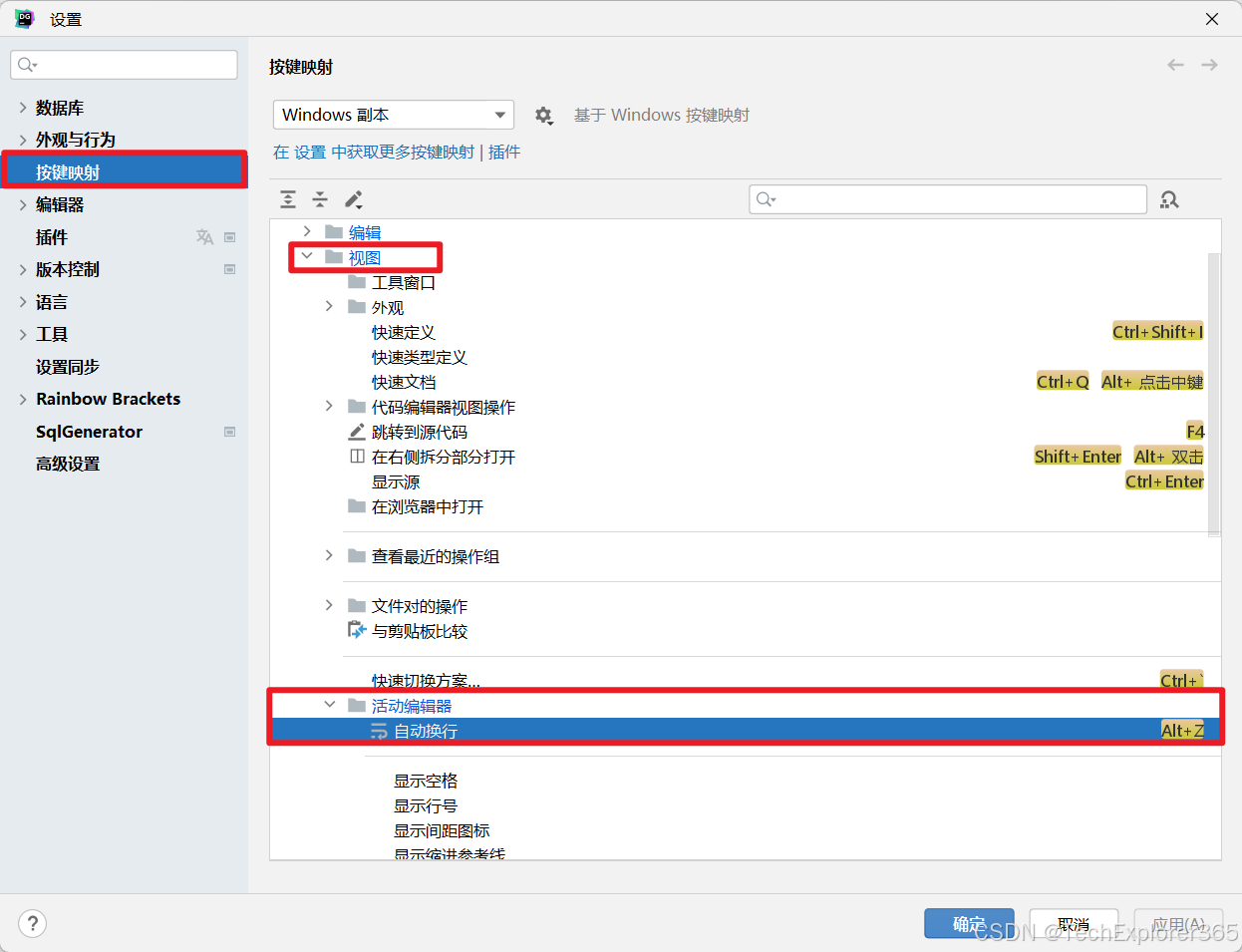
自动换行
Ctrl + Alt + S 打开设置
右键选择 Add Keyboard Shortcut
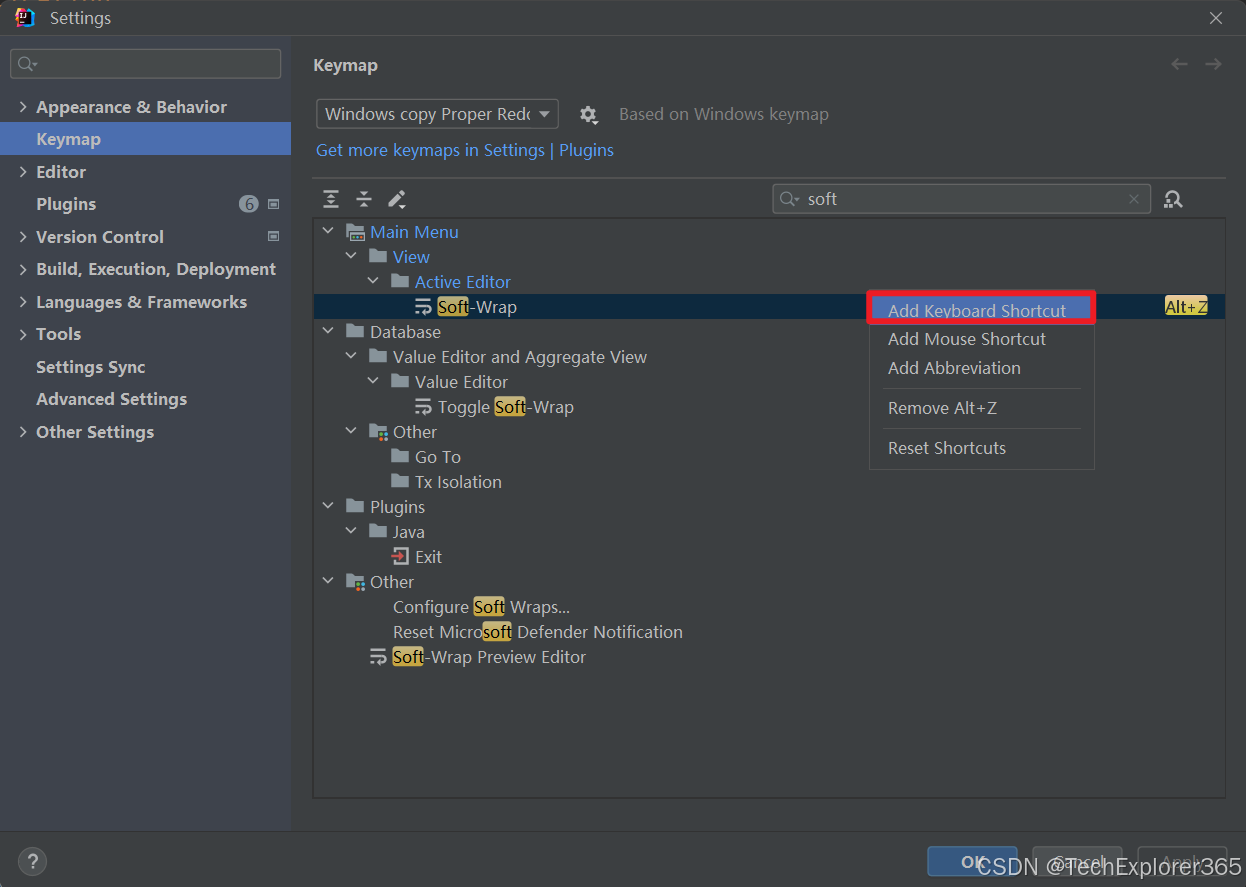
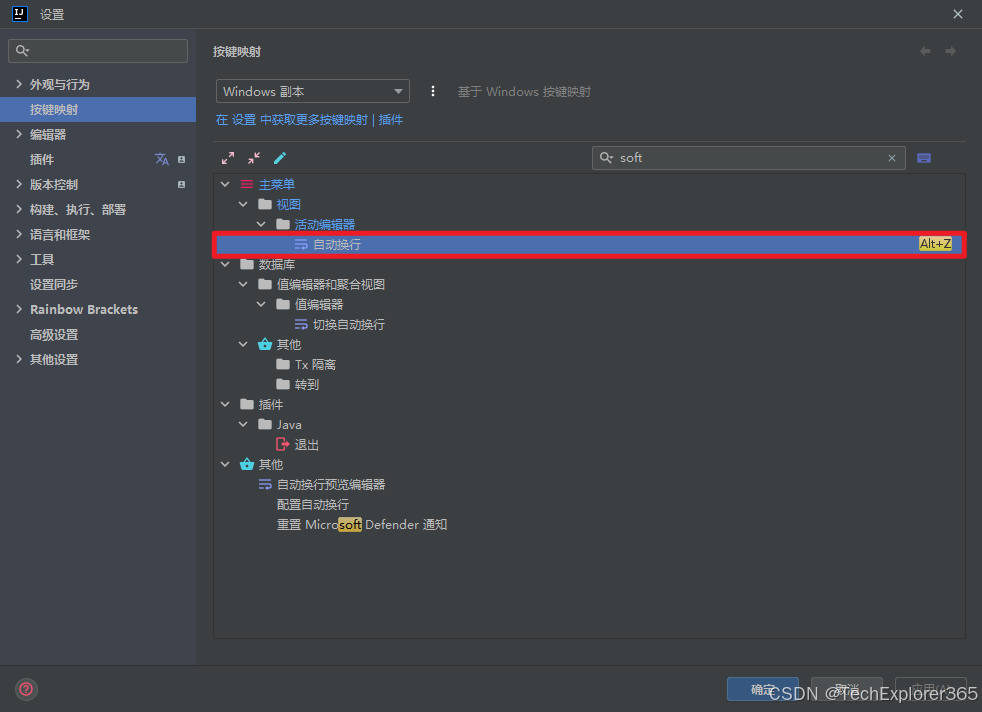
添加快捷键 Alt + Z
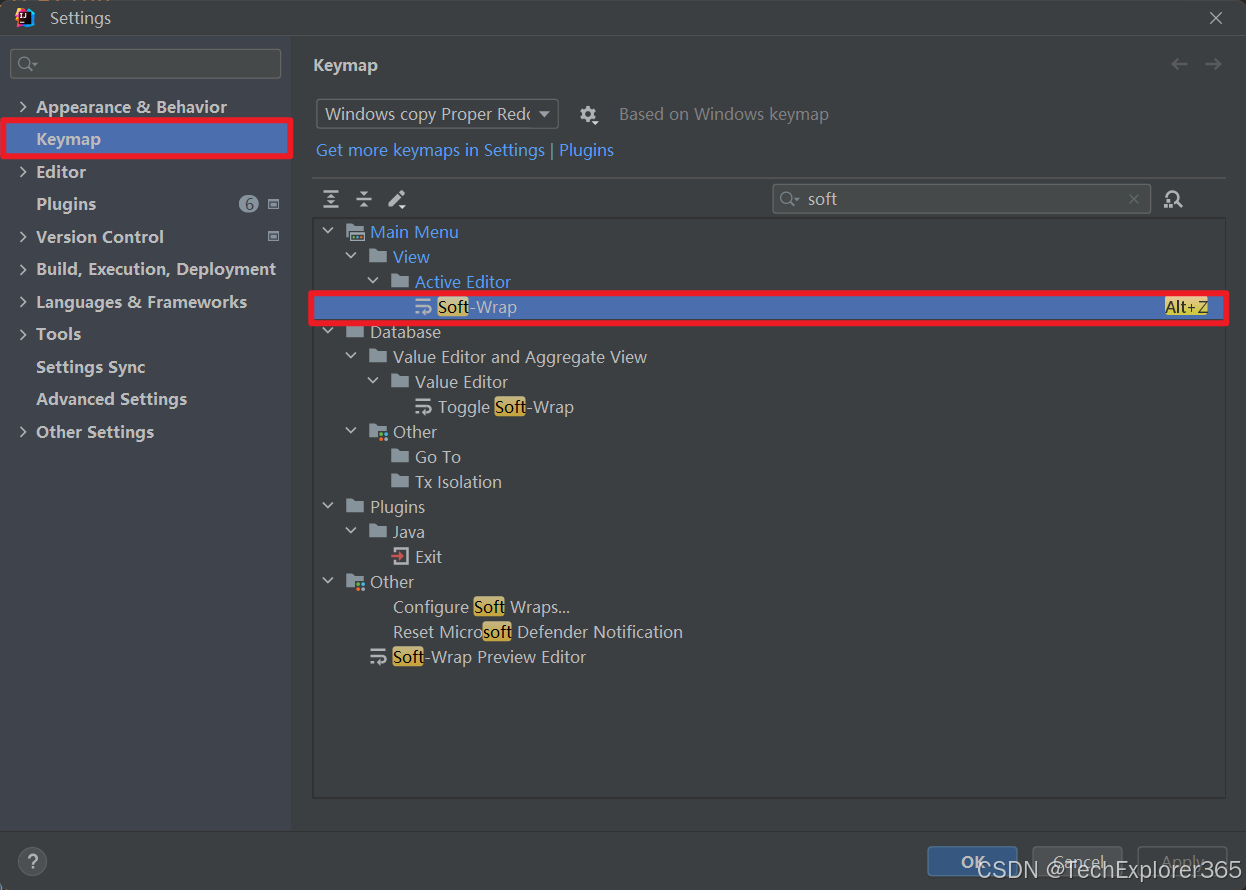
中文版如下
高亮括号颜色设置HighlightBracketPair
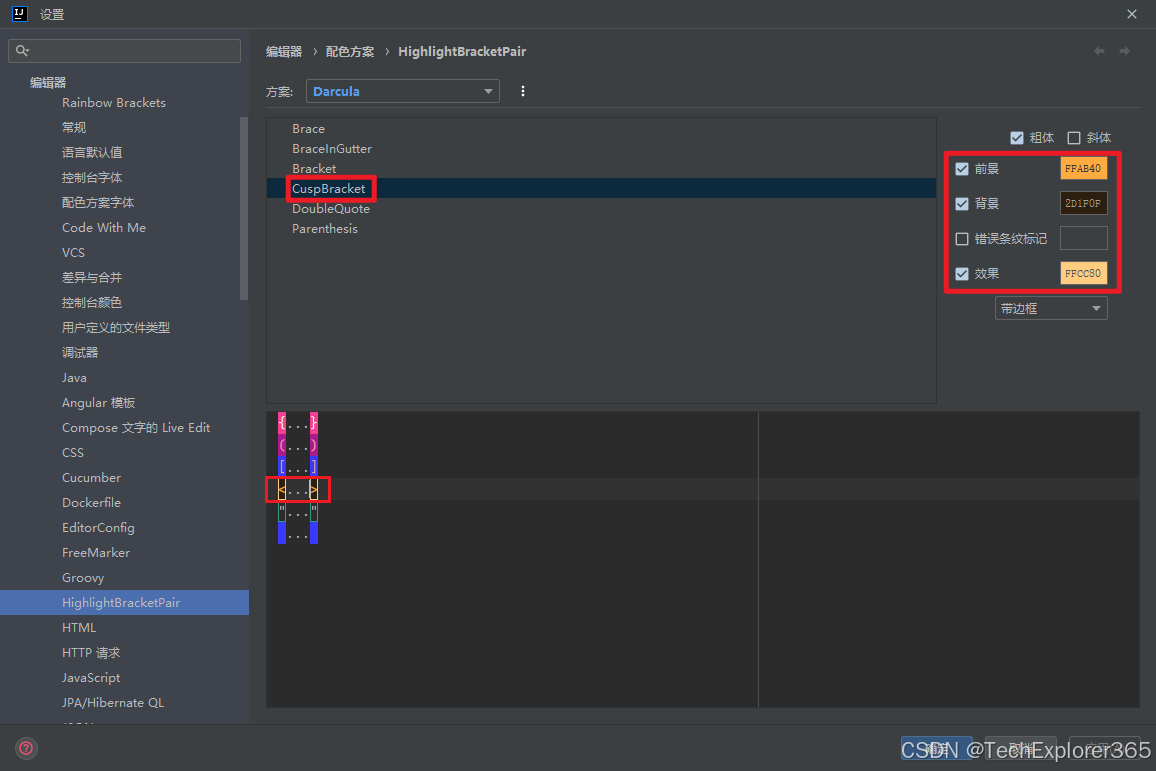
组合一:暖橙(最推荐,不刺眼)
对比清晰,长时间看不累
前景: #FFAB40
背景: #2D1F0F
边框: #FFCC80
组合二:柔和青蓝(偏冷色,很稳)
适合蓝/灰/深色主题,完全不晃眼
前景: #4FC3F7
背景: #102A37
边框: #81D4FA
组合三:雾霾紫(高级感强)
低饱和度,视觉柔和
前景: #BA68C8
背景: #22162B
边框: #CE93D8
组合四:暗红砖色(比纯红温和)
比高亮红耐看很多
前景: #E57373
背景: #2D1515
边框: #EF9A9A
组合五:低饱和灰绿(极稳)
如果你连青色都觉得晃,用这个
前景: #8BC34A
背景: #1C250F
边框: #AED581
使用小提示
- 边框色一定要比前景色浅一度(我上面都是这么配的),这样「带边框」才有立体感
- 如果你发现 IDE 边框色没生效(很多 JetBrains 版本确实如此),直接把边框色复制成前景色即可,视觉几乎没区别
- 想再暗一点:把背景 HEX 的第二个数值往下调一点(比如
#2D1F0F→#241809)
先试组合二(青蓝)或组合一(暖橙),这两个是最不容易视觉疲劳的。
如何在Git与SVN切换
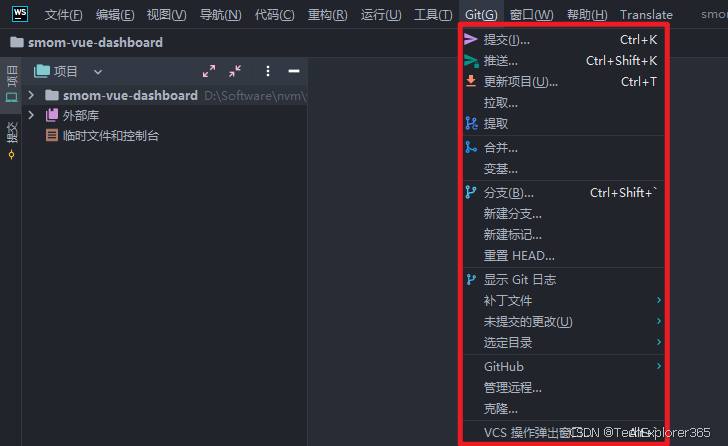
默认是Git,如何修改为svn呢?
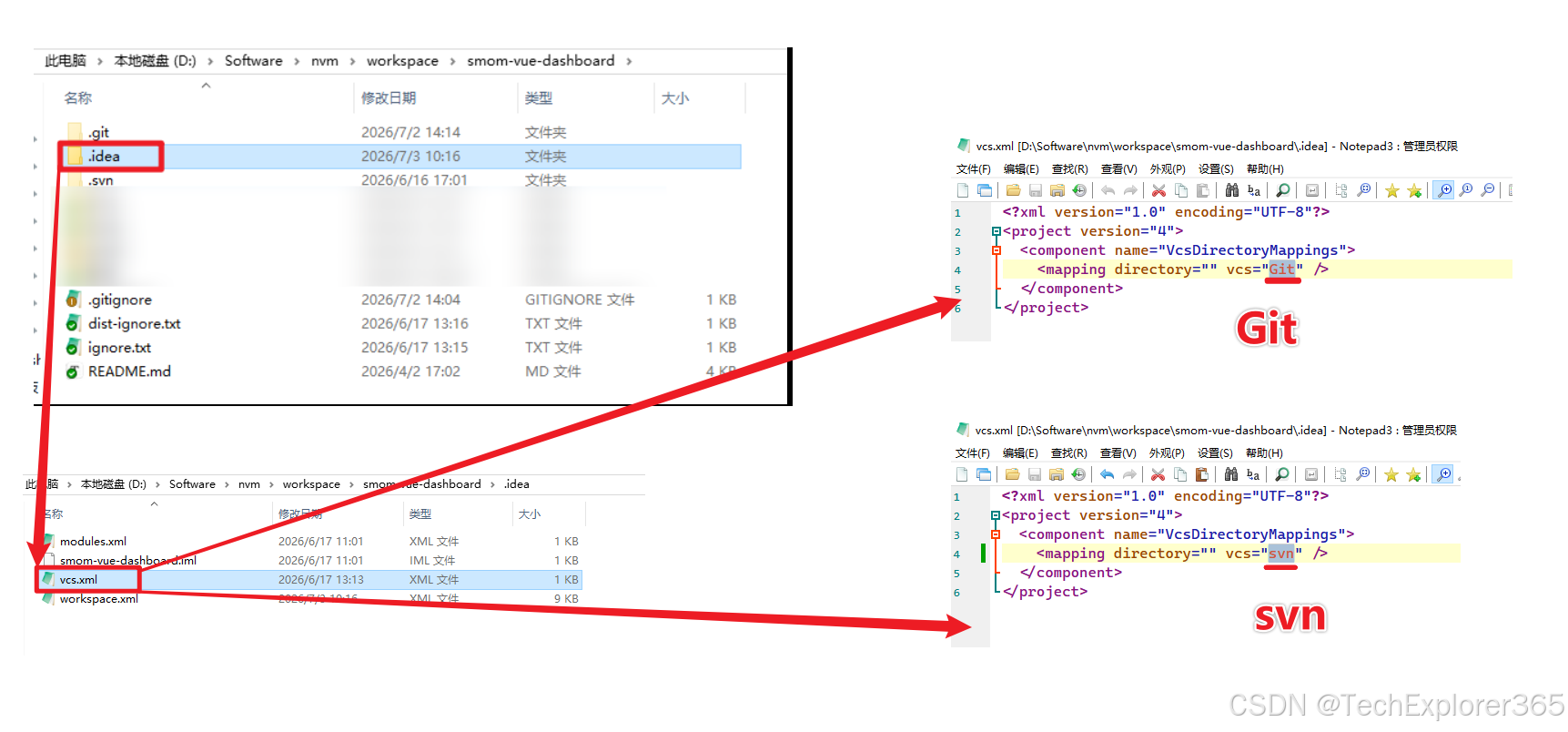
项目根目录进入 .idea 文件夹,修改 vcs.xml 配置文件,将 Git 修改为 svn
<?xml version="1.0" encoding="UTF-8"?>
<project version="4">
  <component name="VcsDirectoryMappings">
    <mapping directory="" vcs="svn" />
  </component>
</project>
重启 JetBrain 应用即可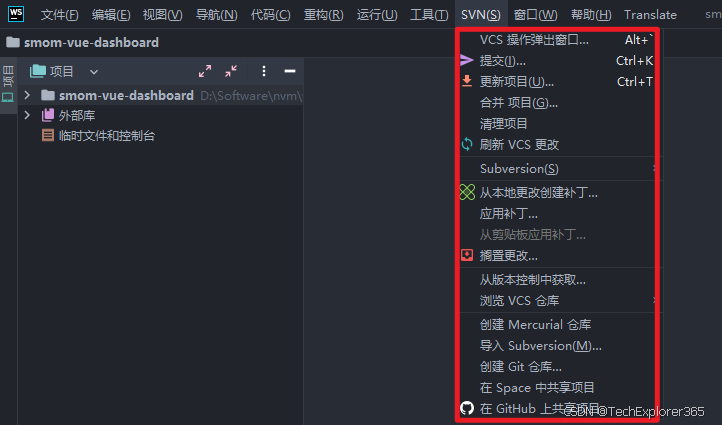
Vue中 Script Style 标签缩进
WebStorm自定义SQL自动替换模板
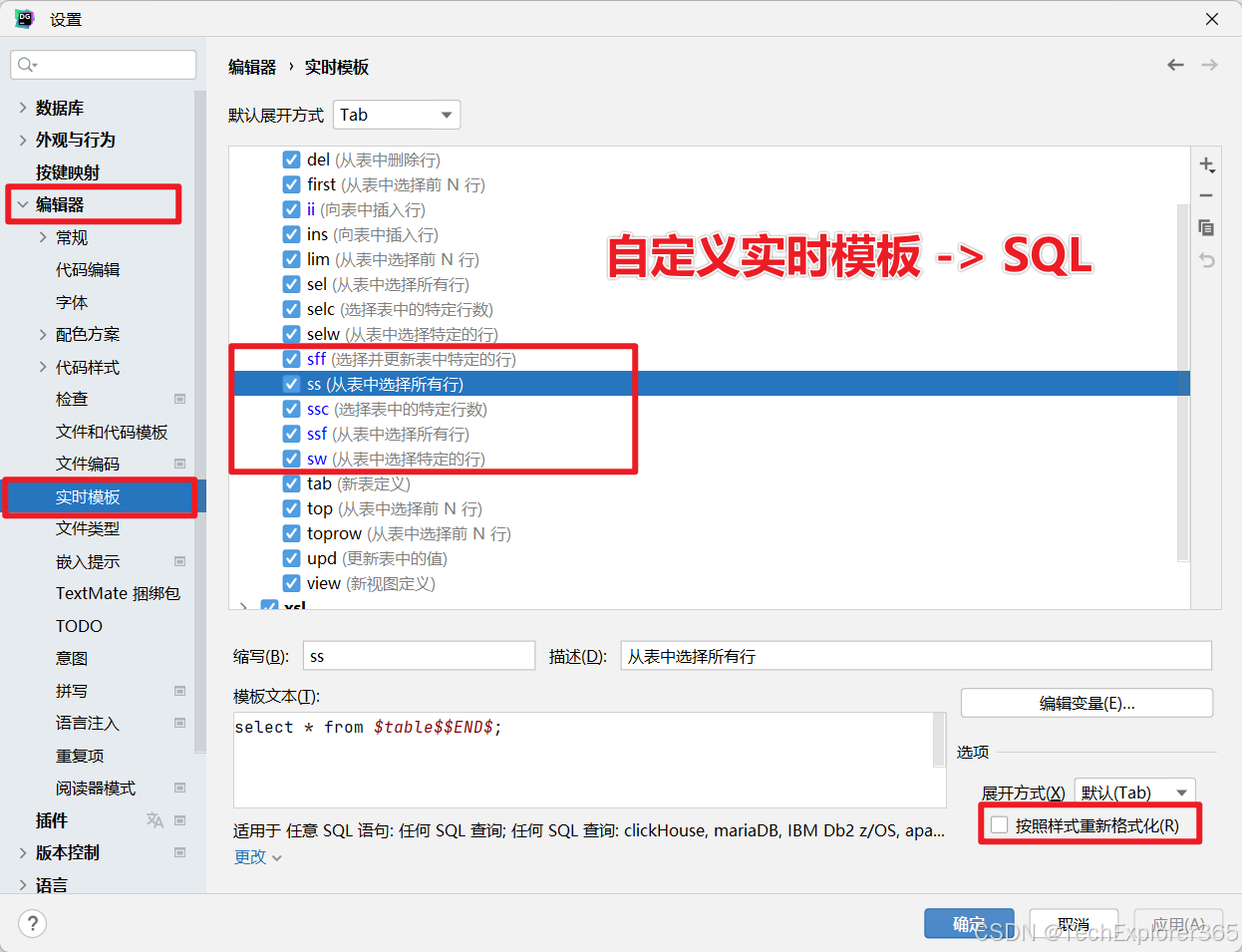
详情可参考此博客→DataGrip代码补全之设置SQL实时模板
WebStorm格式化代码Style和Script标签没有缩进问题+必记住的快捷键
WebStorm 确实是一款功能强大的开发工具,但在代码格式化时, Script 和 Style 标签内的内容总是顶格显示,这让有强迫症的开发者感到不适。不过,最近偶然发现了一个设置选项,彻底解决了这个问题。
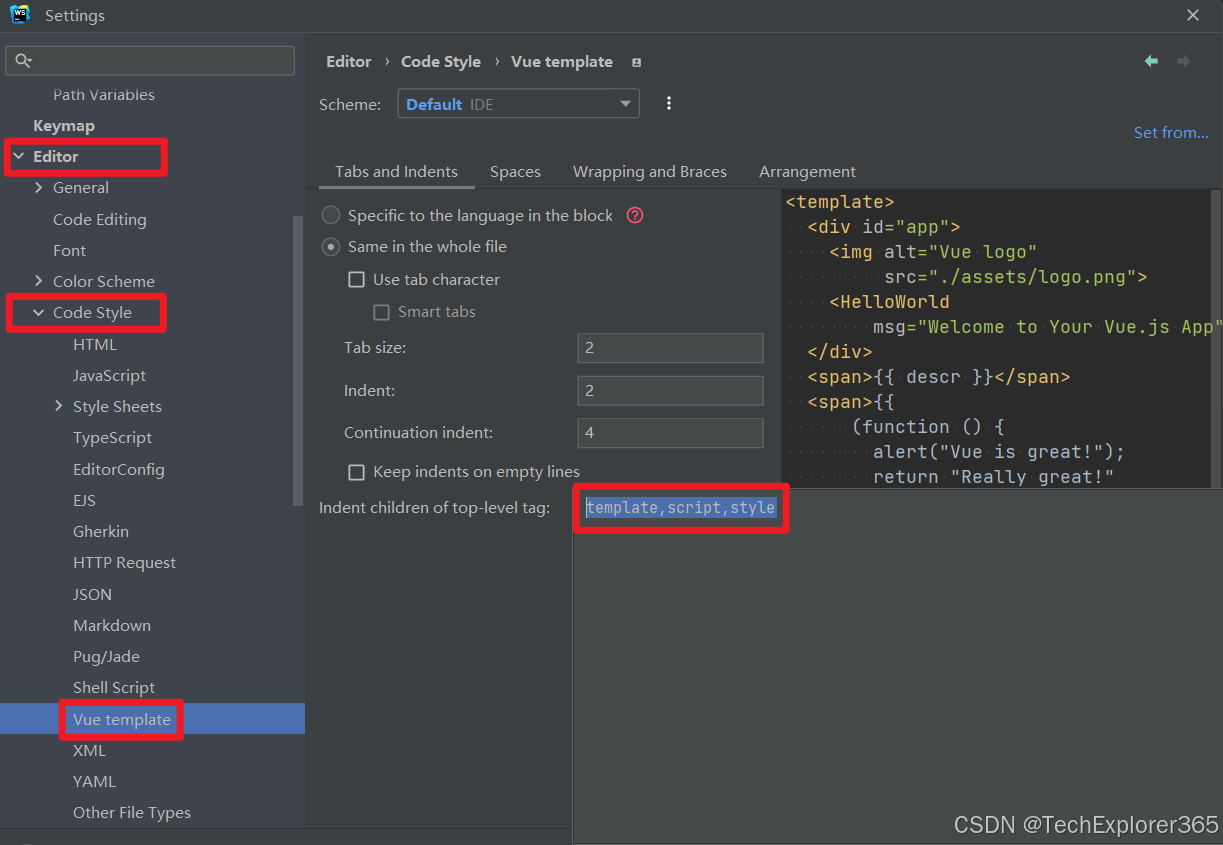
这个选项的作用是让子内容在顶层标签下自动缩进,默认情况下仅包含 template 标签,只需用英文逗号分隔,将 Script 和 Style 标签添加进去即可实现理想的缩进效果。
补充:
Ctrl+Alt+L格式化代码
WebStorm 自动换行
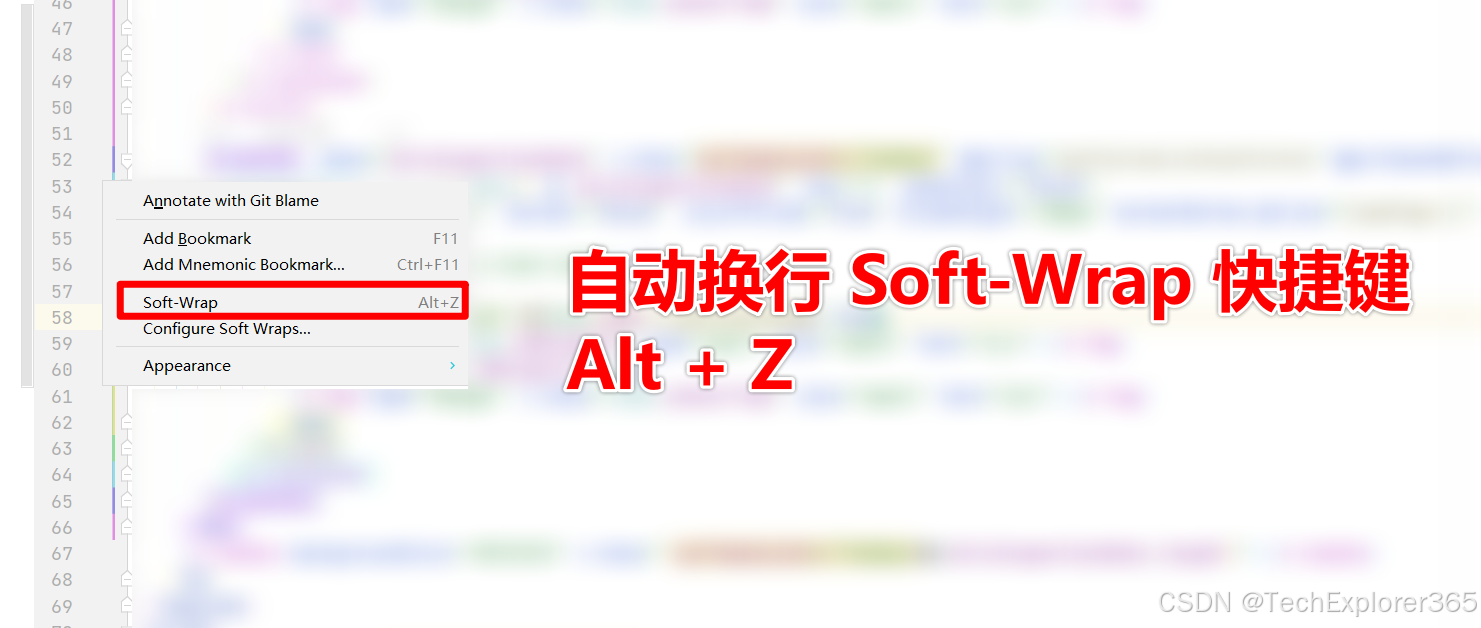
- 快捷键
Alt + Z
WebStorm 窗口标题栏显示文件完整路径
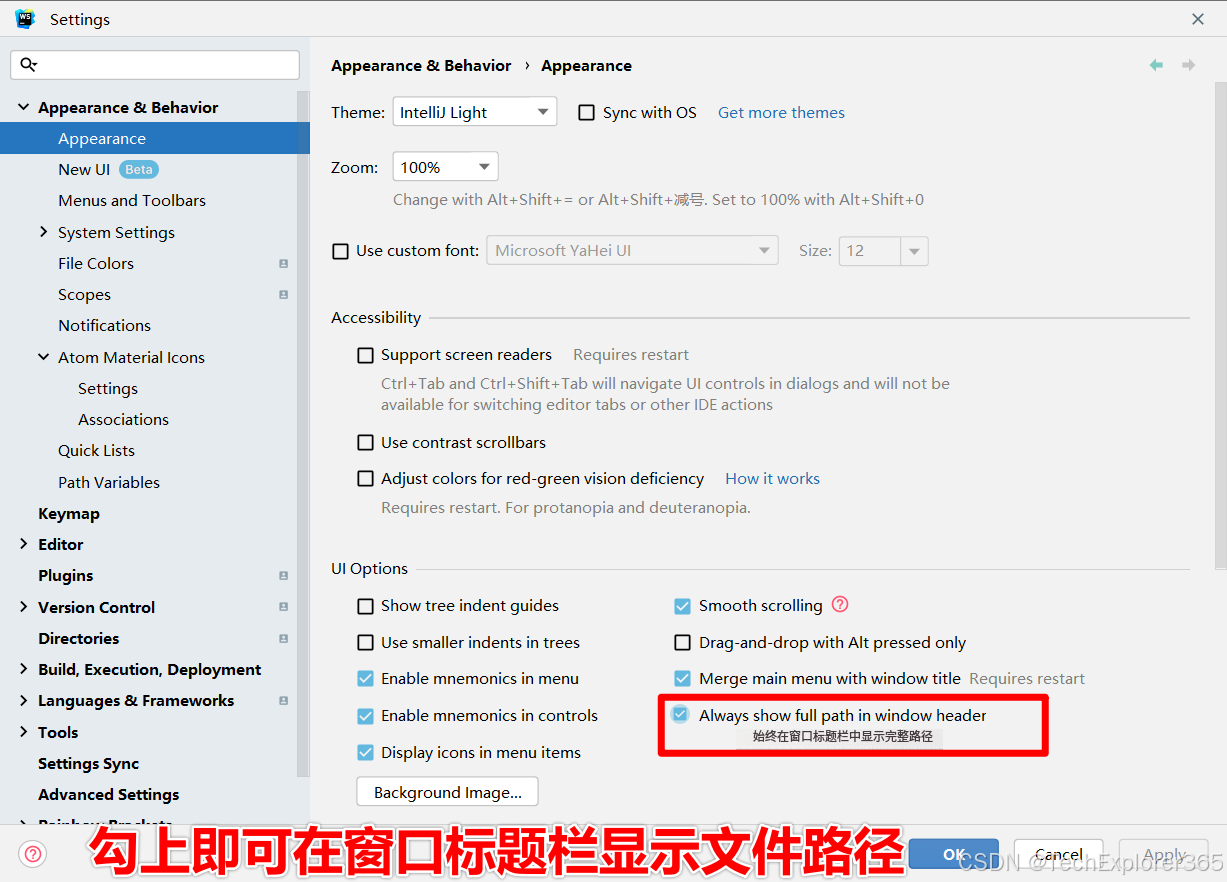
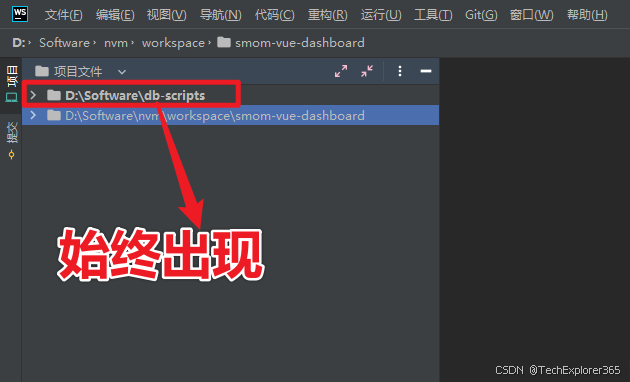
WebStorm 去除目录的内容根
根源:不论打开哪个项目,即使不同文件夹下的项目打开,总会在目录结构中看到一个内容根项目,右键无清楚选项,解决方法如下
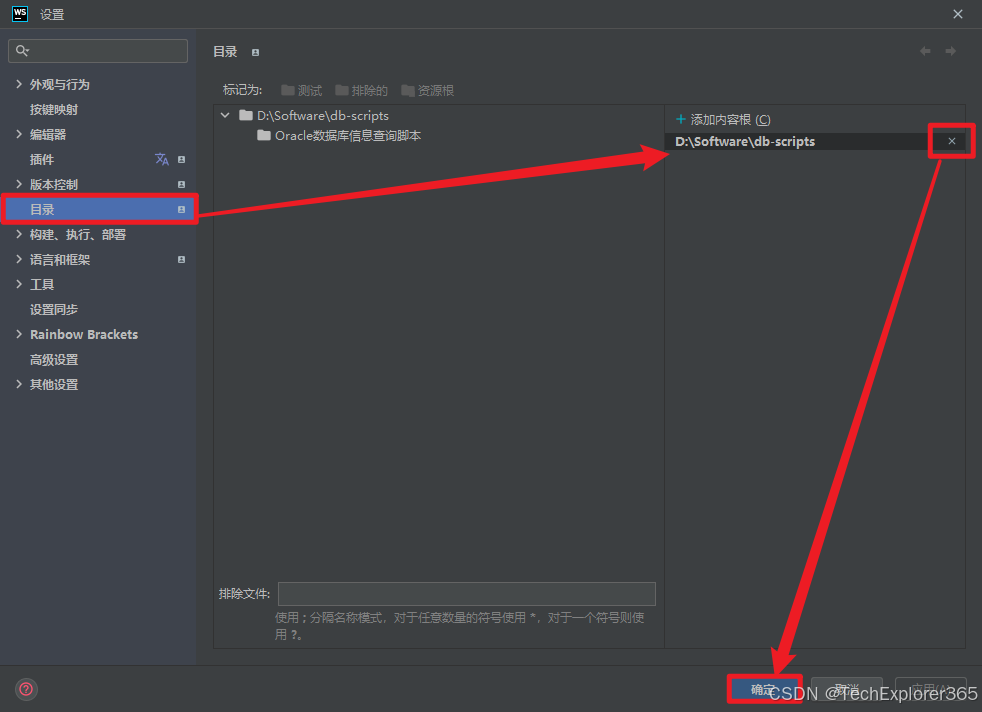
右侧叉叉清除掉即可
WebStorm 配置 PowerShell7
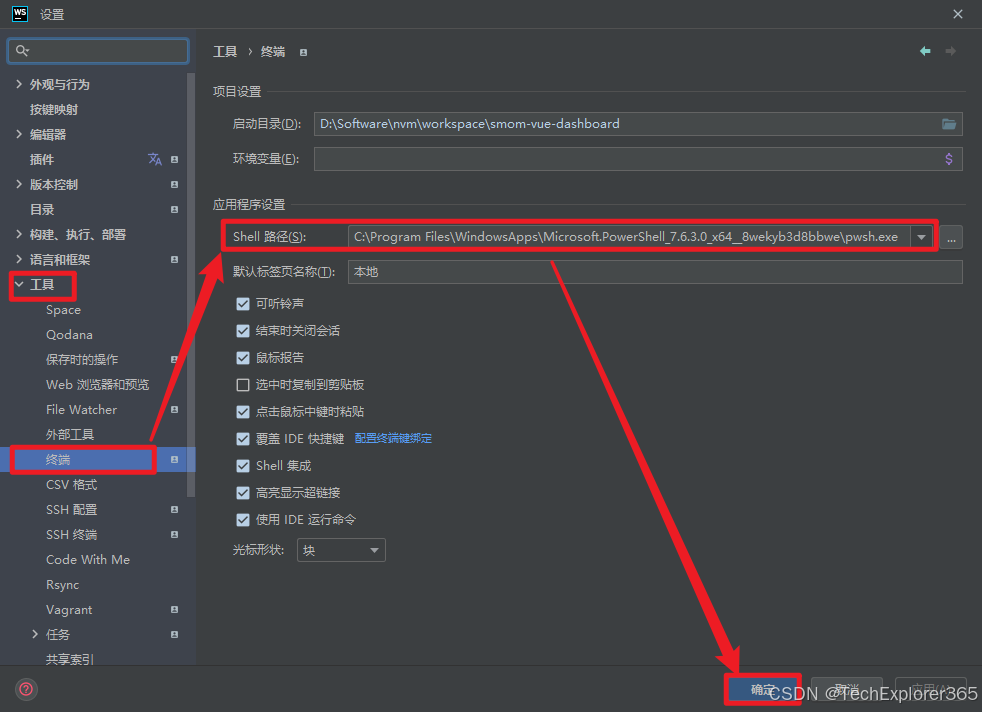
效果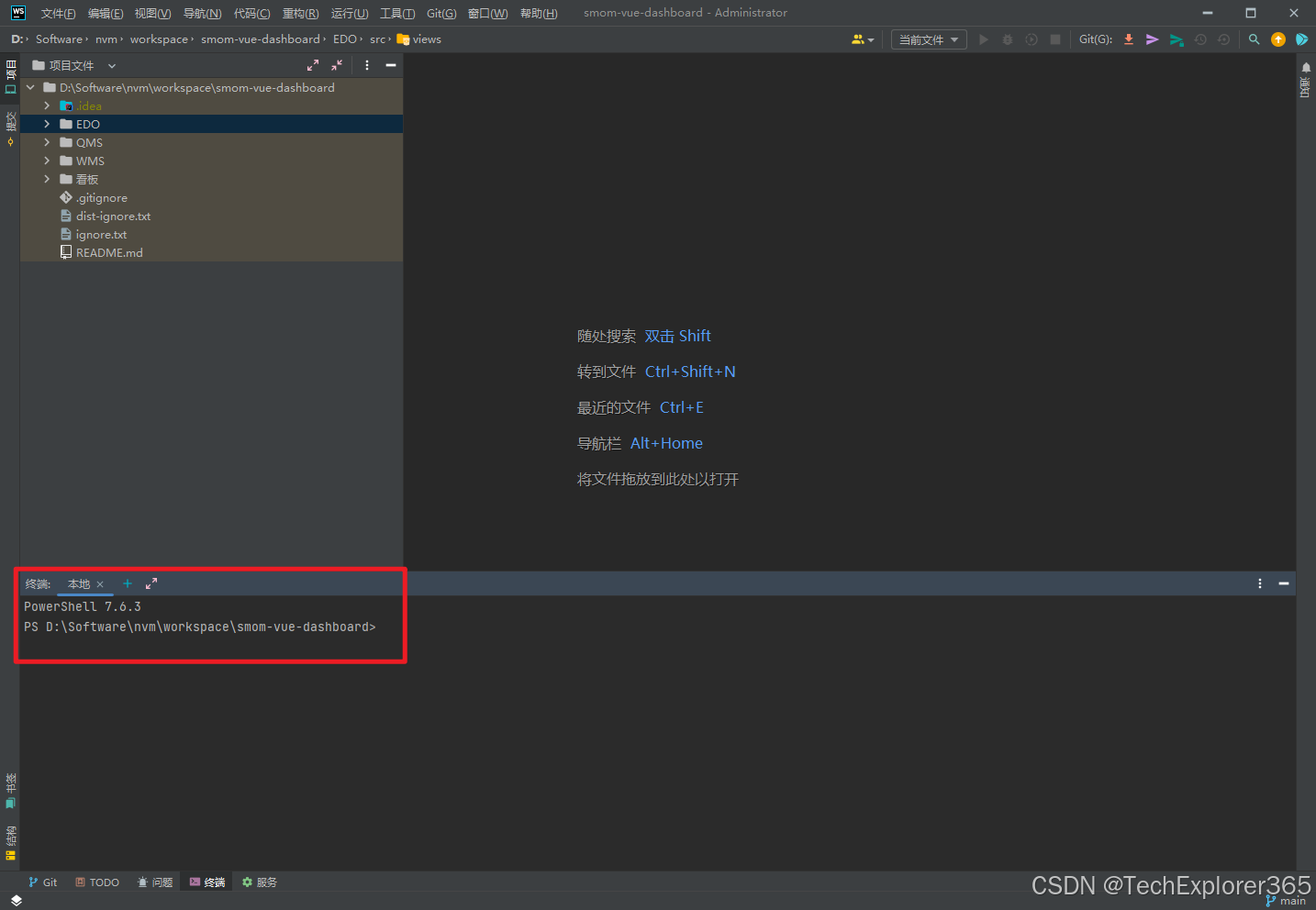
WebStorm 配置 JVM 内存 大小
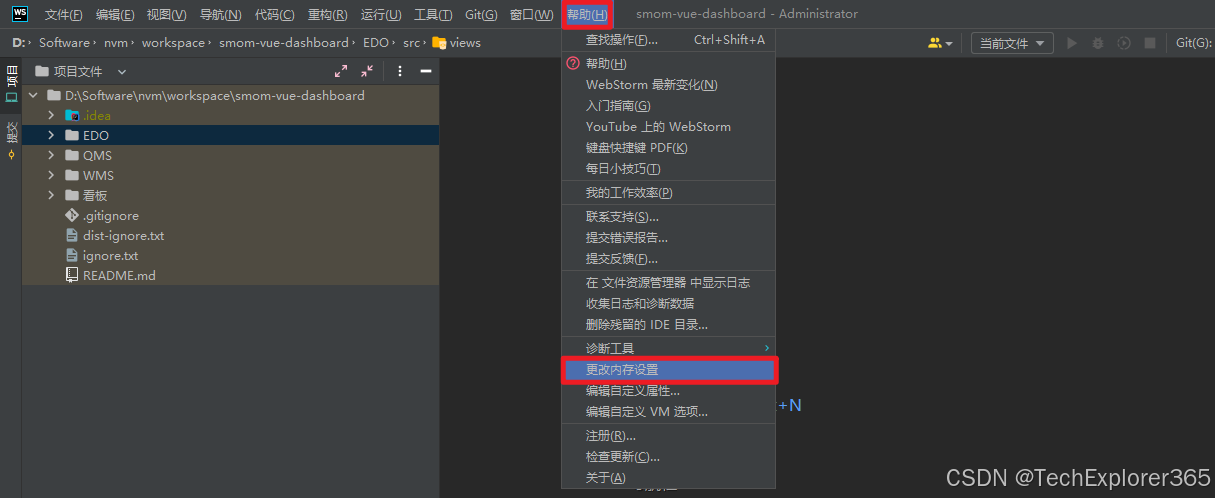
物理内存 8GB:设 -Xms2048m -Xmx4096m 比较稳妥
物理内存 16GB+:可试 -Xms4096m -Xmx6144m,但别超 8192m(8GB),否则系统可能杀掉 WebStorm 进程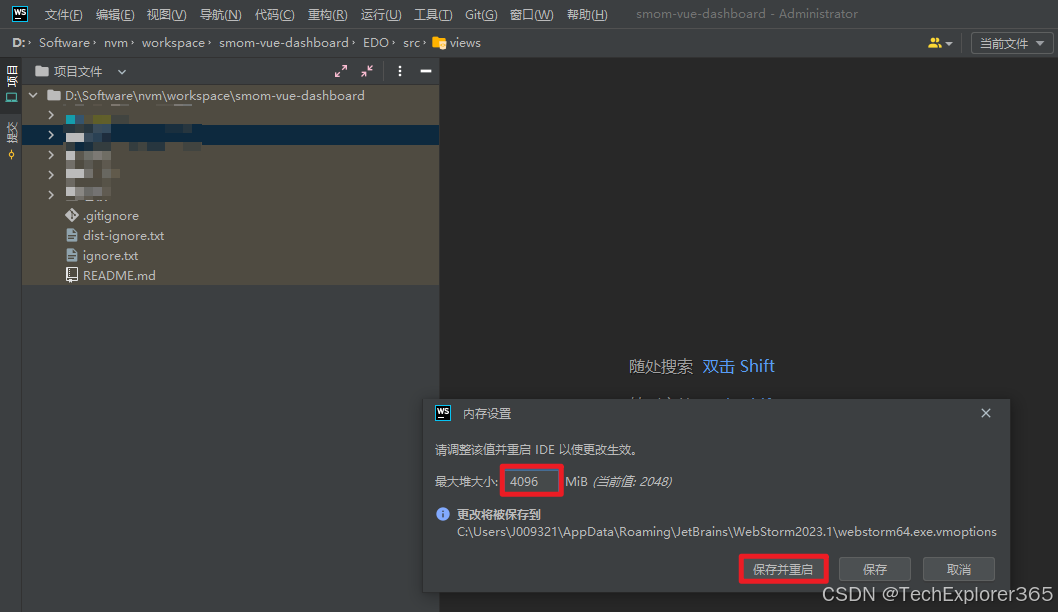
实际配置存储位置:%appdata%\JetBrains\WebStorm2023.1
实际配置文件位置:%appdata%\JetBrains\WebStorm2023.1\webstorm64.exe.vmoptions
Ctrl+Shift+N 无法查询到文件
删除项目根目录下的 .idea 重启 IDE,以排除工作区视图配置污染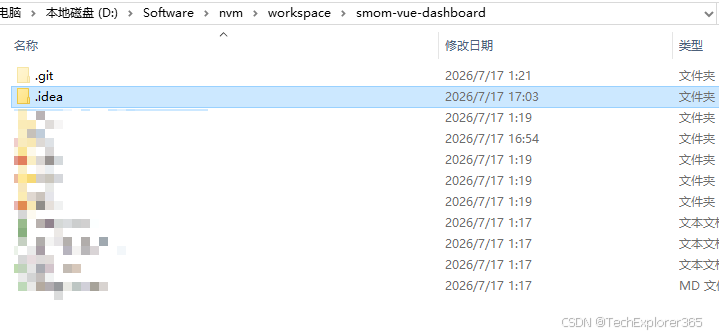
删掉重启后查找文件功能恢复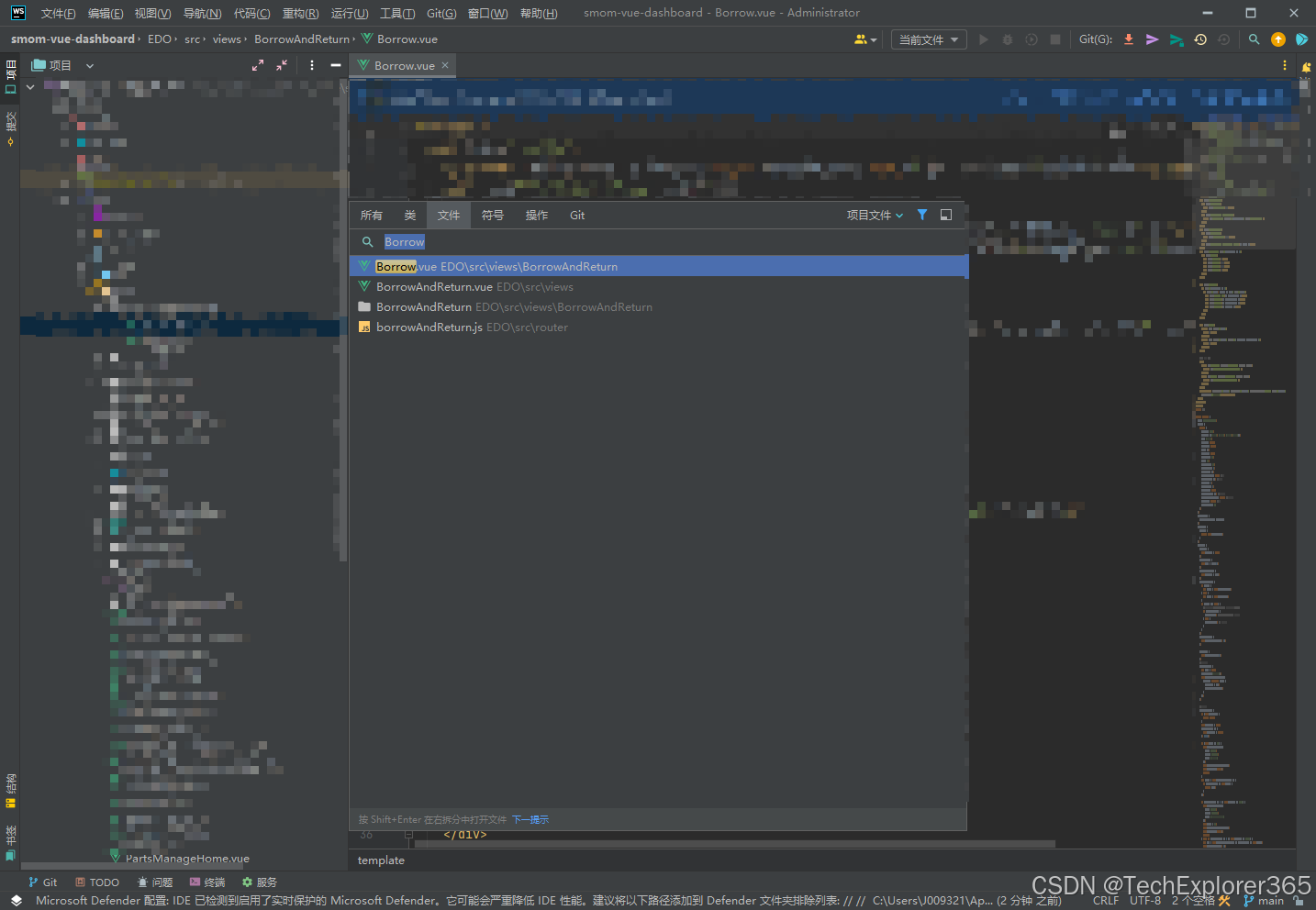
调整4个字符缩进为2个字符
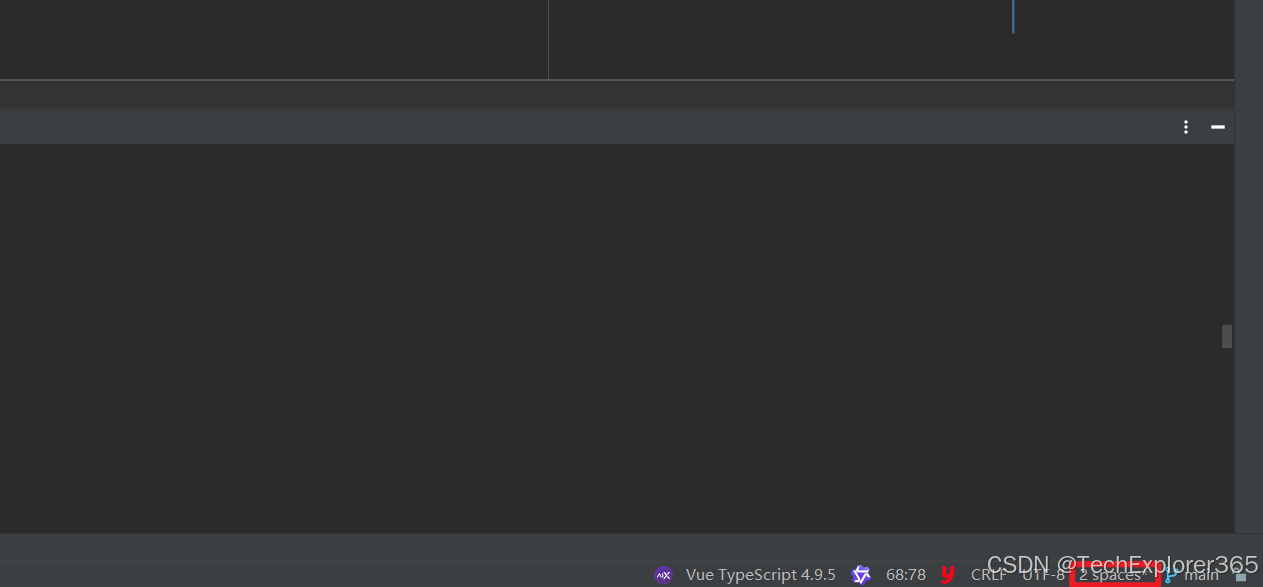
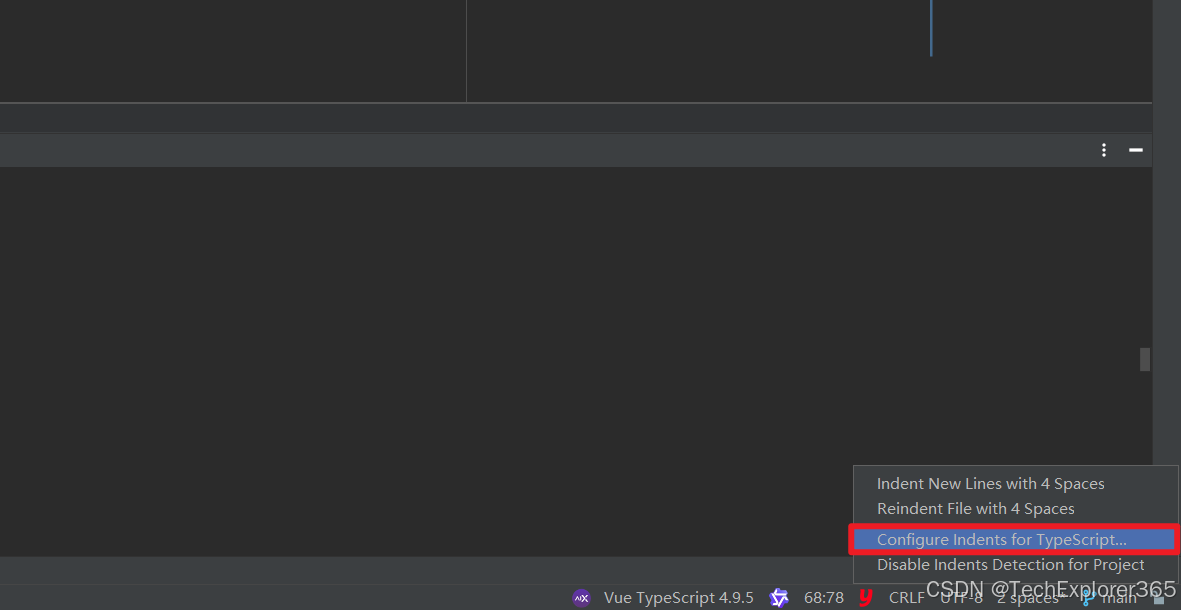
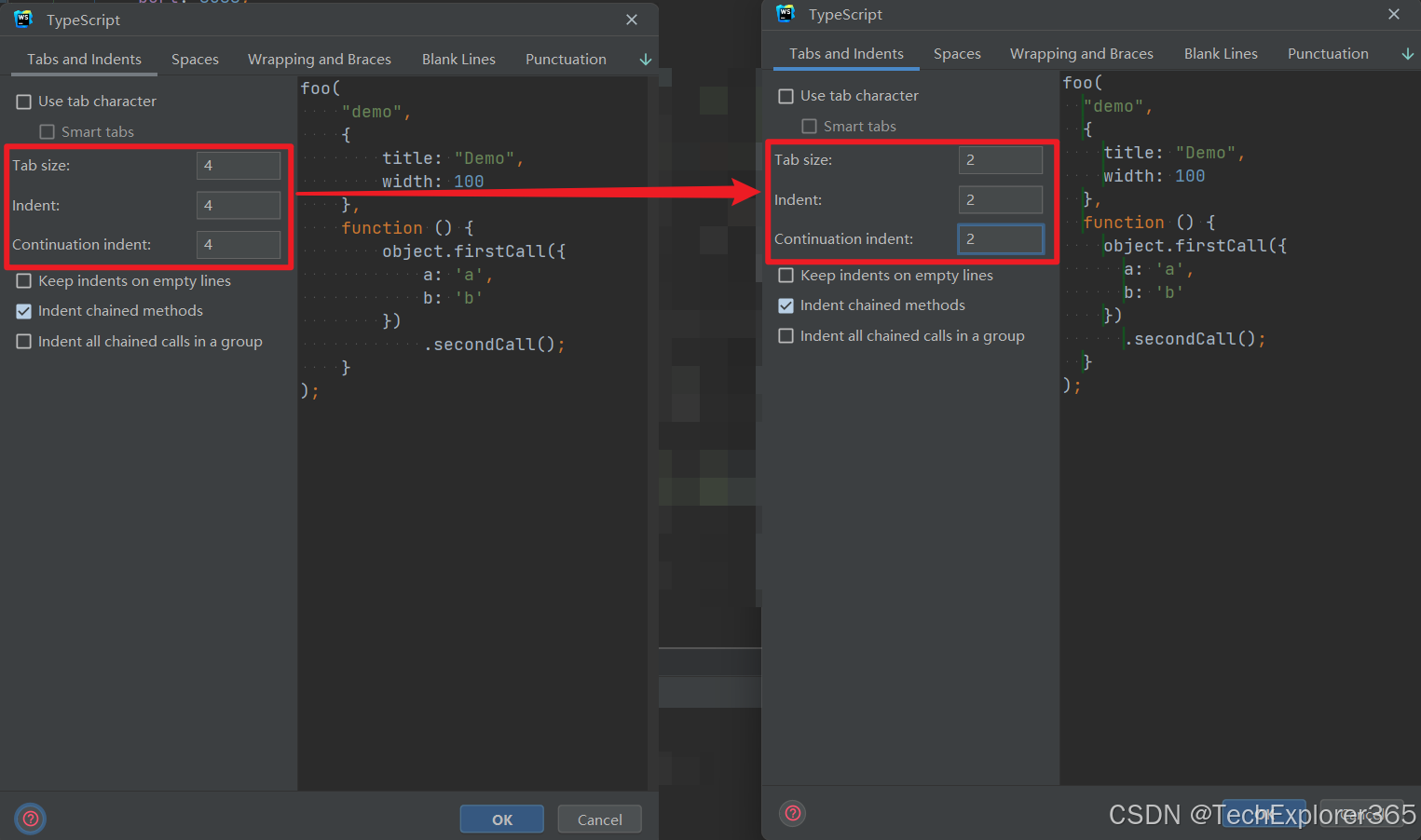
调整后,重新使用 Ctrl+Alt+L 来格式化
WebStorm必记住的快捷键
-
查找/代替的快捷键
-
Ctrl+Shift+F指定目录内代码批量查找(必记) -
Ctrl+Shift+N通过文件名快速查找工程内的文件(必记) -
Ctrl+Shift+Alt+N通过一个字符快速查找位置(必记) -
Ctrl+F在文件内快速查找代码 -
Ctrl+R文件内代码替换 -
Ctrl+H文件内代码替换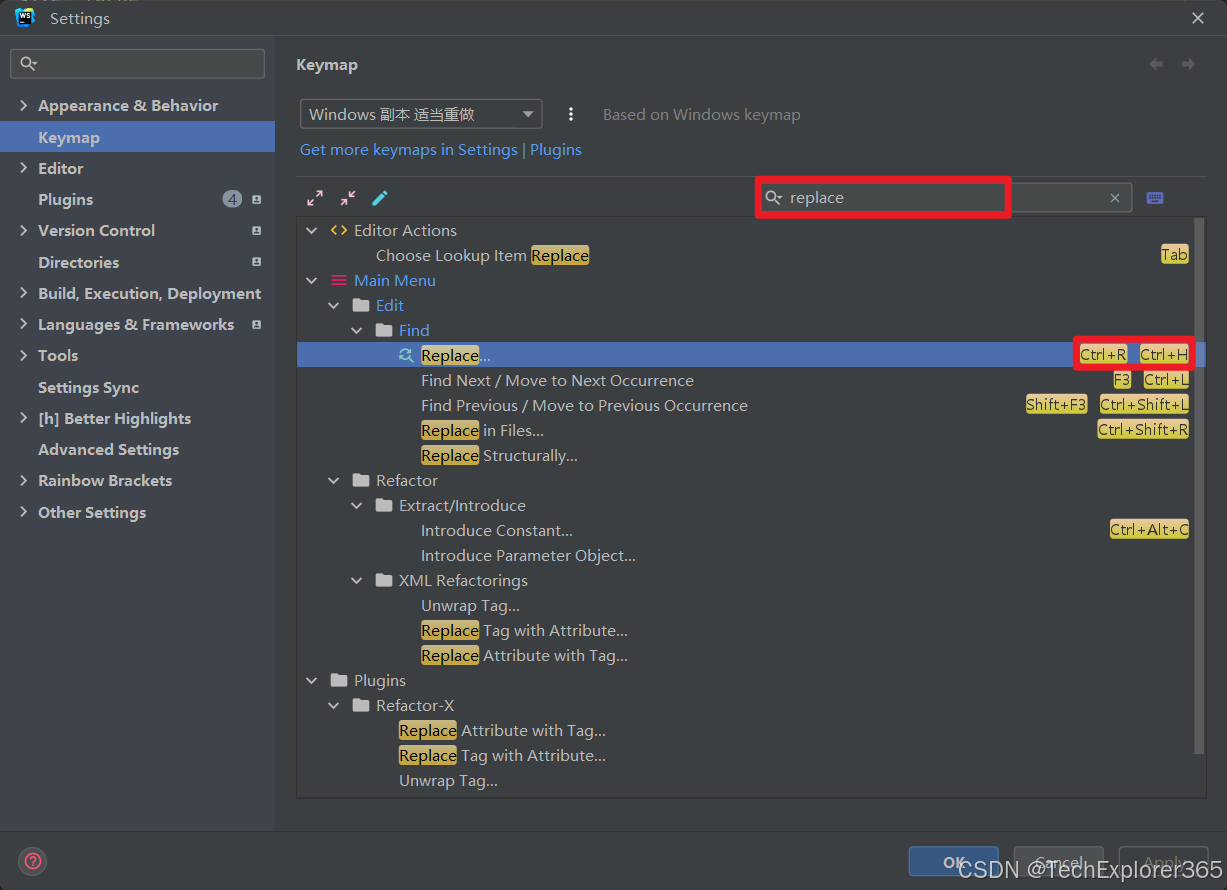
-
Ctrl+Shift+R指定目录内代码批量替换 -
F3查找下一个 -
Shift+F3查找上一个 -
固定/取消页签
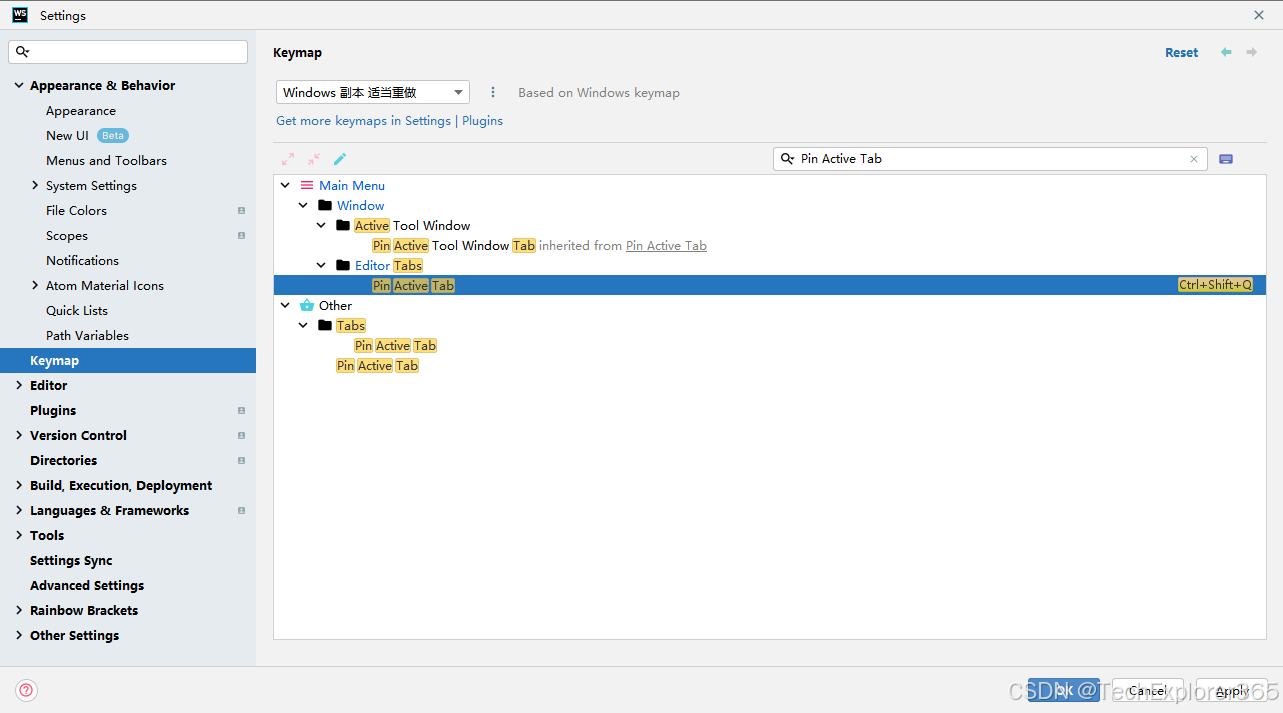
-
Pin Active Tab固定页签快捷键Ctrl + Shift + Q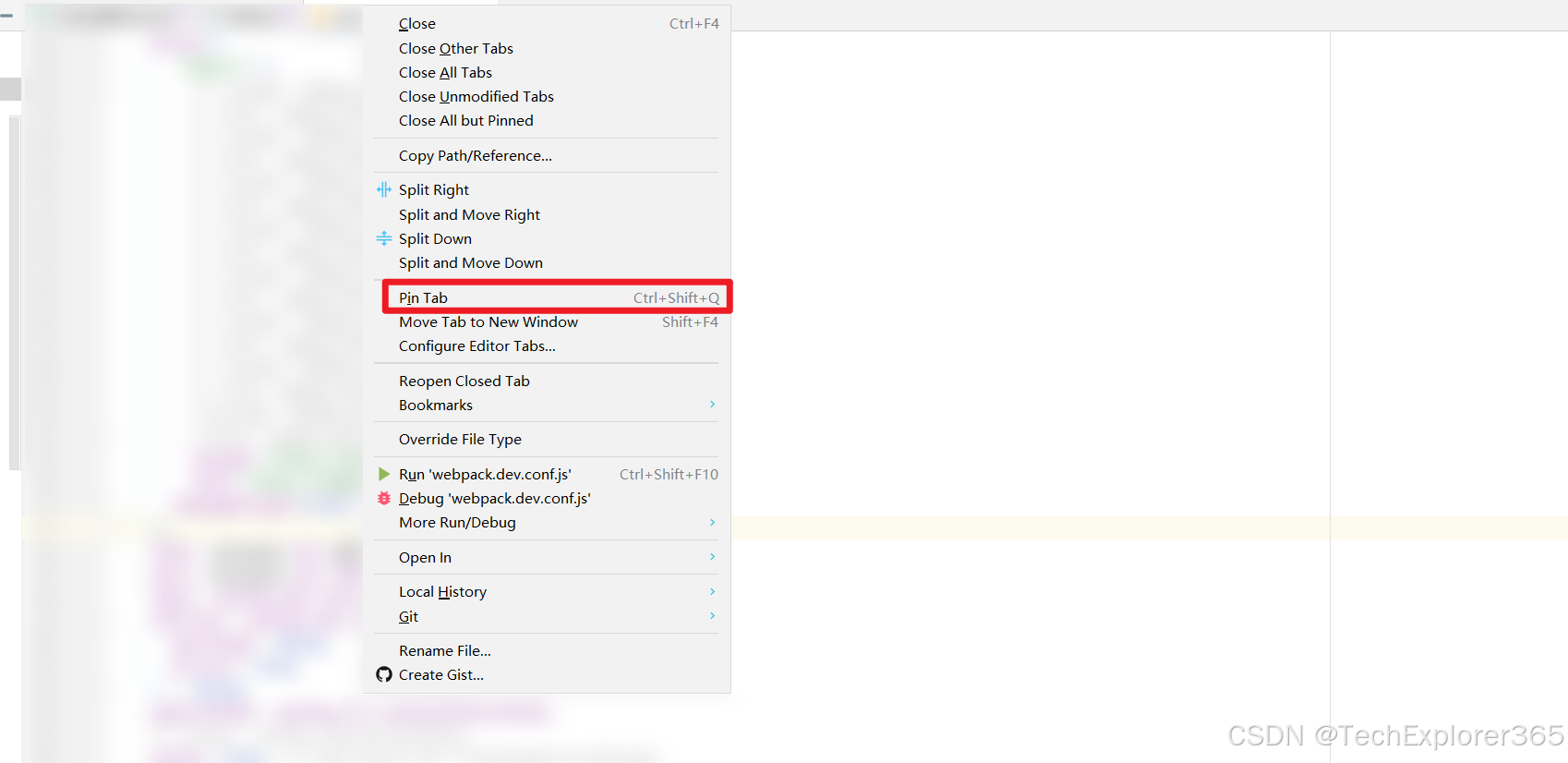
-
Unpin Tab取消固定页签快捷键Ctrl + Shift + Q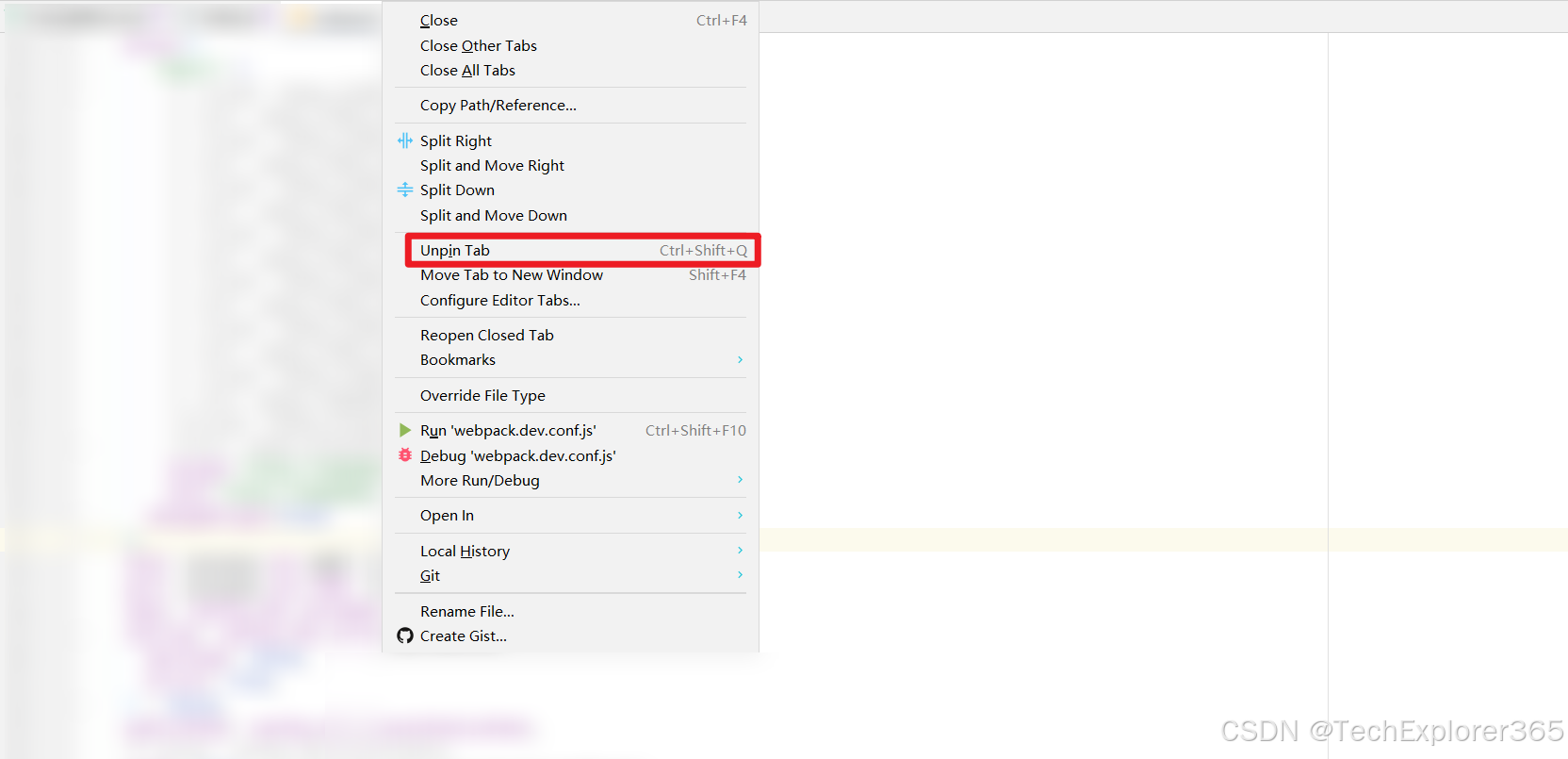
-
-
-
界面操作的 快捷键
Ctrl+Shift+A快速查找并使用编辑器所有功能(必记)Alt+[0-9]快速拆合功能界面模块Ctrl+Shift+F12最大区域显示代码(会隐藏其他的功能界面模块)Alt+Shift+F将当前文件加入收藏夹Ctrl+Alt+S打开配置窗口Ctrl+Tab切换代码选项卡(还要进行此选择,效率差些)Alt+ < 或 >切换代码选项卡Ctrl+F4关闭当前代码选项卡
-
代码编辑的快捷键
-
Ctrl+D复制当前行 -
Ctrl+W关闭标签 Close Tab(自定义快捷键)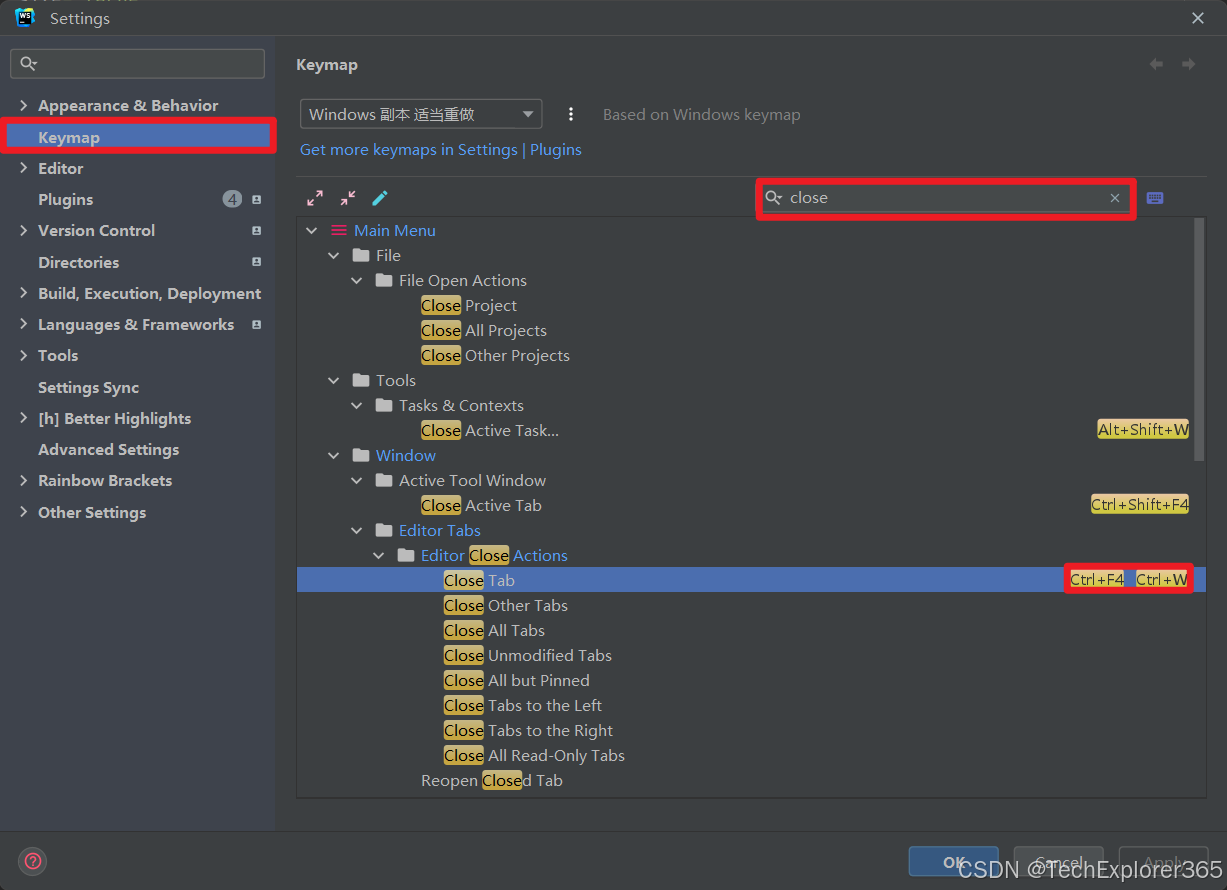
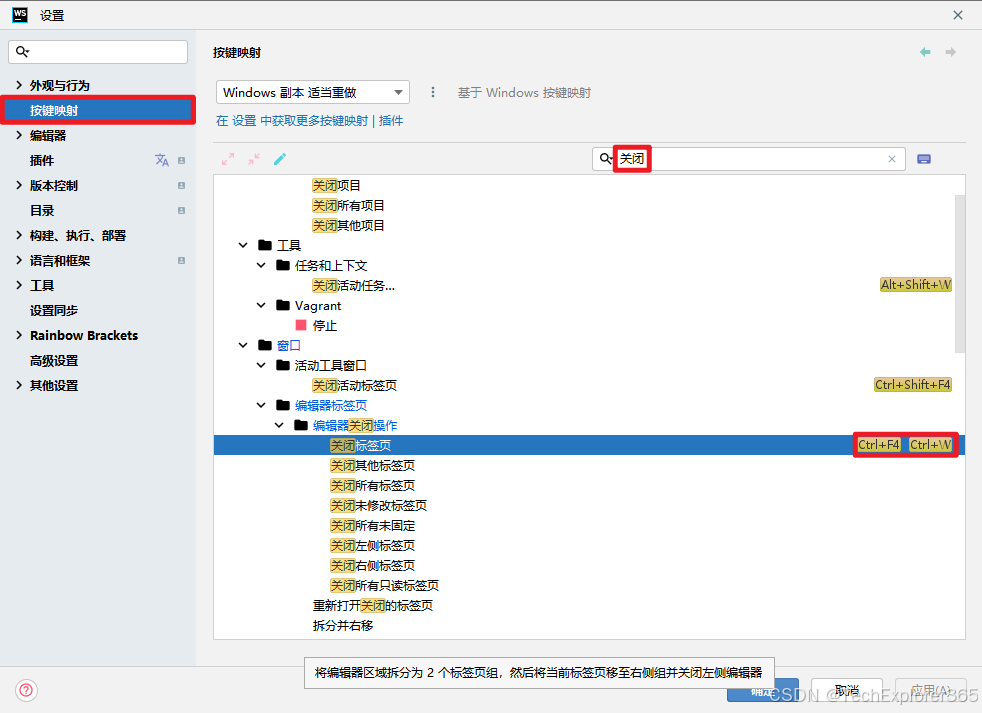
-
Ctrl+ < 或 >以单词作为边界跳光标位置 -
Alt+Insert新建一个文件或其他 -
Ctrl+Alt+L格式化代码 -
Shift+Tab/Tab减少/扩大缩进(可以在代码中减少行缩进) -
Ctrl+Y删除一行 -
Shift+Enter重新开始一行(无论光标在哪个位置)
-
-
导航的快捷键
Esc进入代码编辑区域Alt+F1查找代码在其他界面模块的位置,颇为有用Ctrl+G到指定行的代码Ctrl+]/[光标到代码块的前面或后面Alt+Up/Down上一个/下一个方法
-
建议配置版本控制 快捷键
Ctrl+C提交代码Ctrl+p向远程版本库推送更新Ctrl+G到指定行的代码Ctrl+]/[光标到代码块的前面或后面Alt+Up/Down上一个/下一个方法
打包 Build jar 包
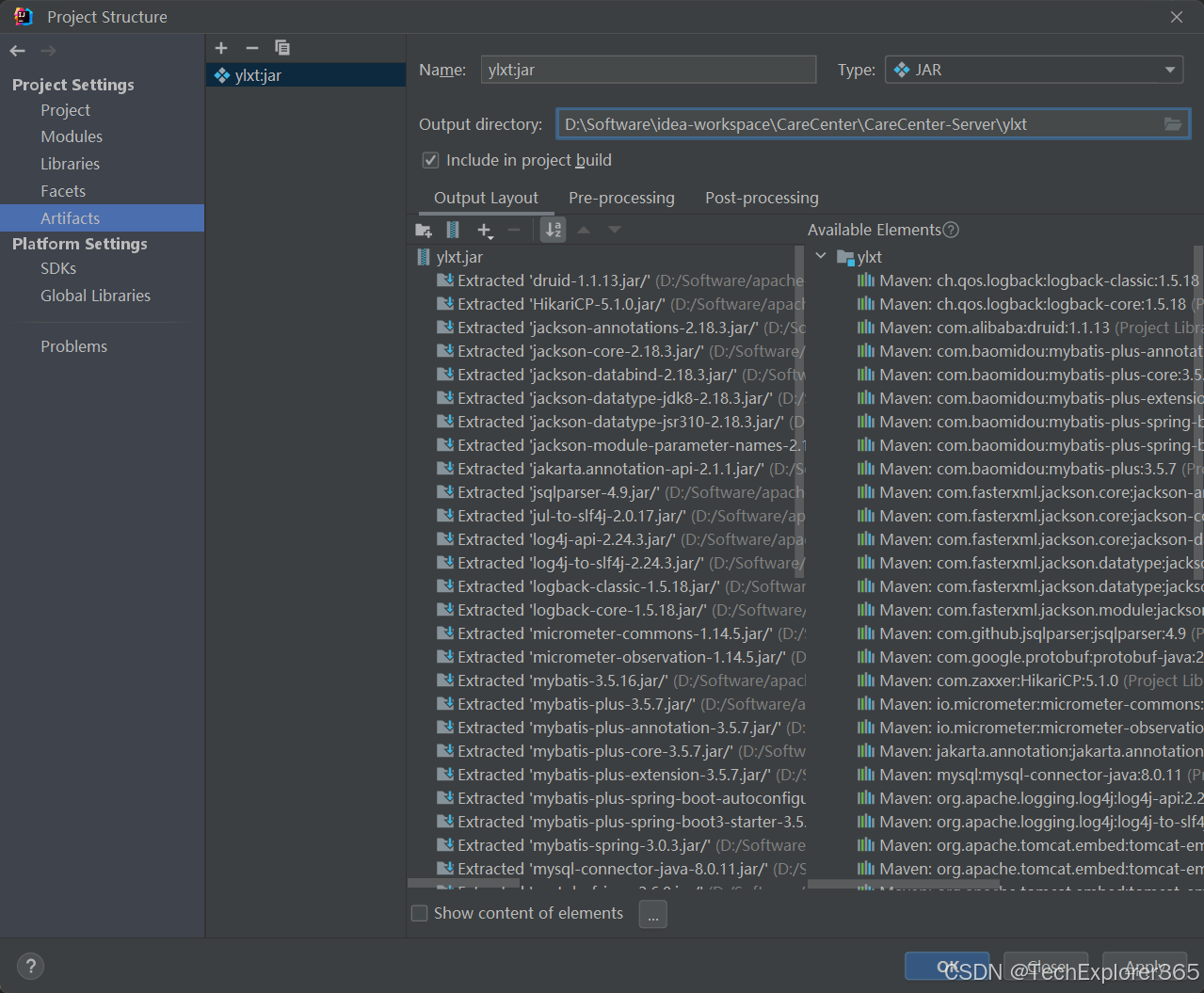
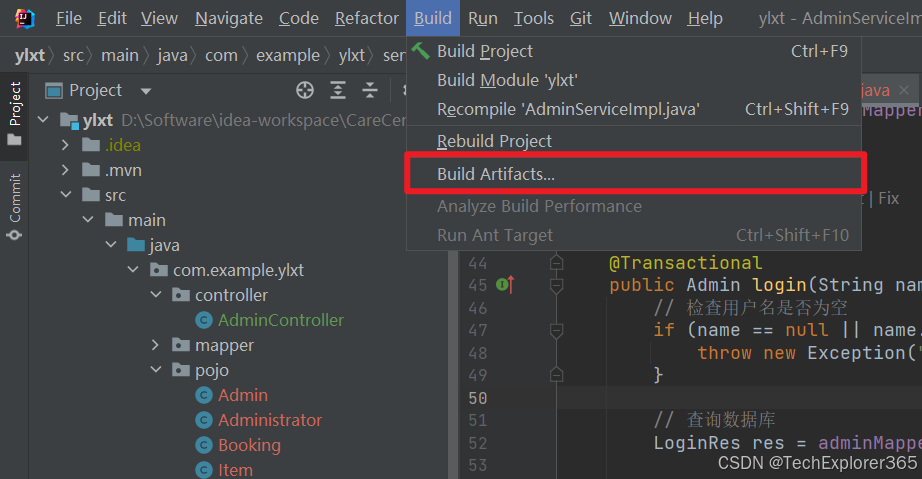
执行 Build Artifacts
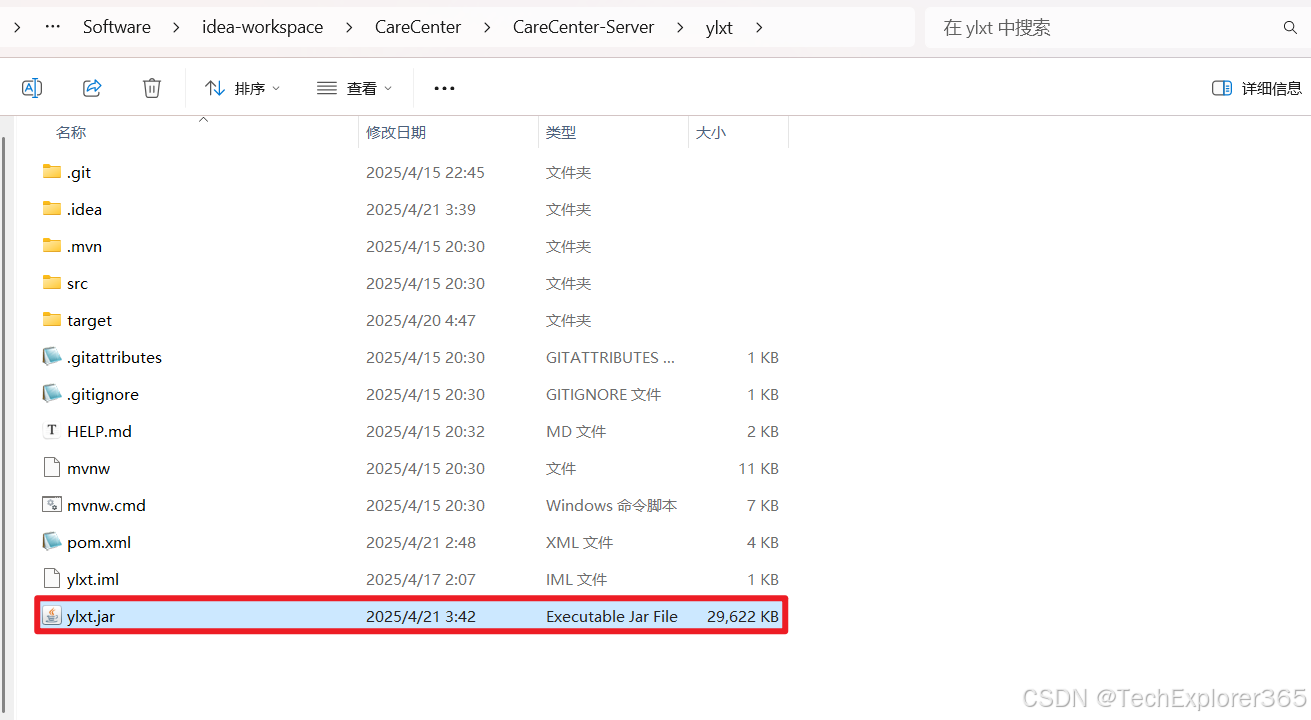
打包成功
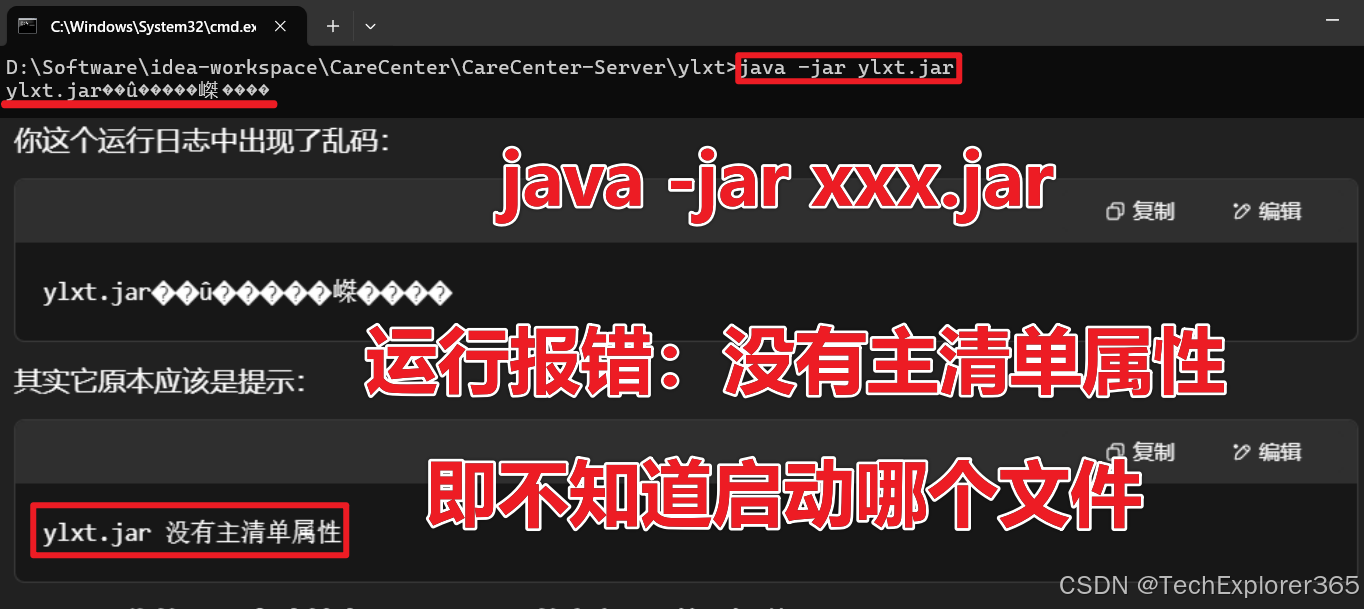
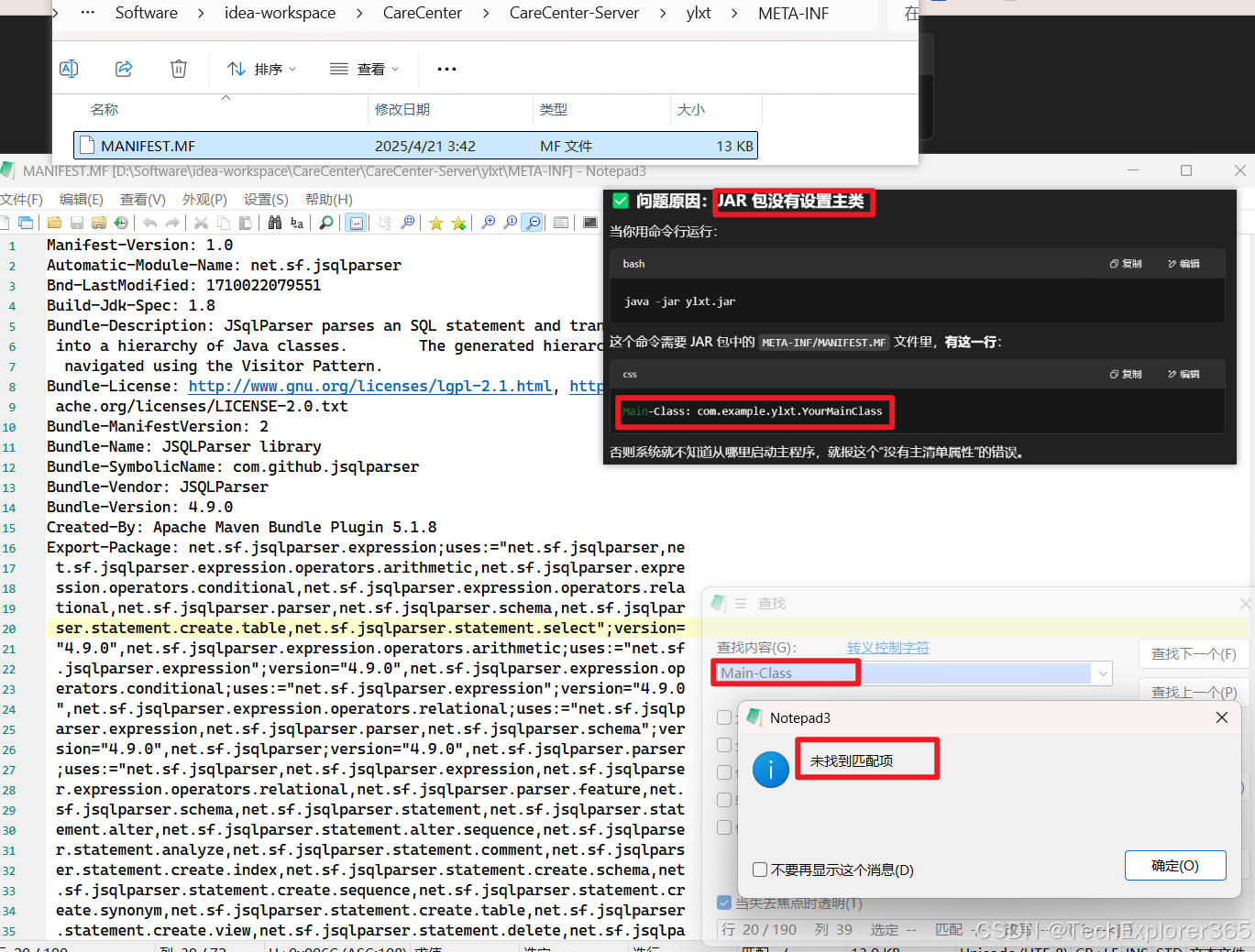
运行报错之没有主清单属性
解决步骤
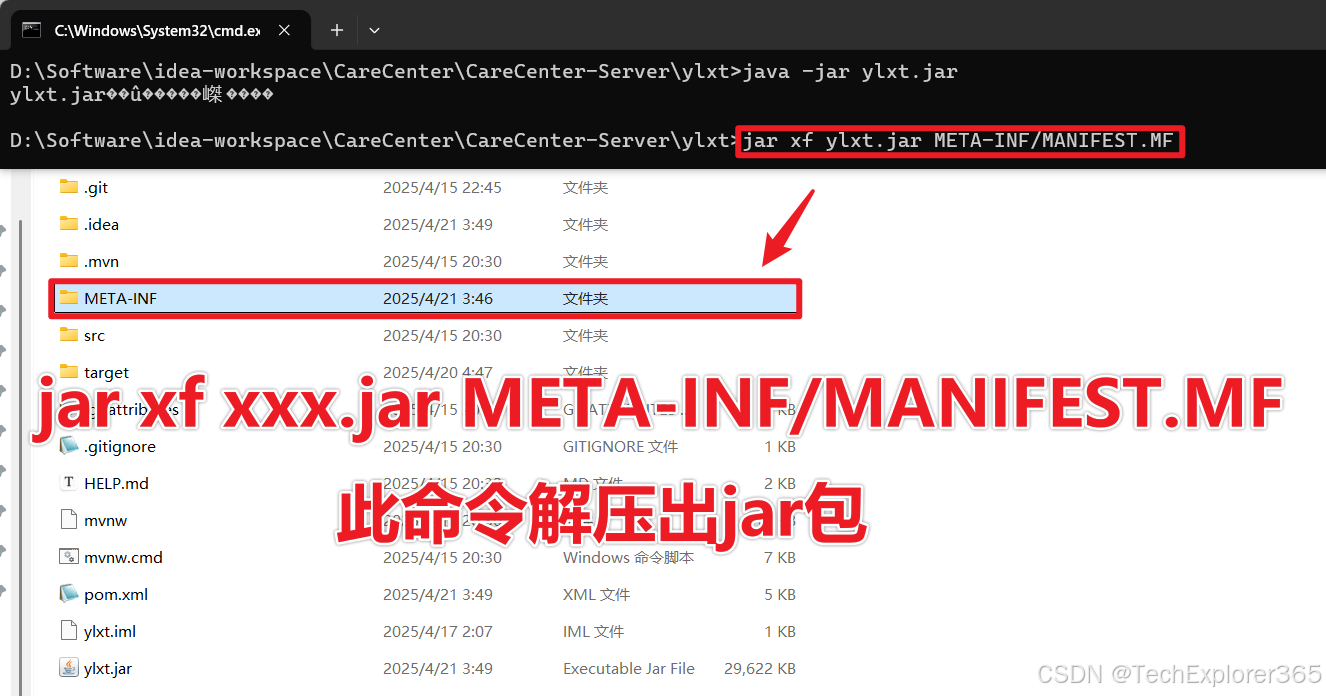
根源:JAR 包没有设置主类
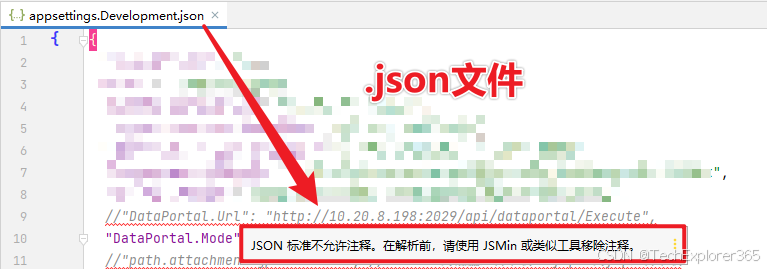
Rider中json格式提醒
JSON 标准不允许注释。在解析前,请使用 JSMin 或类似工具移除注释。
解决方法很简单,打开设置【Ctrl + Alt +S】,进入 编辑器 - 文件类型 - JSON5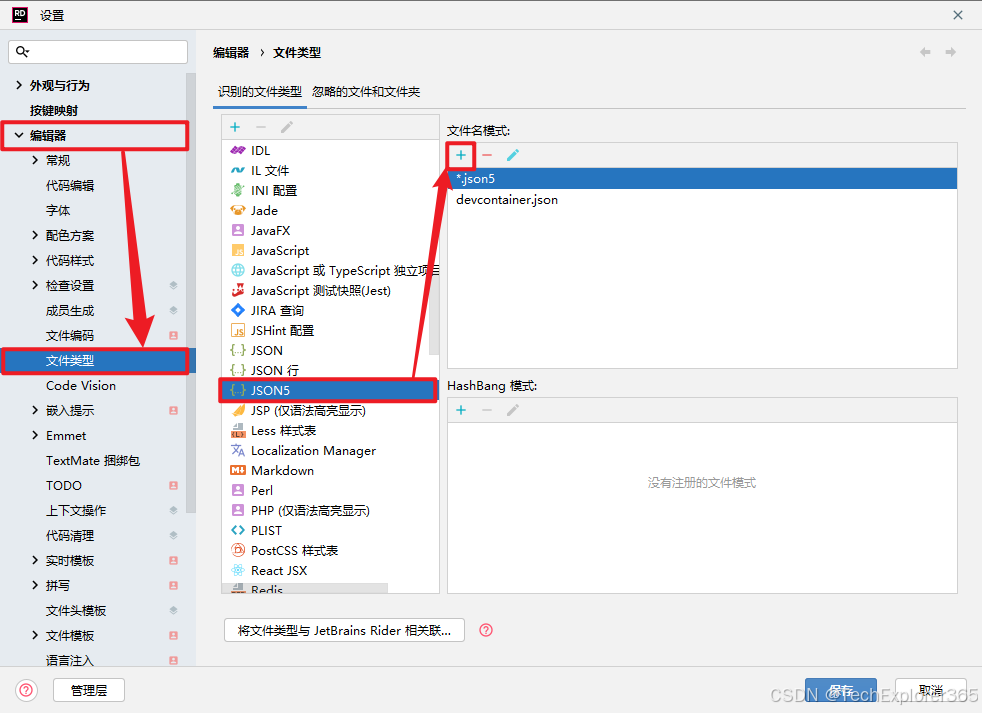
新增 *.json 即可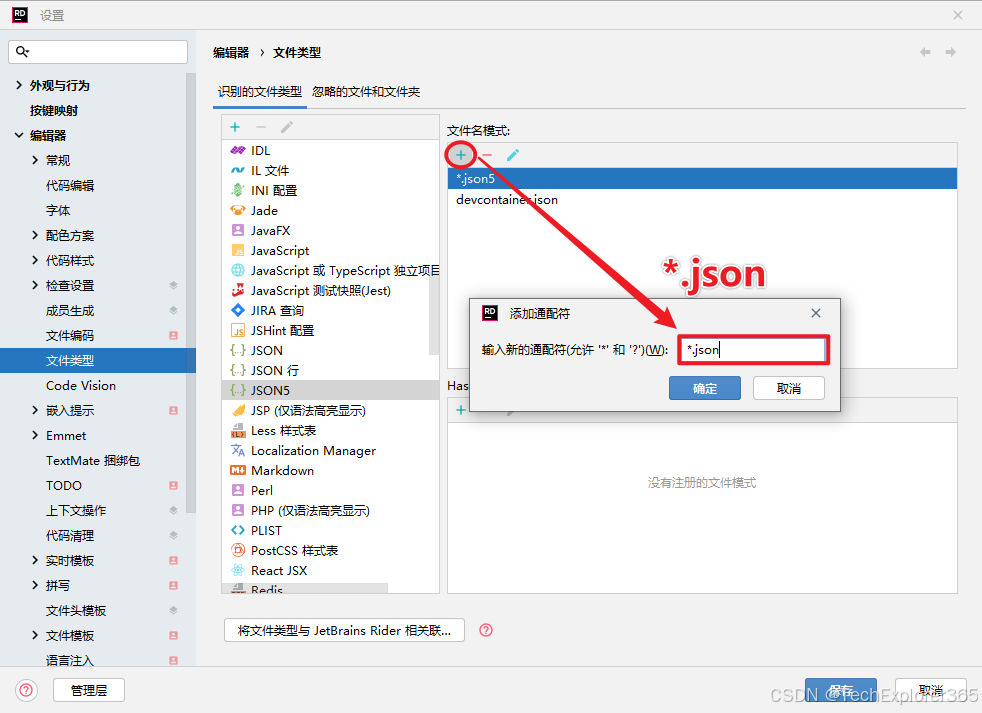
最后点击保存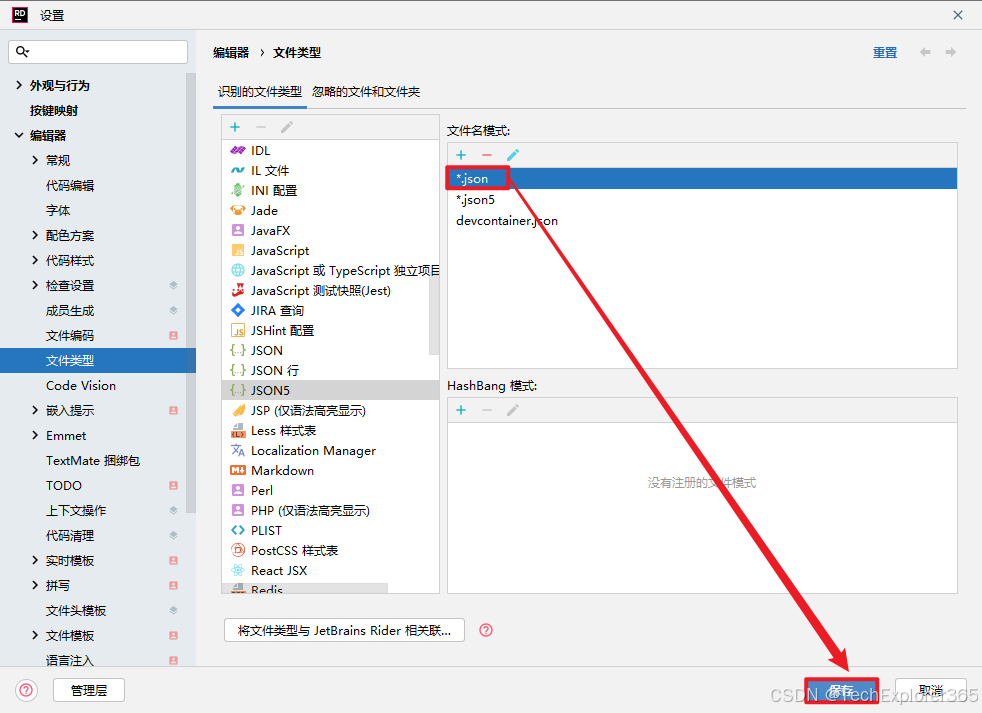
结果,JSON注释提示消失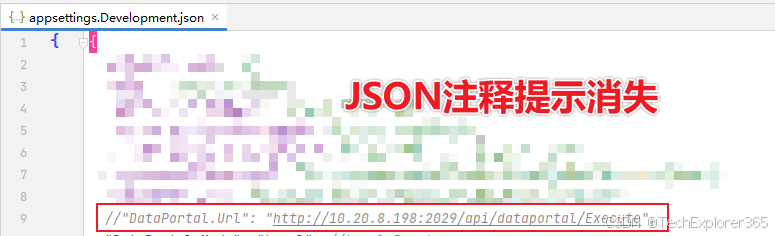
Rider展开折叠代码块
-
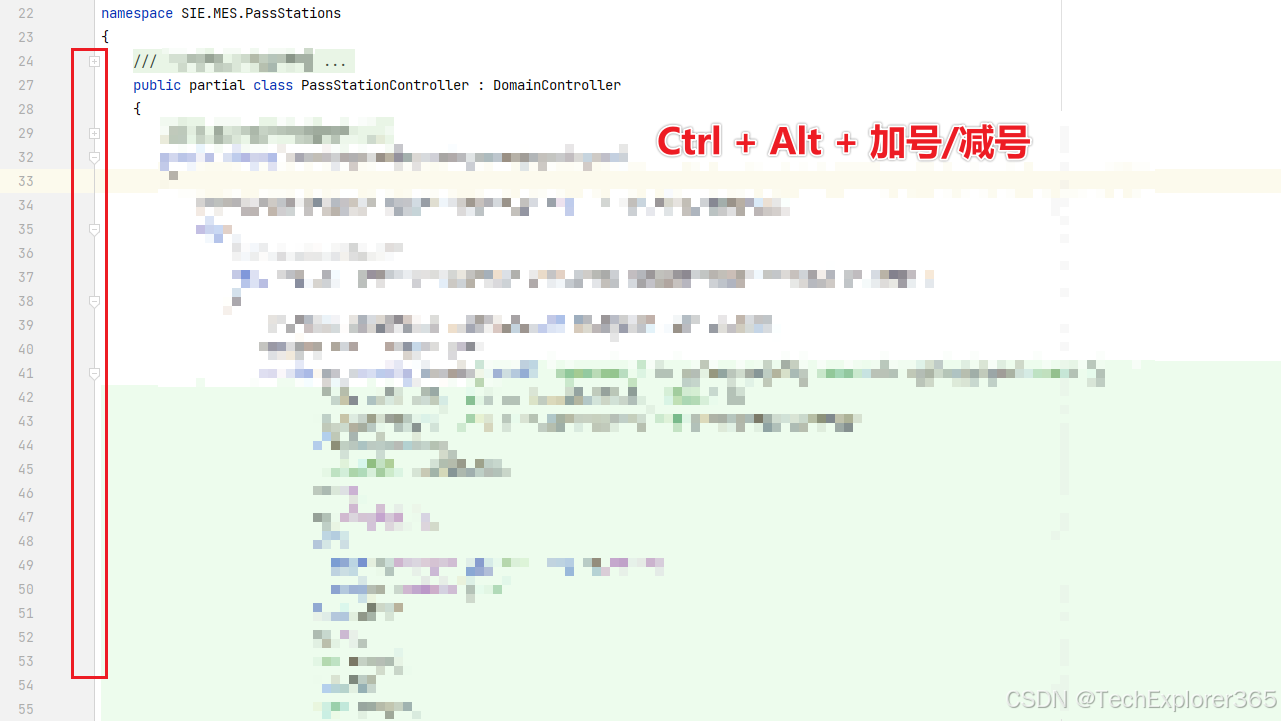
展开/折叠当前代码块(常用):按下 Ctrl+Alt+加号/减号(展开当前块所有子集合)
-
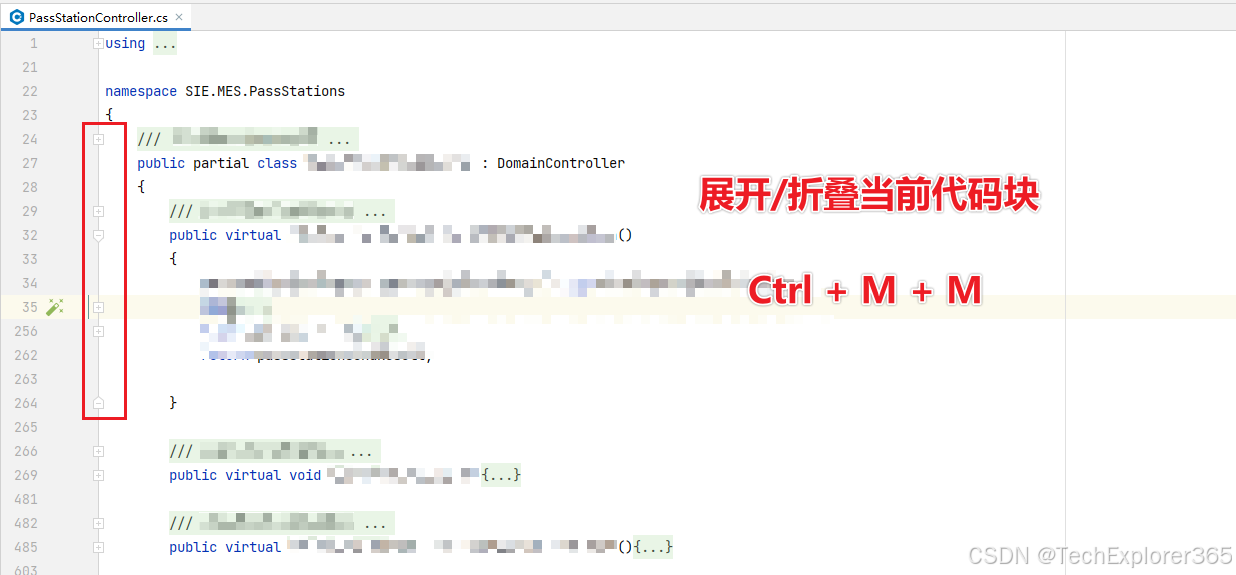
展开/折叠当前代码块(常用):按下 Ctrl+M+M(只展开当前块一级)
-
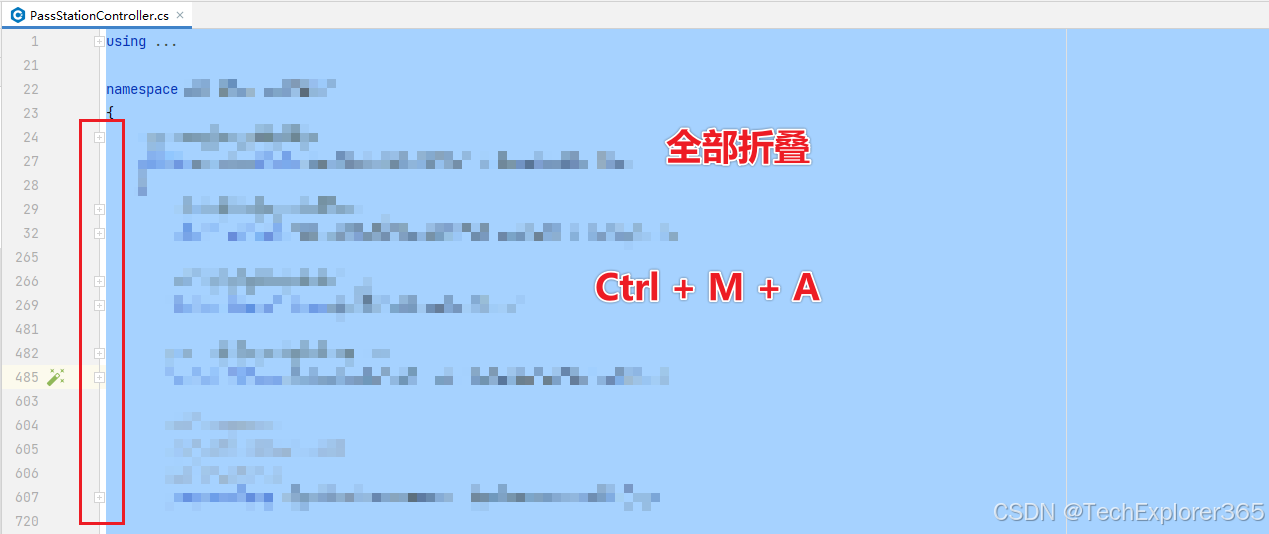
折叠所有代码块(常用):按下 Ctrl+M+A
-
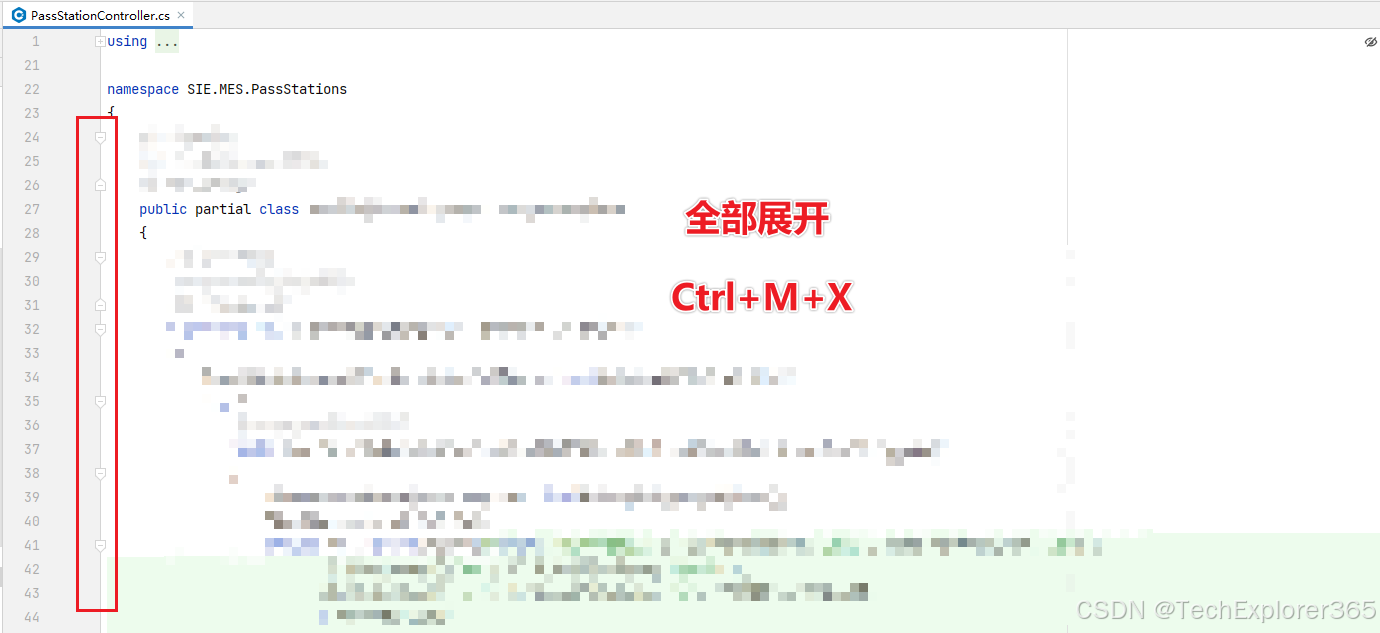
展开所有代码块(展开所有):按下 Ctrl+M+X
Rider 加断点
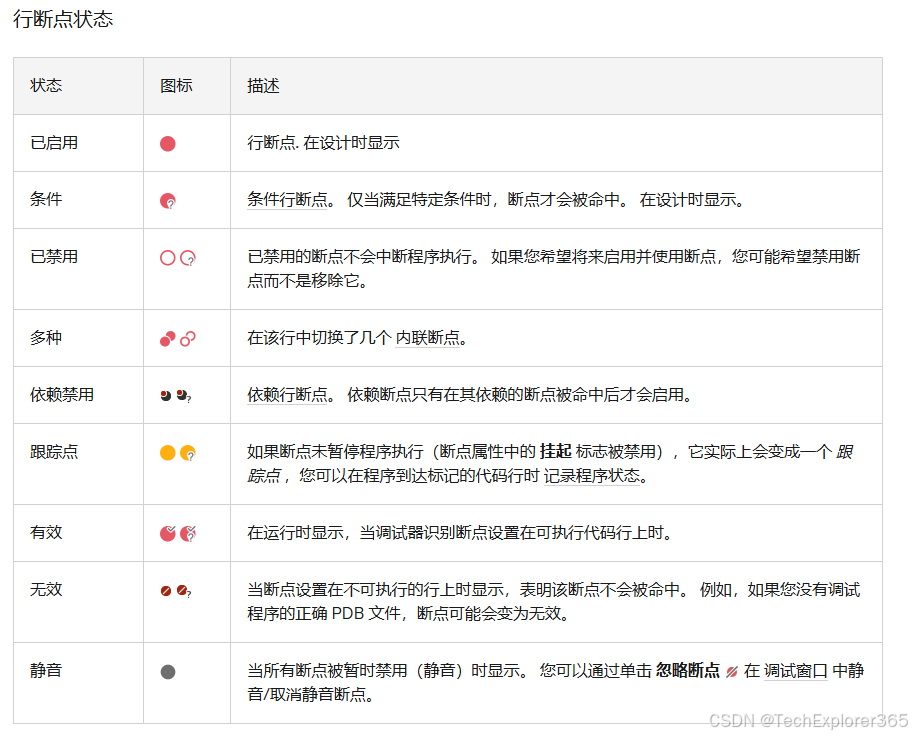
添加/移除断点:按 F9
禁用/启用行断点:Alt + 单击 或者 鼠标中键
查看断点:Ctrl + Alt + B
DataGrip 2024.2 版本后内置中文
DataGrip 防乱码加 N 前缀的提示消除
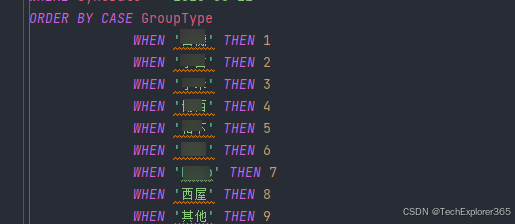
为什么会有这个提示?
在 SQL Server 中,字符串有两种主要的存储方式:
普通字符串 (VARCHAR):通常使用单字节编码(如 ASCII 或特定的代码页)。
Unicode 字符串 (NVARCHAR):使用双字节编码(UTF-16),可以存储世界上几乎所有的文字(中文、日文、韩文、表情符号等)。
SQL Server 会默认将 ‘张三’ 视为非 Unicode 字符串。如果你的数据库字段是 NVARCHAR 类型,数据库在比较时会进行隐式转换。最糟糕的情况是: 如果你的环境配置不当,中文字符在传输过程中可能会变成问号 ??。
解决方案:加上 N 前缀
在 SQL Server 中,N 代表 National (Unicode)。加上 N 前缀告诉数据库:“请直接以 Unicode 格式处理这个字符串”。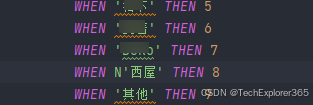
如何关闭提示?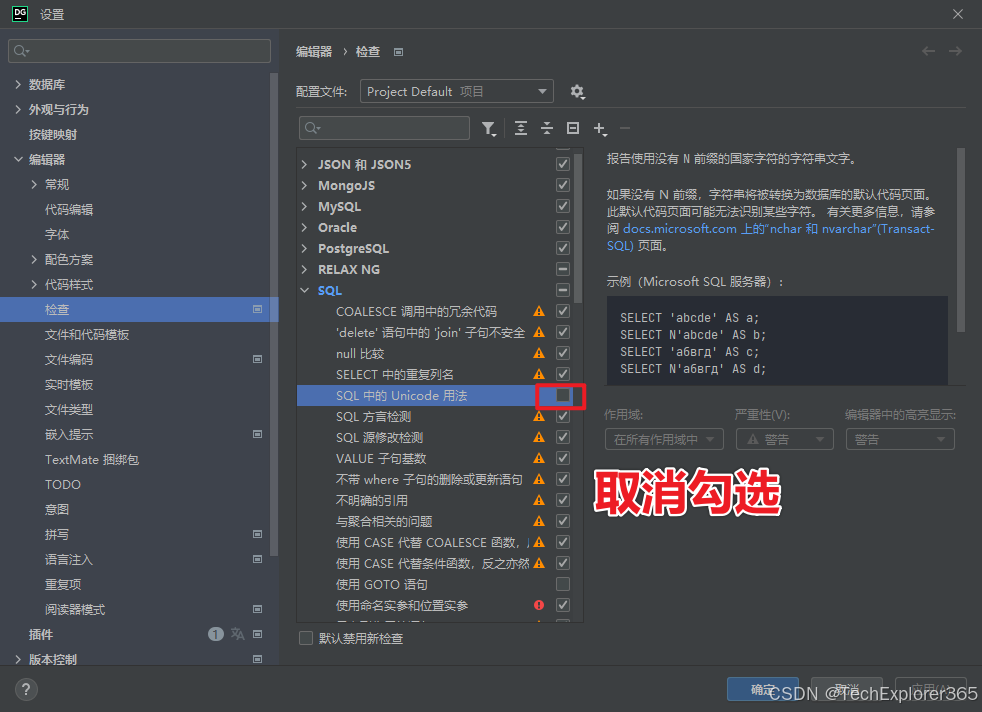
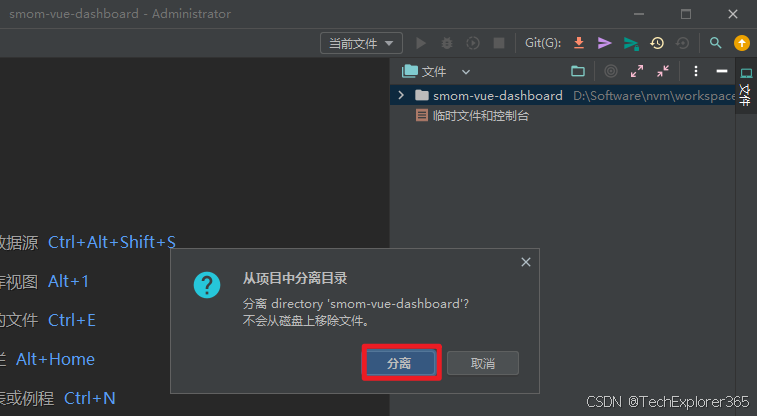
DataGrip 从项目中分离目录
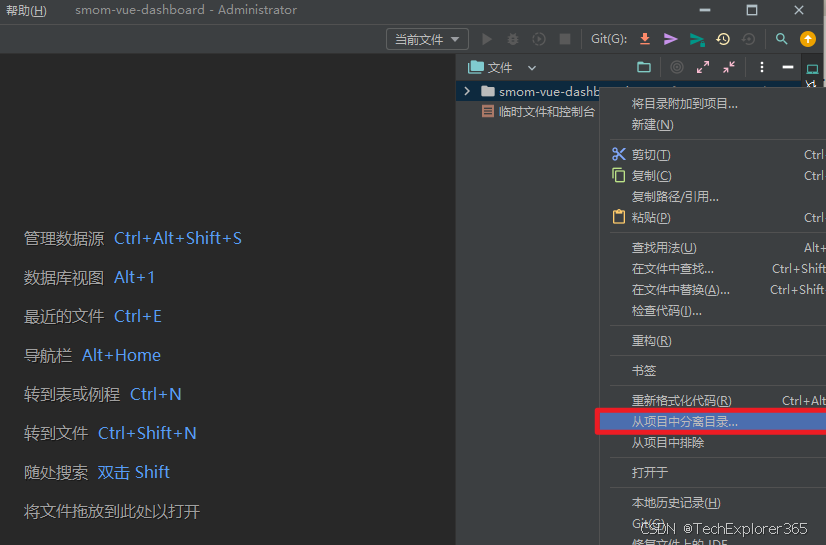
点击 分离 即可
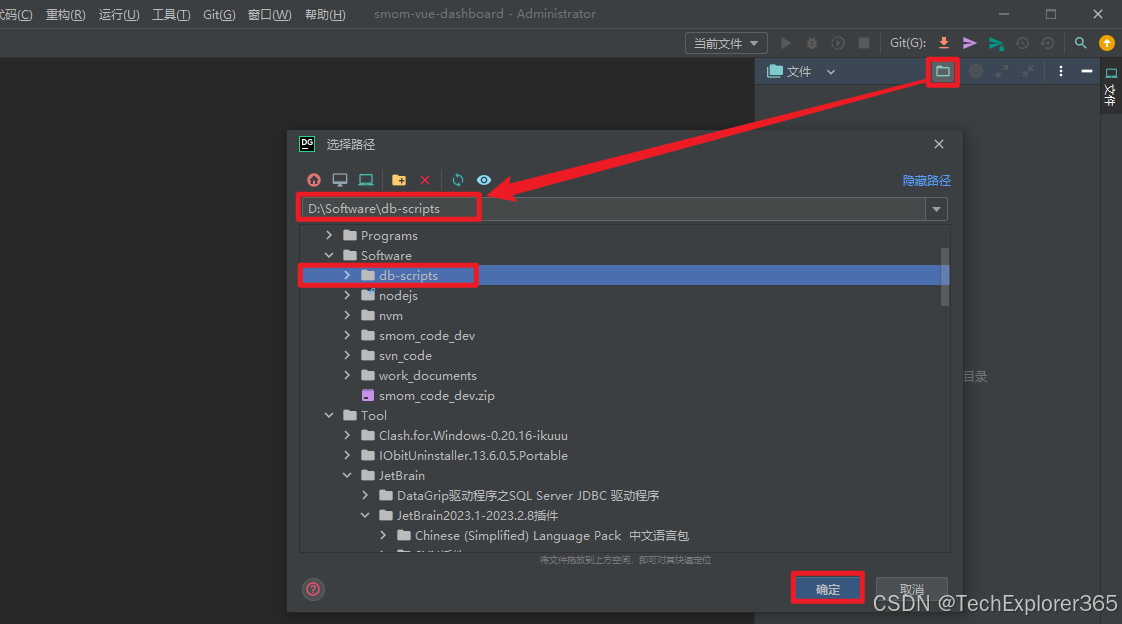
DataGrip 将目录附加到项目
DataGrip 导出导入数据链接资源
设置全局数据源
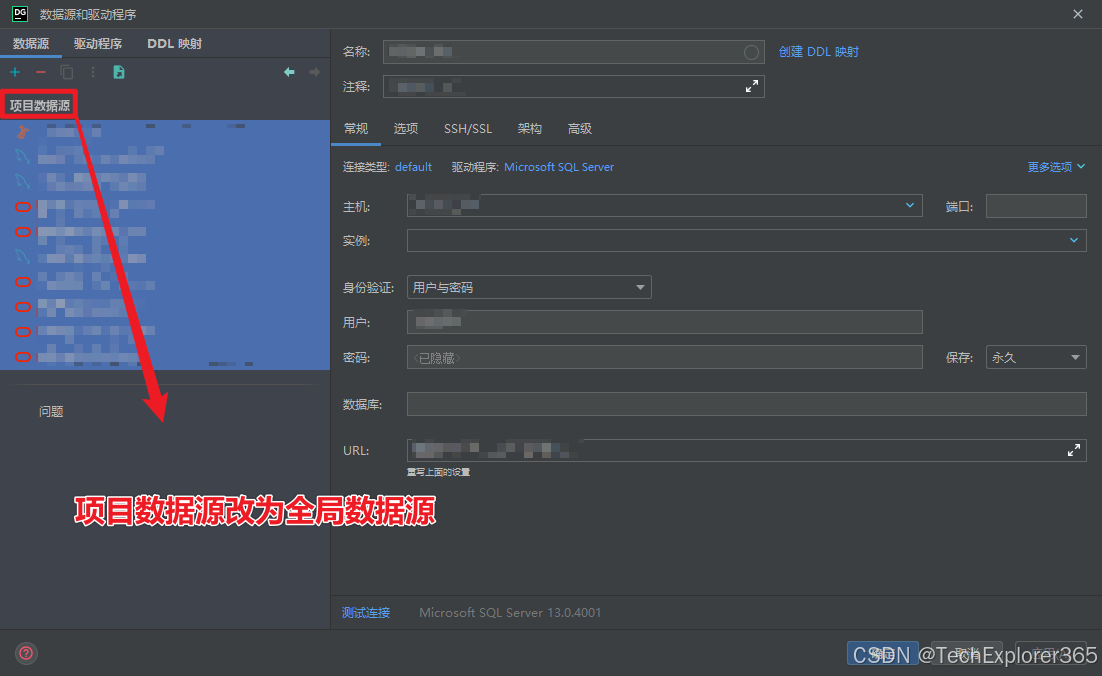
项目数据源改为全局数据源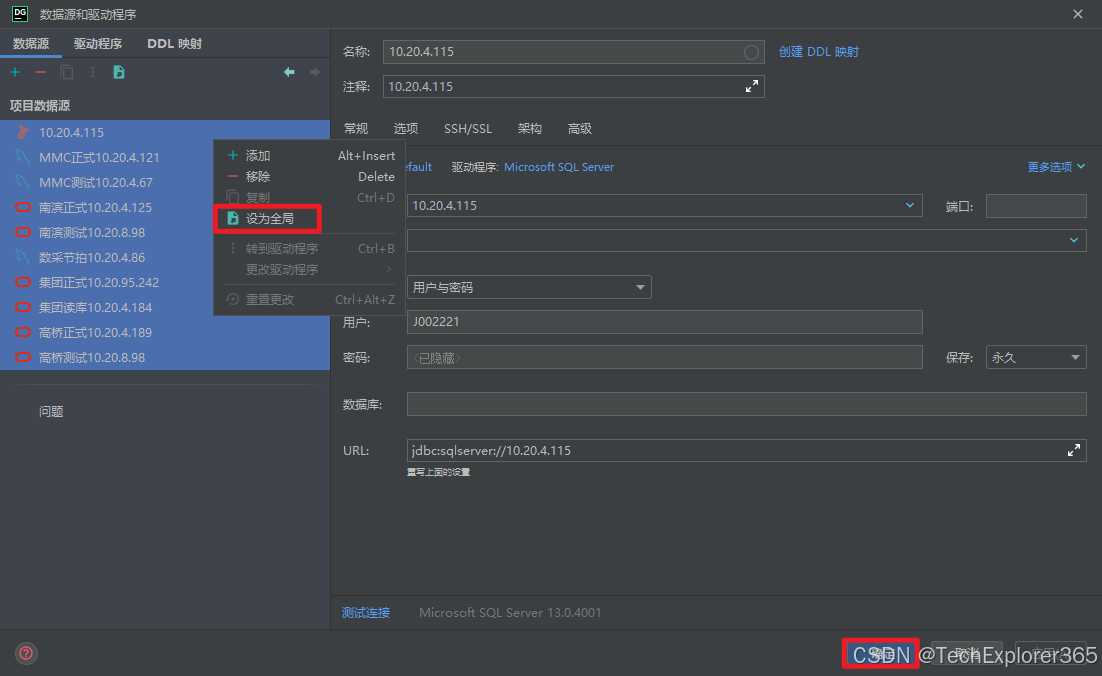
全选所有的数据源,右键,设为全局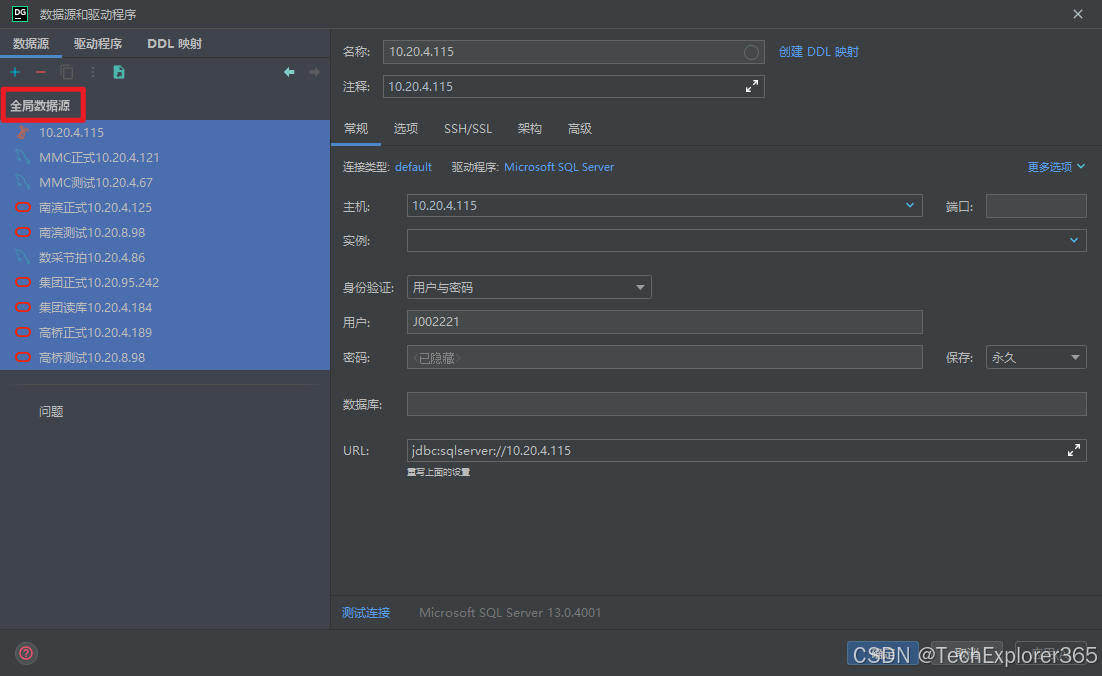
导出设置
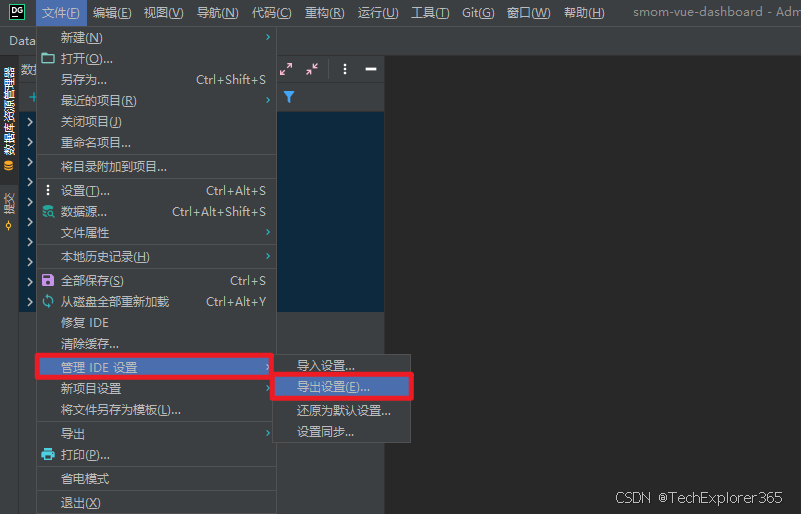
点击 文件 -> 管理 IDE 设置 -> 导出设置
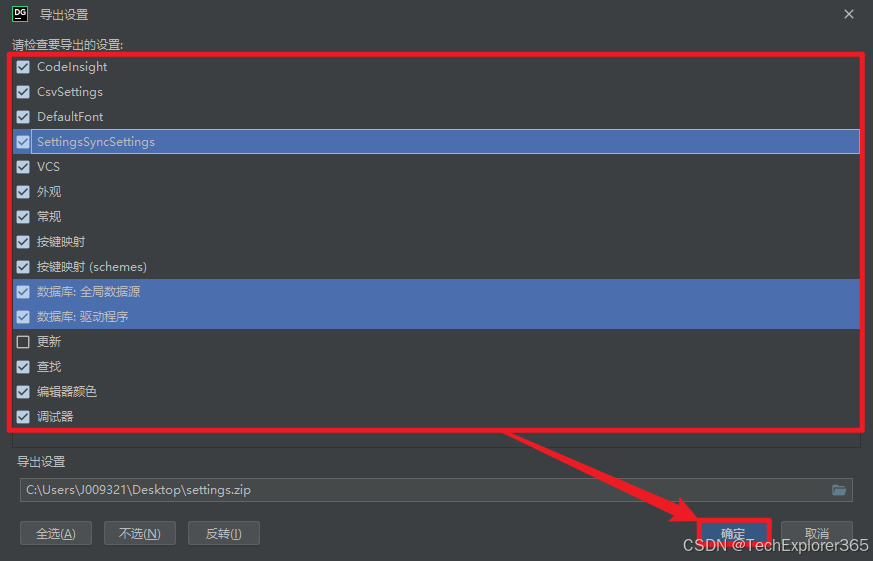
核心的设置、数据库全局数据源、驱动程序都够上即可,默认是全部勾上的,这里更新不需要,所以取消勾选了,完成够点击确定
导入设置
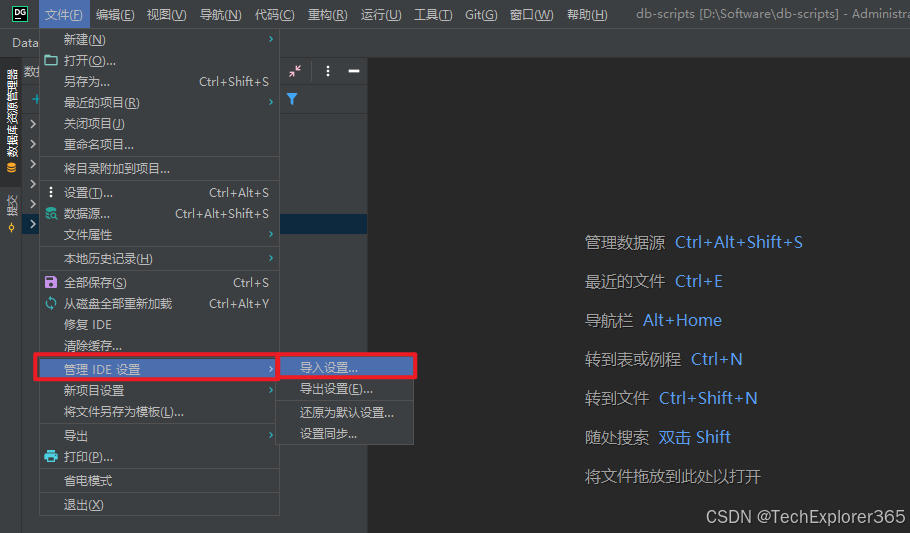
DataGrip 分组数据源
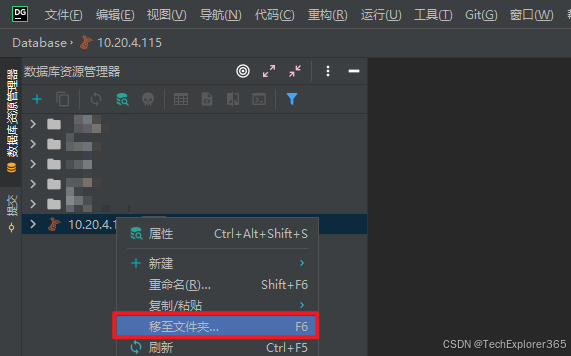
右键数据源,选择移至文件夹或选中数据源,快捷键 F6 即可
DataGrip 2024.3 自动带 MES_PROD(schema 前缀)问题

编辑器 -> 常规 -> 代码补全 -> SQL -> 使用以下条件限定对象
重点要把模式改为从不

有“AI”的1024 = 2048,欢迎大家加入2048 AI社区
更多推荐

 23
23 0
0- 0


 已为社区贡献7条内容

所有评论(0)