云服务器绑定域名并搭建个人网站与大模型服务
云服务器推荐+域名购买+服务搭建(博客+QWEN3)
开始前的准备
一台云服务器,本教程使用的2核心2g内存的小辣鸡
第一步:域名购买(不需要域名的跳过,本步需要PayPal或者外币卡)
本步骤以NameCheap或CloudFlare为例
NameCheap:老牌域名服务商;自定义域名配上小众后缀很便宜,一年几块钱,但续费很贵,不过可以明年换个后缀>_<
CloudFlare:一个很不错的域名解析服务商,为个人运维者提供的免费服务特别优秀,包含DDOS、DNS解析等;注册小众域名费用一般,但是续费价格不会变,这点适合想拥有长期域名的开发者
这里以NameCheap为例,输入你想要的域名,然后选个便宜的后缀,之后点击checkout(显示多出来的费用是税以及ICANN服务费)
取消Domain Registration的自动续费(Auto-Renew)
勾选Domain Privacy的Enable(免费的)
之后Confirm Order,按照提示信息购买即可
购买完成后,点击Domain List->你的域名那栏->Manage,进入域名管理页面
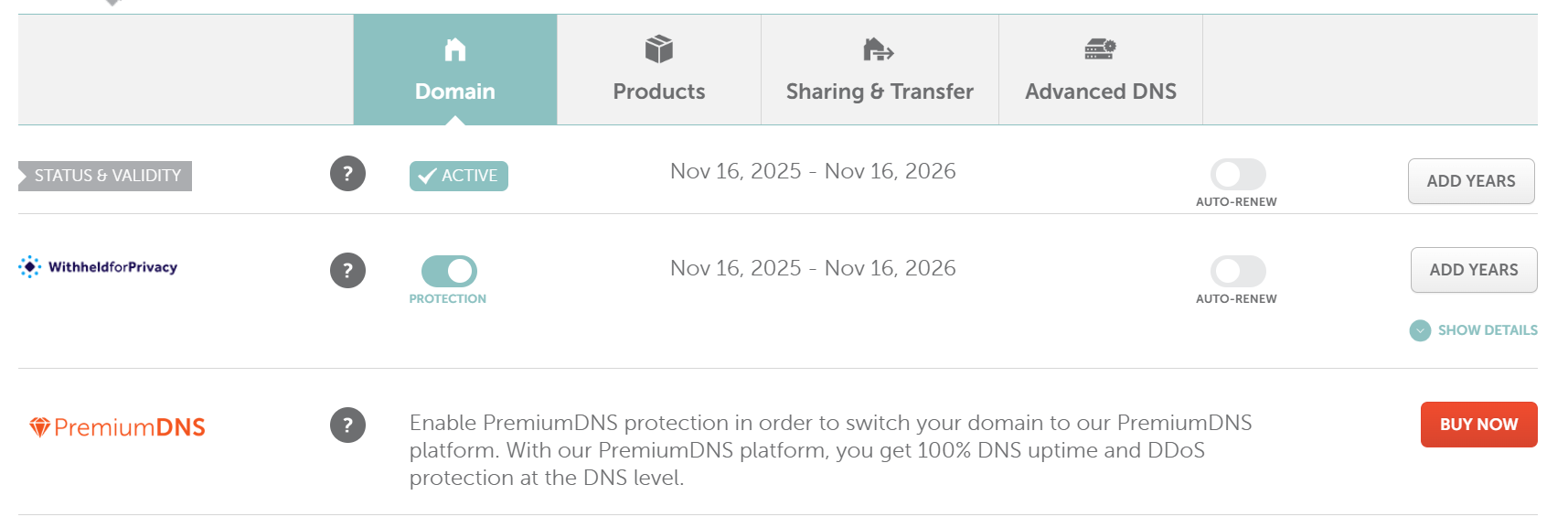
接下来两种情况随便选择:
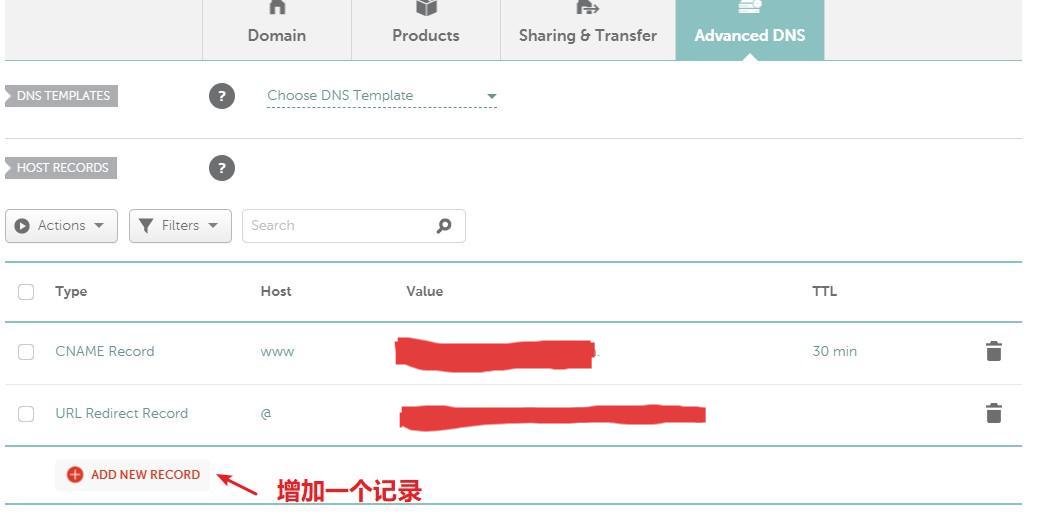
1.直接将域名跟你的VPS绑定:点击上方Advanced DNS,点击ADD NEW RECORD。先添加一个A RECORD,HOST设置为@,Value填写你的VPS的IP地址。然后添加一个CNAME RECORD,HOST设置为www,Value填写你的域名,不用加www。
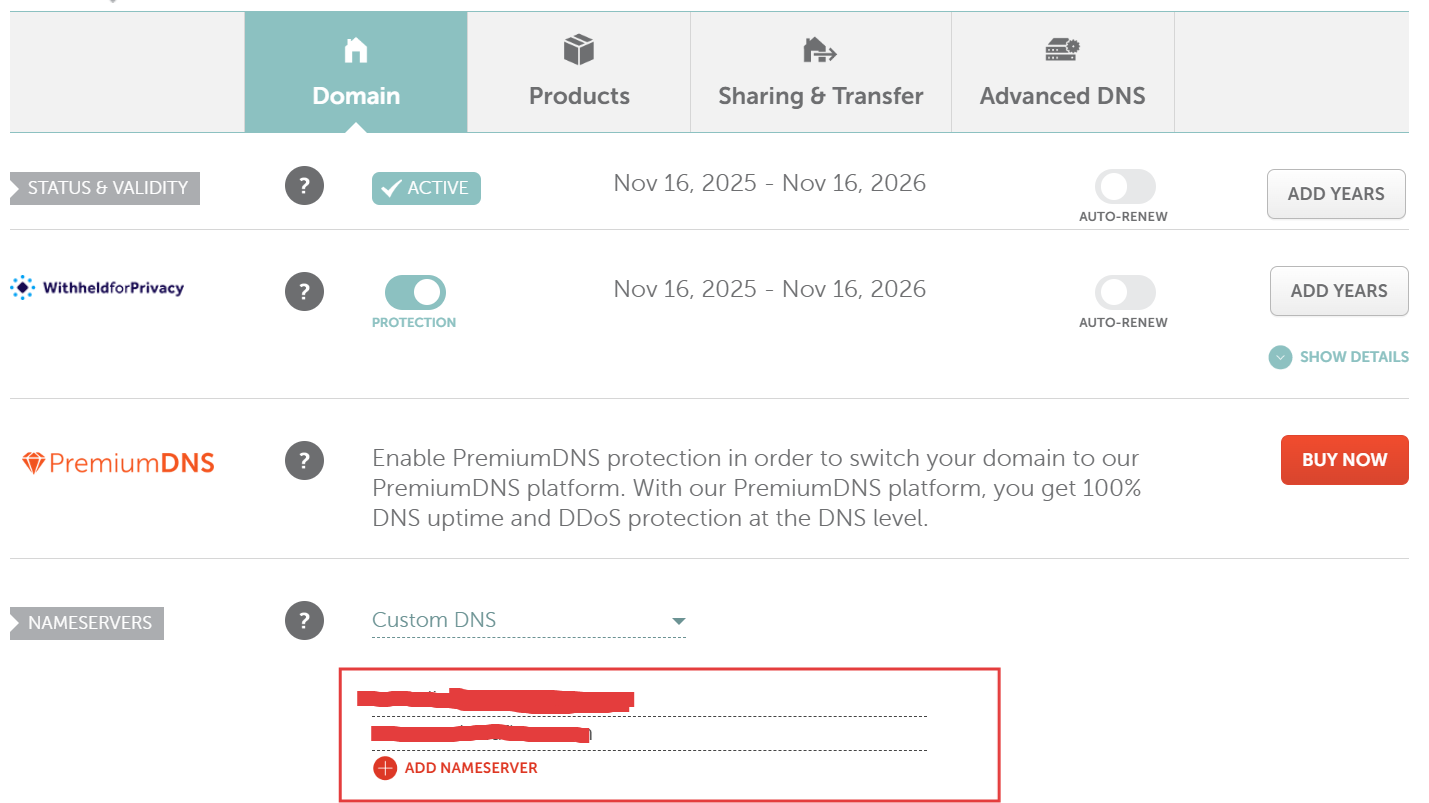
2.使用CloudFlare绑定域名:这一方法能使用CloudFlare提供的免费防DDOS服务和DNS保护服务,但是由于加入了中转节点,会导致本来延迟就不低(美国东海岸200ms)的连接更慢(虽然有方法缓解,但比较麻烦,这里就不说了)。在CloudFlare注册账号后,点击左侧导航栏-网站-添加站点。输入你的域名,下一步选择Free Plan,继续便可以看到CF提供的两个名称服务器。复制然后回到NameCheap,选择Domain-Nameservers,选择Custom DNS,将两个地址复制到这里,然后回到CF点击继续即可。
第二步:服务搭建
STEP0:
SSH连接到服务器后,可以先修改你的VPS的root账号的密码
passwd
STEP1:
更新系统,以修复所有已知漏洞
apt update
apt upgrade -y
STEP2(可选):
创建一个新的管理员用户,并关闭root的SSH连接,以避免其他人对你的root账号进行暴力破解
adduser admin_user #创建新用户用户名称,随便写
usermod -aG sudo admin_user #授予root权限,名称要与上面一致
配置防火墙
apt install ufw -y #安装防火墙
ufw default deny incoming #拒绝所有进入流量
ufw default allow outgoing #允许所有出去流量
ufw allow ssh #允许ssh连接
ufw allow http #允许80端口
ufw allow https #允许443端口
ufw enable #启用防火墙
ufw status #查看防火墙状态
禁止root登入
nano /etc/ssh/sshd_config
按方向键往下找到PermitRootLogin yes,将yes修改为no
然后按下Ctrl+X退出,按Y确认,按回车确认文件名即可。
重启SSH服务
systemctl restart sshd
STEP3:
部署个人网页,首先安装Nginx
sudo apt install nginx -y
确认Nginx在active状态,并检查防火墙状态
sudo systemctl status nginx
sudo ufw status #查看NGINX HTTP和HTTPS处于ALLOW状态,如果不是执行sudo ufw allow 'Nginx Full'
现在打开浏览器,输入域名或者VPS的IP,看到Welcome to nginx!的页面就说明配置正确。
然后将你的个人页面上传到VPS(可以让AI帮你写一个页面)
sudo mkdir -p /var/www/mywebsite #创建一个目录用来放网站代码和资源
在本地电脑上的cmd中使用scp命令上传你的网页代码文件
scp index.html admin_user@yourdomain.com:/var/www/mywebsite/
scp style.css admin_user@yourdomain.com:/var/www/mywebsite/
scp script.js admin_user@yourdomain.com:/var/www/mywebsite/
修改Nginx配置,让其指向你的网页首页
sudo nano /etc/nginx/sites-available/default
会有几个Server{},找到监听443的那个(listen 443 ssl default_server,千万不要看错了!!)。
将原有的
location / {
    root /var/www/html;
    index index.html index.htm;
}
修改为
location / {
    root /var/www/mywebsite;  # 修改这里指向你的新目录
    index index.html;         # 如果你的主页文件名叫 index.html就这样写,不然改成你的主页文件名
}
赋予Nginx权限,使其能够读取上传的文件
sudo chown -R www-data:www-data /var/www/mywebsite
测试并重启Nginx
sudo nginx -t
sudo systemctl restart nginx
STEP4(有域名的执行此步骤,否则跳过):
获取SSL证书,否则浏览器会警告网站不安全(虽然无所谓)
安装Certbot
sudo apt install certbot python3-certbot-nginx -y
为域名配置证书
sudo certbot --nginx -d yourdomain.com -d www.yourdomain.com #输入你的域名
接下来可能会要求输入一些信息(比如邮箱,电话,可以随便填),不想输入的执行
sudo certbot --nginx -d yourdomain.com -d www.yourdomain.com --register-unsafely-without-email #输入你的域名
STEP5:
部署Qwen3-0.6b的Q8量化版本(勉强能用)
安装llama.cpp
sudo apt update
sudo apt install -y cmake #编译库
git clone https://github.com/ggerganov/llama.cpp.git #大模型运行框架
cd llama.cpp
mkdir build #把编译的乱七八糟的文件放在这
cd build
cmake .. -DLLAMA_CURL=OFF #检查环境
cmake --build . --config Release #开始编译
这一步骤会稍微耗时,可以另开一个SSH窗口同时下载模型,先切换到llama.cpp文件夹下,然后下载模型
cd llama.cpp
wget https://huggingface.co/ggml-org/Qwen3-0.6BGGUF/resolve/main/Qwen3-0.6B-Q8_0.gguf
下载好就可以运行模型了,设定的端口(比如8080)如果想开放给其他主机记得开放防火墙(sudo ufw allow 8080/tcp)
./build/bin/llama-server -m qwen3-0.6b-q8.gguf --host 0.0.0.0 --port 8080 -c 512 #c控制输出的字符数,避免内存爆炸
运行没问题的话可以新开个服务器窗口进行测试
curl http://localhost:8060/completion \
  -H "Content-Type: application/json" \
  -d '{
    "prompt": "<s>[INST] 请介绍一下你自己 [/INST]",
    "temperature": 0.7,
    "max_tokens": 512,
    "stream": true
  }'
可以看到流式输出的回答
到此为止,你就获得了一个个人博客+大模型的VPS了,祝使用愉快!
参考链接

有“AI”的1024 = 2048,欢迎大家加入2048 AI社区
更多推荐

 27
27 0
0- 0


 已为社区贡献1条内容

所有评论(0)