安卓开发之 Android Studio 配置
·
安卓开发之 Android Studio 配置
安装 Android Studio
-
执行安装程序,在安装过程中,可以选择安装的 D 盘等非 C 盘目录。
-
安装完成先直接关闭,调整配置文件;
打开 AS 安装目录下的
bin/idea.properties文件,将 idea 配置目录和系统缓存目录调整到自定义目录
#--------------------------------------------------------------------- # Uncomment this option if you want to customize a path to the settings directory. #--------------------------------------------------------------------- idea.config.path=D:/WorkDir/Android/config/config #--------------------------------------------------------------------- # Uncomment this option if you want to customize a path to the caches directory. #--------------------------------------------------------------------- idea.system.path=D:/WorkDir/Android/config/system #--------------------------------------------------------------------- # Uncomment this option if you want to customize a path to the user-installed plugins directory. #--------------------------------------------------------------------- # 取消注释,同步迁移 idea.plugins.path=${idea.config.path}/plugins #--------------------------------------------------------------------- # Uncomment this option if you want to customize a path to the logs directory. #--------------------------------------------------------------------- # 取消注释,同步迁移 idea.log.path=${idea.system.path}/log -
重新开启 AS,自定义安装,无需安装模拟器,调整 SDK 安装位置
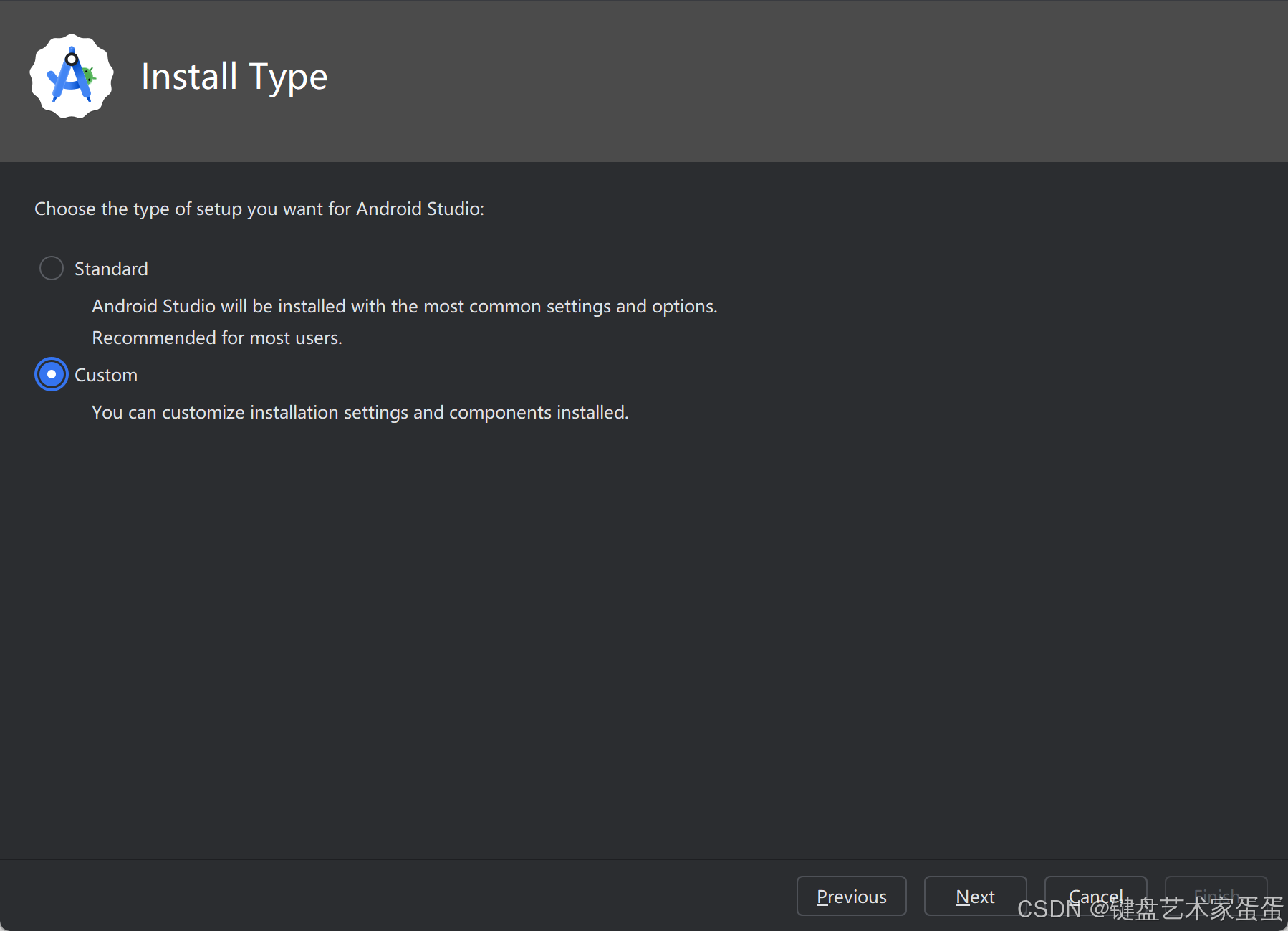
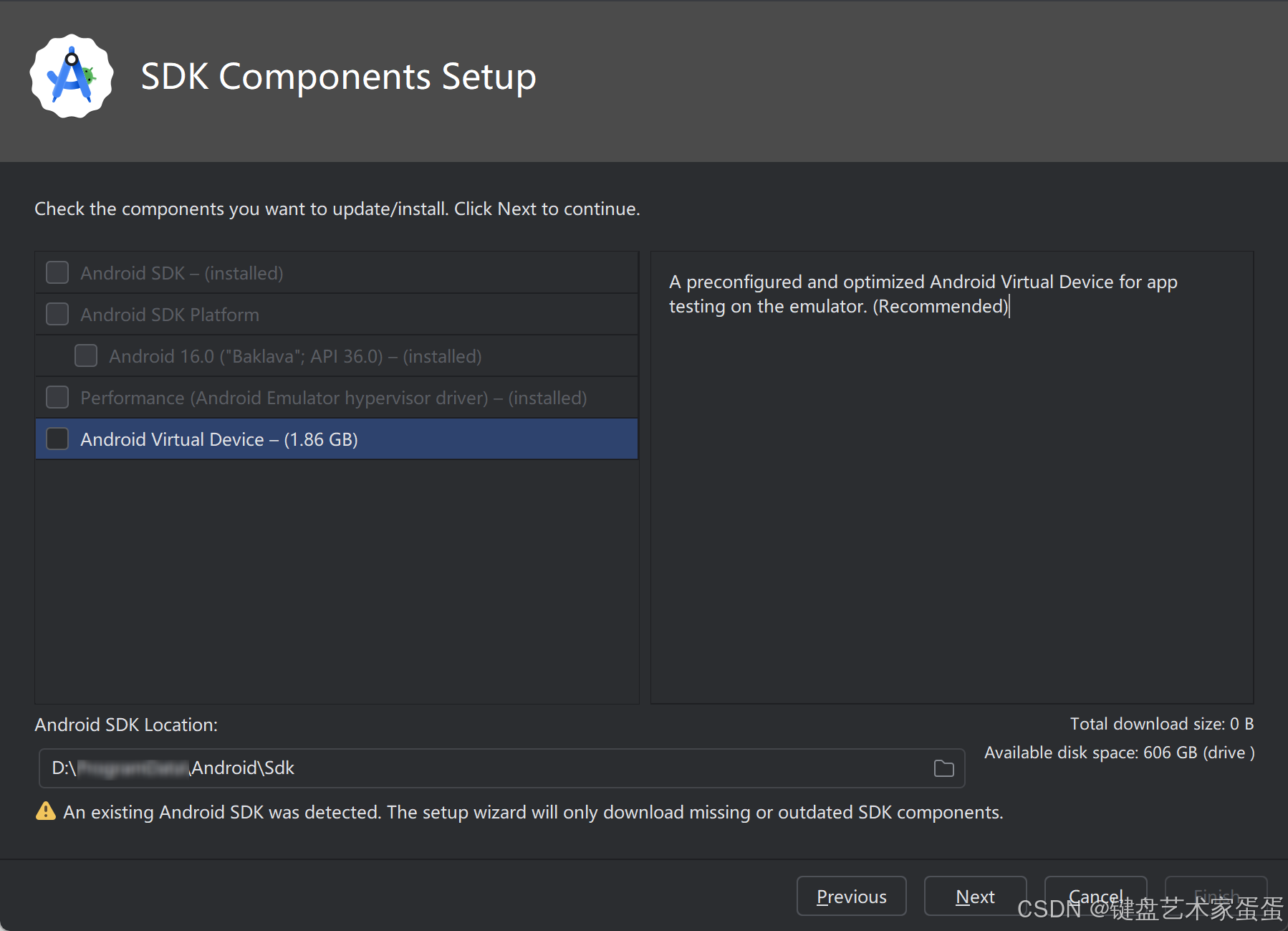
-
定义 GRADLE_USER_HOME,在 D 盘创建 .gradle 文件夹
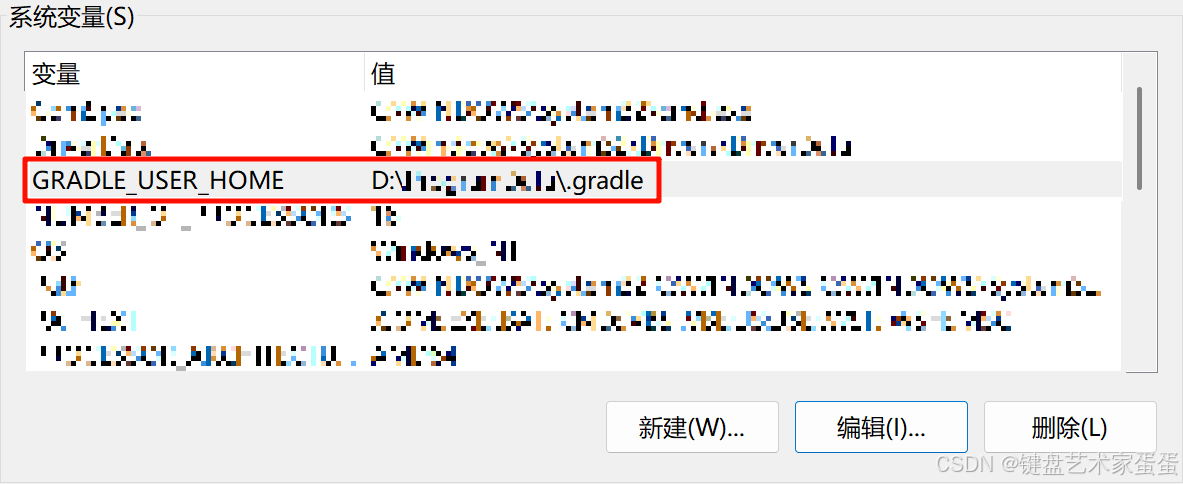
此处定义后,工程的 gradle 将以此为默认目录
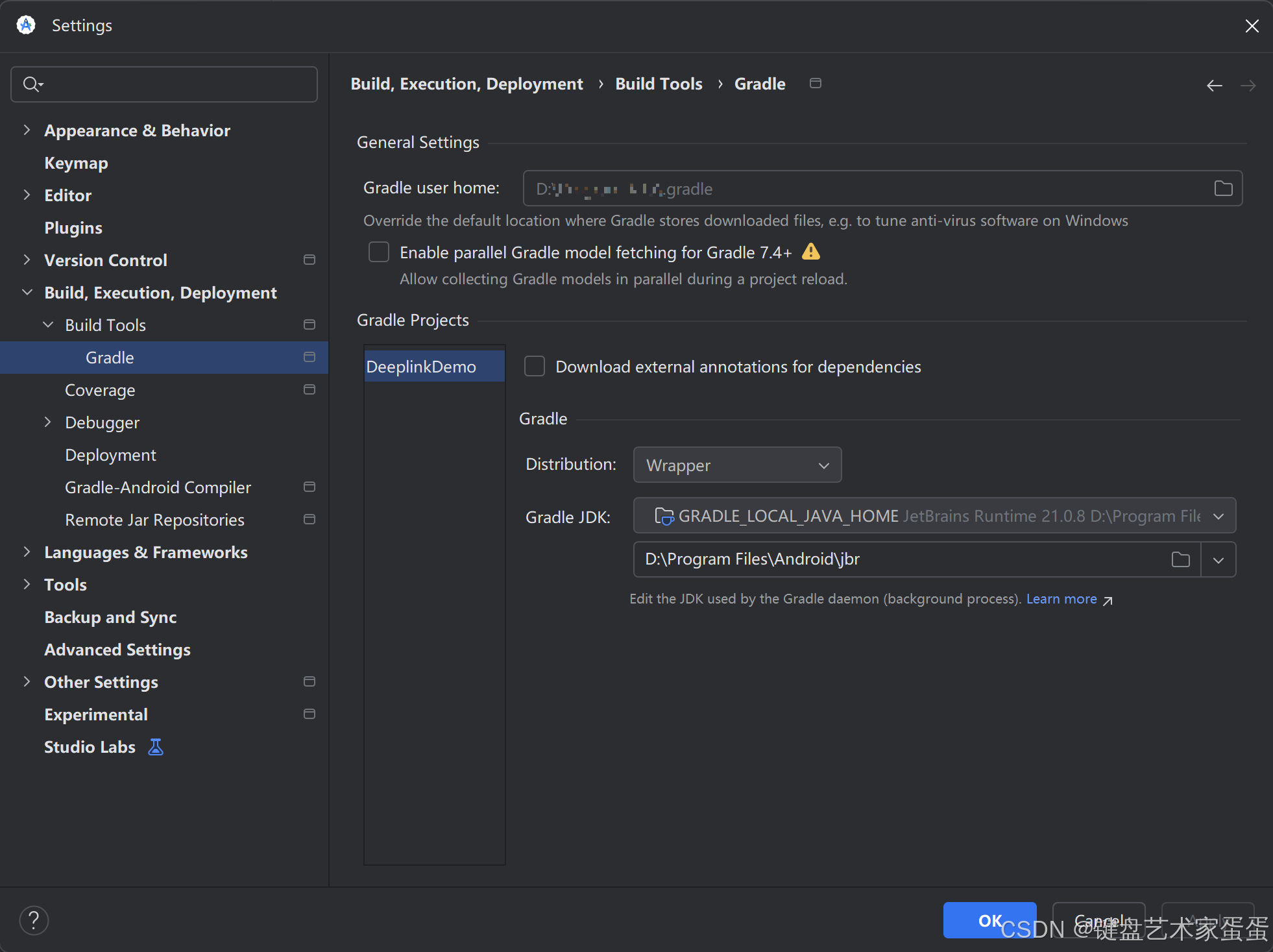
Android Studio JVM 调整
首先查看电脑 CPU 及内存配置,同时按住 Ctrl + Shift + Esc
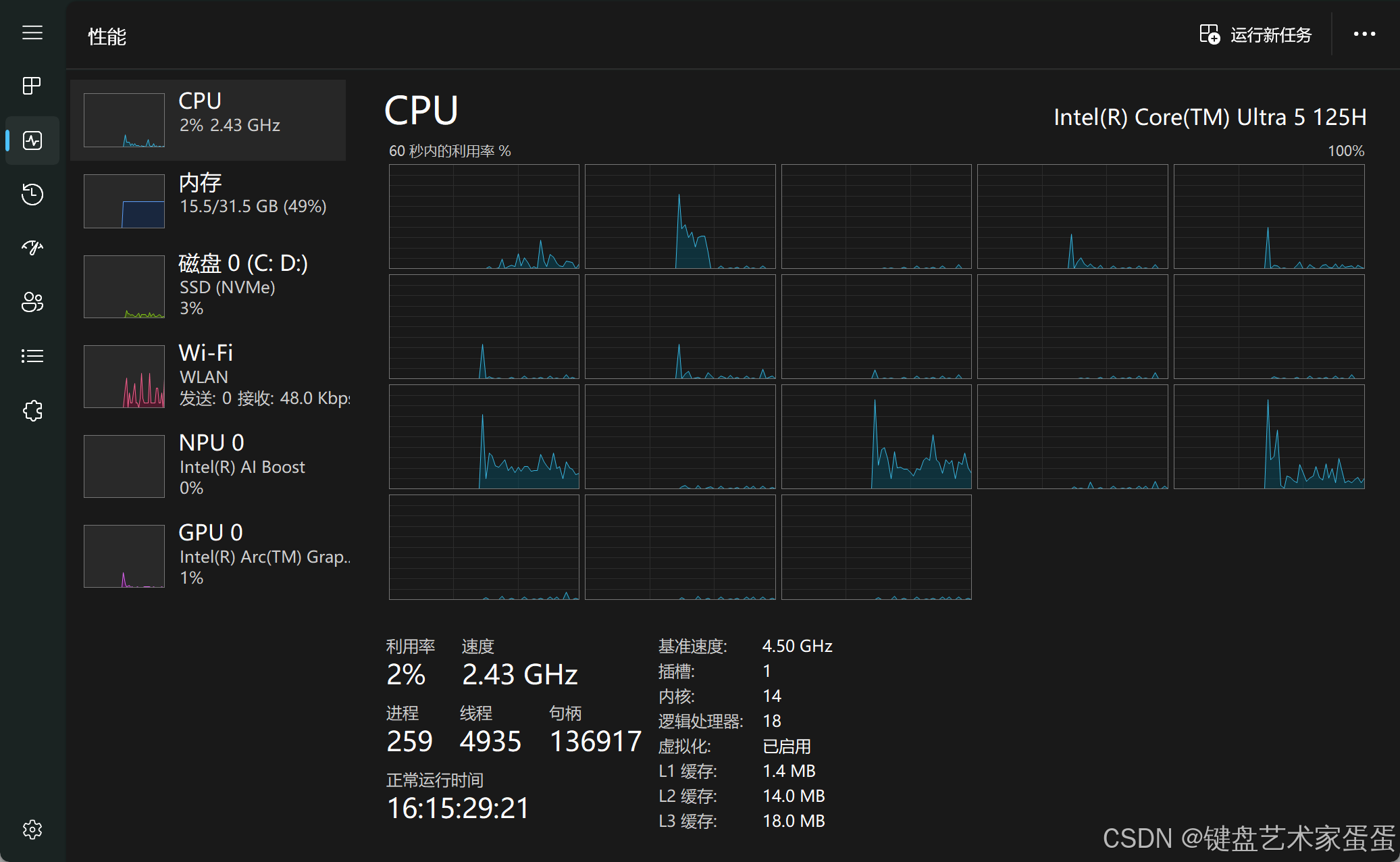
可以看到该电脑 CPU 型号为 Ultra 5 125H,32 GB内存
该 CPU 的核心具有大小核之分(性能核、能效核),在性能核上具备超线程能力,此 CPU 总线程数为 18
打开 AS 安装目录下的 bin/studio64.exe.vmoptions 文件,重点关注以下几个参数:
# 初始堆内存大小,JVM 启动时分配的初始内存,设置过小可能导致频繁 GC,过大会占用更多系统内存
-Xms512m

# 最大堆内存上限,限制 JVM 可使用的最大内存,直接决定 IDE 能处理的项目规模(如大型项目需更大内存避免 OOM)
-Xmx8192m

# 代码缓存区大小,用于存储 JIT(即时编译)后的本地代码,缓存不足会导致频繁重新编译,影响响应速度(尤其对插件多、代码量大的场景)
-XX:ReservedCodeCacheSize=1024m

# 设置 JIT 编译器线程数,多线程编译可加快代码热点的编译速度,提升 IDE 运行时的执行效率(此处一般设置总线程数的一半,最大不超过 CPU 的总线程数)
-XX:CICompilerCount=18
添加 ADB 到环境变量
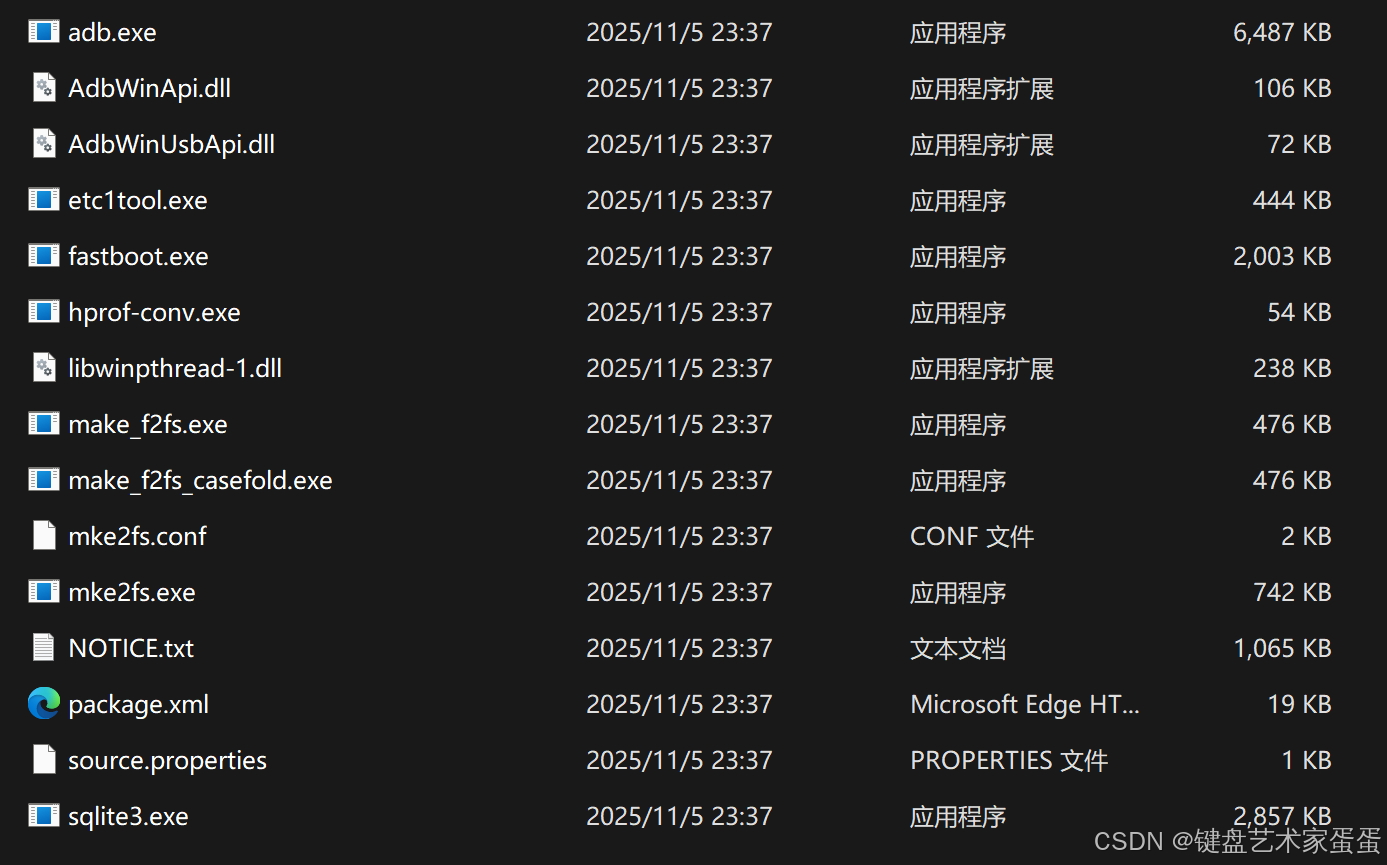
AS 自带 adb,直接将其添加到系统环境变量即可,在 CMD 中可直接使用
在 SDK 安装目录中存放 adb,目录:D:\xxx\Android\Sdk\platform-tools
插件及配置
-
强烈安利彩虹插件
Rainbow Brackets,可让代码的括号颜色分明,明显区分代码段落 -
强烈建议开启空格展示:
setting -> Editor -> General -> Appearance -> show whitespaces
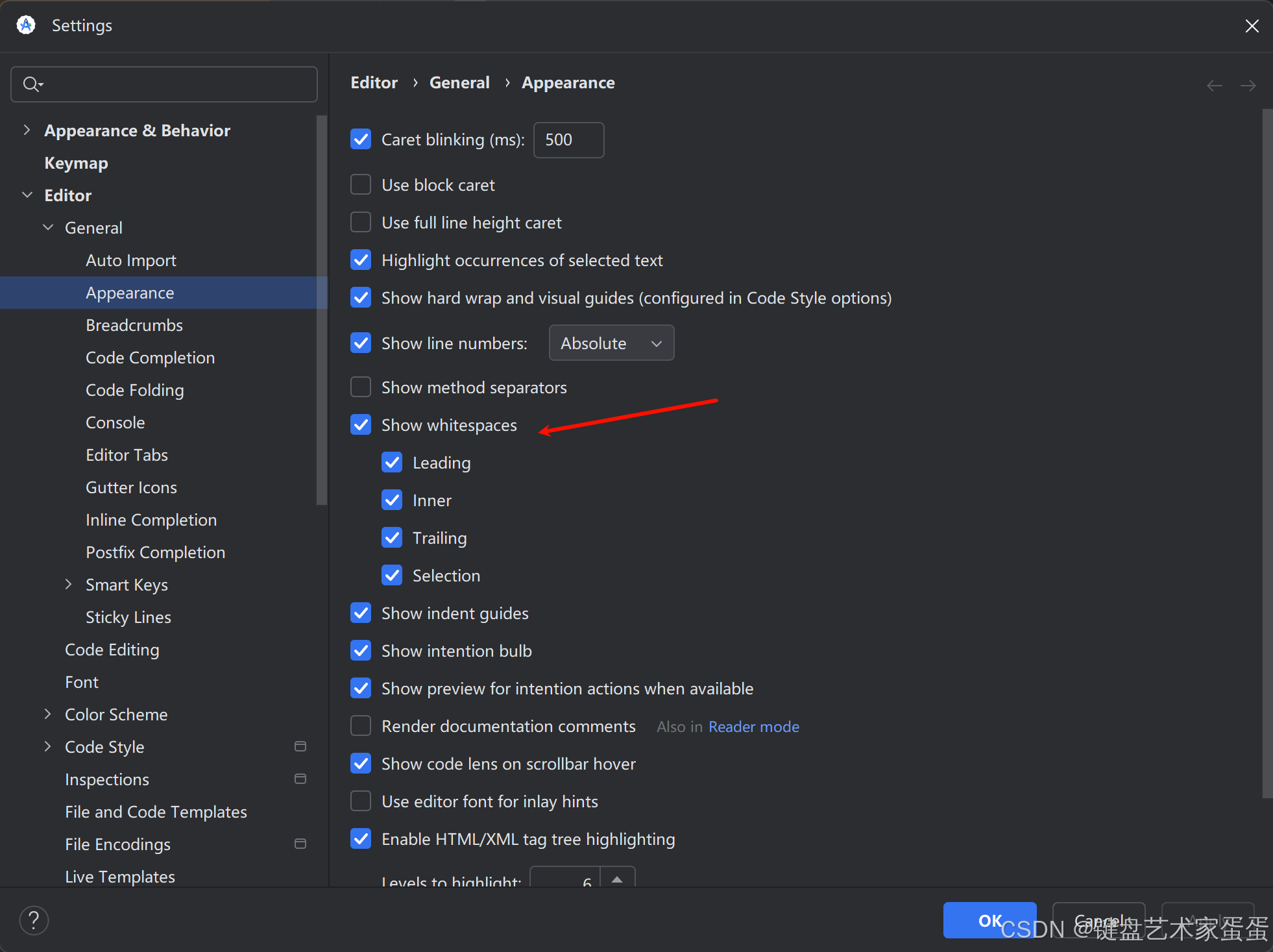
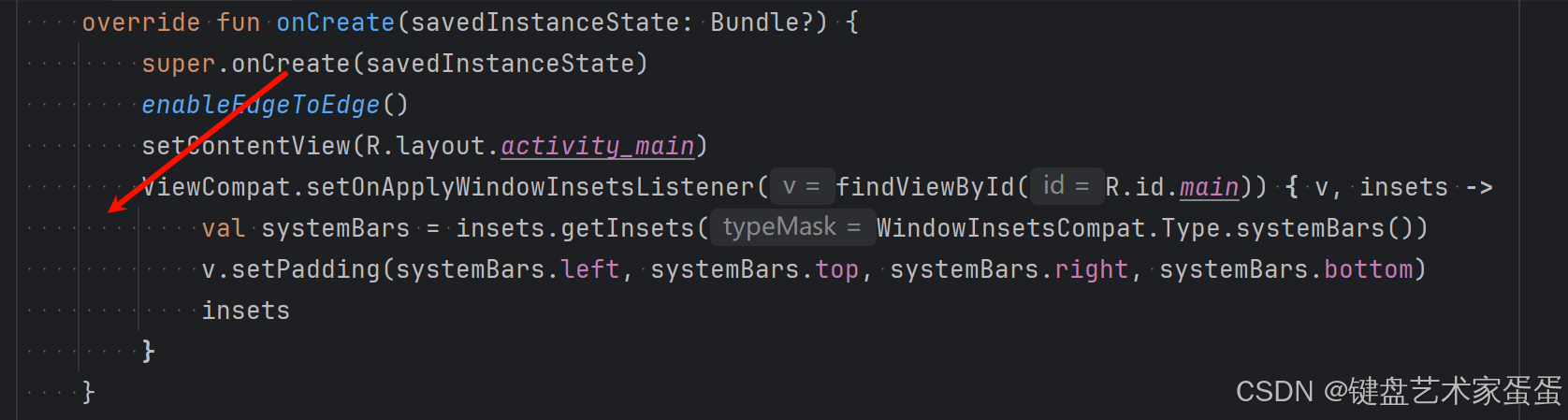
可将文件中的空格以点点的形式展示,避免缩进不正确

有“AI”的1024 = 2048,欢迎大家加入2048 AI社区
更多推荐

 3
3 0
0- 0


 已为社区贡献2条内容

所有评论(0)