【开发者必备:用PowerShell脚本实现Claude Code多模型热切换】
引言
作为开发者,我们经常需要在不同的AI模型间切换:Claude适合逻辑推理,GLM长于中文理解,Qwen在代码生成方面表现出色,而DeepSeek则性价比极高。但频繁在多个平台间跳转不仅效率低下,还打断了开发流程。
今天,我要分享如何通过简单的PowerShell配置,让Claude Code同时支持国内外主流AI模型,实现一键热切换。
准备工作
在开始之前,你需要:
-
Claude Code v2.0.37 或更高版本
-
PowerShell 5.1+(Windows自带)
-
各平台的API密钥:
-
智谱GLM(BigModel)
-
通义千问(阿里云)
-
DeepSeek
-
豆包(字节跳动)
-
配置步骤
1. 打开PowerShell配置文件
notepad $PROFILE
如果文件不存在,系统会提示创建。
2. 添加模型切换函数
将以下配置添加到你的PowerShell配置文件中:
# --- Claude Code 模型切换快捷指令 ---

function use-glm {
    $env:ANTHROPIC_AUTH_TOKEN = "<your_glm_api_key>"
    $env:ANTHROPIC_BASE_URL = "https://open.bigmodel.cn/api/anthropic"
    $env:ANTHROPIC_DEFAULT_OPUS_MODEL = "glm-4.6"
    $env:ANTHROPIC_DEFAULT_SONNET_MODEL = "glm-4.6"
    $env:CLAUDE_CODE_DISABLE_NONESSENTIAL_TRAFFIC = "1"
    $env:HTTP_PROXY = "http://127.0.0.1:7890"
    $env:HTTPS_PROXY = "http://127.0.0.1:7890"
    Write-Host "✅ Claude Code 环境已切换为 [智谱 GLM]" -ForegroundColor Green
}

function use-qwen {
    $env:ANTHROPIC_AUTH_TOKEN = "<your_qwen_api_key>"
    $env:ANTHROPIC_BASE_URL = "https://dashscope.aliyuncs.com/api/v2/apps/claude-code-proxy"
    $env:ANTHROPIC_DEFAULT_OPUS_MODEL = "qwen3-max"
    $env:ANTHROPIC_DEFAULT_SONNET_MODEL = "qwen3-max"
    $env:HTTP_PROXY = "http://127.0.0.1:7890"
    $env:HTTPS_PROXY = "http://127.0.0.1:7890"
    Write-Host "✅ Claude Code 环境已切换为 [通义千问 Qwen]" -ForegroundColor Green
}

function use-doubao {
    $env:ANTHROPIC_AUTH_TOKEN = "<your_doubao_api_key>"
    $env:ANTHROPIC_BASE_URL = "https://ark.cn-beijing.volces.com/api/compatible"
    $env:ANTHROPIC_DEFAULT_OPUS_MODEL = "doubao-seed-code-preview-latest"
    $env:ANTHROPIC_DEFAULT_SONNET_MODEL = "doubao-seed-code-preview-latest"
    $env:HTTP_PROXY = "http://127.0.0.1:7890"
    $env:HTTPS_PROXY = "http://127.0.0.1:7890"
    Write-Host "✅ Claude Code 环境已切换为 [豆包 Doubao]" -ForegroundColor Green
}

function use-ds {
    $env:ANTHROPIC_AUTH_TOKEN = "<your_deepseek_api_key>"
    $env:ANTHROPIC_BASE_URL = "https://api.deepseek.com/anthropic"
    $env:ANTHROPIC_DEFAULT_OPUS_MODEL = "deepseek-chat"
    $env:ANTHROPIC_DEFAULT_SONNET_MODEL = "deepseek-chat"
    $env:CLAUDE_CODE_DISABLE_NONESSENTIAL_TRAFFIC = "1"
    $env:HTTP_PROXY = "http://127.0.0.1:7890"
    $env:HTTPS_PROXY = "http://127.0.0.1:7890"
    Write-Host "✅ Claude Code 环境已切换为 [DeepSeek]" -ForegroundColor Green
}

function use-ds-r1 {
    $env:ANTHROPIC_AUTH_TOKEN = "<your_deepseek_api_key>"
    $env:ANTHROPIC_BASE_URL = "https://api.deepseek.com/anthropic"
    $env:ANTHROPIC_DEFAULT_OPUS_MODEL = "deepseek-reasoner"
    $env:ANTHROPIC_DEFAULT_SONNET_MODEL = "deepseek-reasoner"
    $env:CLAUDE_CODE_DISABLE_NONESSENTIAL_TRAFFIC = "1"
    $env:HTTP_PROXY = "http://127.0.0.1:7890"
    $env:HTTPS_PROXY = "http://127.0.0.1:7890"
    Write-Host "✅ Claude Code 环境已切换为 [DeepSeek-R1 推理模型]" -ForegroundColor Green
}
3. 配置说明
关键环境变量:
-
ANTHROPIC_AUTH_TOKEN: 各平台的API密钥 -
ANTHROPIC_BASE_URL: 模型的API端点 -
ANTHROPIC_DEFAULT_OPUS_MODEL: 使用的模型名称 -
HTTP_PROXY/HTTPS_PROXY: 网络代理配置(根据实际情况调整)
代理配置说明:
如果你不需要代理,可以删除这两行:
$env:HTTP_PROXY = "http://127.0.0.1:7890"
$env:HTTPS_PROXY = "http://127.0.0.1:7890"
使用方法
1. 重新加载配置
保存文件后,在PowerShell中执行:
powershell
. $PROFILE
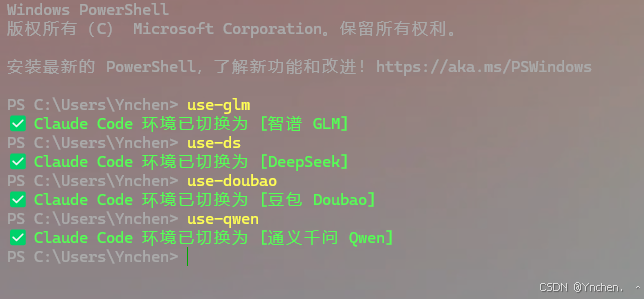
2. 切换模型
现在你可以通过简单的命令切换不同模型:
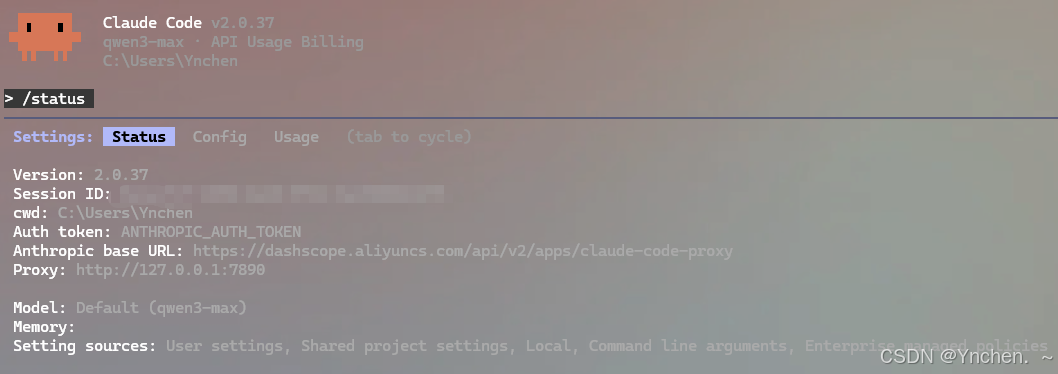
3. 验证切换
使用 /status 命令确认当前模型:
模型特性与使用场景
🤖 智谱GLM (use-glm)
-
优势: 优秀的中文理解能力,适合中文文档处理
-
使用场景: 中文技术文档撰写、中文代码注释生成
💻 通义千问 (use-qwen)
-
优势: 强大的代码生成能力,支持多种编程语言
-
使用场景: 算法实现、项目脚手架搭建
🧠 DeepSeek标准版 (use-ds)
-
优势: 性价比极高,响应速度快
-
使用场景: 日常编程问答、快速原型开发
🔍 DeepSeek R1 (use-ds-r1)
-
优势: 强化推理能力,思维链更清晰
-
使用场景: 复杂算法设计、代码调试、逻辑分析
🌱 豆包 (use-doubao)
-
优势: 轻量高效,适合快速迭代
-
使用场景: 简单脚本编写、学习编程概念
遇到的问题与解决方案
1. 404 API错误
问题: 切换后出现404状态码
解决: 检查ANTHROPIC_BASE_URL是否正确,不同平台的API端点路径可能不同
2. 认证失败
问题: 提示API密钥无效
解决:
-
确认密钥是否正确
-
检查是否有足够的API调用额度
-
验证密钥是否包含不必要的空格
3. 网络连接问题
问题: 请求超时或无法连接
解决:
-
调整代理设置或关闭代理
-
检查防火墙规则
4. 环境检查函数
添加环境检查确保配置正确:
function check-env {
    Write-Host "当前配置:" -ForegroundColor Cyan
    Write-Host "API端点: $env:ANTHROPIC_BASE_URL"
    Write-Host "模型: $env:ANTHROPIC_DEFAULT_OPUS_MODEL"
}
结语
通过这个配置,我成功将Claude Code打造成了真正的全能AI编程工作站。现在,我可以在不同的编程任务间无缝切换最适合的AI助手,大大提升了开发效率。
这种方法的优势在于:
-
🚀 一键切换,无需重复登录不同平台
-
💰 成本优化,根据任务选择最经济的模型
-
🛠️ 工具统一,所有交互都在熟悉的Claude Code界面中
-
🔧 高度可定制,随时添加新的模型支持
随着AI技术的快速发展,这种多模型集成的开发环境将成为开发者的标配。希望这个配置也能帮助到你,让你的开发工作流更加高效流畅!
*附:本文配置已在Windows 11 + PowerShell 7.4 + Claude Code v2.0.37 环境下测试通过*
下一步计划: 我正在探索如何集成更多开源模型,以及实现基于项目配置的自动模型切换。如果你有更好的想法,欢迎在评论区交流讨论!

有“AI”的1024 = 2048,欢迎大家加入2048 AI社区
更多推荐
 22
22 0
0- 0


 已为社区贡献2条内容

所有评论(0)