客户数据全靠Excel?试试一键部署的开源CRM系统吧!
摘要:Wukong AI CRM是一款开源免费的本地化客户管理系统,可帮助企业解决Excel管理客户数据的痛点。系统支持一键部署,无需专业技能,提供客户分类、去重、跟进提醒等功能,内置AI分析助手。安装仅需Docker环境,Windows/Linux系统均可快速部署,10-20分钟即可完成。该系统能有效解决Excel文件混乱、数据丢失等问题,助力企业实现客户管理数字化升级。(149字)
很多中小企业在客户管理上都有一个共同的痛点:所有客户资料、订单记录、跟进进度,全都堆在 Excel 里。一开始或许没什么问题,但随着客户越来越多、业务越来越复杂,Excel 逐渐变成了“灾难现场”——
- 文件越来越大,打开都要半分钟;
- 数据重复、版本混乱;
- 销售人员更新不及时,客户跟进全靠记忆;
- 一旦文件损坏或员工离职,重要数据说丢就丢。
如果你也遇到这些困扰,是时候换一种更高效、更安全的方式了。
今天要介绍的,就是一款真正替代Excel的客户管理神器——Wukong AI CRM。
一键部署:从Excel跳到CRM,只需一分钟
你没听错,Wukong AI CRM 不仅完全开源、免费使用,而且一键即可部署。
不需要懂编程、不需要IT团队,只要一台电脑(Windows、Linux 都可以),就能快速搭建属于你自己的CRM系统。
部署完毕后,你会立刻拥有一个:
1.可多人协作的客户资料中心
2.自动分类、去重、跟进提醒功能
3.支持销售流程管理、合同回款追踪
4.内置AI助手,自动生成销售报告和客户分析
再也不用担心Excel文件乱成一锅粥,客户数据从此井井有条。
Wukong AI CRM 本地部署步骤
- 准备环境
快速部署需要用到Docker,所以首先要安装Docker环境:
Windows 系统:
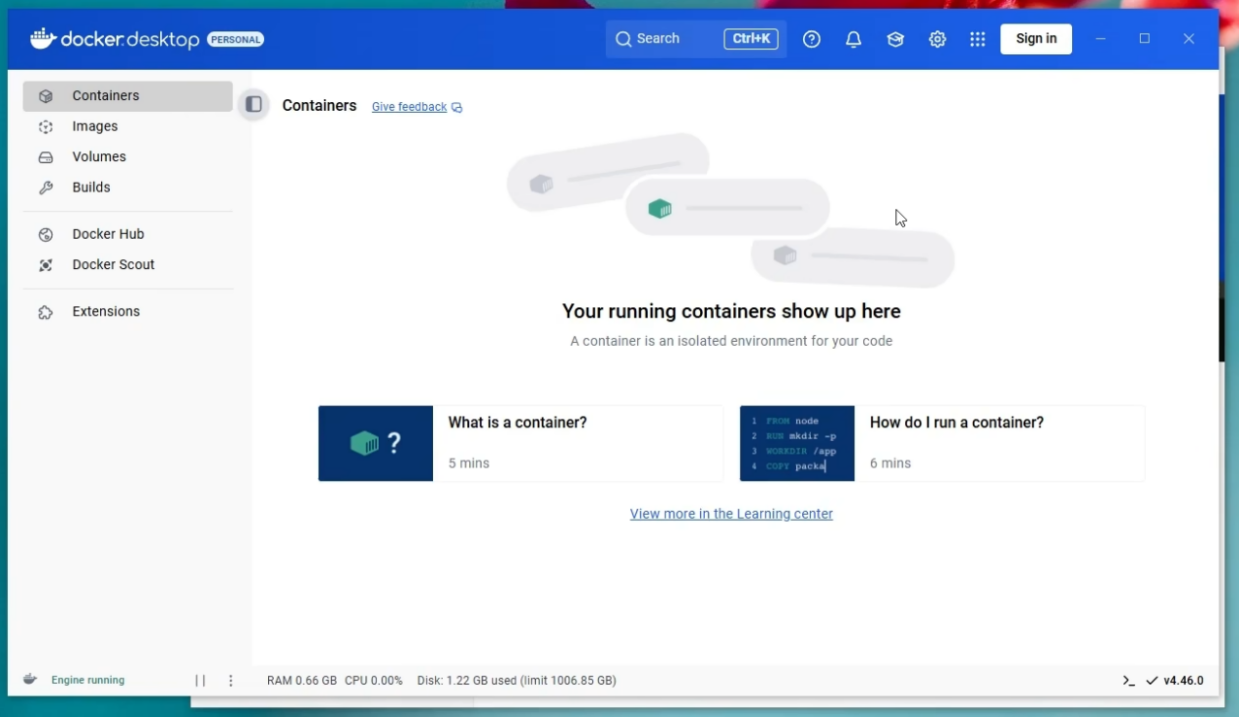
建议直接通过 Docker 官网 下载并安装 Docker Desktop。
该安装包已集成 Docker 和 Docker Compose,无需单独安装后者。
安装完成后,启动 Docker Desktop,即可同时启用 Docker 服务和 Docker Compose 功能。
Linux 系统:
可通过命令行脚本一键安装,执行以下命令:
bash <(curl -sSL https://linuxmirrors.cn/docker.sh)
此脚本会自动安装 Docker 引擎 和 Docker Compose,并配置必要的系统依赖(如容器网络、权限等)。
安装完成后,请手动启动 Docker 服务并设置开机自启:
systemctl start docker
systemctl enable docker
如安装失败,可前往官方论坛寻求帮助:https://bbs.72crm.com
2.开始安装Wukong AI-CRM 15
初始安装需求:悟空 CRM 安装要求电脑至少 4G 内存以上。
Windows 系统:
Windows 推荐使用 Wukong Core 应用 进行安装。
它支持可视化界面的一键部署,并可自动检测更新至最新版本。
首先在浏览器输入开源版本下载地址,http://www.wukongcrm.com/下载对应的应用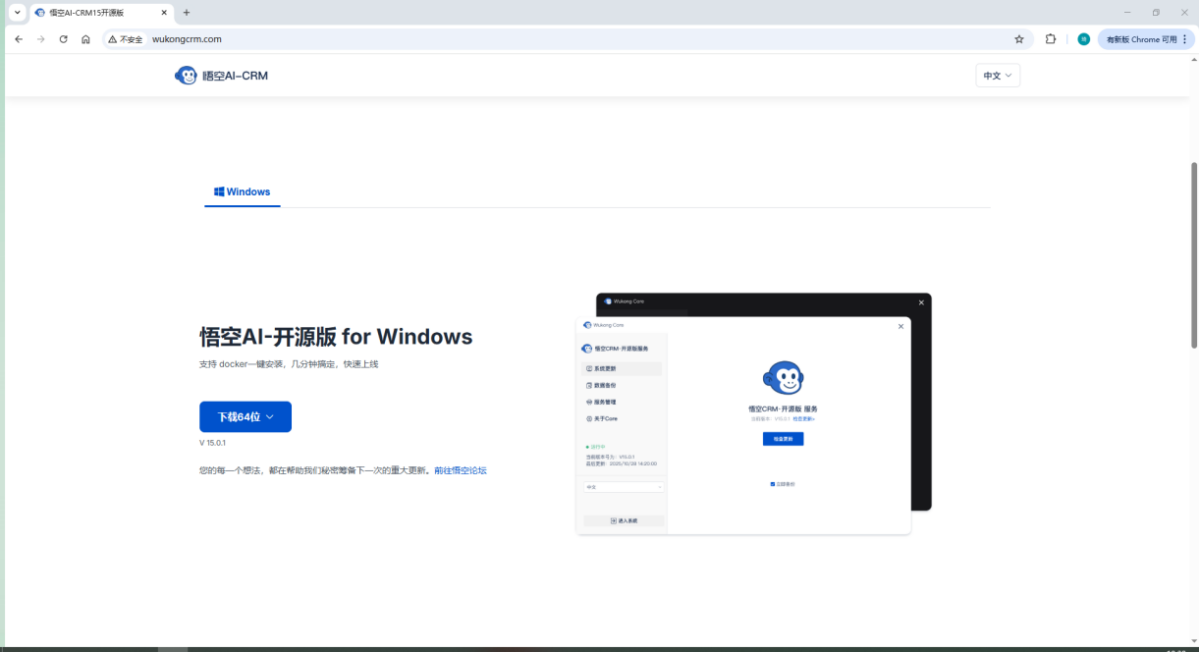
下载安装后,在桌面打开快捷方式即可看到界面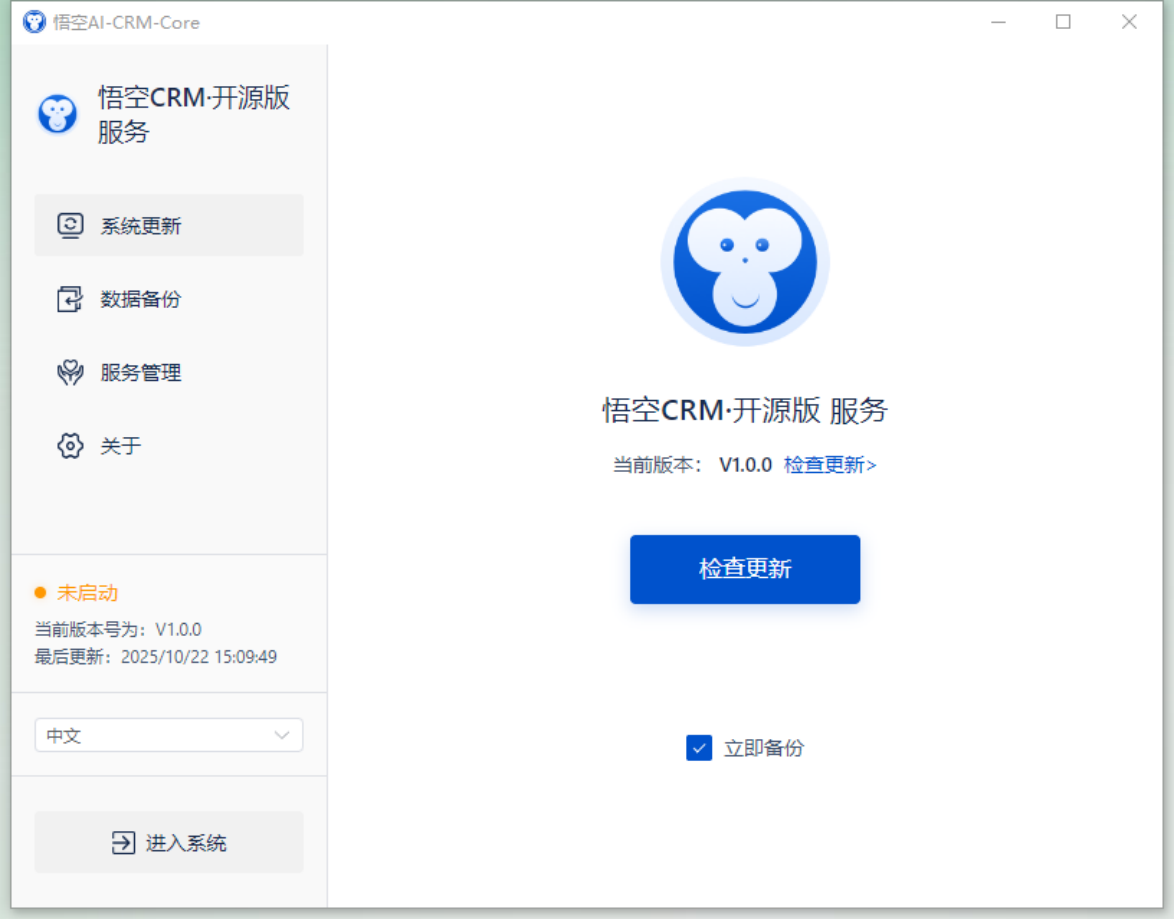
点击检查更新,等待更新完成,直到显示最新版本V15.0.1。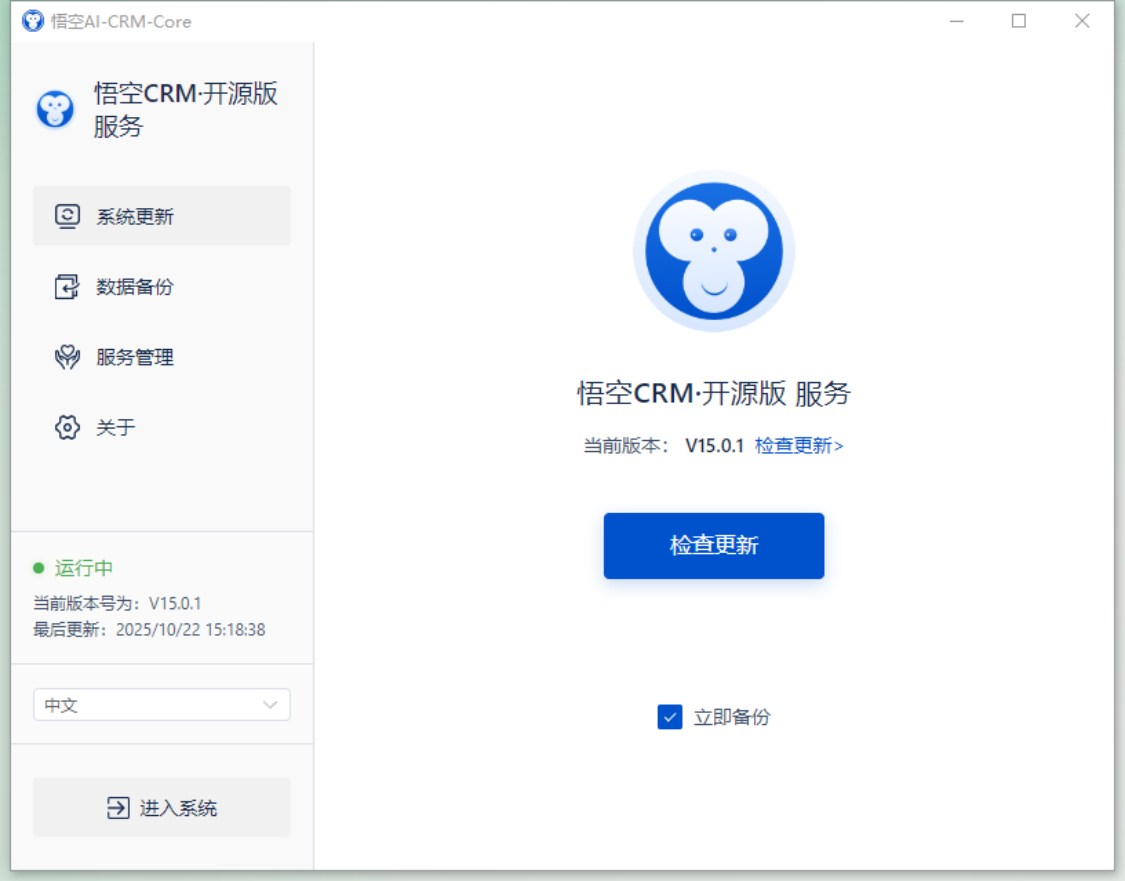
若为首次安装,更新完成后系统会自动在安装目录下载最新版本镜像并启动服务。
整个过程约需 10–20 分钟,请耐心等待。
请勿重复点击“检查更新”,否则会导致进度被重置。
Linux 系统:
Linux 系统安装需先确保已完成 Docker 与 Docker Compose 安装
第一步:从Github或者码云下载获取需要的镜像版本到服务器。完成 Docker 和 Docker Compose 安装后,通过以下命令启动项目:
cd Wukong_AI_CRM_15
第二步:进入 Docker 配置目录
cd docker
第三部:启动容器服务
docker compose up -d
命令解析:
docker compose:调用 Docker Compose 工具,用于管理多容器应用;
up:创建并启动 docker-compose.yml 中定义的所有服务;
-d:后台运行模式,容器在后台启动,不占用当前终端窗口。
若需查看实时日志,可使用以下命令:
docker compose logs -f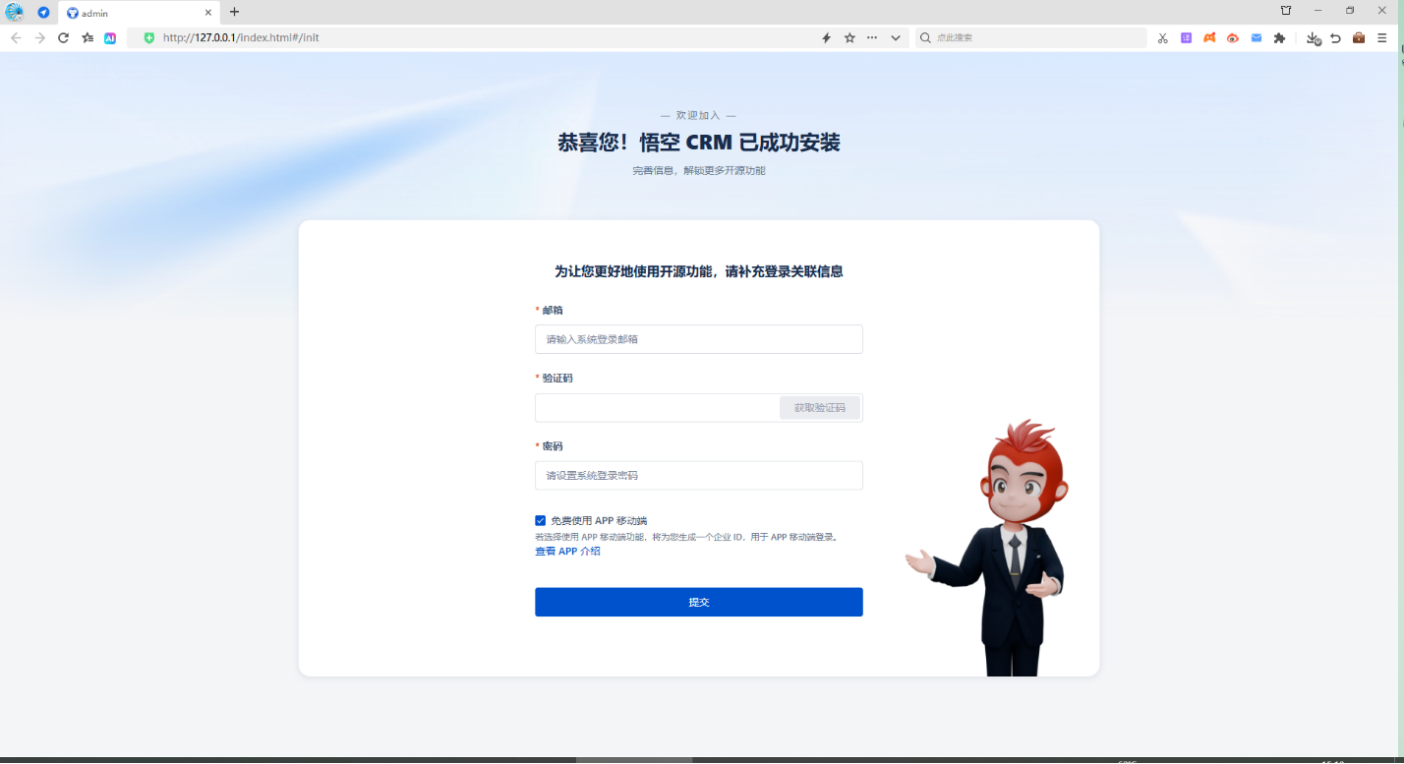
结语
如果你的客户资料还散落在Excel文件里,如果你的销售数据还靠人工统计,那么现在就是改变的时刻。只需一键部署,让Wukong AI CRM 帮你轻松迈入智能化办公时代!

🔗 开源地址
开源官网:www.wukongcrm.com
技术论坛:bbs.72crm.com
👉 悟空团队将持续以技术创新,赋能企业客户管理数字化升级。欢迎加入悟空开源社区,共建更智能的CRM生态!

有“AI”的1024 = 2048,欢迎大家加入2048 AI社区
更多推荐



 6
6 0
0- 0


 已为社区贡献35条内容

所有评论(0)