江西省职业院校技能大赛 “信创适配及安全管理” 赛项 Server3 安装 openEuler 分步操作
时区设置界面截图:[在此处插入时区设置界面截图,标注 “Asia/Shanghai” 和 “Done” 按钮]密码设置界面截图:[在此处插入密码设置界面截图,标注 “SM3” 加密选项、密码输入框和 “Done” 按钮]分区 2:挂载点 “swap”,容量 4 GiB,文件系统 “swap”,分区类型 “LVM”。分区 3:挂载点 “/data”,容量 5 GiB,文件系统 “xfs”,分区类型
江西省职业院校技能大赛
**“信创适配及安全管理”**赛项
*模块 B 信创系统环境部署模块*
*信创系统安装*
为Server3安装 openEuler 操作系统。
设置系统语言:English
设置系统时区:Asia/Shanghai
设置安装类型:Server
设置启用root密码,使用SM3加密技术
设置分区采用LVM形式,自动分配,并且对分区进行修改:除系统启动分区保持不变,其他分区设置要求如下:
| 位置 | 容量 | 文件系统 | 分区类型 |
|---|---|---|---|
| / | 25 GiB | ext4 | LVM |
| swap | 4 GiB | swap | LVM |
| /data | 5 GiB | xfs | LVM |
注意:其他未提及的配置内容均保持系统默认设置。
解
openEuler 操作系统安装配置指南(Server3 适配版)
核心结论:按要求完成 openEuler 安装,需重点配置语言、时区、安装类型、SM3 加密 root 密码及指定 LVM 分区方案,其余保持默认。
一、安装前准备
准备 openEuler 官方安装镜像(建议最新稳定版),制作启动 U 盘或通过光盘、PXE 启动。
确保 Server3 硬件满足 openEuler 最低要求,且已设置从安装介质优先启动。
二、核心配置步骤
\1. 启动与语言选择
从安装介质启动后,在 openEuler 安装引导界面,选择 “Install openEuler” 并回车。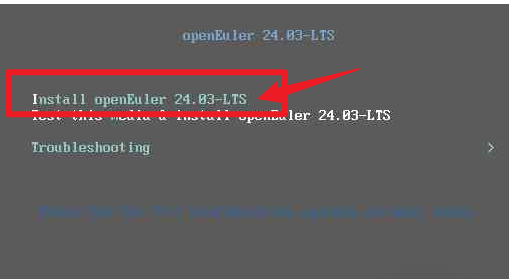
进入语言选择界面,勾选 “English”,点击 “Continue”。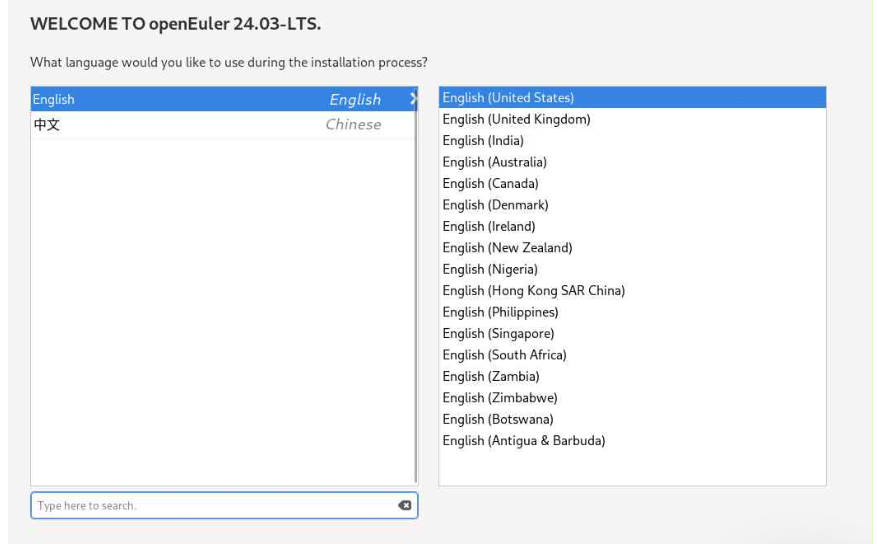
\2. 时区与安装类型设置
进入 “Time & Date” 配置,选择时区 “Asia/Shanghai”,确认时间同步正常后返回主配置界面。
进入 “Software Selection”,安装类型选择 “Server”(默认无额外组件,保持纯净服务器版),返回主界面。
\3. root 密码与 SM3 加密配置
进入 “Root Password” 配置项,输入自定义 root 密码并确认。
在密码加密方式选项中,选择 “SM3”(openEuler 支持国密 SM3 加密,需在密码设置界面手动指定,而非默认加密方式)。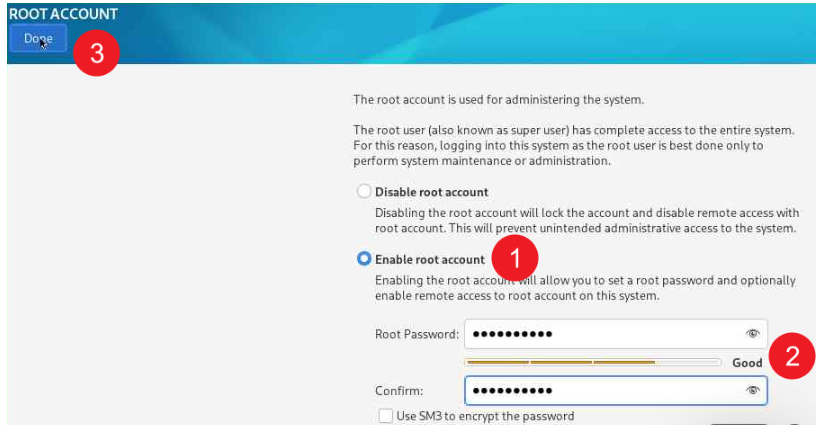
\4. LVM 分区配置
进入 “Installation Destination”,选择安装磁盘后,勾选 “Configure manually” 进入分区编辑。
分区方案选择 “LVM”,系统会自动生成默认 LVM 分区,此时进行手动修改:
保留默认的系统启动分区(通常为 /boot 或 /boot/efi,无需改动)。
删除自动分配的 /、swap 等分区,重新创建:
分区 1:挂载点 “/”,容量 25 GiB,文件系统 “ext4”,分区类型 “LVM”。
分区 2:挂载点 “swap”,容量 4 GiB,文件系统 “swap”,分区类型 “LVM”。
分区 3:挂载点 “/data”,容量 5 GiB,文件系统 “xfs”,分区类型 “LVM”。
点击 “Done” 确认分区配置,弹出变更确认窗口后选择 “Accept Changes”。
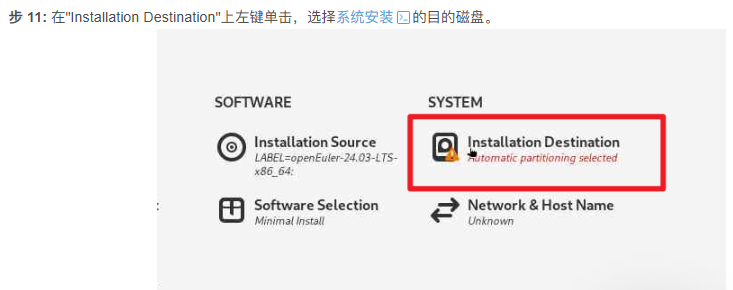
\5. 开始安装
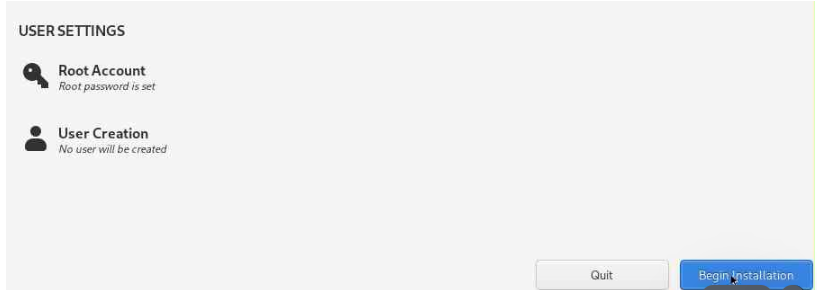
所有配置完成后,点击主界面 “Begin Installation” 启动安装流程。
安装过程无需额外操作,等待系统自动完成文件复制、配置与重启。
三、安装后验证
系统重启后,使用 root 账号和设置的密码登录。
执行 lsblk 或 df -h 命令,验证分区容量、文件系统是否符合要求。
执行 timedatectl 命令,确认时区为 Asia/Shanghai。
执行 cat /etc/locale.conf 命令,确认系统语言为 English(LANG=en_US.UTF-8)。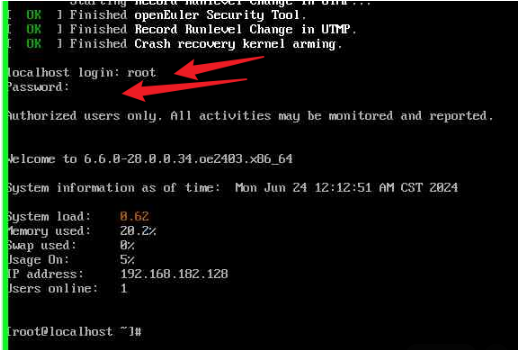
江西省职业院校技能大赛 “信创适配及安全管理” 赛项
——Server3 安装 openEuler 分步操作截图指引
为便于快速定位,以下为关键步骤速览:
引导与语言:选择Install openEuler,并选择English
基础设置:时区选Asia/Shanghai,安装类型选Server
安全与存储:启用 root 密码并选择SM3加密,采用LVM分区并按要求分配空间
安装与验证:确认后开始安装,重启后核验语言、时区、分区与加密
一、准备工作
确保 Server3 已连接安装介质(U 盘 / 光盘)并设置为从该介质启动
开机进入 BIOS/UEFI 设置,调整启动顺序,保存并重启docs.openeuler.org
二、安装引导与语言选择
在引导界面选择第一个选项Install openEuler,按回车键启动图形化安装
引导界面截图:[在此处插入引导界面截图,标注 “Install openEuler” 选项]
进入语言选择界面,选择English,点击Continuedocs.openeuler.org
语言选择界面截图:[在此处插入语言选择界面截图,标注 “English” 选项和 “Continue” 按钮]
三、基础系统设置
\1) 时区设置
在安装信息摘要页面点击Time & Date
在地图上选择Asia/Shanghai(或在搜索框输入 Shanghai)
确认时间同步设置后,点击Done返回主界面
时区设置界面截图:[在此处插入时区设置界面截图,标注 “Asia/Shanghai” 和 “Done” 按钮]
\2) 安装类型选择
点击Software Selection
在左侧选择Server(不带额外图形界面的服务器版本)
点击Done返回主界面docs.openeuler.org
软件选择界面截图:[在此处插入软件选择界面截图,标注 “Server” 选项和 “Done” 按钮]
四、系统安全设置(root 密码与 SM3 加密)
在安装信息摘要页面点击Root PasswordopenEuler社区
根密码设置入口截图:[在此处插入安装摘要界面截图,标注 “Root Password” 选项]
在密码设置界面:
输入并确认满足复杂度要求的 root 密码(建议至少 8 位,包含大小写字母、数字和特殊字符)
选择SM3加密方式(部分版本需点击显示高级选项或下拉菜单选择)
点击Done完成设置docs.openeuler.org
密码设置界面截图:[在此处插入密码设置界面截图,标注 “SM3” 加密选项、密码输入框和 “Done” 按钮]
五、存储配置(LVM 分区)
在安装信息摘要页面点击Installation Destination
安装目的地入口截图:[在此处插入安装摘要界面截图,标注 “Installation Destination” 选项]
在存储设置页面:
选择要安装系统的磁盘(如仅有一块硬盘,系统会默认选择)
勾选Configure manually(手动配置),点击Done
存储选择界面截图:[在此处插入存储选择界面截图,标注 “Configure manually” 选项和 “Done” 按钮]
在分区配置页面:
分区方案选择LVM(逻辑卷管理)
点击 + 按钮创建新分区
分区配置主界面截图:[在此处插入分区配置界面截图,标注 “LVM” 选项和 “+” 按钮]
创建 / 分区:
挂载点:/
容量:25 GiB
文件系统:ext4
分区类型:LVM
点击Add Mount Point完成创建
创建根分区界面截图:[在此处插入创建根分区界面截图,标注各项配置和 “Add Mount Point” 按钮]
创建 swap 分区:
点击 + 按钮
挂载点:swap
容量:4 GiB
文件系统:swap
分区类型:LVM
点击Add Mount Point完成创建
创建 /data 分区:
点击 + 按钮
挂载点:/data
容量:5 GiB
文件系统:xfs
分区类型:LVM
点击Add Mount Point完成创建
保留系统默认的启动分区(通常为 /boot 或 /boot/efi),不做修改
确认所有分区设置无误后,点击Done,在弹出窗口中选择Accept Changes接受更改
分区确认界面截图:[在此处插入分区确认界面截图,标注 “Accept Changes” 按钮]
六、开始安装
回到安装信息摘要页面,点击右下角Begin Installation开始安装
安装过程将持续一段时间,显示安装进度与软件包写入系统的进度docs.openeuler.org
安装进度界面截图:[在此处插入安装进度界面截图]

有“AI”的1024 = 2048,欢迎大家加入2048 AI社区
更多推荐

 14
14 0
0- 0


 已为社区贡献1条内容

所有评论(0)