开发环境/开发工具
VSCode
操作栏
顶栏-配置运行模式
- 常用一:浏览器运行
- 常用二:nodejs运行


顶栏-运行
- 调试模式运行
- 非调试模式运行
-

侧栏

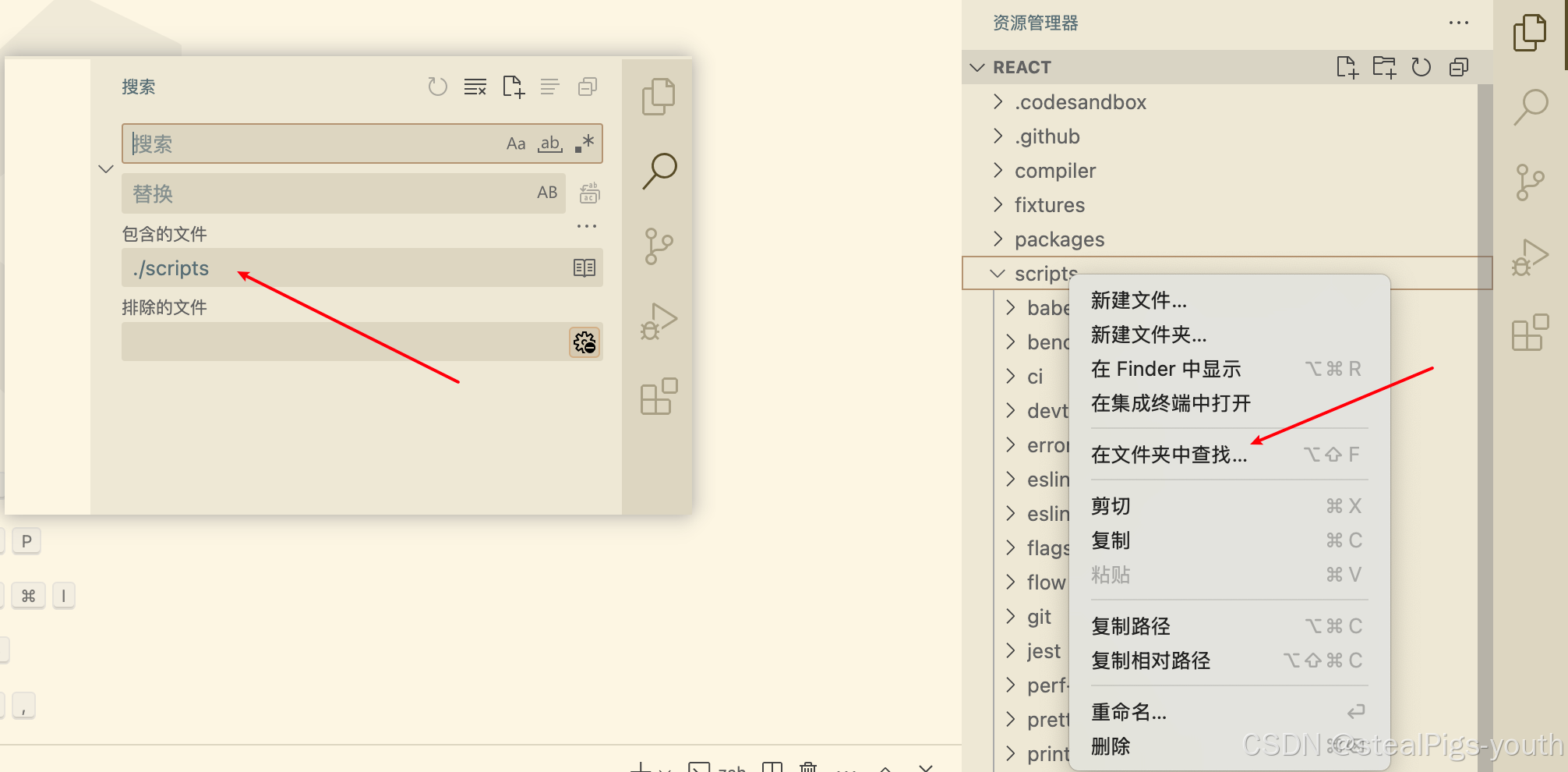
在文件夹中查找
底栏

设置setting
总体结构

设置命令行光标

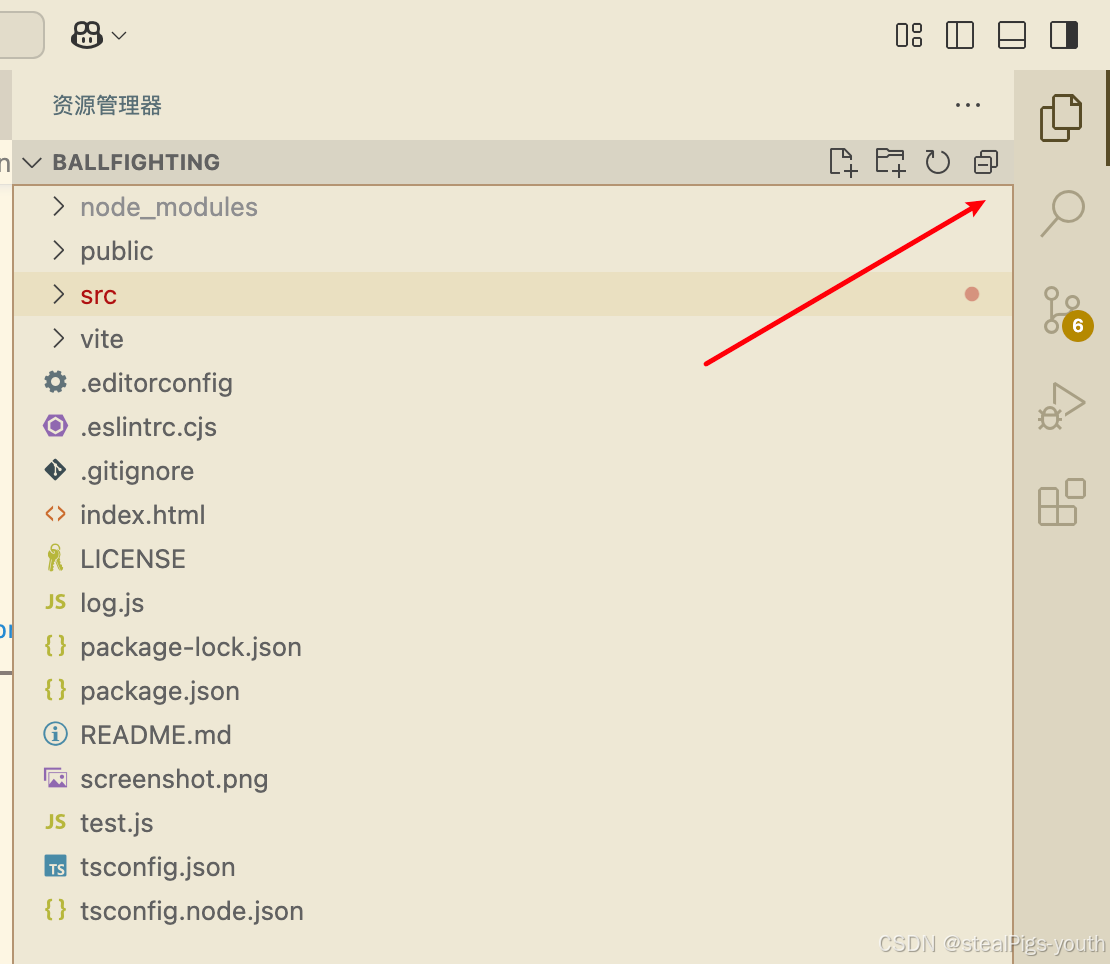
收起所有文件
代码片段
React
{
	"React Function Component": {
		"prefix": "react",
		"body": [
		  "import React from 'react';",
		  "",
		  "export default function() {",
		  "  return (",
		  "    <div>",
		  "      $0",
		  "    </div>",
		  "  );",
		  "}",
		  "",
		],
		"description": "React Function Component"
	  }
}
Vue
{
	"Vue Base Component": {
	  "prefix": "vue",
	  "body": [
		"<template>\n",
		"</template>",
		"",
		"<script setup lang='ts'>\n",

		"</script>",
		"",
		"<style scoped lang='scss'>\n",
		"</style>"
	  ],
	  "description": "Vue Base Component"
	}
}
插件
- Chinese (Simplified):简体中文插件
- Live Server:开启服务器代理HTML文件
- Markdown Preview Enhanced:markdown编辑器
Volar
TS和JS版本
-
TypeScript Vue Plugin (Volar)
-
Vue Language Features (Volar)
-
使用JS编写Vue时,要及时关闭TS版本的Volar并重新加载
配置文件一jsconfig.json
{
  "compilerOptions": {
    "target": "esnext",
    "useDefineForClassFields": true,
    "module": "esnext",
    "moduleResolution": "node",
    "strict": true,
    "jsx": "preserve",
    "sourceMap": true,
    "resolveJsonModule": true,
    "isolatedModules": true,
    "esModuleInterop": true,
    "lib": ["esnext", "dom"],
    "skipLibCheck": true,
    "baseUrl": ".",
    "paths": {
      "@/*": ["src/*"]
    }
  },
  "include": ["src/**/*.js", "src/**/*.jsx", "src/**/*.vue"],
  "references": [{ "path": "./tsconfig.node.json" }]
}
配置文件二tsconfig.json
{
    "compilerOptions":{

        //ES版本:ES5,ES2015(ES6),...,ES2021,...,ESNext(最新版本的术语)
	    "target": "ESNext",

        //ES6之前的非标准模块化方案:CommonJS、AMD、UMD
	    //ES6推出:import模块化规范
		//ES9推出:动态import
	    "module": "ESNext",
        "moduleResolution": "Node",                 //模块查找策略
        "allowSyntheticDefaultImports": true ,       //支持import的默认导入导出

	    "lib": ["ES2020","dom","dom.iterable"],          //ts文件中支持的库

        //baseUrl是,paths[别名]的前缀
        "baseUrl": "./",
        "paths": {
            "@/*": ["src/*"]
        },

	    "outDir": 路径,                              //编译文件输出目录
        "removeComments": true,                      //移除注释
        "sourceMap": true,                           //生成sourceMap文件
        "noImplicitAny": true,                       //不允许隐式声明变量
        "preserveConstEnums": true,                  //枚举常量依旧以常量的形式存在
        "composite": true                           //用了可以优化性能
    }

    "include": [路径1,路径2...],                     //编译的哪些ts文件
    "references": []                                //引入其他tsconfig.json文件
}

src/**/*:/*表示任意文件;/**表示任意目录
vite-env.d.ts
//处理typescript编译器无法识别.vue文件的问题
declare module "*.vue" {
  import { DefineComponent } from "vue"
  const component: DefineComponent<{}, {}, any>
  export default component
}
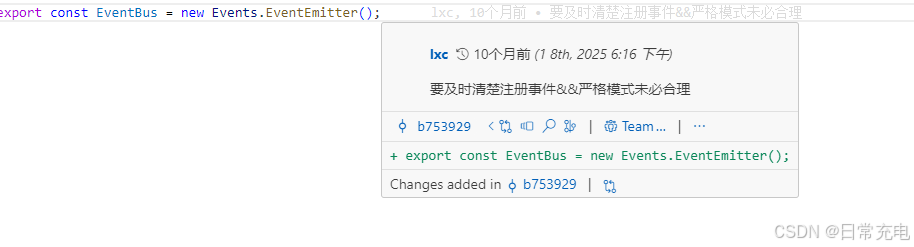
gitlen
每行代码的具体作者和修改时间
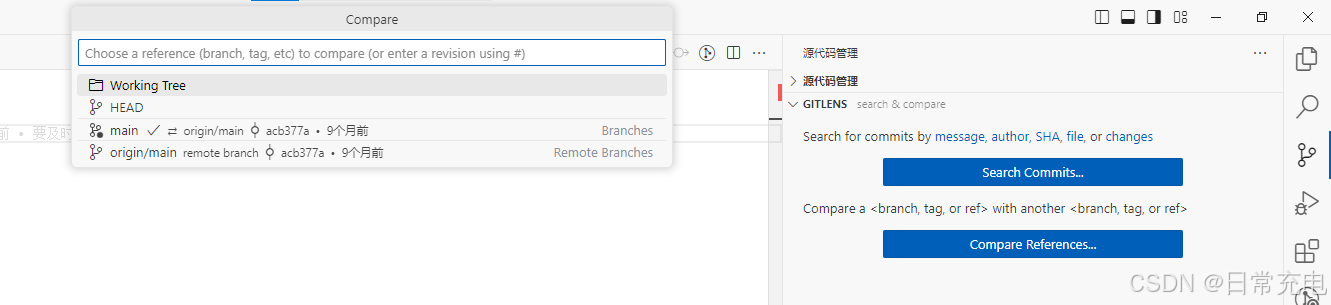
分支对比
快捷键
- Ctrl+P:显示所有编辑器
- Ctrl + Shift + P:显示所有命令、同时可以根据文件名搜索文件
- tab作用1:向前移动一个制表符
- tab作用2:代码片段自动补全时,移动到下一个自主定义处
- shift tab:向后移动一个制表符
命令行
powershell禁止运行脚本:使用Set-ExecutionPolicy RemoteSigned或者Set-ExecutionPolicy Unrestricted
浏览器
运行JS代码
| 页面的JS代码组成 |
源代码的片段、内容脚本 页面HTML中的脚本 控制台的代码 |
| 三种JS代码作用域 |
范围相同 |
| 日志打印位置 |
控制台 |
|
控制台JS代码 |
多条语句用";"分隔 会打印最后一个表达式的值 |
| 源代码的片段 | 会打印最后一个表达式的值 |
源代码


- 页面:当前页面的代码,能打断点进行调试
- 片段:自主编写JS脚本,能操作当前页面的DOM元素
- 内容脚本:插件脚本,能操作所有页面的DOM元素
元素
-

- 选择DOM元素
- 修改CSS样式
- 使用浏览器取色器
- 移动模式和PC模式互换
控制台
-

- 查看各种级别的打印输出
应用程序
-

- 查看LocalStorage仓库、SessionStorage仓库、Cookie仓库、IndexedDB非关系数据库
网络
浏览器自带的抓包工具
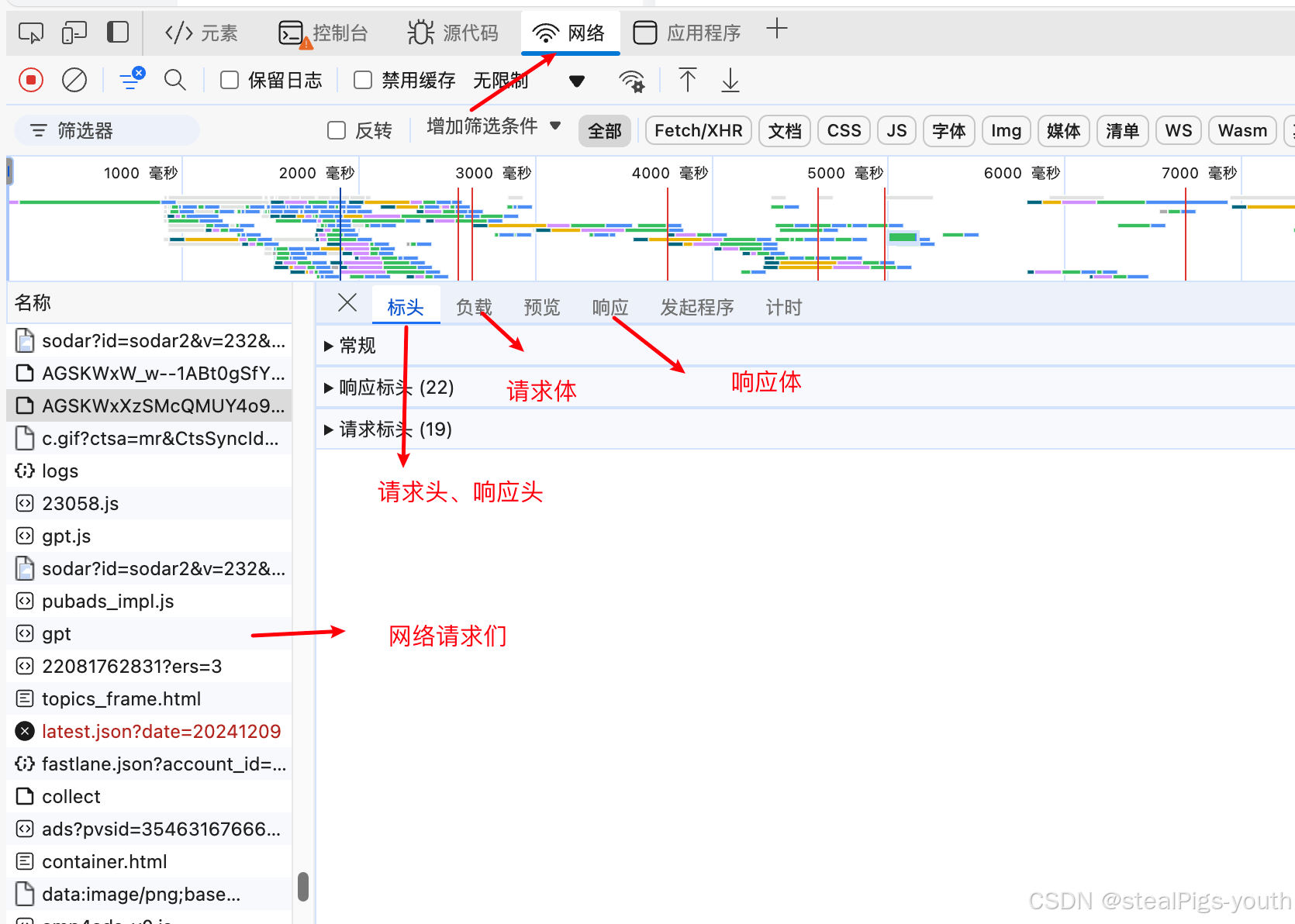
- 查看网络请求的请求头,请求体,响应头,响应体
录制
- 录制内容1:鼠标事件、键盘事件、触屏板事件
- 录制内容2:路由跳转的录制
- 录制本质:通过js脚本实现操作复现

快捷键
- ctrl+f:关键字搜索
- ctrl+h:历史记录页
- ctrl+j:下载内容页
- ctrl+shift+s:截图
- ctrl+shift+b:显示或隐藏书签页
- F12:开发者工具
- F11:开启或关闭全屏模式
- F5:页面刷新
- 有链接的文字:可以通过右键复制其链接
设置开发者工具位置
-

- 把控制台放到下左右,或者单独开一个窗口
常用插件
- WebTab-AI新标签页
- Vue.js devtools
- React Developer Tools
- PostWoman Http接口调试插件
- FeHelper(前端助手)
VS Installer
安装VS Community


采用默认安装位置
- VS Installer:C:\Program Files (x86)\Microsoft Visual Studio\Installer

vs编辑器按 0/ins 键切换光标形状
VMware workstation 16
安装VMware
问题一
- 安装时不输入密匙
- 接下来的操作会遇到下面情况
-

解决方案
- 将VMware workstation卸载,重新安装时输入密匙
- 密匙有:可以自己查阅
虚拟机属性
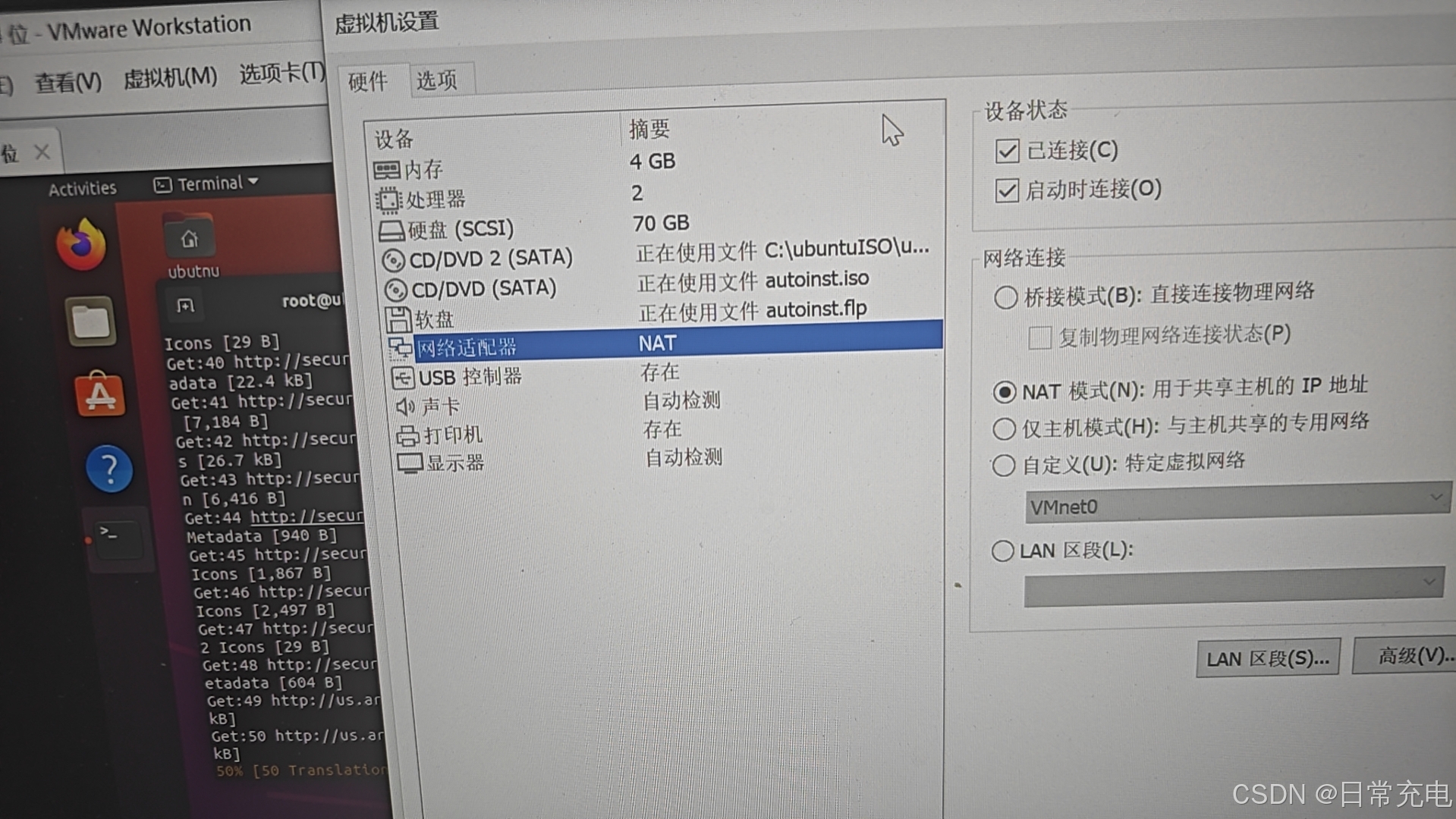


配置虚拟网络


所需镜像下载
- windows镜像:前往windows官网
- centos镜像:前往centos官网
- ubuntu镜像:前往ubuntu官网
DBeaver
运行SQL脚本

问题一
public key retrieval is not allowed
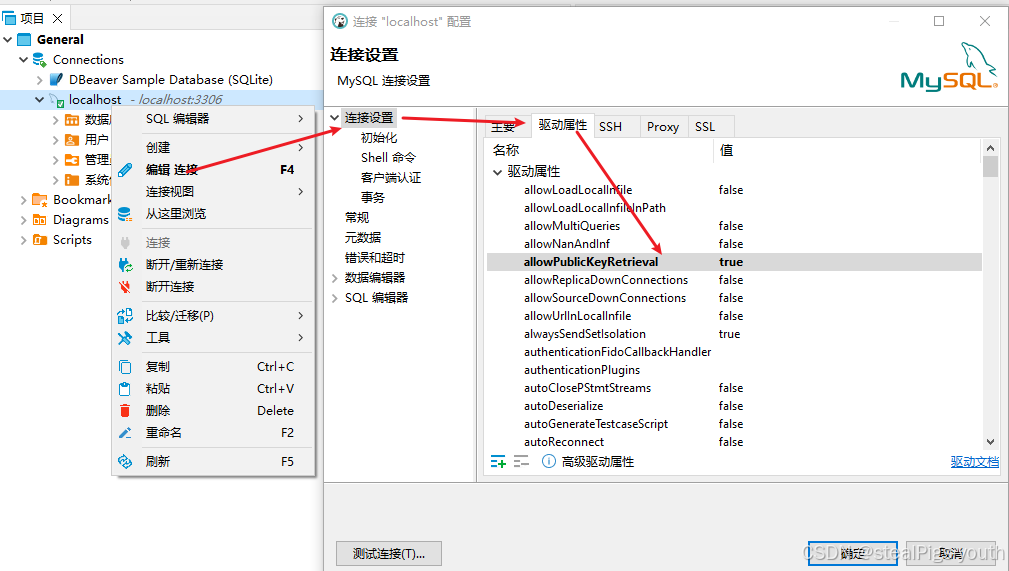
snipaste
- F1截图
- 截图完成后,可以贴图、保存、标注
- 鼠标滚动可以放大或缩小贴图
- Ctrl+鼠标滚动可以增减贴图的透明度
Android Studio
安装位置
默认位置:C:\Program Files\Android\Android Studio
android sdk
默认位置:C:\Users\Administrator\AppData\Local\Android\Sdk
gradle user home位置
位置:C:\Users\Administrator\.gradle
作用1:存储gradle wrapper安装的各版本gradle
环境变量
- ANDROID_HOME=C:\Users\Administrator\AppData\Local\Android\Sdk
- JAVA_HOME=C:\Program Files\Android\Android Studio\jbr
- Path=%ANDROID_HOME%\tools
- Path=%ANDROID_HOME%\platform-tools
- Path=%JAVA_HOME%\bin
- Path=%GRADLE_HOME%\bin
安装模拟器
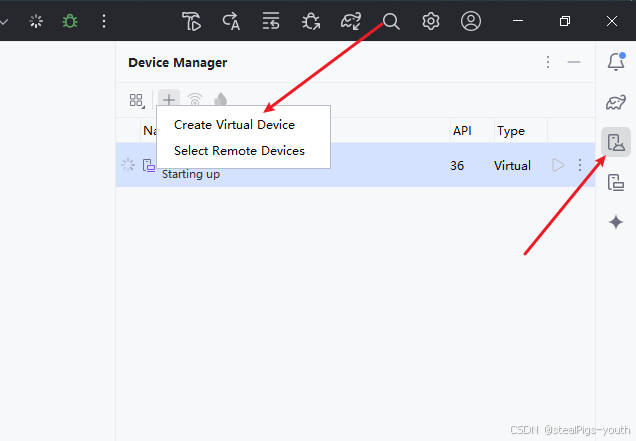
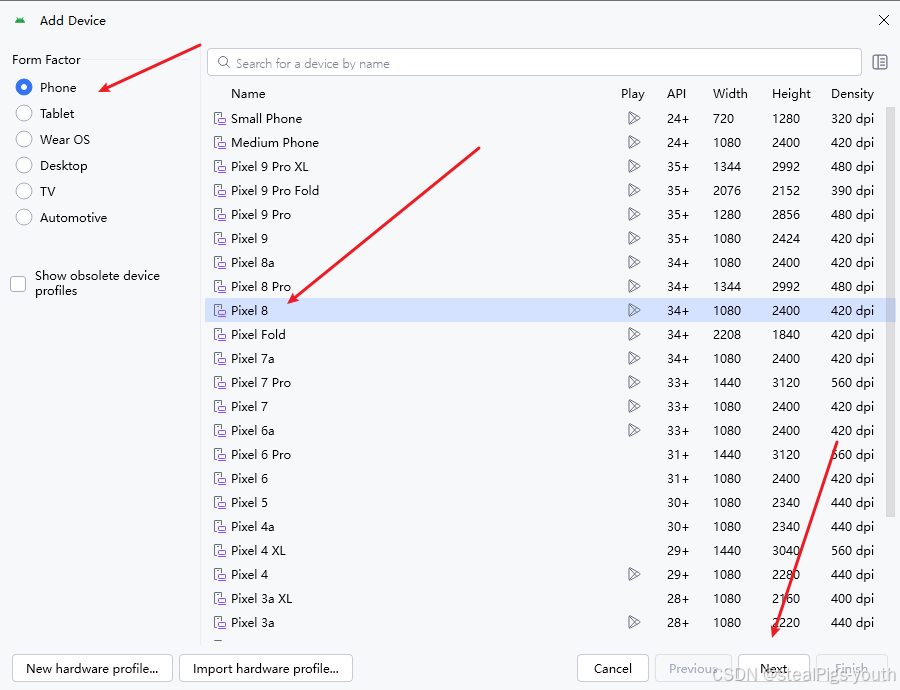
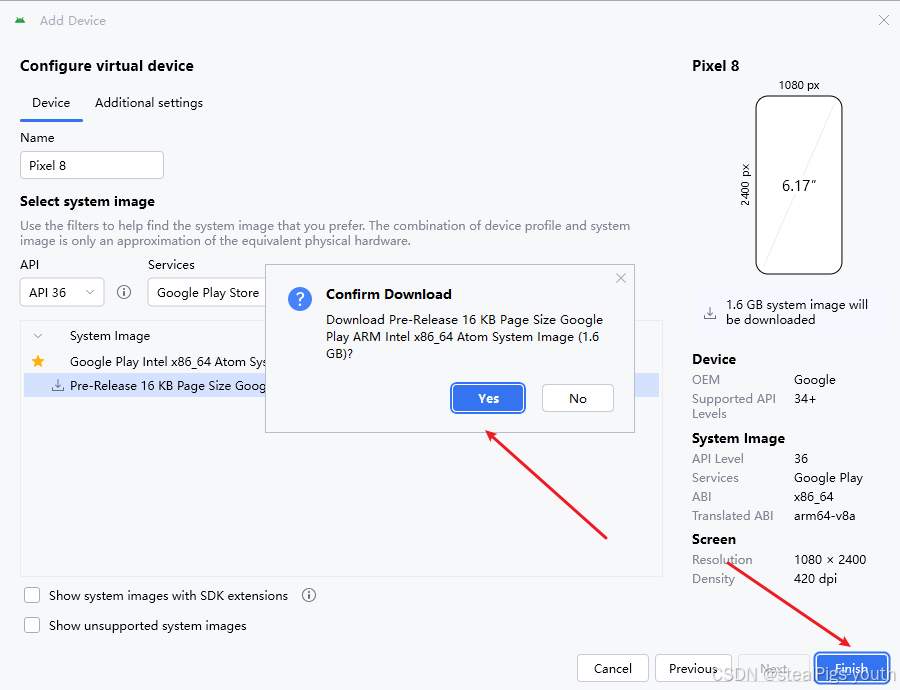
打包App
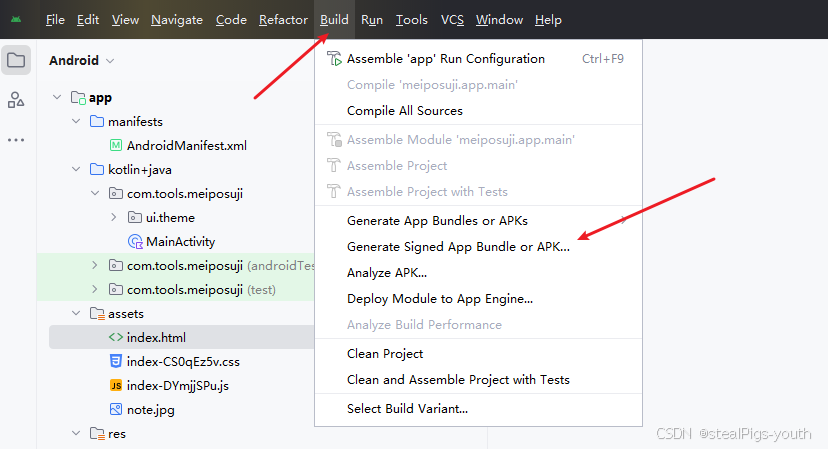
模拟器网络
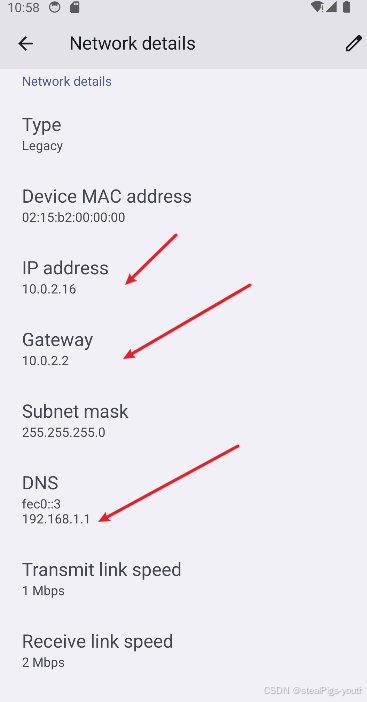
- 10.0.2.2是网关IP,同样也是本地计算机在模拟器网络中的IP
- 模拟器的DNS要与本地计算机连接wift的DNS保持一致,才能正常进行域名解析
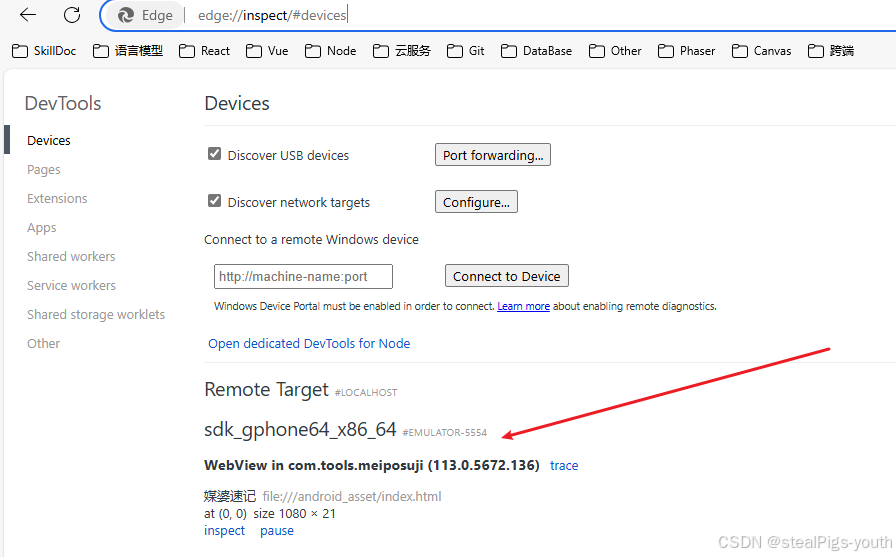
调试app上的WebView
nvm&npm&node
联系
- nvm管理多个nodejs
- 一个node版本对应一个npm
- C:\Users\Administrator\.npmrc是npm的全局配置文件
- .\npmrc中可以配置全局安装库目录、第三方库镜像
nvm的功能
- 下载指定版本的nodejs
- 切换nodejs版本
配置nvm
- 配置环境变量NVM_HOME为D:\proSofts\nvm
- 配置环境变量Path为D:\proSofts\nvm,nvm指令在D:\proSofts\nvm目录下
- 配置环境变量NVM_SYMLINK为D:\proSofts\nvm\nodejs,NVM_SYMLINK是当前版本nodejs的软链接
- 配置环境变量Path为D:\proSofts\nvm\nodejs,node指令在软链接D:\proSofts\nvm\nodejs下
- nvm指令会读取配置文件%NVM_HOME%\setting.txt的root,把nodejs安装到root目录下,由于win10实现nodejs切换需要用到root\elevate.cmd,并且elevate.cmd默认在%NVM_HOME%目录下,所以root的值通常等于%NVM_HOME%
nvm配置文件
root: D:\proSofts\nvm
arch: 64
node_mirror: http://npmmirror.com/mirrors/node/
nvm的使用
- nvm list available&&win10 :能下载的远程nodejs版本
- nvm ls-remote&&Ubuntu:能下载的远程nodejs版本
- nvm list:已下载的node版本
- nvm current:当前node版本
- nvm use 版本号:切换到指定版本
- nvm install 版本号:下载指定版本
- nvm uninstall 版本号:卸载指定版本
npm全局配置文件
prefix=D:\proSofts\nvm\npm_global npm全局安装目录
cache=D:\proSofts\nvm\npm_cache npm缓存目录
registry=http://registry.npmmirror.com/ npm镜像(优先级高)python=D:\proSofts\python\3
- 查看npm全局配置文件:npm confg ls
- 查看npm全局安装目录:npm config get prefix
- 设置npm全局安装目录:npm config set prefix 目录地址
- 查看npm镜像:npm config get registry
- 设置npm镜像:npm config set registry 镜像地址
npm的使用
- package.json:配置文件
- npm init -y:初始化项目,生成配置文件
- npm ls:当前目录的第三方库
- npm ls -g:全局安装的第三方库
- npm search <包名>:搜索远程包
- npm view <包名> versions:搜索远程包的所有版本
- npm i <包名>@<版本号>:下载指定版本号第三方库到当前目录:
- npm i <包名> -g:下载第三方库到全局目录
- npm i <包名> --force:强制安装
- npm i <包名> --legacy-peer-deps:支持安装同一库的多个版本
- npm login --registry= xxx:登录远程npm库
- npm publish:把当前库发包到远程库
- package.json中的包名、主文件夹的名称,尽量不要用中文
- node12.0之前的加密库是OpenSSL,node12.0之后的加密库是BoringSSL

清理缓存
- npm cache clean --force || 删除D:\proSofts\nvm\npm_cache
- 删除package-lock.json
npx的使用
- npx 命令t 参数<==>命令t 参数
- npx 在当前目录的node_module中,寻找命令t
- 找到命令t,使用命令t
- 没找到命令t,下载并使用命令t;命令t使用完成,删除命令t
其他Cli指令
| pnpm |
pnpm create vite:搭建vue、react、electron脚手架 pnpm初始化和运行的项目,一旦移动位置,就很容易报错 配置文件:package.json |
|
cnpm yarn |
包管理工具指令 配置文件:package.json |
|
webpack vite |
打包工具指令 配置文件:webpack.config.js 配置文件:vite.config.js |
| nodemon |
nodemon xxx.js 配置文件:nodemon.json |
| ts-node |
ts-node xxx.ts 默认支持CommonJS模块化 |
| typescript |
tsc --init:初始化项目,生成配置文件 配置文件:tsconfig.json |
package.json
- name:项目名称
- version:项目版本号
- description:项目描述
- author:项目作者
- main:入口文件路径;默认是index.js
- type:模块化方案;默认是CommonJS
- scripts:脚本命令
- devpendencies:生成环境依赖
- devDependecies:开发环境依赖
package-lock.json
- 锁定依赖版本:package-lock.json 文件会精确地记录项目依赖模块的版本,以确保在不同的开发环境中安装相同的模块版本,从而避免不同环境下可能出现的版本差异导致的问题。
- 加快安装速度:npm 在通过 package-lock.json 安装依赖时,会利用缓存机制,从本地缓存中快速安装相应的模块,从而提高安装速度。
- 提供依赖完整性保证:package-lock.json 文件会记录每个模块的完整依赖关系树,保证每个模块的依赖都可以被满足并安装成功。
nrm
全称npm registry manager,用于npm镜像源间的切换。
Maven
概述
| 安装maven |
手动安装到自定义位置(推荐) maven wrapper强制下载到C盘固定位置 |
| 配置环境变量 |
M2_HOME:D:\proSofts\maven path:%M2_HOME%\bin |
| 查找依赖的顺序 |
%M2_HOME%/conf/setting.xml指定的本地maven仓库 %M2_HOME%/conf/setting.xml指定的远程镜像仓库 远程maven中心仓库 从远程库下载的依赖,会存放到本地maven仓库 |
| 项目结构 |
target classes |
| 功能 |
安装第三方依赖 编译Java项目文件 运行Java项目 |
全局配置文件
%M2_HOME%\conf\settings.xml

<?xml version="1.0" encoding="UTF-8"?>
<settings xmlns="http://maven.apache.org/SETTINGS/1.2.0"
          xmlns:xsi="http://www.w3.org/2001/XMLSchema-instance"
          xsi:schemaLocation="http://maven.apache.org/SETTINGS/1.2.0 https://maven.apache.org/xsd/settings-1.2.0.xsd">

  //设置localRepository本地仓库
    <localRepository>D:/proSofts/maven/repository</localRepository>
  //设置镜像地址
    <mirrors>
	  <mirror>
		<id>aliyun-maven-public</id>
		<url>https://maven.aliyun.com/repository/public</url>
		<mirrorOf>central</mirrorOf>
	  </mirror>
	  <mirror>
		<id>aliyun-maven-center</id>
		<url>https://maven.aliyun.com/repository/central</url>
		<mirrorOf>central</mirrorOf>
	  </mirror>
	</mirrors>
 ...........
</settings>
mvn的使用
- mvn clean:删除target文件夹
- mvn compile:编译src/main中的Java类,并把class字节码放到target中
- mvn dependency:resolve:下载pom文件中的第三方依赖
- mvn exec:java:运行pom文件指定的入口类
- mvn test:运行src/test/java中的所有测试文件
- mvn test -Dtest=类A#方法A:运行src/test/java中类A的方法A
pom.xml文件
<?xml version="1.0" encoding="UTF-8"?>
<project xmlns="http://maven.apache.org/POM/4.0.0"
         xmlns:xsi="http://www.w3.org/2001/XMLSchema-instance"
         xsi:schemaLocation="http://maven.apache.org/POM/4.0.0 http://maven.apache.org/xsd/maven-4.0.0.xsd"
>

    <modelVersion>4.0.0</modelVersion>
    <groupId>com.example</groupId>
    <artifactId>my-project</artifactId>
    <version>1.0.0</version>

    <dependencies>
       ....
    </dependencies>
    <build>
        <plugins>
            <plugin>
                <groupId>org.codehaus.mojo</groupId>
                <artifactId>exec-maven-plugin</artifactId>
                <version>1.6.0</version>
                <configuration>
                    <mainClass>运行的主类</mainClass>
                </configuration>
            </plugin>
        </plugins>
    </build>
</project>
Python
windows
- 采用驱动程序安装
- pythonPath通常有:当前目录、系统变量PYTHONPATH、sys.path
- sys.path通常有:%pythonHome%、%pythonHome%/Lib、%pythonHome%/Lib/site-packages
- pip下载路径:%pythonHome%/Lib/site-packages
- 移动或修改%pythonHome%文件夹,很可能导致pip.exe找不到python.exe
Ubuntu
- apt install python2
- apt install python3
EXCEL
多列复制到一列
合并至一行:方式一,TEXTJOIN(分隔符,是否避免多余空行,单元格A:单元格B)。方式二,单元格A&单元格B&单元格C
去公式:复制后,右键选择“值粘贴”
单元格内部换行:点击开始页签中的自动换行

有“AI”的1024 = 2048,欢迎大家加入2048 AI社区
更多推荐
 0
0 0
0- 0


 已为社区贡献2条内容

所有评论(0)