【Claude Code小白教程一】如何使用 Claude Code 创建一个网站(我奶看了都能学会)
超快速学会使用 Claude Code,将 AI 牛马鞭策起来!
上篇文章我们已经解决了,最让人头疼的安装和环境配置环节,还没解决的小伙伴可回看:
《Claude Code保姆级安装教程(我奶看了都学会了)附最具性价比API站推荐》
这篇文章的内容会比较轻松,我们看看如何,将 Claude Code 用起来,毕竟 AI 牛马是给我打工的,而不是它在电脑里躺平,我们去干活的对吧?
第一步 创建项目,打开终端
作为初学者,我们先不学太多花里胡哨的命令,我们直接怼一个简单的学生成绩管理系统。
命令?跟明天的我说去吧。
我们在电脑创建一个我们学生成绩管理系统的空文件夹
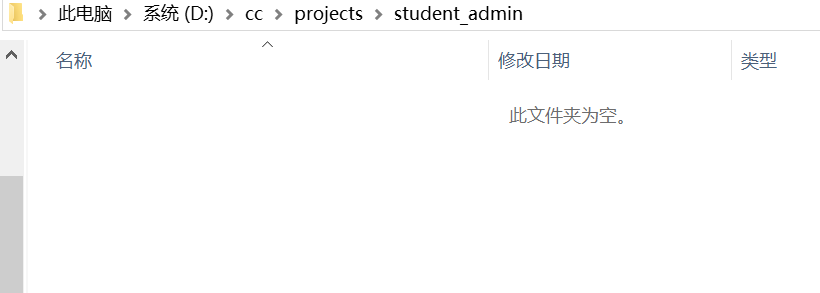
打开终端,进入刚创建的文件夹系统,输入 claude 命令,进入 Claude Code
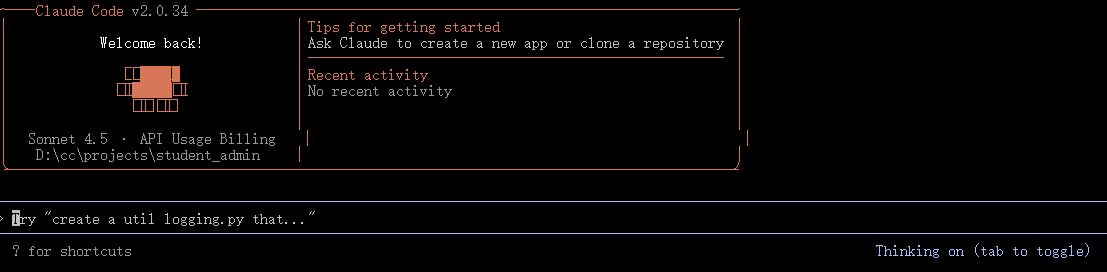
Claude Code 启动!!
第二步 口喷需求
直接告诉 Claude Code 我们想要实现学生成绩管理系统是怎样的,不需要太复杂,把他当作帮我们干活的 AI 牛马,把我们想要实现的效果告诉他即可。
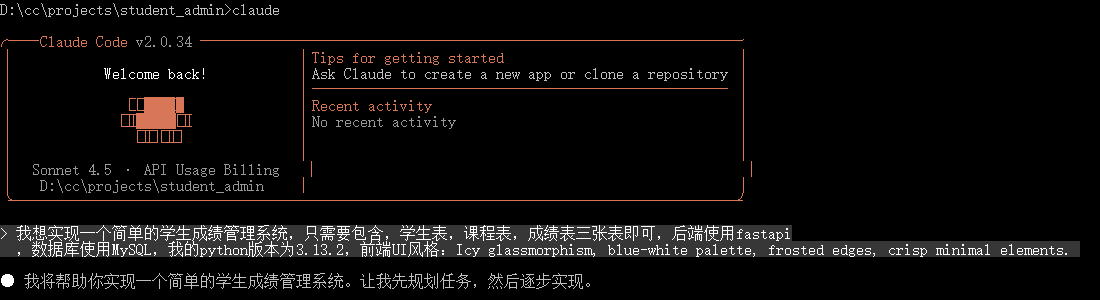
这里我的口喷内容如下:
我想实现一个简单的学生成绩管理系统,只需要包含,学生表,课程表,成绩表三张表即可,后端使用fastapi
,数据库使用MySQL,我的python版本为3.13.2,前端UI风格:Icy glassmorphism, blue-white palette, frosted edges, crisp minimal elements.
如果本地没有数据库,可以修改为:
我想实现一个简单的学生成绩管理系统,只需要包含,学生信息,课程信息,成绩信息即可,后端使用fastapi
,不需要使用数据库,数据存储在浏览器 Local storage 中,我的python版本为3.13.2,前端UI风格:Icy glassmorphism, blue-white palette, frosted edges, crisp minimal elements.
如果 Python 环境也没有?
不用担心,AI 牛马检测本地没有 Python环境,他会自动帮你安装下载!
PS:这种方式是最简单粗暴的方式,实际开发过程会让 AI 帮助我们梳理需求,拆分用户故事,撰写需求文档,制定开发计划等,不过都是后话了。
第三步 逐步确认 AI 生成的内容
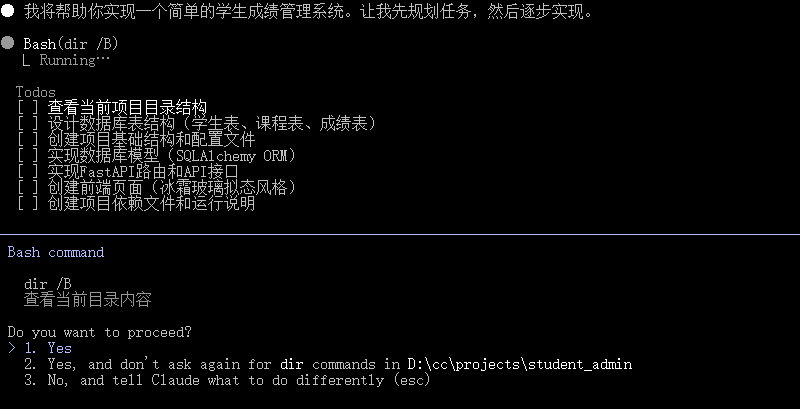
对于命令的执行,编辑文件,删除文件等操作,AI 牛马不会擅自进行修改,而是等着我们进行“批阅”。
稍微解释下三个选项对应的效果:
- 单次确认,相当于跟 AI 牛马说,“这次的奏折,朕,准了,但是以后还得跟朕确认”。
- 确认,但是下次在我们的项目目录执行同样命令时,不需要再让我们批准。
- 拒绝操作。
我们先无脑接受就行了,到最后, AI 牛马就会帮我们把项目创建完毕,那我们该如何启动项目呢?
第四步 配置信息,启动项目
AI 牛马生成好项目后,都会同时生成对应的 README.md 文件,里面详细说明了如何配置信息,以及启动项目。
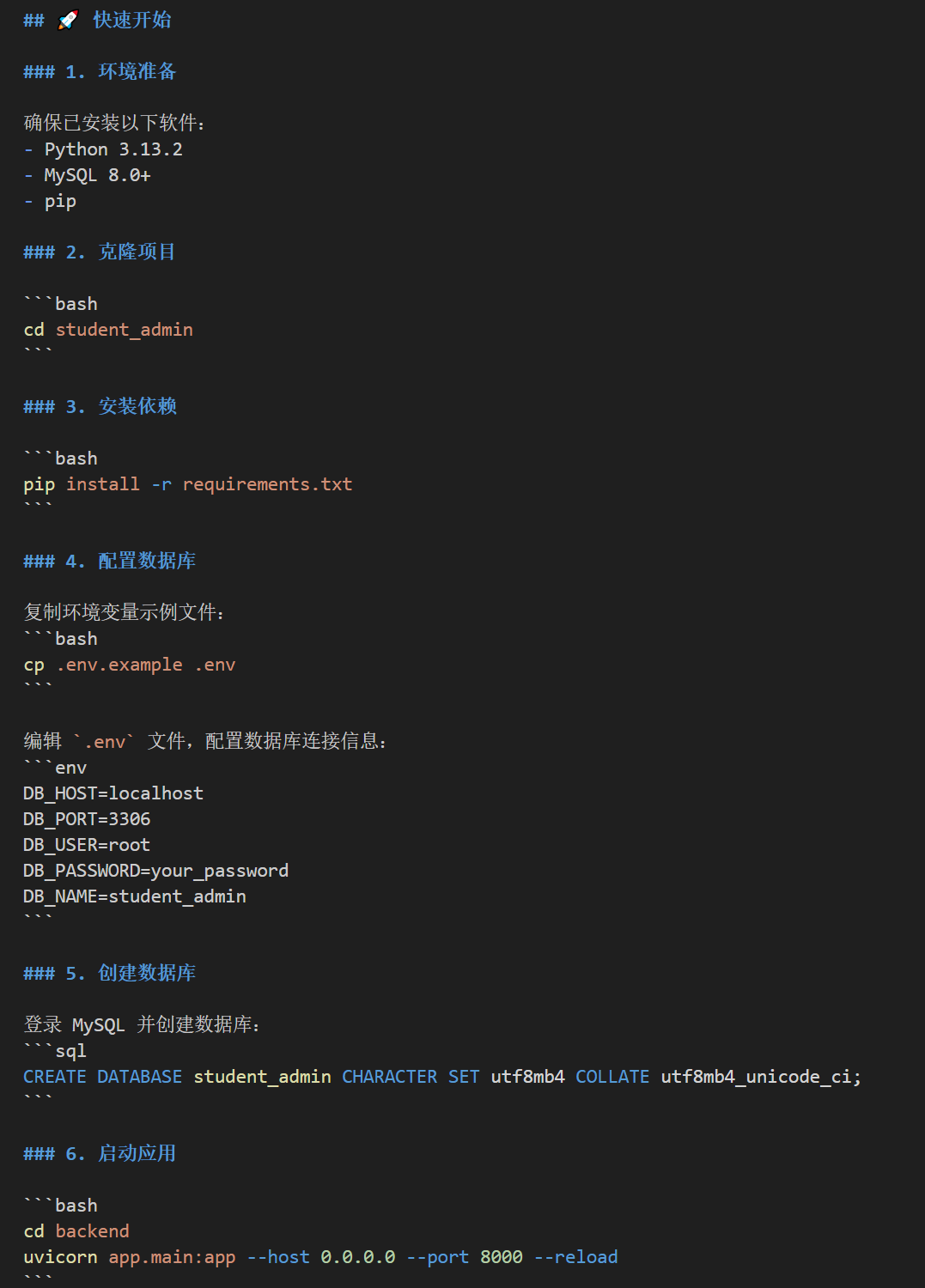
我们可以根据 README.md 的指引,一步步配置我们的信息,然后启动项目。
But,我大邪修有我大邪修的方式:比如我不懂得或者懒得配置数据库,我就直接指挥 AI 牛马 去干,我自己喝着咖啡等他吭哧吭哧干活就行。
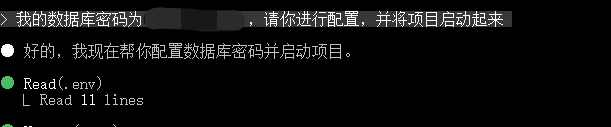
然后根据 AI 牛马的反馈去访问链接即可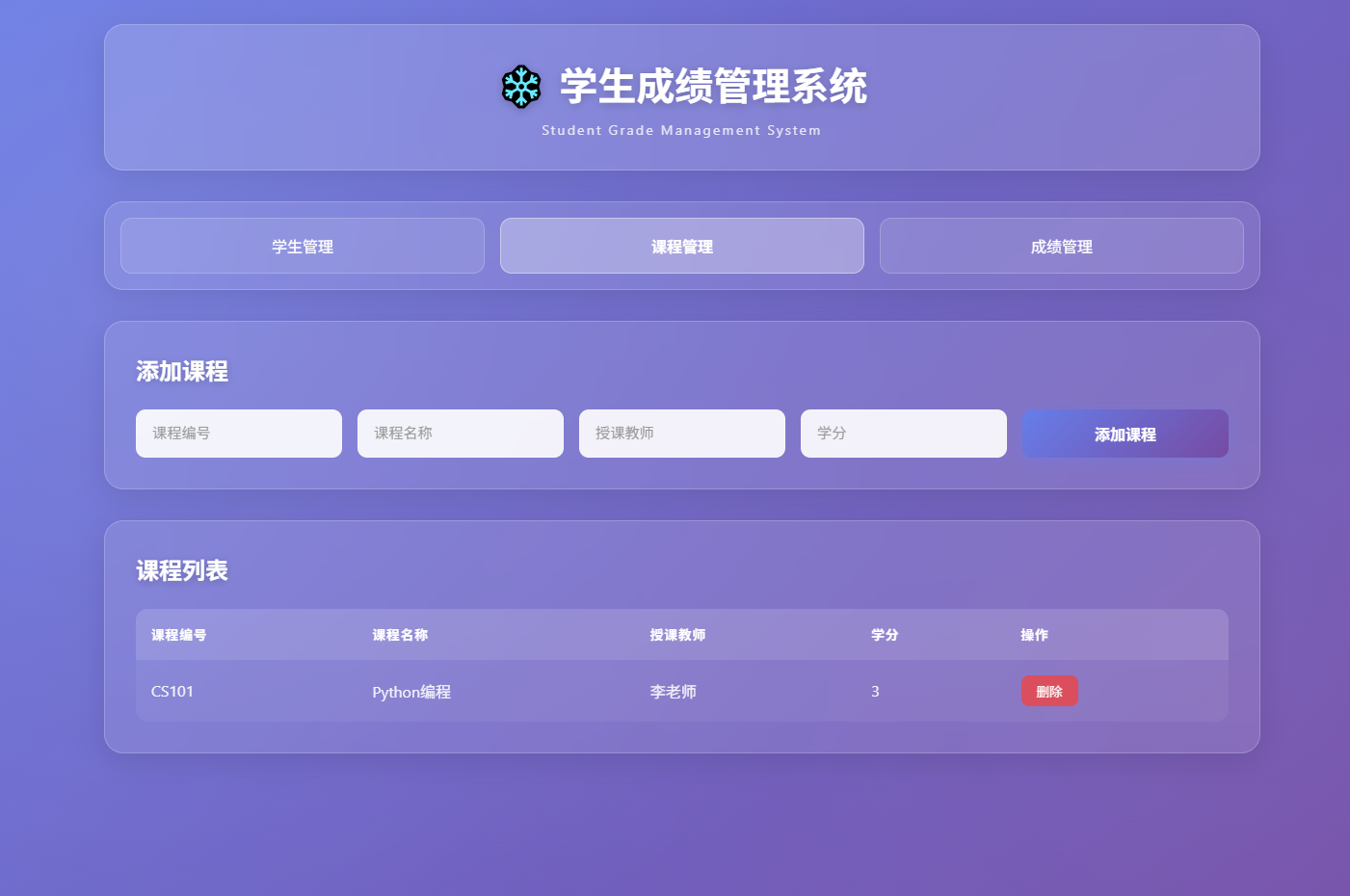
到此就成功使用 Cluade Code 完成我们第一个项目了。
YOLO 模式,启动!
“YOLO” 是 “You Only Live Once” 的缩写,直译为“你只活一次”。
开启 YOLO 模式,即 AI 在你当前项目中进行任何操作,都不需要你再进行批准。(每次都要确认确认很烦)。
两种方式开启,二选一即可:
- 开启命令从
claude更换成claude --dangerously-skip-permissions - 在
settings.json文件中添加配置:"permissions": { "defaultMode": "bypassPermissions" }
注意:YOLO 模式开启还是有一定风险的,比如 AI 可能会改乱你的代码,删除你的数据库等等,所以还是需要谨慎使用。
结语
Hello,恭喜你已经学会 Claude Code 的最基础用法,最好的学习方式就是实践。立刻打开你的 Claude Code,用起来把。

有“AI”的1024 = 2048,欢迎大家加入2048 AI社区
更多推荐


 20
20 0
0- 0


 已为社区贡献6条内容

所有评论(0)