cpolar告别局域网束缚!Nastool 这样用让影音访问更随心
本文介绍了如何在群晖NAS上部署Nastool影音管理系统,并通过cpolar实现公网访问。内容包括:添加第三方套件源安装Nastool和Python3.10,修改机型参数手动安装Container Manager,配置TMDB API密钥获取影音资源。最后通过安装cpolar内网穿透工具,实现随时随地从外部网络访问NAS中的影音内容,解决了本地网络限制问题。整个部署过程详细清晰,帮助用户轻松打造
文章目录
前言
Nastool 主要用于群晖 NAS 上的影音资源管理,可自动完成资源的下载、分类和同步,还能智能匹配海报,让影音库整齐有序。
作为使用者,我觉得 Nastool 特别省心,不用手动整理海量影视文件,新出的剧集还能自动更新,而且没有广告弹窗,观影体验很纯粹。
以前 Nastool 只能在局域网用,换个地方就看不了 NAS 里的内容。用了 cpolar 后,这个问题解决了,现在在公司午休时能看家里 NAS 的电影,旅行时也能随时调取资源,工作间隙放松或旅途消遣都方便多了,再也不用被局限在同一网络里。
接下来就教大家如何在NAS中部署Nastool,并且结合cpolar实现公网访问。
1. 本地搭建Nastool
本篇文章演示环境:NAS版本 DSM218Play
首先进入到NAS的套件中心,点击 套件来源,点击 新增
按照下方输入名称和位置
名字:矿神
位置:https://spk7.imnks.com/
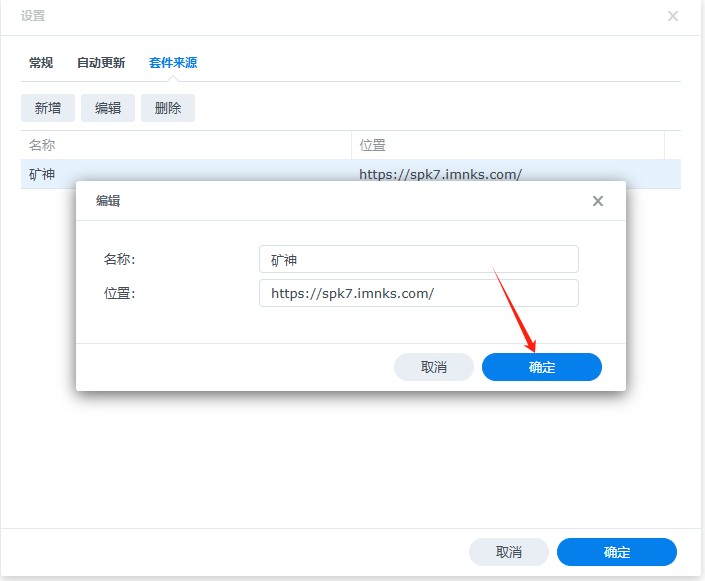
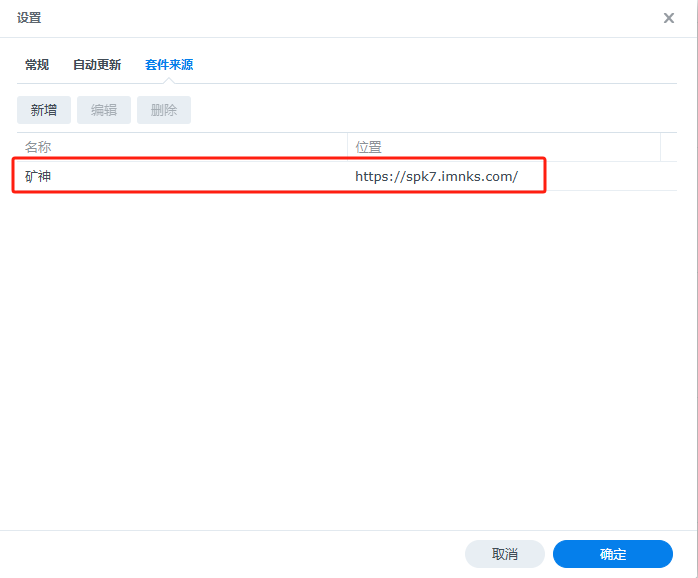
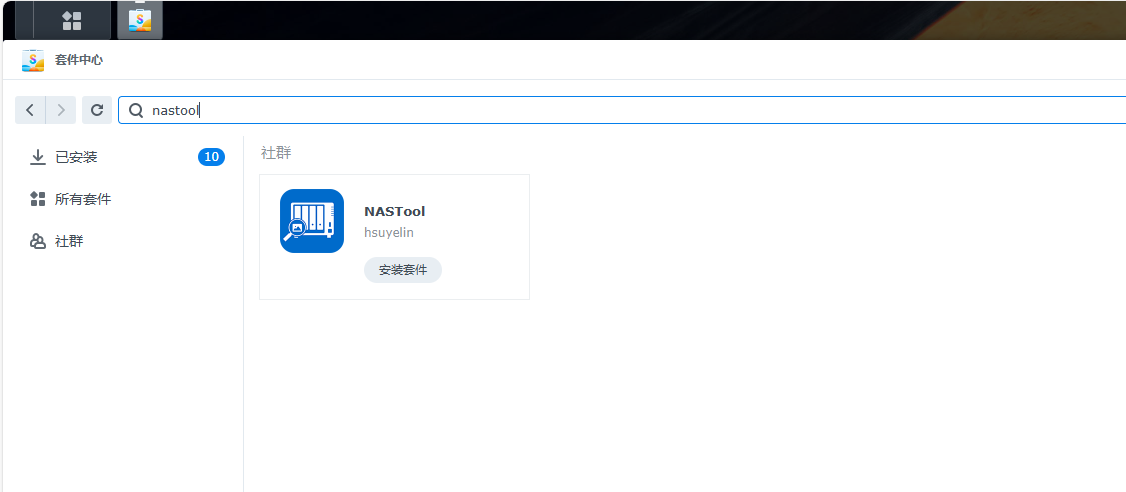
点击确定后,回到套件中心搜索 NASTool,安装后打开
可以看到下方从属套件需要下载Python3.10
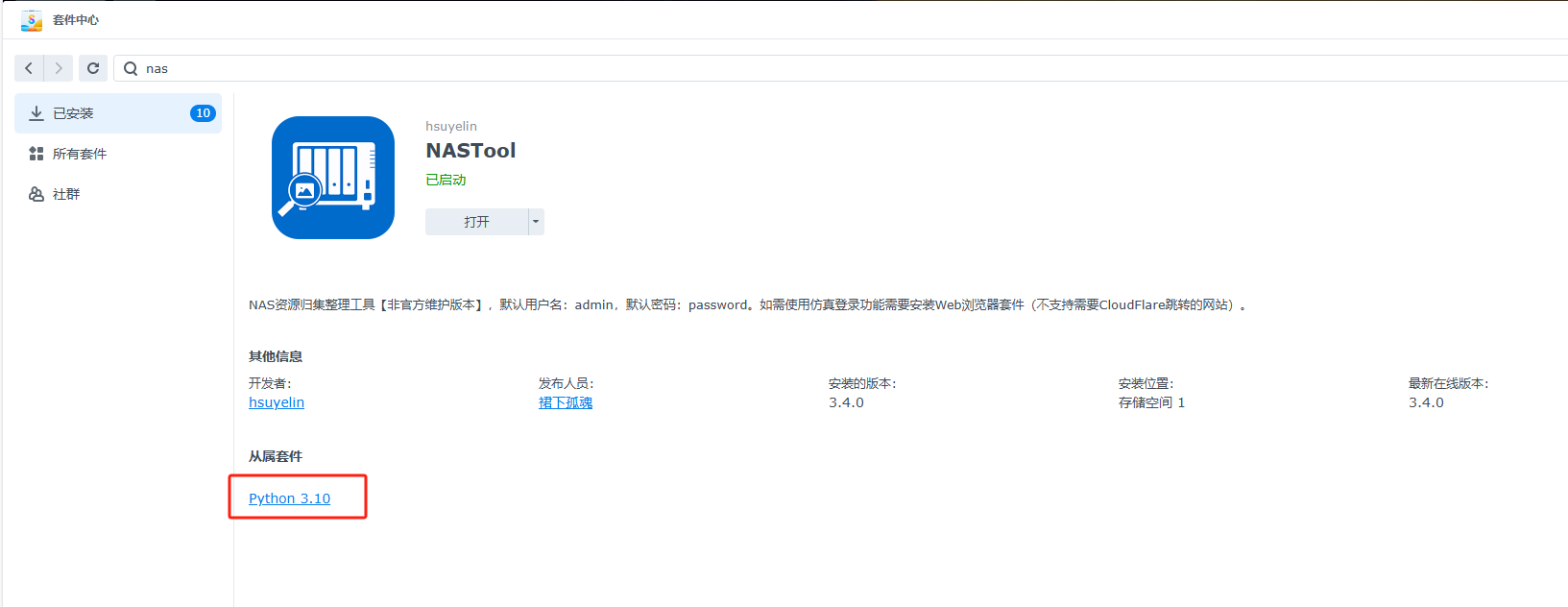
回到套件中心下载
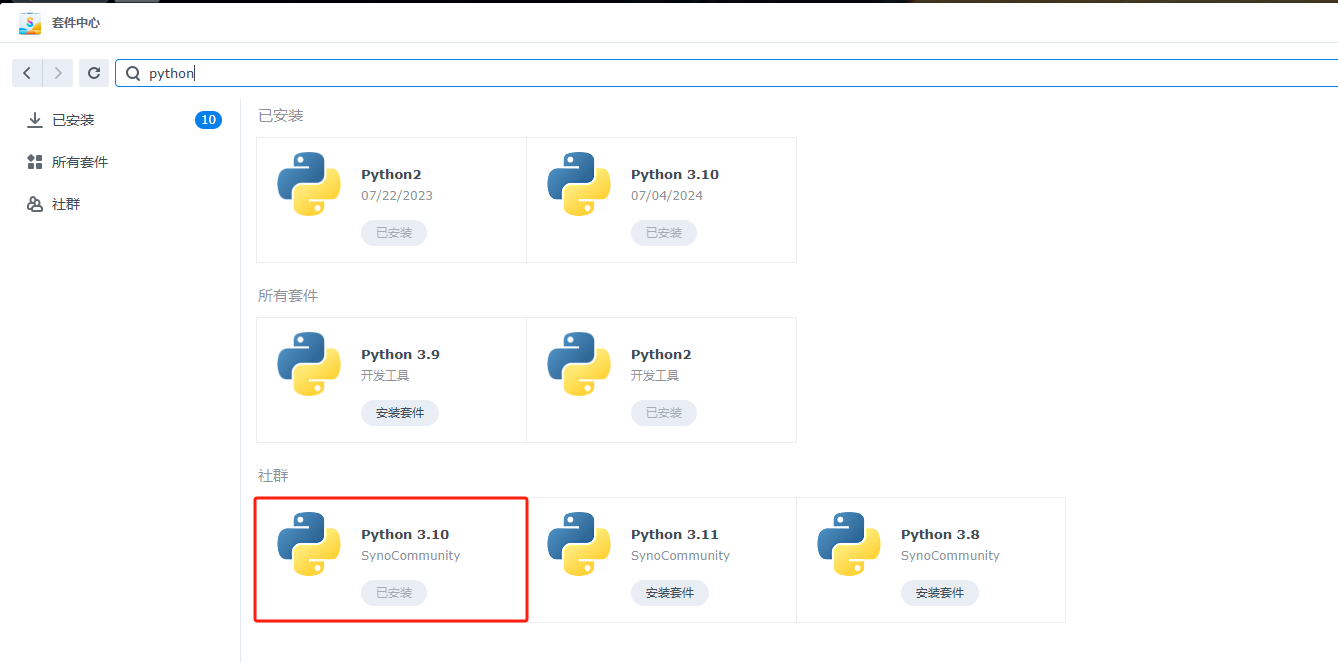
接下来需要下载安装Container Manager套件
首先需要打开一个新的浏览器,粘贴下方地址,下载最新版本
Synology Archive Download Site - Index of /download/Package/ContainerManager

选择armv8版本

打开ssh连接群晖,输入下方三行命令,下面代码中的 218play 按照实际机型自行修改!比如:218play、418
sudo -ised -i 's/218play/420j/g' /etc.defaults/synoinfo.confsed -i 's/218play/420j/g' /etc/synoinfo.conf

这个时候就可以打开【套件中心】,点击右上角的“手动安装”,找到刚才下载的文件
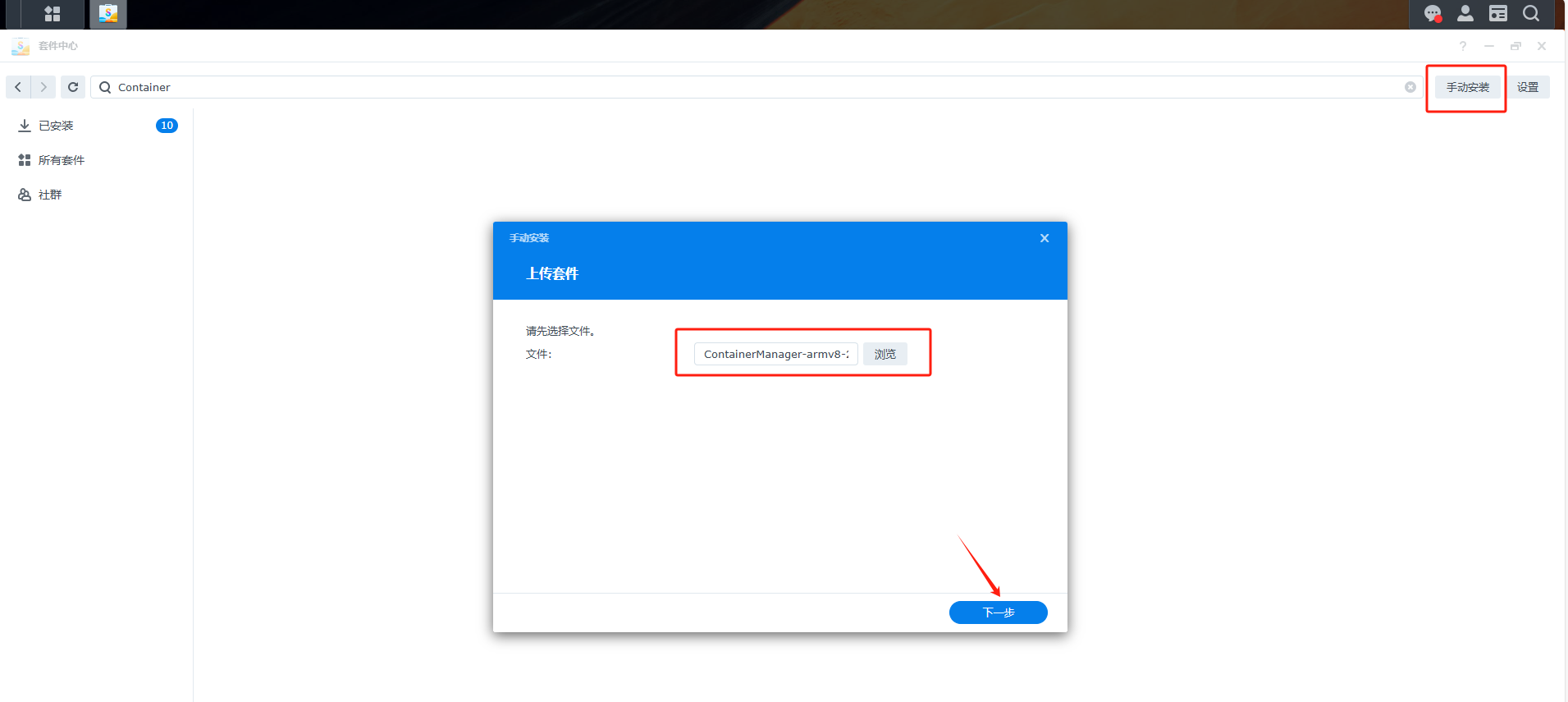
可以看到已经安装完成
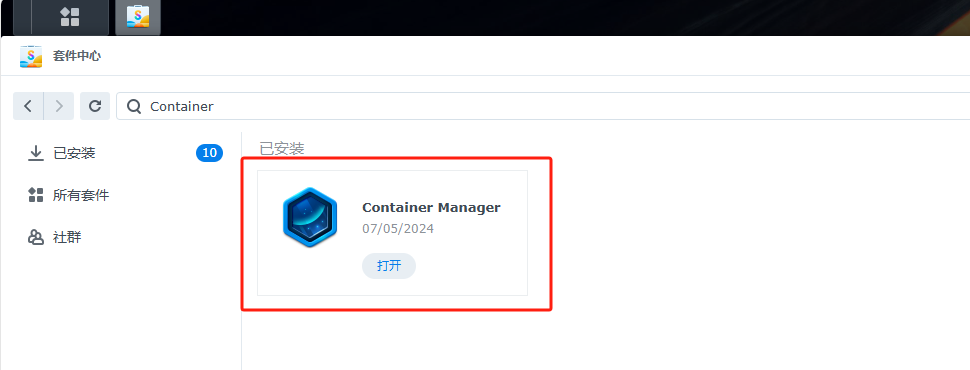
回到ssh终端中,修改一下机型,下面代码中的 218play 按照实际机型自行修改!比如:218play、418j
sudo -ised -i '/^exclude_model/d' /var/packages/ContainerManager/INFOsed -i 's/420j/218play/g' /etc.defaults/synoinfo.confsed -i 's/420j/218play/g' /etc/synoinfo.conf

打开Coneainer Manager,在记录值里搜索nastool,下载下来
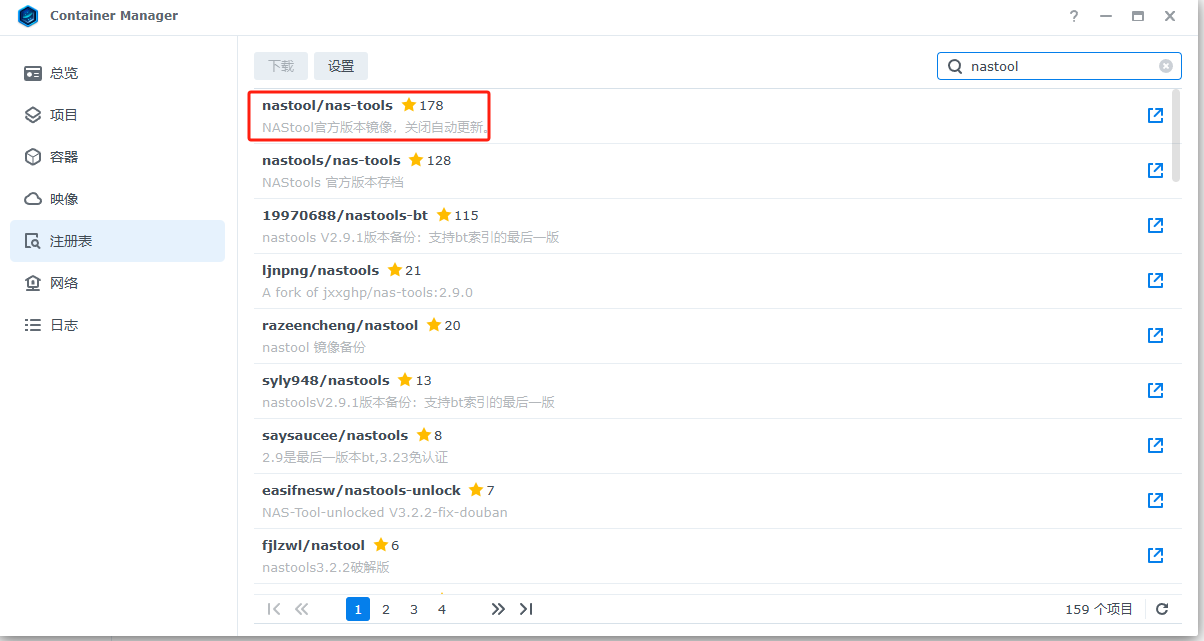
下载完成后,点击映像,点击运行
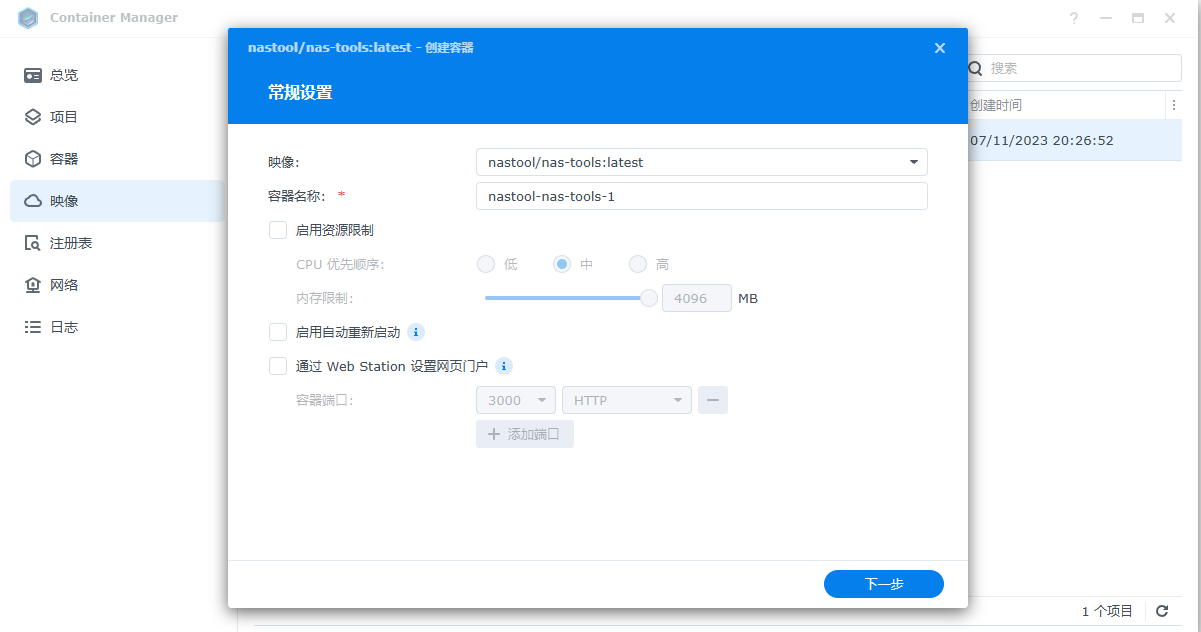
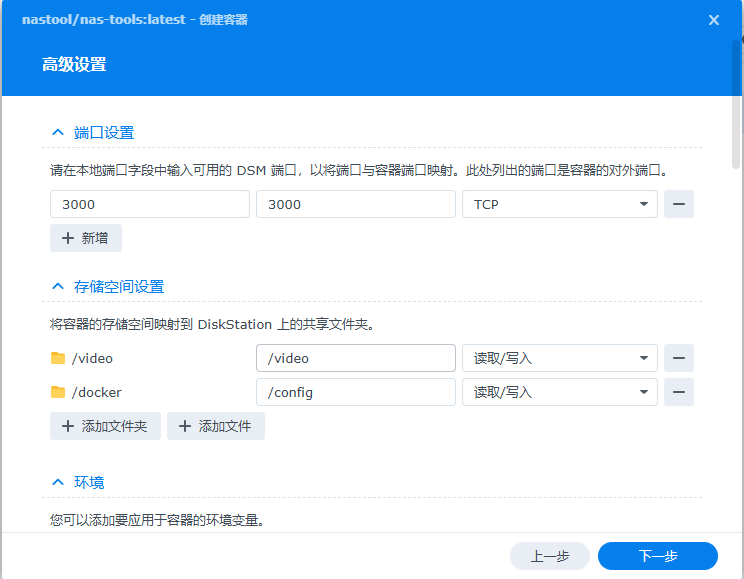
点击下一步,填写端口号3000,新增文件夹 按照下面新建两个文件夹路径
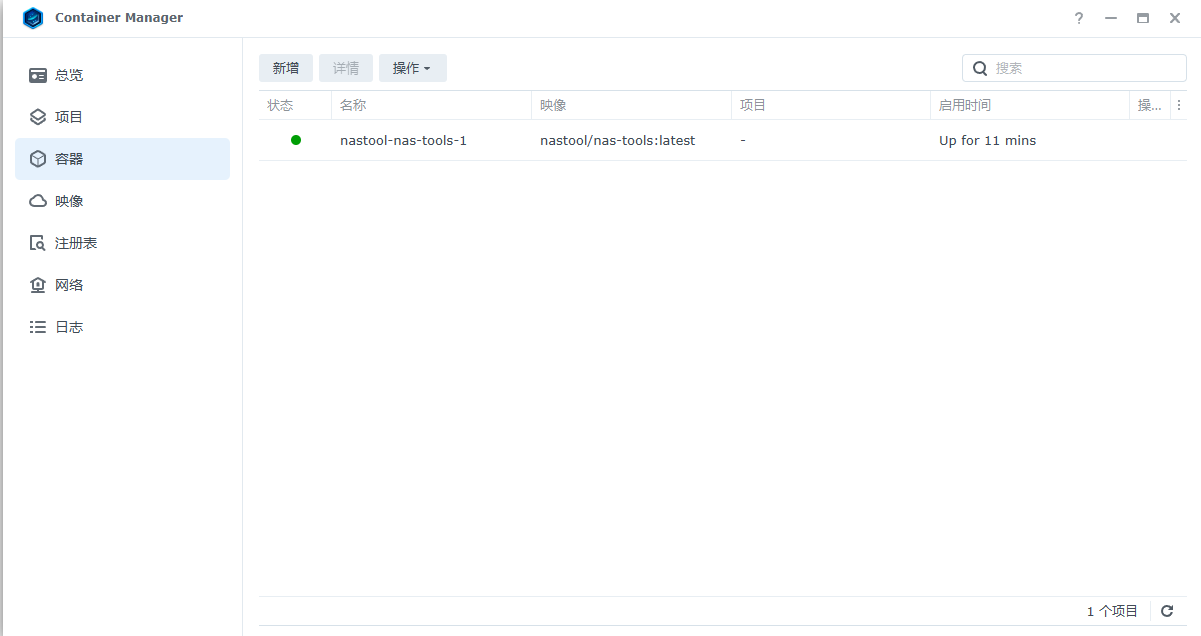
完成后回到容器中,可以看到出现了一个nastool容器
2. nastool基础设置
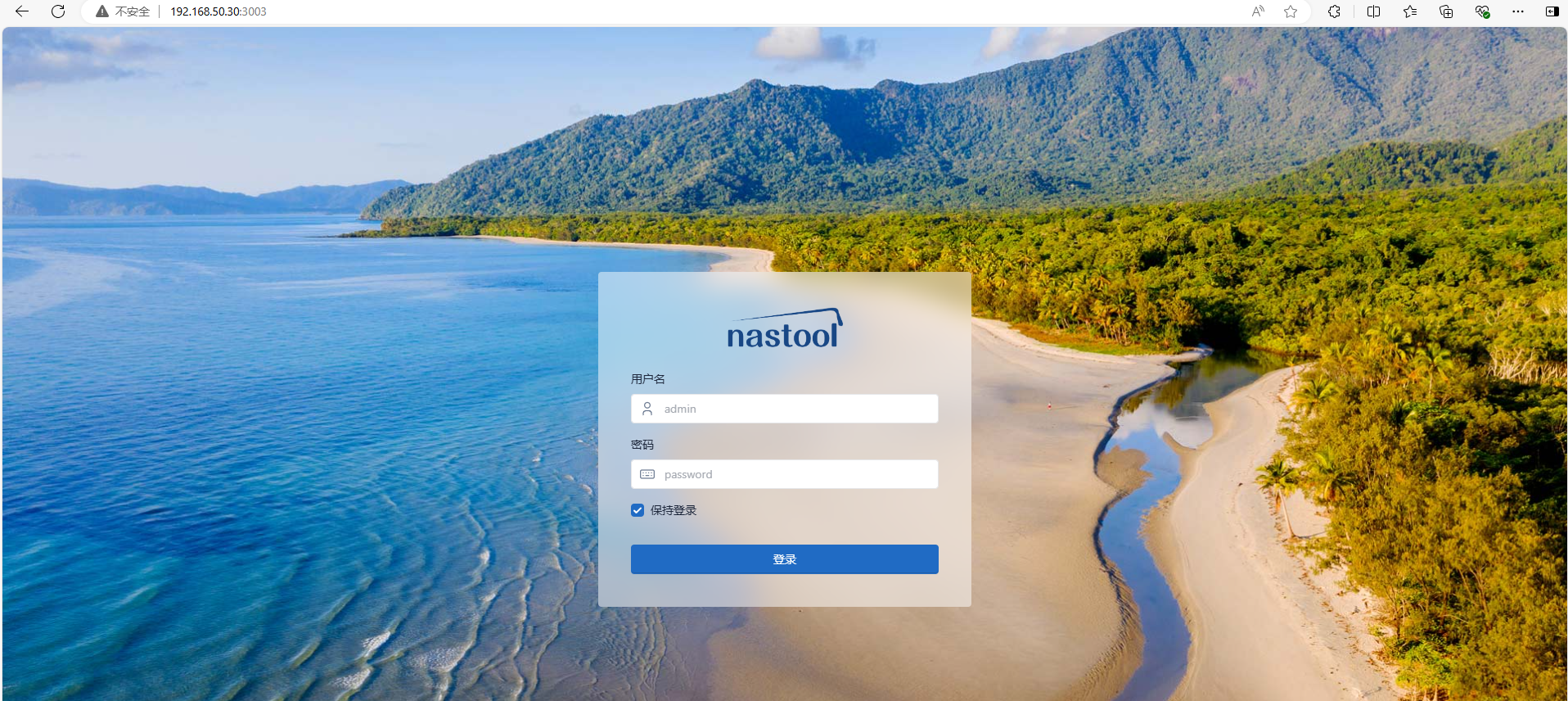
打开一个新的浏览器输入群晖IP:3003,初始登录用户名admin 密码password,点击登录
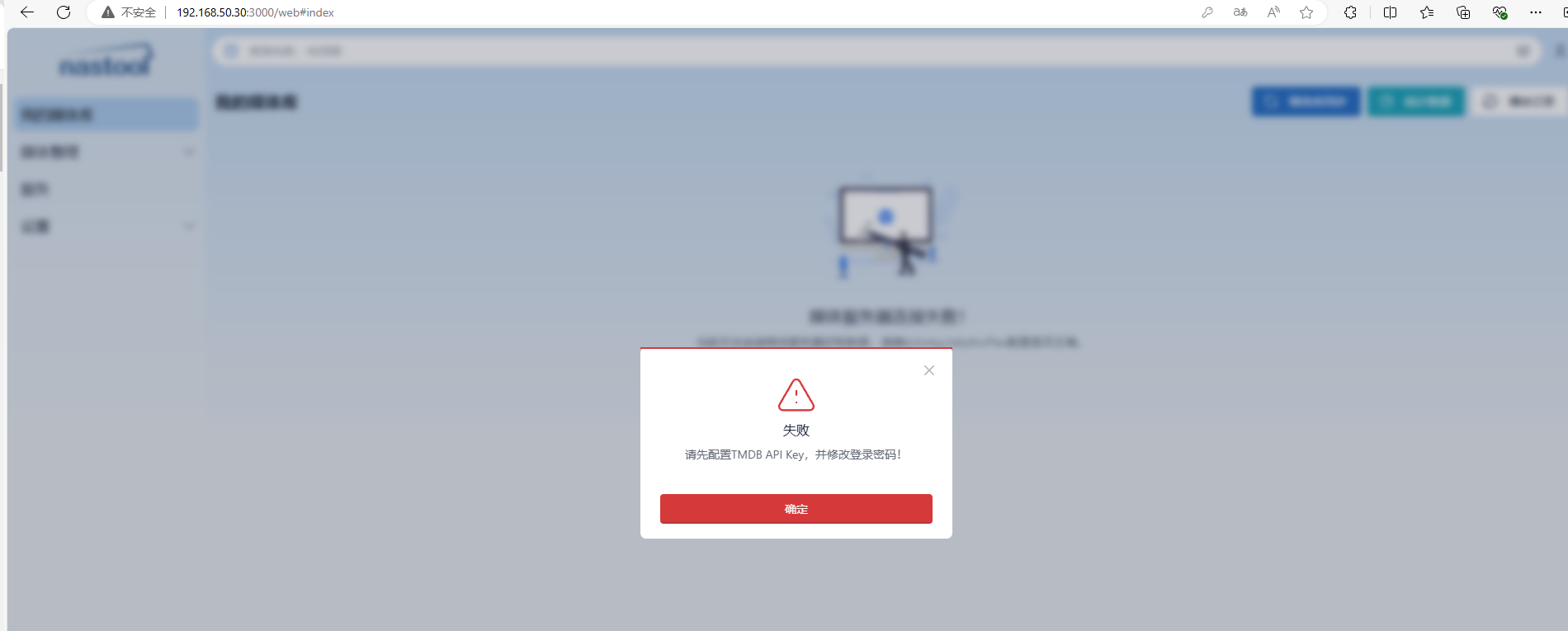
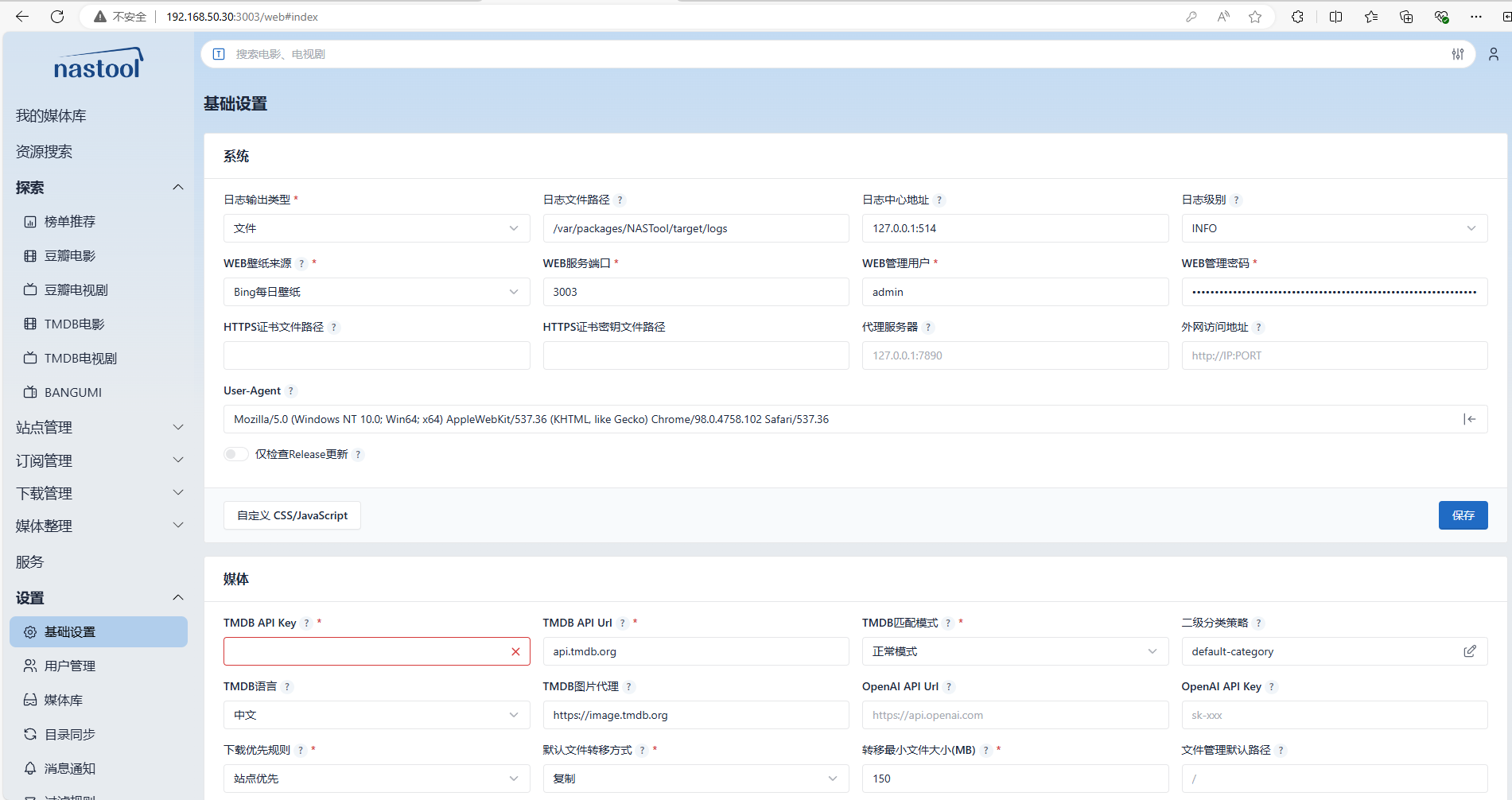
接下来我们就需要配置一个TMDB API Key
打开一个新的浏览器,输入https://www.themoviedb.org/login,注册一个账号
注册完后,点击右上角头像,点击编辑个人资料

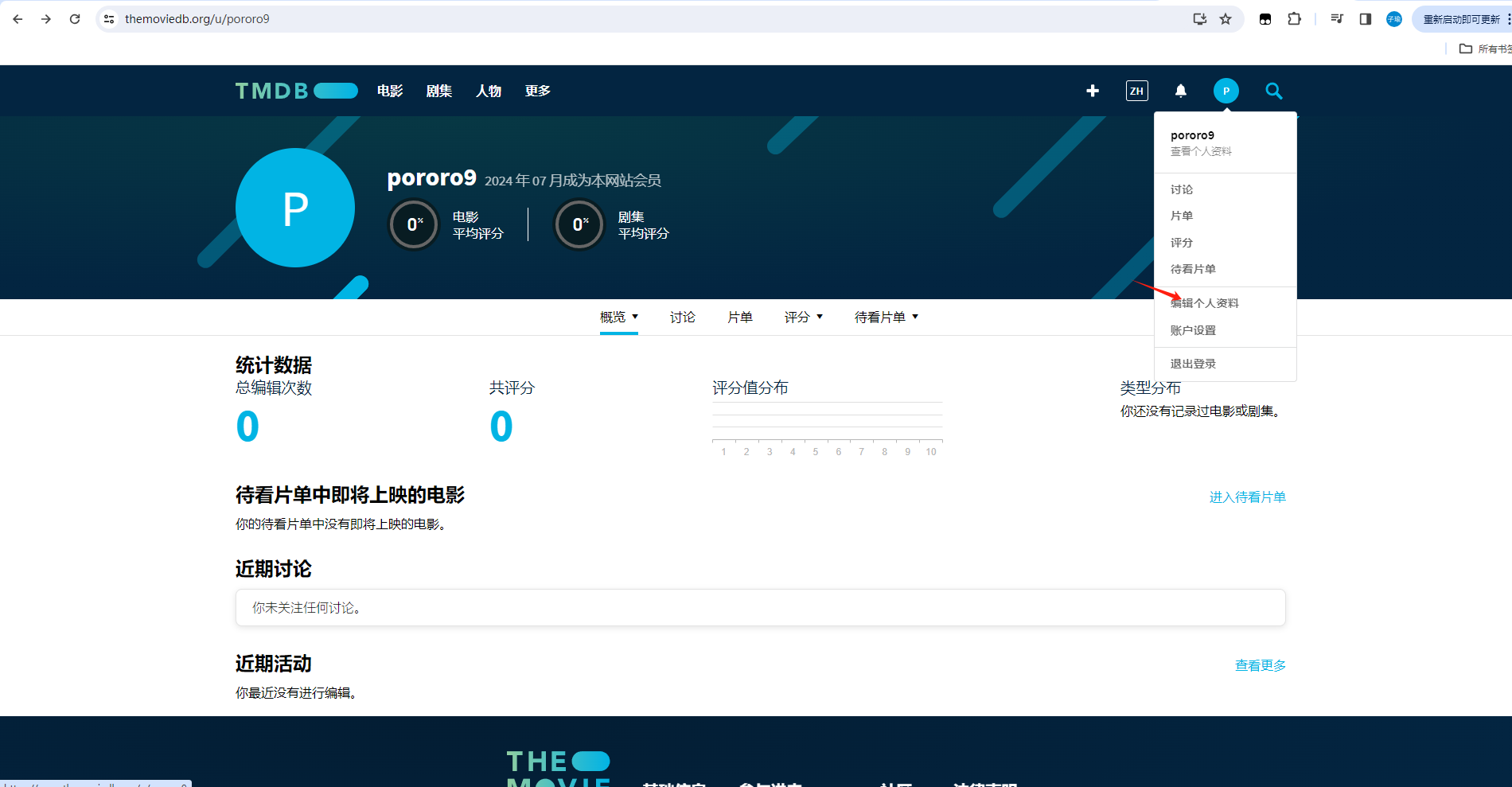
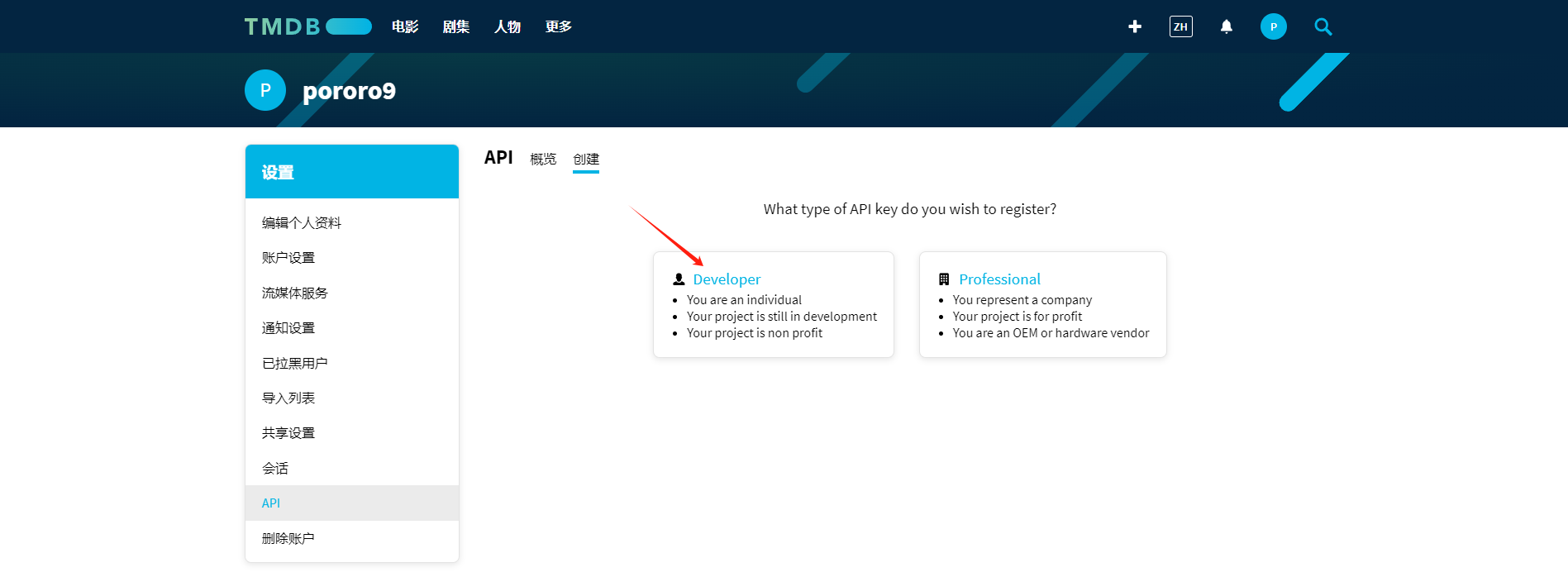
点击API,点击Developer,信息填写完整
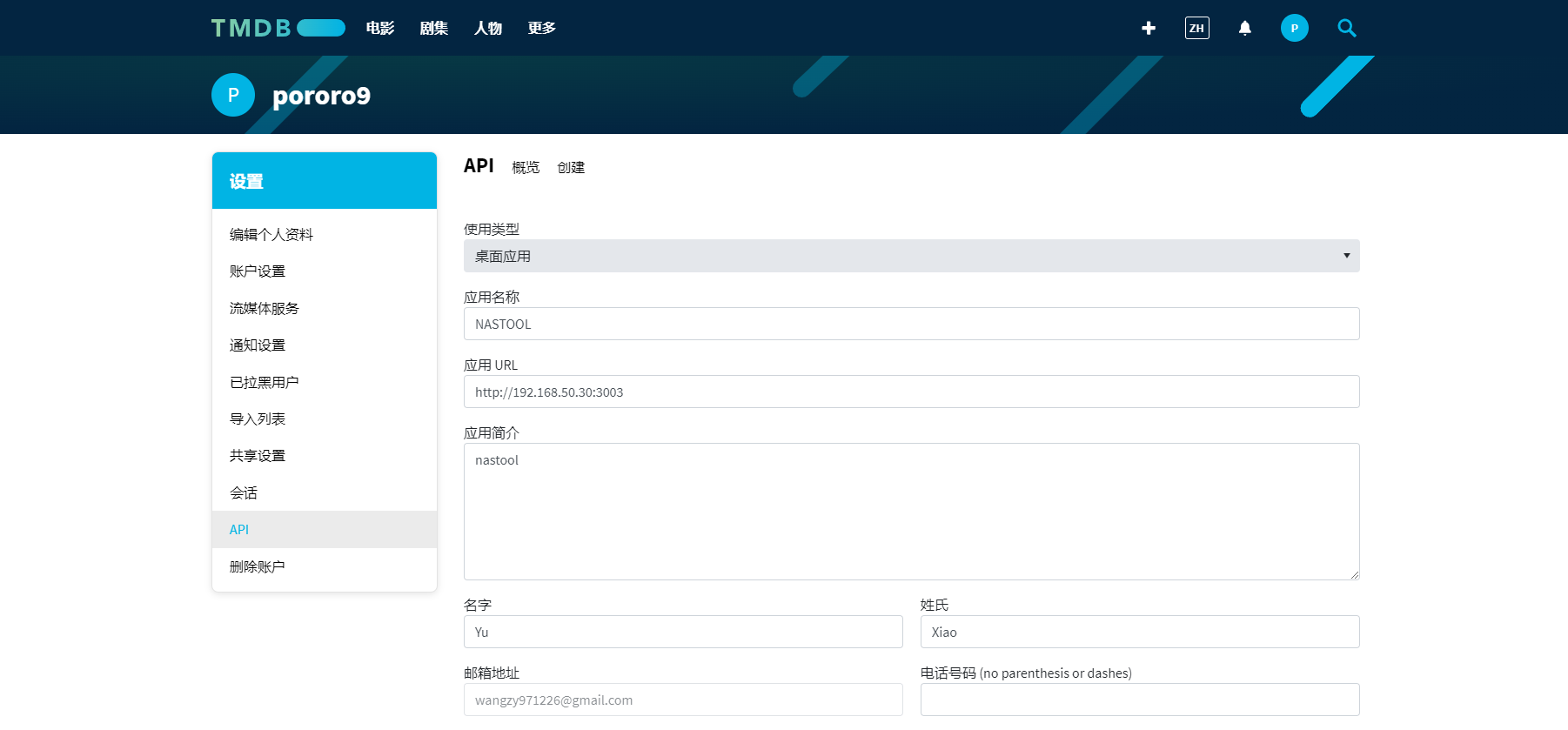
点击完成后,可以看到出现了API密钥
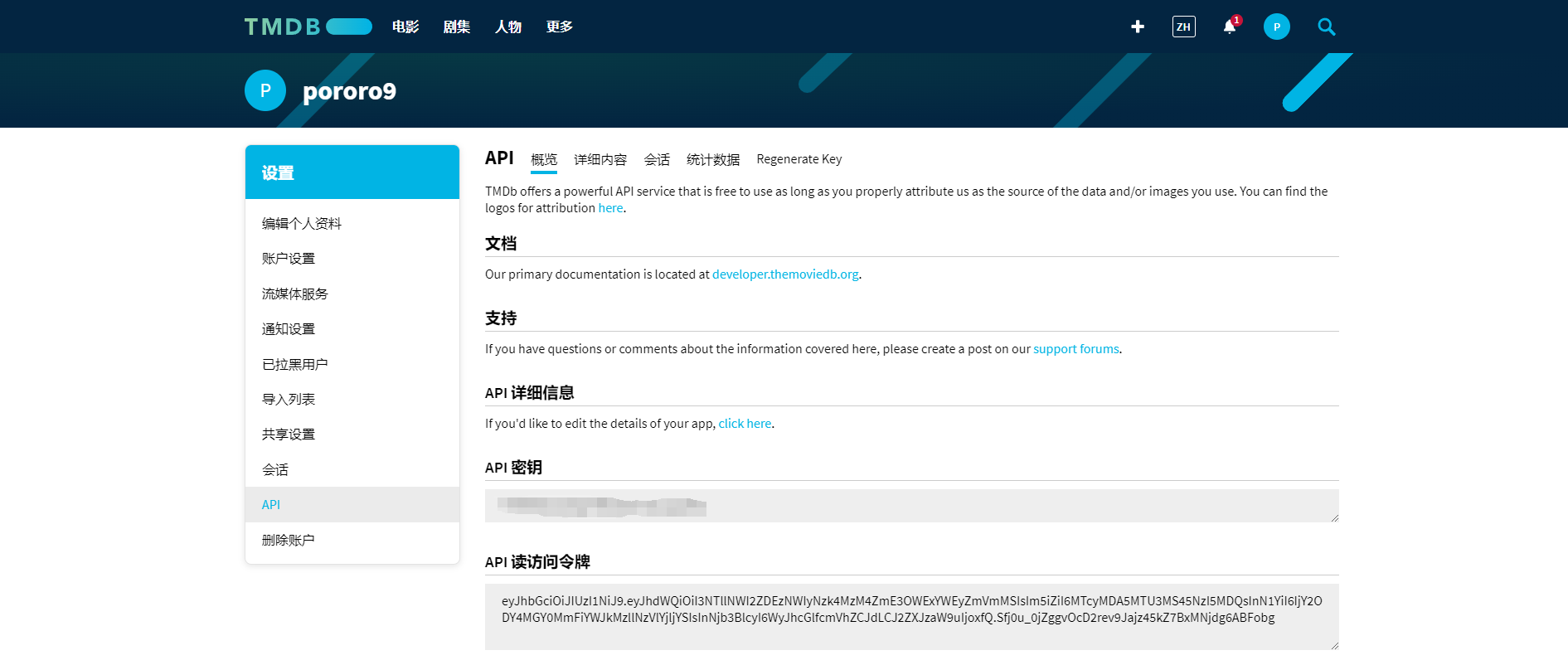
回到nastool当中,填写API密钥,点击保存
点击左侧探索,可以看到出现了影音资源,可以自由观看了

现在我们成功在本地群晖中使用部署了nastool,但如果想实现出门在外,也能随时随地访问群晖中的影音资源,或者其他部署在本地的服务。那就需要借助cpolar内网穿透工具来实现公网访问了!接下来介绍一下如何安装cpolar内网穿透并实现nastool的公网访问!
3. 群晖NAS安装内网穿透工具
cpolar 提供了群晖安装的套件,点击下面Cpolar群晖套件下载地址,下载相应版本的群晖Cpolar套件,如果找不到对应的型号,可以选择相近版本型号套件
https://www.cpolar.com/synology-cpolar-suite,
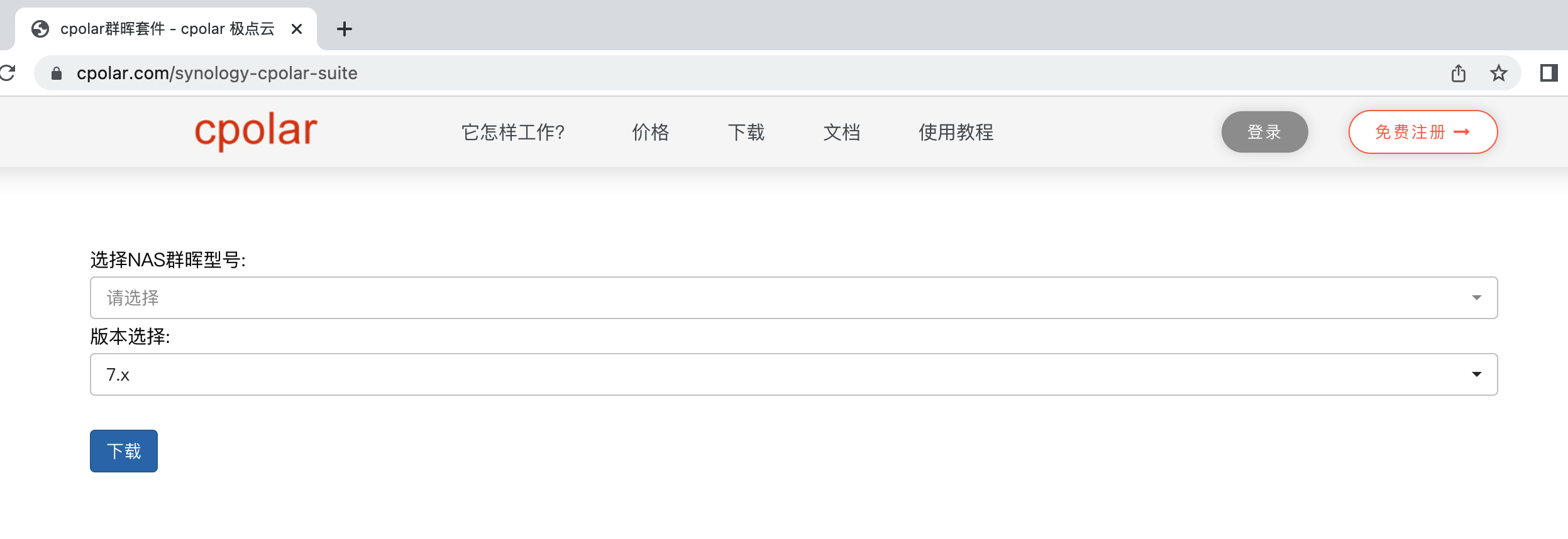
打开群晖套件中心,点击右上角的手动安装按钮。
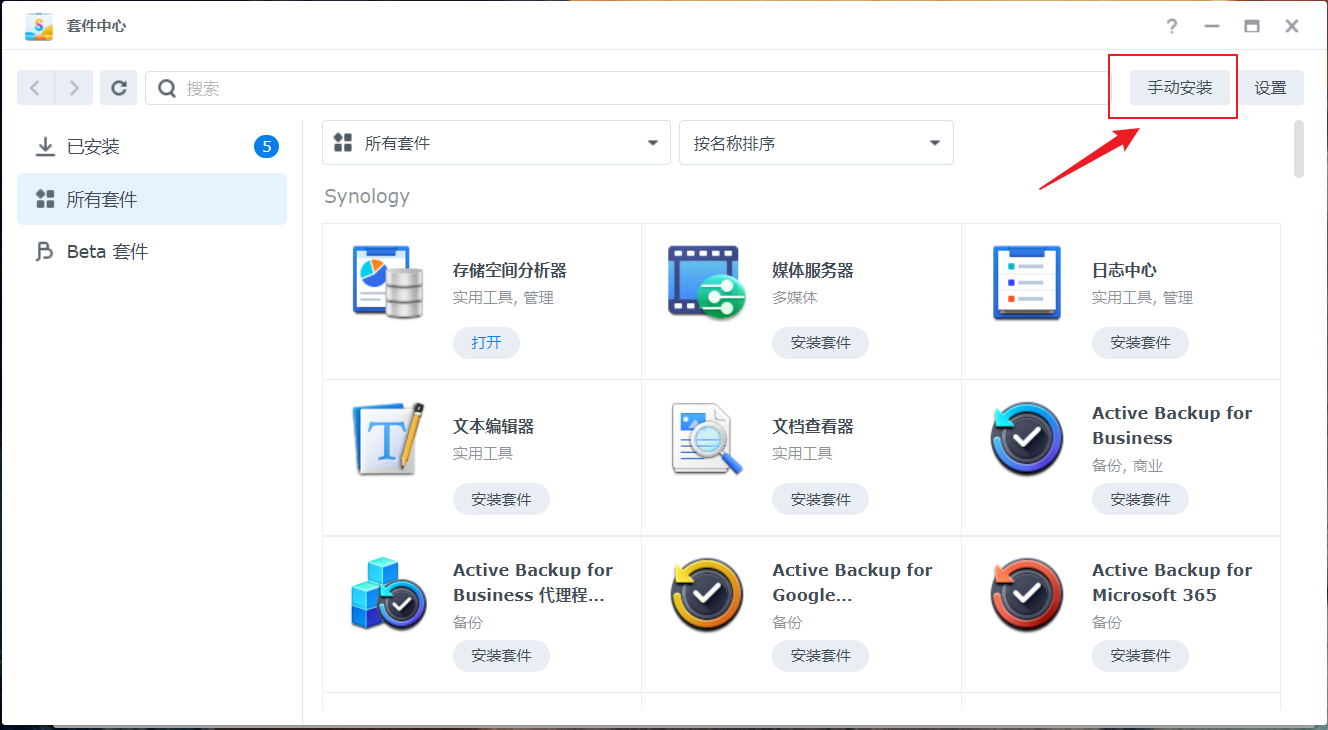
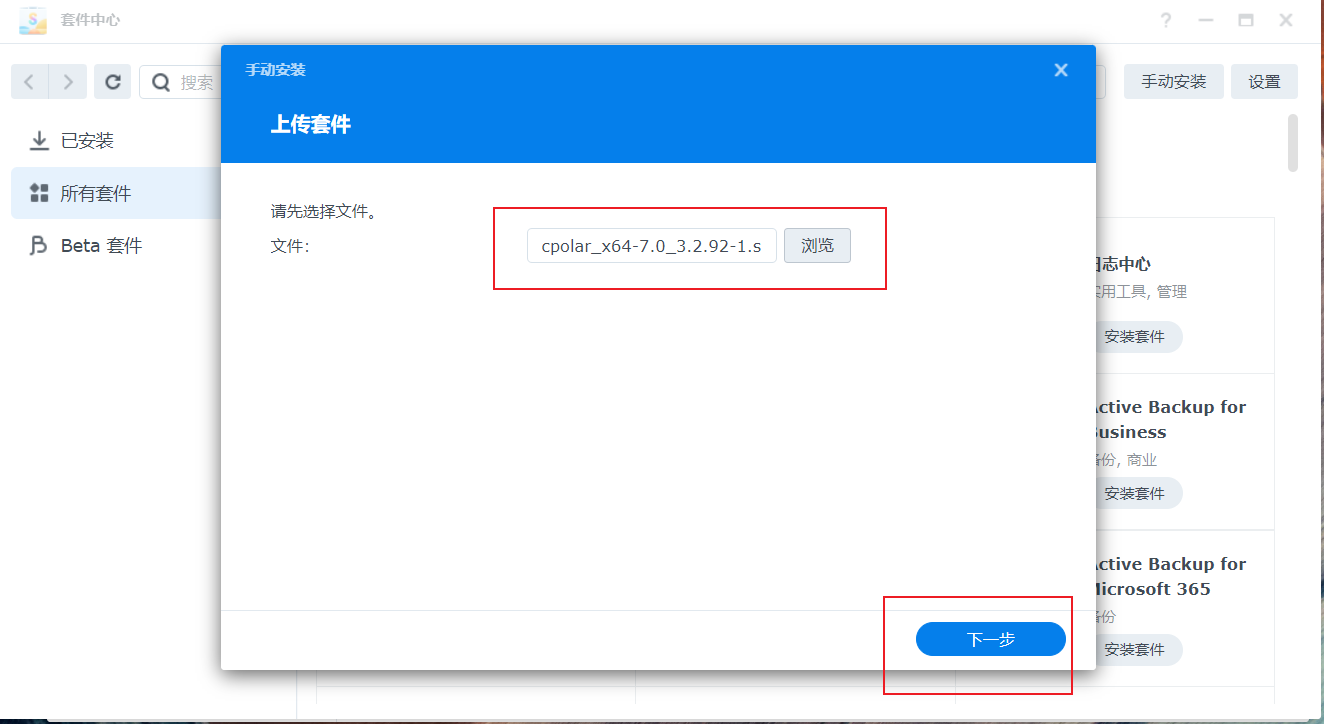
选择我们本地下载好的cpolar套件安装包,然后点击下一步
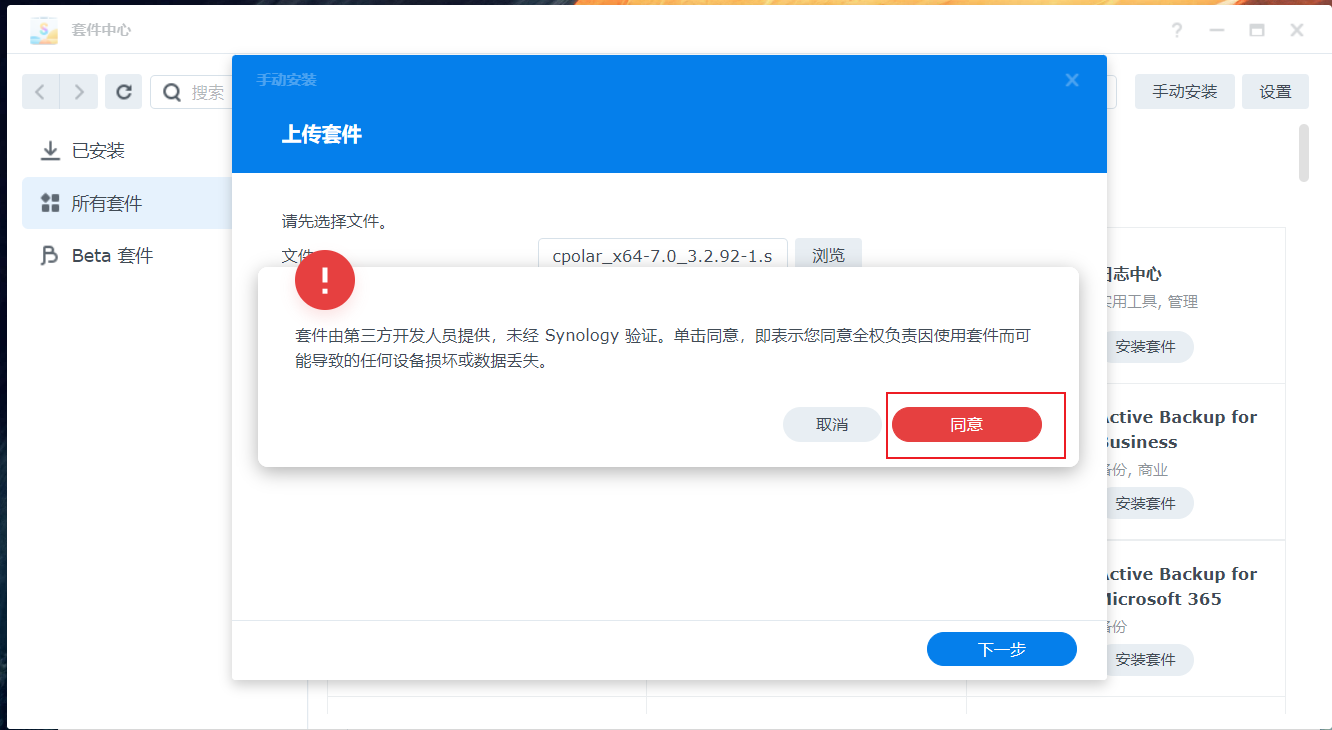
点击同意按钮,然后点击下一步
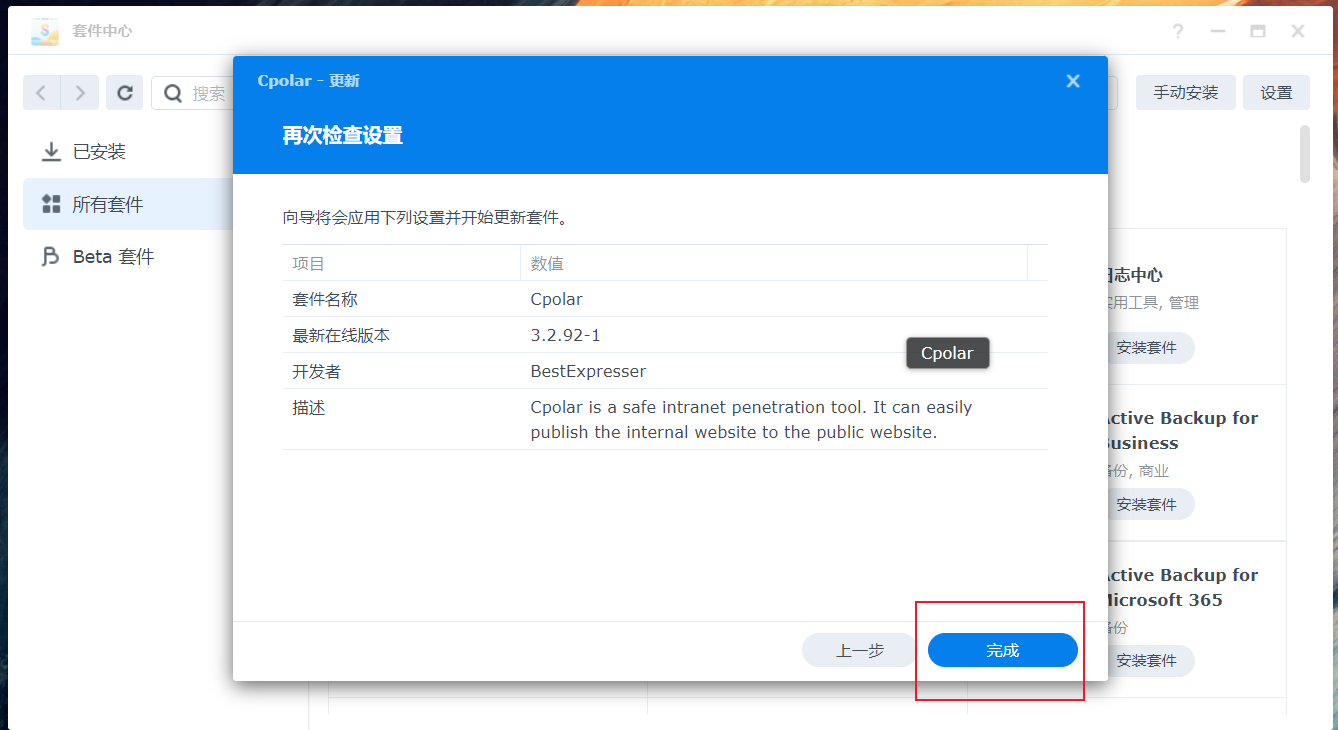
最后点击完成即可。
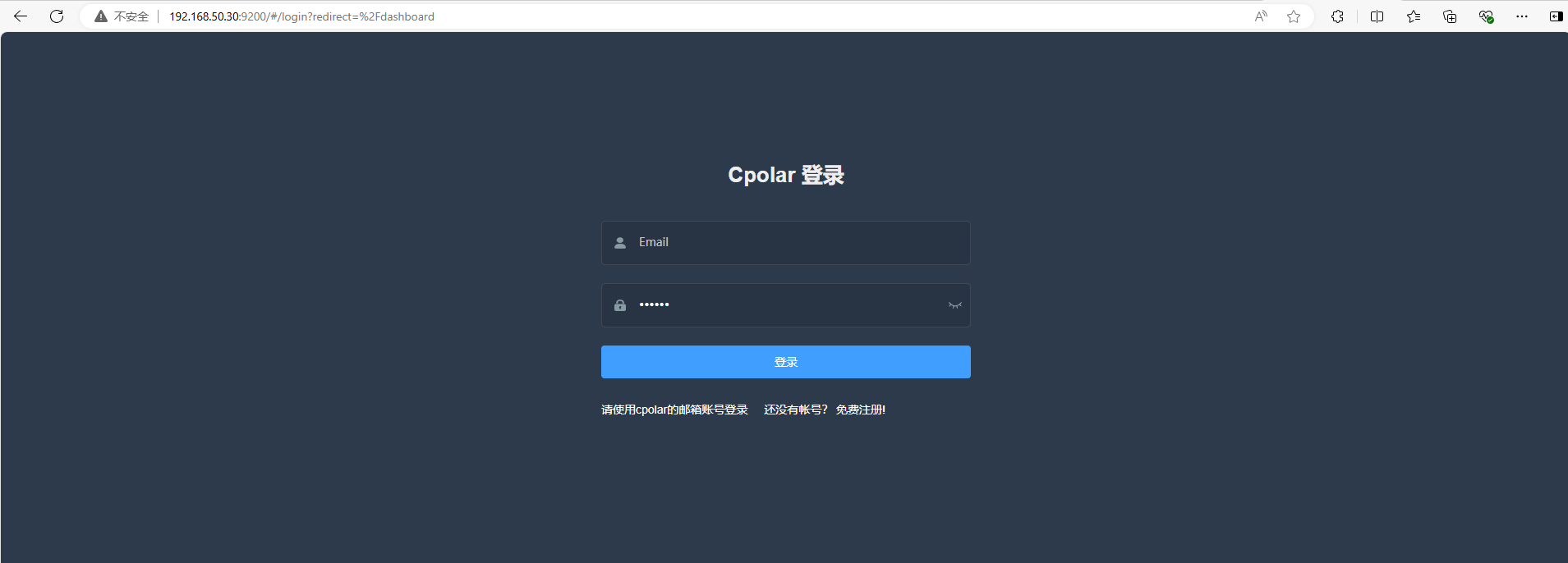
安装完成后,在外部浏览器,我们通过群晖的局域网ip地址加9200端口访问Cpolar的Web管理界面,然后输入Cpolar邮箱账号与密码进行登录
4. 配置公网地址
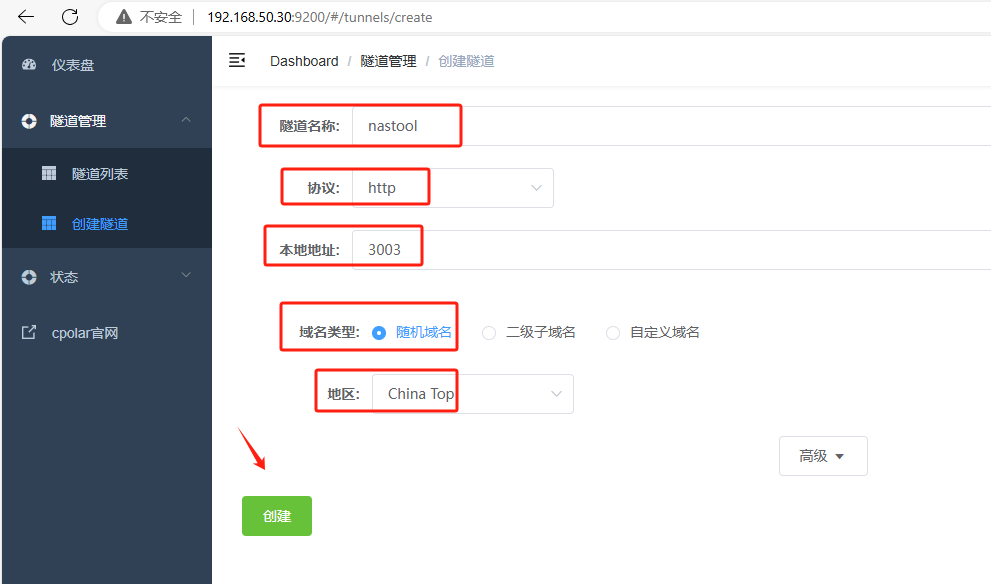
在cpolar管理界面,点击左侧仪表盘的隧道管理——创建隧道,创建一个的公网地址隧道!
- 隧道名称:可自定义命名,注意不要与已有的隧道名称重复
- 协议:选择 http
- 本地地址:3003 (本地访问的http端口)
- 域名类型:免费选择随机域名
- 地区:选择China Top
点击创建
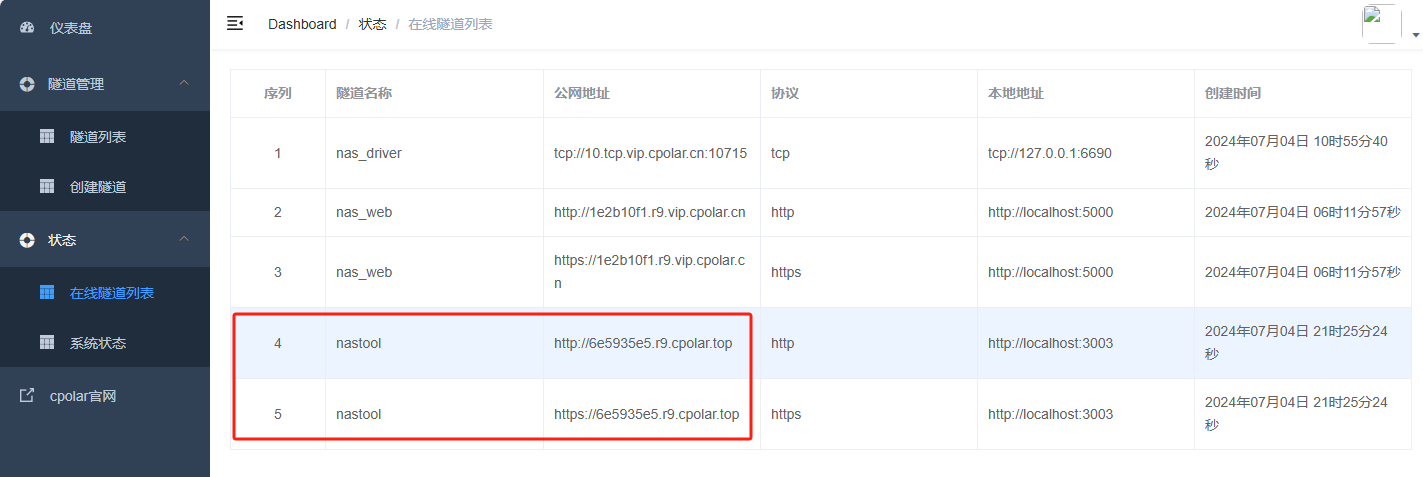
隧道创建成功后,点击左侧的状态——在线隧道列表,查看所生成的公网访问地址,有两种访问方式,一种是http 和https,上面我们设置的是3000端口,所以选择http访问即可
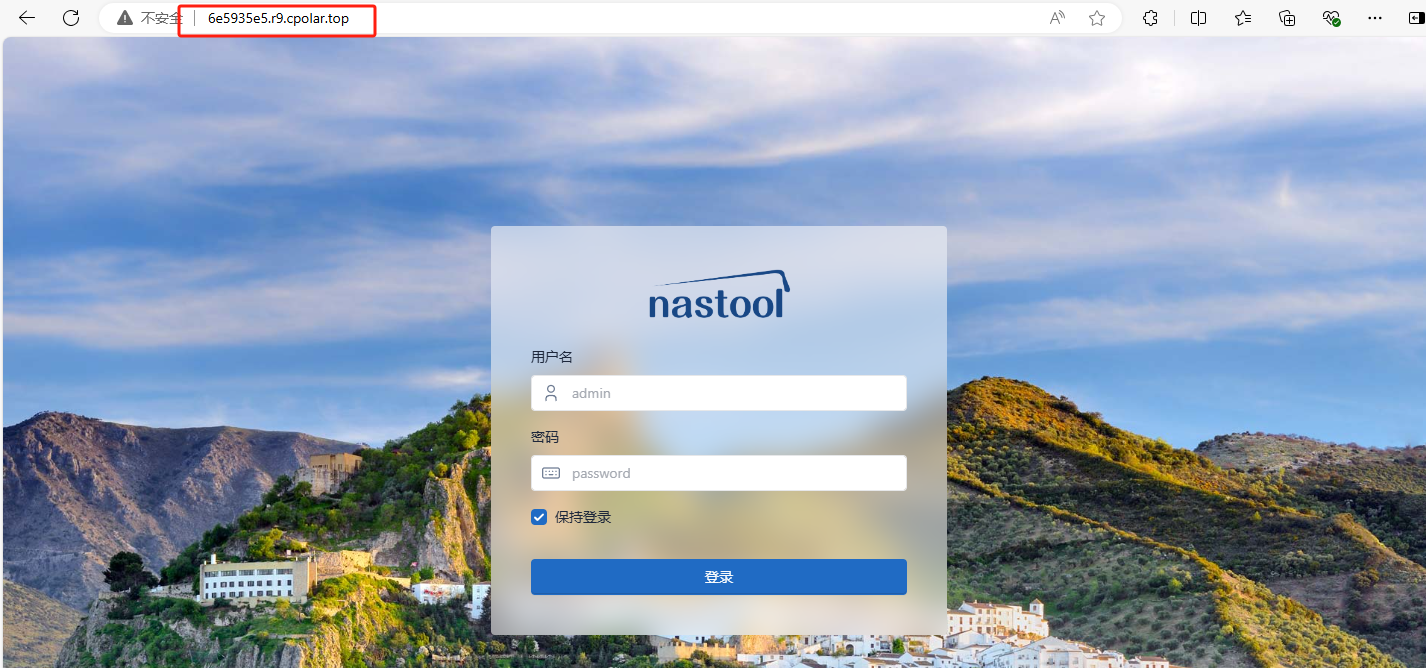
使用上面cpolar生成的公网地址可以看到成功的访问到了nastool的界面当中了
小结
为了更好地演示,我们在前述过程中使用了cpolar生成的隧道,其公网地址是随机生成的。
这种随机地址的优势在于建立速度快,可以立即使用。然而,它的缺点是网址由随机字符生成,不太容易记忆(例如:3ad5da5.r10.cpolar.top)。另外,这个地址在24小时内会发生随机变化,更适合于临时使用。
我一般会使用固定二级子域名,原因是我希望将网址发送给同事或客户时,它是一个固定、易记的公网地址(例如:linuxsystem.cpolar.cn),这样更显正式,便于流交协作。
5. 配置固定公网地址
由于以上使用Cpolar所创建的隧道使用的是随机公网地址,24小时内会随机变化,不利于长期远程访问。因此我们可以为其配置二级子域名,该地址为固定地址,不会随机变化
注意需要将cpolar套餐升级至基础套餐或以上,且每个套餐对应的带宽不一样。【ps:cpolar所有域名已备案】
登录cpolar官网 https://www.cpolar.com,点击左侧的预留,选择保留二级子域名,设置一个二级子域名名称,点击保留,保留成功后复制保留的二级子域名名称
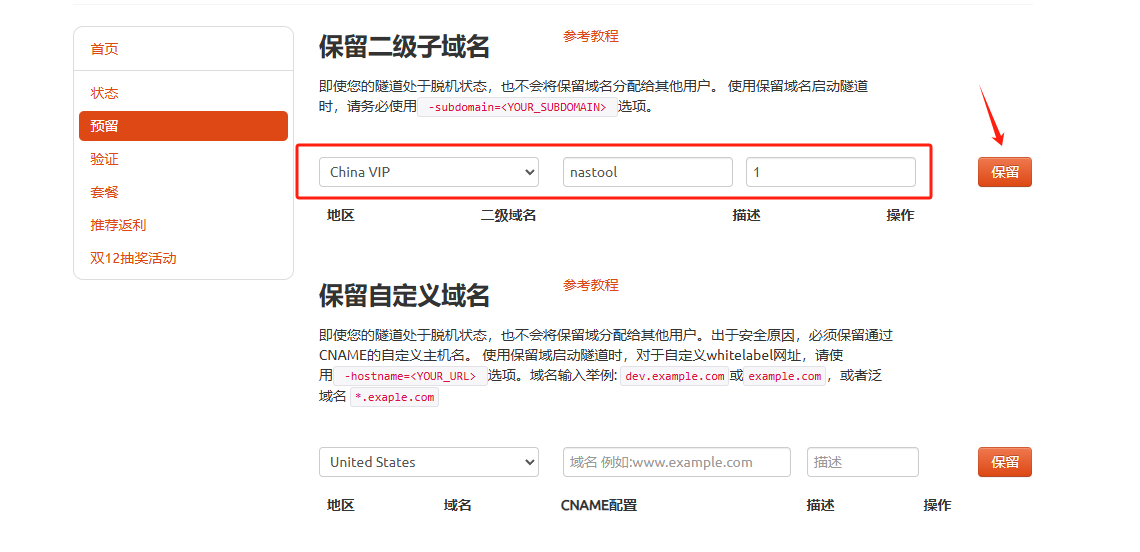
保留成功后复制保留成功的二级子域名的名称

返回登录Cpolar web UI管理界面,点击左侧仪表盘的隧道管理——隧道列表,找到所要配置的隧道,点击右侧的编辑
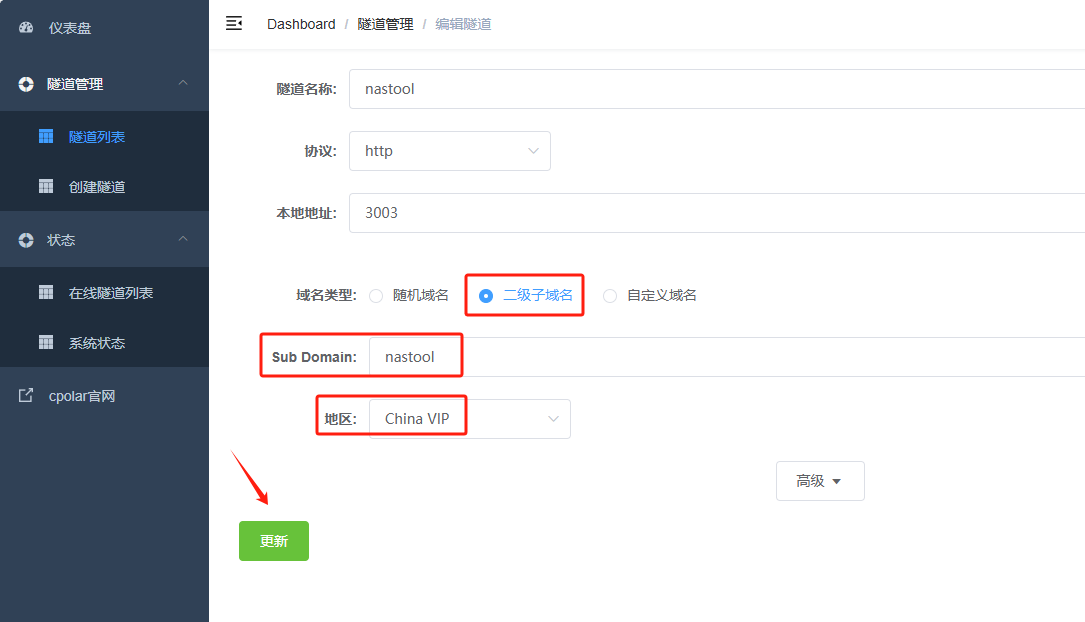
修改隧道信息,将保留成功的二级子域名配置到隧道中
- 域名类型:选择二级子域名
- Sub Domain:填写保留成功的二级子域名
点击更新(注意,点击一次更新即可,不要重复点击)
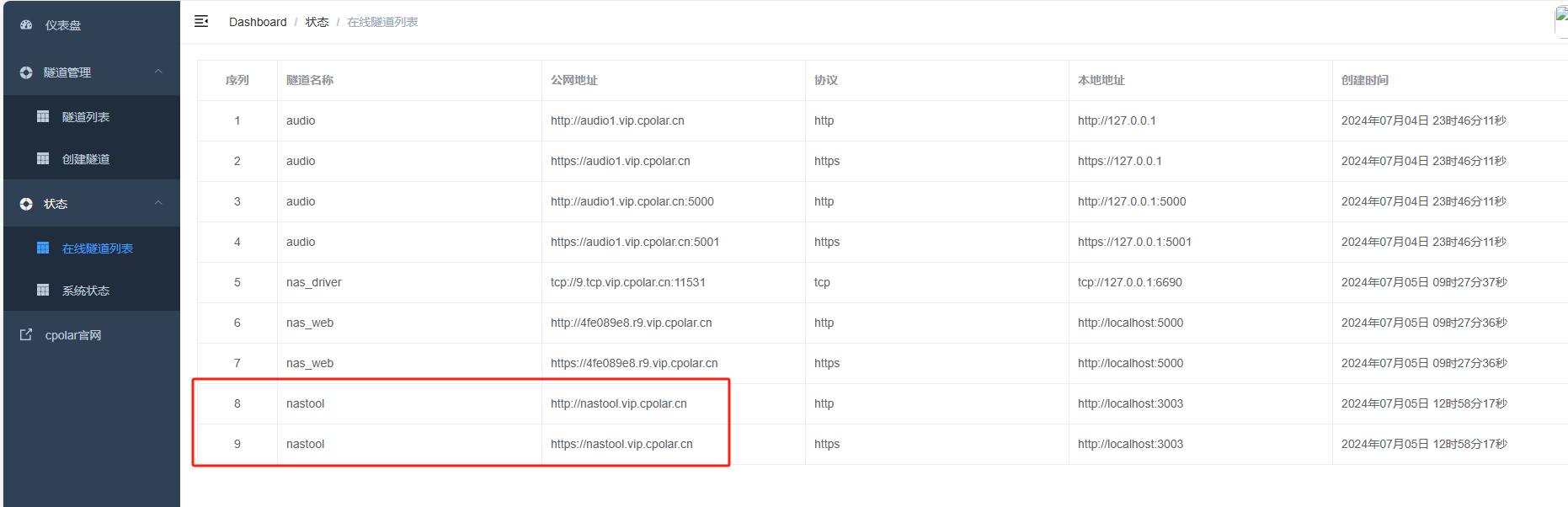
更新完成后,打开在线隧道列表,此时可以看到公网地址已经发生变化,地址名称也变成了固定的二级子域名的名称域名
最后,我们使用固定的公网http地址访问,可以看到同样访问成功,这样一个固定且永久不变的公网地址就设置好了!
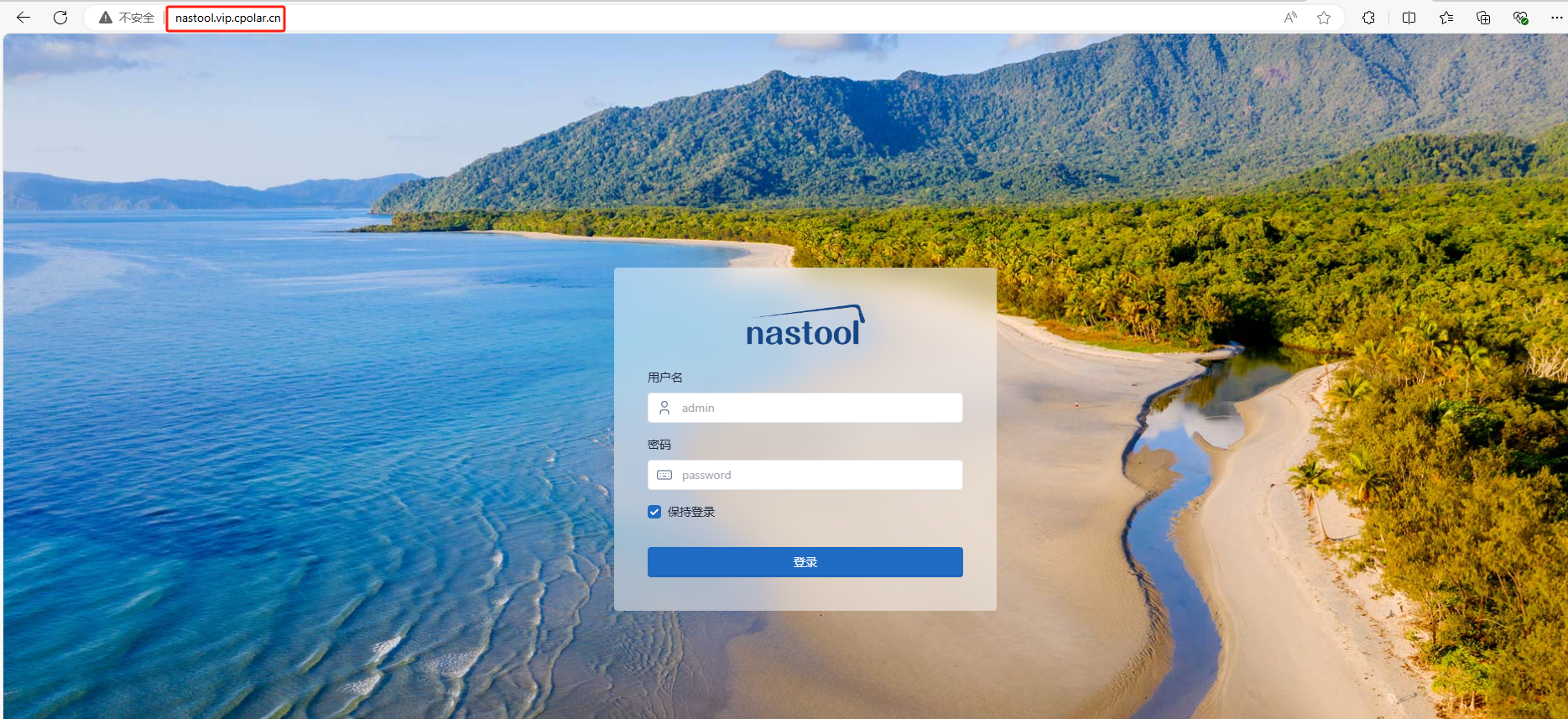
这样我们就可以随时随地使用这个固定的公网地址来访问NAS中的影音资源了,另外,nastool还可以通过一些插件来完成视频的交互等等,大家可以根据自己的喜好来更完善的配置nastool!
Nastool 搭配 cpolar,让影音资源的管理和访问都更灵活,满足了不同场景下的使用需求,提升了体验感。
cpolar官网-安全的内网穿透工具 | 无需公网ip | 远程访问 | 搭建网站@TOC
欢迎使用Markdown编辑器
你好! 这是你第一次使用 Markdown编辑器 所展示的欢迎页。如果你想学习如何使用Markdown编辑器, 可以仔细阅读这篇文章,了解一下Markdown的基本语法知识。
新的改变
我们对Markdown编辑器进行了一些功能拓展与语法支持,除了标准的Markdown编辑器功能,我们增加了如下几点新功能,帮助你用它写博客:
- 全新的界面设计 ,将会带来全新的写作体验;
- 在创作中心设置你喜爱的代码高亮样式,Markdown 将代码片显示选择的高亮样式 进行展示;
- 增加了 图片拖拽 功能,你可以将本地的图片直接拖拽到编辑区域直接展示;
- 全新的 KaTeX数学公式 语法;
- 增加了支持甘特图的mermaid语法1 功能;
- 增加了 多屏幕编辑 Markdown文章功能;
- 增加了 焦点写作模式、预览模式、简洁写作模式、左右区域同步滚轮设置 等功能,功能按钮位于编辑区域与预览区域中间;
- 增加了 检查列表 功能。
功能快捷键
撤销:Ctrl/Command + Z
重做:Ctrl/Command + Y
加粗:Ctrl/Command + B
斜体:Ctrl/Command + I
标题:Ctrl/Command + Shift + H
无序列表:Ctrl/Command + Shift + U
有序列表:Ctrl/Command + Shift + O
检查列表:Ctrl/Command + Shift + C
插入代码:Ctrl/Command + Shift + K
插入链接:Ctrl/Command + Shift + L
插入图片:Ctrl/Command + Shift + G
查找:Ctrl/Command + F
替换:Ctrl/Command + G
合理的创建标题,有助于目录的生成
直接输入1次#,并按下space后,将生成1级标题。
输入2次#,并按下space后,将生成2级标题。
以此类推,我们支持6级标题。有助于使用TOC语法后生成一个完美的目录。
如何改变文本的样式
强调文本 强调文本
加粗文本 加粗文本
标记文本
删除文本
引用文本
H2O is是液体。
210 运算结果是 1024.
插入链接与图片
链接: link.
图片:
带尺寸的图片:
居中的图片:
居中并且带尺寸的图片:
当然,我们为了让用户更加便捷,我们增加了图片拖拽功能。
如何插入一段漂亮的代码片
去博客设置页面,选择一款你喜欢的代码片高亮样式,下面展示同样高亮的 代码片.
// An highlighted block
var foo = 'bar';
生成一个适合你的列表
- 项目
- 项目
- 项目
- 项目
- 项目1
- 项目2
- 项目3
- 计划任务
- 完成任务
创建一个表格
一个简单的表格是这么创建的:
| 项目 | Value |
|---|---|
| 电脑 | $1600 |
| 手机 | $12 |
| 导管 | $1 |
设定内容居中、居左、居右
使用:---------:居中
使用:----------居左
使用----------:居右
| 第一列 | 第二列 | 第三列 |
|---|---|---|
| 第一列文本居中 | 第二列文本居右 | 第三列文本居左 |
SmartyPants
SmartyPants将ASCII标点字符转换为“智能”印刷标点HTML实体。例如:
| TYPE | ASCII | HTML |
|---|---|---|
| Single backticks | 'Isn't this fun?' |
‘Isn’t this fun?’ |
| Quotes | "Isn't this fun?" |
“Isn’t this fun?” |
| Dashes | -- is en-dash, --- is em-dash |
– is en-dash, — is em-dash |
创建一个自定义列表
-
Markdown
- Text-to- HTML conversion tool Authors
- John
- Luke
如何创建一个注脚
一个具有注脚的文本。2
注释也是必不可少的
Markdown将文本转换为 HTML。
KaTeX数学公式
您可以使用渲染LaTeX数学表达式 KaTeX:
Gamma公式展示 Γ ( n ) = ( n − 1 ) ! ∀ n ∈ N \Gamma(n) = (n-1)!\quad\forall n\in\mathbb N Γ(n)=(n−1)!∀n∈N 是通过欧拉积分
Γ ( z ) = ∫ 0 ∞ t z − 1 e − t d t . \Gamma(z) = \int_0^\infty t^{z-1}e^{-t}dt\,. Γ(z)=∫0∞tz−1e−tdt.
你可以找到更多关于的信息 LaTeX 数学表达式here.
新的甘特图功能,丰富你的文章
- 关于 甘特图 语法,参考 这儿,
UML 图表
可以使用UML图表进行渲染。 Mermaid. 例如下面产生的一个序列图:
这将产生一个流程图。:
- 关于 Mermaid 语法,参考 这儿,
FLowchart流程图
我们依旧会支持flowchart的流程图:
- 关于 Flowchart流程图 语法,参考 这儿.
导出与导入
导出
如果你想尝试使用此编辑器, 你可以在此篇文章任意编辑。当你完成了一篇文章的写作, 在上方工具栏找到 文章导出 ,生成一个.md文件或者.html文件进行本地保存。
导入
如果你想加载一篇你写过的.md文件,在上方工具栏可以选择导入功能进行对应扩展名的文件导入,
继续你的创作。
-
注脚的解释 ↩︎

有“AI”的1024 = 2048,欢迎大家加入2048 AI社区
更多推荐

 17
17 0
0- 0


 已为社区贡献1条内容

所有评论(0)