ESP32_S3开发环境搭建教程(VS Code+ESP-IDF)
本文详细介绍了VSCode的安装配置全流程:首先指导如何下载安装VSCode并设置中文界面;接着说明如何配置C/C++开发环境;然后重点讲解ESP-IDF插件的安装方法,包括版本选择和路径设置;最后可选安装AI编程助手Trae,并演示登录使用步骤。整个教程包含具体操作图示和注意事项,适合新手快速搭建开发环境。
一、VS Code下载:
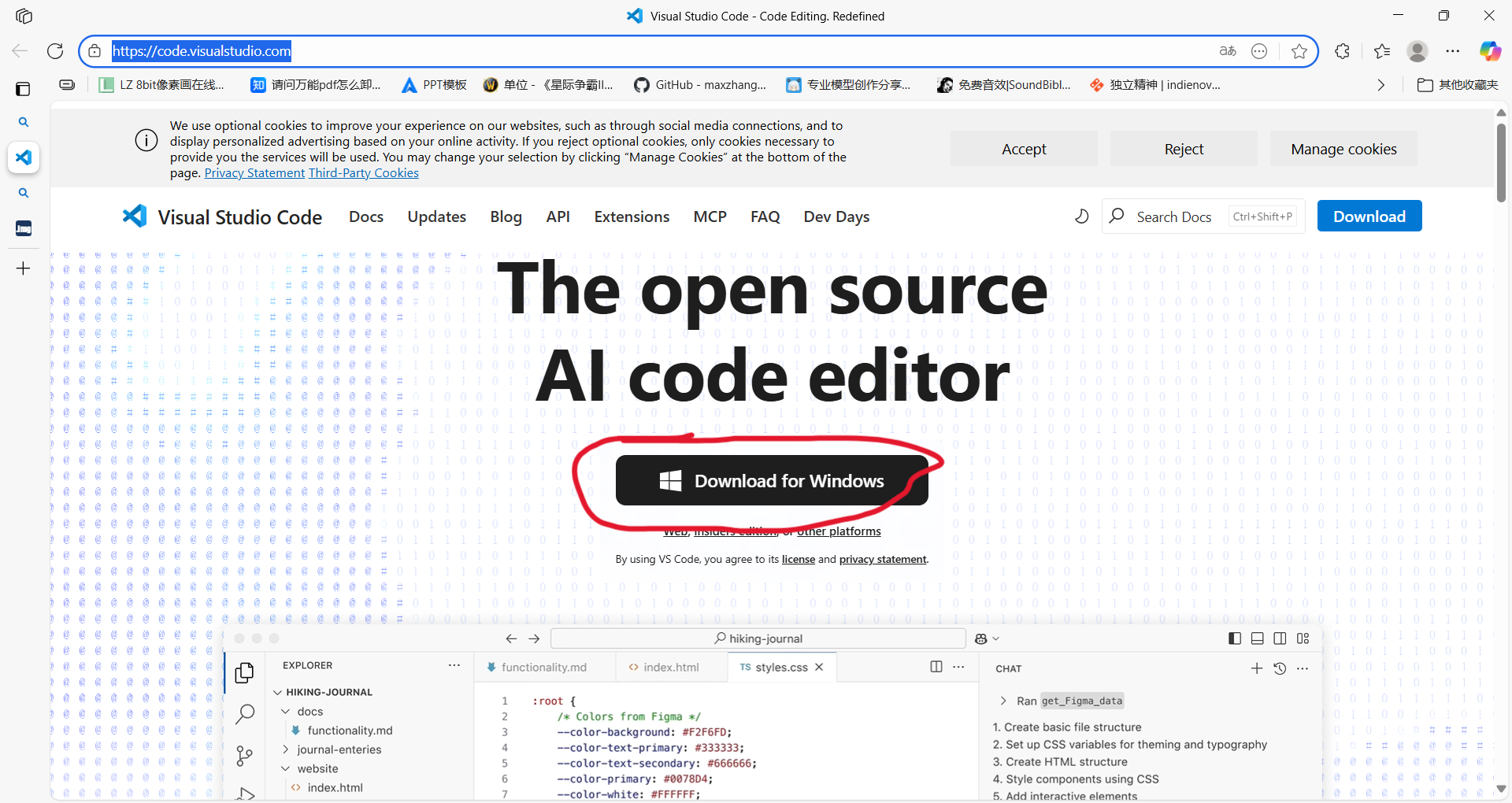
1、浏览器搜索VS Code官网(电脑端Ctrl+单击此链接即可进入),点击“Download for Windows”:
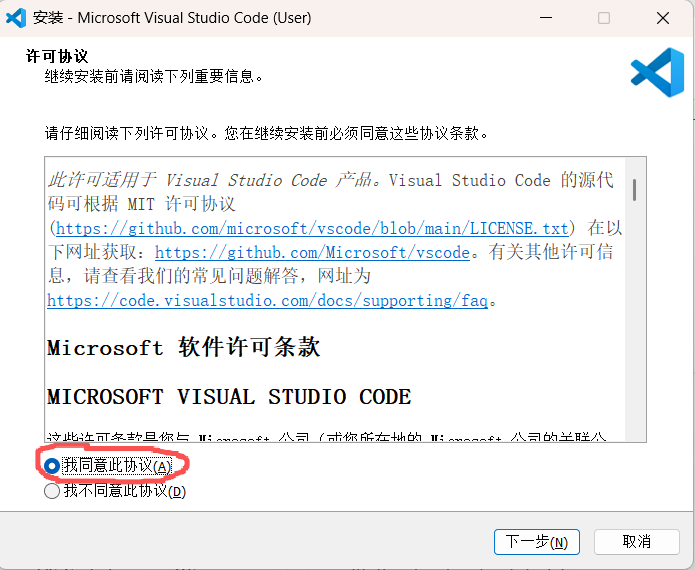
2、等待下载完成,启动安装程序,此界面勾选”我同意此协议“:
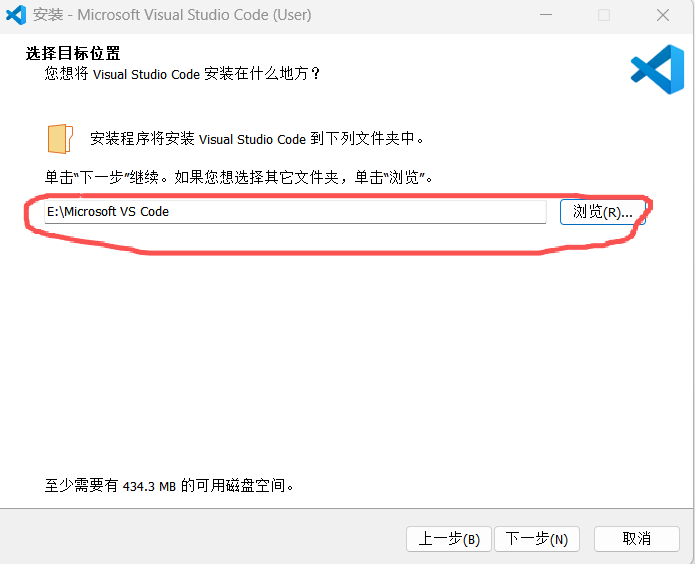
单击”下一步“,在此更改安装路径(不推荐保存在C盘):
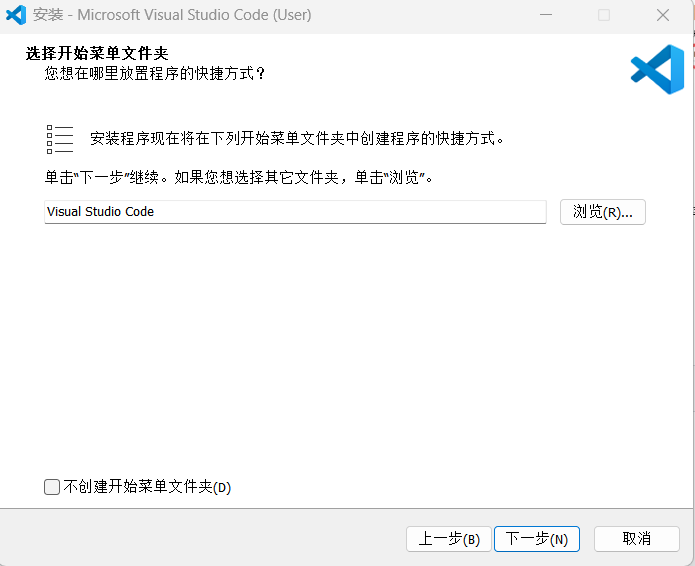
单击下一步,此界面不需要进行任何更改,单击下一步:
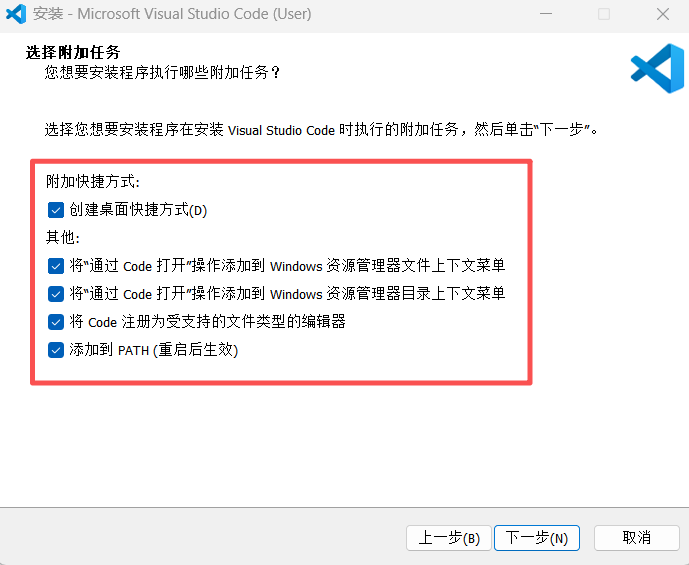
单击下一步,此界面建议全部勾选:
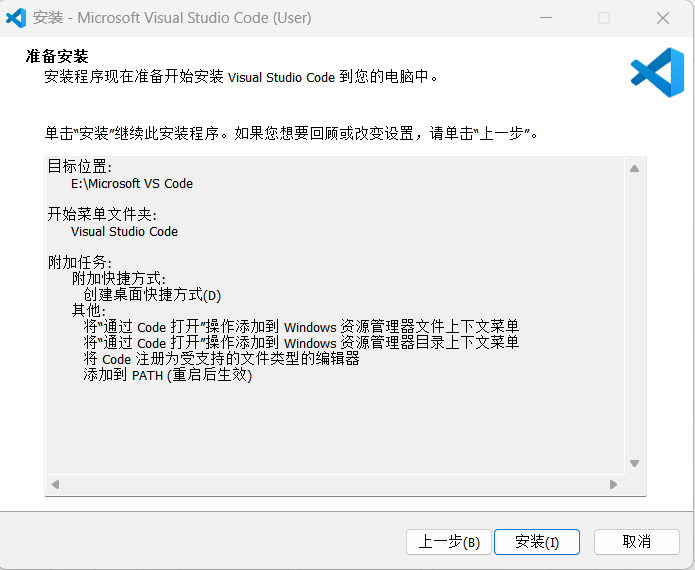
单击下一步,此界面不需要做任何修改,点击安装即可:
等待安装完成,此界面点击完成,即可启动VS Code:
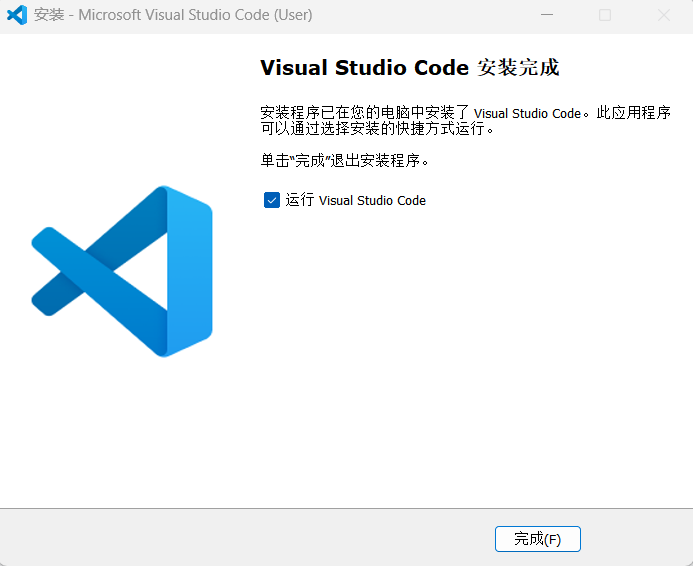
恭喜你,已经成功安装完VS Code,下一步就是对VS Code进行配置。
二、调教配置VS Code:
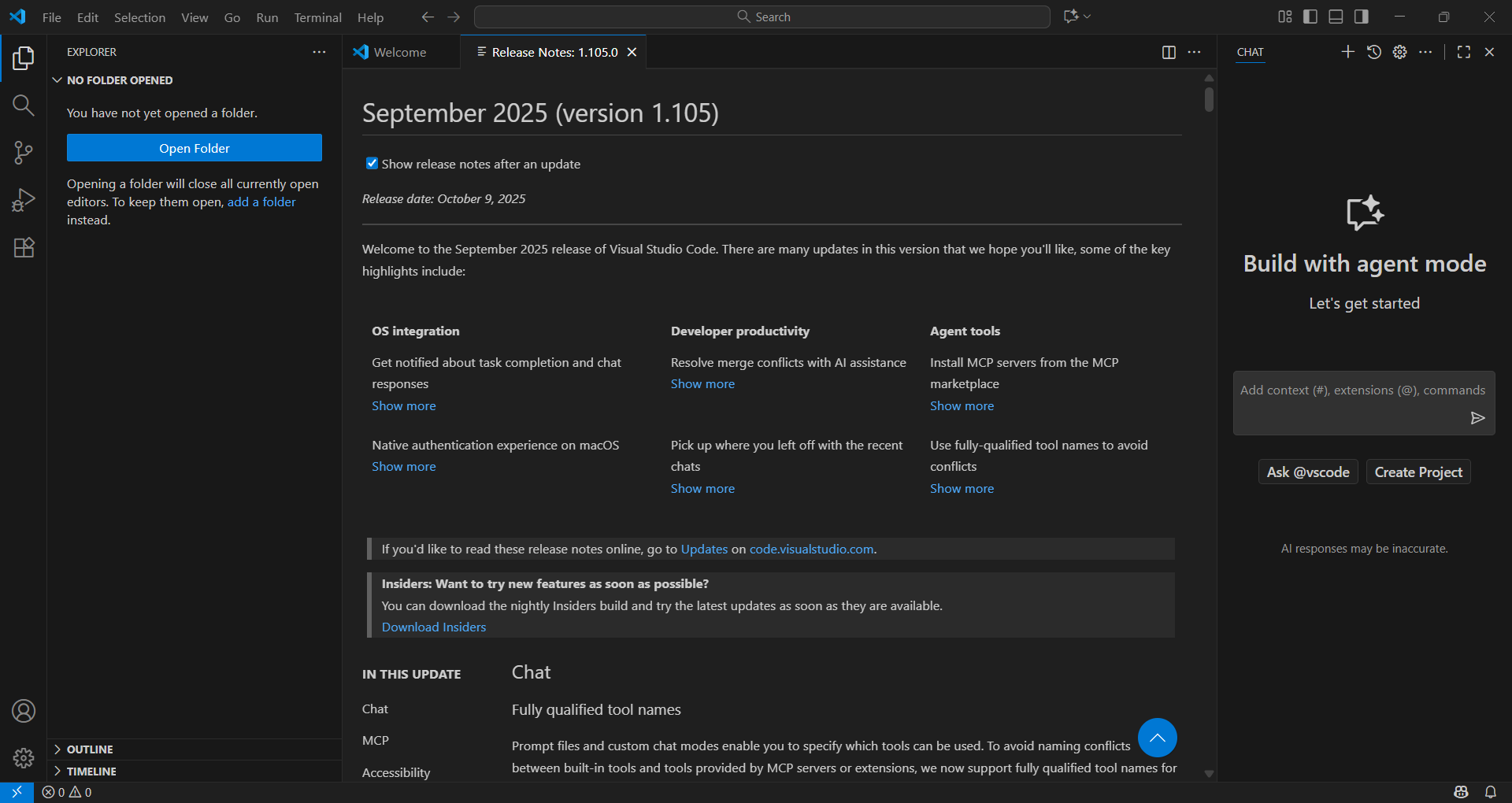
打开后,大致是这样一个界面:
1、中文简体安装:
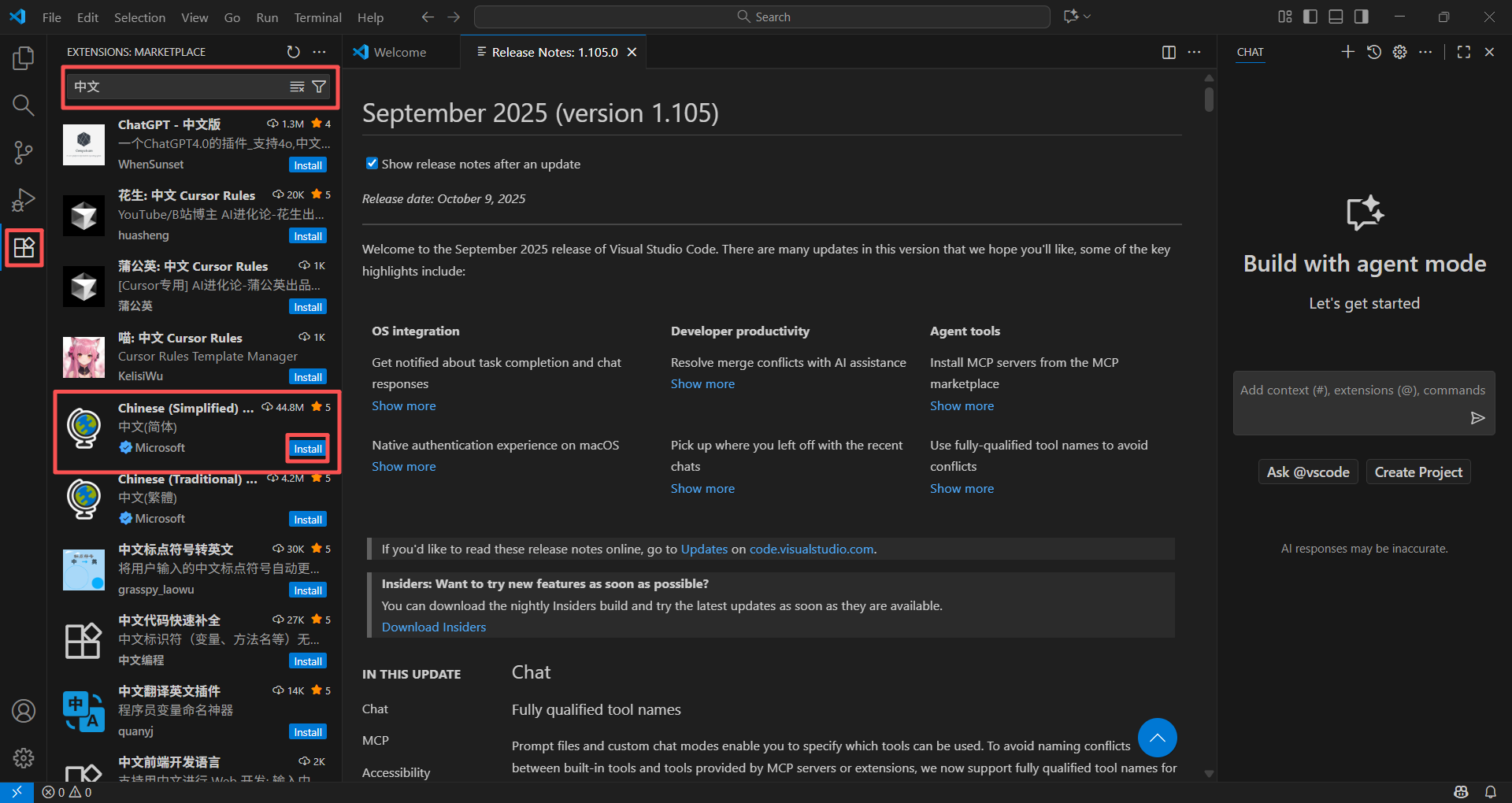
**全是英文我看不懂!**什么都不管,直接单击左侧栏四个小方块,在此区域搜索中文,找到”Chinese(Simplified)“单击右侧的”Install“:
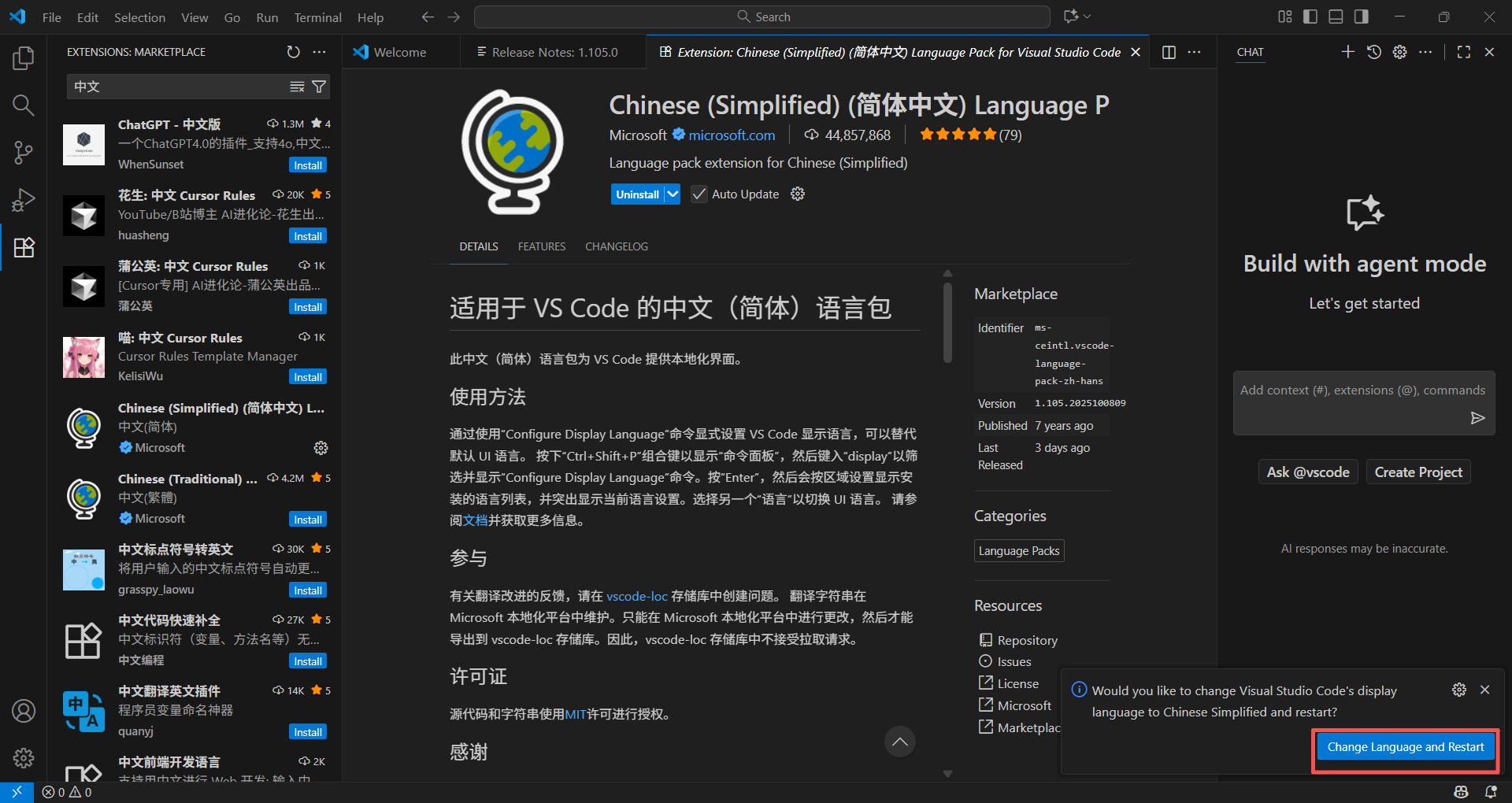
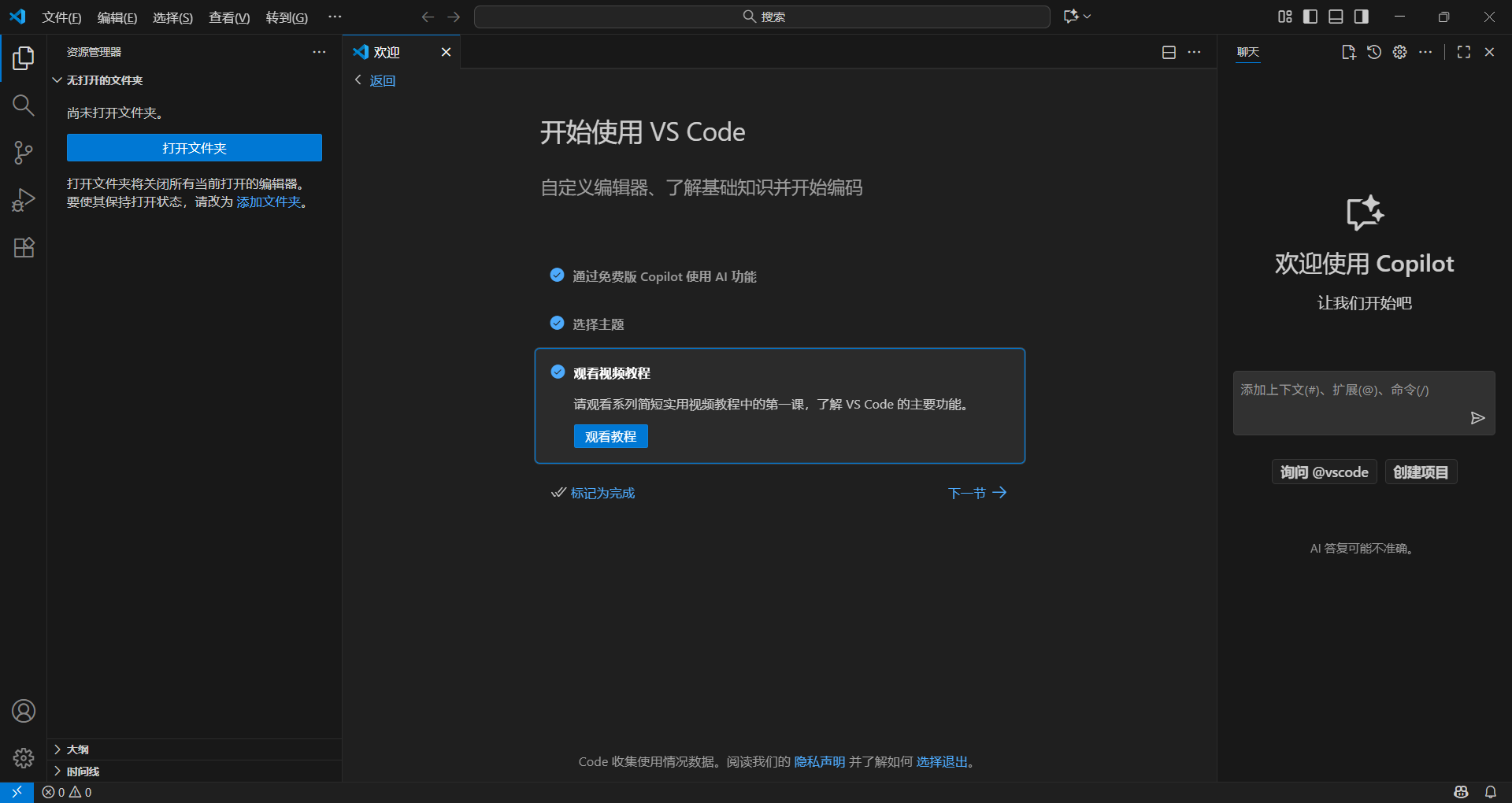
等待安装完成后,右下角会弹出一个弹窗,单击”Change Language and Restart“,之后VS Code会重启,再次启动后就是熟悉的中文界面了:
2、C/C++编译环境下载:
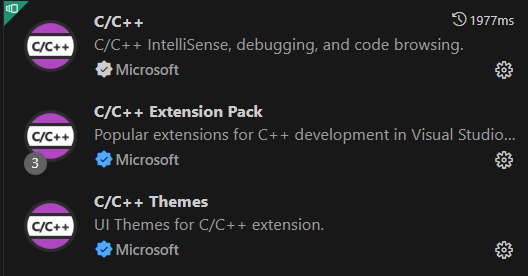
还是原位置四个小方块,搜索”C“,找到”C/C++“单击安装,等待安装完成:
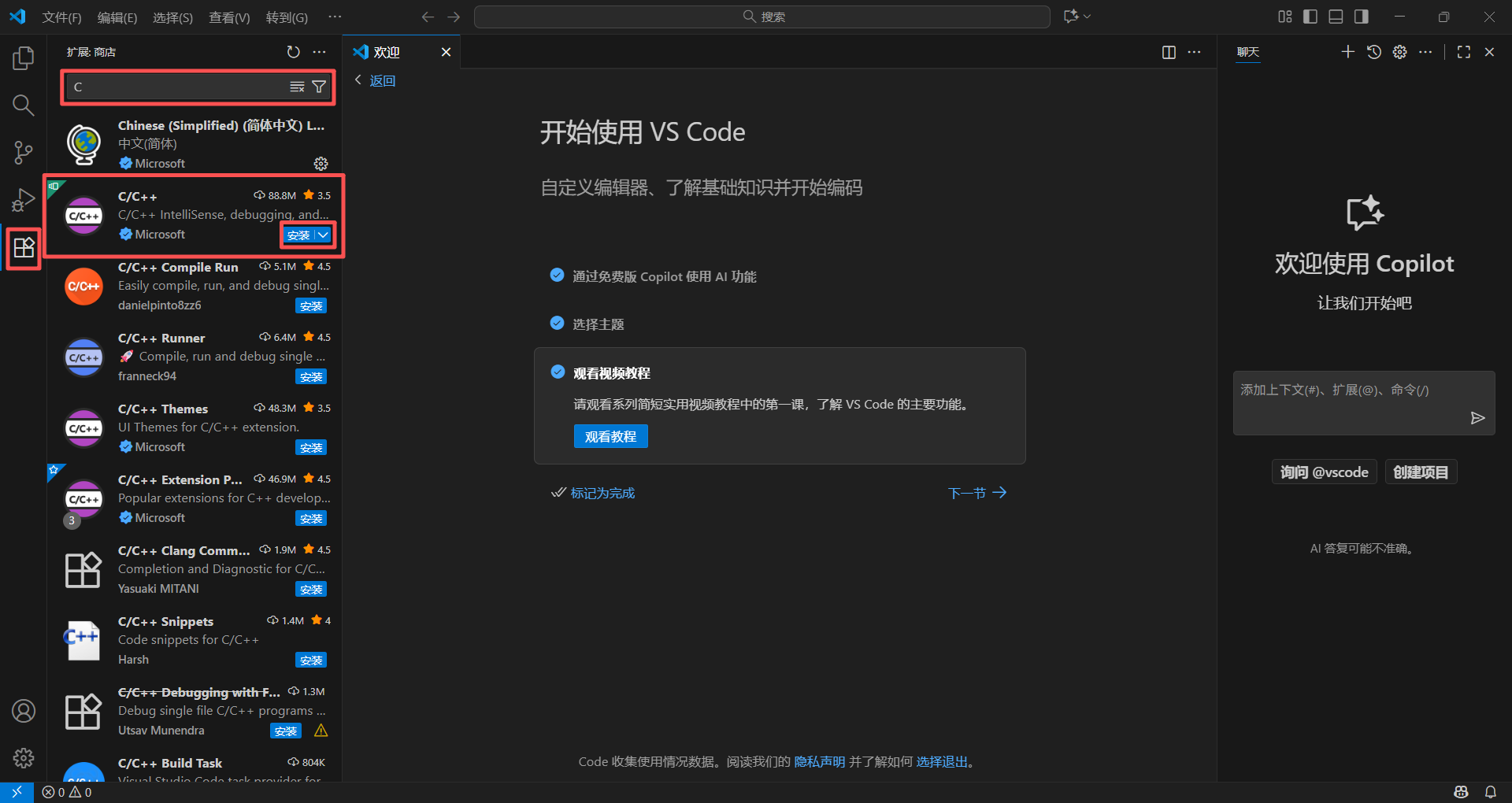
补充:此处还需要下载底下的“C/C++ Extension Pack”和“C/C++ Themes”,与“C/C++”一并下载好。
三、ESP-IDF插件下载:
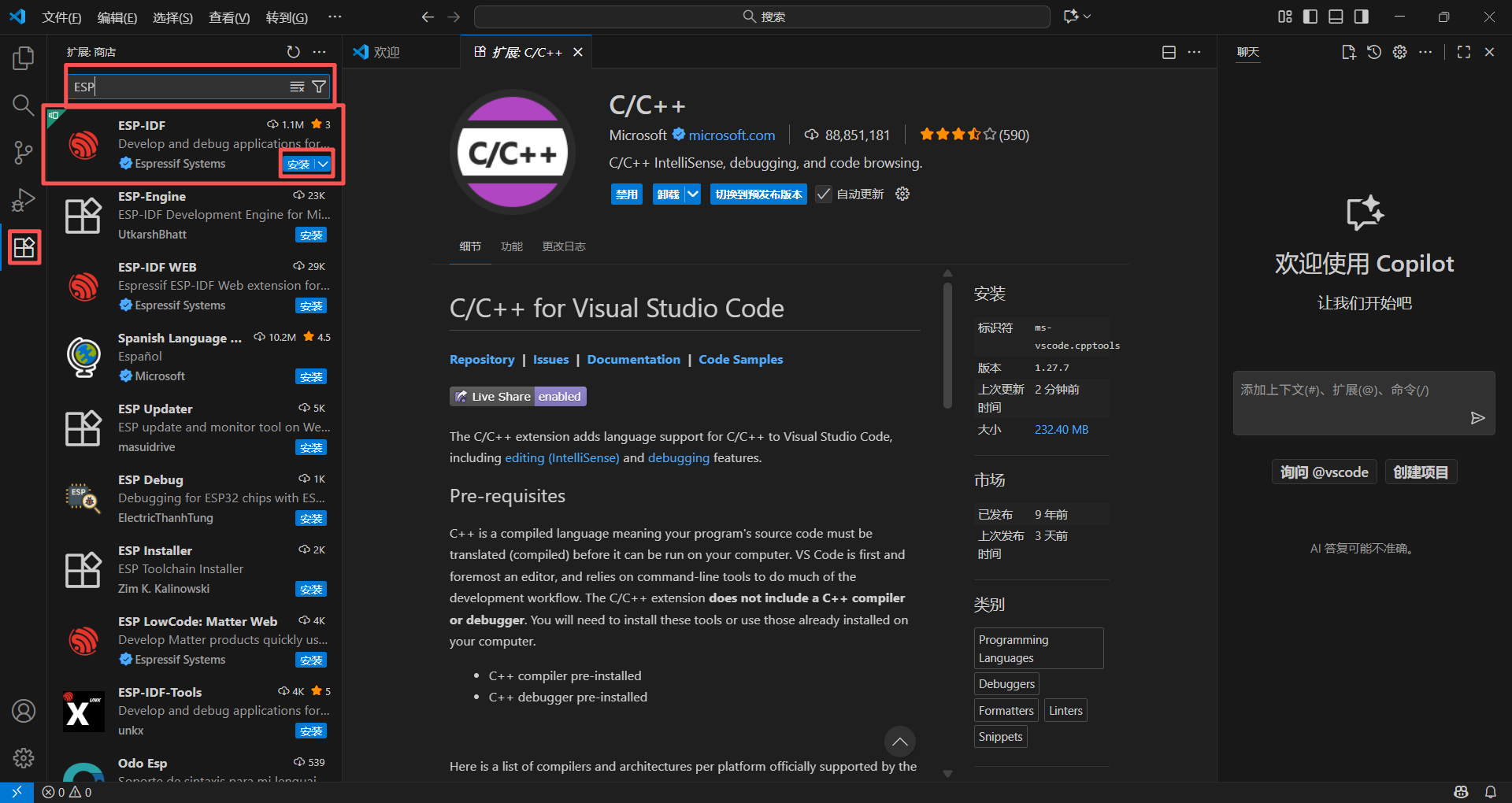
接下来,就该下载ESP-IDF了,老地方搜索ESP,下载”ESP-IDF“:
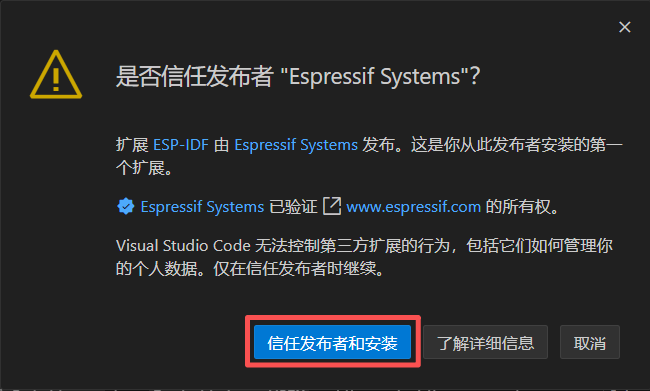
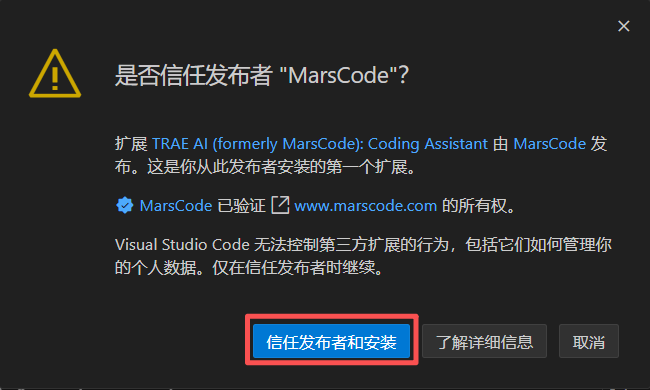
弹出来的弹窗,选择”信任发布者和安装“:
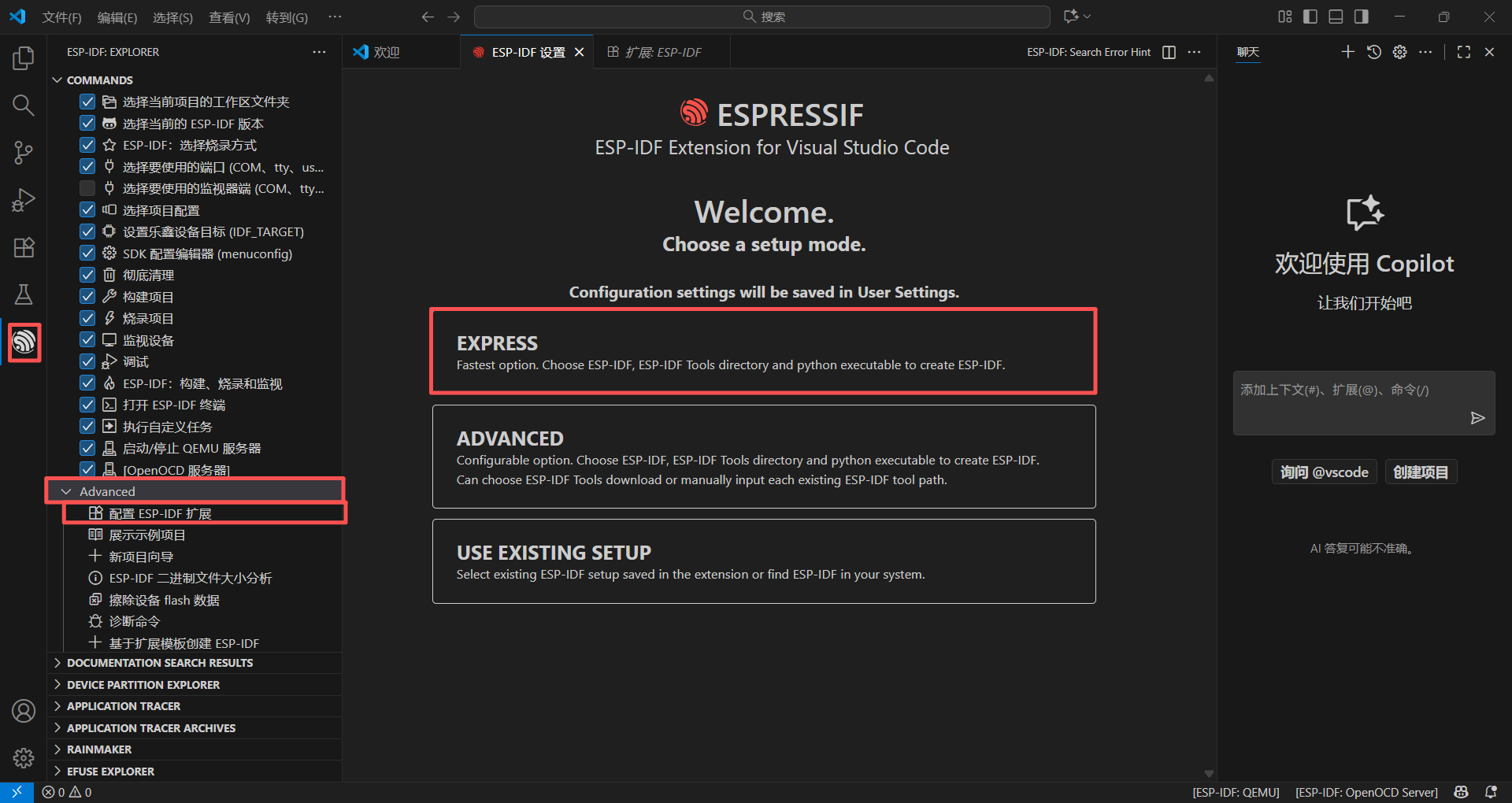
下载完成后,左边侧栏会出现一个ESP的图标,打开,点击”Advanced“下拉三角,选择”配置ESP-IDF扩展“,点击”EXPRESS":
打开后,选择ESP-IDF版本我们选择“V5.5.1(release version)”,底下两个文件位置不推荐安装在C盘,在别的盘新建两个文件夹,分别放在两个文件夹中。注意:后两个不能放在同一文件夹下!
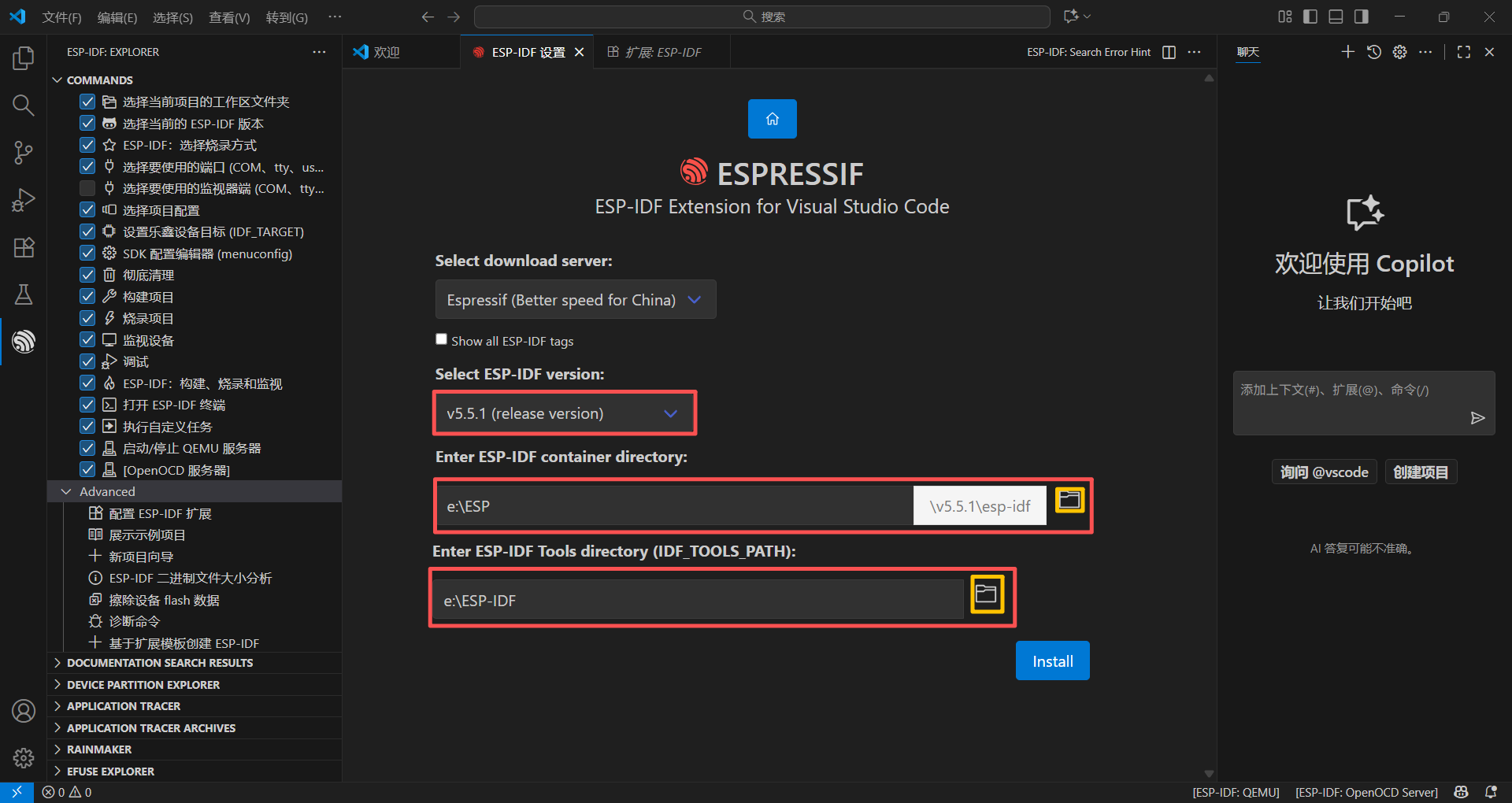
最后点击“Install”,等待即可。这个时间可能会比较长,需要耐心等待。
等待出现这个界面后,就说明安装成功了:
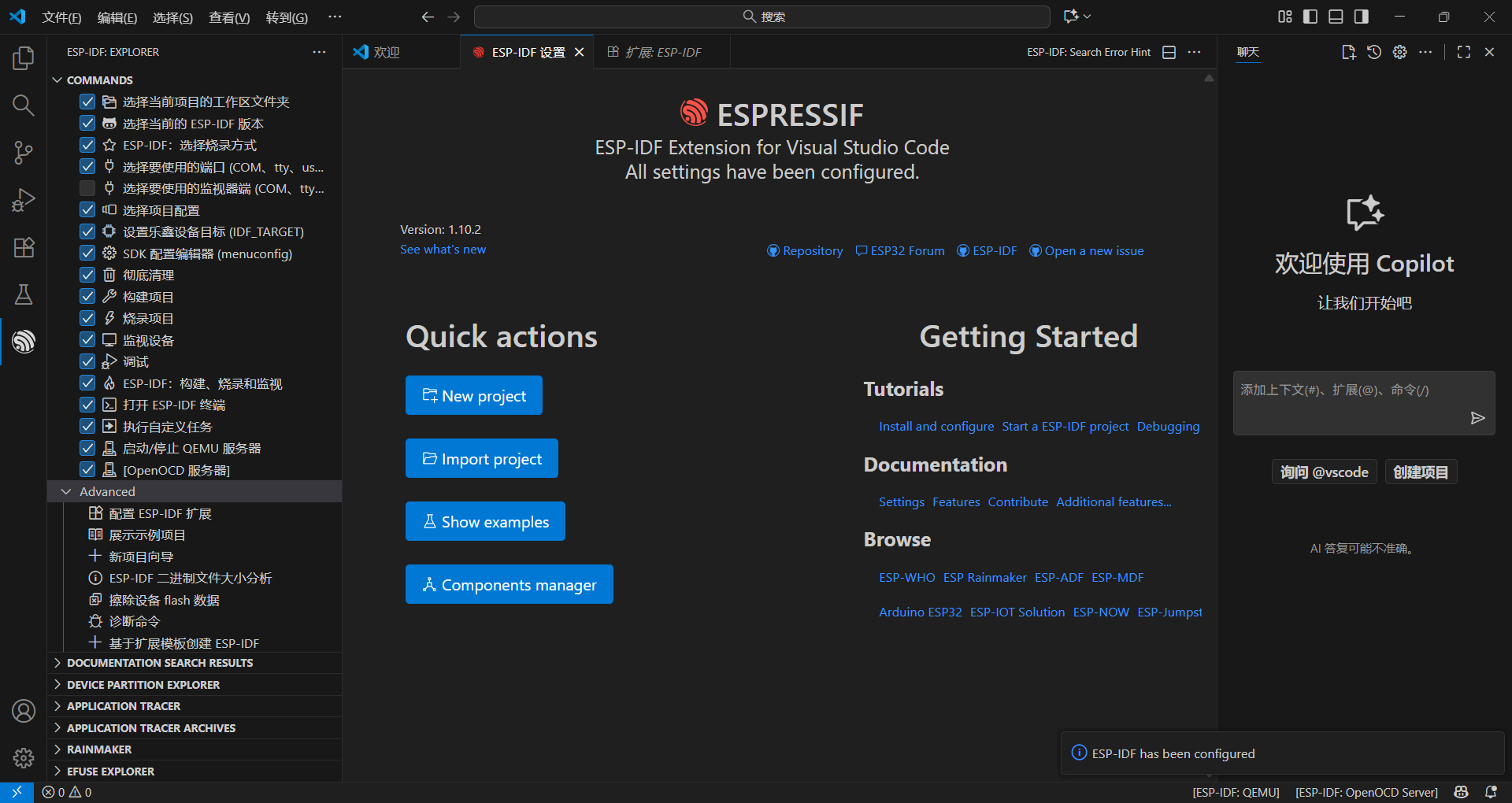
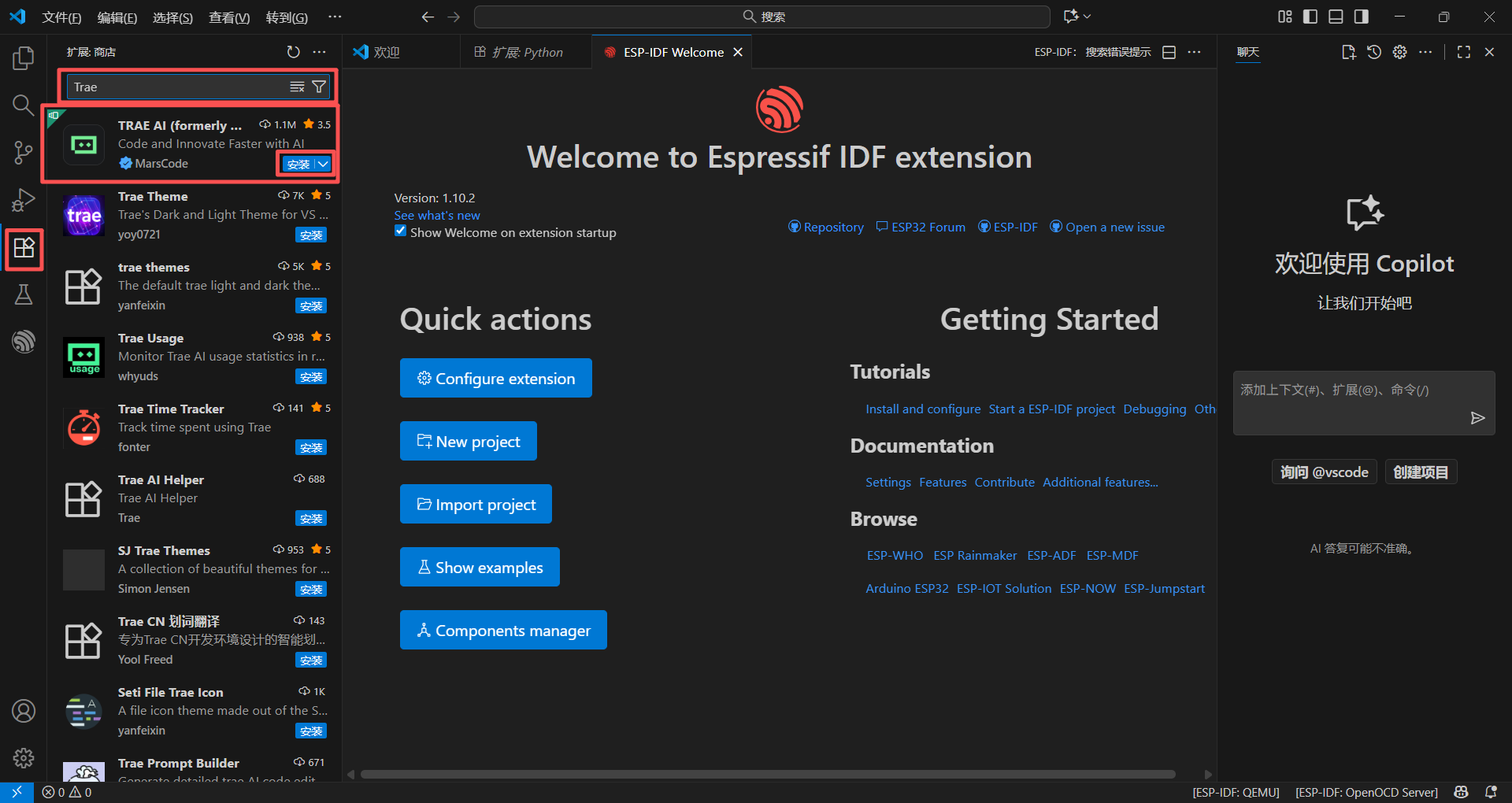
四、(可选项)AI编程工具Trae下载:
打开扩展界面,搜索“Trae”,点击下载:
弹出界面选择“信任发布者和安装":
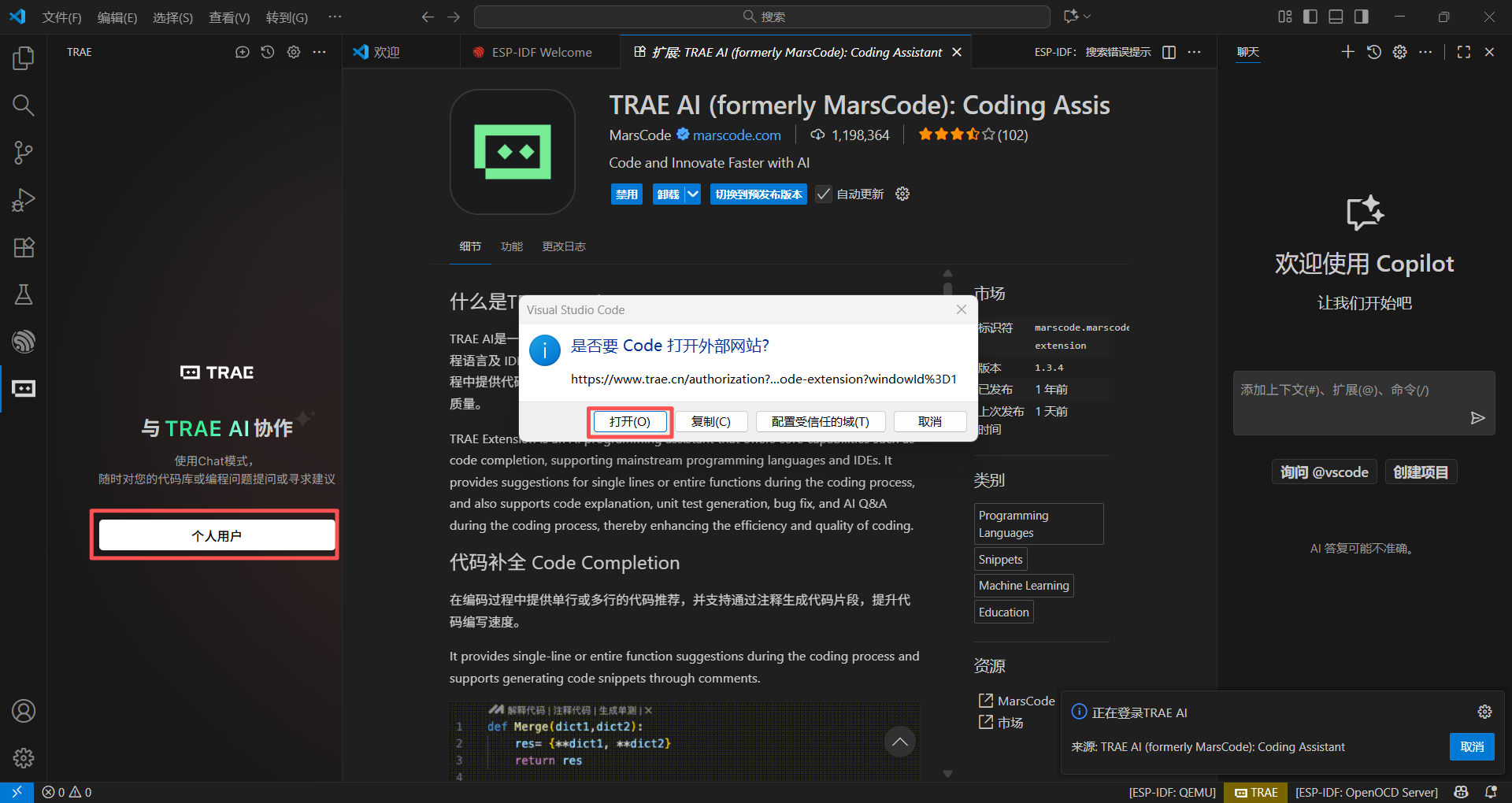
安装好后,左侧边栏会出现一个图标,点击进入Trae的窗口,点击”个人用户“,弹出的窗口中选择打开:
(部分电脑可能会弹出是否允许VS Code 访问网络的请求弹窗,直接点击同意即可)
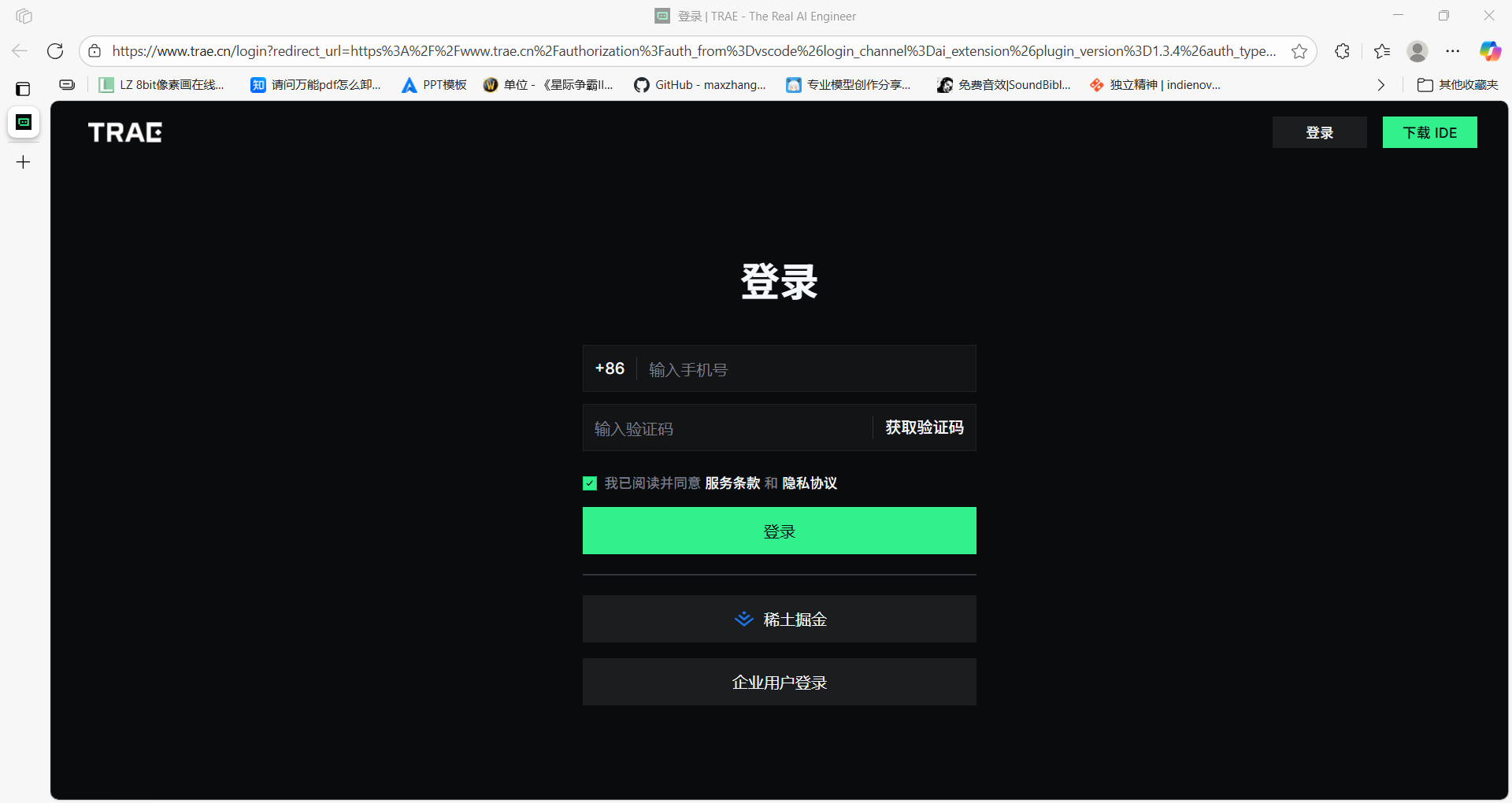
输入手机和验证码完成登录:
点击”登录“后,新界面点击”登录并打开TRAE“:
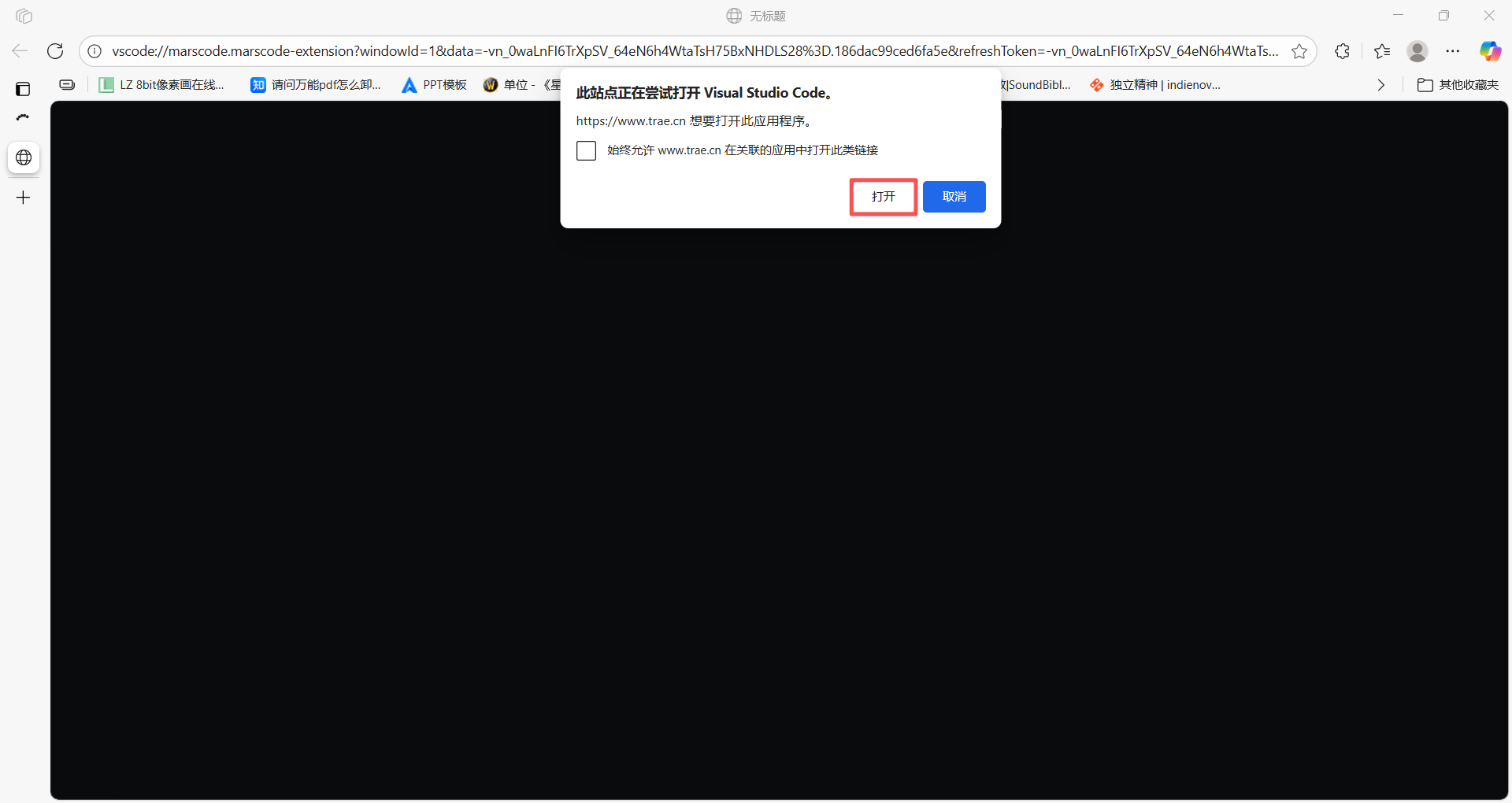
回到VS Code,新弹窗中选择”允许TRAE访问外部链接”(大致意思是这样,我手快了没截上图)。
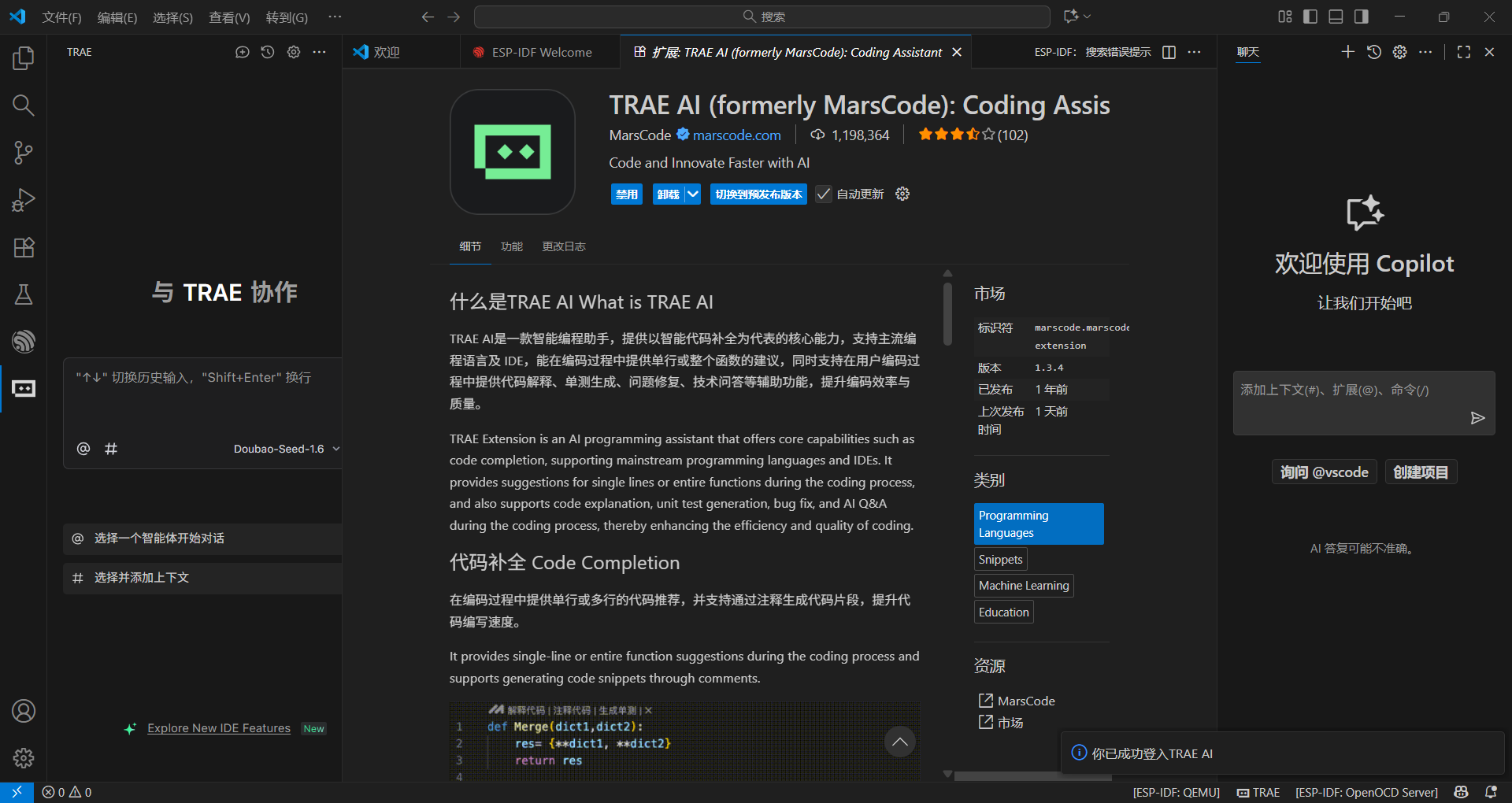
完成后,就可以看到左侧栏的对话框已经正常加载了,此时就可以让它帮我们完成一些简单的编程工作:

有“AI”的1024 = 2048,欢迎大家加入2048 AI社区
更多推荐


 20
20 0
0- 0


 已为社区贡献3条内容

所有评论(0)