使用微信开发者真机调试,遇到报错:error_msg:net::ERR_CONNECTION_REFUSED”, errno: 600001
微使用微信开发者真机调试,遇到报错:
{errMsg: “request:fail errcode:-102 cronet_error_code:-102 error_msg:net::ERR_CONNECTION_REFUSED”, errno: 600001}
在进行微信小程序开发时,真机调试是确保程序在实际设备上正常运行的重要环节,这次解决报错:error_msg:net::ERR_CONNECTION_REFUSED", errno: 600001。
一、报错信息展示
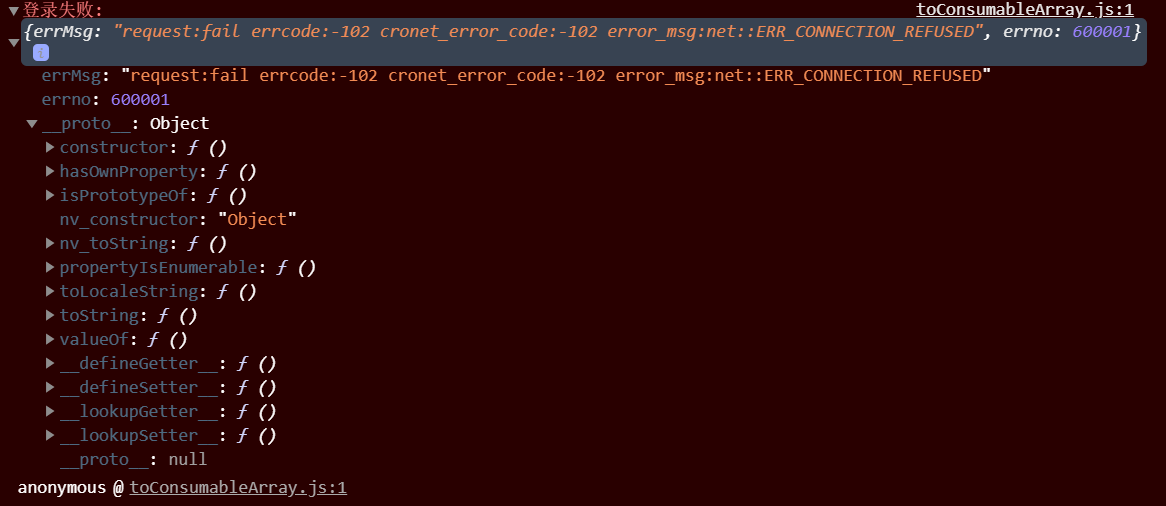
此次遇到的报错信息如下:
{errMsg: “request:fail errcode:-102 cronet_error_code:-102 error_msg:net::ERR_CONNECTION_REFUSED”, errno: 600001}
完整的报错提示信息截图如下:
二、报错原因分析
首先,errno:600001 是微信开发者中的标准网络报错。在微信开发者的错误码列表中明确指出,该错误出现的原因是cronet 组件错误,详细错误可参考返回中的 errCode 字段。大家若想进一步了解,可查看开发者文档调试错误码,相关说明截图如下:
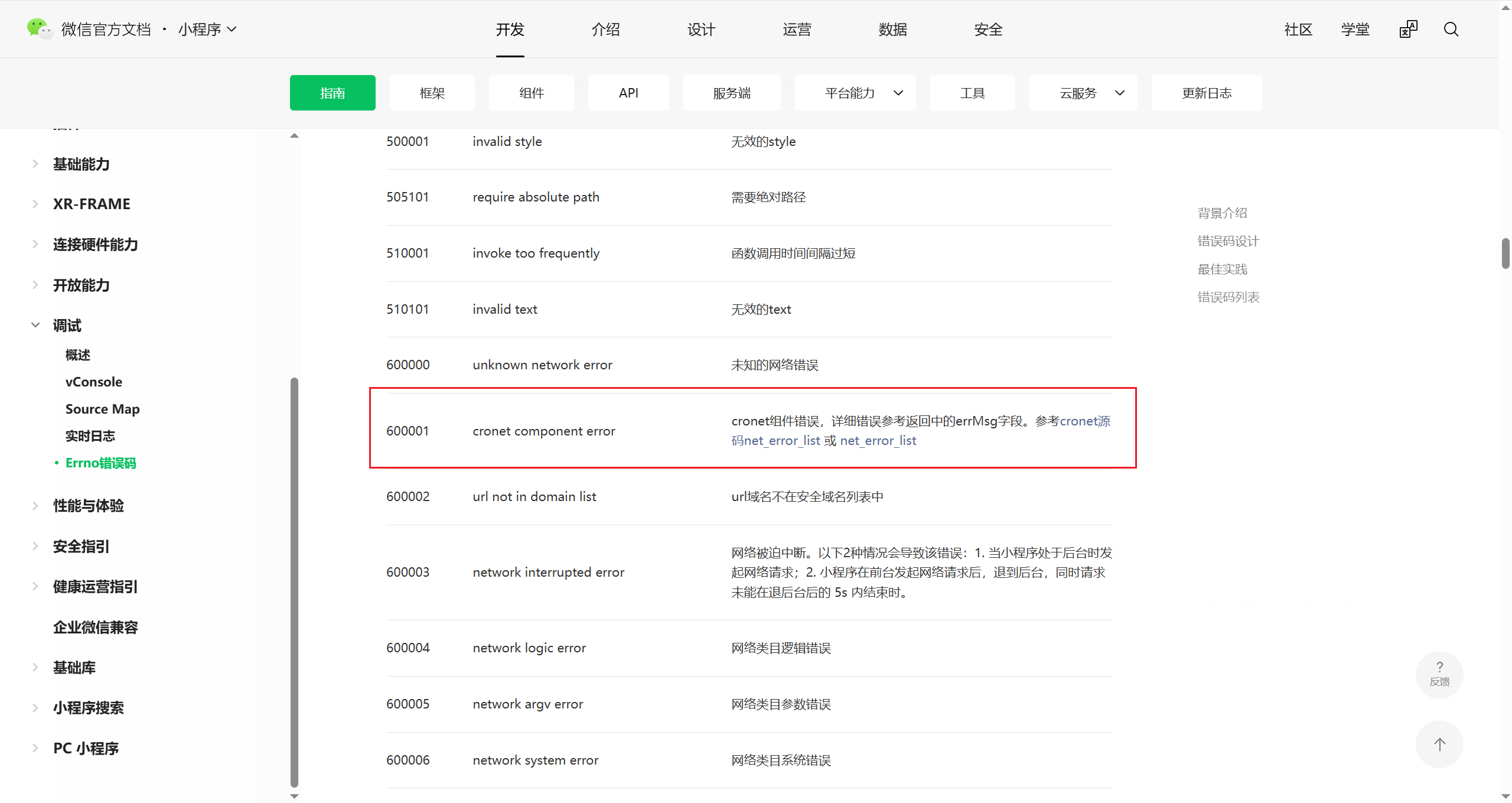
经过后续排查,发现此次报错的关键问题在于网络连接错误(ERR_CONNECTION_REFUSED)。
三、具体解决方法
针对上述报错,我尝试了多种方法,最终总结出以下 5 个有效的解决步骤,大家可按照顺序逐步操作:
1. 确保设备处于同一网络
首先,要保证进行调试的手机(我的手机是iPhone 15 Pro)和开发电脑必须连接在同一公网下,最简单的方式就是让两者连接同一个 WiFi。这是确保设备间能够正常通信的基础,若网络不一致,后续的调试工作将无法顺利开展。
2. 配置微信开发者工具设置
打开微信开发者工具,依次进入 “详情”-“本地设置”,然后勾选相应的选项,具体勾选内容可参考以下截图:
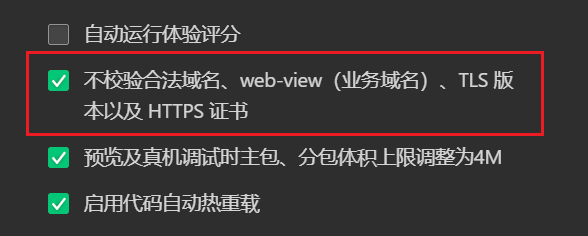
通过正确配置开发者工具的本地设置,能为真机调试提供更合适的环境参数。
3. 开启手机微信本地网络权限
在进行调试的 iPhone 15 Pro 上,进入 “设置”,找到 “微信” 应用,然后勾选 “本地网络” 选项,截图如下:
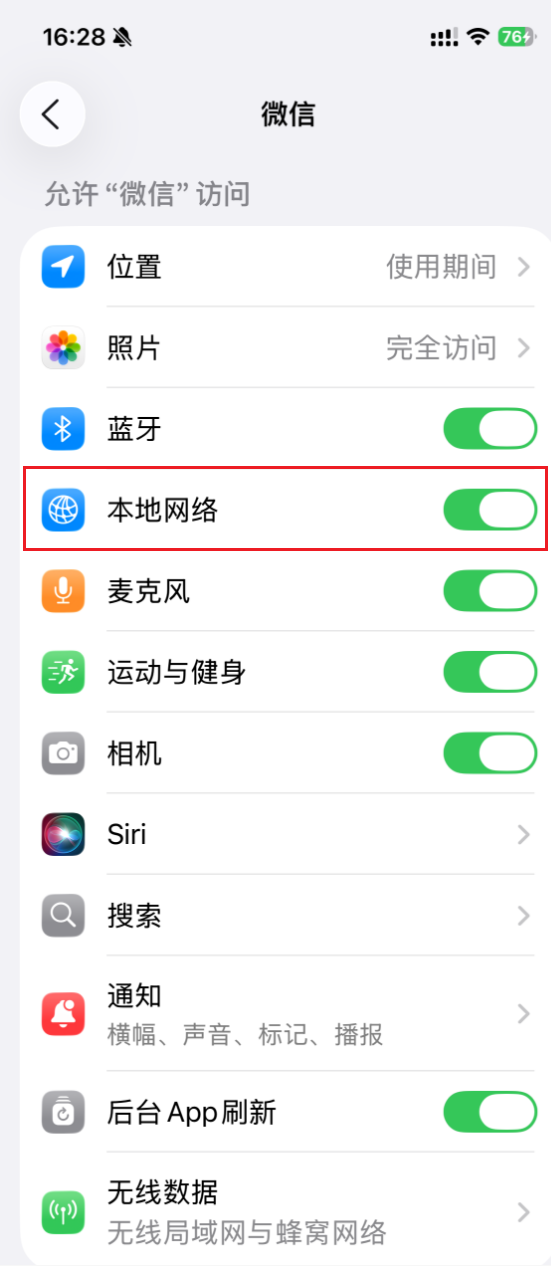
开启该权限后,微信才能正常获取本地网络资源,保障调试过程中的网络连接。
4. 修改 manifest.json 文件配置
在项目的 manifest.json 文件中,找到 mp-weixin 相关配置,设置 “urlCheck”: false,具体操作截图如下:
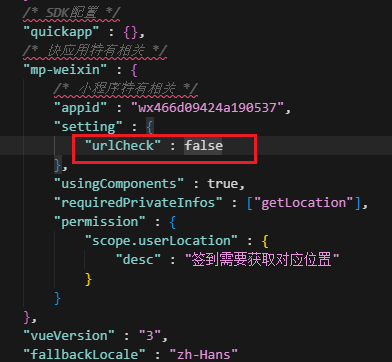
该设置可避免因 URL 校验严格而导致的调试问题,为网络请求提供更宽松的环境。
5. 替换localhost为开发电脑局域网 IP
如果没有使用云开发,而是使用了后端框架(我此次使用的是 Node 搭建后端),在进行真机测试时,使用localhost进行后端api接口调试会出现问题,这是因为localhost指向的是手机本身,而不是开发电脑,这就导致使用localhost进行真机测试时出现问题,这也是后续解决方法的核心依据。
截图如下:

此时,需要将localhost改为开发电脑的局域网 IP。具体操作步骤如下:
打开电脑的命令行,输入 ipconfig 命令,即可查看到电脑的 IPV4 地址,截图如下:
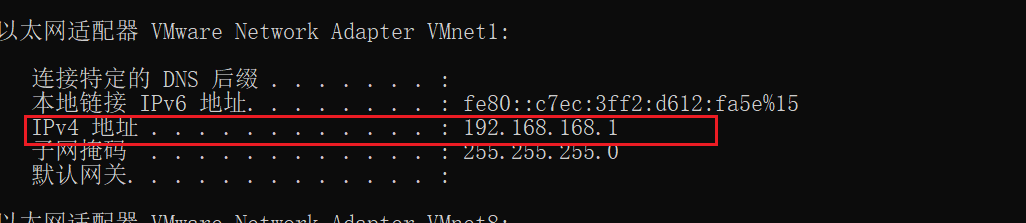
然后在项目相关配置中,将localhost替换为查到的 IPV4 地址,例如我将配置修改为:
export const API_BASE_URL = 'http://192.168.1.116:4000/api';
完成以上操作后,重新进行真机调试,之前遇到的报错问题就能得到解决。

有“AI”的1024 = 2048,欢迎大家加入2048 AI社区
 19
19 0
0- 0


 已为社区贡献1条内容

所有评论(0)