使用IDEA创建Java项目以及IDEA常用的快捷键
·
IDEA项目创建
有四种项目:
- 普通的Java项目
- 普通的Java Web项目
- maven的Java项目
- maven的Java Web项目
创建普通的Java项目
- 点击create new project创建项目
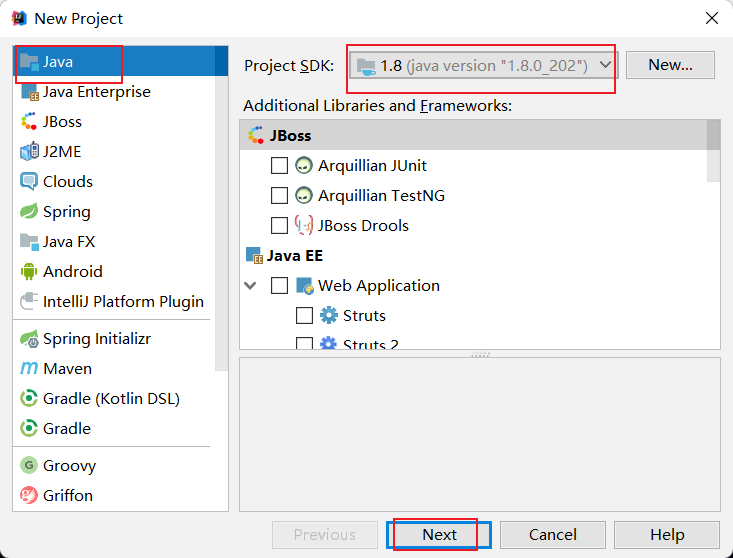
- 左侧选择Java,右侧中的Project SDK选择1.8JDK,点击Next
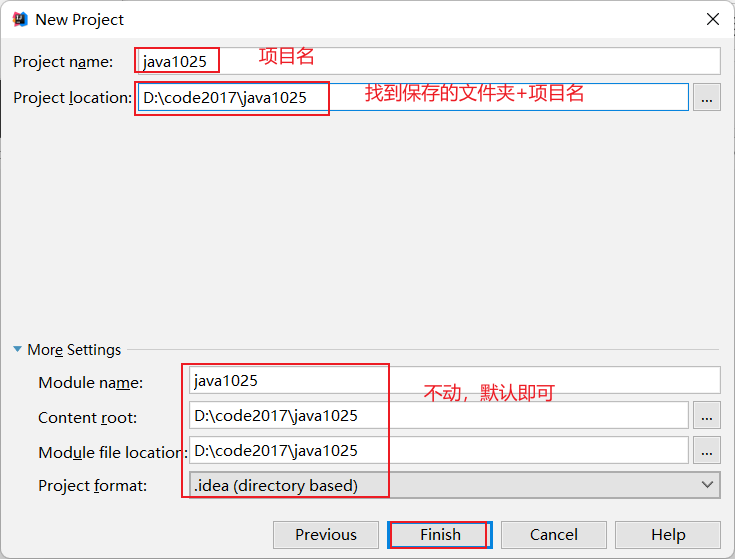
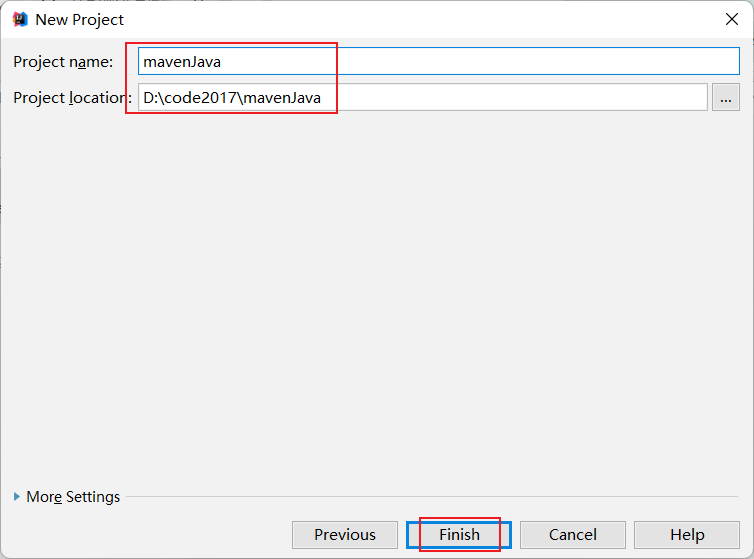
- 修改项目名,选择存储位置(路径+项目名),点击Finish
创建普通Java Web项目
- 点击create new project创建项目
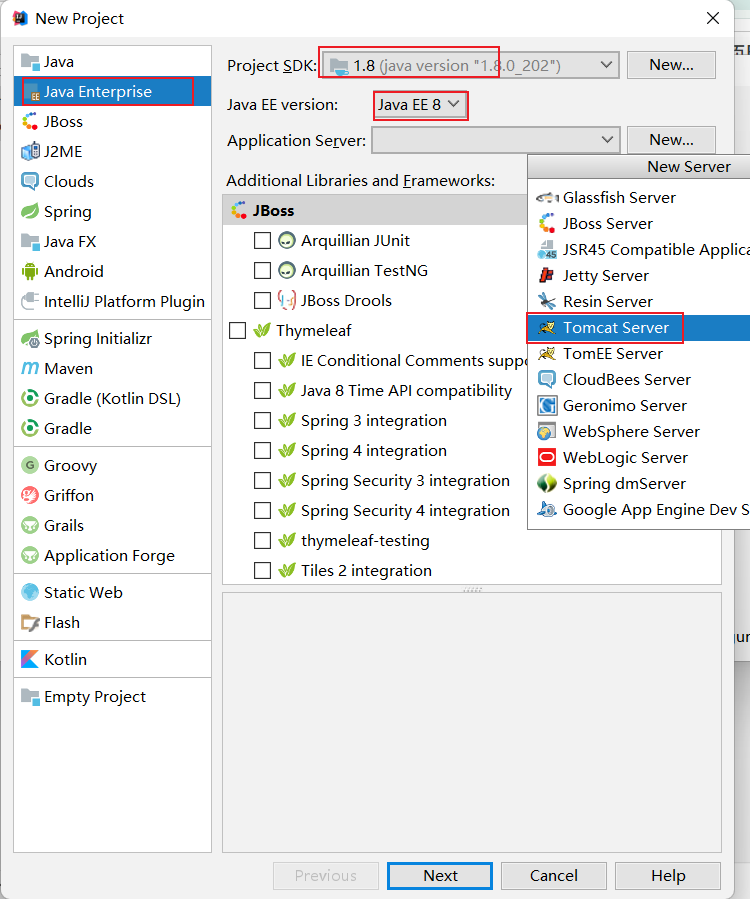
- 左侧选择Java Enterprise
- 右侧:
- Project SDK选择1.8JDK
- Java EE version选择Java EE 8
- Application Server选择New中的Tomcat,选择安装好的Tomcat
- 勾选上Web Application
- 然后点击Next
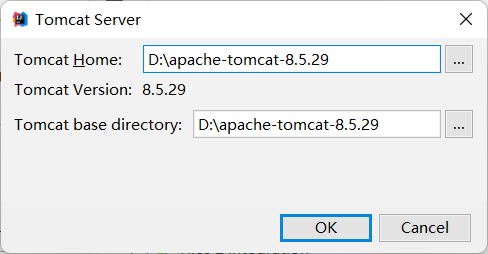
- 修改项目名,选择存储位置(路径+项目名),点击Finish

- 完善目录:
- 在web文件夹下添加:WEB-INF文件夹
- 在WEB-INF文件夹下添加:web.xml文件
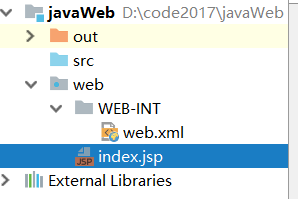
- 在web.xml文件中写入:
<?xml version="1.0" encoding="UTF-8"?>
<web-app xmlns="http://xmlns.jcp.org/xml/ns/javaee"
         xmlns:xsi="http://www.w3.org/2001/XMLSchema-instance"
         xsi:schemaLocation="http://xmlns.jcp.org/xml/ns/javaee
                      http://xmlns.jcp.org/xml/ns/javaee/web-app_3_1.xsd"
         version="3.1"
         metadata-complete="true">
</web-app>
创建maven的Java项目
- 点击create new project创建项目
- 左侧选择Maven
-
- 右侧设置:
- Project SDK选择1.8JDK
- 然后点击Next
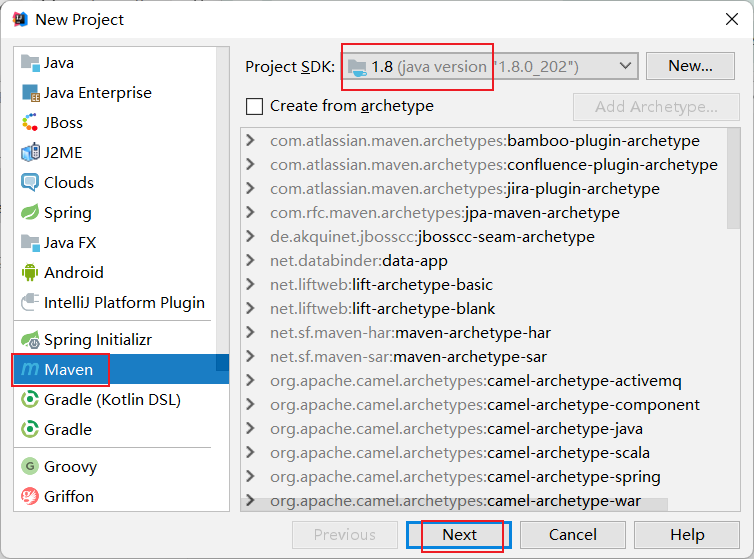
- 输入项目分组和项目名称,版本一般不改,点击Next
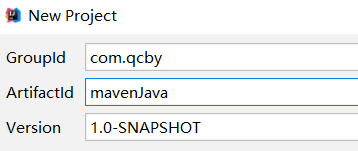
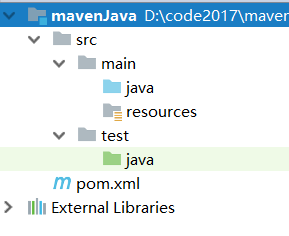
- 显示完整目录
创建maven的Java Web项目
- 点击create new project创建项目
- 左侧选择Maven
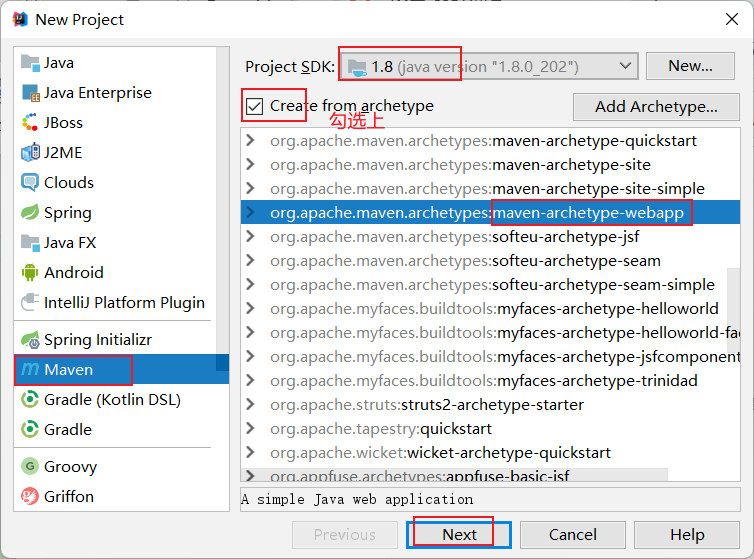
- 右侧设置:
- Project SDK选择1.8JDK
- 勾选上 Create from archetype
- 选择下面的maven-archetype-webapp包
- 然后点击Next
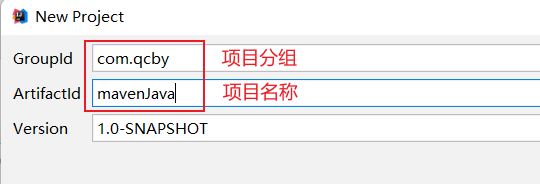
- 输入项目分组和项目名称,版本一般不改,点击Next
- 选择maven路径,勾选上Override,选择maven -> conf -> setting.xml文件,点击Next
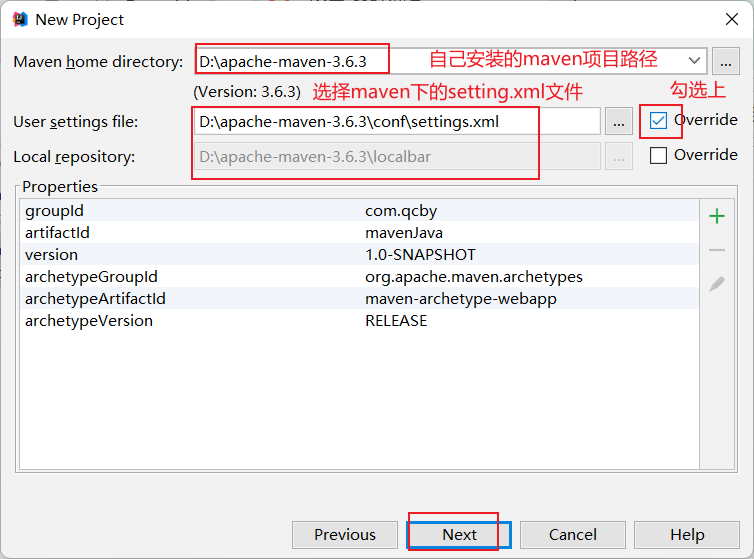
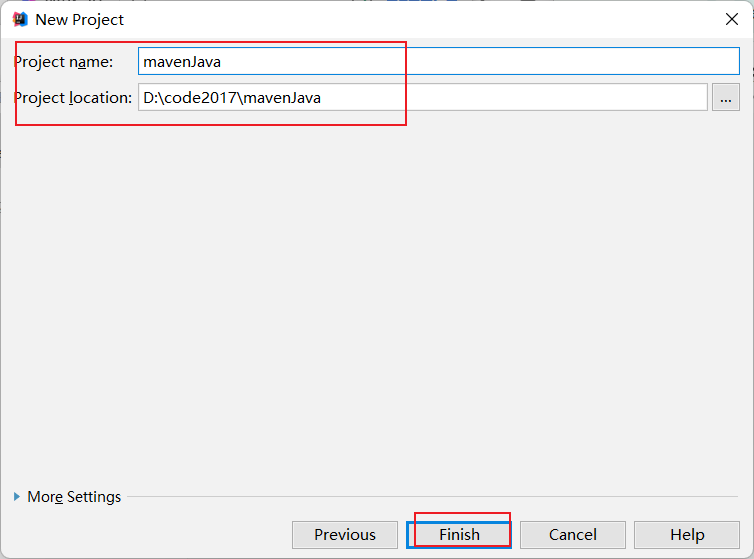
- 控制台出现BUILD SUCCESS字样,显示创建成功

- 完善目录:在main文件夹下,添加java和resource两个文件夹
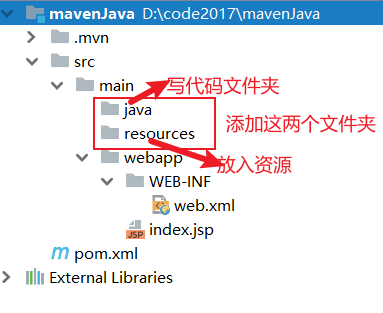
快捷键
| 快捷键 | |
|---|---|
| 生成main()方法 | psvm |
| 打印语句 | sout |
| 生成普通for循环 | fori |
| 增强for循环 | 输入iter + tab |
| 生成流程控制语句 | ctrl + alt + T |
| 构造方法/Getter/Setter/重写 | alt + insert |

有“AI”的1024 = 2048,欢迎大家加入2048 AI社区
更多推荐
 35
35 0
0- 0


 已为社区贡献2条内容

所有评论(0)