使用DeepSeek v3.2实现HTML数据生成甘特图并导出图片
使用DeepSeek v3.2实现HTML数据生成甘特图并导出图片
无需复杂编程,借助AI工具也能快速创建专业级项目管理图表
在项目管理和软件开发过程中,甘特图是一种不可或缺的可视化工具,它能够直观展示任务安排、进度管理和依赖关系。传统制作甘特图的方式往往需要熟练使用专业软件或编写复杂代码,但现在,借助 DeepSeek v3.2 的强大能力,即使没有专业编程背景的用户也能快速生成交互式甘特图并导出为图片。
本文将全面介绍如何使用DeepSeek v3.2生成HTML代码,实现数据到甘特图的转换,并最终导出为可分享的图片格式。
一、DeepSeek v3.2与甘特图基础
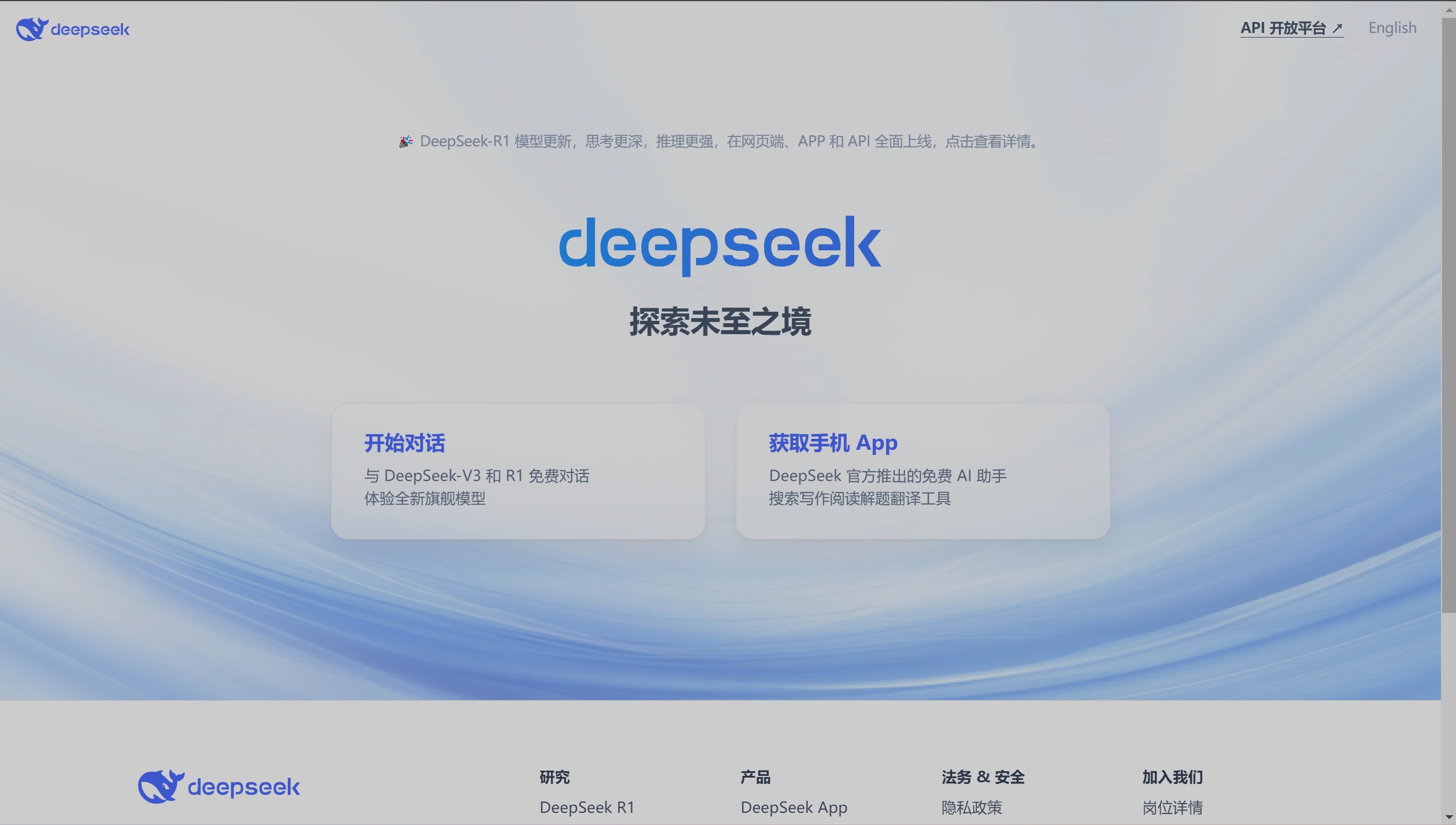
1.1 什么是DeepSeek v3.2
DeepSeek是国内深度求索公司开发的大型语言模型,以其卓越的代码生成能力和逻辑推理能力在开发者社区广受好评。虽然DeepSeek本身不支持直接生成图像,但通过生成高质量的HTML、CSS和JavaScript代码,它可以间接实现数据可视化需求。
1.2 甘特图的概念与价值
甘特图(Gantt Chart)是一种条形图表,以图示方式通过活动列表和时间刻度表示出特定项目的顺序与持续时间。它直观地表明任务计划在何时进行,及实际进展与计划要求的对比。
甘特图的核心优势:
- 可视化项目时间线:清晰展示任务的开始和结束日期
- 识别依赖关系:明确任务之间的前后关联
- 监控项目进度:实时对比计划与实际进展
- 资源分配优化:合理分配人力、物力和时间资源
1.3 技术实现路径比较
| 方法 | 难度 | 可定制性 | 交互性 | 适用场景 |
|---|---|---|---|---|
| Mermaid语法 | 低 | 中等 | 无 | 简单项目、文档内嵌 |
| 纯HTML/CSS | 中 | 高 | 基础 | 静态展示、基础交互 |
| JavaScript库(如jsGantt) | 中高 | 很高 | 强 | 复杂项目、需要动态交互 |
| 专业软件(如dhtmlxGantt) | 高 | 极高 | 极强 | 企业级应用 |
从表格对比可以看出,针对不同复杂度的需求,我们可以选择不同的技术路径。接下来,我们将重点介绍基于JavaScript库的实现方法,它在复杂度和功能之间取得了良好平衡。
二、环境准备与基础配置
2.1 获取DeepSeek API访问权限
要使用DeepSeek v3.2,你需要先获取API访问权限:
- 访问DeepSeek官网并注册账户
- 在控制台生成API密钥
- 查看API文档了解调用方式
2.2 开发环境设置
对于简单的甘特图生成项目,你只需要:
- 现代浏览器(Chrome、Firefox或Edge)
- 文本编辑器(VS Code、Sublime Text等)
- 本地HTTP服务器(可选,但推荐)
2.3 项目结构规划
gantt-generator/
├── index.html          # 主页面
├── style.css           # 样式文件
├── script.js           # 业务逻辑
├── data/               # 示例数据
│   └── project.json
└── output/             # 导出图片保存目录
三、使用DeepSeek生成基础甘特图HTML代码
3.1 与DeepSeek的有效沟通策略
要获得高质量的代码输出,提示词设计至关重要。以下是一个高效的提示词结构:
你是一个专业的前端开发专家,请生成一个具有以下功能的甘特图HTML代码:

基本要求:
1. 使用纯HTML、CSS和JavaScript实现
2. 能够通过JSON数据动态生成甘特图
3. 包含任务名称、开始时间、结束时间和进度信息
4. 支持时间轴的缩放显示(天/周/月)
5. 实现基本的交互功能(悬停显示详情)

高级功能:
1. 支持任务依赖关系可视化
2. 提供导出PNG图片功能
3. 响应式设计,适配不同屏幕

请提供完整的代码,包括HTML结构、CSS样式和JavaScript逻辑。
3.2 基础甘特图HTML结构
以下是DeepSeek生成的典型甘特图基础结构:
<!DOCTYPE html>
<html lang="zh-CN">
<head>
    <meta charset="UTF-8">
    <meta name="viewport" content="width=device-width, initial-scale=1.0">
    <title>项目甘特图</title>
    <style>
        /* 基础样式 */
        .gantt-container {
            width: 100%;
            overflow-x: auto;
            font-family: Arial, sans-serif;
        }

        .gantt-grid {
            display: grid;
            grid-template-columns: 200px repeat(30, 100px);
            gap: 1px;
            background-color: #ddd;
            padding: 1px;
        }

        .gantt-header {
            background-color: #f5f5f5;
            padding: 10px;
            text-align: center;
            font-weight: bold;
            position: sticky;
            left: 0;
        }

        .gantt-task {
            background-color: #4CAF50;
            height: 30px;
            border-radius: 3px;
            margin: 2px 0;
            position: relative;
            color: white;
            padding: 5px;
            box-sizing: border-box;
            font-size: 12px;
            overflow: hidden;
            white-space: nowrap;
        }

        .gantt-task-progress {
            background-color: #2E7D32;
            height: 100%;
            position: absolute;
            top: 0;
            left: 0;
            z-index: 1;
        }

        .gantt-task-text {
            position: relative;
            z-index: 2;
        }
    </style>
</head>
<body>
    <div class="gantt-controls">
        <button id="exportBtn">导出为图片</button>
        <select id="timeScale">
            <option value="day">天</option>
            <option value="week">周</option>
            <option value="month">月</option>
        </select>
    </div>

    <div class="gantt-container">
        <div class="gantt-grid" id="ganttGrid">
            <!-- 甘特图内容将通过JavaScript动态生成 -->
        </div>
    </div>

    <script>
        // 甘特图数据和逻辑将在这里实现
    </script>
</body>
</html>
这段代码提供了一个基础的甘特图框架,包含基本的样式定义和HTML结构。接下来我们需要通过JavaScript来实现数据的动态渲染。
3.3 数据结构和初始化
甘特图的核心是任务数据,以下是一个标准的数据结构:
// 示例项目数据
const projectData = {
    title: "网站开发项目",
    startDate: "2023-10-01",
    tasks: [
        {
            id: 1,
            name: "需求分析",
            start: "2023-10-01",
            end: "2023-10-05",
            progress: 100,
            dependencies: []
        },
        {
            id: 2,
            name: "UI设计",
            start: "2023-10-06",
            end: "2023-10-15",
            progress: 80,
            dependencies: [1]
        },
        {
            id: 3,
            name: "前端开发",
            start: "2023-10-16",
            end: "2023-11-05",
            progress: 60,
            dependencies: [2]
        },
        {
            id: 4,
            name: "后端开发",
            start: "2023-10-16",
            end: "2023-11-10",
            progress: 50,
            dependencies: [1]
        },
        {
            id: 5,
            name: "测试验收",
            start: "2023-11-11",
            end: "2023-11-20",
            progress: 0,
            dependencies: [3, 4]
        }
    ]
};
四、动态甘特图实现
4.1 甘特图渲染引擎
要实现动态甘特图,我们需要创建一个渲染引擎,它能够根据任务数据和时间范围生成相应的可视化图表:
class GanttChart {
    constructor(containerId, data) {
        this.container = document.getElementById(containerId);
        this.data = data;
        this.timeScale = 'day';
        this.init();
    }

    init() {
        this.renderControls();
        this.renderGrid();
        this.renderTasks();
        this.attachEventListeners();
    }

    // 渲染控制面板
    renderControls() {
        const controls = `
            <div class="gantt-controls">
                <button id="exportBtn">导出为图片</button>
                <select id="timeScale">
                    <option value="day">天</option>
                    <option value="week">周</option>
                    <option value="month">月</option>
                </select>
                <button id="todayBtn">跳转到今日</button>
            </div>
        `;
        this.container.insertAdjacentHTML('beforebegin', controls);
    }

    // 渲染网格系统
    renderGrid() {
        const { startDate, endDate } = this.calculateDateRange();
        const dayCount = this.calculateDayCount(startDate, endDate);

        let gridHTML = '<div class="gantt-grid">';

        // 添加任务名称列
        gridHTML += '<div class="gantt-header">任务名称</div>';

        // 添加日期列
        const currentDate = new Date(startDate);
        for (let i = 0; i < dayCount; i++) {
            const dateString = currentDate.toISOString().split('T')[0];
            const displayText = this.formatDate(currentDate, this.timeScale);

            gridHTML += `<div class="gantt-date-header" data-date="${dateString}">${displayText}</div>`;

            // 增加到下一天
            currentDate.setDate(currentDate.getDate() + 1);
        }

        gridHTML += '</div>';

        // 添加任务行
        this.data.tasks.forEach(task => {
            gridHTML += this.renderTaskRow(task, startDate, dayCount);
        });

        this.container.innerHTML = gridHTML;
    }

    // 渲染单个任务行
    renderTaskRow(task, startDate, dayCount) {
        const taskStart = new Date(task.start);
        const taskEnd = new Date(task.end);
        const projectStart = new Date(startDate);

        const startOffset = Math.floor((taskStart - projectStart) / (1000 * 60 * 60 * 24));
        const taskDuration = Math.floor((taskEnd - taskStart) / (1000 * 60 * 60 * 24)) + 1;

        let rowHTML = `<div class="gantt-task-row">`;
        rowHTML += `<div class="gantt-task-name">${task.name}</div>`;

        // 添加日期单元格
        for (let i = 0; i < dayCount; i++) {
            const isTaskDay = i >= startOffset && i < startOffset + taskDuration;
            const isWeekend = this.isWeekend(new Date(projectStart.getTime() + i * 24 * 60 * 60 * 1000));

            let cellClass = "gantt-day-cell";
            if (isWeekend) cellClass += " weekend";
            if (isTaskDay) cellClass += " task-day";

            rowHTML += `<div class="${cellClass}" data-task="${task.id}" data-date-index="${i}"></div>`;
        }

        rowHTML += `</div>`;

        return rowHTML;
    }

    // 渲染任务条
    renderTasks() {
        const { startDate } = this.calculateDateRange();

        this.data.tasks.forEach(task => {
            const taskElement = this.createTaskBar(task, startDate);
            this.container.appendChild(taskElement);
        });
    }

    // 创建任务条
    createTaskBar(task, startDate) {
        const taskStart = new Date(task.start);
        const taskEnd = new Date(task.end);
        const projectStart = new Date(startDate);

        const startOffset = Math.floor((taskStart - projectStart) / (1000 * 60 * 60 * 24));
        const taskDuration = Math.floor((taskEnd - taskStart) / (1000 * 60 * 60 * 24)) + 1;

        const taskBar = document.createElement('div');
        taskBar.className = 'gantt-task-bar';
        taskBar.style.gridRow = this.data.tasks.indexOf(task) + 2; // +2 因为标题行
        taskBar.style.gridColumn = `${startOffset + 2} / span ${taskDuration}`; // +2 因为任务名列
        taskBar.innerHTML = `
            <div class="gantt-task-progress" style="width: ${task.progress}%"></div>
            <div class="gantt-task-text">${task.name} (${task.progress}%)</div>
        `;

        // 添加悬停提示
        taskBar.title = `${task.name}\n开始: ${task.start}\n结束: ${task.end}\n进度: ${task.progress}%`;

        return taskBar;
    }

    // 计算日期范围
    calculateDateRange() {
        let startDate = new Date(this.data.startDate);
        let endDate = new Date(this.data.startDate);

        this.data.tasks.forEach(task => {
            const taskStart = new Date(task.start);
            const taskEnd = new Date(task.end);

            if (taskStart < startDate) startDate = taskStart;
            if (taskEnd > endDate) endDate = taskEnd;
        });

        // 扩展一些边界空间
        startDate.setDate(startDate.getDate() - 2);
        endDate.setDate(endDate.getDate() + 2);

        return {
            startDate: startDate.toISOString().split('T')[0],
            endDate: endDate.toISOString().split('T')[0]
        };
    }

    // 计算天数
    calculateDayCount(startDate, endDate) {
        const start = new Date(startDate);
        const end = new Date(endDate);
        return Math.floor((end - start) / (1000 * 60 * 60 * 24)) + 1;
    }

    // 日期格式化
    formatDate(date, scale) {
        if (scale === 'week') {
            // 显示周信息
            const year = date.getFullYear();
            const weekNumber = this.getWeekNumber(date);
            return `W${weekNumber}`;
        } else if (scale === 'month') {
            // 显示月信息
            const month = date.getMonth() + 1;
            return `${month}月`;
        } else {
            // 显示日期
            const day = date.getDate();
            return `${day}`;
        }
    }

    // 获取周数
    getWeekNumber(date) {
        const firstDayOfYear = new Date(date.getFullYear(), 0, 1);
        const pastDaysOfYear = (date - firstDayOfYear) / 86400000;
        return Math.ceil((pastDaysOfYear + firstDayOfYear.getDay() + 1) / 7);
    }

    // 判断是否为周末
    isWeekend(date) {
        const dayOfWeek = date.getDay();
        return dayOfWeek === 0 || dayOfWeek === 6;
    }

    // 添加事件监听
    attachEventListeners() {
        document.getElementById('timeScale').addEventListener('change', (e) => {
            this.timeScale = e.target.value;
            this.renderGrid();
            this.renderTasks();
        });

        document.getElementById('exportBtn').addEventListener('click', () => {
            this.exportToImage();
        });
    }

    // 导出为图片
    exportToImage() {
        // 实现将在后续章节详细讲解
        console.log('导出功能待实现');
    }
}
4.2 初始化甘特图
有了甘特图类后,我们可以这样初始化并使用:
// 页面加载完成后初始化
document.addEventListener('DOMContentLoaded', function() {
    // 示例数据
    const projectData = {
        title: "网站开发项目",
        startDate: "2023-10-01",
        tasks: [
            // 任务数据如前所述
        ]
    };

    // 创建甘特图实例
    const ganttChart = new GanttChart('ganttContainer', projectData);

    // 数据输入表单处理
    document.getElementById('taskForm').addEventListener('submit', function(e) {
        e.preventDefault();

        // 获取表单数据
        const formData = new FormData(this);
        const newTask = {
            id: Date.now(), // 使用时间戳作为ID
            name: formData.get('taskName'),
            start: formData.get('startDate'),
            end: formData.get('endDate'),
            progress: parseInt(formData.get('progress')),
            dependencies: formData.get('dependencies') ?
                formData.get('dependencies').split(',').map(Number) : []
        };

        // 添加新任务
        projectData.tasks.push(newTask);

        // 重新渲染甘特图
        ganttChart.data = projectData;
        ganttChart.renderGrid();
        ganttChart.renderTasks();

        // 重置表单
        this.reset();
    });
});
五、数据输入与处理
5.1 数据输入表单设计
为了让用户能够输入任务数据,我们需要创建一个直观的表单:
<div class="data-input-form">
    <h3>添加新任务</h3>
    <form id="taskForm">
        <div class="form-group">
            <label for="taskName">任务名称:</label>
            <input type="text" id="taskName" name="taskName" required>
        </div>

        <div class="form-group">
            <label for="startDate">开始日期:</label>
            <input type="date" id="startDate" name="startDate" required>
        </div>

        <div class="form-group">
            <label for="endDate">结束日期:</label>
            <input type="date" id="endDate" name="endDate" required>
        </div>

        <div class="form-group">
            <label for="progress">进度 (%):</label>
            <input type="number" id="progress" name="progress" min="0" max="100" value="0">
        </div>

        <div class="form-group">
            <label for="dependencies">依赖任务ID (用逗号分隔):</label>
            <input type="text" id="dependencies" name="dependencies">
        </div>

        <button type="submit">添加任务</button>
    </form>
</div>
5.2 数据验证与处理
在接收用户输入时,必须进行有效的数据验证:
class DataValidator {
    static validateTaskData(taskData, existingTasks) {
        const errors = [];

        // 验证任务名称
        if (!taskData.name || taskData.name.trim().length === 0) {
            errors.push("任务名称不能为空");
        }

        // 验证日期
        const startDate = new Date(taskData.start);
        const endDate = new Date(taskData.end);

        if (isNaN(startDate.getTime())) {
            errors.push("开始日期格式无效");
        }

        if (isNaN(endDate.getTime())) {
            errors.push("结束日期格式无效");
        }

        if (startDate > endDate) {
            errors.push("结束日期不能早于开始日期");
        }

        // 验证进度
        if (taskData.progress < 0 || taskData.progress > 100) {
            errors.push("进度必须在0-100之间");
        }

        // 验证依赖关系
        if (taskData.dependencies) {
            for (const depId of taskData.dependencies) {
                if (!existingTasks.find(task => task.id === depId)) {
                    errors.push(`依赖任务ID ${depId} 不存在`);
                }
            }
        }

        return errors;
    }

    static normalizeTaskData(taskData) {
        return {
            ...taskData,
            name: taskData.name.trim(),
            progress: Math.max(0, Math.min(100, parseInt(taskData.progress) || 0)),
            dependencies: taskData.dependencies ?
                taskData.dependencies.map(dep => parseInt(dep)) : []
        };
    }
}
5.3 数据持久化
为了保存和加载项目数据,我们可以实现本地存储功能:
class DataManager {
    static STORAGE_KEY = 'ganttProjectData';

    static saveProjectData(projectData) {
        try {
            localStorage.setItem(this.STORAGE_KEY, JSON.stringify(projectData));
            return true;
        } catch (error) {
            console.error('保存数据失败:', error);
            return false;
        }
    }

    static loadProjectData() {
        try {
            const data = localStorage.getItem(this.STORAGE_KEY);
            return data ? JSON.parse(data) : null;
        } catch (error) {
            console.error('加载数据失败:', error);
            return null;
        }
    }

    static exportToJSON(projectData) {
        const dataStr = JSON.stringify(projectData, null, 2);
        const dataBlob = new Blob([dataStr], {type: 'application/json'});

        return URL.createObjectURL(dataBlob);
    }

    static importFromJSON(file) {
        return new Promise((resolve, reject) => {
            const reader = new FileReader();

            reader.onload = function(e) {
                try {
                    const projectData = JSON.parse(e.target.result);
                    resolve(projectData);
                } catch (error) {
                    reject(new Error('文件格式无效'));
                }
            };

            reader.onerror = function() {
                reject(new Error('读取文件失败'));
            };

            reader.readAsText(file);
        });
    }
}
六、甘特图导出功能
6.1 使用html2canvas导出图片
将甘特图导出为图片是实现分享和报告的关键功能。我们可以使用html2canvas库来实现这一功能:
// 在HTML中引入html2canvas
// <script src="https://cdnjs.cloudflare.com/ajax/libs/html2canvas/1.4.1/html2canvas.min.js"></script>

class ExportManager {
    static async exportToPNG(containerElement, filename = 'gantt-chart.png') {
        try {
            // 显示加载指示器
            this.showLoadingIndicator();

            // 使用html2canvas捕获元素
            const canvas = await html2canvas(containerElement, {
                scale: 2, // 提高导出图片质量
                useCORS: true,
                allowTaint: true,
                backgroundColor: '#ffffff'
            });

            // 转换为数据URL
            const dataURL = canvas.toDataURL('image/png');

            // 创建下载链接
            this.triggerDownload(dataURL, filename);

            // 隐藏加载指示器
            this.hideLoadingIndicator();

            return true;
        } catch (error) {
            console.error('导出图片失败:', error);
            this.hideLoadingIndicator();
            return false;
        }
    }

    static triggerDownload(dataURL, filename) {
        const link = document.createElement('a');
        link.href = dataURL;
        link.download = filename;
        document.body.appendChild(link);
        link.click();
        document.body.removeChild(link);
    }

    static showLoadingIndicator() {
        let indicator = document.getElementById('export-loading');

        if (!indicator) {
            indicator = document.createElement('div');
            indicator.id = 'export-loading';
            indicator.innerHTML = '正在生成图片...';
            indicator.style.cssText = `
                position: fixed;
                top: 50%;
                left: 50%;
                transform: translate(-50%, -50%);
                background: rgba(0, 0, 0, 0.8);
                color: white;
                padding: 20px;
                border-radius: 5px;
                z-index: 10000;
            `;
            document.body.appendChild(indicator);
        }

        indicator.style.display = 'block';
    }

    static hideLoadingIndicator() {
        const indicator = document.getElementById('export-loading');
        if (indicator) {
            indicator.style.display = 'none';
        }
    }
}
6.2 导出优化技巧
直接导出可能会遇到一些问题,我们可以通过以下方式进行优化:
// 在GanttChart类中增强导出方法
async exportToImage() {
    // 保存当前状态
    const originalScroll = {
        left: this.container.scrollLeft,
        top: this.container.scrollTop
    };

    // 临时隐藏控制元素
    this.hideNonEssentialElements();

    // 滚动到顶部确保完整捕获
    this.container.scrollTo(0, 0);

    // 等待渲染完成
    await new Promise(resolve => setTimeout(resolve, 100));

    // 执行导出
    const success = await ExportManager.exportToPNG(
        this.container,
        `甘特图-${new Date().toISOString().split('T')[0]}.png`
    );

    // 恢复状态
    this.showNonEssentialElements();
    this.container.scrollTo(originalScroll.left, originalScroll.top);

    if (success) {
        this.showMessage('导出成功!', 'success');
    } else {
        this.showMessage('导出失败,请重试', 'error');
    }
}

hideNonEssentialElements() {
    // 隐藏控制按钮等非必要元素
    const controls = document.querySelector('.gantt-controls');
    if (controls) {
        controls.style.display = 'none';
    }
}

showNonEssentialElements() {
    // 重新显示被隐藏的元素
    const controls = document.querySelector('.gantt-controls');
    if (controls) {
        controls.style.display = 'block';
    }
}

showMessage(message, type) {
    // 实现消息提示
    const messageEl = document.createElement('div');
    messageEl.textContent = message;
    messageEl.style.cssText = `
        position: fixed;
        top: 20px;
        right: 20px;
        padding: 10px 20px;
        border-radius: 5px;
        z-index: 10000;
        color: white;
        background: ${type === 'success' ? '#4CAF50' : '#F44336'};
    `;

    document.body.appendChild(messageEl);

    setTimeout(() => {
        document.body.removeChild(messageEl);
    }, 3000);
}
6.3 高级导出选项
对于更专业的需求,我们可以提供多种导出选项:
<div class="export-options" style="display: none;" id="exportOptions">
    <h4>导出选项</h4>

    <div class="option-group">
        <label>图片质量:</label>
        <select id="exportQuality">
            <option value="1">标准</option>
            <option value="2" selected>高清</option>
            <option value="3">超清</option>
        </select>
    </div>

    <div class="option-group">
        <label>包含内容:</label>
        <div>
            <input type="checkbox" id="includeControls" checked>
            <label for="includeControls">控制面板</label>
        </div>
        <div>
            <input type="checkbox" id="includeLegend" checked>
            <label for="includeLegend">图例</label>
        </div>
    </div>

    <div class="option-group">
        <label>图片格式:</label>
        <select id="exportFormat">
            <option value="png">PNG</option>
            <option value="jpeg">JPEG</option>
            <option value="svg">SVG</option>
        </select>
    </div>

    <button id="confirmExport">确认导出</button>
</div>
七、使用jsGantt增强甘特图功能
7.1 jsGantt简介
虽然我们可以从头实现甘特图,但对于更复杂的需求,使用现成的库如jsGantt可以提高开发效率。jsGantt是一个轻量级、功能丰富的JavaScript甘特图库。
7.2 集成jsGantt
以下是集成jsGantt的基本方法:
<!-- 引入jsGantt -->
<link rel="stylesheet" href="https://cdn.jsdelivr.net/npm/jsgantt@latest/dist/jsgantt.css">
<script src="https://cdn.jsdelivr.net/npm/jsgantt@latest/dist/jsgantt.min.js"></script>

<div id="gantt_here" style="width:100%; height:400px;"></div>

<script>
    // 初始化jsGantt
    const g = new JSGantt.GanttChart(
        document.getElementById('gantt_here'),
        'day',
        'formatISO8601Long'
    );

    // 配置选项
    g.setOptions({
        vCaptionType: 'Complete',  // 设置显示类型
        vQuarterColWidth: 36,
        vDateTaskDisplayFormat: 'day dd month yyyy',
        vDayTaskDisplayFormat: 'day',
        vShowDependencies: true,
        vUseSingleCell: '10000',
        vFormatArr: ['日', '一', '二', '三', '四', '五', '六']
    });

    // 添加任务
    g.addTaskItem(new JSGantt.TaskItem(
        1,           // 任务ID
        '需求分析',   // 任务名称
        '2023-10-01', // 开始日期
        '2023-10-05', // 结束日期
        100,         // 进度百分比
        '',          // 依赖关系
        '',          // 资源
        ''           // 分组
    ));

    // 添加更多任务...
    g.addTaskItem(new JSGantt.TaskItem(2, 'UI设计', '2023-10-06', '2023-10-15', 80, '1'));
    g.addTaskItem(new JSGantt.TaskItem(3, '前端开发', '2023-10-16', '2023-11-05', 60, '2'));

    // 绘制甘特图
    g.Draw();
</script>
7.3 自定义jsGantt样式
我们可以通过CSS自定义jsGantt的外观:
/* 自定义jsGantt样式 */
.gantt-container {
    font-family: 'Segoe UI', Tahoma, Geneva, Verdana, sans-serif;
}

.gantt-task-blue {
    background-color: #2196F3 !important;
    border: 1px solid #0b7dda !important;
}

.gantt-task-green {
    background-color: #4CAF50 !important;
    border: 1px solid #388E3C !important;
}

.gantt-task-orange {
    background-color: #FF9800 !important;
    border: 1px solid #F57C00 !important;
}

.gantt-task-red {
    background-color: #F44336 !important;
    border: 1px solid #D32F2F !important;
}

/* 进度条样式 */
.gantt-task-progress {
    background-color: rgba(0, 0, 0, 0.2);
    height: 100%;
}
7.4 与DeepSeek结合使用
我们可以使用DeepSeek生成jsGantt配置和任务数据:
// 使用DeepSeek生成jsGantt配置的提示词示例
const ganttPrompt = `
根据以下项目信息,生成jsGantt配置和任务数据:

项目名称: 电商网站开发
开始日期: 2023-11-01
任务列表:
1. 需求分析 (5天)
2. UI/UX设计 (10天,依赖任务1)
3. 前端开发 (21天,依赖任务2)
4. 后端开发 (25天,依赖任务1)
5. 测试验收 (7天,依赖任务3和4)

请提供:
1. 完整的jsGantt配置对象
2. 任务数据数组
3. 自定义样式(如果需要)

以JSON格式返回结果。
`;

// 假设这是DeepSeek返回的结果
const deepSeekResponse = {
    config: {
        vCaptionType: 'Complete',
        vQuarterColWidth: 36,
        vDateTaskDisplayFormat: 'day dd month yyyy',
        vDayTaskDisplayFormat: 'day',
        vShowDependencies: true,
        vUseSingleCell: '10000'
    },
    tasks: [
        { id: 1, name: '需求分析', start: '2023-11-01', end: '2023-11-05', progress: 100, dependencies: '' },
        { id: 2, name: 'UI/UX设计', start: '2023-11-06', end: '2023-11-15', progress: 80, dependencies: '1' },
        { id: 3, name: '前端开发', start: '2023-11-16', end: '2023-12-06', progress: 60, dependencies: '2' },
        { id: 4, name: '后端开发', start: '2023-11-06', end: '2023-11-30', progress: 70, dependencies: '1' },
        { id: 5, name: '测试验收', start: '2023-12-07', end: '2023-12-13', progress: 0, dependencies: '3,4' }
    ]
};

// 使用DeepSeek生成的数据初始化jsGantt
function initGanttWithDeepSeekData(response) {
    const g = new JSGantt.GanttChart(
        document.getElementById('gantt_here'),
        'day',
        'formatISO8601Long'
    );

    // 应用配置
    g.setOptions(response.config);

    // 添加任务
    response.tasks.forEach(task => {
        g.addTaskItem(new JSGantt.TaskItem(
            task.id,
            task.name,
            task.start,
            task.end,
            task.progress,
            task.dependencies,
            '',
            ''
        ));
    });

    // 绘制甘特图
    g.Draw();

    return g;
}
八、高级功能与优化
8.1 任务依赖关系可视化
任务之间的依赖关系是甘特图的重要功能,我们可以通过以下方式增强依赖关系的可视化:
class DependencyManager {
    constructor(ganttInstance) {
        this.gantt = ganttInstance;
        this.dependencies = [];
    }

    // 添加依赖关系
    addDependency(fromTaskId, toTaskId, type = 'FS') {
        // FS: Finish-to-Start (完成到开始)
        // SF: Start-to-Finish (开始到完成)
        // FF: Finish-to-Finish (完成到完成)
        // SS: Start-to-Start (开始到开始)

        const dependency = {
            id: `dep-${fromTaskId}-${toTaskId}`,
            from: fromTaskId,
            to: toTaskId,
            type: type
        };

        this.dependencies.push(dependency);
        this.renderDependency(dependency);
    }

    // 渲染依赖线
    renderDependency(dependency) {
        const fromTask = this.findTaskElement(dependency.from);
        const toTask = this.findTaskElement(dependency.to);

        if (!fromTask || !toTask) return;

        const fromRect = fromTask.getBoundingClientRect();
        const toRect = toTask.getBoundingClientRect();
        const containerRect = this.gantt.container.getBoundingClientRect();

        // 计算连接线坐标
        const startX = fromRect.right - containerRect.left;
        const startY = fromRect.top + fromRect.height / 2 - containerRect.top;
        const endX = toRect.left - containerRect.left;
        const endY = toRect.top + toRect.height / 2 - containerRect.top;

        // 创建SVG路径
        this.createDependencyPath(startX, startY, endX, endY, dependency.id);
    }

    // 创建SVG路径元素
    createDependencyPath(startX, startY, endX, endY, id) {
        let svgContainer = this.gantt.container.querySelector('.dependencies-svg');

        if (!svgContainer) {
            svgContainer = document.createElementNS('http://www.w3.org/2000/svg', 'svg');
            svgContainer.classList.add('dependencies-svg');
            svgContainer.style.cssText = `
                position: absolute;
                top: 0;
                left: 0;
                width: 100%;
                height: 100%;
                pointer-events: none;
                z-index: 5;
            `;
            this.gantt.container.appendChild(svgContainer);
        }

        const path = document.createElementNS('http://www.w3.org/2000/svg', 'path');
        path.setAttribute('id', id);
        path.setAttribute('d', `M ${startX} ${startY} C ${startX + 50} ${startY}, ${endX - 50} ${endY}, ${endX} ${endY}`);
        path.setAttribute('stroke', '#666');
        path.setAttribute('stroke-width', '2');
        path.setAttribute('fill', 'none');
        path.setAttribute('marker-end', 'url(#arrowhead)');

        svgContainer.appendChild(path);

        // 添加箭头标记定义
        if (!svgContainer.querySelector('#arrowhead')) {
            const defs = document.createElementNS('http://www.w3.org/2000/svg', 'defs');
            const marker = document.createElementNS('http://www.w3.org/2000/svg', 'marker');
            marker.setAttribute('id', 'arrowhead');
            marker.setAttribute('markerWidth', '10');
            marker.setAttribute('markerHeight', '7');
            marker.setAttribute('refX', '10');
            marker.setAttribute('refY', '3.5');
            marker.setAttribute('orient', 'auto');

            const polygon = document.createElementNS('http://www.w3.org/2000/svg', 'polygon');
            polygon.setAttribute('points', '0 0, 10 3.5, 0 7');
            polygon.setAttribute('fill', '#666');

            marker.appendChild(polygon);
            defs.appendChild(marker);
            svgContainer.appendChild(defs);
        }
    }

    // 查找任务元素
    findTaskElement(taskId) {
        return this.gantt.container.querySelector(`[data-task-id="${taskId}"]`);
    }

    // 更新所有依赖关系
    updateAllDependencies() {
        // 清除现有依赖线
        const svgContainer = this.gantt.container.querySelector('.dependencies-svg');
        if (svgContainer) {
            svgContainer.innerHTML = '';
        }

        // 重新渲染所有依赖关系
        this.dependencies.forEach(dep => this.renderDependency(dep));
    }
}
8.2 响应式设计优化
为了确保甘特图在不同设备上都能良好显示,我们需要实现响应式设计:
/* 响应式甘特图样式 */
.gantt-container {
    max-width: 100%;
    overflow-x: auto;
}

/* 小屏幕设备适配 */
@media (max-width: 768px) {
    .gantt-grid {
        grid-template-columns: 150px repeat(30, 80px);
        font-size: 12px;
    }

    .gantt-task-name {
        font-size: 12px;
        padding: 5px;
    }

    .gantt-controls {
        flex-direction: column;
        gap: 10px;
    }

    .gantt-controls button,
    .gantt-controls select {
        width: 100%;
    }
}

/* 大屏幕优化 */
@media (min-width: 1200px) {
    .gantt-container {
        font-size: 14px;
    }

    .gantt-grid {
        grid-template-columns: 250px repeat(30, 120px);
    }
}

/* 打印样式 */
@media print {
    .gantt-controls,
    .data-input-form {
        display: none;
    }

    .gantt-container {
        overflow-x: visible;
    }

    .gantt-grid {
        grid-template-columns: 200px repeat(30, 100px);
    }
}
8.3 性能优化技巧
当处理大型项目时,性能优化变得尤为重要:
class PerformanceOptimizer {
    constructor(ganttInstance) {
        this.gantt = ganttInstance;
        this.visibleRange = { start: 0, end: 0 };
        this.taskPool = new Map();
    }

    // 虚拟滚动实现
    implementVirtualScroll() {
        this.gantt.container.addEventListener('scroll', () => {
            this.updateVisibleRange();
            this.renderVisibleTasks();
        });
    }

    // 更新可见区域
    updateVisibleRange() {
        const scrollLeft = this.gantt.container.scrollLeft;
        const clientWidth = this.gantt.container.clientWidth;

        const startCol = Math.floor(scrollLeft / 100);
        const endCol = Math.ceil((scrollLeft + clientWidth) / 100);

        this.visibleRange = {
            start: Math.max(0, startCol - 5), // 预渲染5列
            end: Math.min(this.totalCols, endCol + 5) // 预渲染5列
        };
    }

    // 仅渲染可见任务
    renderVisibleTasks() {
        // 移除不可见任务
        this.gantt.container.querySelectorAll('.gantt-task-bar').forEach(task => {
            const taskCol = parseInt(task.style.gridColumnStart);

            if (taskCol < this.visibleRange.start || taskCol > this.visibleRange.end) {
                task.style.display = 'none';
            } else {
                task.style.display = 'block';
            }
        });
    }

    // 防抖处理
    debounce(func, wait) {
        let timeout;
        return function executedFunction(...args) {
            const later = () => {
                clearTimeout(timeout);
                func(...args);
            };
            clearTimeout(timeout);
            timeout = setTimeout(later, wait);
        };
    }

    // 优化渲染性能
    optimizeRendering() {
        // 使用requestAnimationFrame批量更新
        this.scheduledUpdate = null;

        this.gantt.queueUpdate = function(callback) {
            if (this.scheduledUpdate) {
                cancelAnimationFrame(this.scheduledUpdate);
            }

            this.scheduledUpdate = requestAnimationFrame(() => {
                callback();
                this.scheduledUpdate = null;
            });
        };
    }

    // 内存管理
    manageMemory() {
        // 清理不再使用的任务元素
        const observer = new MutationObserver((mutations) => {
            mutations.forEach((mutation) => {
                mutation.removedNodes.forEach((node) => {
                    if (node.nodeType === 1 && node.classList.contains('gantt-task-bar')) {
                        const taskId = node.dataset.taskId;
                        this.taskPool.delete(taskId);
                    }
                });
            });
        });

        observer.observe(this.gantt.container, {
            childList: true,
            subtree: true
        });
    }
}
九、实际应用案例
9.1 网站开发项目甘特图
以下是一个完整的网站开发项目甘特图实现示例:
<!DOCTYPE html>
<html lang="zh-CN">
<head>
    <meta charset="UTF-8">
    <meta name="viewport" content="width=device-width, initial-scale=1.0">
    <title>网站开发项目甘特图</title>
    <style>
        /* 样式如前所述 */
    </style>
</head>
<body>
    <header>
        <h1>网站开发项目进度管理</h1>
        <div class="project-info">
            <span>项目开始: 2023-10-01</span>
            <span>预计结束: 2023-11-20</span>
            <span>总体进度: <span id="overallProgress">0</span>%</span>
        </div>
    </header>

    <main>
        <section class="controls-section">
            <div class="gantt-controls">
                <button id="exportBtn">导出为图片</button>
                <select id="timeScale">
                    <option value="day">天视图</option>
                    <option value="week">周视图</option>
                    <option value="month">月视图</option>
                </select>
                <button id="addTaskBtn">添加任务</button>
                <button id="saveProjectBtn">保存项目</button>
            </div>
        </section>

        <section class="gantt-section">
            <div class="gantt-container" id="ganttContainer">
                <!-- 甘特图将在这里渲染 -->
            </div>
        </section>

        <section class="data-section">
            <div class="data-input-form" id="taskForm" style="display: none;">
                <h3>添加新任务</h3>
                <form id="taskInputForm">
                    <!-- 表单内容如前所述 -->
                </form>
            </div>

            <div class="task-list" id="taskList">
                <h3>任务列表</h3>
                <ul id="taskItems">
                    <!-- 任务列表将动态生成 -->
                </ul>
            </div>
        </section>
    </main>

    <script src="https://cdnjs.cloudflare.com/ajax/libs/html2canvas/1.4.1/html2canvas.min.js"></script>
    <script>
        // 完整的JavaScript实现如前所述
        // 包括GanttChart类、DataManager类、ExportManager类等
    </script>
</body>
</html>
9.2 功能测试与验证
为确保甘特图的稳定性和可靠性,我们需要进行全面的测试:
class GanttTester {
    constructor() {
        this.testCases = [];
    }

    // 添加测试用例
    addTestCase(name, testData, expected) {
        this.testCases.push({
            name,
            testData,
            expected
        });
    }

    // 运行所有测试
    runAllTests() {
        const results = [];

        this.testCases.forEach(testCase => {
            try {
                const result = this.runSingleTest(testCase);
                results.push(result);
            } catch (error) {
                results.push({
                    name: testCase.name,
                    passed: false,
                    error: error.message
                });
            }
        });

        this.printResults(results);
        return results;
    }

    // 运行单个测试
    runSingleTest(testCase) {
        // 创建测试用的甘特图实例
        const testContainer = document.createElement('div');
        testContainer.id = 'test-gantt';
        document.body.appendChild(testContainer);

        const gantt = new GanttChart('test-gantt', testCase.testData);

        // 执行测试逻辑
        // 这里可以根据具体测试用例编写验证逻辑

        // 清理
        document.body.removeChild(testContainer);

        return {
            name: testCase.name,
            passed: true // 根据实际验证结果设置
        };
    }

    // 打印测试结果
    printResults(results) {
        console.group('甘特图测试结果');

        results.forEach(result => {
            if (result.passed) {
                console.log(`✓ ${result.name} - 通过`);
            } else {
                console.error(`✗ ${result.name} - 失败: ${result.error}`);
            }
        });

        const passedCount = results.filter(r => r.passed).length;
        const totalCount = results.length;

        console.log(`总计: ${passedCount}/${totalCount} 测试通过`);
        console.groupEnd();
    }
}

// 示例测试用例
const tester = new GanttTester();

// 测试数据验证
tester.addTestCase(
    '任务数据验证',
    {
        title: '测试项目',
        startDate: '2023-10-01',
        tasks: [
            {
                id: 1,
                name: '测试任务',
                start: '2023-10-01',
                end: '2023-10-05',
                progress: 50,
                dependencies: []
            }
        ]
    },
    { expectedTasks: 1 }
);

// 测试导出功能
tester.addTestCase(
    '导出功能',
    // 测试数据
    {},
    { exportSuccess: true }
);

// 运行测试
tester.runAllTests();
十、总结与展望
10.1 项目总结
通过本文的介绍,我们实现了使用DeepSeek v3.2生成HTML代码,创建功能完整的甘特图应用。主要成果包括:
- 数据驱动的甘特图生成:能够根据JSON数据动态渲染甘特图
- 用户友好的数据输入:提供直观的表单用于任务数据输入
- 灵活的导出功能:支持将甘特图导出为PNG图片
- 响应式设计:适配不同屏幕尺寸的设备
- 任务依赖关系:可视化展示任务之间的依赖关系
10.2 技术亮点
DeepSeek集成:充分利用DeepSeek v3.2的代码生成能力,快速开发复杂功能
模块化设计:采用面向对象的设计模式,代码结构清晰,易于维护和扩展
性能优化:实现虚拟滚动、防抖处理等优化技术,提升大型项目的性能表现
用户体验:注重交互细节,提供直观的操作反馈和视觉引导
10.3 未来扩展方向
虽然我们已经实现了核心功能,但仍有多个方向可以进一步扩展:
- 实时协作:集成WebSocket实现多用户实时编辑
- 高级分析:添加资源分配、关键路径分析等高级功能
- 移动端应用:开发专门的移动端应用,支持触控操作
- 集成第三方服务:与项目管理工具(如Jira、Trello)集成
- AI增强:利用DeepSeek进行项目风险预测和智能调度建议
10.4 实用资源
为了帮助读者进一步学习和应用相关技术,以下是一些有用的资源:
- DeepSeek官方文档 - 了解DeepSeek API的最新功能和使用方法
- Mermaid官方文档 - 学习Mermaid语法和高级功能
- html2canvas文档 - 掌握网页内容截图的进阶技巧
- JavaScript甘特图库比较 - 了解不同甘特图库的优缺点
通过本文的指导和示例代码,读者应该能够快速上手使用DeepSeek v3.2创建功能丰富的甘特图应用,并根据具体需求进行定制开发。这种AI辅助开发的方式不仅提高了开发效率,也降低了前端可视化的技术门槛。
本文代码采用MIT许可证,欢迎在遵守许可证条款的前提下自由使用和修改。如有问题或建议,欢迎在评论区留言讨论。

有“AI”的1024 = 2048,欢迎大家加入2048 AI社区
更多推荐


 32
32 0
0- 0


 已为社区贡献153条内容

所有评论(0)