哪吒监控使用教程
哪吒监控是一款开源轻量的服务器监控运维工具。服务端需部署在1核512MB内存以上的公网服务器,安装时需放行8008端口。支持通过官方脚本或国内镜像源安装,提供独立安装和Docker两种方式,安装过程需配置站点名称、通信端口及连接地址。客户端支持Windows、macOS和Linux系统,通过后台生成安装命令一键部署。服务端可配置服务器区域管理Agent,支持自定义字段展示账单信息、流量配置等数据。
介绍
哪吒监控是一款开源、轻量、易用的服务器监控与运维工具(其实就是探针)
官方文档:https://nezha.wiki/
Github仓库:https://github.com/nezhahq/nezhahq.github.io
我的哪吒监控:https://m.zdzz.top/
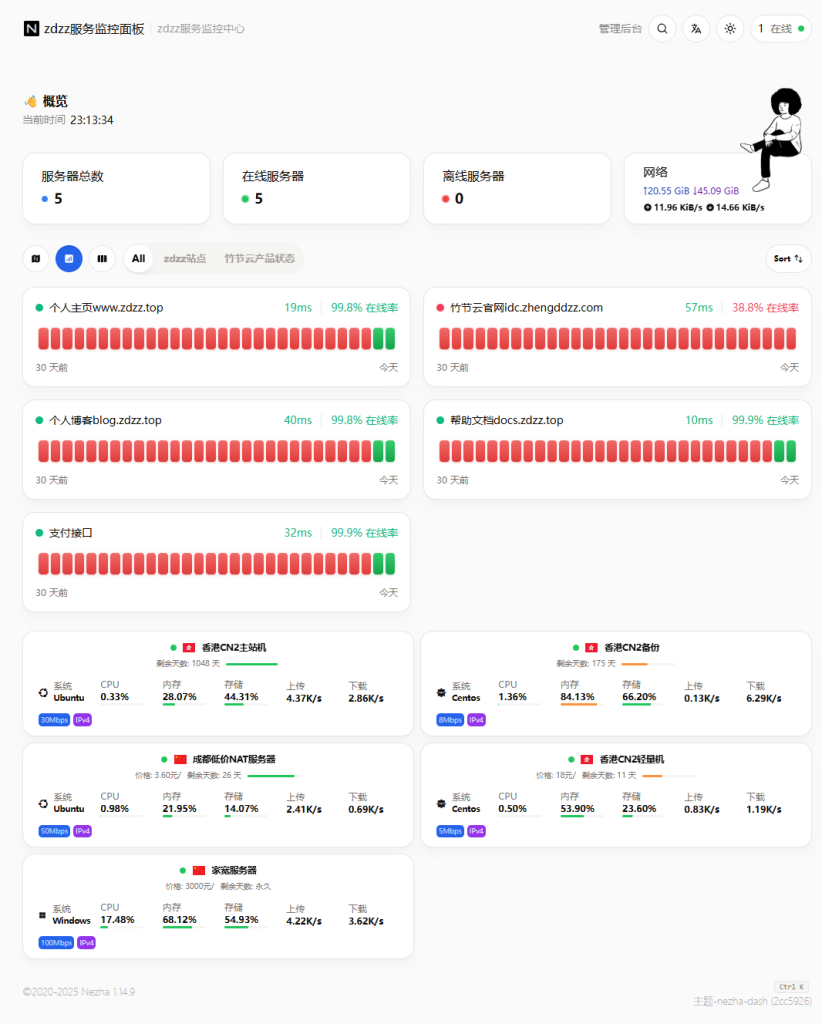
效果:
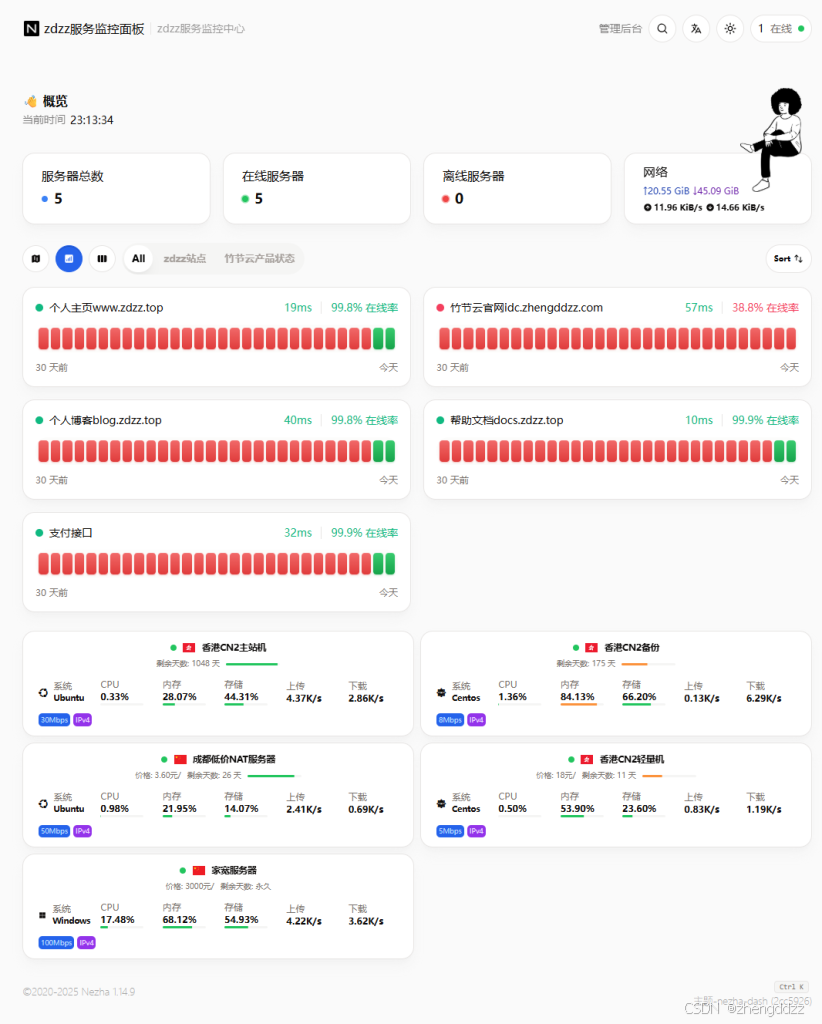
服务端使用教程
1.安装服务端
A.准备工作
首先你应当准备好一台配置不低于1核512MB内存的公网服务器,这个配置可以满足大部分的使用场景。并且请提前安装好依赖unzip(安装方式见下文),并提前在防火墙或者是安全策略放行8008端口,否则无法访问网站以及接收相关数据!
低价服务器购买地址:竹节云购物车
安装unzip:
Ubuntu 或 Debian 系统:
sudo apt update
sudo apt install unzip
CentOS 系统:
sudo yum install unzip      # CentOS 7 及以下版本
sudo dnf install unzip      # CentOS 8 及以上版本
B.开始安装
在安装服务端的服务器上,运行下面的安装脚本:
curl -L https://raw.githubusercontent.com/nezhahq/scripts/refs/heads/main/install.sh -o nezha.sh && chmod +x nezha.sh && sudo ./nezha.sh如果你的服务器位于中国大陆(不包含港澳台),可以使用镜像源安装脚本:
curl -L https://gitee.com/naibahq/scripts/raw/main/install.sh -o nezha.sh && chmod +x nezha.sh && sudo CN=true ./nezha.sh运行脚本后,会依次提示下方信息:

建议选择 2. 独立安装,安装方便。当然如果你服务器装有 Docker 也可以选择 1. Docker,本文主要介绍 2. 独立安装 的安装方法。
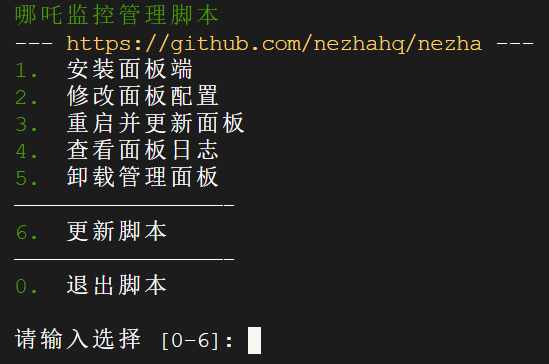
因为我们是要安装面板,所以选择 1. 安装面板端。
如果提示 请手动安装 docker-compose。 https://docs.docker.com/compose/install/linux/,请检查你的服务器有没有安装 Docker。
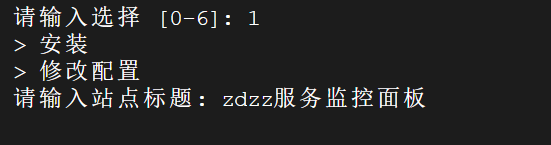
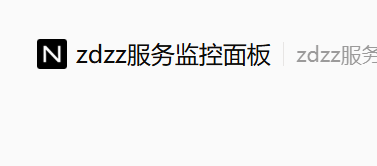
输入你的站点名,可以包含中文内容。效果即下图的 zdzz服务监控面板:
输入你的暴露端口,即访问与通信端口。不填则默认使用端口 8008。

连接地址非常重要,是客户端与服务端通信的通道。一般来说,会设置为 源ip:暴露端口,例如 127.0.0.1:8008。不推荐加上 CDN,以避免 CDN 的配置问题导致的通信问题。后面可以修改连接地址,但是需要重新安装所有的客户端!

尽管 V1 版本不再区分访问端口和通信端口,但由于不同厂商的 CDN 配置可能导致通信异常,仅建议按上述方式准备域名(非强制要求)。——官方文档
这里一般是选择通过 TLS 连接,以提高安全性,但是需要配置ssl证书。对于小白或者比较懒的人,推荐不选择通过 TLS 连接,以避免后续客户端与服务端的通信问题。
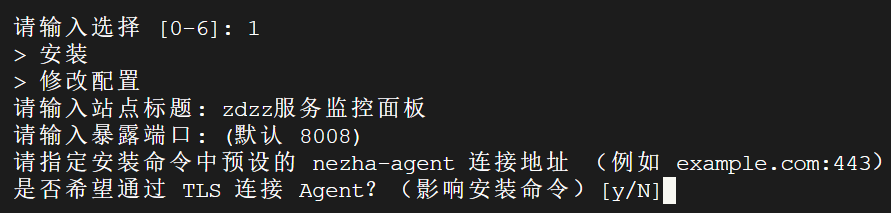
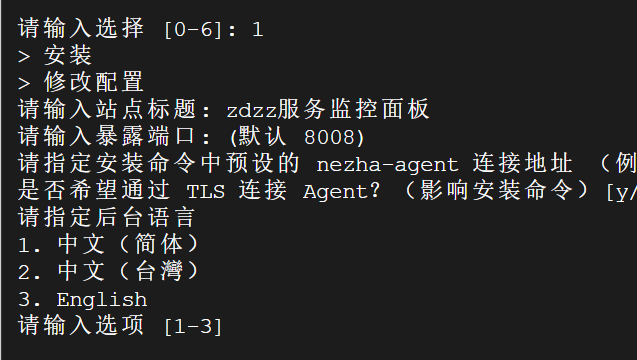
选择你的后台语言即可,一般选择中文简体。前台的语言也会同步。
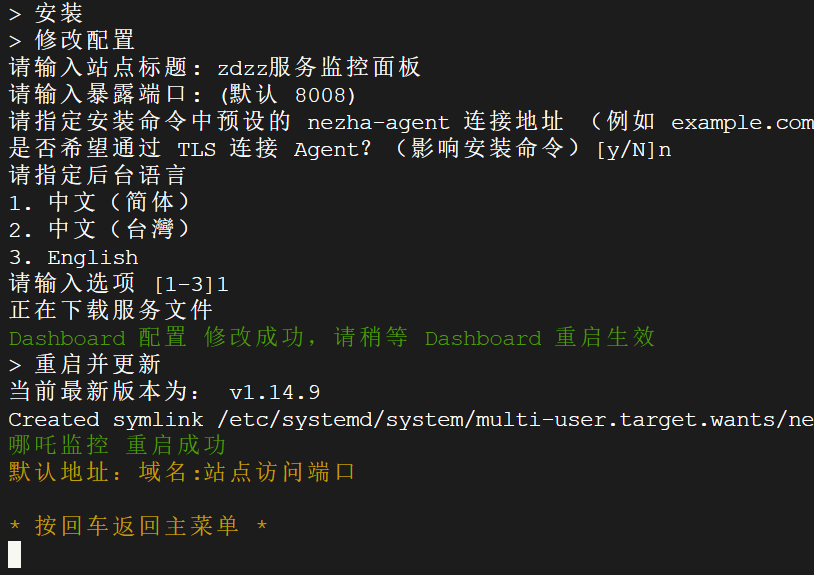
等待服务端重启完成,会比较慢。期间不要关闭终端!
浏览器输入你设置的 源ip:暴露端口,即可打开面板。如果打不开请检查防火墙!
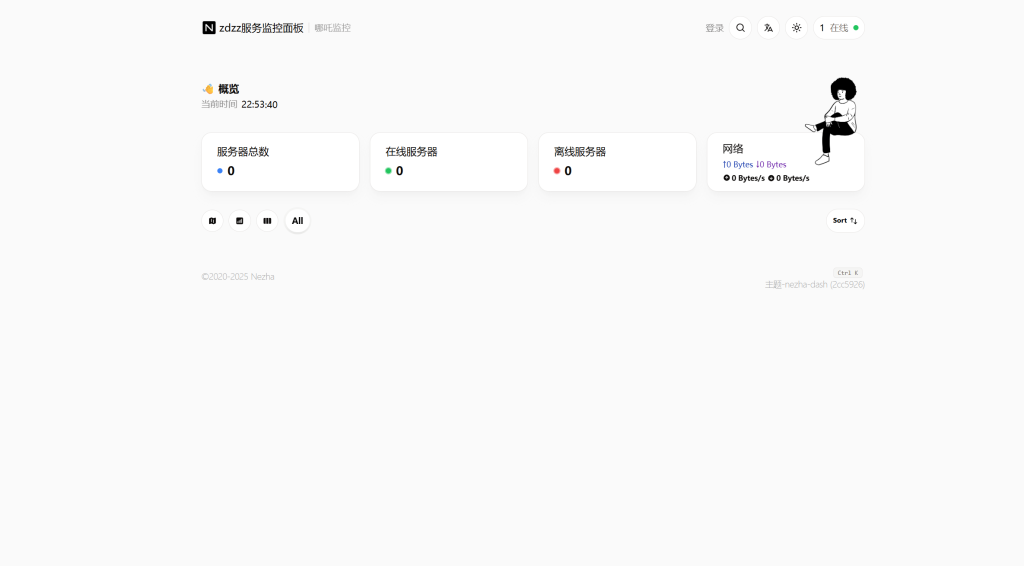
点击右上方的登录,打开后台,首次登录的默认用户名和密码均为 admin,记得要修改密码!修改密码方法
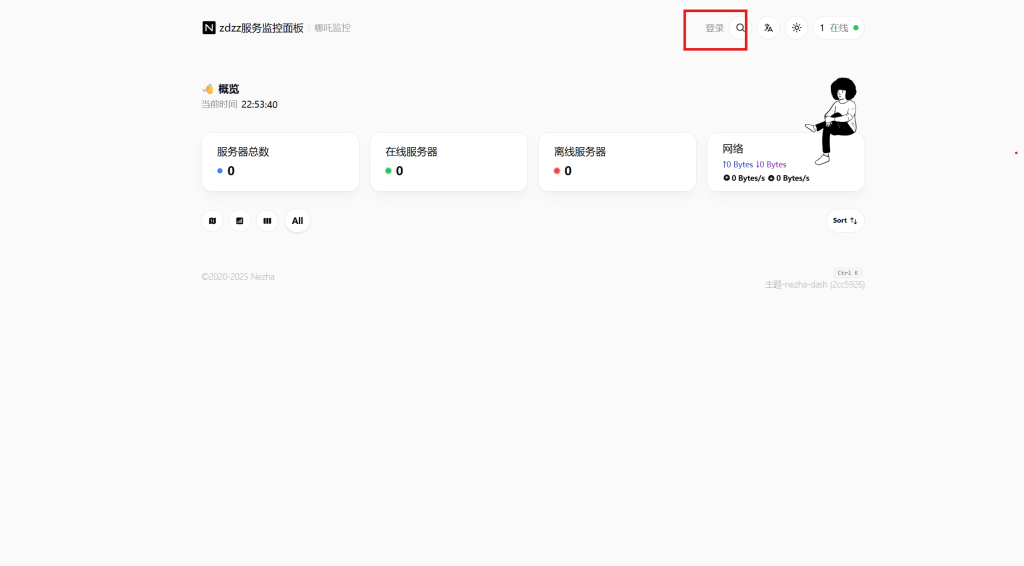
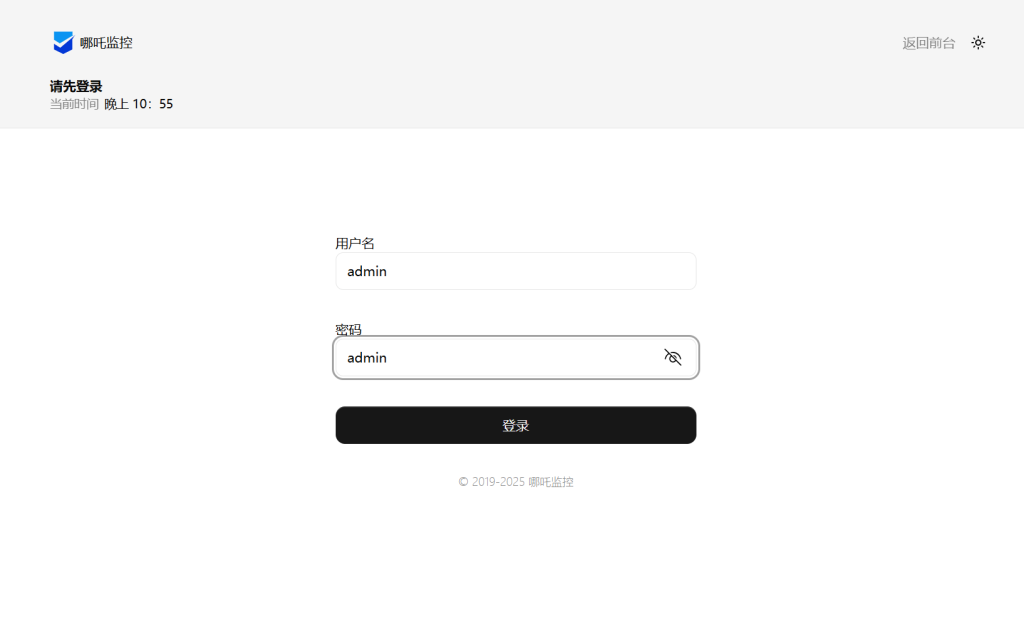
到这里,面板和服务端基本部署安装好了。
2.服务端配置
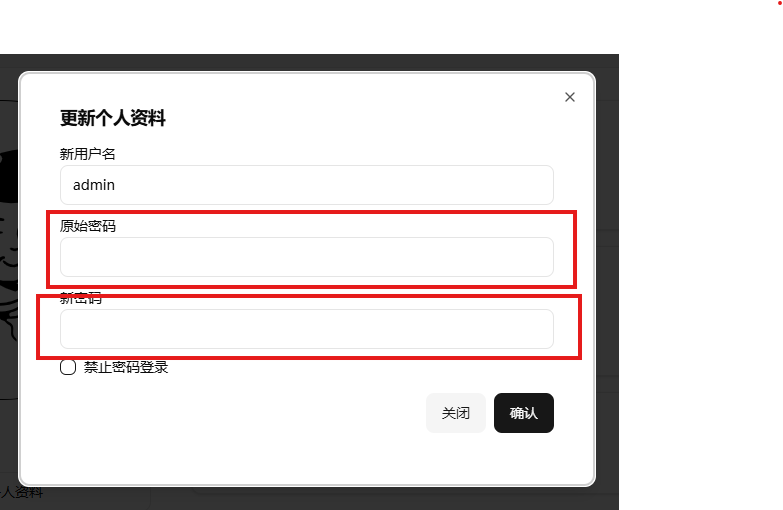
A.修改密码
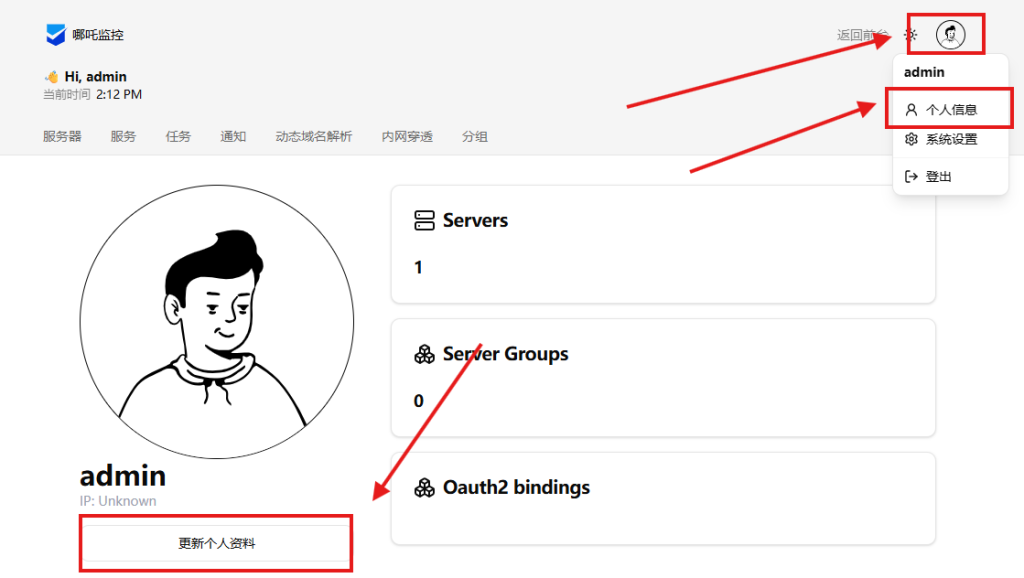
建议安装后立即进入管理页面:点击头像 → “个人信息” → “更新个人资料”修改密码。
建议密码长度至少 18 位,并混合大小写字母、数字及符号。——官方文档
B.配置服务器
准备工作
服务器区域负责管理 Agent,是哪吒探针最基础的功能模块,同时也是其他功能的核心基础。——官方文档
请先完成1.安装客户端,并确保客户端与服务端通信正常,服务器 页面中存在新的服务器!不同的服务器初始的名字不一样,但是配置的方法基本相同。
开始配置
点击编辑按钮

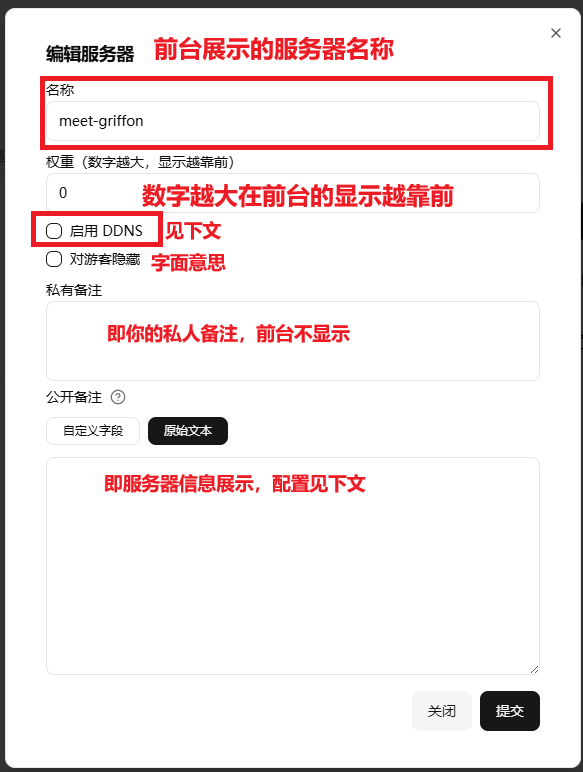
公开备注设置
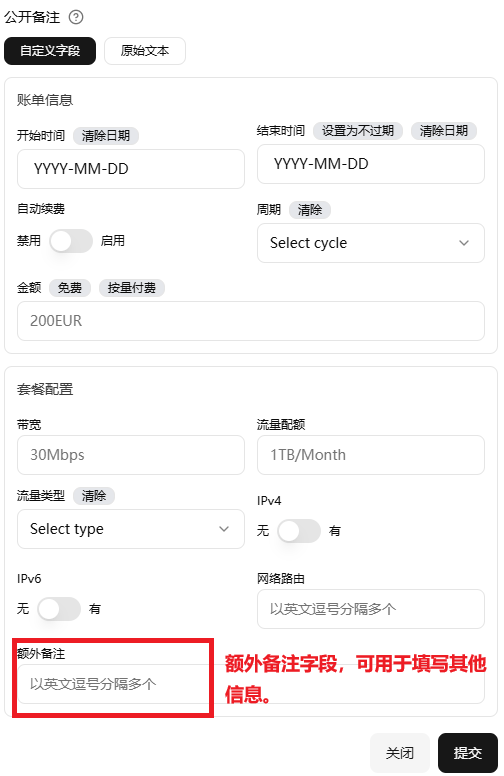
自定义字段
自定义字段的配置较为简单,小白以及对自定义程度要求没那么高的人可以选择使用 自定义字段。没啥难配置的。
原始文本
示例配置(默认主题)
{
  "billingDataMod": {
    "startDate": "2024-12-08T12:58:17.636Z",
    "endDate": "2024-12-08T12:58:17.636Z",
    "autoRenewal": "1",
    "cycle": "Year",
    "amount": "200EUR"
  },
  "planDataMod": {
    "bandwidth": "30Mbps",
    "trafficVol": "1TB/Month",
    "trafficType": "2",
    "IPv4": "1",
    "IPv6": "1",
    "networkRoute": "4837",
    "extra": "Einstein"
  }
}
配置字段说明
- 账单信息
billingDataMod:startDate:账单起始日期(ISO 时间格式)。endDate:账单结束日期(ISO 时间格式)。autoRenewal:自动续费状态,1表示启用。cycle:账单周期(如月、年)。amount:账单金额及货币单位。
- 流量和网络配置
planDataMod:bandwidth:服务器带宽信息。trafficVol:流量配额及周期。trafficType:流量类型,1表示入站,2表示双向。IPv4/IPv6:支持的 IPv4 或 IPv6 地址数量。networkRoute:网络路由信息(如 AS4837)。extra:额外备注字段,可用于填写其他信息。
如果您不熟悉 JSON,可以使用以下第三方公开备注生成器快速生成配置: 公开备注生成器
将生成的 JSON 复制到公开备注的原始文本中,保存后即可在面板前台展示相关信息。
客户端使用教程
1.安装客户端
客户端官方二进制文件仓库地址为:https://github.com/nezhahq/agent/releases
A.准备工作
客户端一般安装在被检测的服务器上,支持在 Windows、macOS 和 Linux 上一键安装。安装服务端的服务器也可以安装客户端,2者并不冲突!
客户端没啥配置要求,只要能联上服务端的服务器就行。
确保你的通信地址可以访问!
B.开始安装
打开你的网站后台,打开 服务器 一栏,点击右侧的 安装命令 蓝色按钮,并选择被检测服务器所对应的系统,安装命令会自动复制到你的剪贴板上。
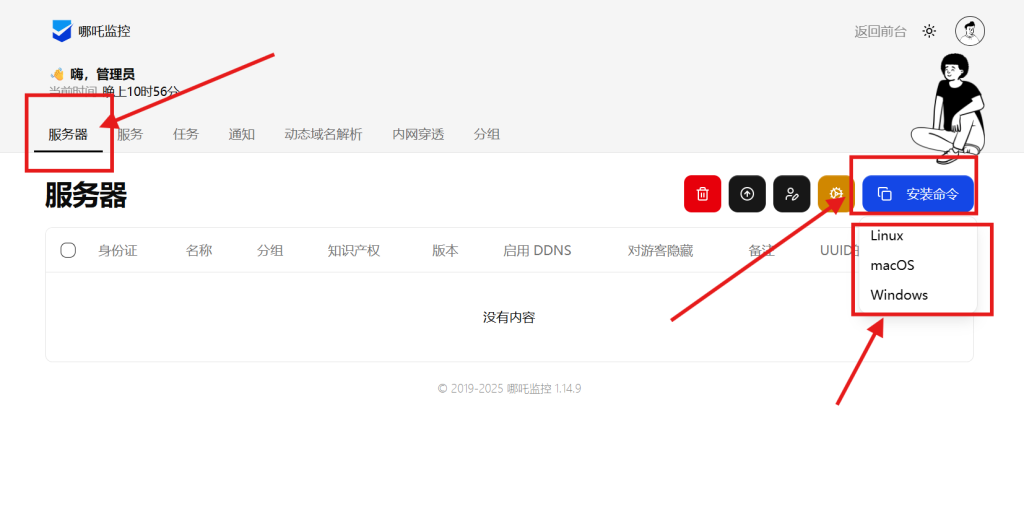
在被控端服务器中运行安装命令,等待安装完成。特别的,对于Windows 服务器,请使用管理员身份运行 PowerShell 运行安装命令。如遇到 执行策略变更 确认提示,请输入 Y 并回车。
安装成功的截图:

如果安装失败的问题和下图一样,请关闭宝塔的系统加固或其他的系统防护软件:

如果安装成功并且与服务端通信正常,服务器 页面中将自动弹出新的服务器,你可以点击编辑按钮为其设置名称。

有“AI”的1024 = 2048,欢迎大家加入2048 AI社区
更多推荐
 41
41 0
0- 0



 已为社区贡献1条内容

所有评论(0)