Vue3 -- 创建一个自定义组件
根据某站的vue教学视频,看万卷教程不如敲万行代码,根据教学进度整理对应代码,更快的熟悉这门语言vscode打开vite创建的项目,简单介绍我们常用到的项目文件env.d.ts :依赖引入,识别各自文件,常用的依赖都在里面public文件夹:保存css,js等静态文件Src文件夹:代码文件目录index.html:入口文件,引入main.ts依赖,调用app组件tsconfig等文件:ts配置文件
前言
根据某站的vue教学视频,看万卷教程不如敲万行代码,根据教学进度整理对应代码,更快的熟悉这门语言
流程
基本介绍
vscode打开vite创建的项目,简单介绍我们常用到的项目文件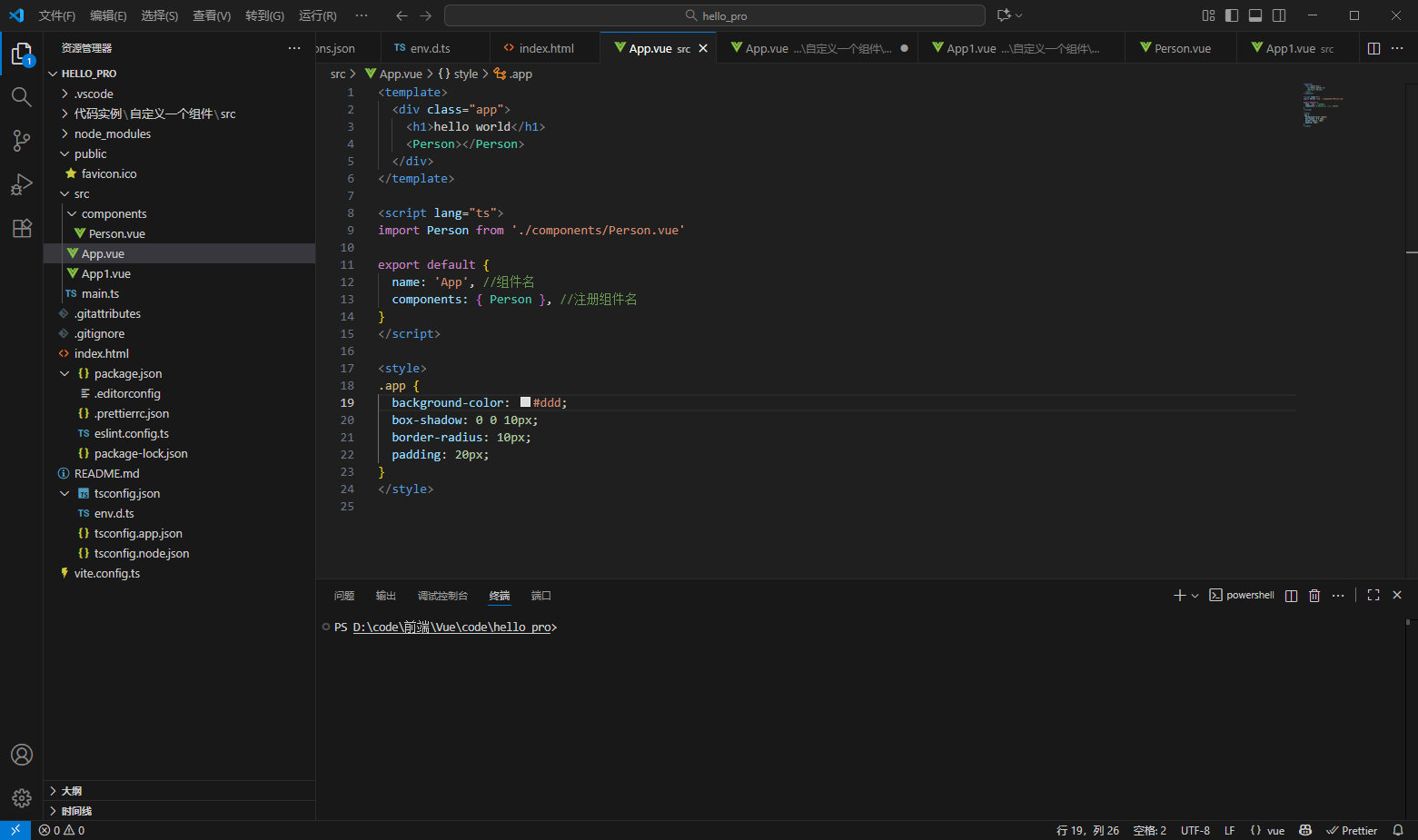
env.d.ts :依赖引入,识别各自文件,常用的依赖都在里面
public文件夹:保存css,js等静态文件
Src文件夹:代码文件目录
index.html:入口文件,引入main.ts依赖,调用app组件
tsconfig等文件:ts配置文件,也是vue3的新特点
main.ts:启动文件,可以理解为程序入口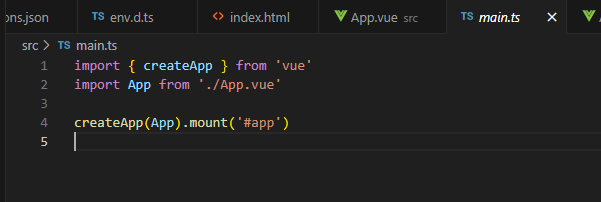
可以看到,createApp创建App应用,然后传单app组件到前端index.html,前端使用app组件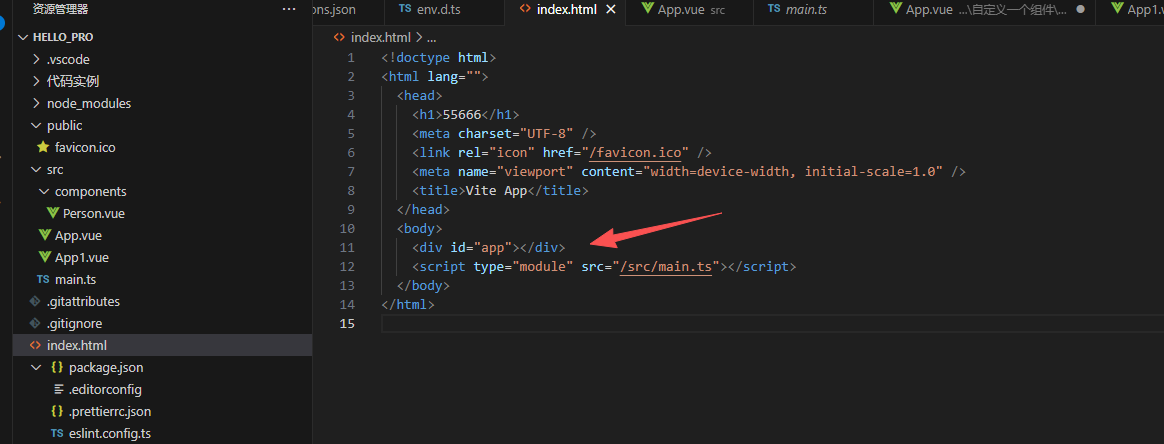
所以我们才会在新创建的脚手架项目中看到vue的相关页面,其实就是App.vue的内容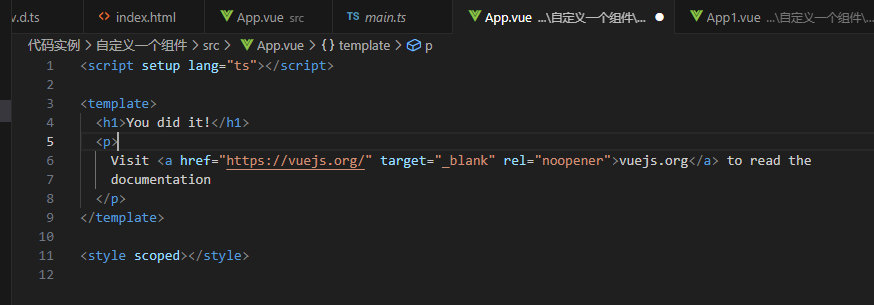
修改app.vue代码,添加自己的组件
新建目录components,添加一个Person.vue,加点基本信息,如图。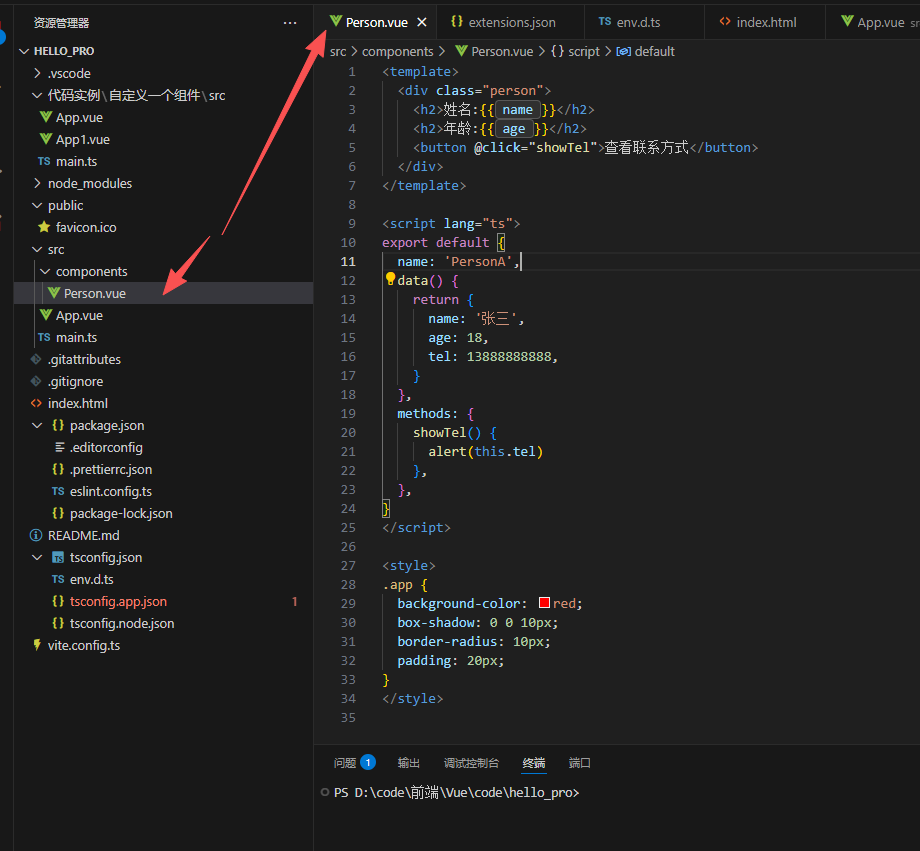
代码参考:
<template>:这个里面的代码是控制页面的布局结构
<script >:这个里面的代码是控制数据的交互,简单理解就是控制页面动态的显示数据
<style>:这个里面的代码是控制页面的样式,类似颜色,字体大小,边框等等,给毛坯房装修
<template>
  <div class="person">
    <h2>姓名:{{ name }}</h2>
    <h2>年龄:{{ age }}</h2>
    <button @click="showTel">查看联系方式</button>
  </div>
</template>

<script lang="ts">
export default {
  name: 'PersonA',
  data() {
    return {
      name: '张三',
      age: 18,
      tel: 13888888888,
    }
  },
  methods: {
    showTel() {
      alert(this.tel)
    },
  },
}
</script>

<style>
.app {
  background-color: red;
  box-shadow: 0 0 10px;
  border-radius: 10px;
  padding: 20px;
}
</style>
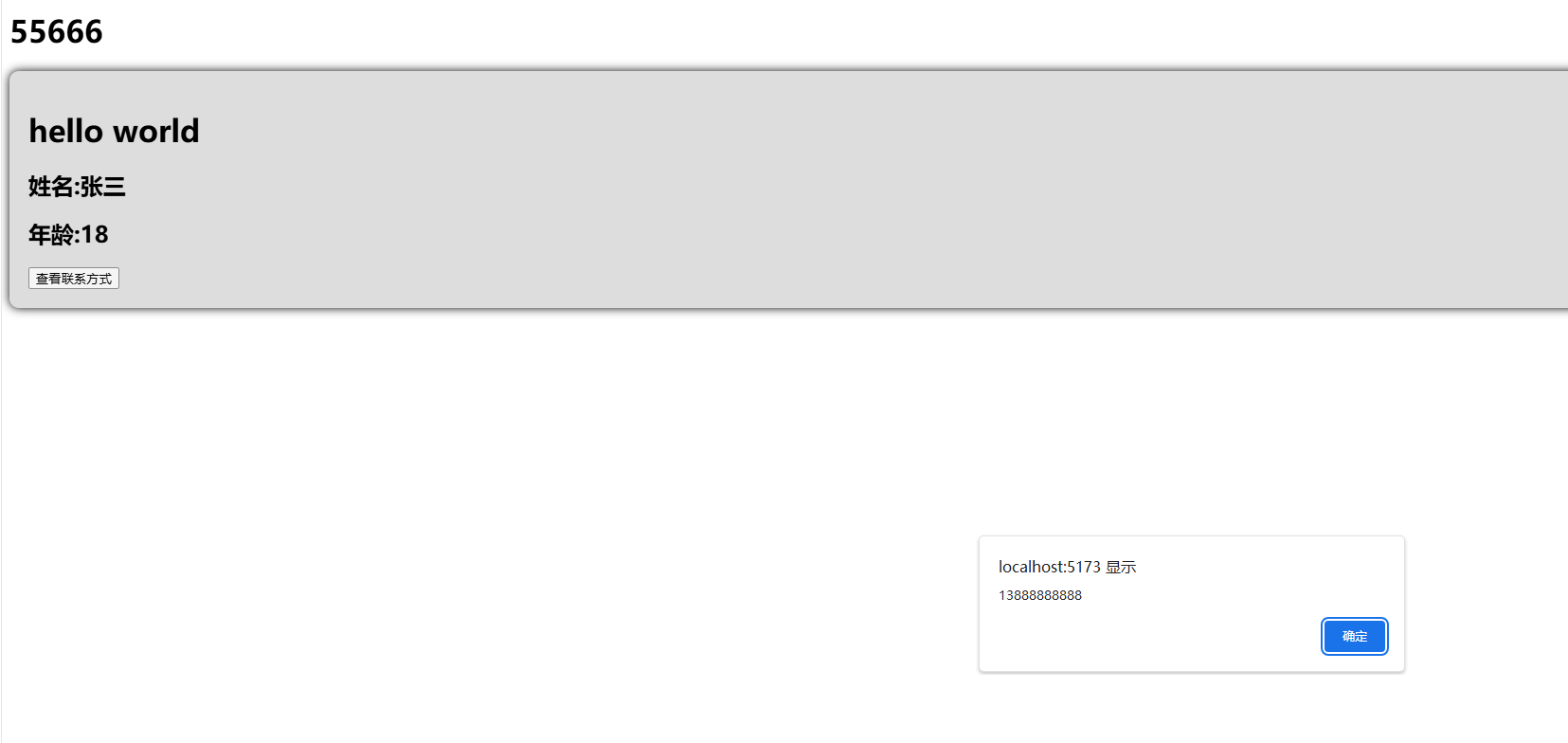
把Person.vue注册到App.vue,然后使用上面这个页面效果。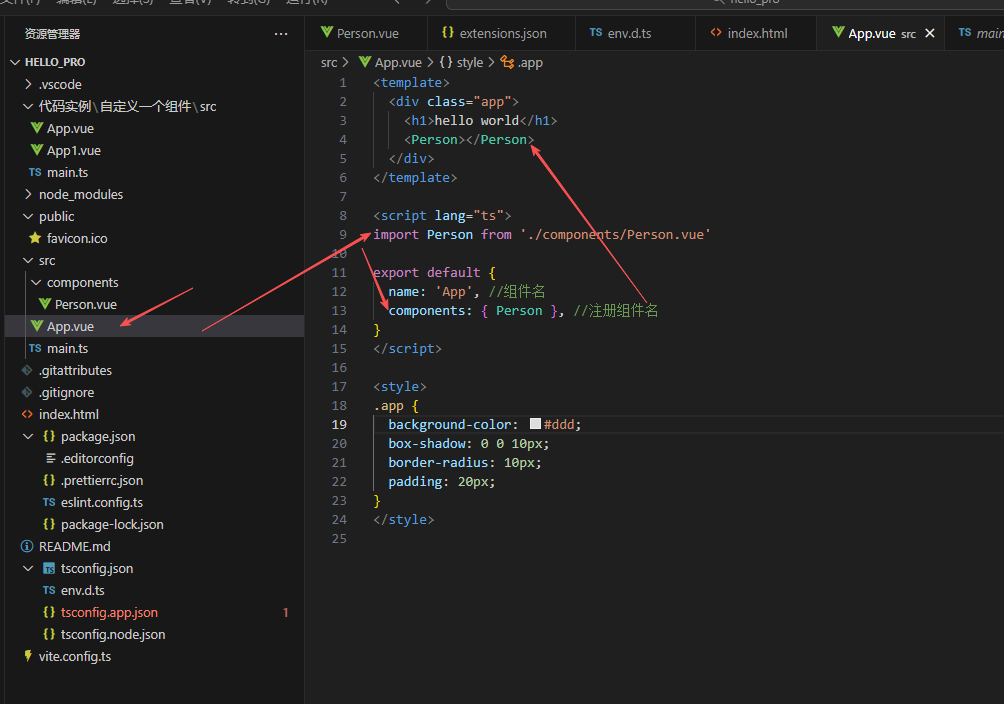
代码参考:
<script> 中引用Person.vue,然后注册到组件中
<template>中直接使用这个Person组件,这样Person.vue我们写的页面样式就会镶嵌到App.vue中,最后显示到index.html
<template>
  <div class="app">
    <h1>hello world</h1>
    <Person></Person>
  </div>
</template>

<script lang="ts">
import Person from './components/Person.vue'

export default {
  name: 'App', //组件名
  components: { Person }, //注册组件名
}
</script>

<style>
.app {
  background-color: #ddd;
  box-shadow: 0 0 10px;
  border-radius: 10px;
  padding: 20px;
}
</style>
启动代码
npm run dev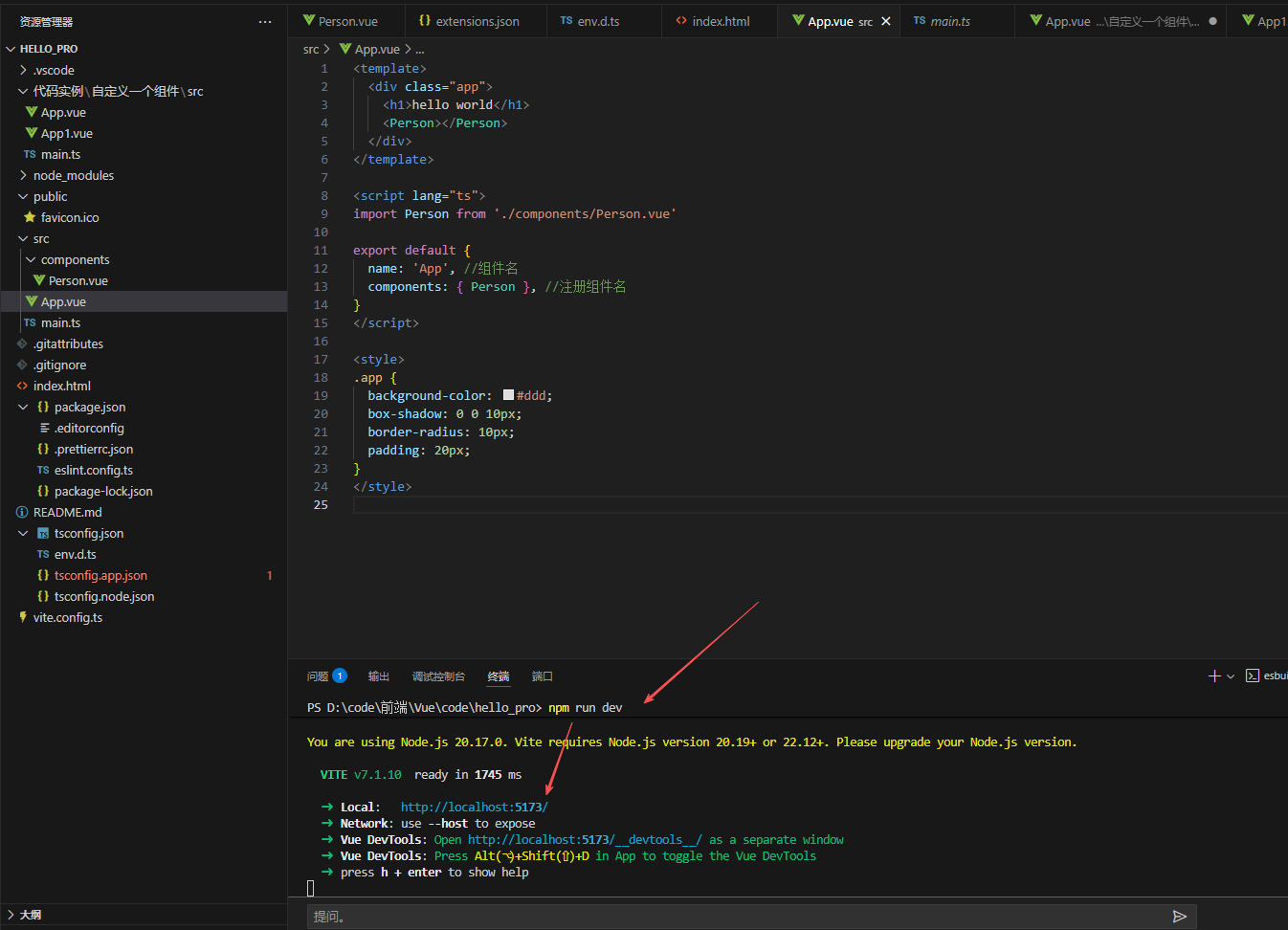
查看效果
ok了

有“AI”的1024 = 2048,欢迎大家加入2048 AI社区
更多推荐

 4
4 0
0- 0


 已为社区贡献2条内容

所有评论(0)