初识linux-linux系统中的文件管理
一、 文件与目录的基本操作
1. 创建:touch和 mkdir命令
touch命令:创建空文件与修改时间戳
touch命令主要有两个作用:一是创建新的空文件;二是修改已有文件的时间戳(访问时间、修改时间)。
基本语法: touch [选项] 文件名1 文件名2 ...
常用示例:
-
1.创建新的空文件
-
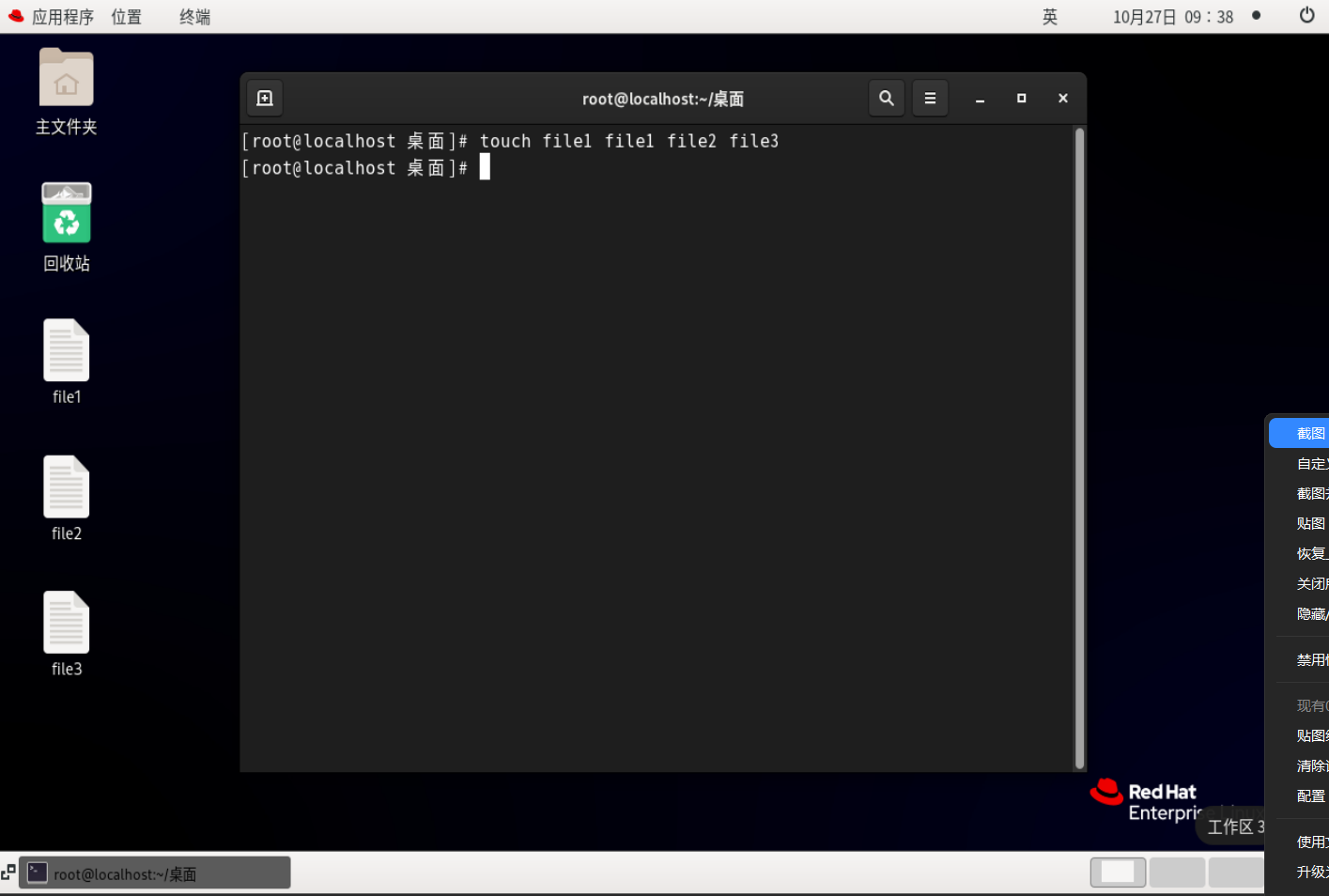
-
2.同步文件时间到当前时间
-

-
3.修改已有文件的时间戳

-
4.查找-t的正确用法
-

mkdir命令:创建目录
mkdir命令用于创建新的目录(文件夹)。
-
基本语法:
mkdir [选项] 目录名1 目录名2 ... -
常用示例:
-
1,建立空目录
-

-
2.建立多层级目录
-

2.文件和目录的删除:--rm命令
rm命令用于删除文件或目录。这是一个非常危险的命令,删除后不易恢复。
-
基本语法:
rm [选项] 文件或目录名... -
常用示例:
-
删除文件并提示
-

-
提示时确认删除输入y,取消删除输入n即可
-
强制删除文件不提示
-

-
删除目录
-

-
强制删除目录不提示
-

3. 文件编辑:gedit与 vim
gedit命令(图形界面)

vim命令(终端神器)
vim是Linux系统中功能最强大的命令行文本编辑器,学习它有一个曲线,但熟练掌握后效率极高。
-
三种核心模式:
-
命令模式(默认): 刚进入vim时的模式,可以浏览内容、执行复制、删除、查找等命令。
-
插入模式: 可以像普通编辑器一样输入和修改文本。在命令模式下按
i,a,o等键进入。 -
退出模式: 在命令模式下按
:进入,用于保存文件、退出编辑器等操作。
-
-
基本使用流程:
-

-
##进入到vim的浏览模式
##浏览模式不能编辑文件
##在浏览模式中按<i>进入插入模式
#在vim中鼠标不能控制光标用上下左右移动光标
#按<ESC>退出插入模式
#按:wq保存更改
#:q 当vim打开文件后未作任何操作可以直接退出
#:q! 当vim打开文件后修改文件内容但不想保存可以强制退出
-
-
vim异常处理:
处理方法:
-
#[O] 只读打开文件
#(E) 继续编辑
#(R) 恢复未保存内容编辑
#(D) 删除.swp文件进入编辑
#(Q) 退出当前文件编辑
#(A) 退出vim程序
-
vim同时打开多个文件
-

4. 文件查看命令
cat命令:显示整个文件内容
适合查看内容较少的文件。

 ##显示文件内容并显示行号,不显示空行的行号
 ##显示文件内容并显示行号
less命令:分页浏览大文件
适合查看日志等大文件,不会一次性加载全部内容。

#进入到less模式查看westos
#less模式中 <上><下> 逐行查看文件内容
#<pgup><pgdn> 逐页查看文件内容
#/关键字 搜索关键字 n 向下匹配 N 向上匹配
#<v> 有less模式进入到vim 编辑完成:wq退出返回less
#在less中<q> 退出
head和 tail命令:查看文件首尾
head通常用来查看文件的前几行
 ##默认显示文件前10行
 ##n 代表数字 显示文件的前n行
tail用来查看文件的后几行
 ##默认显示文件后10行
 ##n 代表数字 显示文件的后n行
5. 复制与移动:cp和 mv命令
cp命令:复制



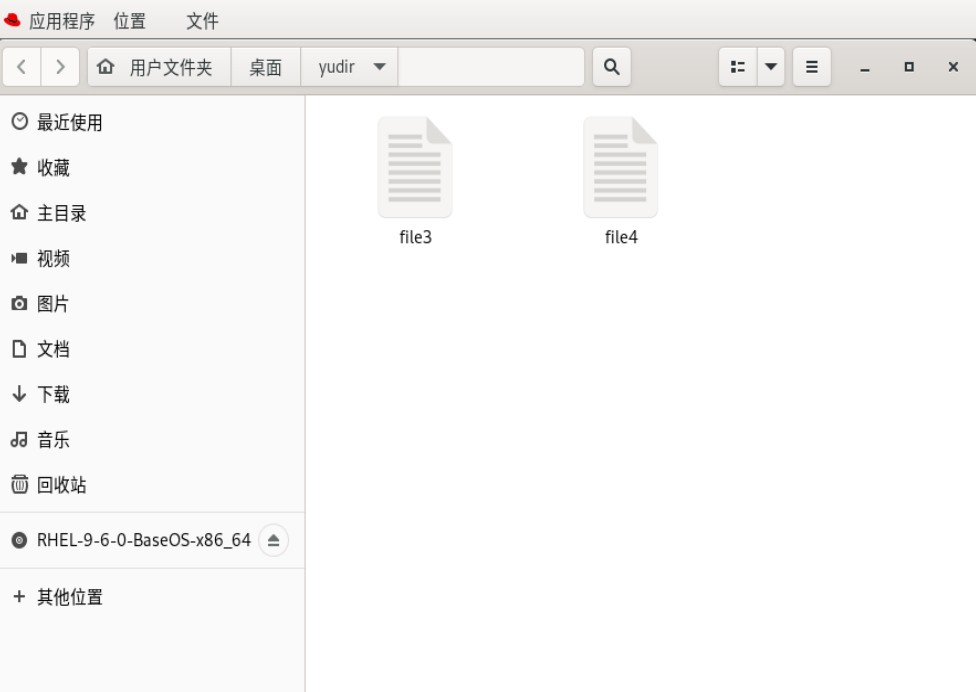
mv命令:移动或重命名
移动一个文件

移动一个文件和一个目录到一个目录中

移动一个目录到一个不存在的目录中---本质是文件的重命名

#重命名
#移动原理:
#相同设备分区中的文件移动是重命名过程
#不同分区的文件移动是建立删除过程
#ls -i file 查看文件节点号(相当与文件身份证号)
6.文件统计命令
file命令

wc命令
## wc -l 行数
## wc -m 字符数
## wc -w 单词数
## wc -c 字节数
ls命令
# ls 显示当前目录中文件的名称
# ls file 显示指定文件名称
# ls dir 显示指定目录中内容的名称
# ls -d dir 显示目录本身的名称
# ls -l file 显示文件属性
# ls -l dir 显示目录中内容的属性
# ls -ld dir 显示目录本身属性
# ls -a dir 显示目录中所有文件名称包括隐藏文件案
# ls -s 显示文件大小
# ls -R dir 第归显示目录中的内容
二、 Linux下的文件寻址
1. linux的层级结构
linux中一切皆文件
Linux是倒树形结构,顶级目录为"/"(根目录),系统遵循FHS(Filesystem Hierarchy Standard) Linux层级结构标准3。
2.系统二级目录功能
目录 主要用途 关键点
/bin 基础用户命令 单用户模式必需,所有用户可用
/boot 启动引导文件 内核、GRUB 所在地,极其重要
/dev 设备文件 代表硬件,一切皆文件的体现
/etc 系统配置文件 系统管理员的主战场,文本配置
/home 普通用户主目录 用户的个人空间
/lib , /lib64 系统库文件 /bin , /sbin 命令的依赖库
/media 可移动设备挂载点 U盘、光盘等自动挂载处
/mnt 临时手动挂载点 管理员临时挂载文件系统
/opt 第三方附加软件 大型商业软件安装位置
/proc 进程与内核信息(虚拟) 实时系统信息,不占磁盘
/root root 用户的主目录 不在 /home 下
/run 运行时数据 自本次启动以来的进程信息
/sbin 系统管理命令 仅供 root 用户使用
/srv 服务数据 网站、FTP 等服务的数据
/sys 内核参数与设备(虚拟) 用于调整内核和设备状态
/tmp 临时文件 重启后清空
/usr 用户应用程序与只读数据 相当于 “Program Files”
/var 可变数据(日志、缓存等) 经常变化的数据
3.系统中的寻址方式
相对路径:
绝对路径名称的简写,省略了用户当前所在的系统位置
此名称只有在管理当前所在系统目录中子文件时才能使用
系统中不以/开有的文件名称都为相对路径在程序操作时
会自动识别当前路径的信息并关联操作目标
绝对路径 :
文件在系统中的真实位置,在任何场景下都可以使用
通常以/开头,不会考虑当前系统位置
4. 寻址相关命令
pwd---显示当前工作目录
cd---切换当前工作目录
##cd 切换到当前用户家目录
##cd ~username 切换到指定用户家目录
##"cd ~-" = "cd -" CDIR <--> ODIR
## ".." 当前目录的上级目录
5. 文件批处理:
通配符
通配符可以帮助我们快速匹配一组文件,提高效率。
通配符使用符号匹配一类字符
* ##匹配0~任意字符
? ##匹配单个字符
[[:alpha:]] ##匹配单个字母
[[:lower:]] ##匹配单个小写字母
[[:upper:]] ##匹配单个大写字母
[[:digit:]] ##匹配单个数字
[[:alnum:]] ##匹配单个数字或字母
[[:punct:]] ##匹配单个符号
[[:space:]] ##匹配单个空格
字符集合表示方式
[]
条件是或者关系是模糊匹配,对象和几个对比匹配就操作
##[1-10] 1到10 [!d-f]|[^d-f] 除了d-f以外
{}
点名机制,经精确指定集合中的每一个元素
{1..20} 1-20
{a..c} a-c

有“AI”的1024 = 2048,欢迎大家加入2048 AI社区
更多推荐

 15
15 0
0- 0


 已为社区贡献1条内容

所有评论(0)