手动创建maven项目
·
手动创建maven项目
- 先在命令行中输入:mvn -version,查看是否安装了maven
- 电脑中安装了maven,可尝试手动创建maven项目,能更好的了解maven工作流程。
了解maven项目的目录结构及作用
project
 ├─ src
 │  ├─ main
 │  │   ├─ java          --存放项目.java文件
 │  │   └─ resources     --存放项目资源文件
 │  └─ test
 │      ├─ java          --存放所有测试.java文件
 │      └─ resources     --存放测试资源文件
 ├─ target               --项目输出位置
 └─ pox.xml
创建Hello项目
- 在D盘创建Hello项目,在根目录下的pom.xml文件中输入:
<project xmlns="http://maven.apache.org/POM/4.0.0" xmlns:xsi="http://www.w3.org/2001/XMLSchema-instance" xsi:schemaLocation="http://maven.apache.org/POM/4.0.0 http://maven.apache.org/xsd/maven-4.0.0.xsd"> <modelVersion>4.0.0</modelVersion> <groupId>cn.tx.maven</groupId> <artifactId>Hello</artifactId> <version>0.0.1-SNAPSHOT</version> <name>Hello</name> <dependencies> <dependency> <groupId>junit</groupId> <artifactId>junit</artifactId> <version>4.9</version> <scope>test</scope> </dependency> </dependencies> </project> - 在src/main/java/cn/tx/maven目录下创建Hello.java文件,文件中输入:
package cn.tx.maven; public class Hello { public String sayHello(String name){ return "Hello "+ name +"!"; } } - 在src/test/java/cn/tx/maven目录下创建HelloTest.java文件,文件中输入:
package cn.tx.maven; import org.junit.Test; import static junit.framework.Assert.*; public class HelloTest { @Test public void testHello(){ Hello hello = new Hello(); String results = hello.sayHello("maven"); assertEquals("Hello maven!",results); System.out.println(results); } } - 进入到根目录,在地址栏输入:cmd,回车
- 进行maven项目操作
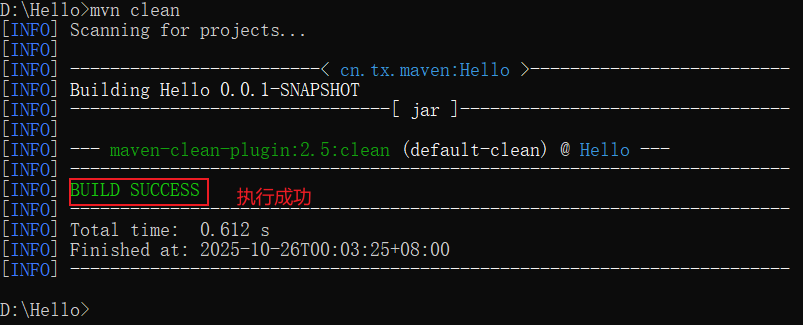
- 清理:mvn clean
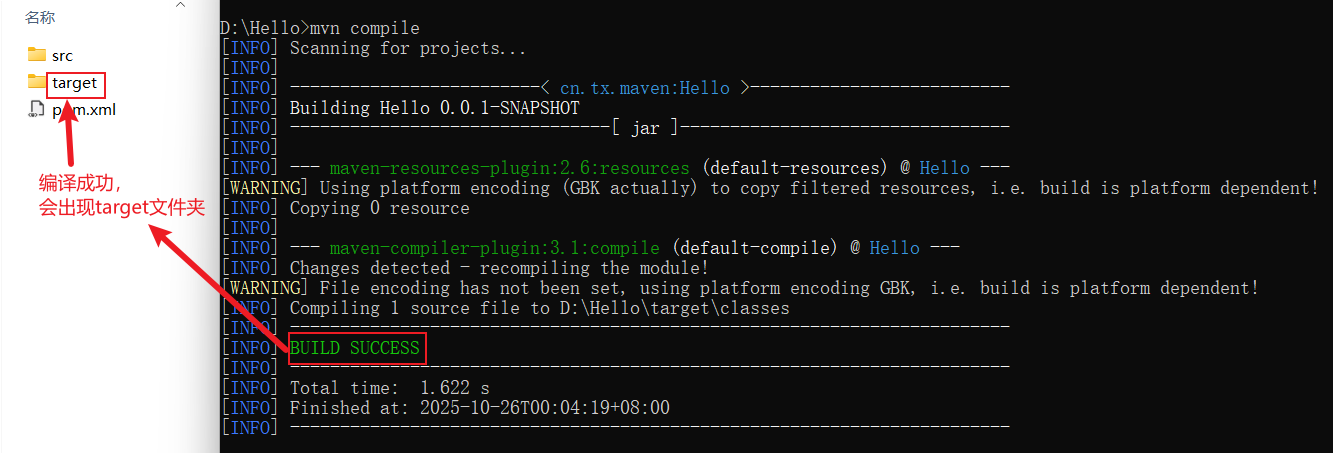
- 编译:mvn compile
- 测试:mvn test
- 打包:mvn package
- 安装:mvn install - 把项目安装到仓库里
- 执行清理操作
- 执行编译操作
- 执行测试操作

- 执行打包操作
打包成功,进入targer目录下,可看到jar包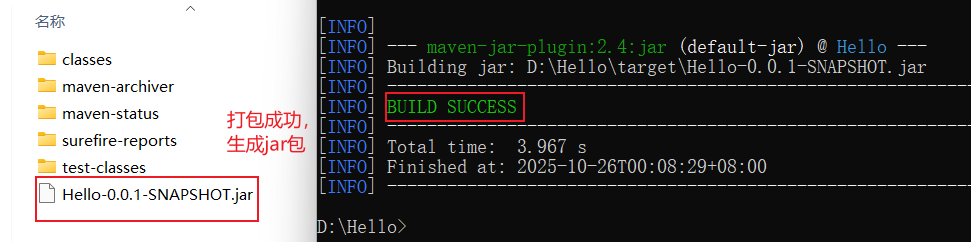
- 执行安装操作
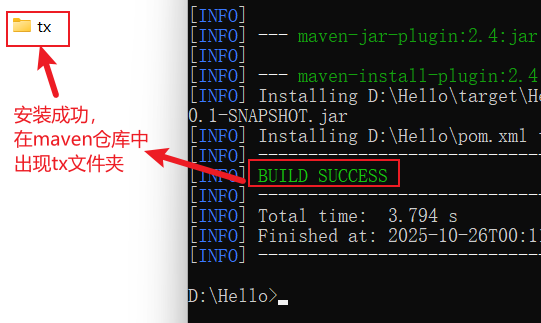
创建HelloFriend项目
- 该项目依赖刚刚生成的Hello包。
- 如上建立HelloFriend项目的目录。
- 在根目录建立pom.xml文件,文件里输入:
<project xmlns="http://maven.apache.org/POM/4.0.0" xmlns:xsi="http://www.w3.org/2001/XMLSchema-instance" xsi:schemaLocation="http://maven.apache.org/POM/4.0.0 http://maven.apache.org/xsd/maven-4.0.0.xsd"> <modelVersion>4.0.0</modelVersion> <groupId>cn.tx.maven</groupId> <artifactId>HelloFriend</artifactId> <version>0.0.1-SNAPSHOT</version> <name>HelloFriend</name> <dependencies> <dependency> <groupId>junit</groupId> <artifactId>junit</artifactId> <version>4.9</version> <scope>test</scope> </dependency> <dependency> <groupId>cn.tx.maven</groupId> <artifactId>Hello</artifactId> <version>0.0.1-SNAPSHOT</version> <scope>compile</scope> </dependency> </dependencies> </project> - 在src/main/java/cn/tx/maven目录下创建HelloFriend.java文件,文件中输入:
package cn.tx.maven; import cn.tx.maven.Hello; public class HelloFriend{ public String sayHelloToFriend(String name){ Hello hello = new Hello(); String str = hello.sayHello(name)+"I am"+this.getMyName(); System.out.println(str); return str; } public String getMyName(){ return "John"; } } - 在src/test/java/cn/tx/maven目录下创建HelloFriendTest.java文件,文件中输入:
package cn.tx.maven; import static junit.framework.Assert.assertEquals; import org.junit.Test; import cn.tx.maven.Hello; public class HelloFriendTest{ @Test public void tesHelloFriend(){ HelloFriend helloFriend = new HelloFriend(); String results = helloFriend.sayHelloToFriend("zhangsan"); assertEquals("Hello zhangsan! I am John",results); } } - 在HelloFriend目录下执行测试操作:mvn package

可以看到本次打包成功,说明HelloFriend项目已经可以加载Hello项目所打包的jar包。

有“AI”的1024 = 2048,欢迎大家加入2048 AI社区
更多推荐
 25
25 0
0- 0


 已为社区贡献2条内容

所有评论(0)