【实战经验】fnOS 存储空间创建指南
fnOS 存储空间创建指南
在 fnOS 系统中,系统仅安装于单块硬盘,系统盘除系统分区外的剩余空间可用于创建存储空间。您可通过组合单块或多块硬盘(内置/外接)构建存储空间,支持 RAID 阵列功能,并能在其中创建文件夹或安装应用。以下是通过网页端创建存储空间的详细步骤(以网页端操作为例):
一、前置准备
-
需使用管理员账号登录系统。
-
确认待使用的硬盘状态正常(无坏道、接口稳固,外接硬盘需检查连接稳定性)。
二、创建存储空间步骤
1. 进入存储空间管理页面
打开桌面「设置」> 选择「存储空间管理」> 点击「创建存储空间」,进入配置流程。
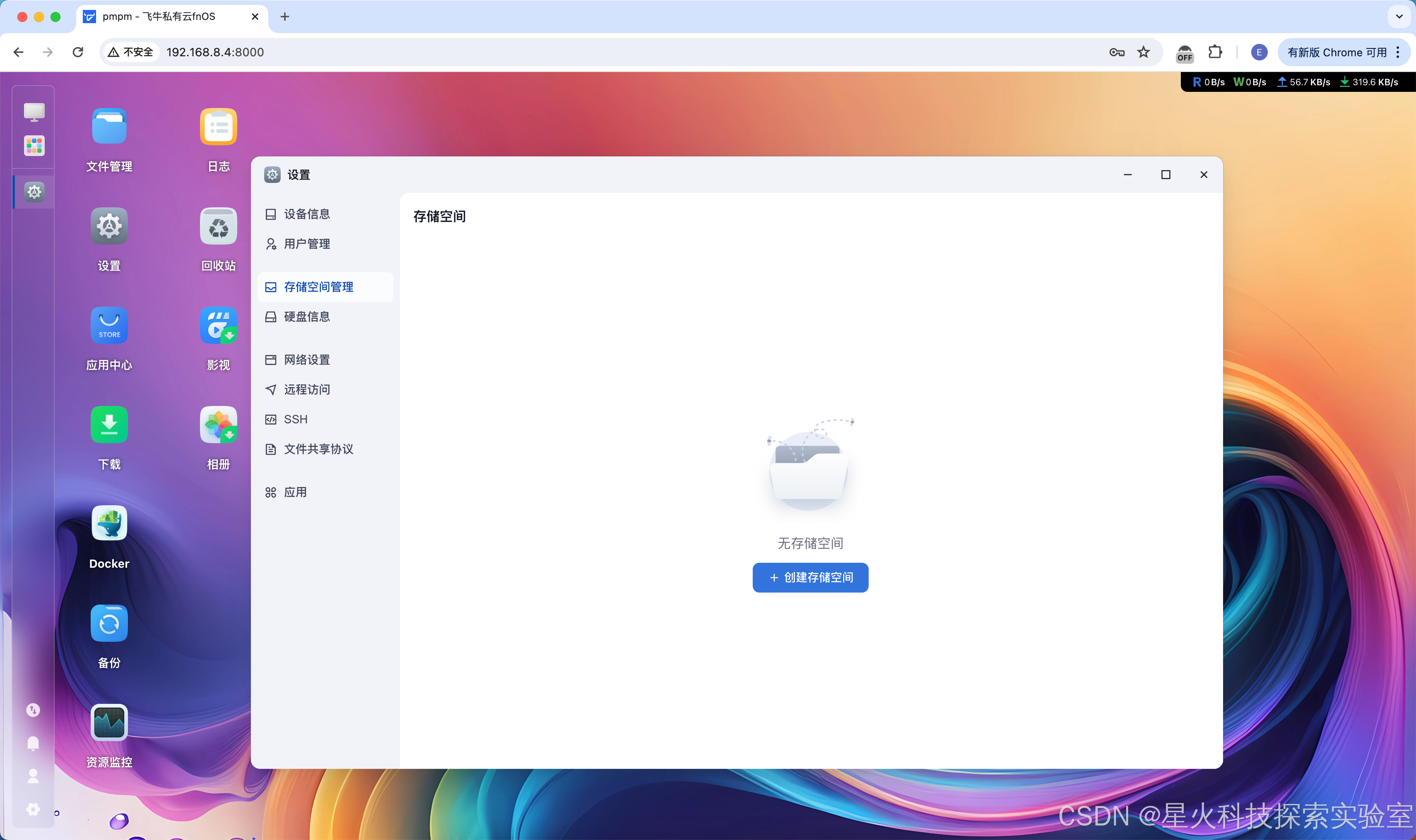
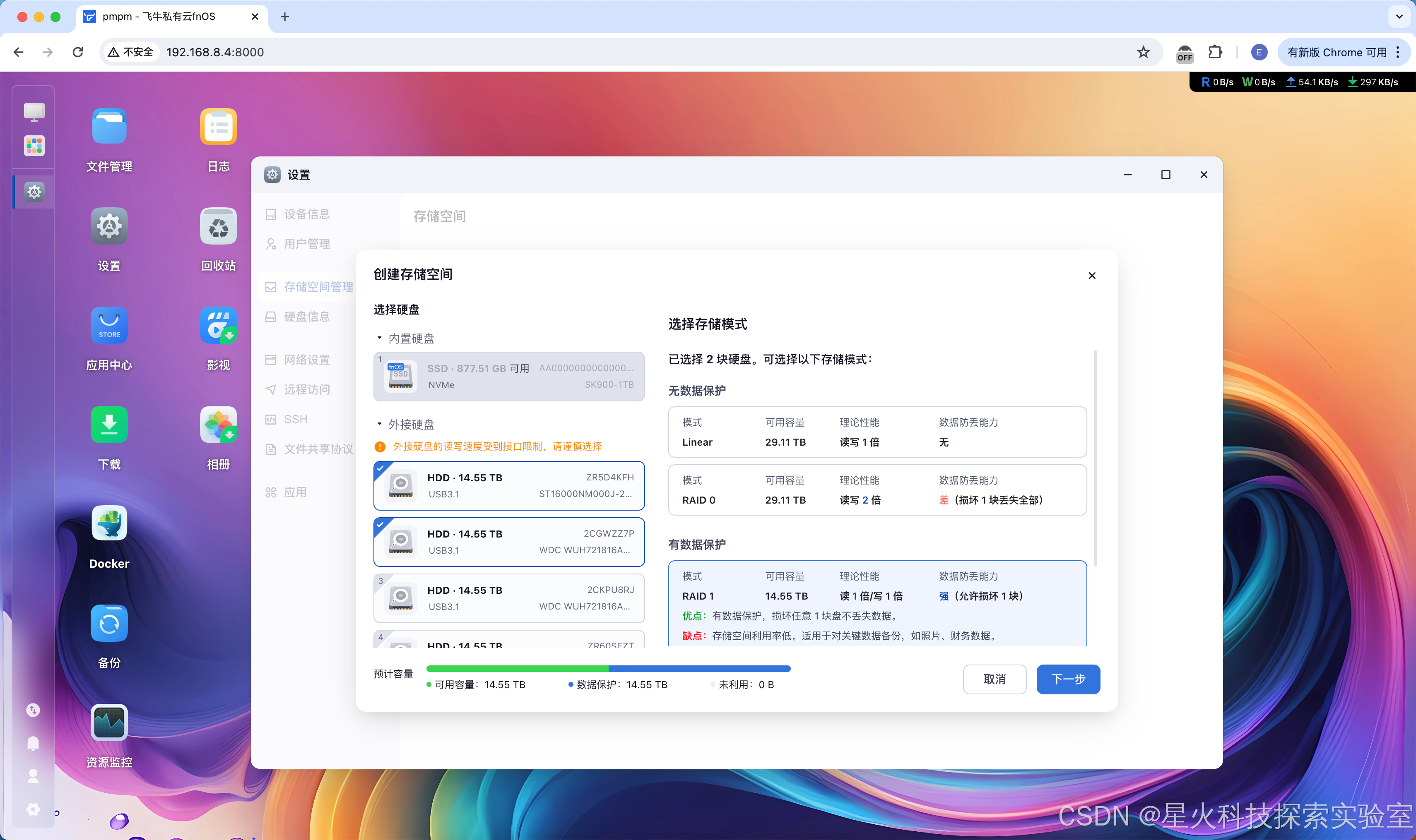
2. 选择待组硬盘
在左侧硬盘列表中,勾选 1 块或多块用于创建存储空间的硬盘。
注意事项:
-
不同类型、接口协议(如 SATA/NVMe)或连接方式(如 USB/PCIe)的硬盘,无法混合组存储空间;
-
系统盘仅可用其「非系统分区」的剩余容量单独创建存储空间,但不可参与 RAID 阵列或扩容;
-
外接硬盘的读写速度受限于接口协议(如 USB 3.2 Gen2 最大约 10Gbps),需根据需求选择;
-
操作前务必确认硬盘接口连接牢固,避免因松动导致存储空间异常。
3. 选择存储模式
根据所选硬盘数量,右侧会动态展示可选的存储模式(如 RAID 0/1/5 或单盘模式等)。选择模式后,页面底部会显示该模式下存储空间的预计容量。确认无误后,点击「下一步」。

4. 设置用户访问权限
-
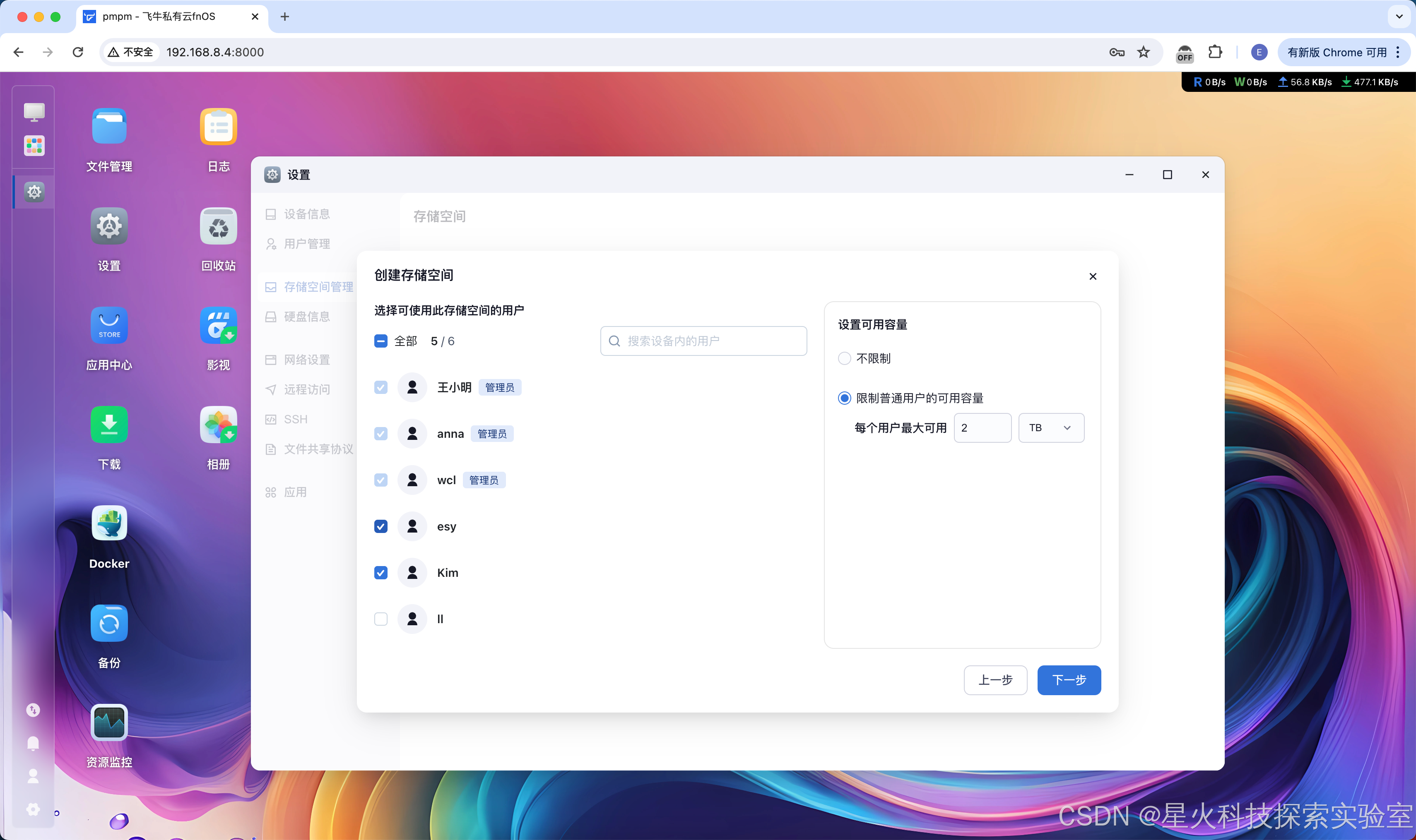
管理员用户:默认拥有所有存储空间的使用权限,且容量无上限(如需限制,可前往「用户管理」> 目标用户 > 「存储空间」> 「编辑」中调整)。
-
普通用户:可勾选允许访问此存储空间的普通用户,并为每个用户单独设置容量上限(后续修改同样在「用户管理」中操作)。
确认权限配置后,点击「下一步」。
5. 填写存储空间描述(可选)
为方便后续管理,可输入存储空间的用途描述(如“家庭照片备份”“项目文件库”),作为备注信息。确认后点击「下一步」。
6. 确认格式化(关键步骤)
用于组存储空间的硬盘将被格式化,原有数据将全部清除!请再次核对硬盘信息,输入“确认格式化”并输入管理员密码,完成最终确认。
7. 创建成功
存储空间创建完成,可在「存储空间管理」页面查看新创建的存储空间状态及相关信息。

提示:创建完成后,建议通过文件管理器或 App 测试存储空间的读写功能,确保配置生效。如有异常,可前往「存储空间管理」检查状态或重新配置。


有“AI”的1024 = 2048,欢迎大家加入2048 AI社区
更多推荐


 8
8 0
0- 0


 已为社区贡献1条内容

所有评论(0)