【AutoCAD 2025版】全网保姆级AutoCAD 2025详细图文下载安装教程:从零开始快速上手专业设计
【AutoCAD 2025版】全网保姆级AutoCAD 2025详细图文下载安装教程:从零开始快速上手专业设计!AutoCAD 2025 安装与功能指南 本文提供AutoCAD 2025详细安装教程及功能解析。新版在AI辅助、三维建模和云协作方面显著升级,支持智能标注、多核渲染和实时团队协作。安装后建议优化性能设置并自定义工作空间。软件适用于建筑、机械、电子等多个领域,提供智能设计工具和高效协作功
前言:
AutoCAD 2025 是大家常用的计算机辅助设计软件,在二维绘图、三维设计和文档制作方面具有行业领先地位。新版在AI集成、协作效率和性能表现上都有显著提升,为设计师和工程师提供更智能的工作体验。
本文给大家带来全网保姆级AutoCAD 2025详细图文下载安装教程,30分钟完成安装配置,开启高效设计之旅。
软件主要功能介绍:
🎯 智能设计与绘图
AI辅助标注:智能识别图形特征,自动生成精准标注
参数化设计:通过约束关系保持设计意图,修改自动联动更新
精准二维绘图:支持直线、曲线、多边形等复杂图形绘制
🛠️ 高级建模与可视化
多核渲染加速:大幅提升复杂模型渲染速度
三维实体建模:支持拉伸、旋转、扫掠等多种建模方式
真实感渲染:内置照明和材质系统,呈现逼真效果
🤝 高效协作功能
云协作平台:支持团队实时协作和版本管理
多格式兼容:完美支持DWG、DXF等行业标准格式
标记与审阅:便捷的图纸批注和反馈整合功能
系统环境要求
最低配置建议:
操作系统:Windows 10 64位以上
处理器:2.5 GHz以上(推荐3.0 GHz+多核)
内存:8GB RAM(推荐16GB)
显卡:1GB GPU(推荐4GB独立显卡)
硬盘空间:10GB可用空间(SSD推荐)
二、下载与安装准备:
AutoCAD 2025 在协作效率、AI集成、图形性能和行业工具集等方面进行了全面升级,安装包获取:https://pan.quark.cn/s/763240389c9a
准备工作:
确保系统满足最低要求
关闭所有安全软件(避免误报)
安装磁盘空间足够
三、详细图文安装步骤:
1、解压安装文件:
找到下载的安装包文件
右键单击选择"解压到CAD2025"
等待解压过程完成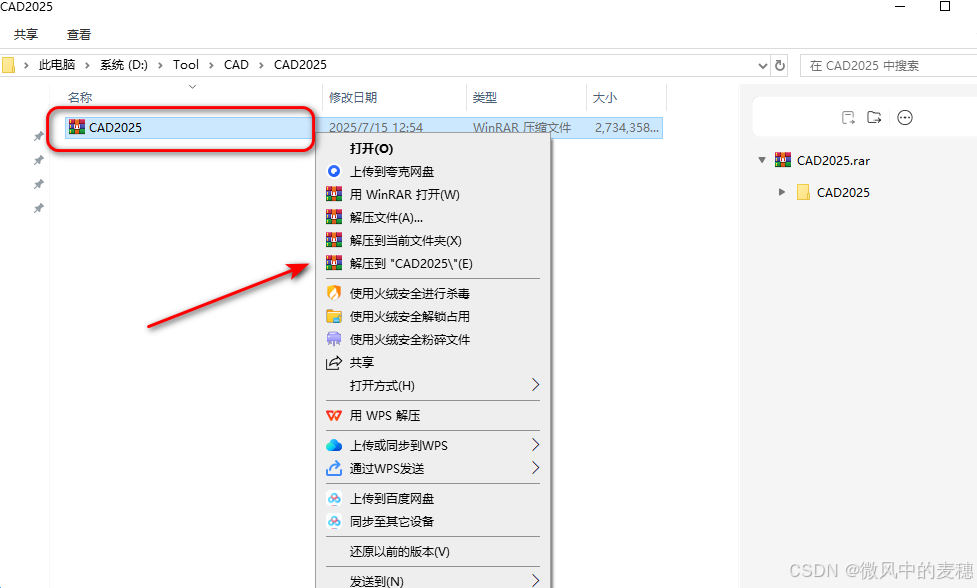
2、运行安装程序
进入解压后的CAD2025文件夹
打开setup子文件夹找到setup.exe文件
右键单击选择"以管理员身份运行"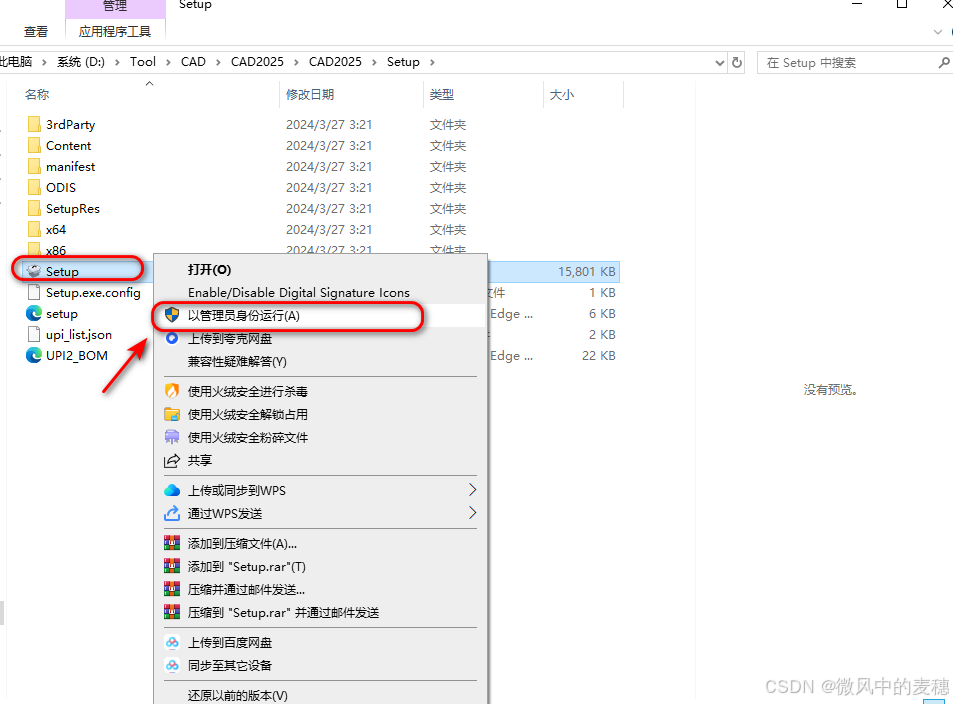
3、等待安装:
会有几秒钟等待弹出安装界面
4、同意安装协议:


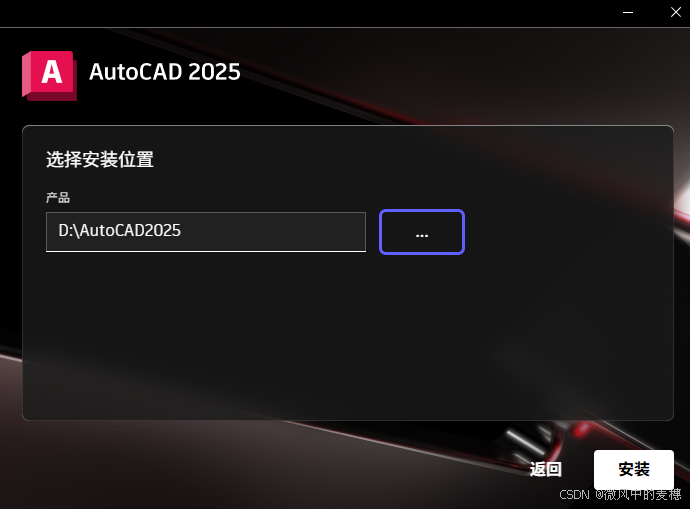
5、选择安装位置
更改安装路径,C盘足够大可以默认安装,否则建议安装在其他位置。
本次安装选择安装在D盘:
默认安装路径: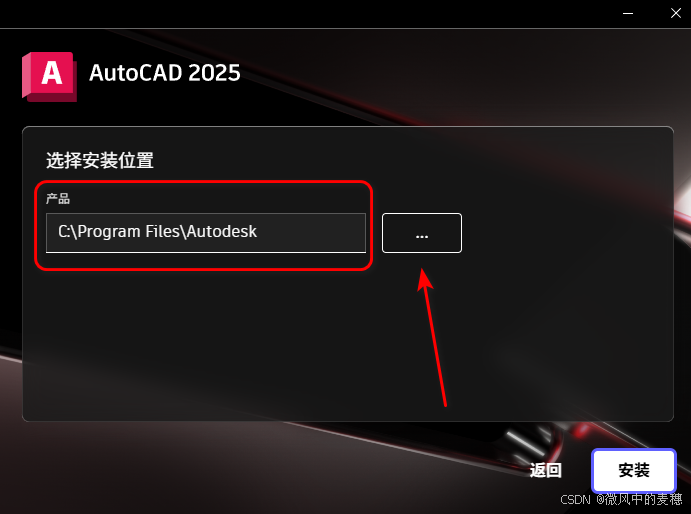
点击"浏览"按钮选择安装路径
推荐路径:D:\AutoCAD2025\(避免中文路径)
确保目标磁盘有足够空间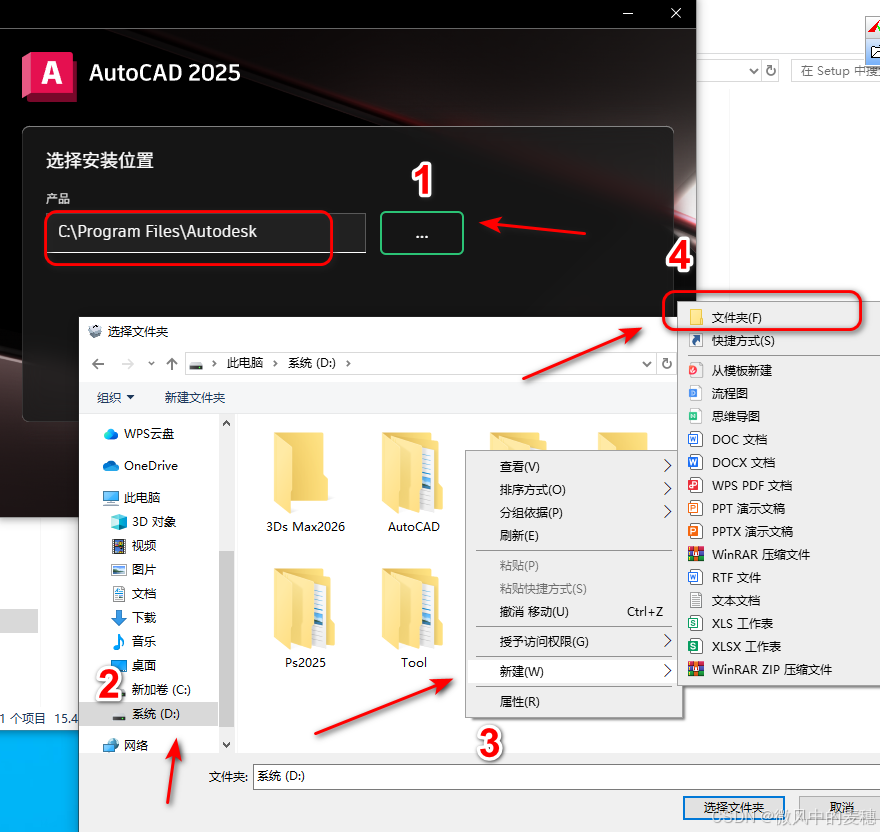
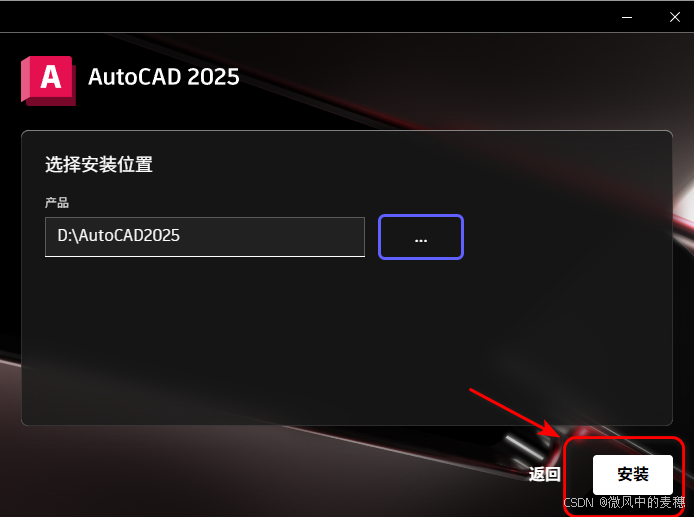
6、开始安装:
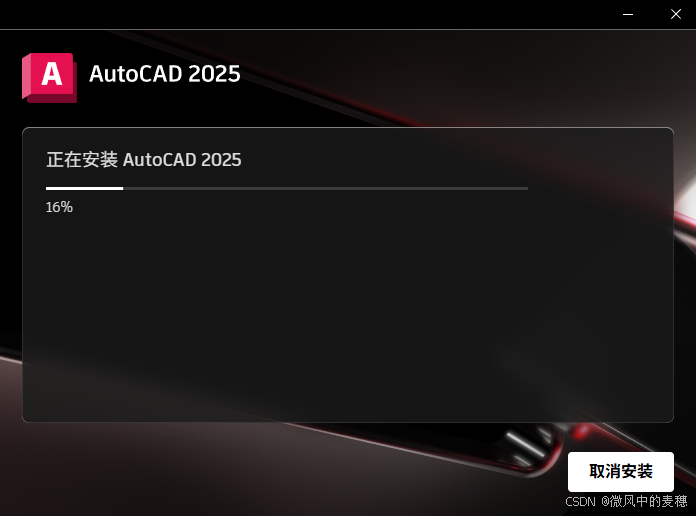
7、继续安装:
8、安装完成:
点击右上角X号关闭软件,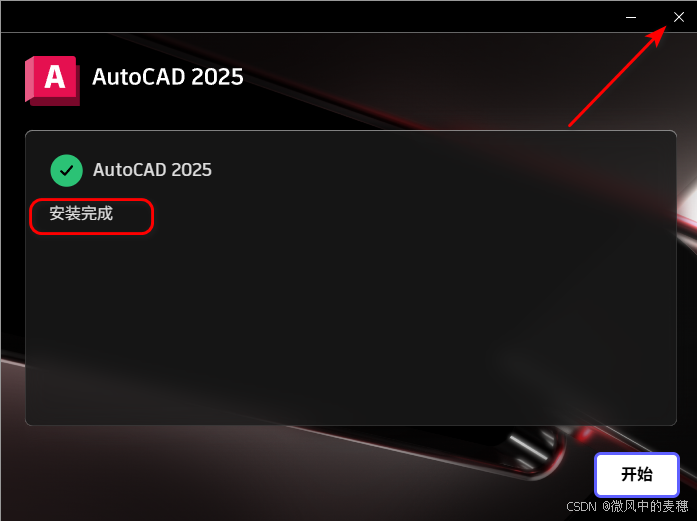
9、复制acad文件:
打开解压好的文件夹,进入Crack文件夹复制acad文件: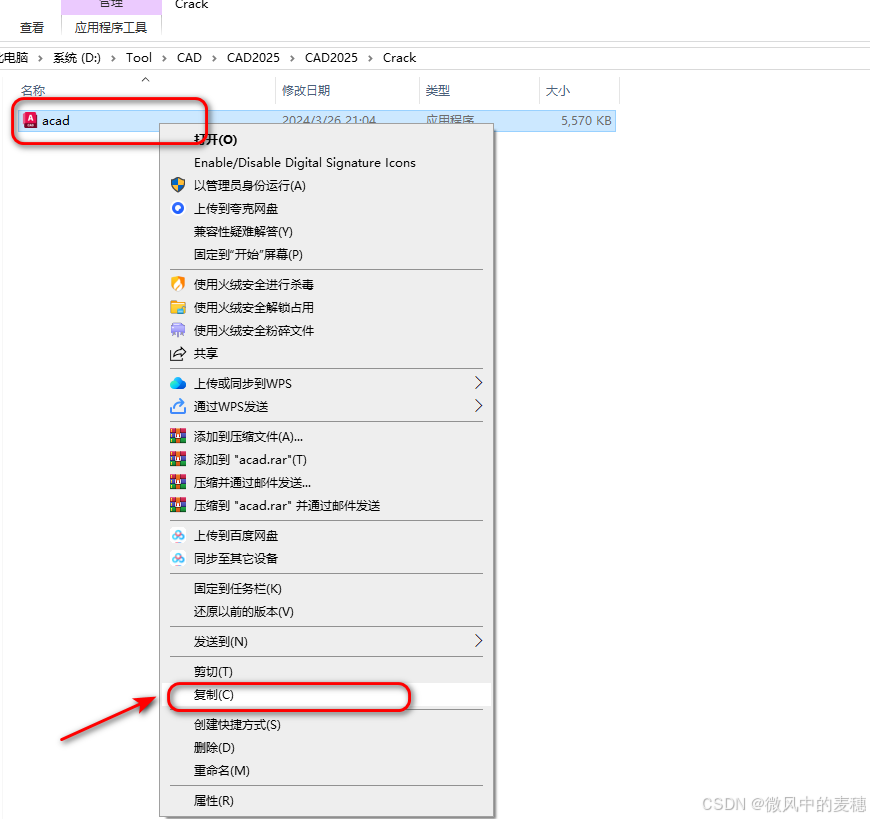
10、右键桌面AutoCAD快捷方式,选择"打开文件所在位置":
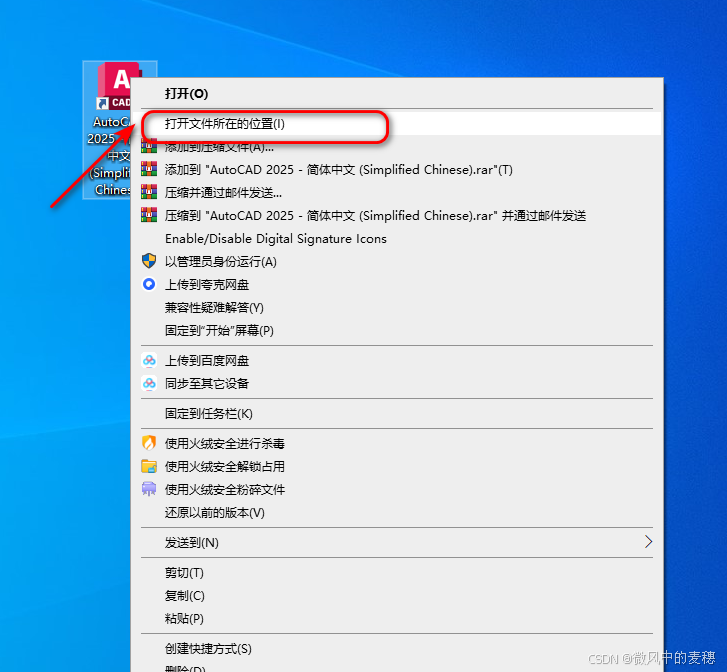
11、粘贴文件:
空白处,右键选择粘贴,替换目标中的文件: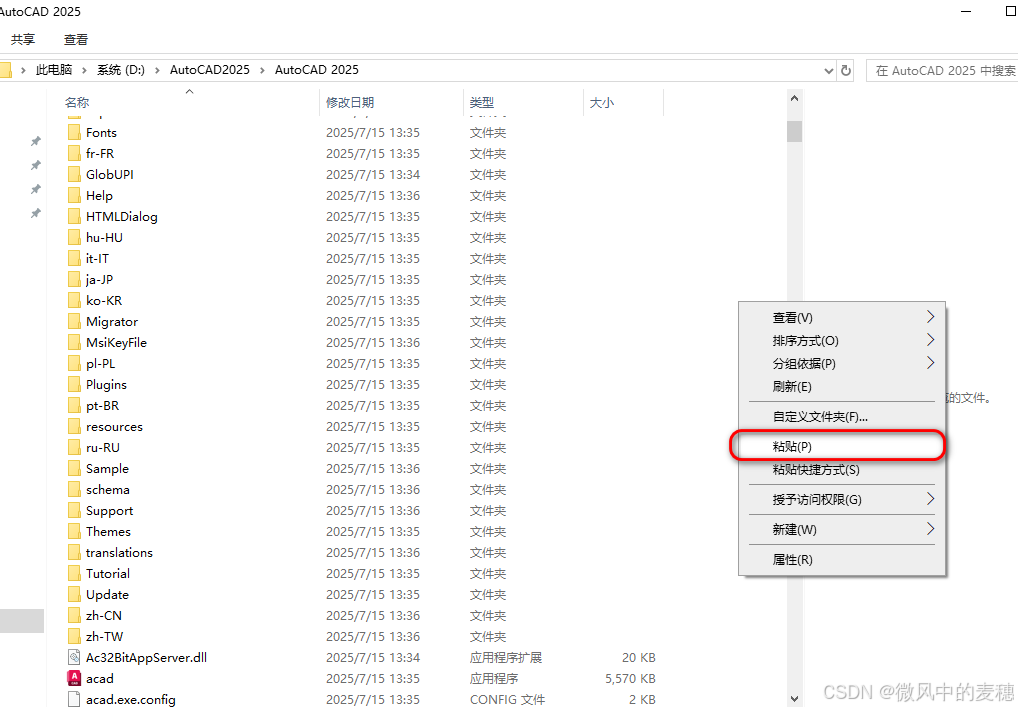
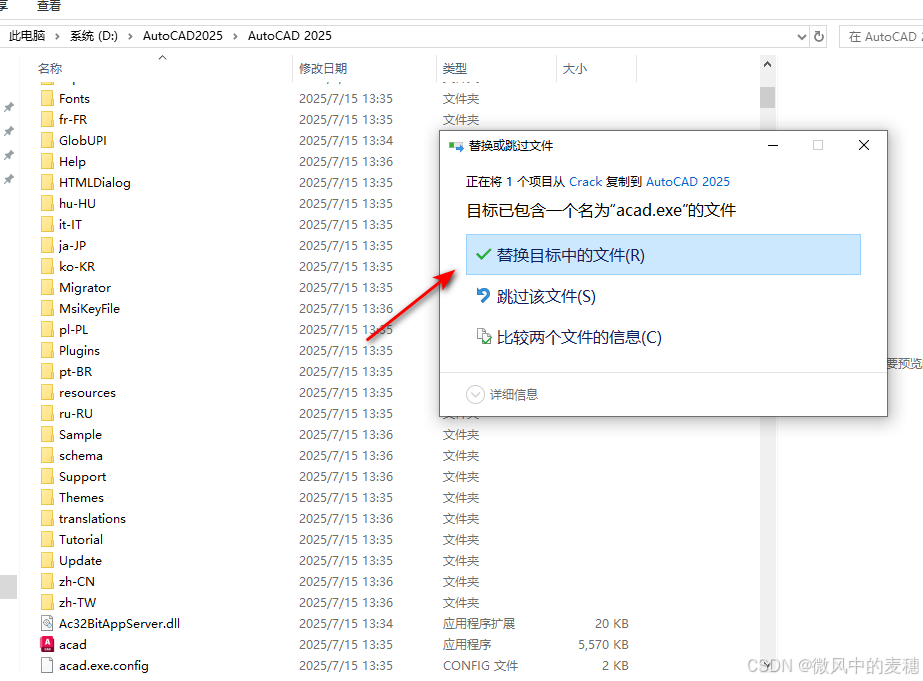
12、双击桌面AutoCAD 2025快捷方式:
关闭文件夹窗口,回到桌面,双击打开桌面AutoCAD2025图标打开软件: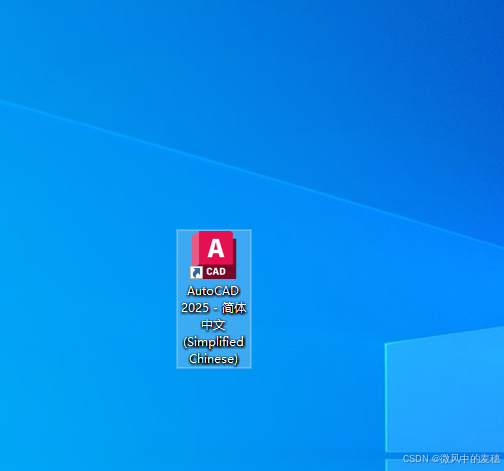
13、安装成功: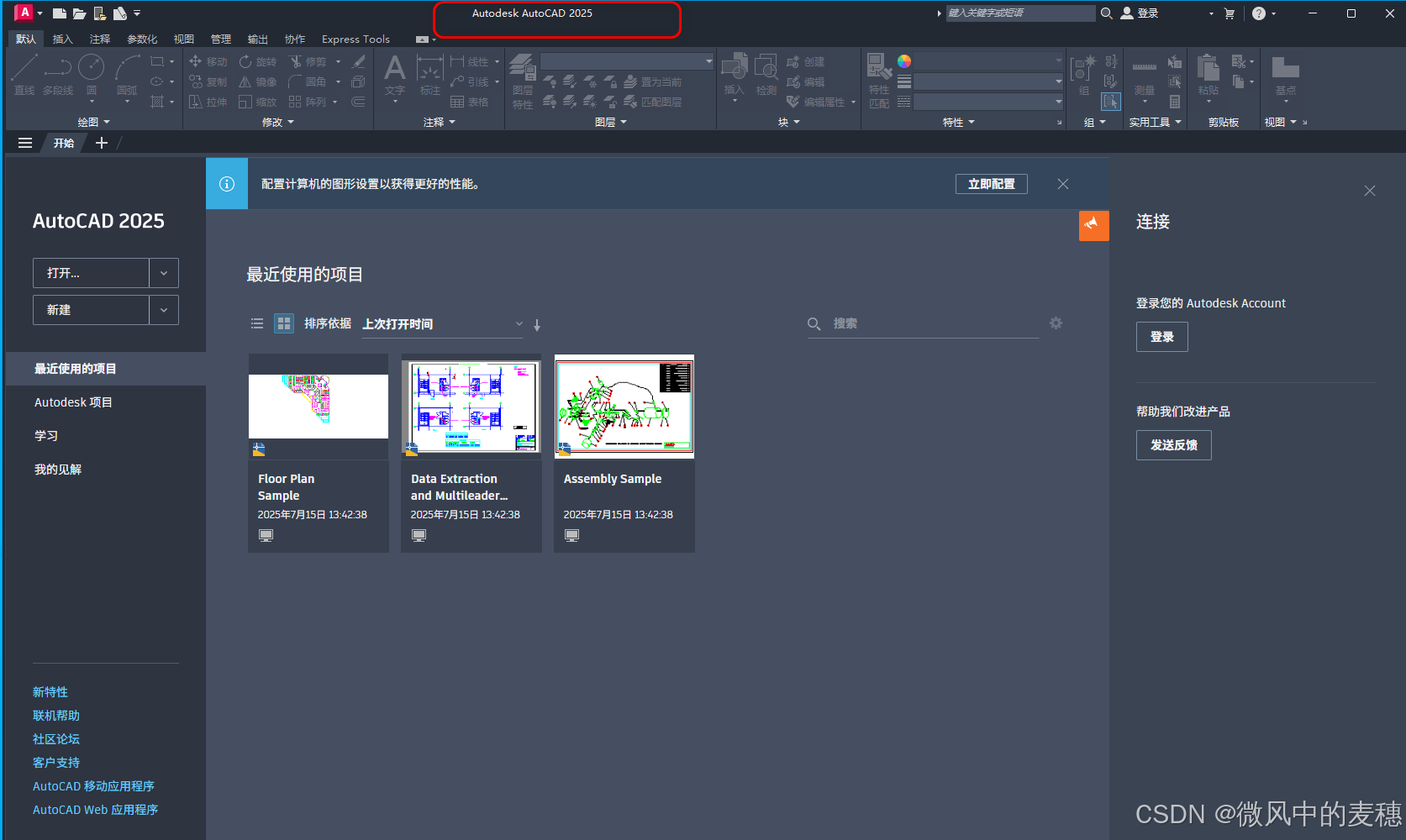
安装后优化配置
性能设置建议
图形性能:在选项设置中启用硬件加速
自动保存:设置10-15分钟自动保存间隔
备份文件:启用bak文件备份功能
工作效率技巧
自定义工作空间:根据专业需求配置界面布局
快捷键设置:个性化常用命令快捷键
模板创建:保存常用图纸设置作为模板
常见问题解决
❓ 安装问题
安装失败怎么办?
检查系统兼容性
以管理员身份重新运行安装程序
确保磁盘空间充足
启动时闪退?
更新显卡驱动程序
检查激活文件是否正确替换
❓ 使用问题
软件运行缓慢?
关闭不必要的视觉特效
增加虚拟内存大小
使用性能模式
应用领域指南
🏗️ 建筑与土木工程
建筑设计施工图绘制
结构详图设计
场地规划与布局
⚙️ 机械设计与制造
机械零件三维建模
装配体设计与仿真
工程图纸输出
🔌 电子电气设计
电路图设计与布线
控制系统图纸
电气元件布局
实用技巧推荐
AILAYOUT命令:智能图纸排版优化
云协作功能:团队项目实时同步
自定义工具面板:个性化工作效率提升
总结
通过本教程,您已经成功完成了AutoCAD 2025的安装和基础配置。这款强大的设计工具将为您的工作和学习带来前所未有的效率提升。
立即开始您的设计之旅:
打开软件,创建第一个项目,体验智能设计带来的便捷与高效!
#AutoCAD2025 #CAD教程 #设计软件 #工程制图 #安装教程 #设计工具
本文仅提供安装指导和技术交流,请支持正版软件。合理使用专业工具,助力设计创新!

有“AI”的1024 = 2048,欢迎大家加入2048 AI社区
更多推荐

 29
29 0
0- 0


 已为社区贡献3条内容

所有评论(0)