浪潮服务器raid
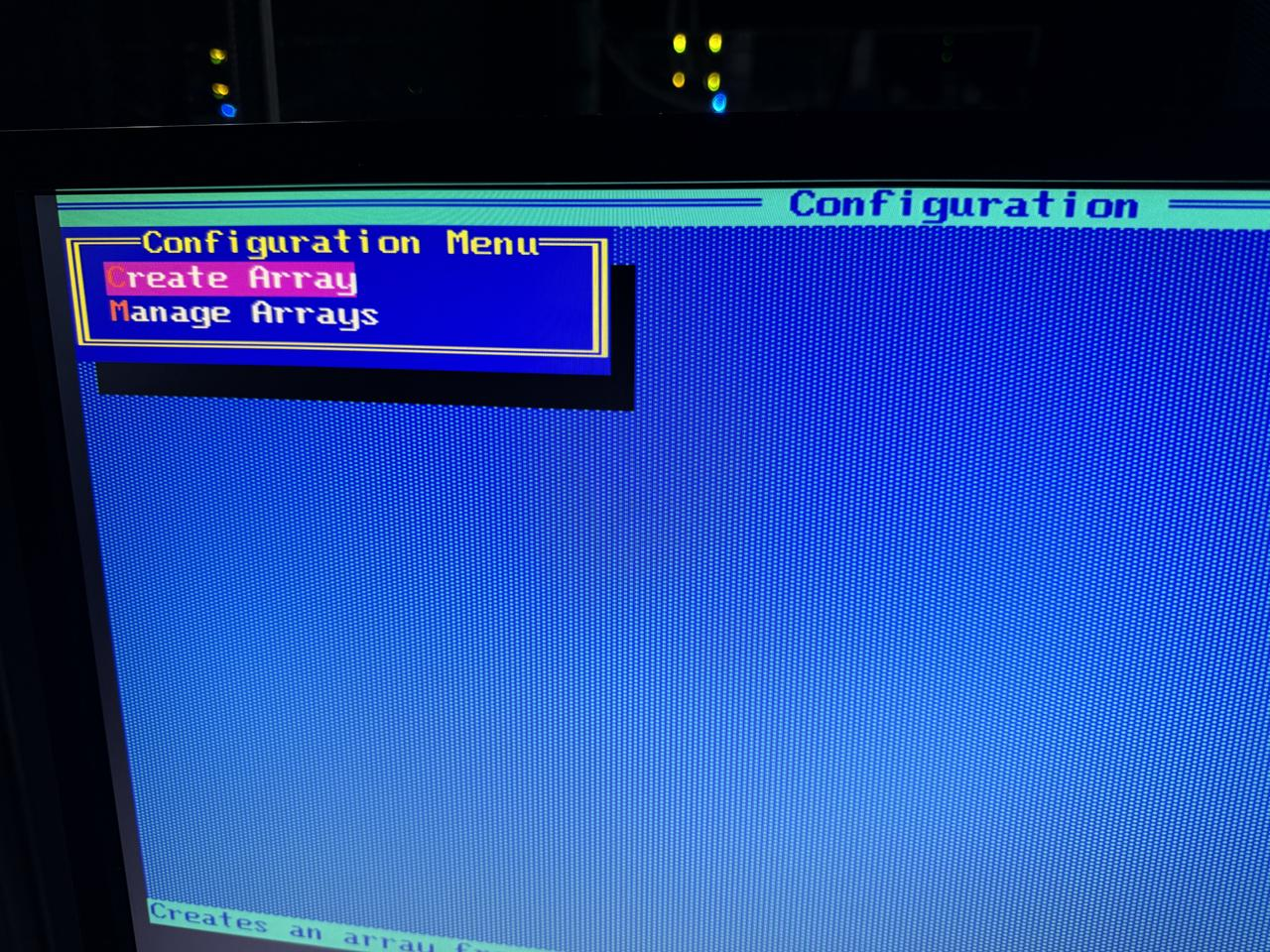
服务器重启后,ctrl+A键,进入raid设置进入磁盘阵列配置 Array Configuration :(Disk Utilities是磁盘工具,用于查看每个盘信息)先查看原阵列 先选择Manage Arrays看到目前有2个阵列:Array-AArray-B。
ctrl+A系列(型号NF5280M6)
服务器重启后,ctrl+A键,进入raid设置
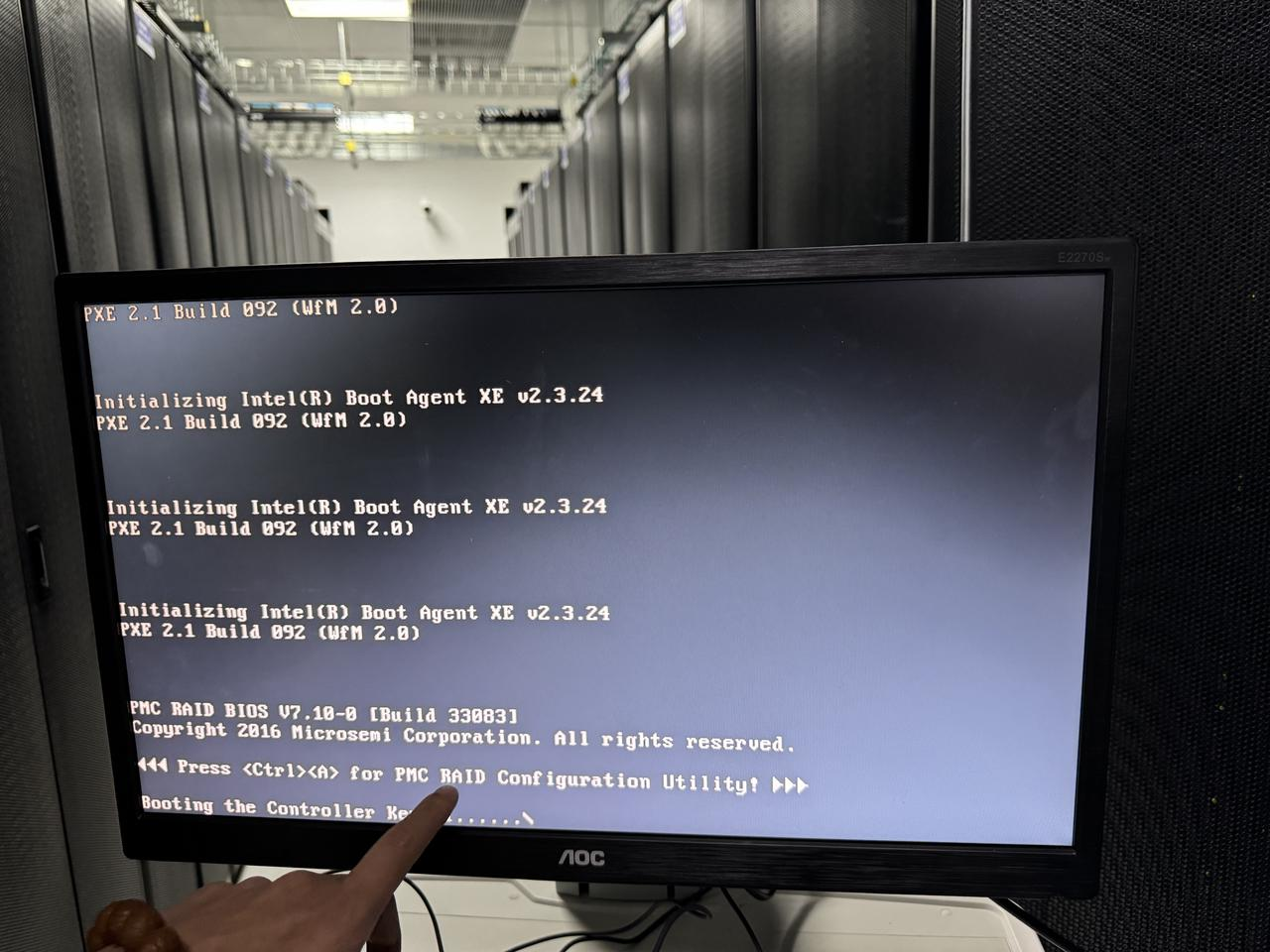
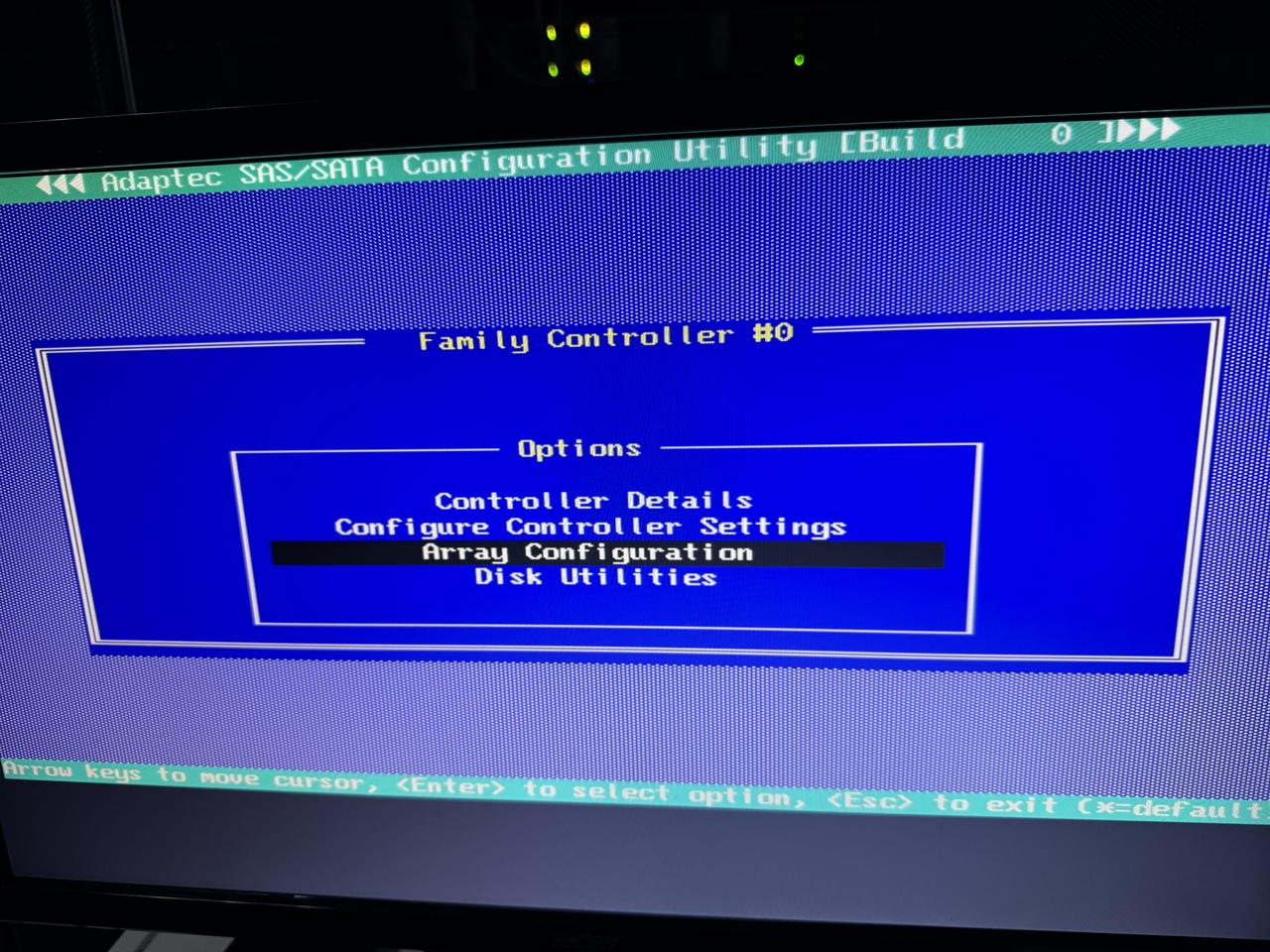
进入磁盘阵列配置 Array Configuration :
(Disk Utilities是磁盘工具,用于查看每个盘信息)
先查看原阵列 先选择Manage Arrays
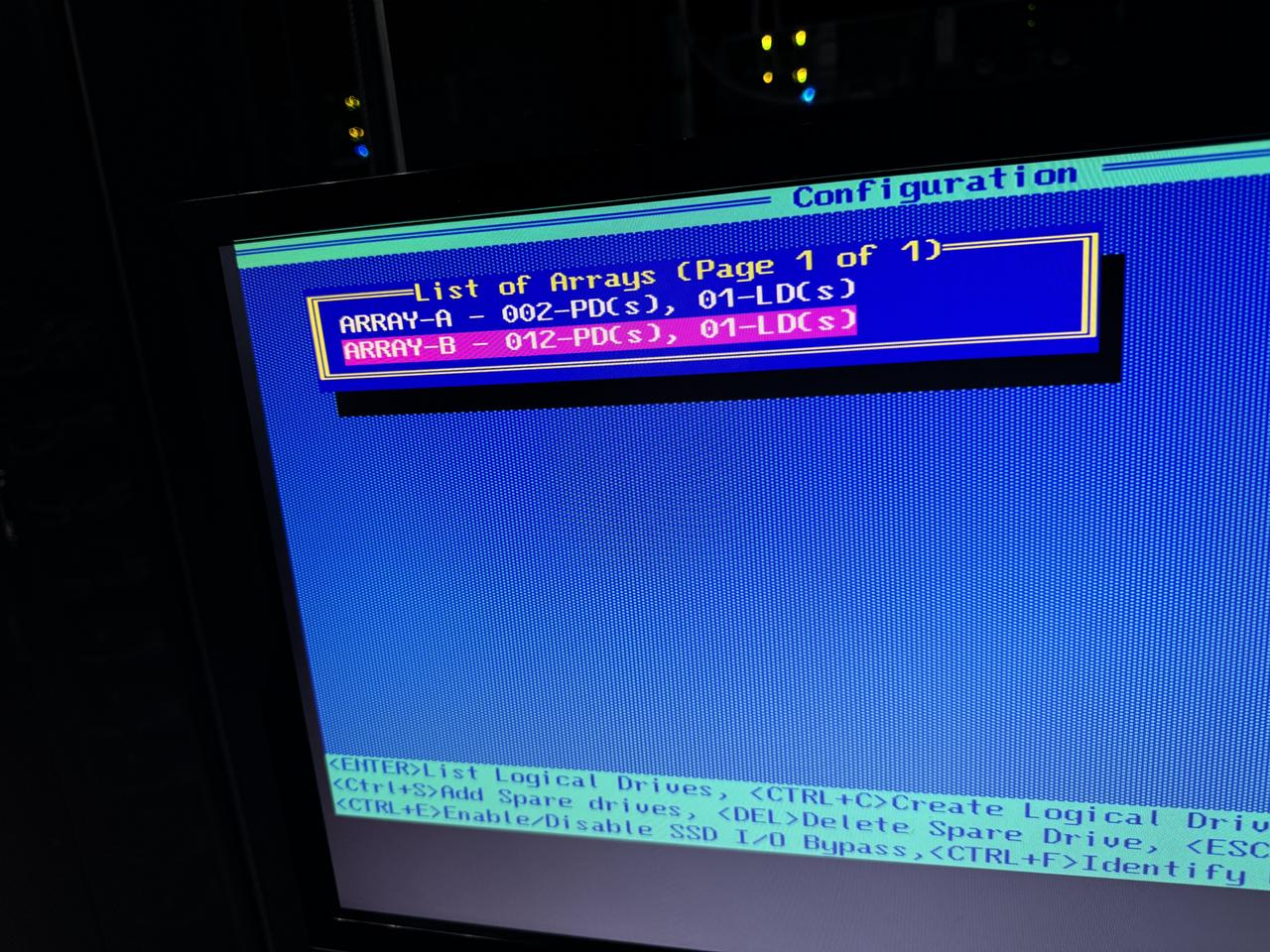
看到目前有2个阵列:
Array-A
Array-B
删除原阵列 Delete Array
ctrl+D 删除原阵列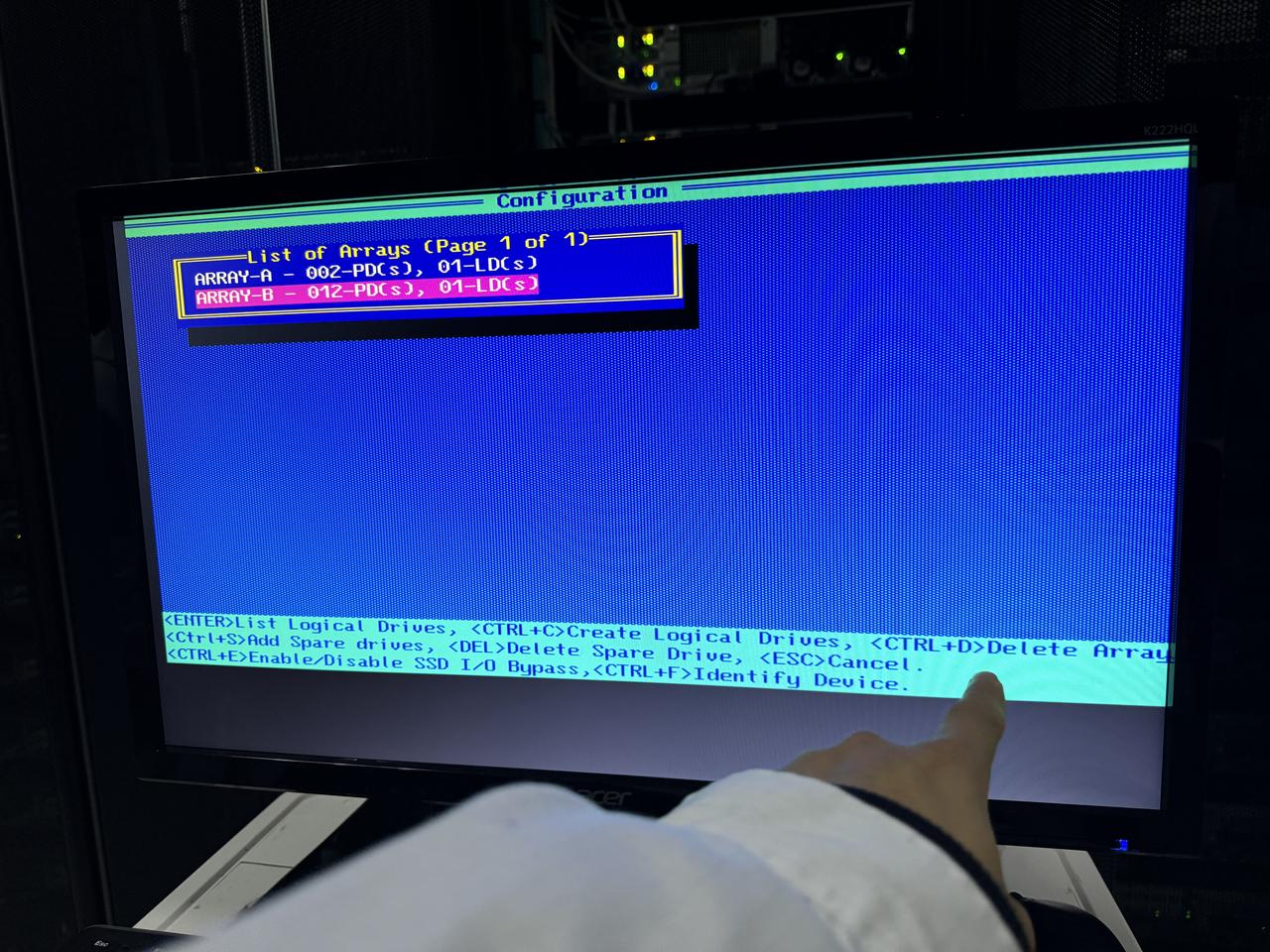
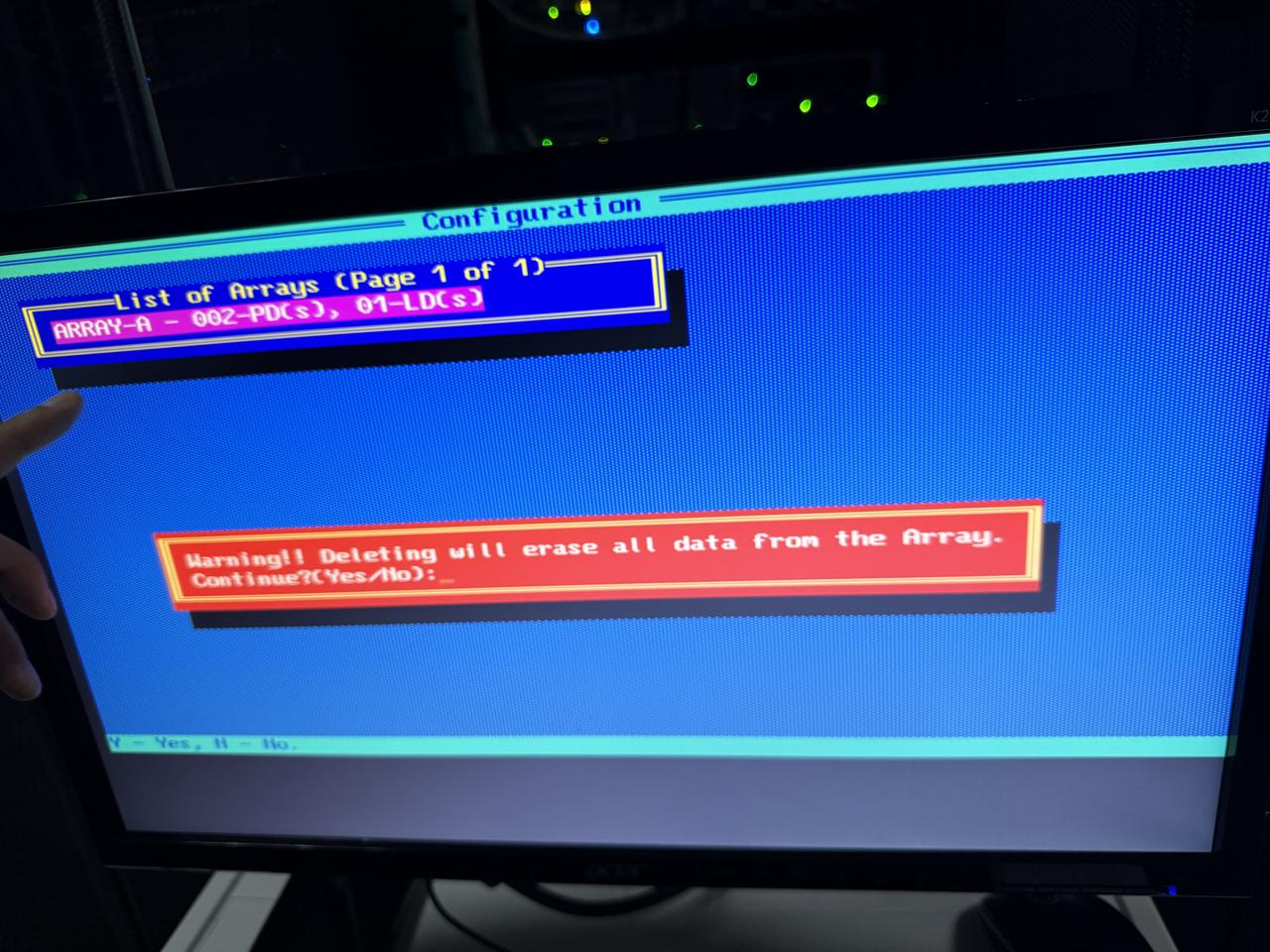
Y,确认删除阵列
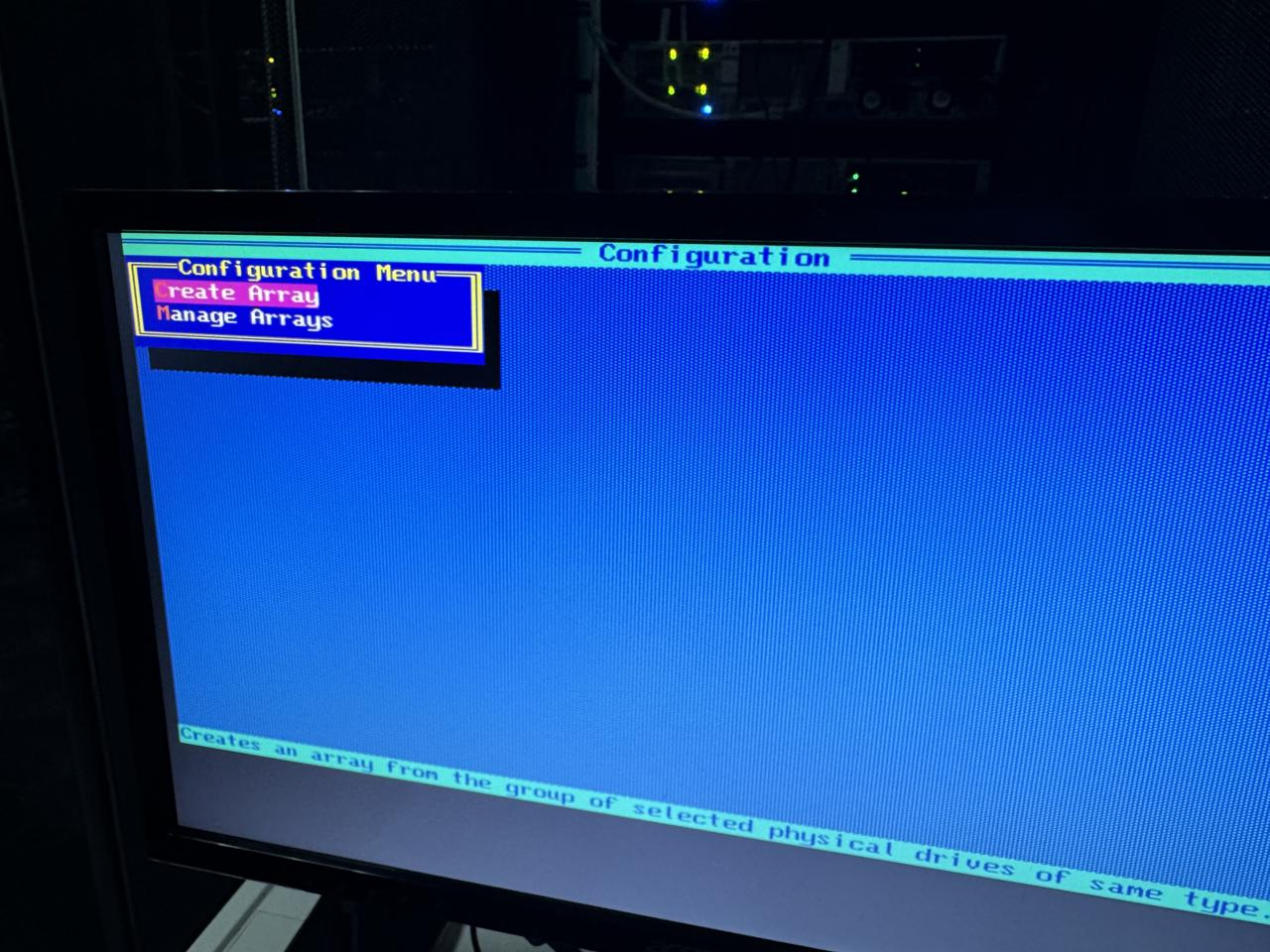
创建新阵列 Create Arrays
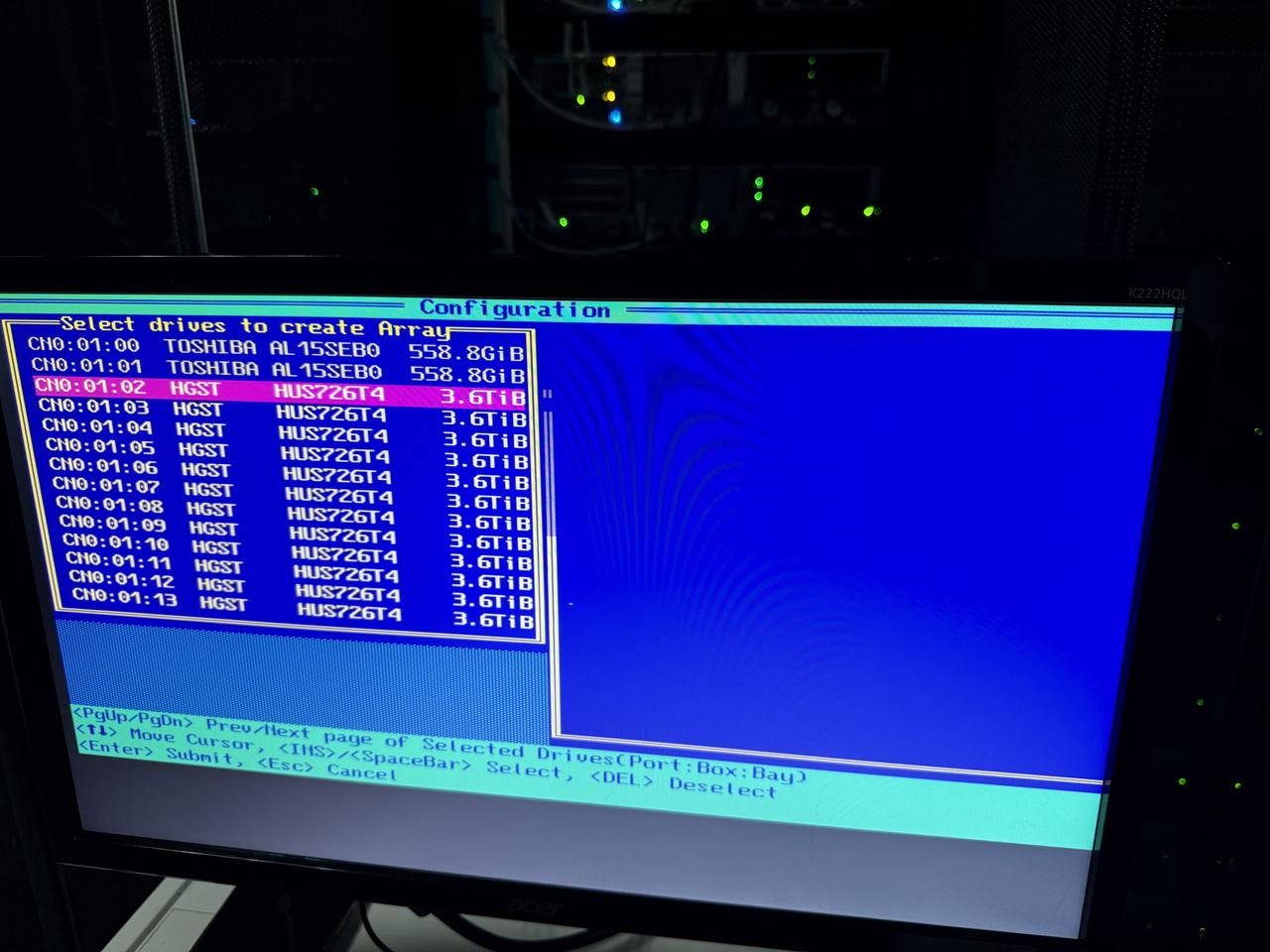
Select drives to create Array(选择驱动器创建阵列),通过空格键,选择1个数据盘到右侧
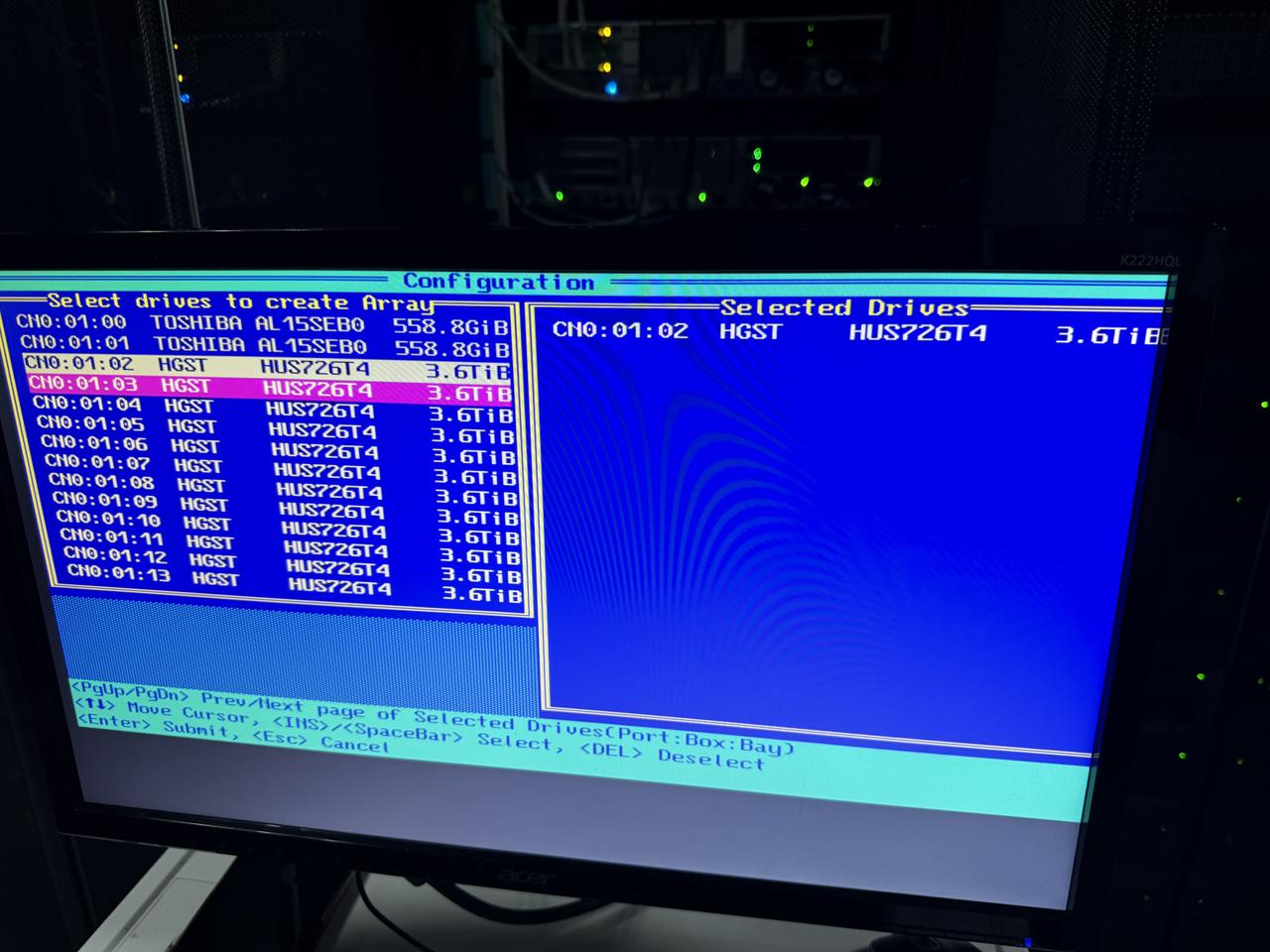
ENTER进行raid创建:
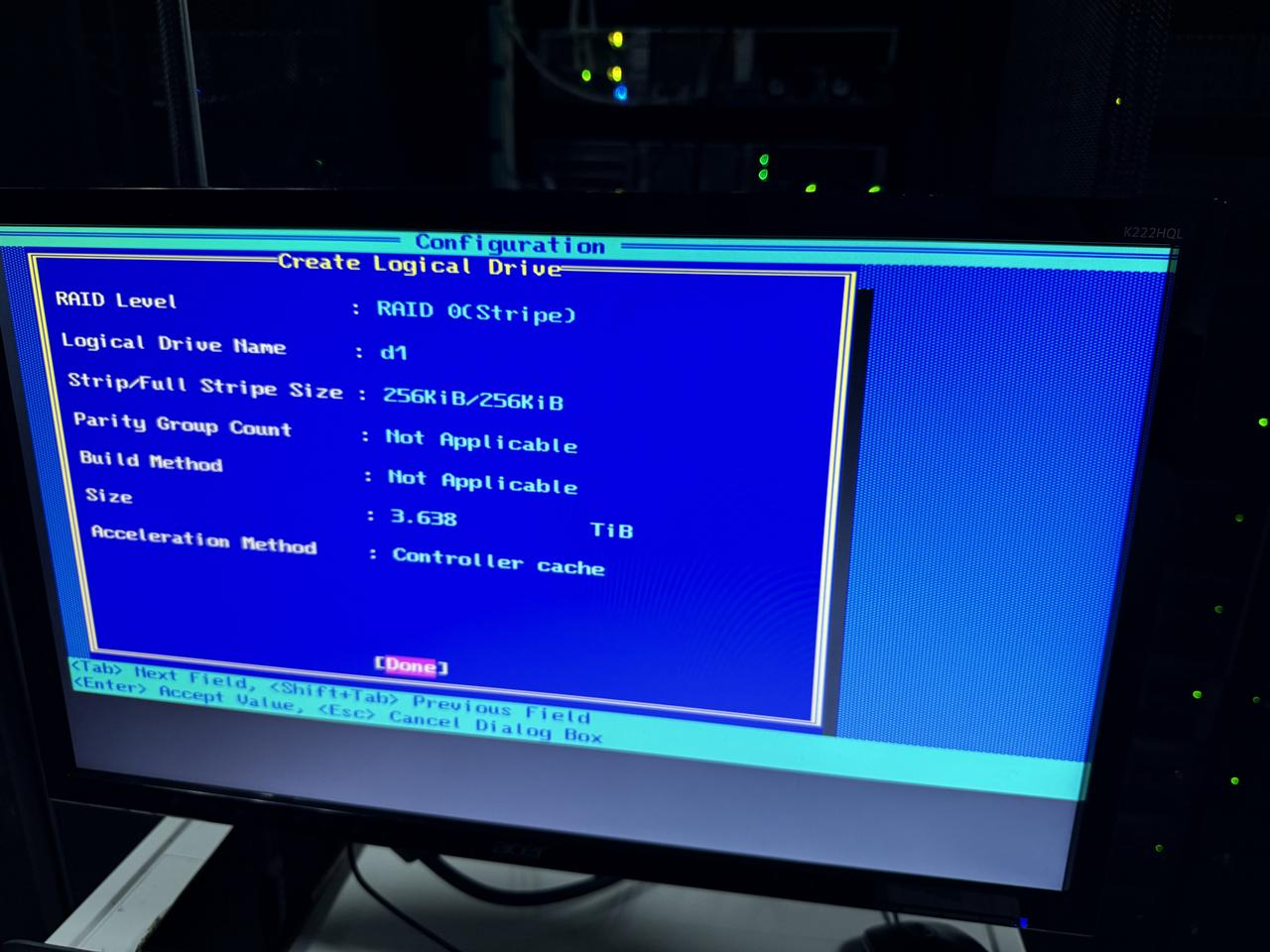
RAID Level:选RAID 0
Logic Drive Name:暂命名为d1
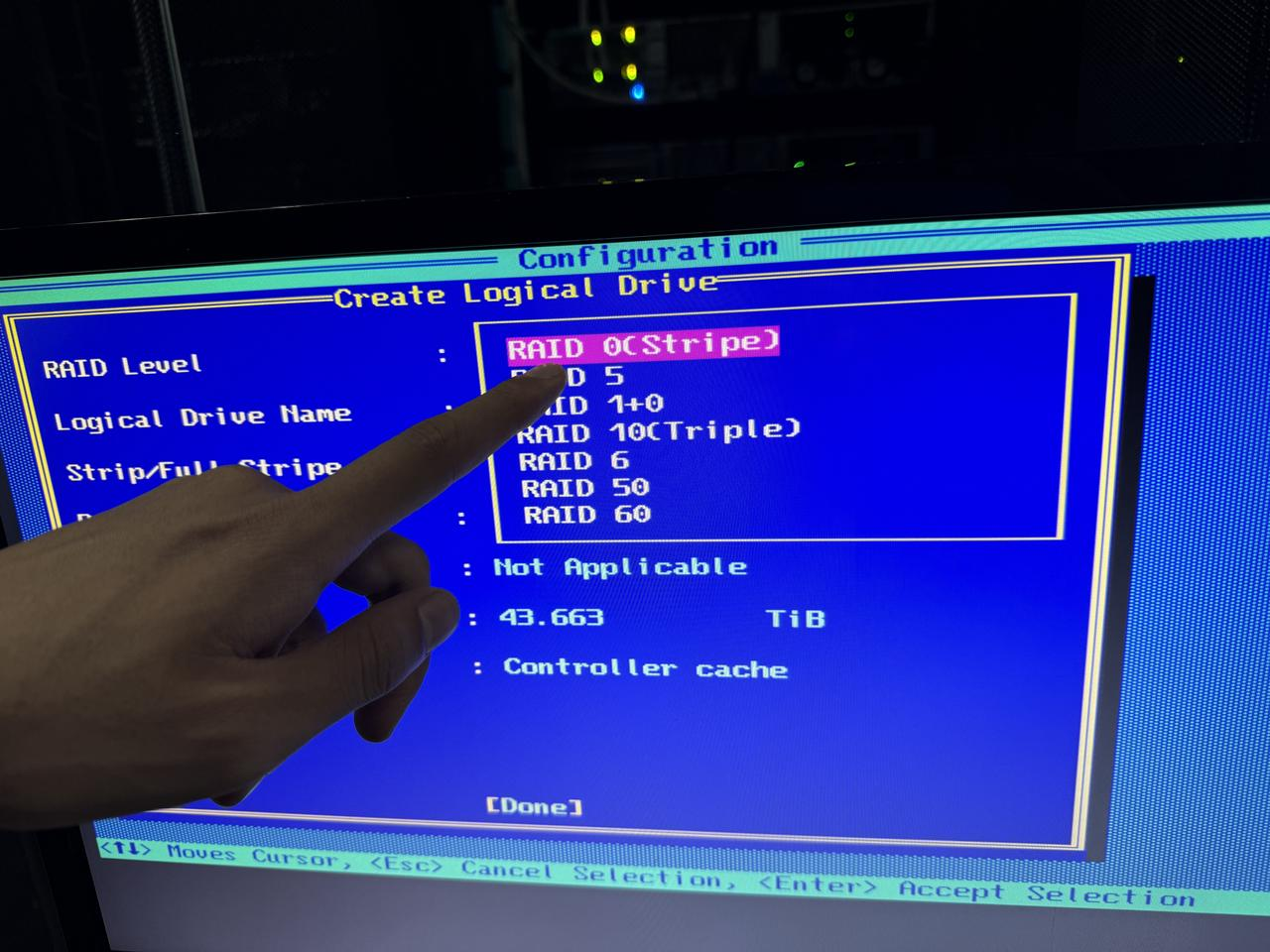
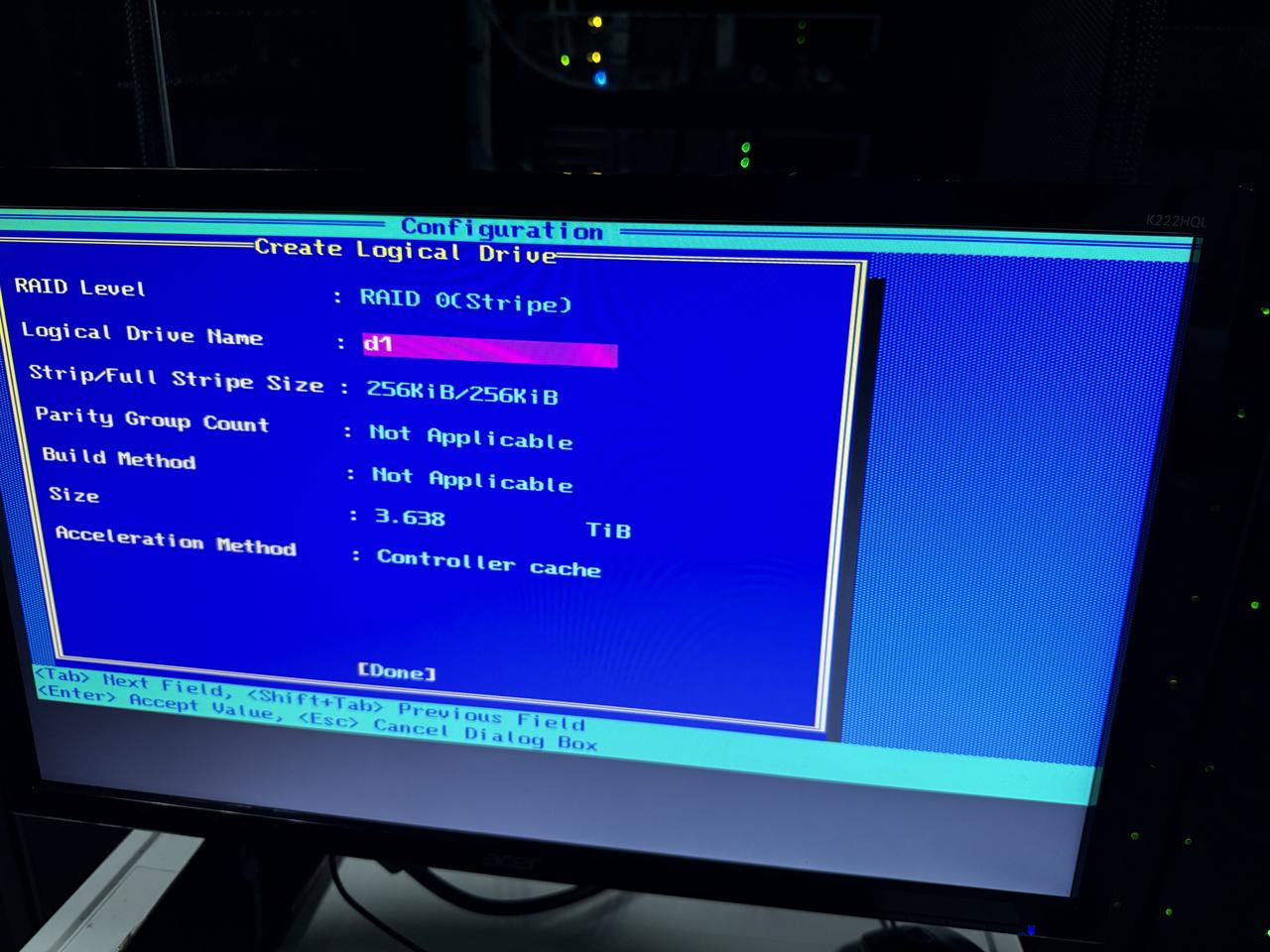
其他选项默认即可,直到下面Done
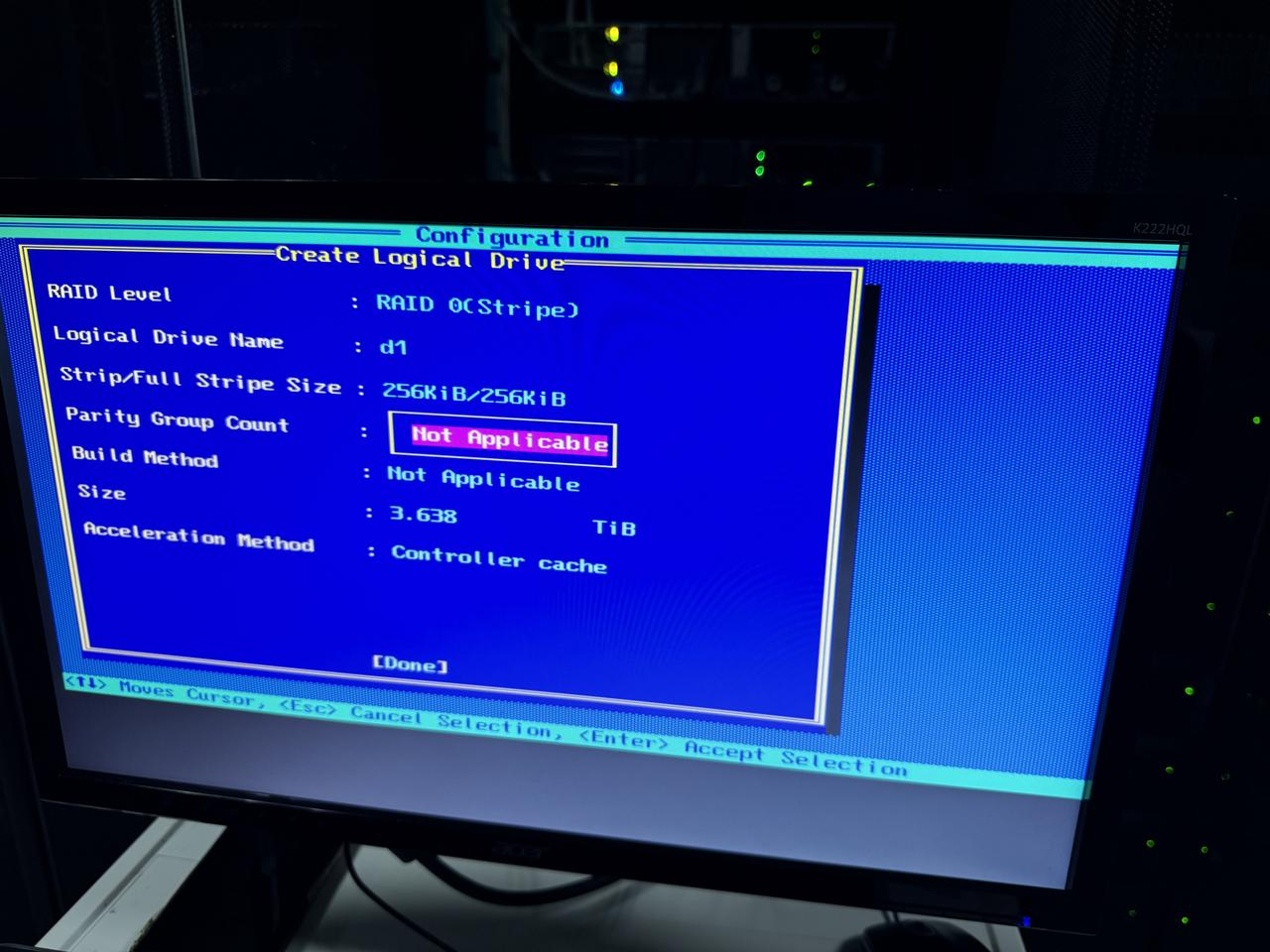
最后提示Array/Logical Drive creation successful,创建RAID0磁盘阵列成功
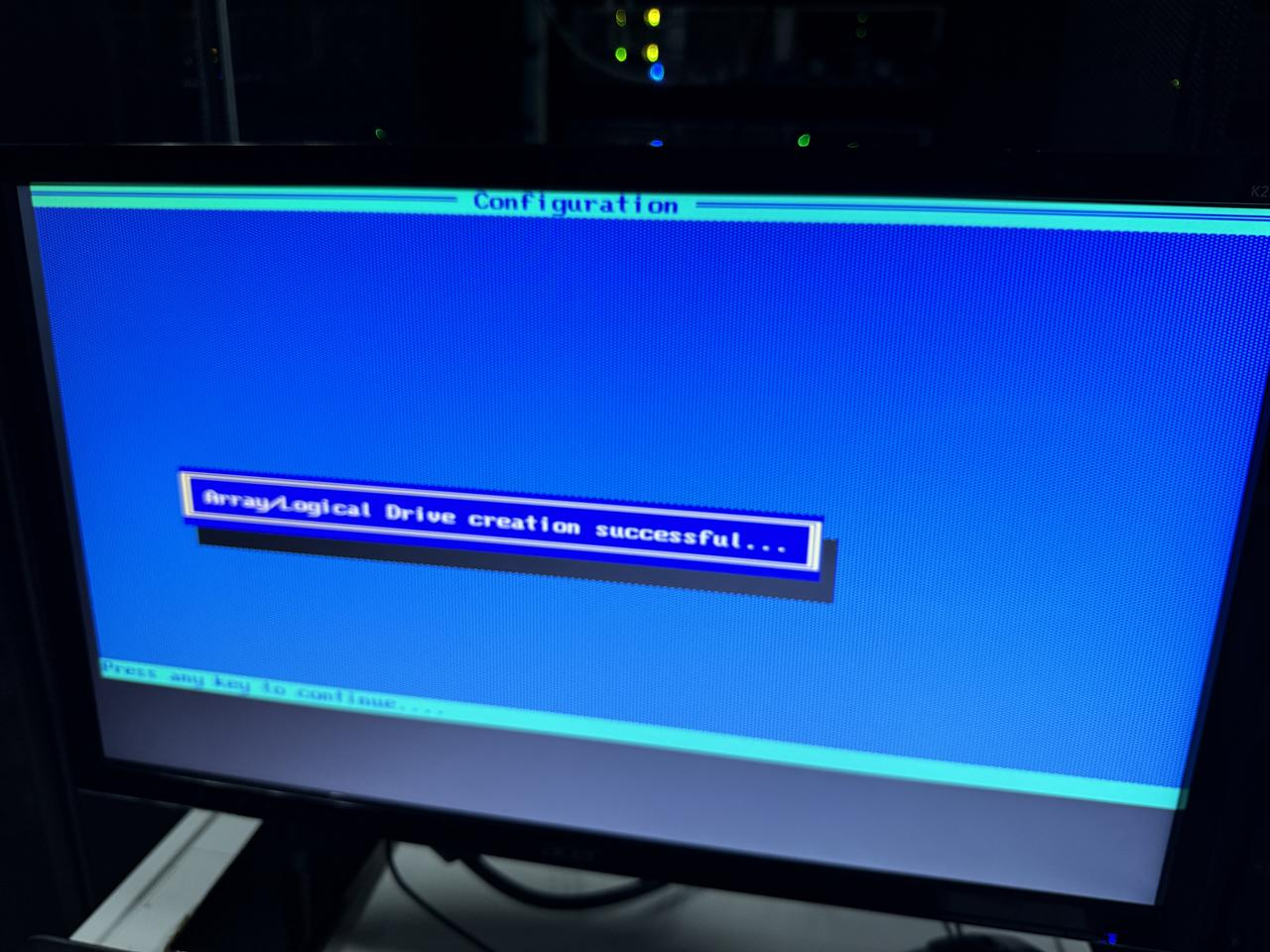
上面只做了1块盘的raid0,
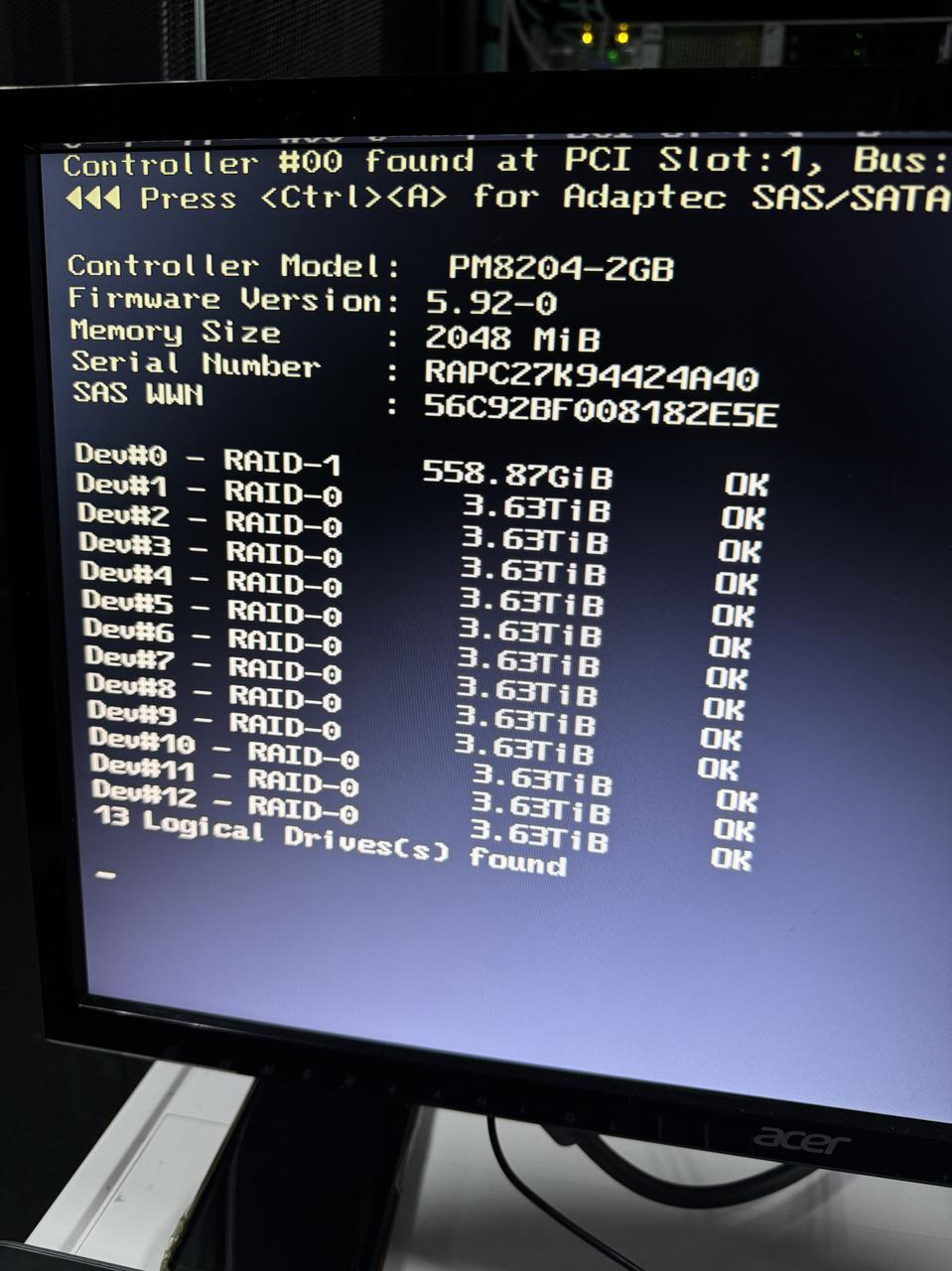
重复上面的Create Arrays操作,对余下的11块盘都要做<单盘raid0>
设备重启过程中可以看到raid情况
ctrl+R系列
重启服务器,ctrl+R键,进入RAID设置
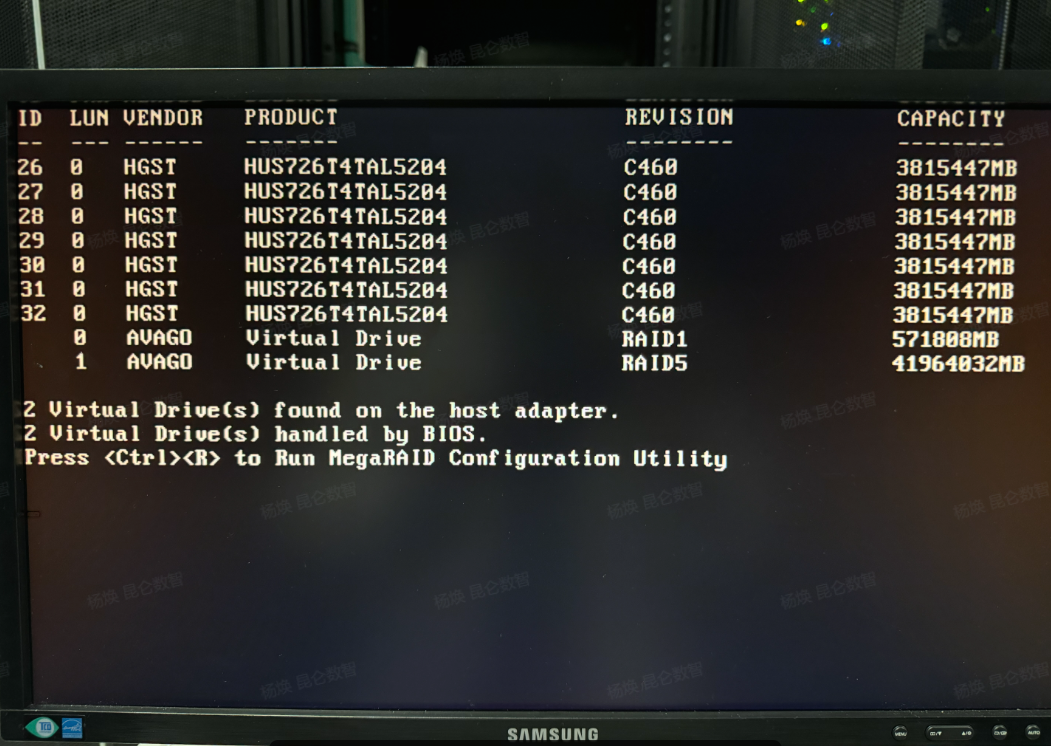
进入磁盘阵列配置 RAID配置
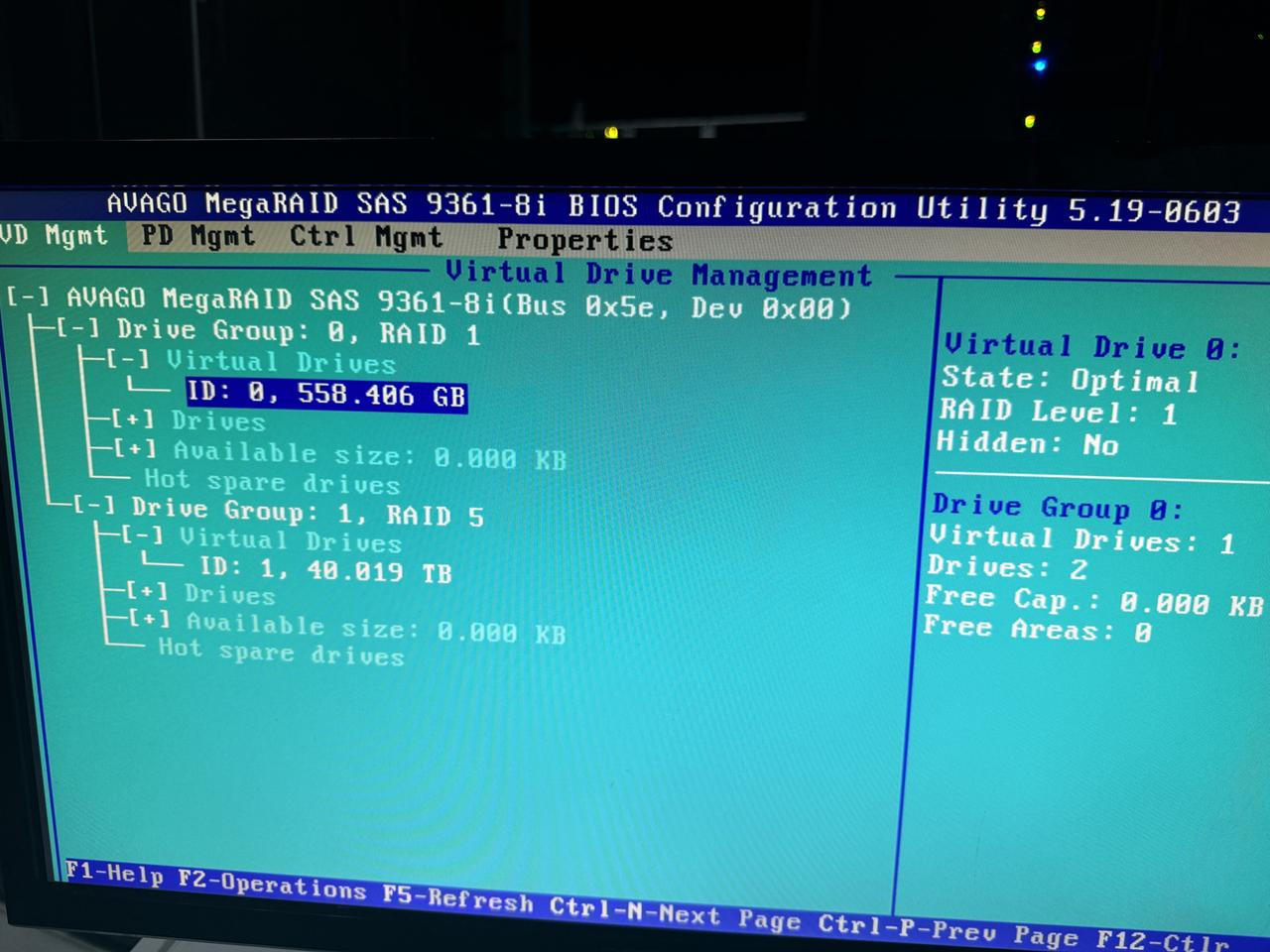
删除原阵列 RAID
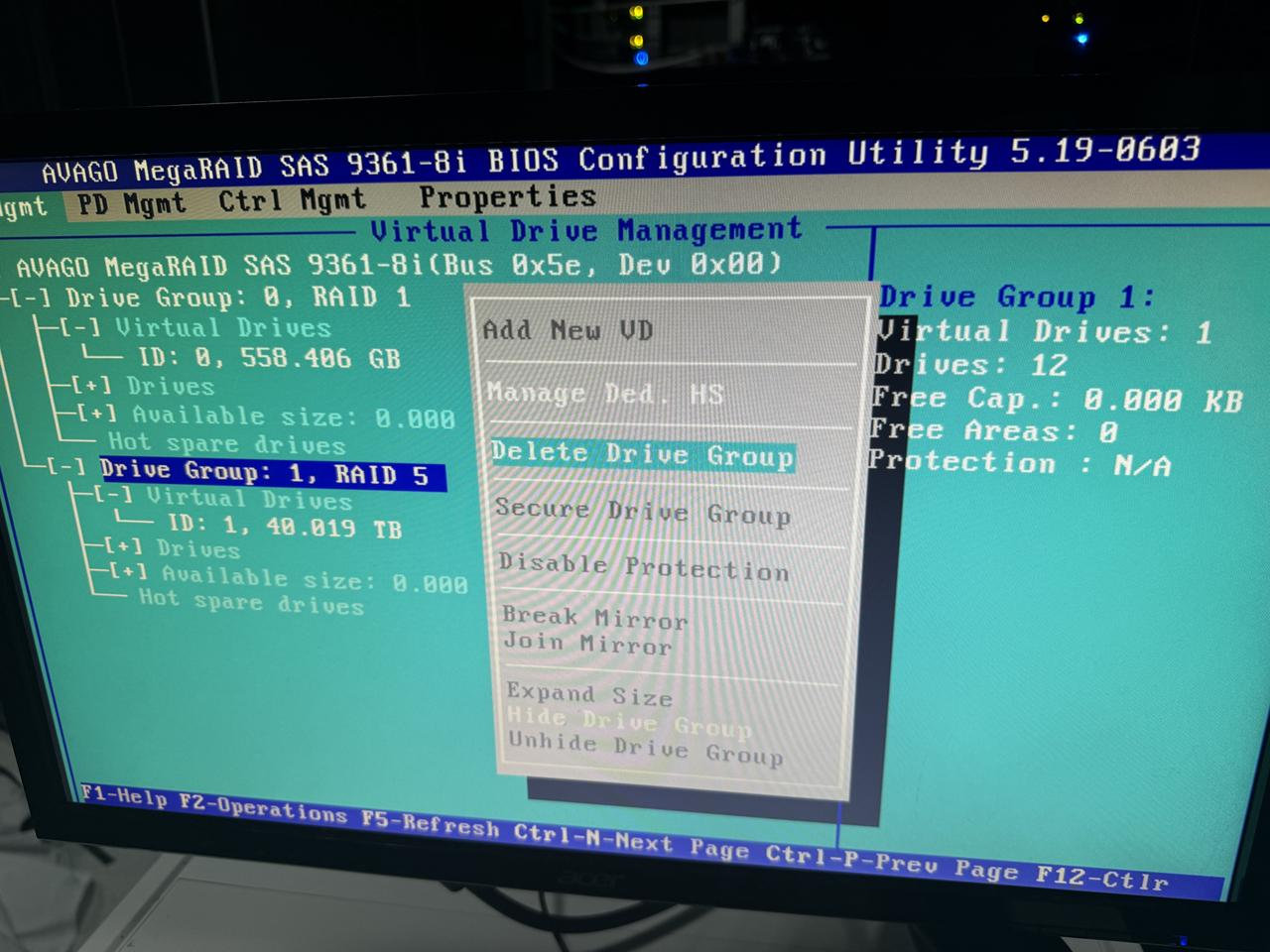
选中后,按F2是确认键【Delete Drive Group】,删除原DriveGroup RAID 5
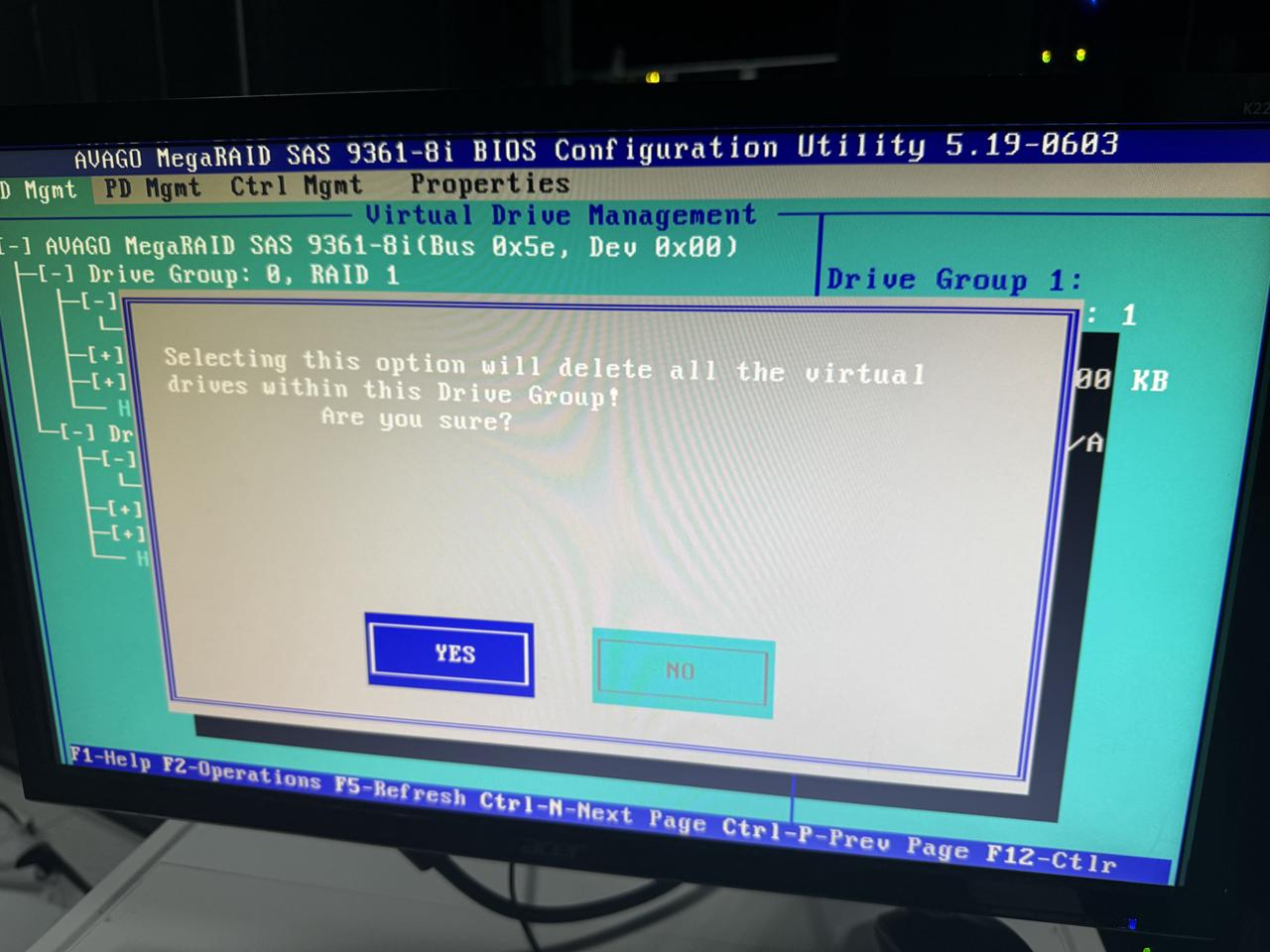
确认删除原阵列-YES
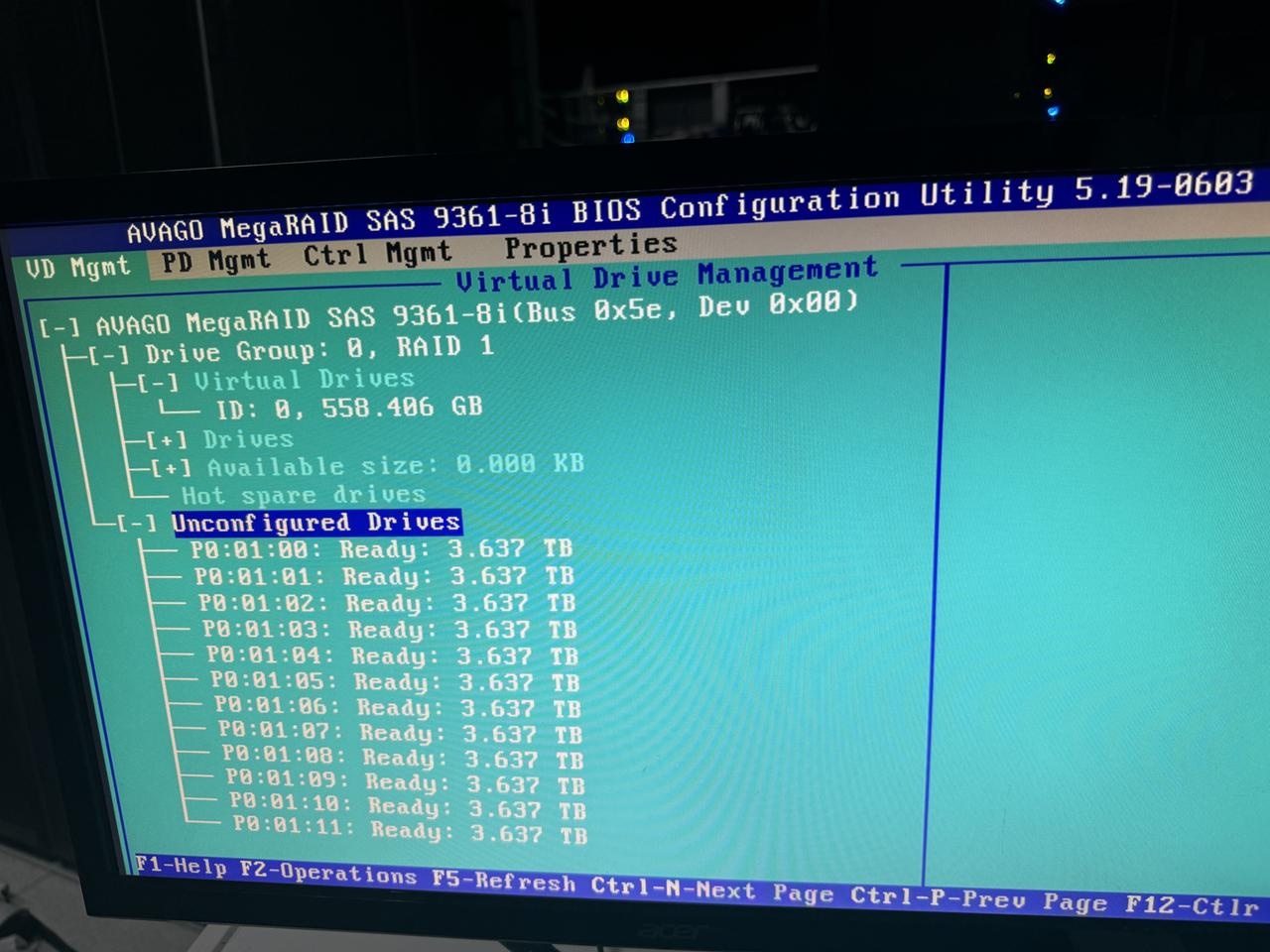
删除后,显示Unconfigured Drives(未配置驱动器)并确认盘数
创建新阵列
通过上下键,移动至上面,F2选择,创建新阵列 Create Virtual Drive
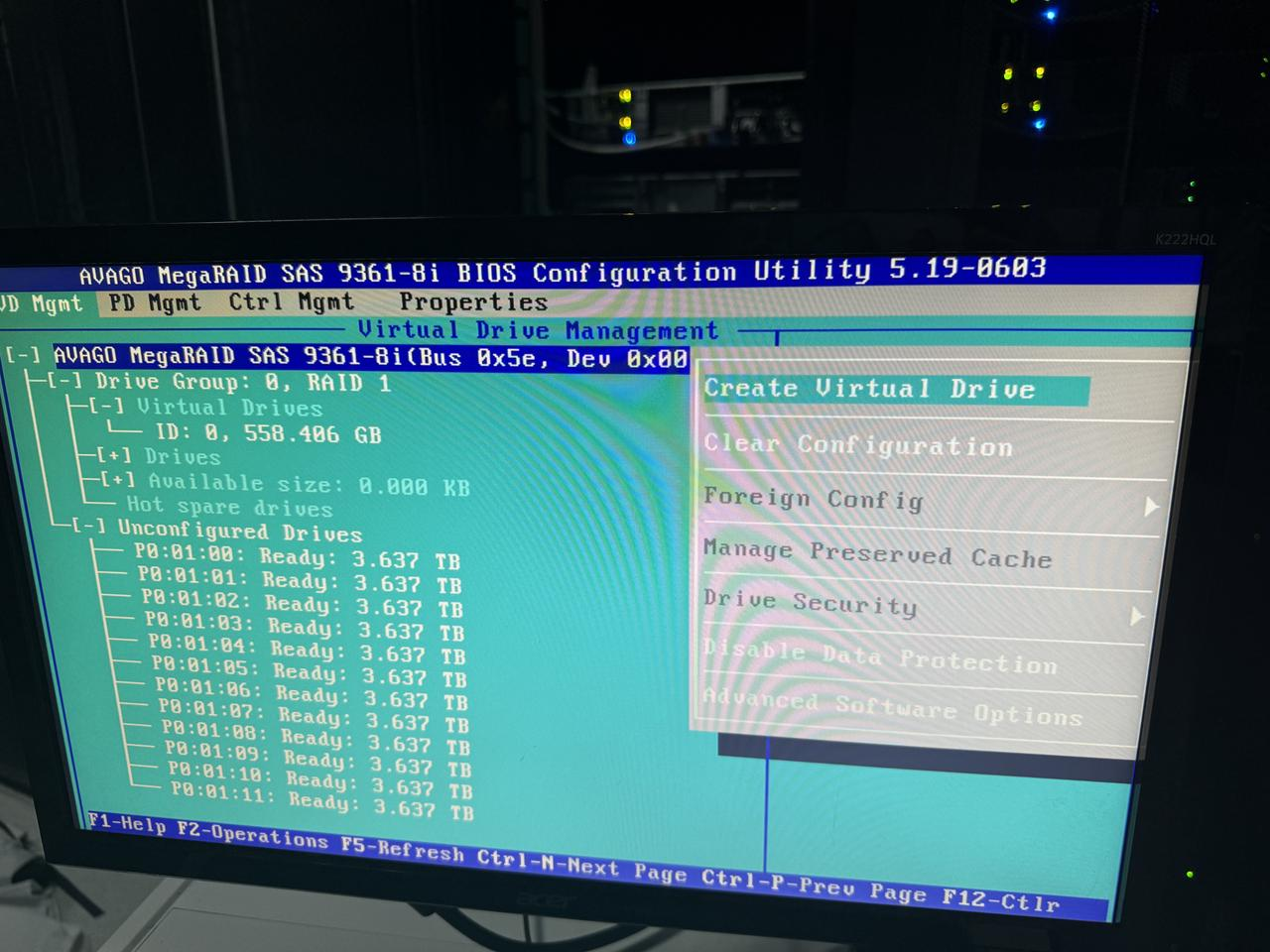
选择做raid0
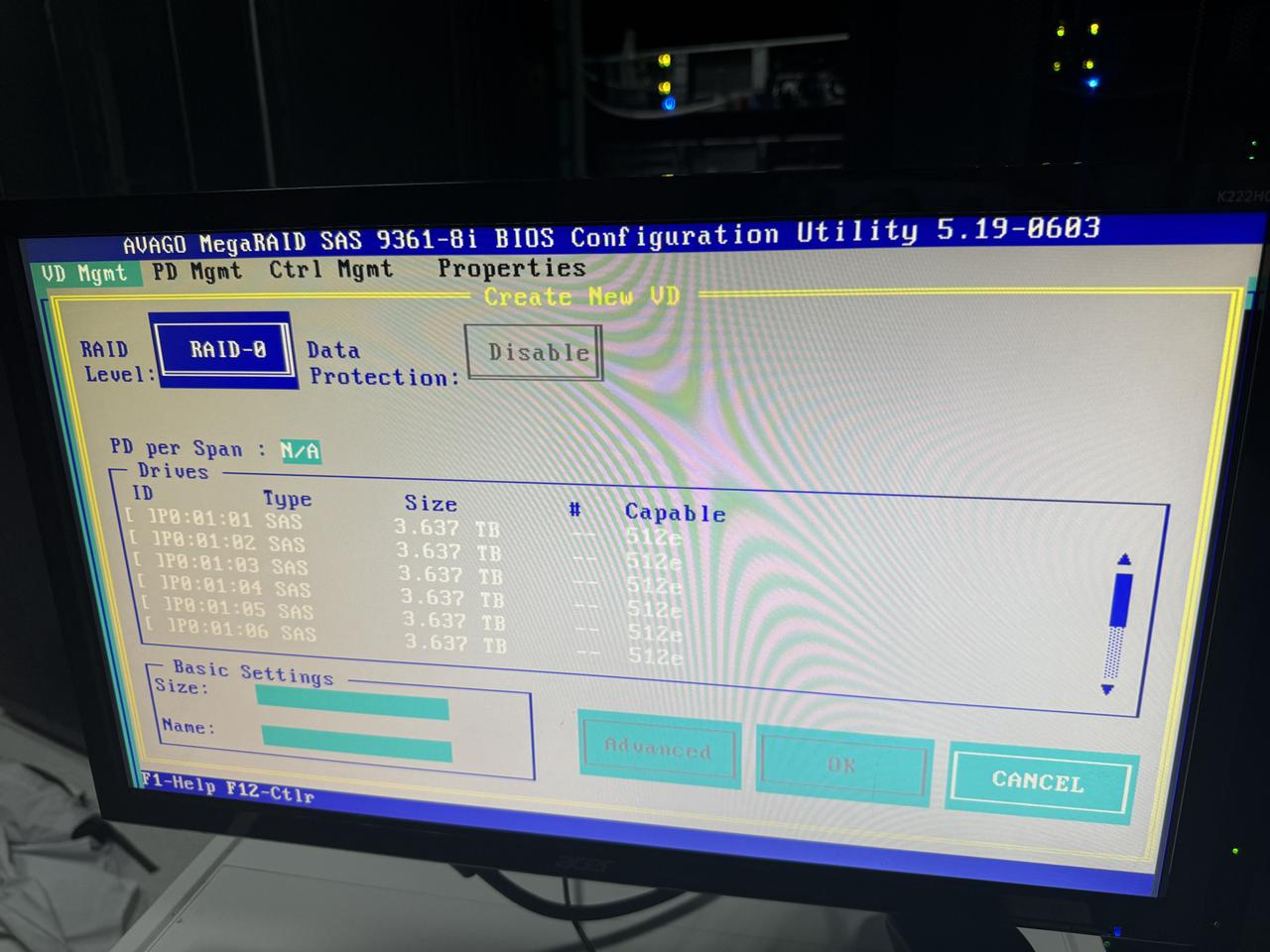
按Tab键移动,至第一块盘
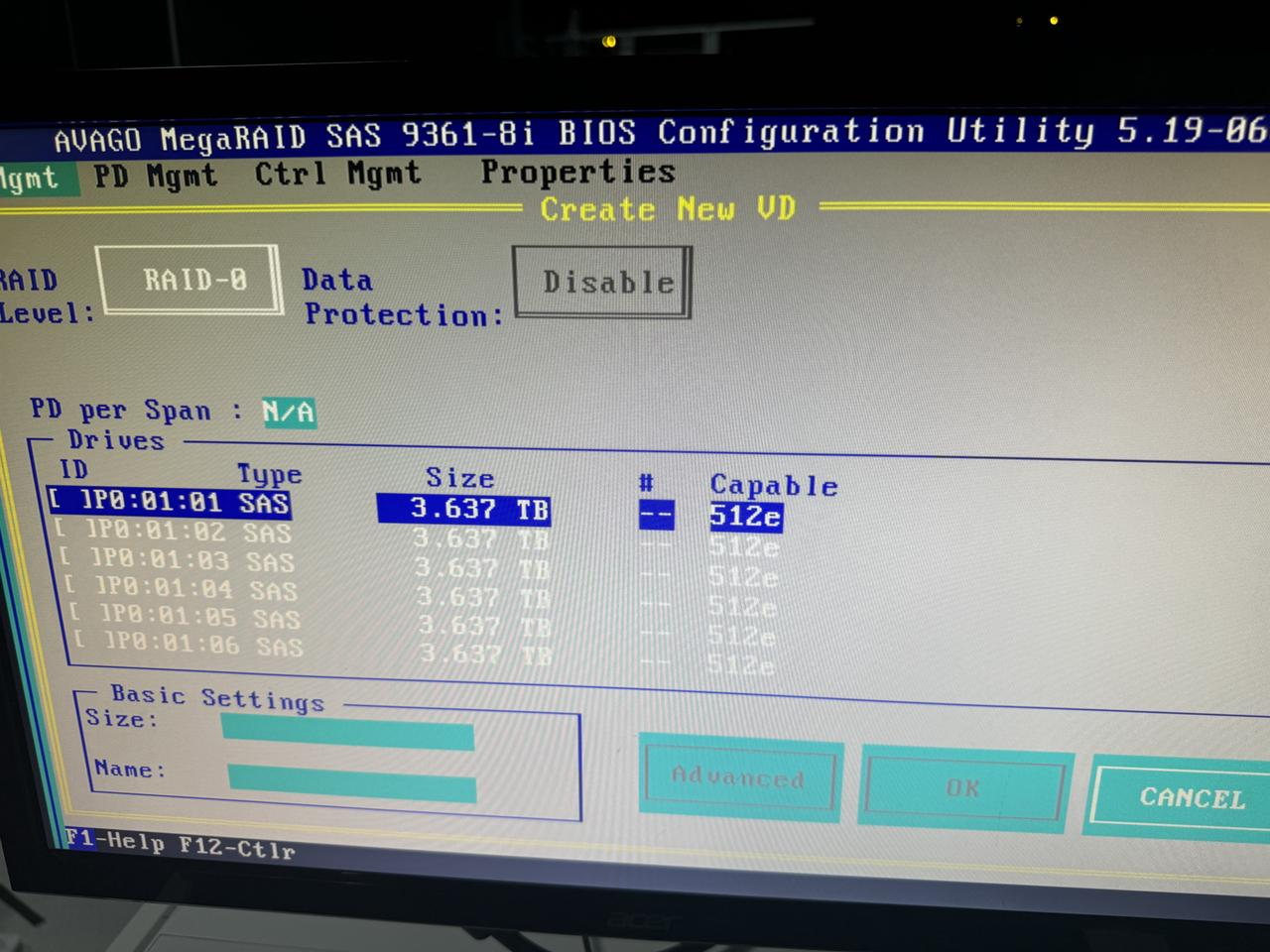
再按空格键选择,选中后会打“X”
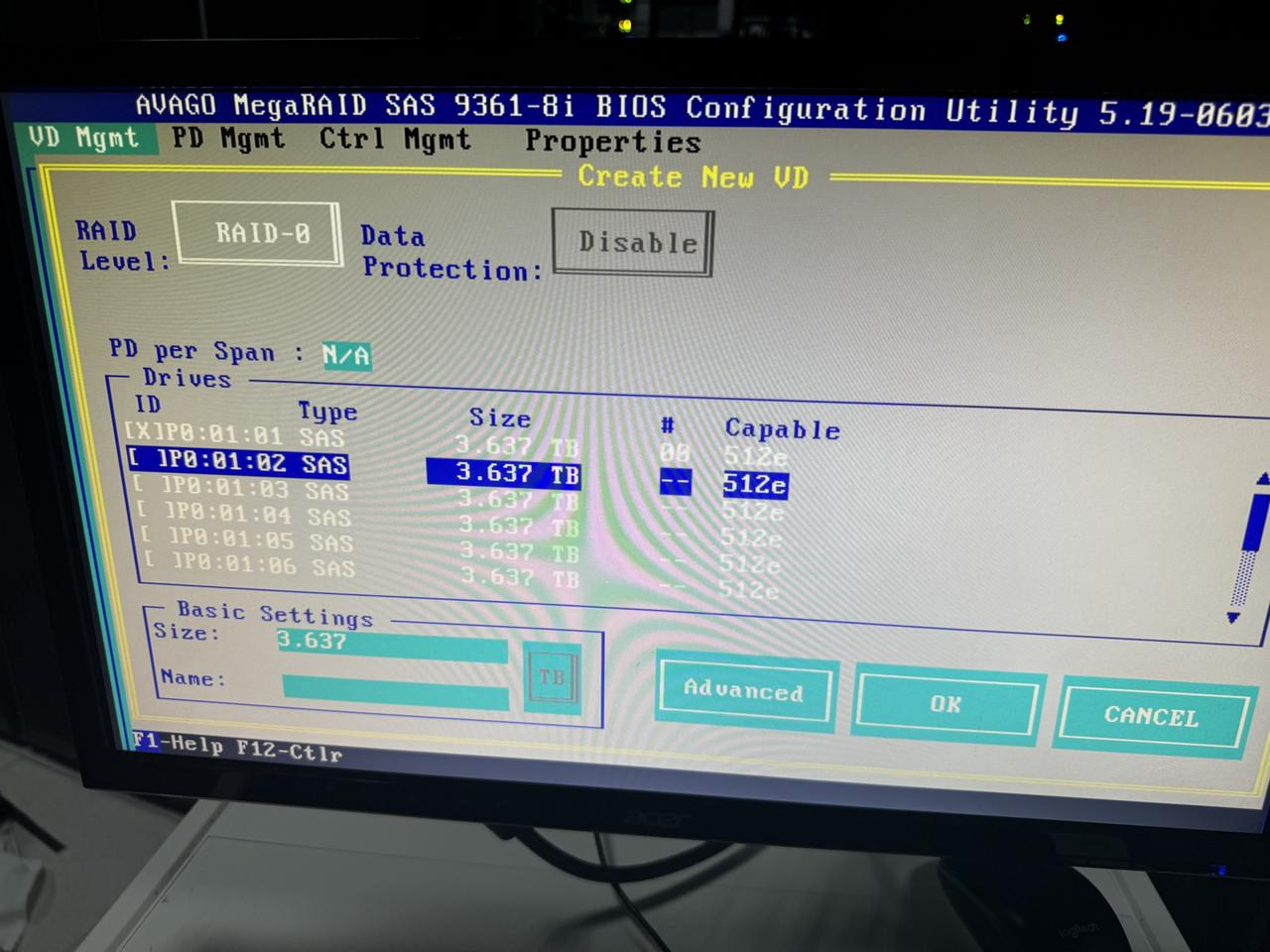
继续按Tab键移动,Name输入: d1
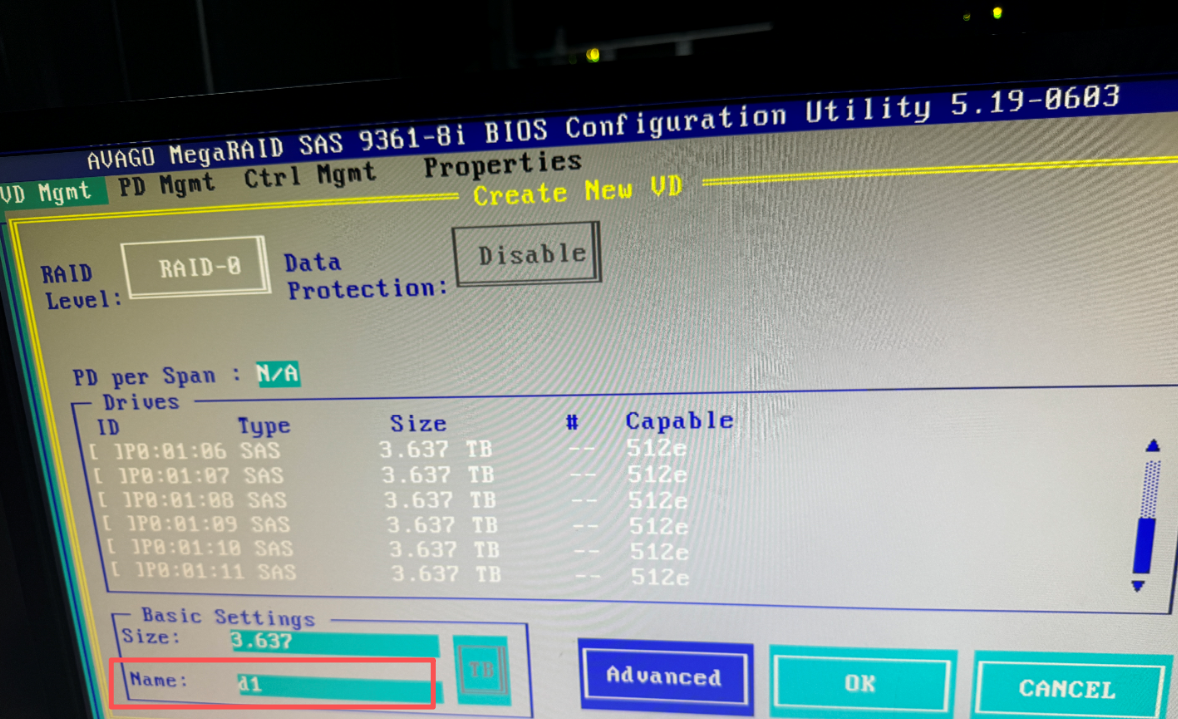
然后选择 Advanced(高级选项)
高级选项里面,其它选项默认即可,
其中注意:Write Policy要选择Write Back
1)Write Through:不开启写缓存,数据直接写入磁盘,阵列写性能较低;
2)Write Back:开启写缓存,raid卡配置缓存时有此选项;意外掉电时,写缓存数据会丢失;并且如果没有电池则不会启用缓存。
3)Always Write Back:不管是否有RAID卡电池永远开启写缓存;如果意外掉电时,写缓存数据会丢失
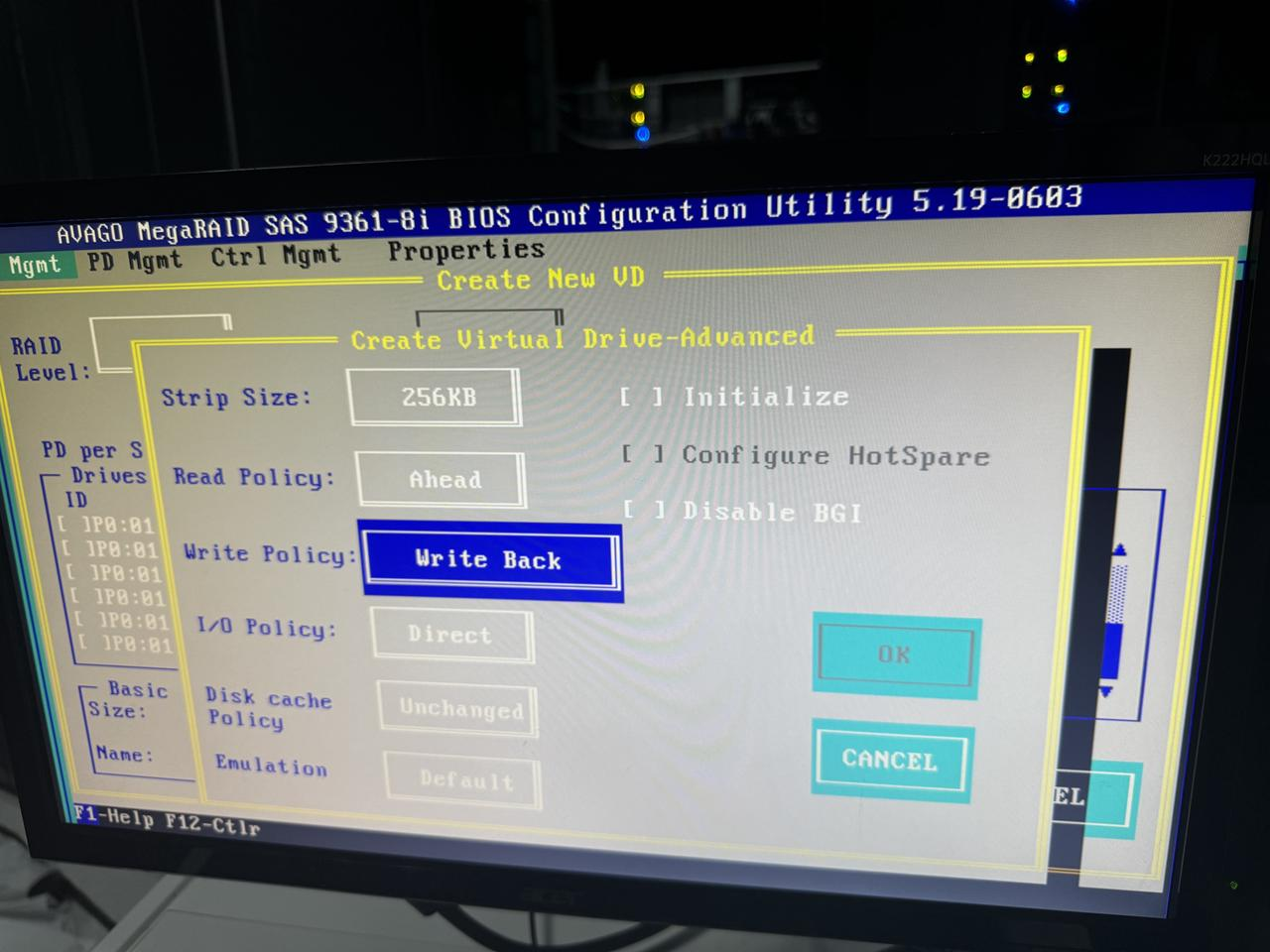
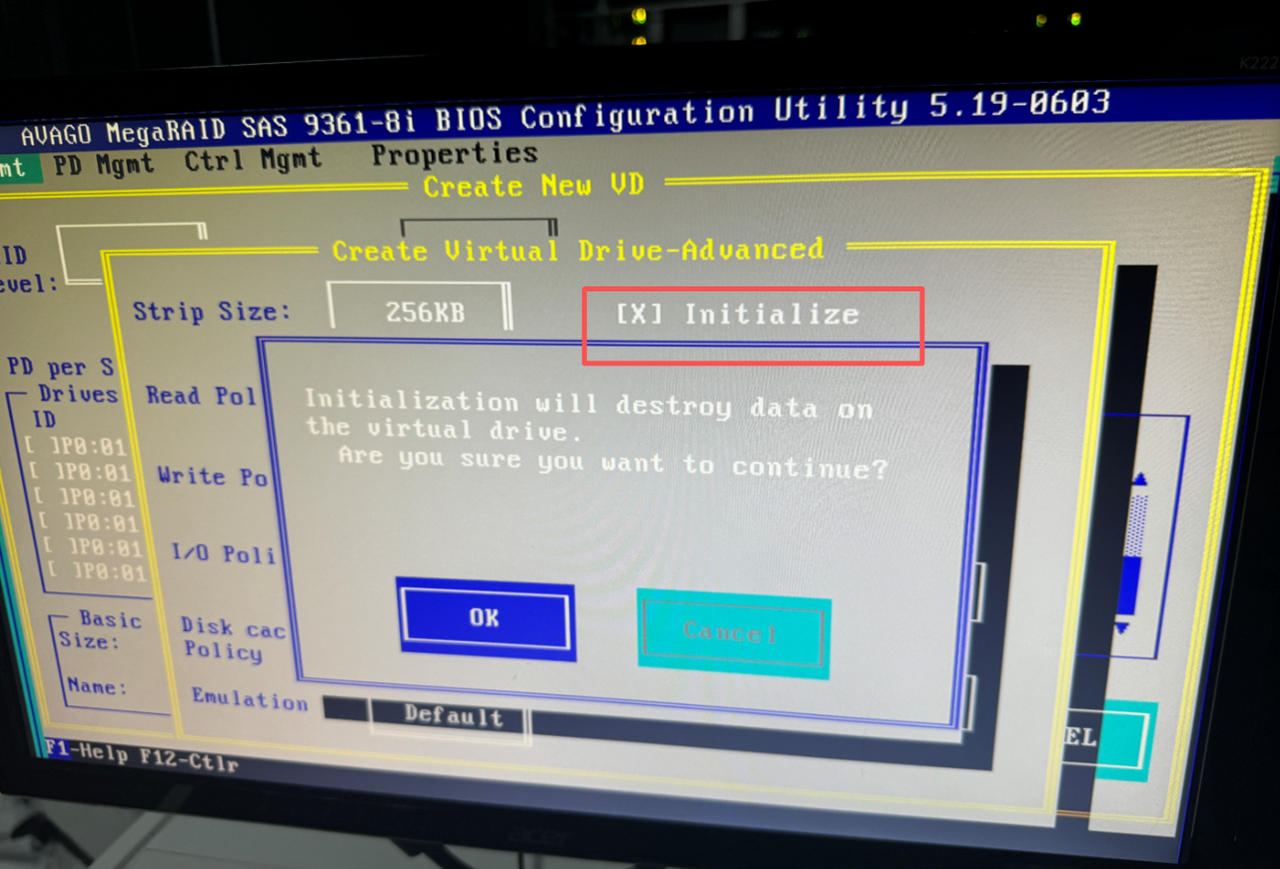
注意:有初始化选项,如果选择,则将对此阵列进行初始化操作,清空数据。如果想保留之前的阵列数据,则不选择。
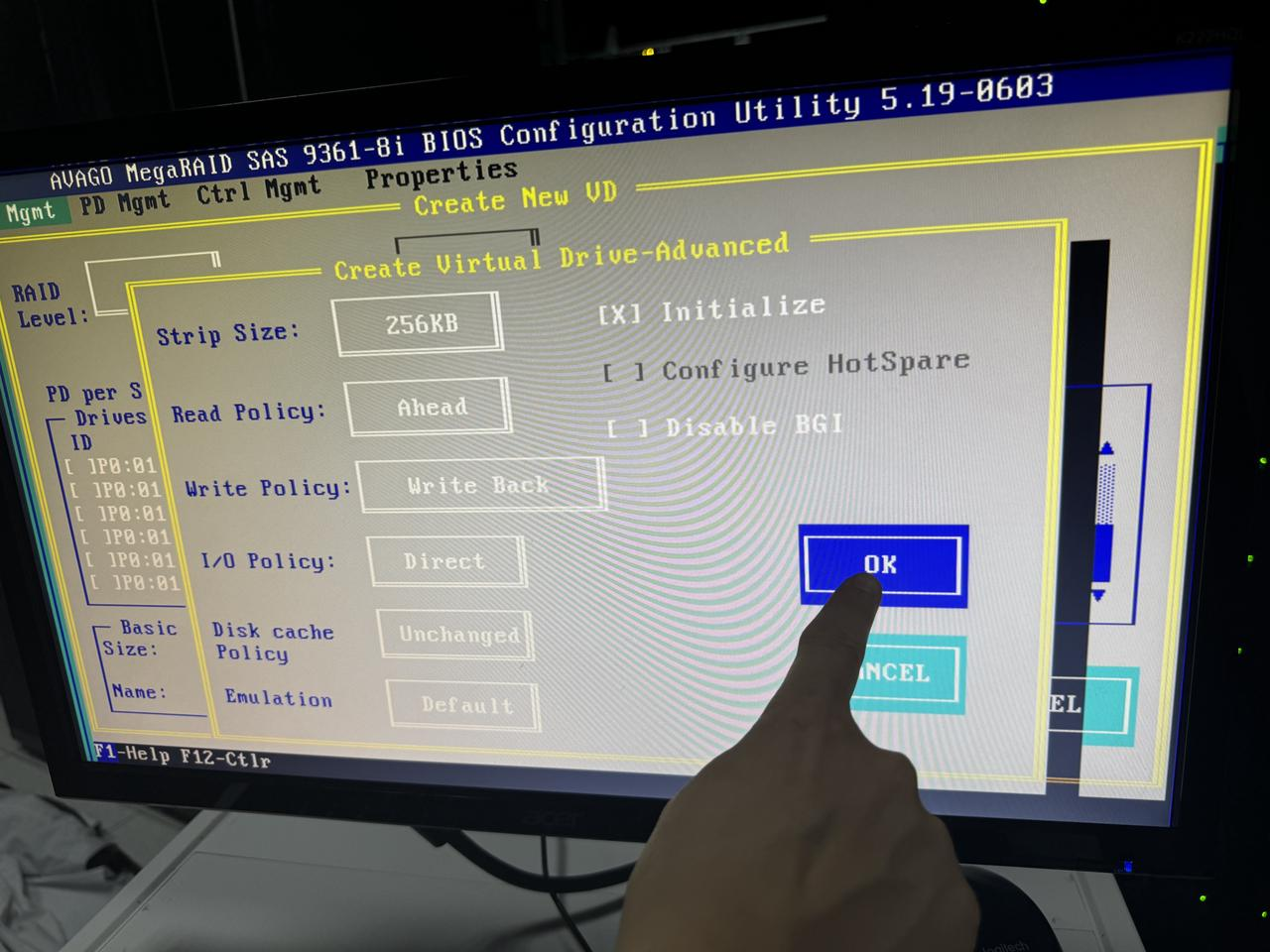
这里要选择初始化Initialize,清空原有数据
OK确认
ctrl+N键,目录翻页,在PD Management下,这块4T的SAS盘已经Online在线
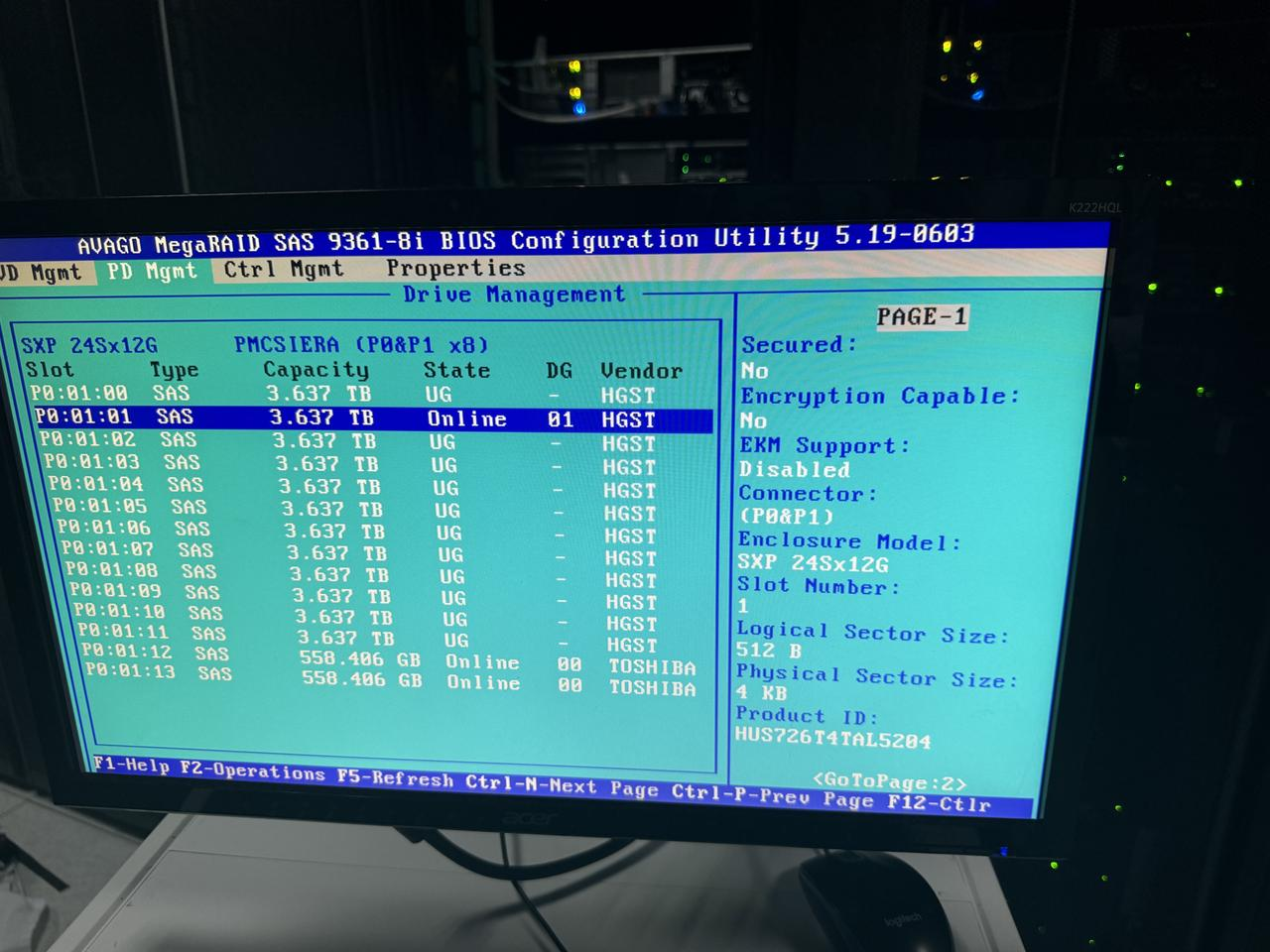
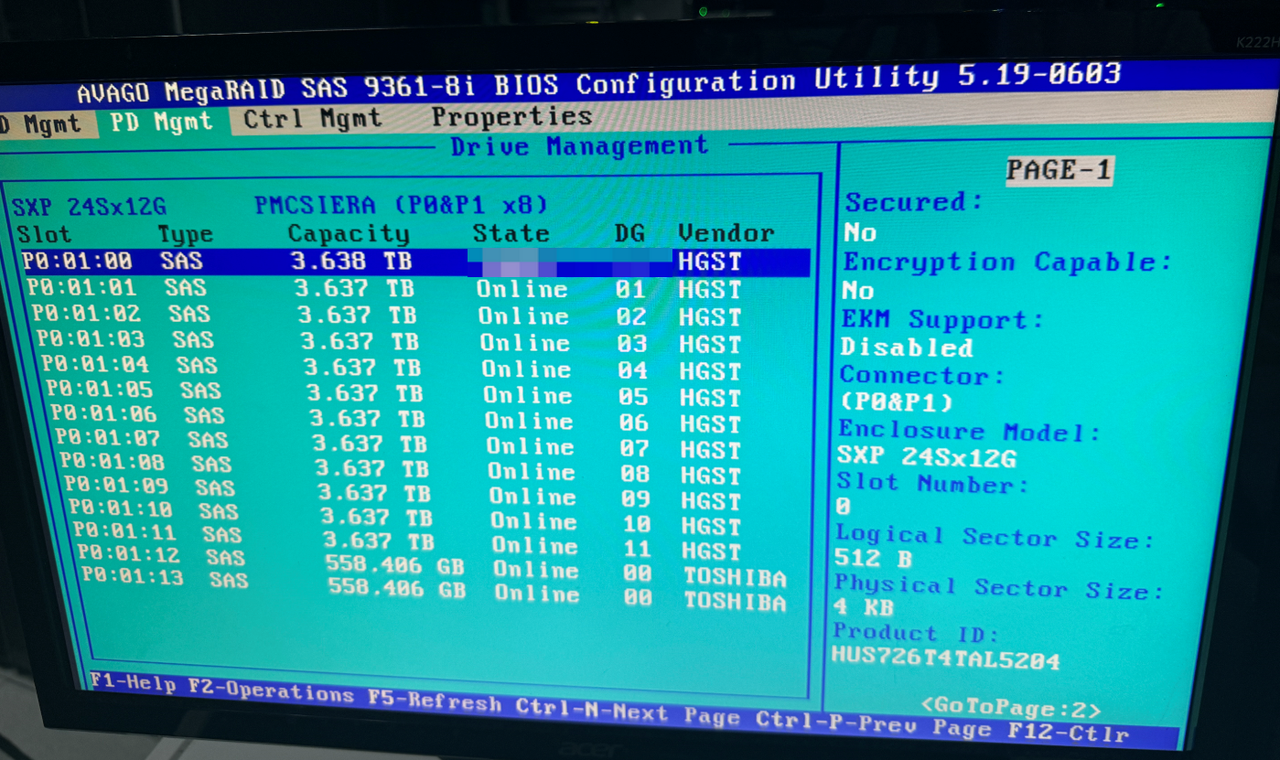
以此类推,12块盘,每块都做RAID0
……
……
最终再确认一下:所有的盘 都是Online状态
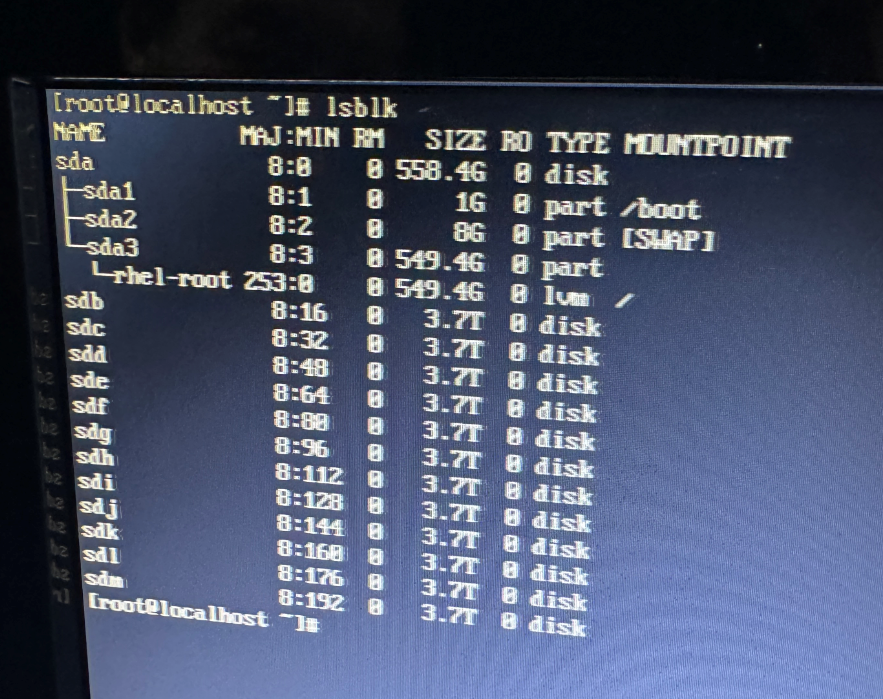
进入系统后磁盘显示如下
ctrl+A系列(型号NF5280M4)
ctrl+A键,进入RAID设置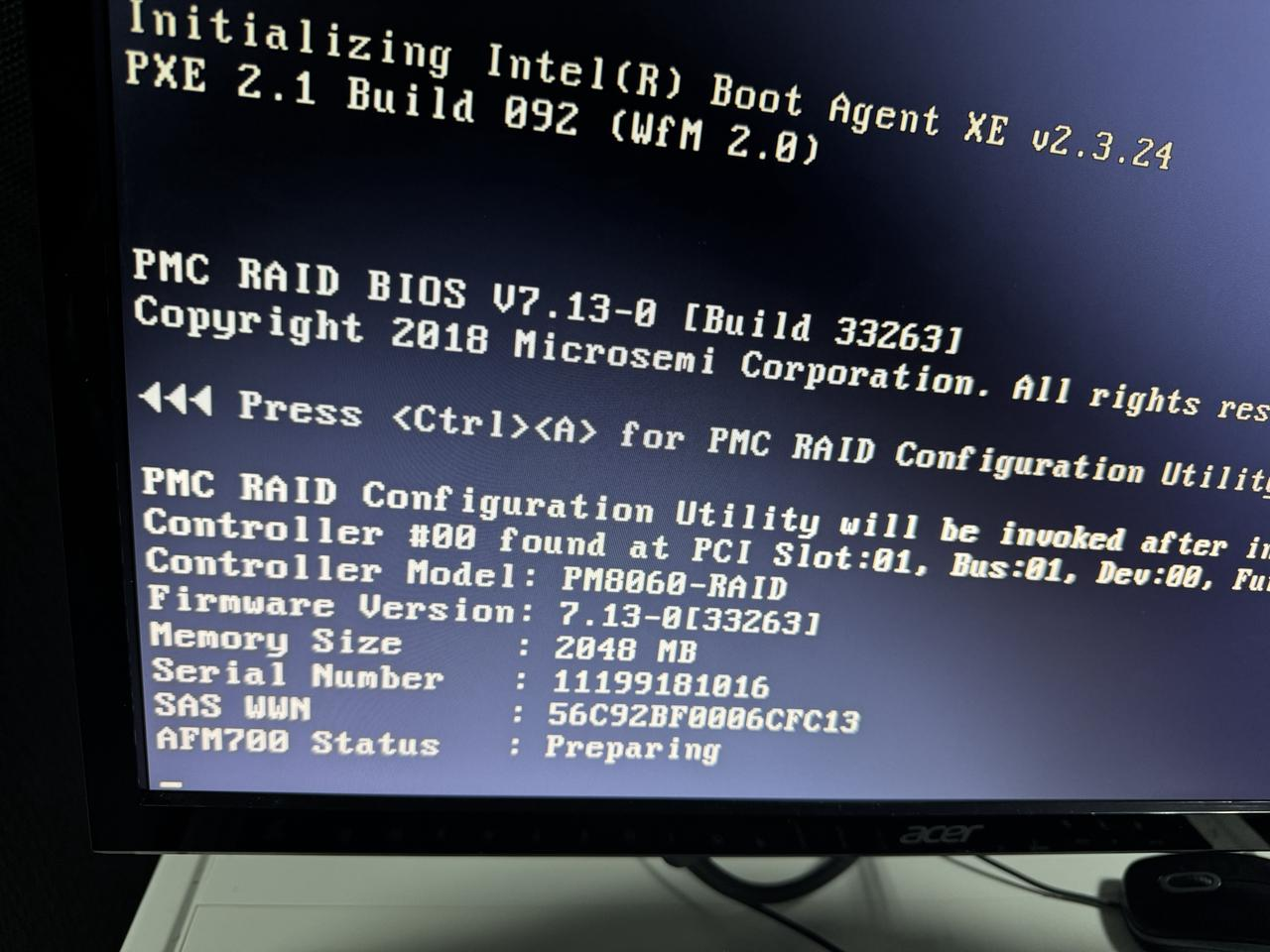
进入磁盘阵列配置 Logical Device Configuration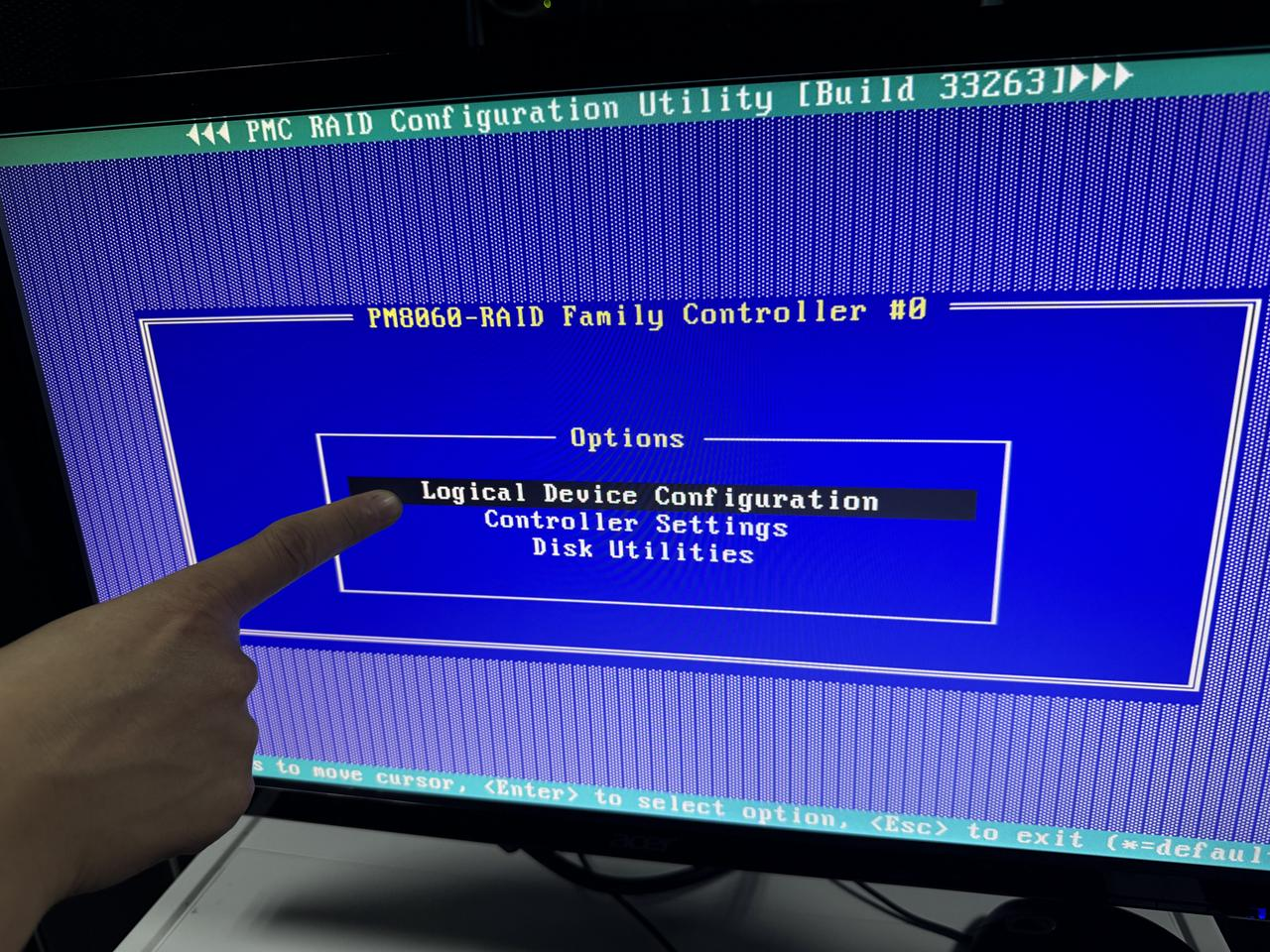
先查看原阵列 先选择Manage Arrays
通过Enter回车键进行确认、ESC键退出上一项、上下左右键进行选择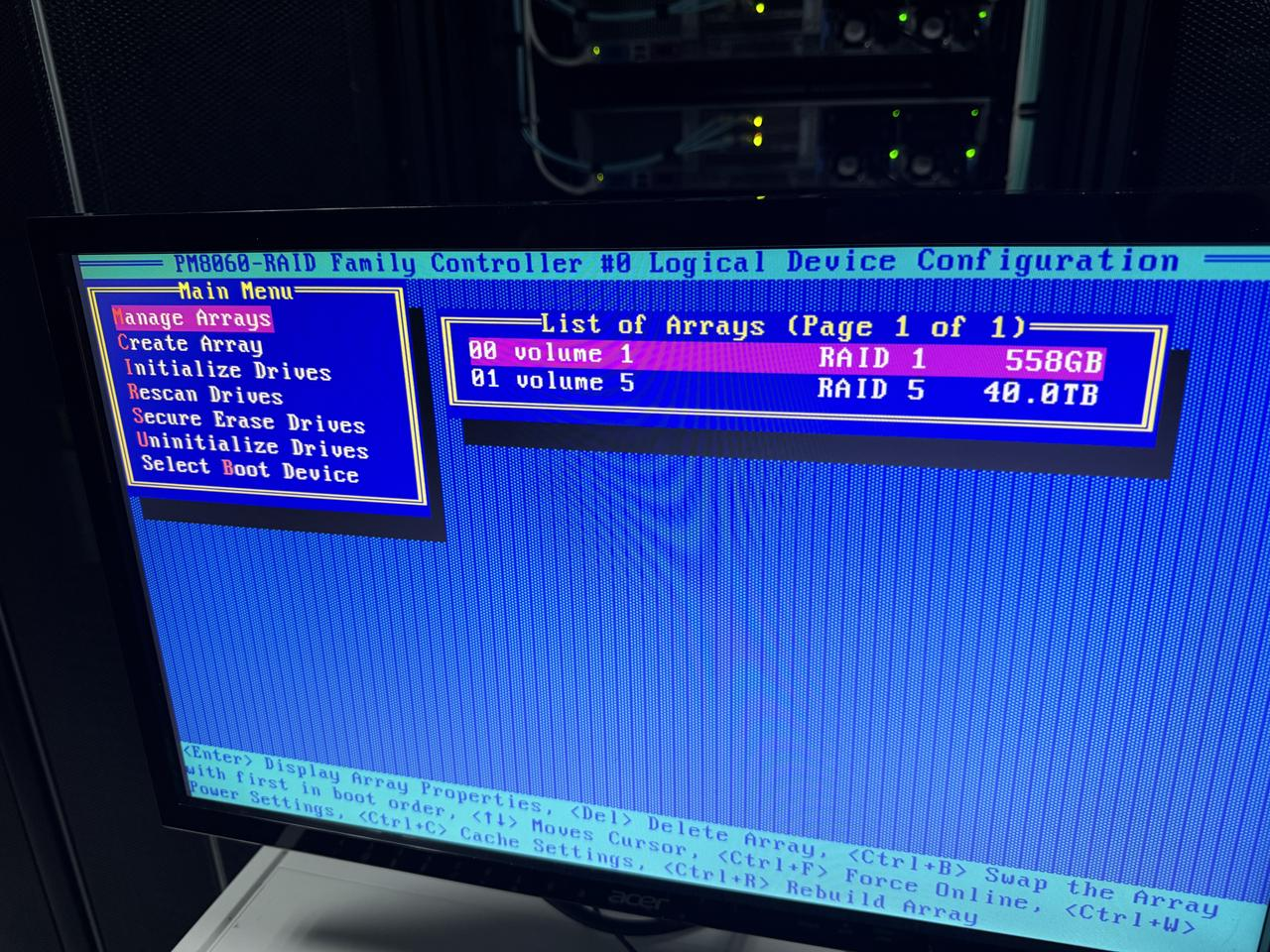
删除原阵列
按DEL,进行删除原raid5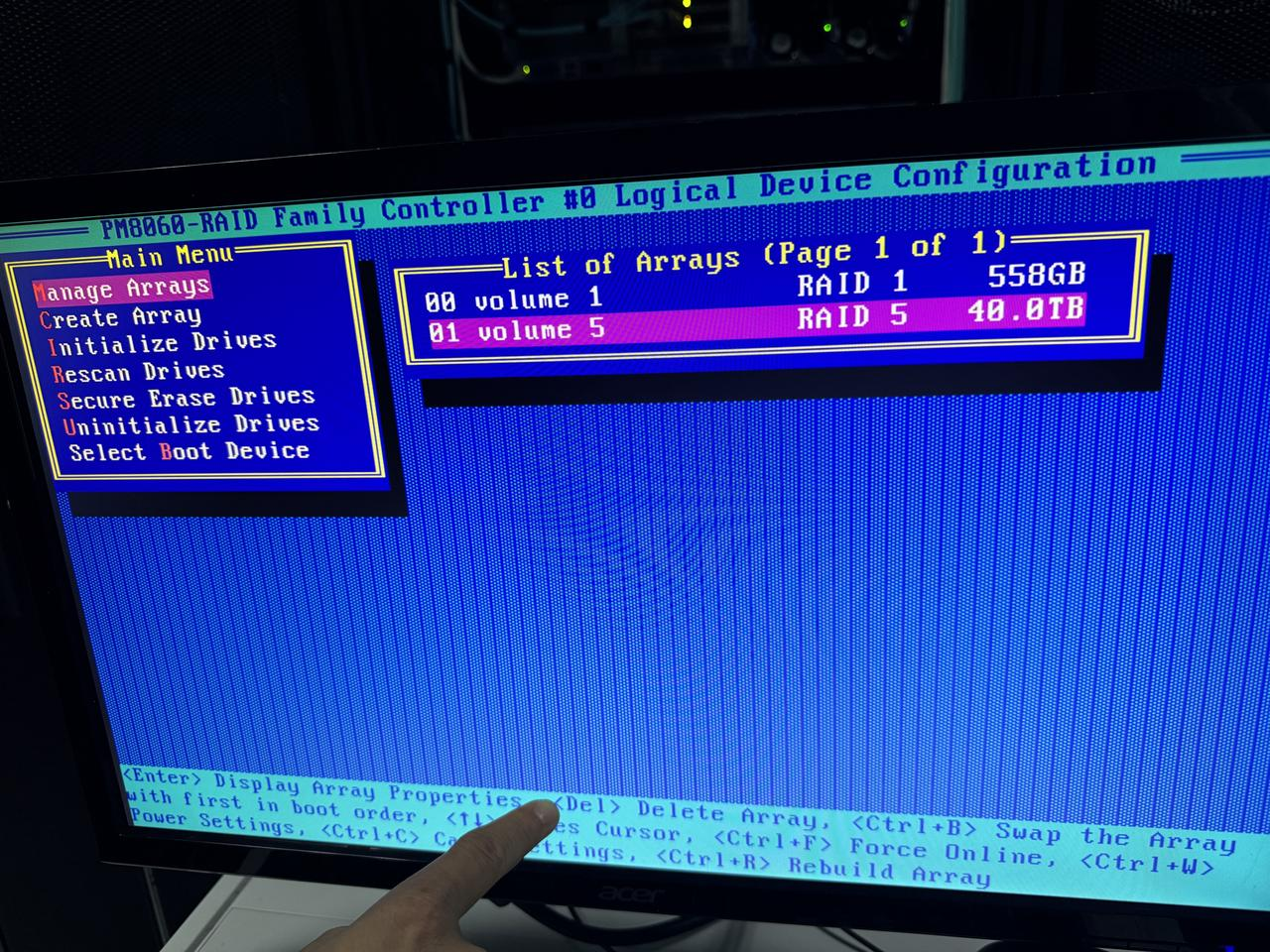
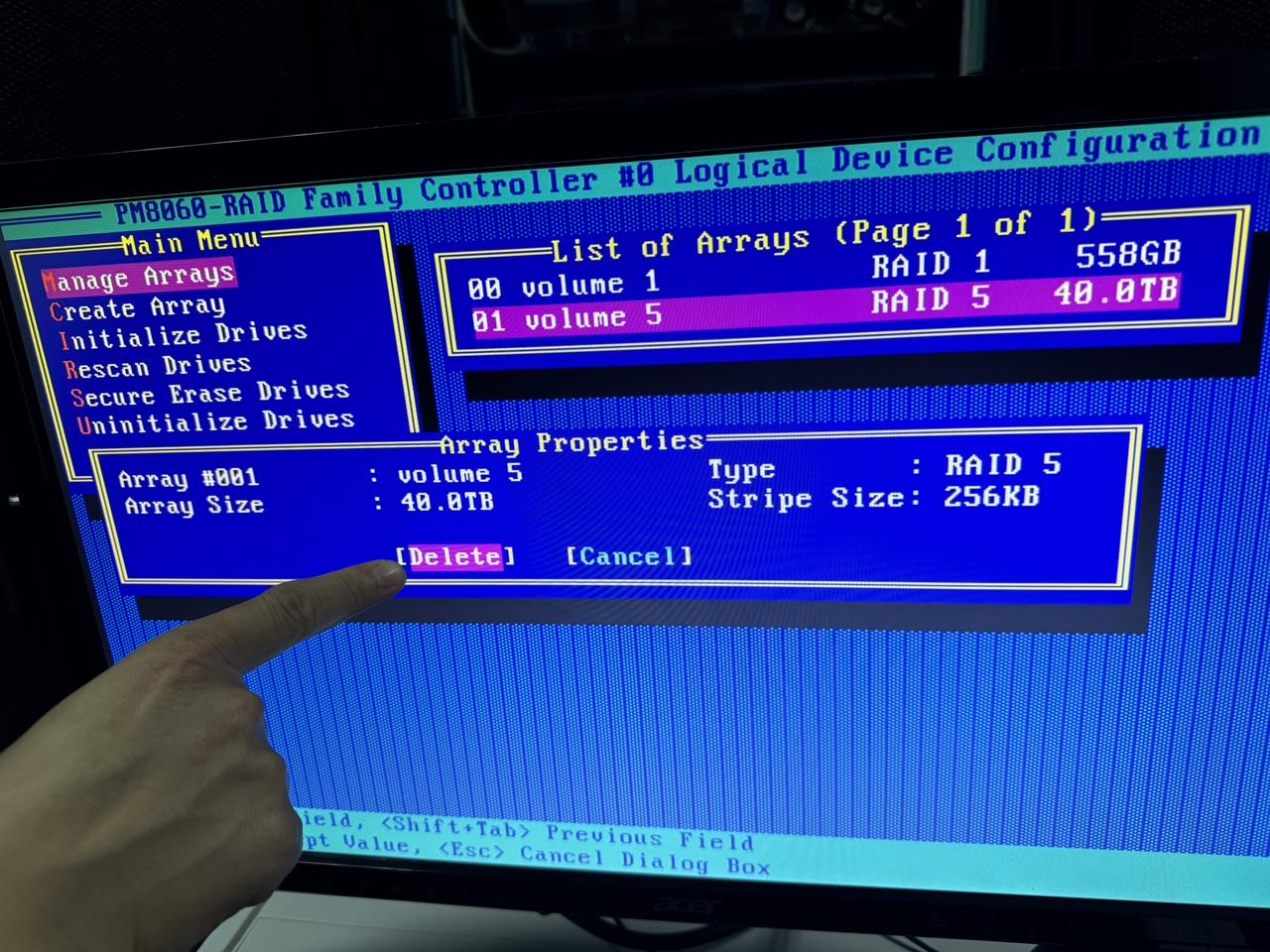
创建新阵列 Create Arrays
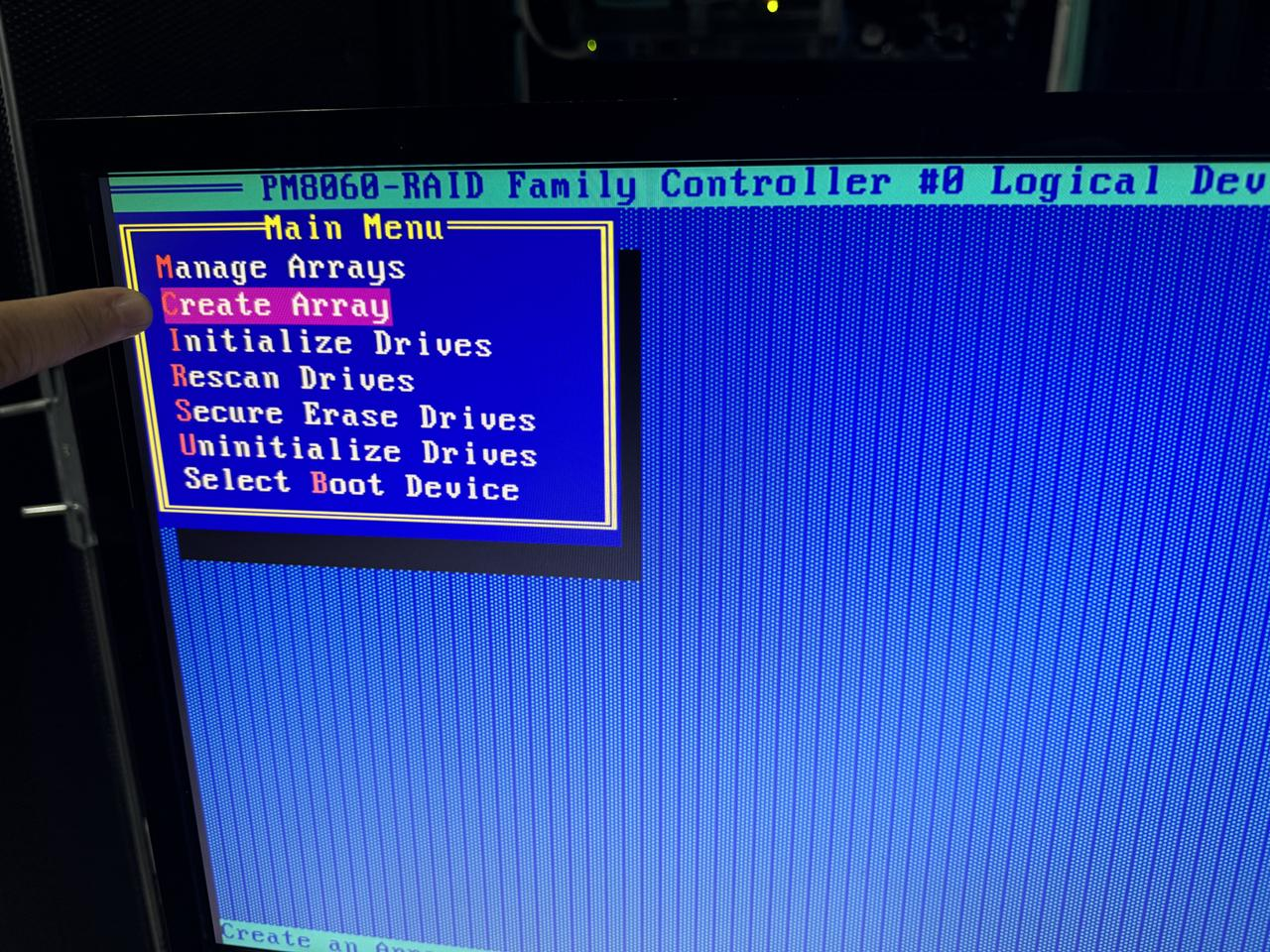
通过空格键,选择1个数据盘到右侧(Select drives to create Array 选择驱动器创建阵列),enter键确认
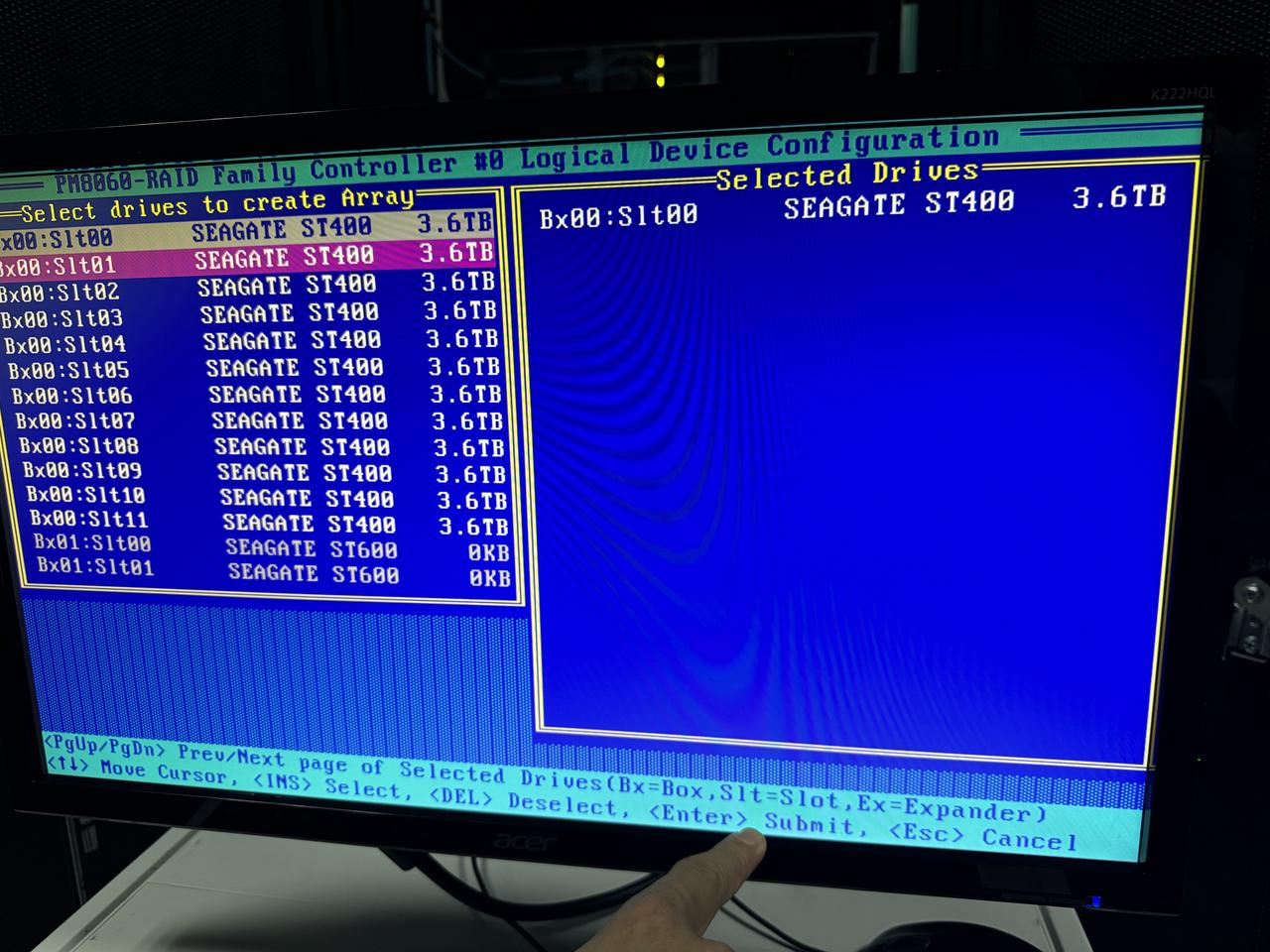
注意:Volume 就代表单盘RAID0,如下
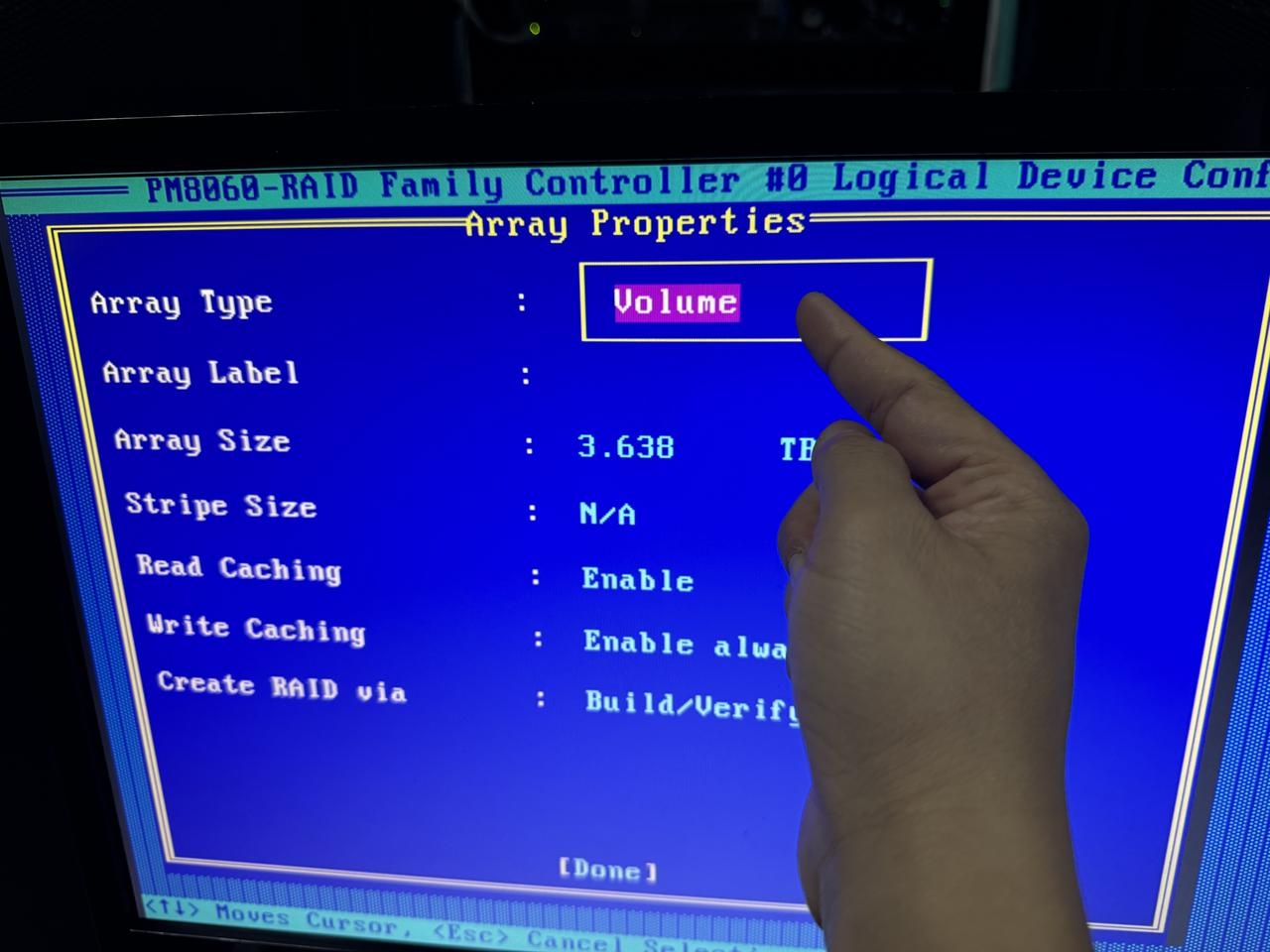
第一块盘命名d1
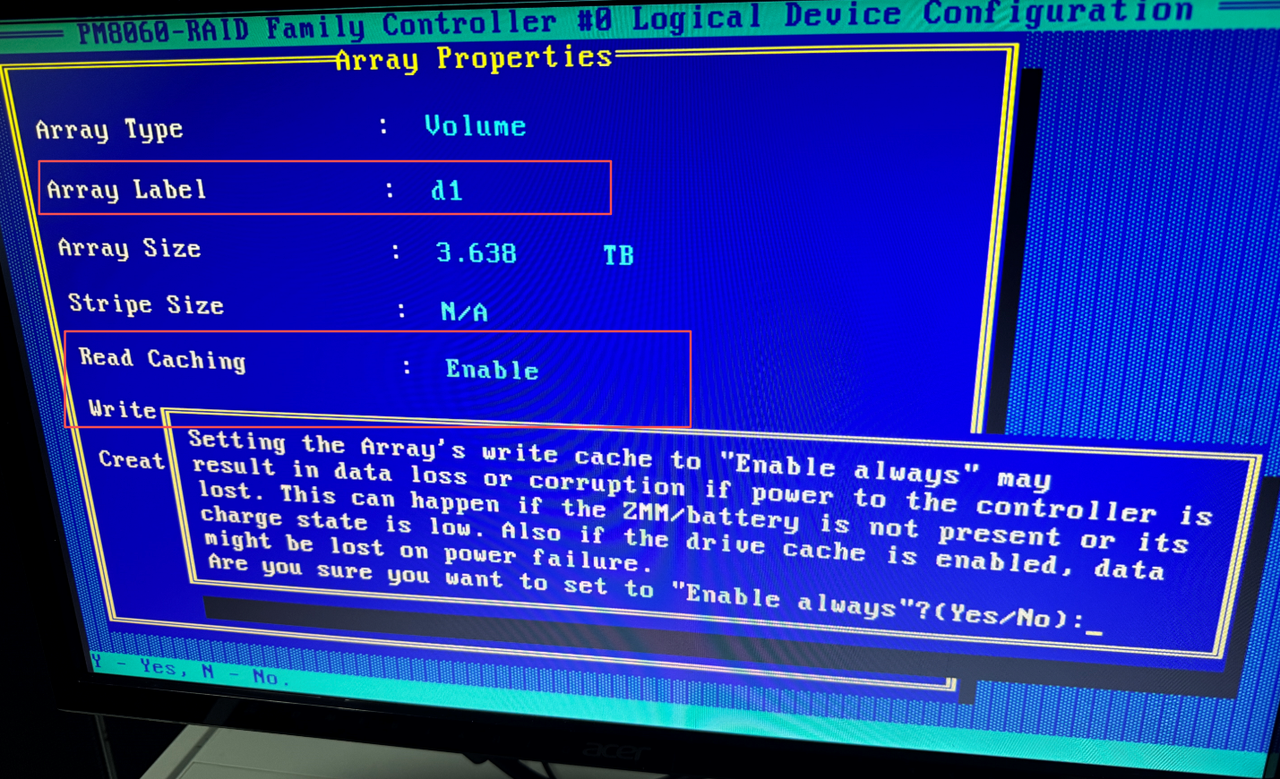
Read Caching 和 Write Caching 读/写缓存,默认都是允许(Enable)即可
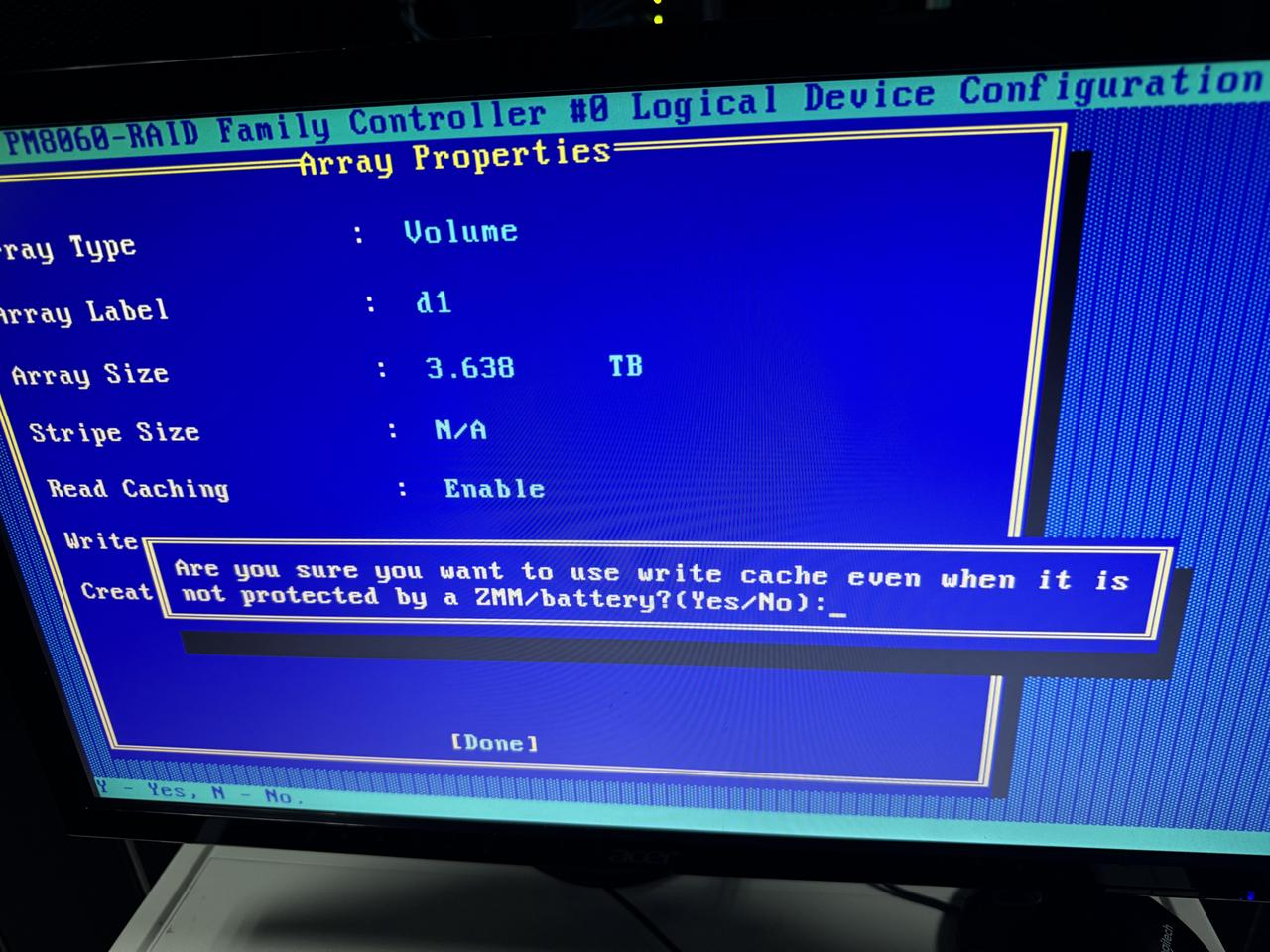
一路Enter键,默认即可
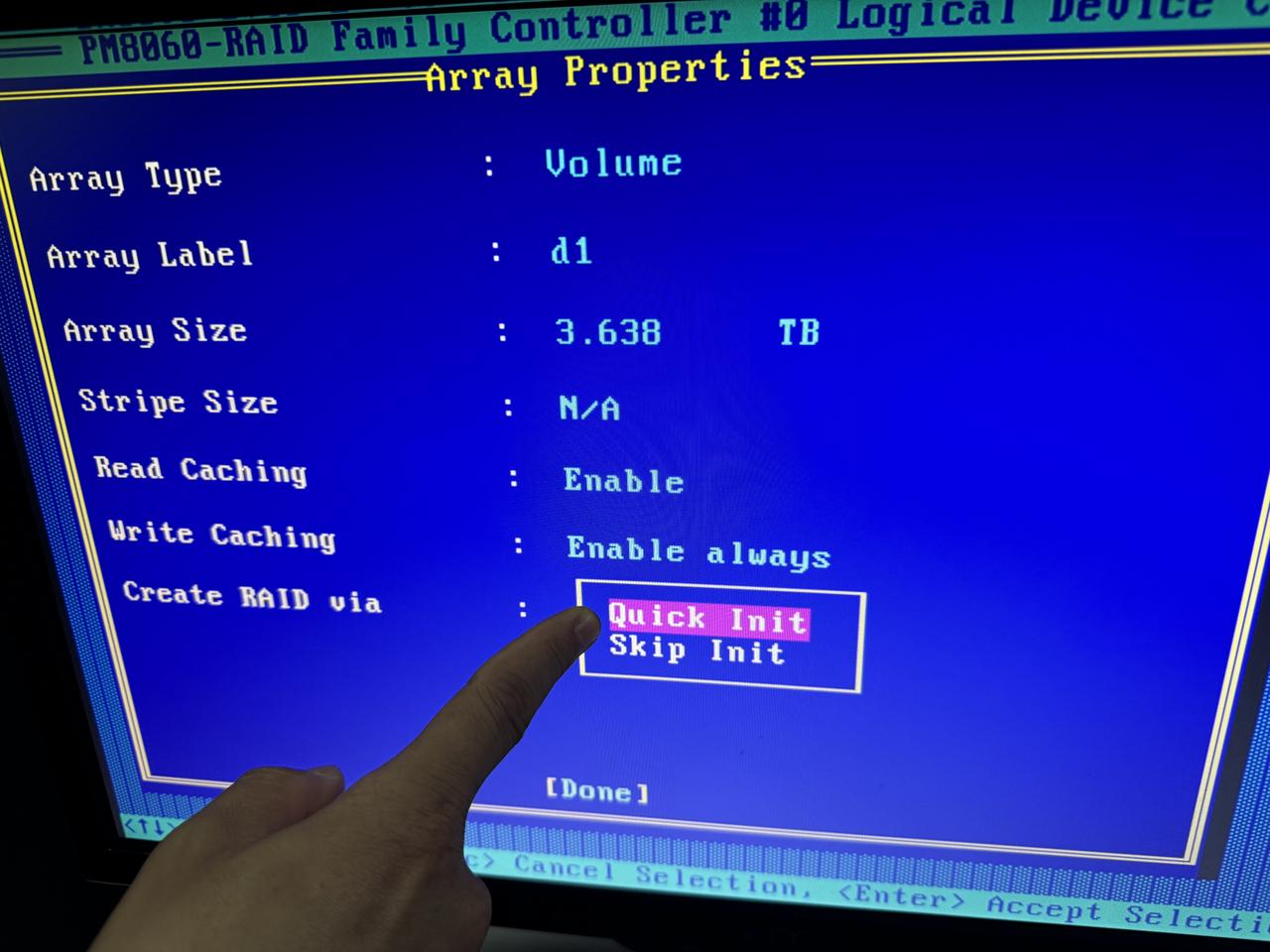
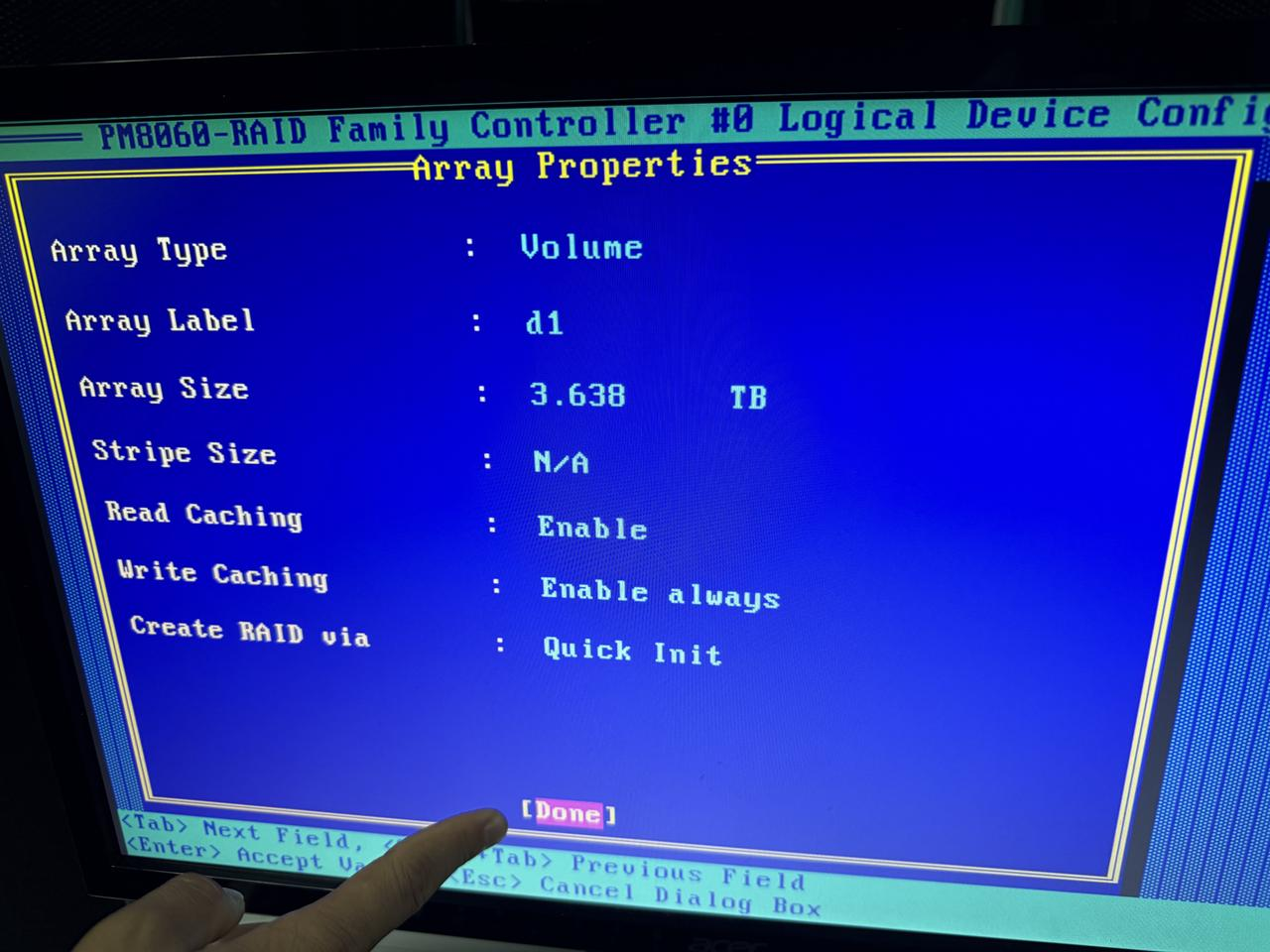
以此类推…
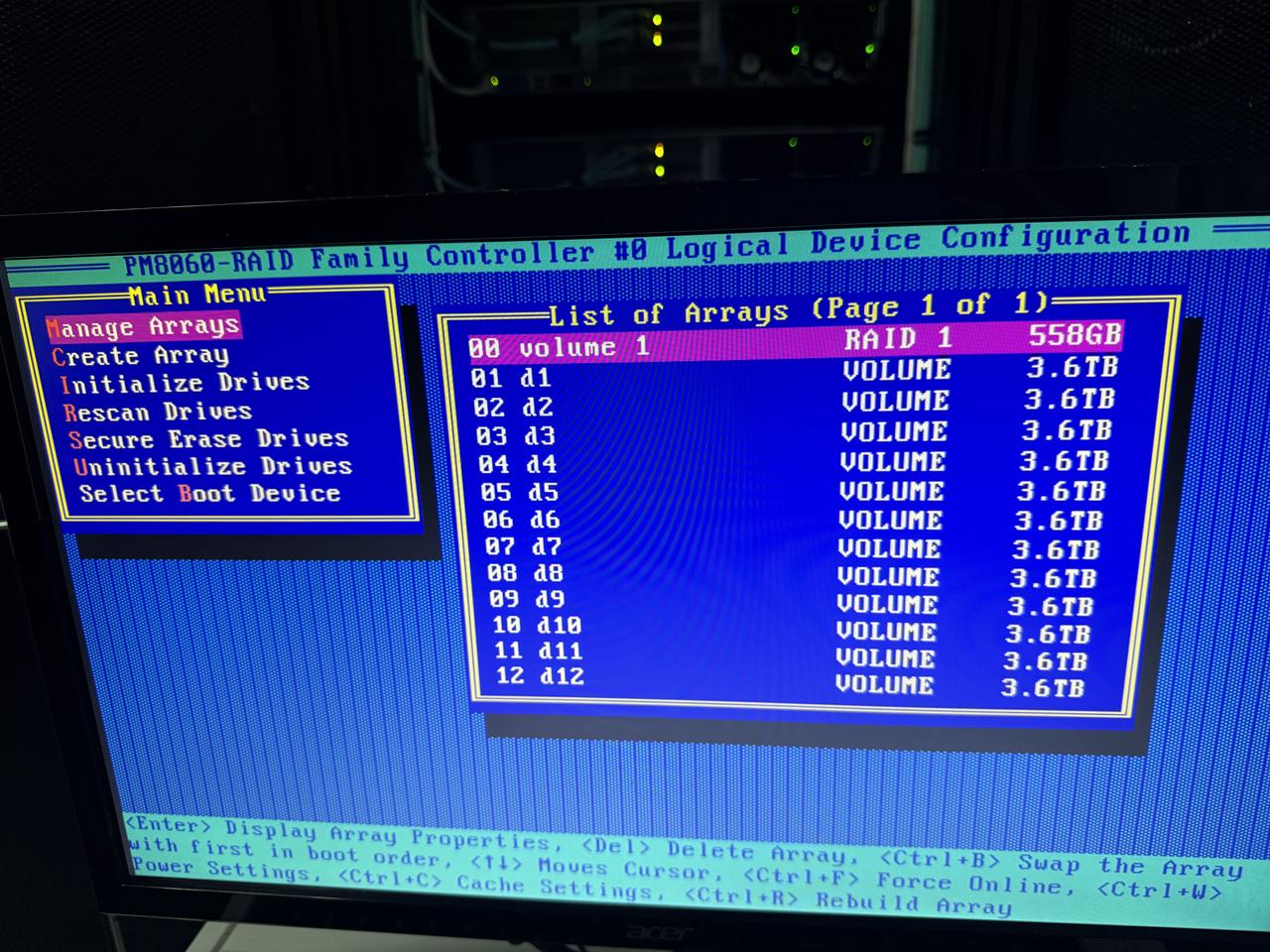
创建(d2/d3/d4……d12) 12块盘的raid阵列:
……
Manage Arrays查看:

有“AI”的1024 = 2048,欢迎大家加入2048 AI社区
更多推荐


 5
5 0
0- 0


 已为社区贡献3条内容

所有评论(0)