简单wpf 的mvvm模式
·
1.MVVM 是什么?
MVVM是一种设计模式,核心思想是实现将界面(View)与 逻辑(ViewModel)彻底分开,实现前后端分离
2.MVVM的三大元素
一、Model (模型)数据类 ,例如一个 User类 有Name、Age属性
二、View (视图,窗口,页面)用户能看到的界面 UI
三、ViewModel (视图模型)处理View上用户的操作,如点击按钮,输入数字 ,实现Mode与View的双向更新
3.下面带大家实现一个最简单的MVVM项目
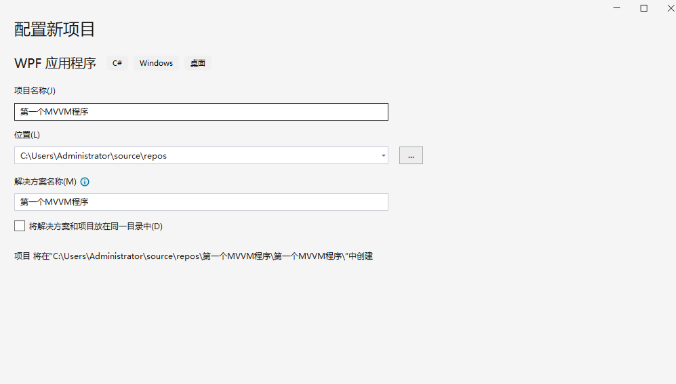
1.打开Vs2022 创建一个WPF项目
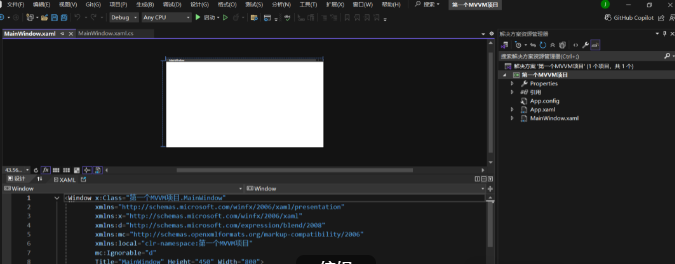
a、把原来的MainWindow.xaml删掉
b、然后添加分别三个文件夹(Models、ViewModels、Views)
c、在Views文件夹中添加窗口(WPF),命名MainWindow,如下图
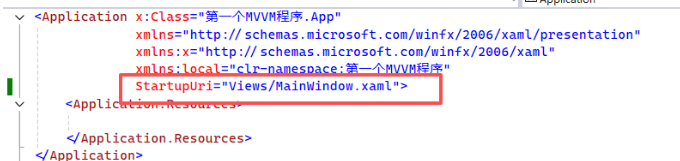
在App.xaml中修改StartupUri为
StartupUri="Views/MainWindow.xaml",如图
2.设计界面
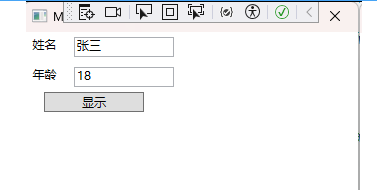
实现效果:按下按钮后,展示姓名和年龄到输入框
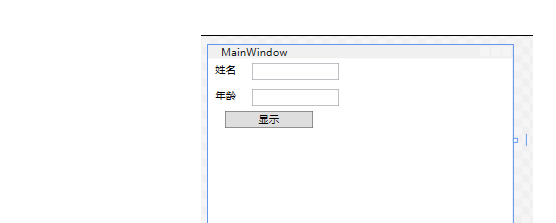
界面代码如下:
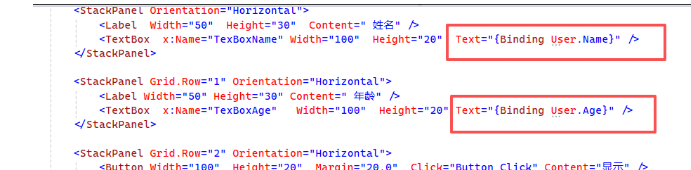
<Window x:Class="第一个MVVM程序.Views.MainWindow"xmlns="http://schemas.microsoft.com/winfx/2006/xaml/presentation"xmlns:x="http://schemas.microsoft.com/winfx/2006/xaml"xmlns:d="http://schemas.microsoft.com/expression/blend/2008"xmlns:mc="http://schemas.openxmlformats.org/markup-compatibility/2006"xmlns:local="clr-namespace:第一个MVVM程序.Views"mc:Ignorable="d"Title="MainWindow" Height="220" Width="350"><Grid><Grid.RowDefinitions><RowDefinition Height="auto" /><RowDefinition Height="auto" /><RowDefinition Height="auto" /></Grid.RowDefinitions><StackPanel Orientation="Horizontal"><Label Width="50" Height="30" Content=" 姓名" /><TextBox x:Name="TexBoxName" Width="100" Height="20" Text="{Binding User.Name}" /></StackPanel><StackPanel Grid.Row="1" Orientation="Horizontal"><Label Width="50" Height="30" Content=" 年龄" /><TextBox x:Name="TexBoxAge" Width="100" Height="20" Text="{Binding User.Age}" /></StackPanel><StackPanel Grid.Row="2" Orientation="Horizontal"><Button Width="100" Height="20" Margin="20,0" Click="Button_Click" Content="显示" /></StackPanel></Grid></Window>
3.View设计完毕,添加Model与ViewModel类
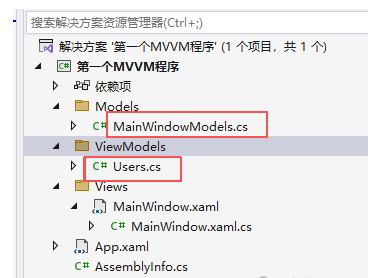
Model(User.cs)
ViewModel(MainWindowModels,cs)
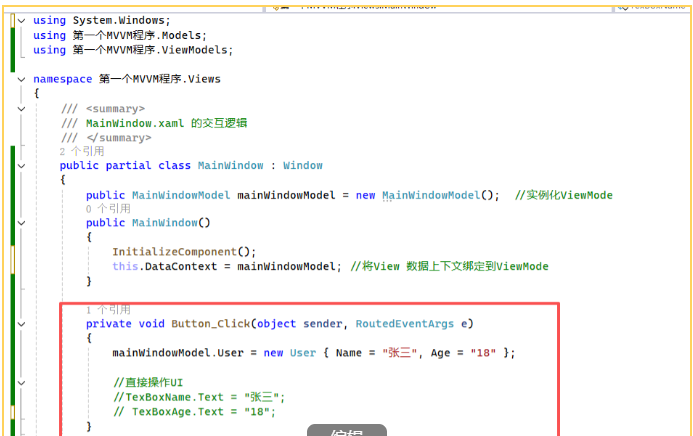
using System.Windows;using 第一个MVVM程序.Models;using 第一个MVVM程序.ViewModels;namespace 第一个MVVM程序.Views{/// <summary>/// MainWindow.xaml 的交互逻辑/// </summary>public partial class MainWindow : Window{public MainWindowModel mainWindowModel = new MainWindowModel(); //实例化ViewModepublic MainWindow(){InitializeComponent();this.DataContext = mainWindowModel; //将View 数据上下文绑定到ViewMode}private void Button_Click(object sender, RoutedEventArgs e){mainWindowModel.User = new User { Name = "张三", Age = "18" };//直接操作UI//TexBoxName.Text = "张三";// TexBoxAge.Text = "18";}}}
4.将View与ViewMode进行绑定
进入MainWindow.xaml.cs
using System.Windows;using 第一个MVVM程序.Models;using 第一个MVVM程序.ViewModels;namespace 第一个MVVM程序.Views{public partial class MainWindow : Window{public MainWindowModel mainWindowModel = new MainWindowModel(); //实例化ViewMode{InitializeComponent();this.DataContext = mainWindowModel; //将View 数据上下文绑定到ViewMode}private void Button_Click(object sender, RoutedEventArgs e){mainWindowModel.User = new User { Name = "张三", Age = "18" };//直接操作UI//TexBoxName.Text = "张三";// TexBoxAge.Text = "18";}}}
5.将UI组件与ViewModel中的属性进行绑定
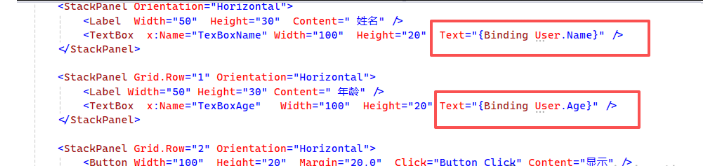
为按钮添加事件:
这里我还是采用传统Winfrom的方式将事件逻辑写在界面后台,写完以后,将鼠标光标放到Button_Click 这里,点击F12 ,就会自动在界面后台代码,生成一个事件方法
展示:
点击按钮显示

有“AI”的1024 = 2048,欢迎大家加入2048 AI社区
更多推荐

 3
3 0
0- 0


 已为社区贡献1条内容

所有评论(0)