本地不用Docker,用Python运行Open WebUI完整指南(含问题解决)
在本地搭建AI知识库时,Open WebUI是一款非常实用的前端界面工具。本文将详细介绍不使用Docker,直接通过Python环境运行Open WebUI的完整步骤,并针对过程中常见的版本兼容、资源下载、模型运行等问题提供具体解决方案,帮助大家顺利完成本地部署。
一、环境准备
在开始部署前,需确保本地环境满足以下要求,这是避免后续出现兼容性问题的关键。
1.1 Python版本选择
必须使用Python 3.11版本。经过实际测试,Python 3.10及以下版本在运行Open WebUI时会出现依赖包安装失败、语法不兼容等问题;而Python 3.12及以上版本则可能存在部分第三方库尚未适配的情况。因此,推荐大家直接安装Python 3.11.x系列版本(如3.11.6)。
Python 3.11下载地址:https://www.python.org/downloads/release/python-3116/,安装时注意勾选“Add Python 3.11 to PATH”,方便后续在命令行中直接使用。
1.2 虚拟环境搭建(可选但推荐)
为了避免不同项目的依赖包冲突,建议使用Python的venv模块创建独立的虚拟环境。操作步骤如下:
-
打开命令行(Windows用CMD或PowerShell,macOS/Linux用终端),进入想要存放项目的目录,例如:
cd D:\AI\OpenWebUI -
创建虚拟环境:
python -m venv openwebui-venv(openwebui-venv为虚拟环境名称,可自定义) -
激活虚拟环境: Windows:
openwebui-venv\Scripts\activate -
macOS/Linux:
source openwebui-venv/bin/activate -
激活成功后,命令行提示符前会显示虚拟环境名称,后续所有操作均在该环境下进行。
二、Open WebUI下载与安装
由于直接从GitHub下载Open WebUI可能受网络影响较慢,这里推荐使用国内镜像资源加速下载。
2.1 下载及安装Open WebUI源码
使用Git命令克隆国内镜像仓库(以Gitee镜像为例),命令如下:
如果没有安装Git,也可以直接访问Gitee镜像地址下载压缩包:https://gitee.com/mirrors/open-webui,下载后解压到本地项目目录。
也可以直接到windows 的命令器里面去执行下载命令:

三、Open WebUI启动命令详解
Open WebUI提供了多种启动命令,以满足不同场景下的使用需求。以下是常用启动命令的详细说明:
3.1 基础启动命令
这是最基本的启动命令,使用默认配置启动服务:
同样使用命令启动:open-webui serve
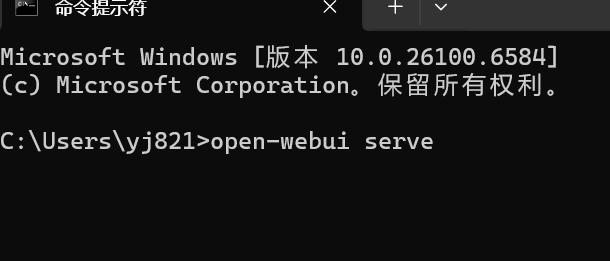
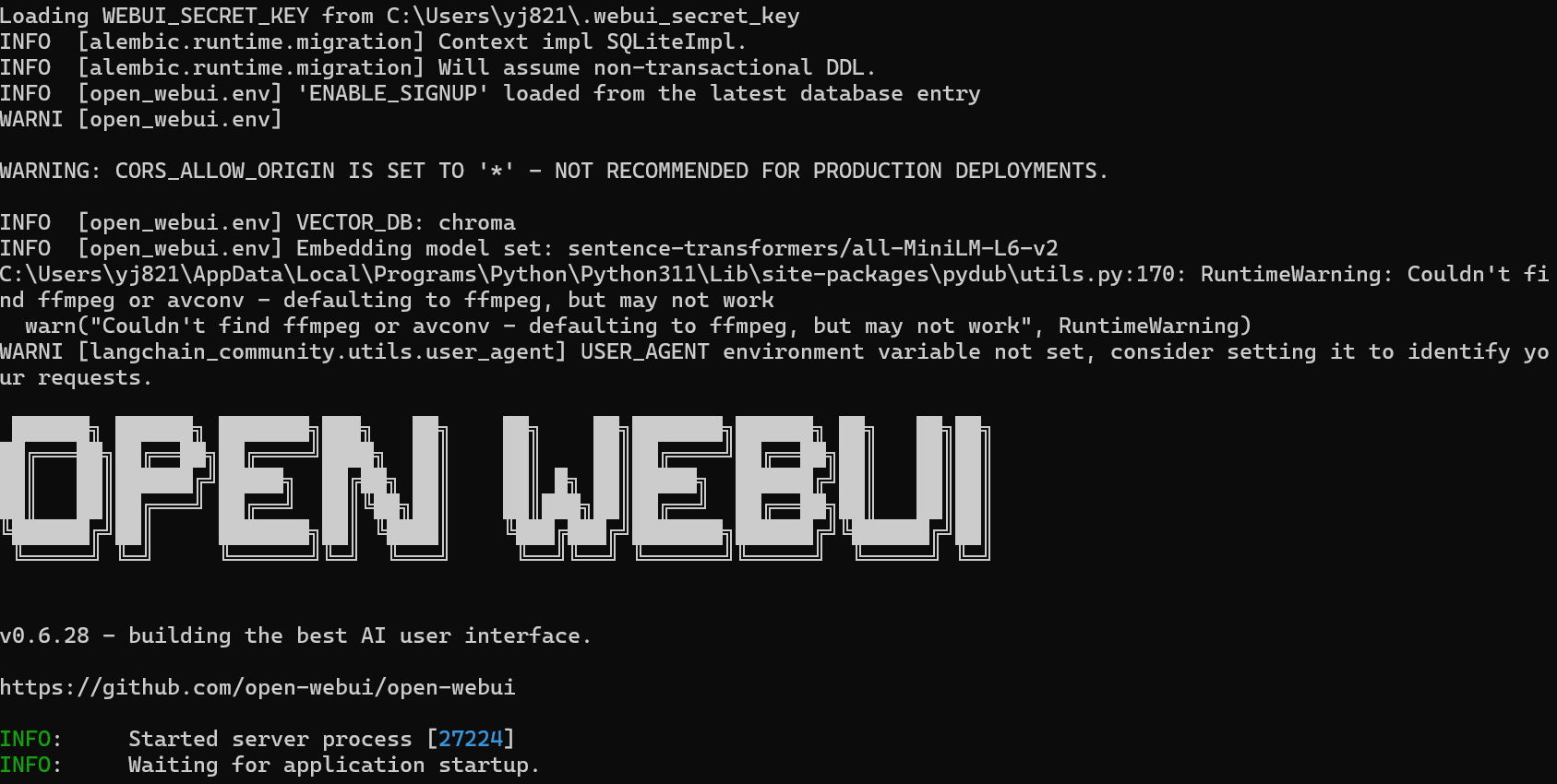
启动成功后,命令行会显示“Running on http://127.0.0.1:8080”(默认端口为8080)。打开浏览器访问该地址,即可进入Open WebUI界面。
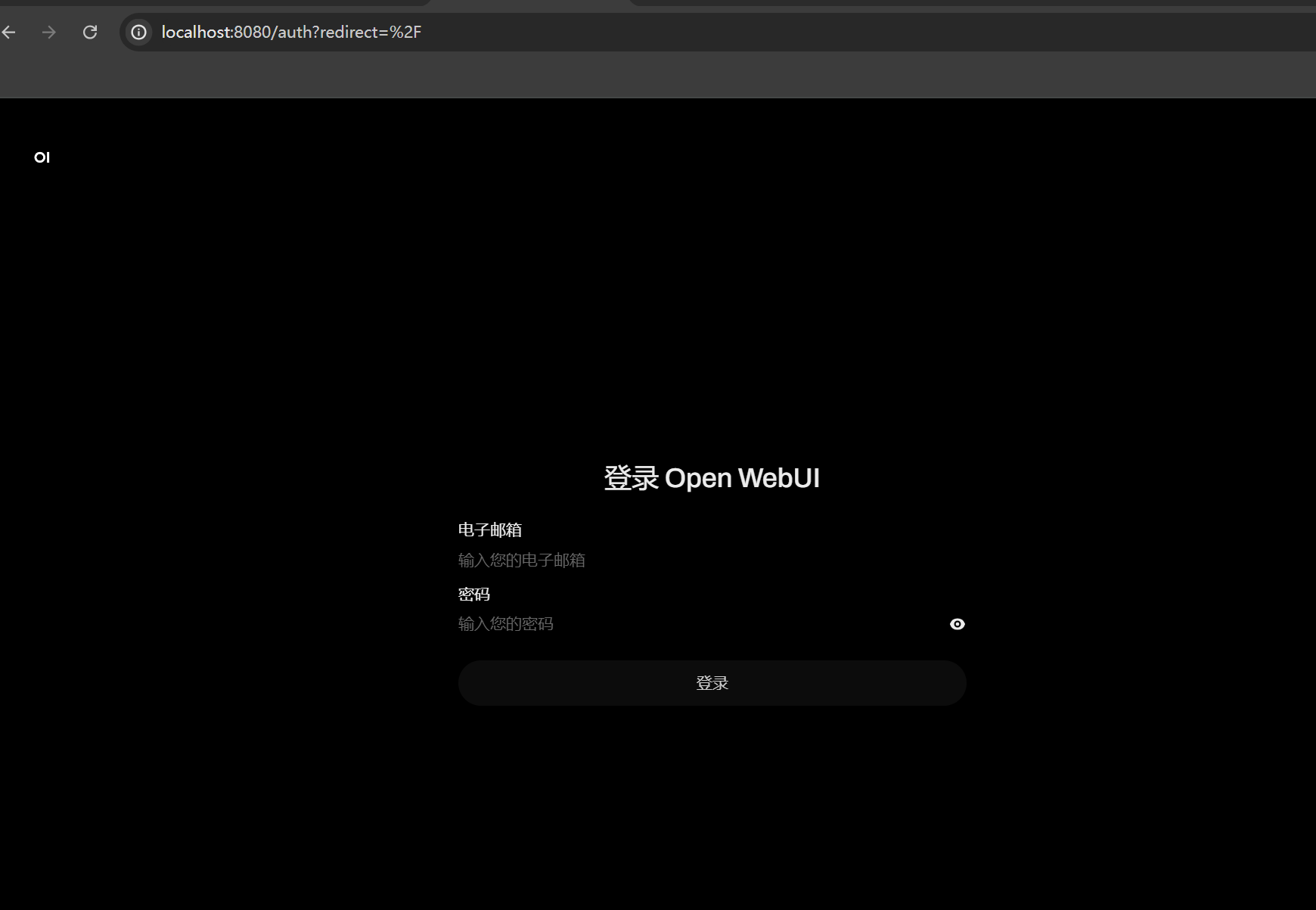
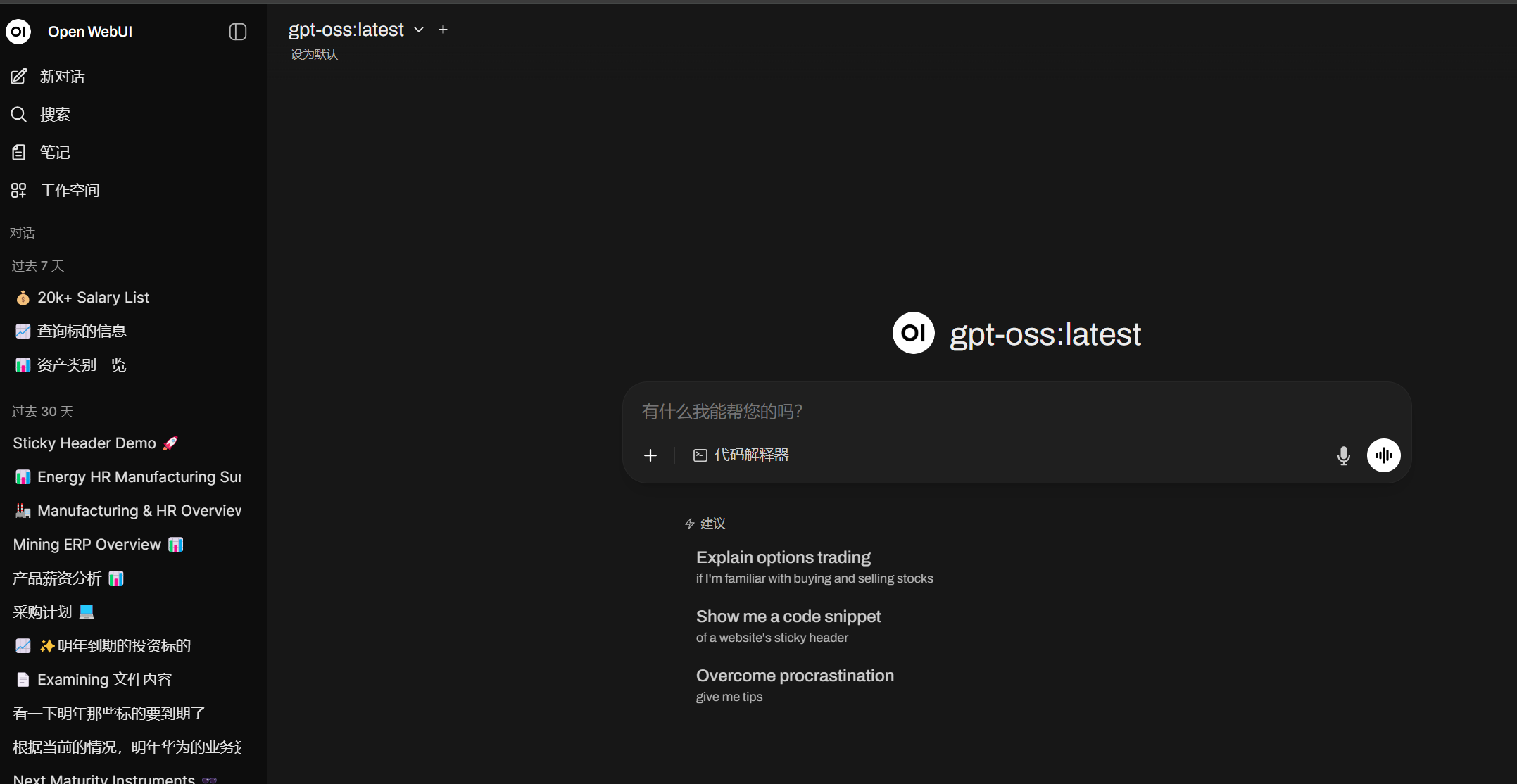
这里需要你设置一个管理员的用户名跟密码登录,登入进去之后就可以使用了,非常方便(本地的模型我是之前用ollama已经安装好了,需要的话可以看我前面的文章)
3.2 指定端口启动
当默认端口8080被其他程序占用时,可通过--port参数指定自定义端口,例如指定端口为8081:
启动后访问地址变为:http://127.0.0.1:8081。
3.3 允许外部网络访问
默认情况下,Open WebUI仅允许本地(127.0.0.1)访问。若需在局域网内其他设备访问,可通过--host参数指定监听地址为0.0.0.0:
此时,同一局域网内的设备可通过部署机器的IP地址+端口访问,例如:http://192.168.1.100:8080(192.168.1.100为部署机器的局域网IP)。
3.4 启动时更新模型
可在启动命令中直接添加--update-models参数,实现启动前自动更新模型,无需单独执行更新命令:
该命令会先拉取最新模型文件,更新完成后自动启动服务,适用于每次启动前希望保持模型为最新版本的场景。
3.5 后台运行(仅macOS/Linux)
在macOS或Linux系统中,可通过nohup命令实现Open WebUI后台运行,避免关闭终端后服务停止:
命令说明:nohup表示忽略挂起信号,> openwebui.log 2>&1将输出日志重定向到openwebui.log文件,&表示后台运行。查看日志可执行:tail -f openwebui.log;停止后台服务可先通过ps aux | grep run.py找到进程ID,再执行kill -9 进程ID。
3.6 组合参数启动
可根据需求组合使用多个参数,例如指定端口8082、允许外部访问并启动时更新模型:
四、常见问题及解决方案汇总
以下是部署过程中最容易遇到的问题,建议大家提前了解并收藏,以便出现问题时快速排查。
4.1 Python版本不兼容问题
问题现象:安装依赖包时出现“SyntaxError: invalid syntax”或“No matching distribution found for xxx”错误。
解决方案:卸载当前Python版本,重新安装Python 3.11.x版本,并确保环境变量配置正确。
4.2 资源下载缓慢或失败
问题现象:克隆源码或安装依赖包时速度极慢,甚至超时失败。
解决方案:使用国内镜像源,如本文中推荐的Gitee镜像克隆源码,使用阿里云PyPI镜像安装依赖。若克隆仍失败,可直接下载压缩包;依赖安装失败则单独重试该包。
4.3 默认模型无法运行
问题现象:进入Open WebUI界面后,发送消息提示“模型加载失败”或“无法连接到模型”。
解决方案:执行python run.py --update-models命令更新模型,更新完成后重启服务即可。
4.4 端口被占用问题
问题现象:启动时提示“Address already in use”。
解决方案:使用--port参数指定未被占用的端口,如python run.py --port 8081,或关闭占用该端口的其他程序。
4.5 外部设备无法访问
问题现象:局域网内其他设备输入部署机器IP+端口后无法访问Open WebUI。
解决方案:确保使用--host 0.0.0.0参数启动服务,同时检查部署机器的防火墙是否允许该端口通过(如Windows需在防火墙高级设置中添加端口例外)。
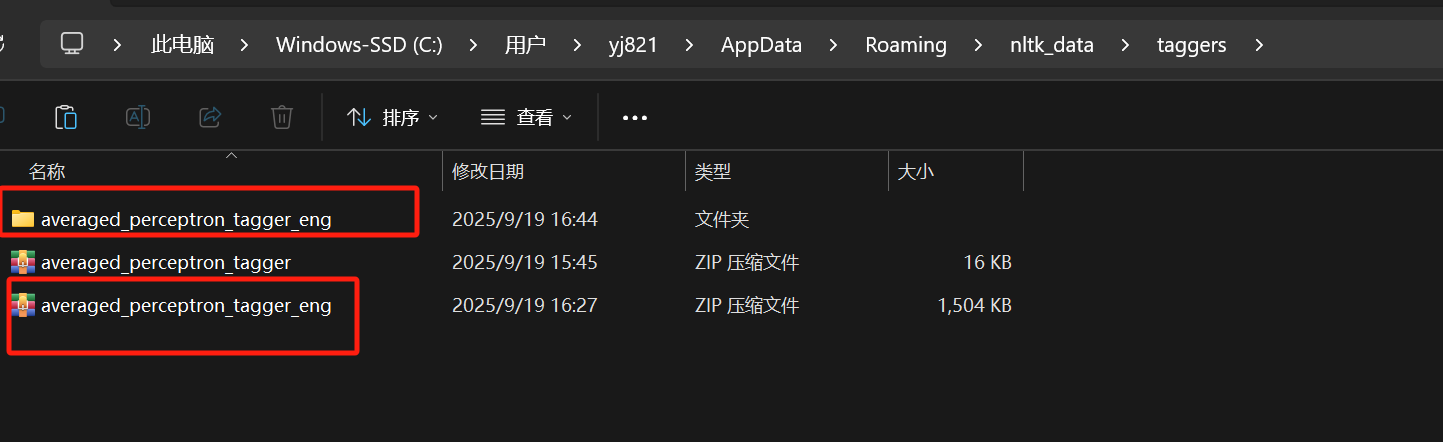
4.6 使用open webUI的时候设置知识库上传不了文件
这块主要看相关的依赖包是否安装好,可以去后台看看报错就是NLTK这个zip文件没有解压出来,手工去解压到对应目录下就可以了,下面这个截图AI给的建议只能参考,不需要删除,关键是文件解压出来。
五、总结
本文详细介绍了不依赖Docker,通过Python 3.11环境本地运行Open WebUI的完整流程,包括环境准备、源码下载、依赖安装、常用启动命令详解以及常见问题的解决办法。核心要点在于选择正确的Python版本、使用国内镜像加速资源获取、根据场景灵活选择启动参数。按照本文步骤操作,即可顺利完成Open WebUI的本地部署,为后续搭建AI知识库奠定基础。如果在操作过程中遇到其他问题,欢迎在评论区留言交流!

有“AI”的1024 = 2048,欢迎大家加入2048 AI社区
更多推荐

 13
13 0
0- 0


 已为社区贡献2条内容

所有评论(0)