从零开始:利用AI快速搭建React项目并部署到GitHub页面在线显示的完整指南
本文介绍了如何利用AI工具快速搭建React项目并部署到GitHub页面的完整流程。首先介绍了必要的工具准备,然后详细说明了React项目的初始化步骤。在代码编写部分,重点讲解了如何通过Fitten Code的Agent模式进行高效开发,包括需求输入、代码修改确认等实用技巧。最后还提供了部署到GitHub Pages的注意事项,建议开发者注意代码版本控制和安全备份。整个指南特别适合需要快速开发Re
“从零开始:利用AI快速搭建React项目并部署到GitHub页面在线显示的完整指南”
本指南是借助AI插件进行React项目编程乃至包括部署到Github网页的过程,适用于短时间需要做出React前端效果且能够别人也能随时查看效果的界面(赶工的话),如果需要详细学习或者做出非常系统高效且复杂好看的前端界面,还是需要自己掌握很多核心的逻辑和对Javascript和CSS的熟悉,不过据我了解前期完全可以借助AI搭建基本框架。本人纯小白,所以可能有很多写的不对的有问题的地方,请大佬们指正!代码已上传至 https://github.com/GNChuhuda/1
一.工具准备
1.vscode+fiitten code插件(AI插件)+Code runner插件
先确保下载好Visual Studio Code,然后由于我们是要编写完成一个前端项目React项目(其实其他vue之类的估计也类似,现在AI代码能力很强,可以辅助一些前端开发的刚开始的步骤和中间一些局部调整,提升效率——甚至绝大多数代码都可以用fitten code),所以我们需要下载两个插件。
①一个是Code runner,虽然 Code Runner 不能运行整个 React 项目,但它在 React 开发中仍然是一个非常有用的辅助工具。它的核心优势在于快速、轻量地测试和验证代码片段,总之可以先下载着,实际上如果需要运行React项目,配置好npm和node.js环境才是关键(后面会说)。
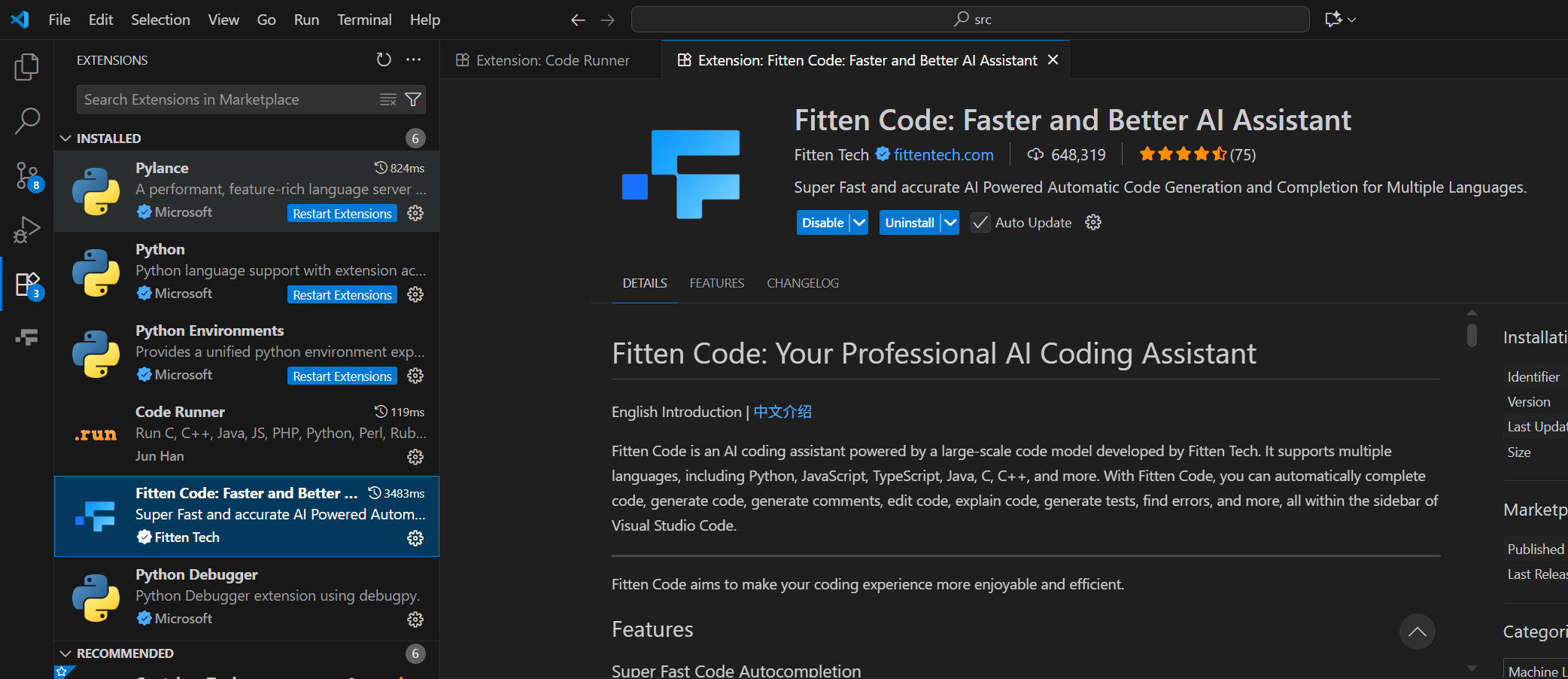
②第二个是Fitten Code,这是一个十分强大的目前免费的AI编程代码插件,可以直接输入需求,然后它告诉你怎么编写,甚至直接帮你修改代码文件,你只需要勾选Yes 或 No表示对代码修改是否同意。(真的很好用)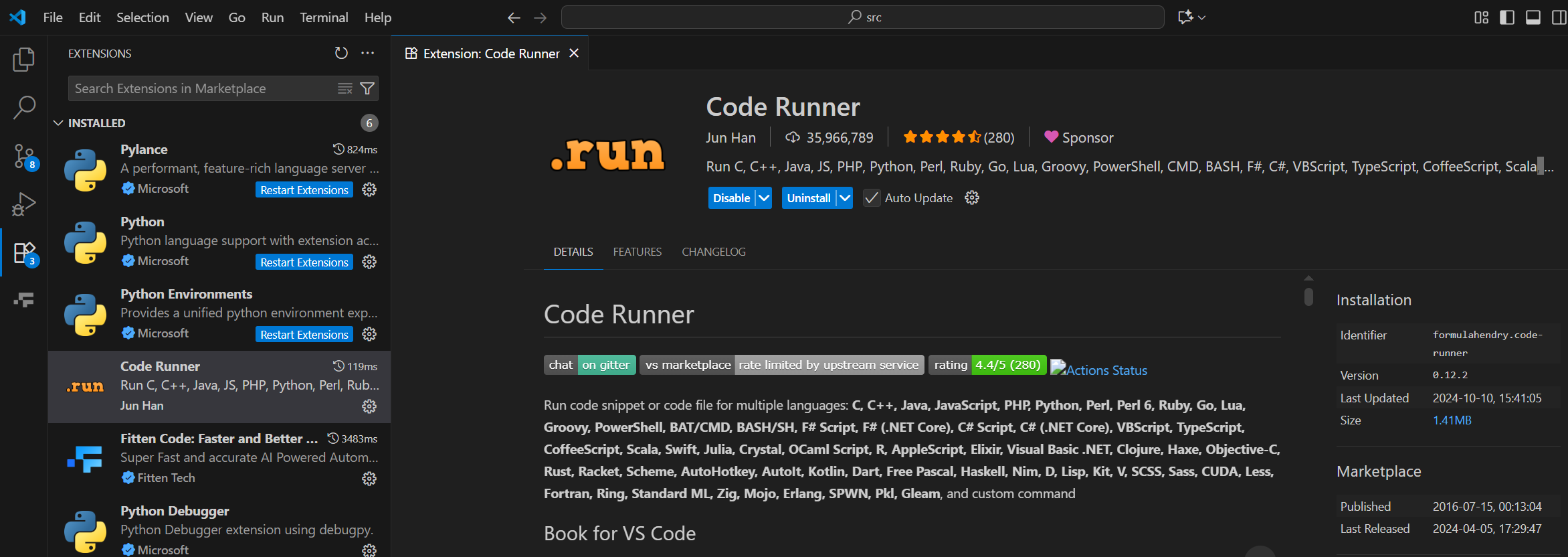
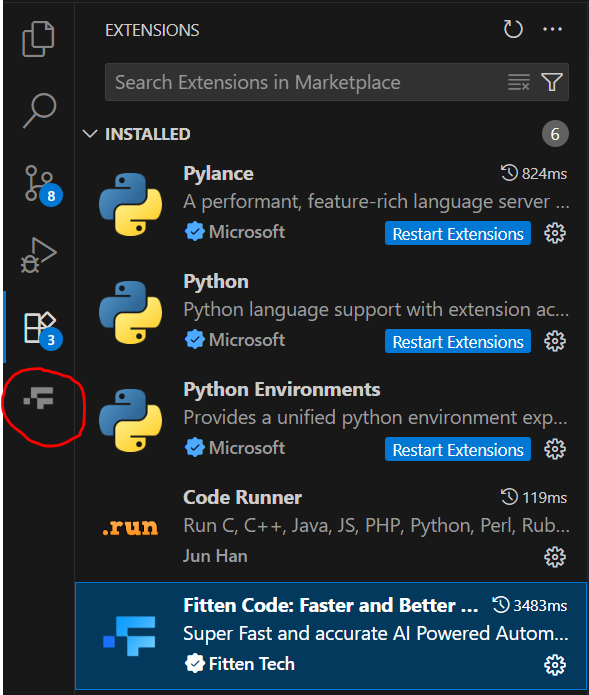
下载完fitten code插件就会看到下图左边插件下方多了一个红色圈出来的东西,点进去然后就会弹到登录界面登录即可开始使用。
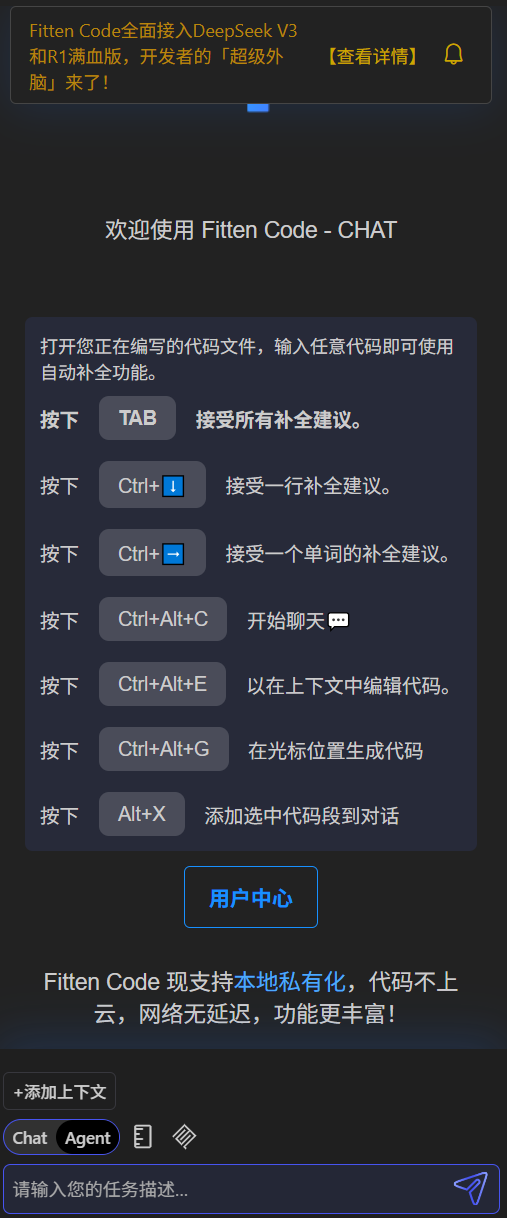
右下角可以看到Chat和Agent两种模式,Chat就可以当做编程版的GPT用,它只会根据你需求告诉你怎么写,Agent模式则是直接可以根据需求给你创建新文件,或者在你已打开项目的文件上直接开始增加修改删除代码,然后你也可以看到它修改后的代码和原始代码的对比版本,进而判断修改后代码的合理性。我使用的就是Agent模式。
2.npm和Node.js下载
安装好上面那些要写代码的环境后,接下来需要安装可以正确运行React项目的环境。也就是Node.js和npm。
当你安装 Node.js 时,npm 会自动随之安装。这是因为 npm 是 Node.js 的默认包管理工具,用于管理 JavaScript 的依赖包和工具。
所以去官网下载Node.js就可以了,Node.js官方下载界面,如果对下载过程不熟悉和配置担心出问题,可以参考此博客 Node.js 下载安装与环境配置全流程(保姆级详解)| 图文详解,快速上手,过程详细,包括下载后的路径配置,环境变量配置和环境验证(必须配)。该博客的后面的配置镜像和安装cnpm则不是必选项,根据个人需求安装。可能安装如果遇到了一些问题就AI问一下或者搜搜博客总能解决的,当时我遇到的一个报错是 npm ERR code EPERM,解决办法是 报错:npm ERR code EPERM。
3.Git和Github自行熟悉(如果需要部署到github page)
弄好Github仓库和Git,我也不太熟,不熟就参考【教程】Github环境配置新手指南(超详细),熟的话就不用管了。
二.环境配置
1.React初始化
建议直接在Vscode终端中运行以下命令,当然这个全局安装啥的要是报错了请上网检查寻找解决办法。Create React App 是一个由 Facebook (Meta) 官方维护的、用于快速搭建现代 React 单页应用程序的命令行工具,近年来出现了一些更快速、更轻量的替代方案,最著名的是 Vite,也可以去搜搜Vite怎么弄的,这里就介绍用CRA搭建了。
1.在终端或命令提示符中,运行以下命令来全局安装 Create React App:
npm install -g create-react-app
2.然后,使用 Create React App 创建一个新的项目。假设你的项目名为 my-app,我这里是second-app(我已经cd切换目录到我的存放这些项目的目录中去了):
npx create-react-app my-app
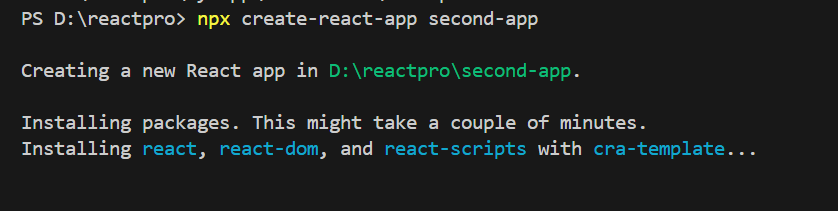
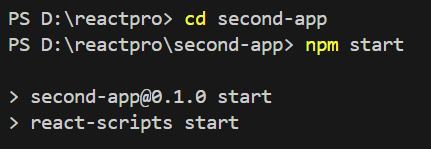
3.然后你需要去cd到你刚刚创建的项目my-app目录,我这里是second-app,然后再运行npm-start。npm-start能启动项目的开发服务器,让你能够在本地开发和调试应用。之后修改代码会实时同步到浏览器,几乎无需手动刷新页面。
cd my-app
npm start
补充知识(可跳过):
npm start实际执行的是项目 package.json中 scripts字段定义的 start脚本。具体来说,它调用了 react-scripts这个工具包中的 start脚本。 react-scripts是Create React App (CRA) 项目的专属依赖包,当你通过 create-react-app创建项目时,react-scripts会自动安装到项目的 node_modules文件夹中。
可以去package.json文件中查看以下这个scripts部分,里面就有这些七七八八的,待会部署的时候还会提到。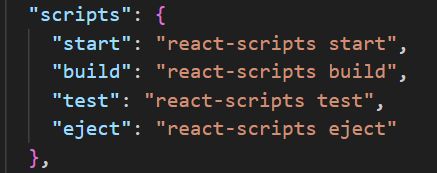
4.完了运行完就会自动弹出一个地址为http://localhost:3000 的界面,长这样,就说明你的初始化OK了。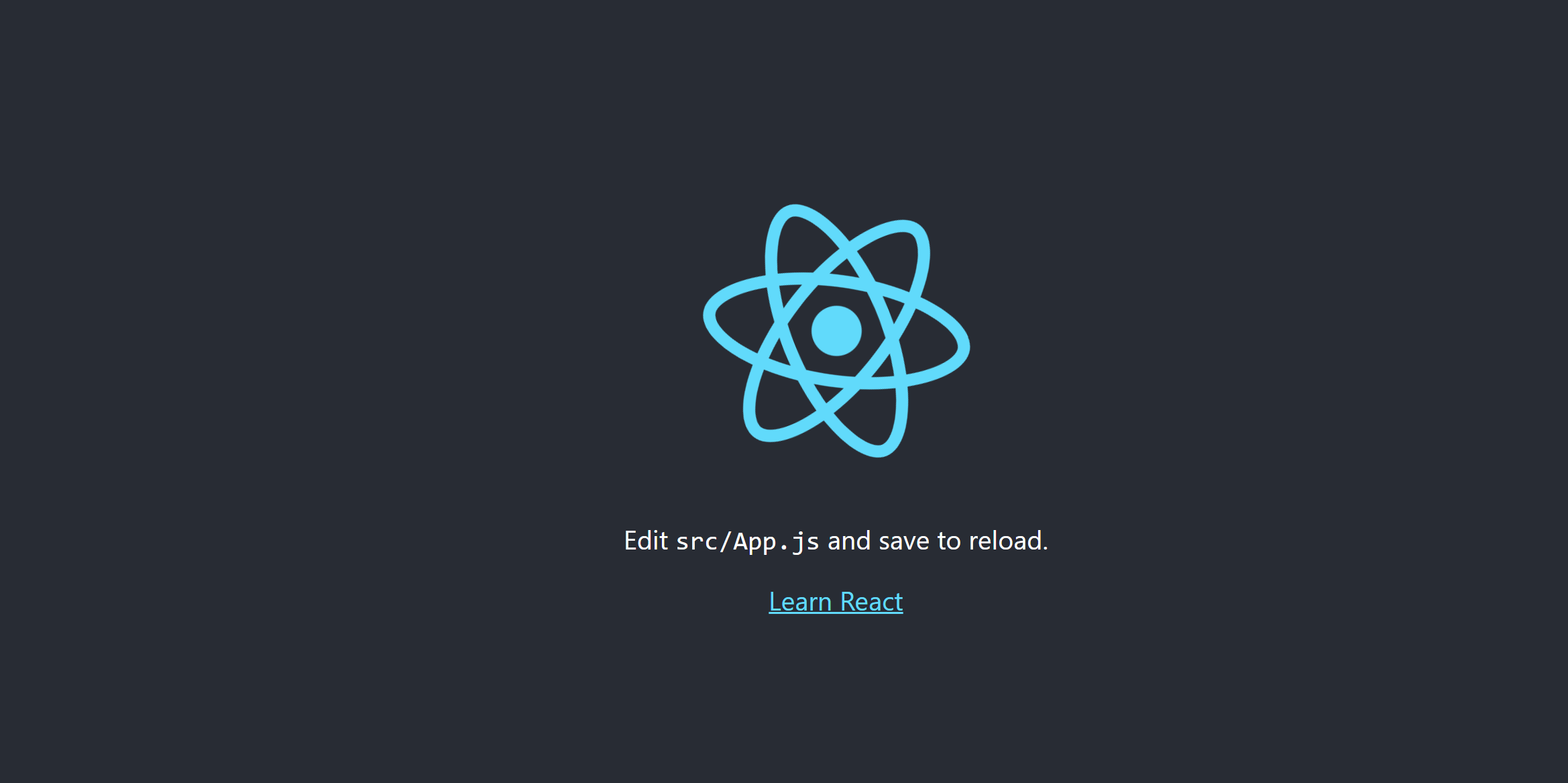
三.代码编写
首先,如果对React的项目代码结构不清晰的,可以去网上搜搜教程或者博客,我是直接随便找了个菜鸟教程熟悉(完全没学过哈,但其实AI助手也是在这个菜鸟教程上发现的),React菜鸟教程。熟悉结构有助于你接下来借助AI进行编程,其实基本上主要核心代码好像都是写在下面这俩文件里。剩下的就是一些其他组件彼此调用,
- App.css:App 组件的样式文件。
- App.js:主组件文件,定义了一个基础的 React 组件。
还有一个 package.json:项目的配置文件,包含项目信息、脚本、依赖项等。这玩意是待会部署到Github上需要修改内容比较多的地方,需要定义一些配置相关的东西才能够成功部署。
接下来就可以开始尝试利用AI进行前端界面编写了,随便详细描述你的需求,可以一直不断调整需求,描述需要写的内容,例如需要几个界面,是否需要设置页面跳转,需要有什么样的背景,需要有那些文字等等。下面简单举例说明。
注意事项:
① 到后期如果已经做的比较复杂的界面了(自行抉择判断),每次进行AI修改的时候不要随便点“yes”,而是先观察一下修改了哪些代码(是可以看到new和old的对比的),再确定,如果不小心确认了,却在查看界面时发现,AI编写的不符合要求,记得Ctrl Z撤回;
②还有就是养成经常ctrl S的好习惯,这样vscode就可以进行版本保存。之后万一AI修改过程中不小心出现大误差,也能回归到之前的版本中。
③或者还有直接每一次的比较集中的修改都推送一次到Github保留不同版本代码。
1.从vscode打开你的项目,我这里是second-app,可以看到清晰的项目结构。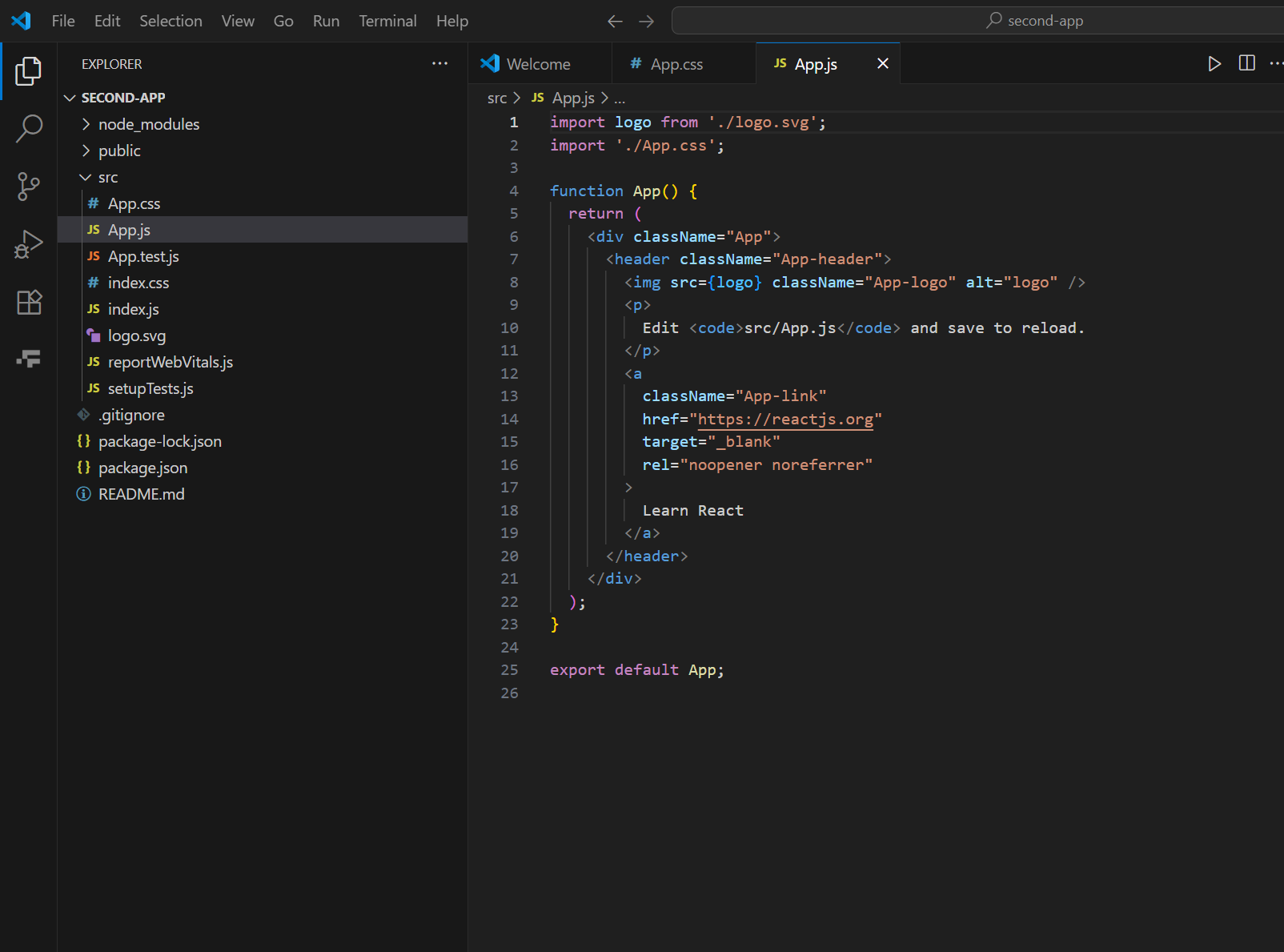
2.登录进入Fitten Code,准备输入需求开始AI代码。(Agent模式)
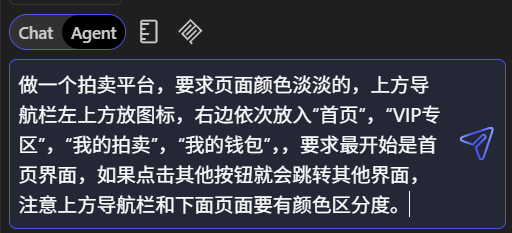
假设最开始输入需求:做一个拍卖平台,要求页面颜色淡淡的,上方导航栏左上方放图标,右边依次放入“首页”,“VIP专区”,“我的拍卖”,“我的钱包”,,要求最开始是首页界面,如果点击其他按钮就会跳转其他界面,注意上方导航栏和下面页面要有颜色区分度。然后就会看到AI开始自行分析任务进行代码修改,这个时候你只需要一步步检查然后选择Yes No即可,默认一开始AI不会犯大错所以直接Yes。
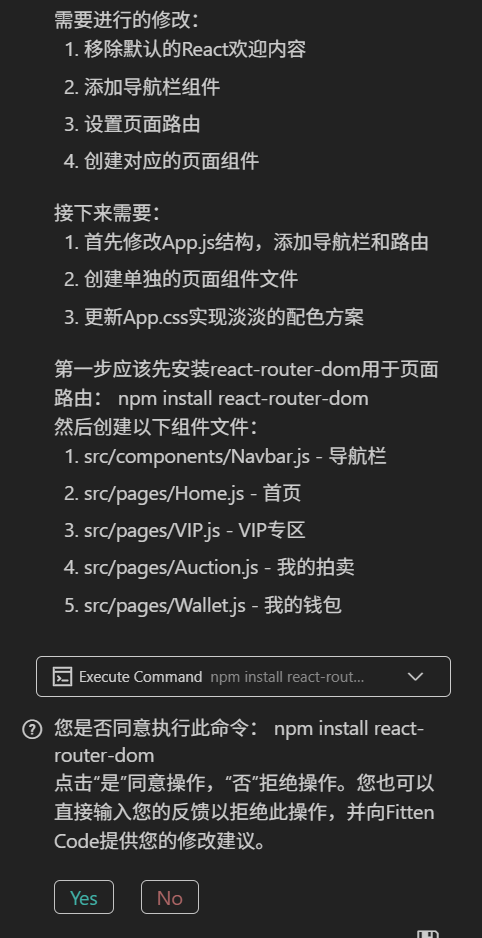
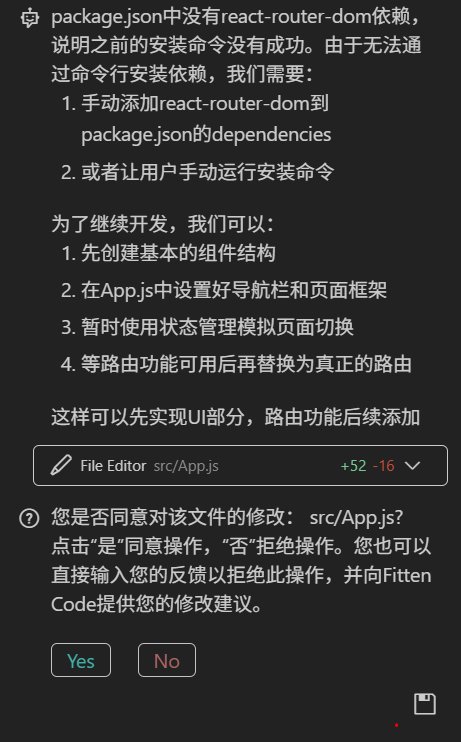
可以看到下图中出现了两个版本的App.js,Old和New的,这里就可以进行对比AI修改的和之前的究竟改了哪些部分,以防止AI修改过头出问题或者修改方向出错。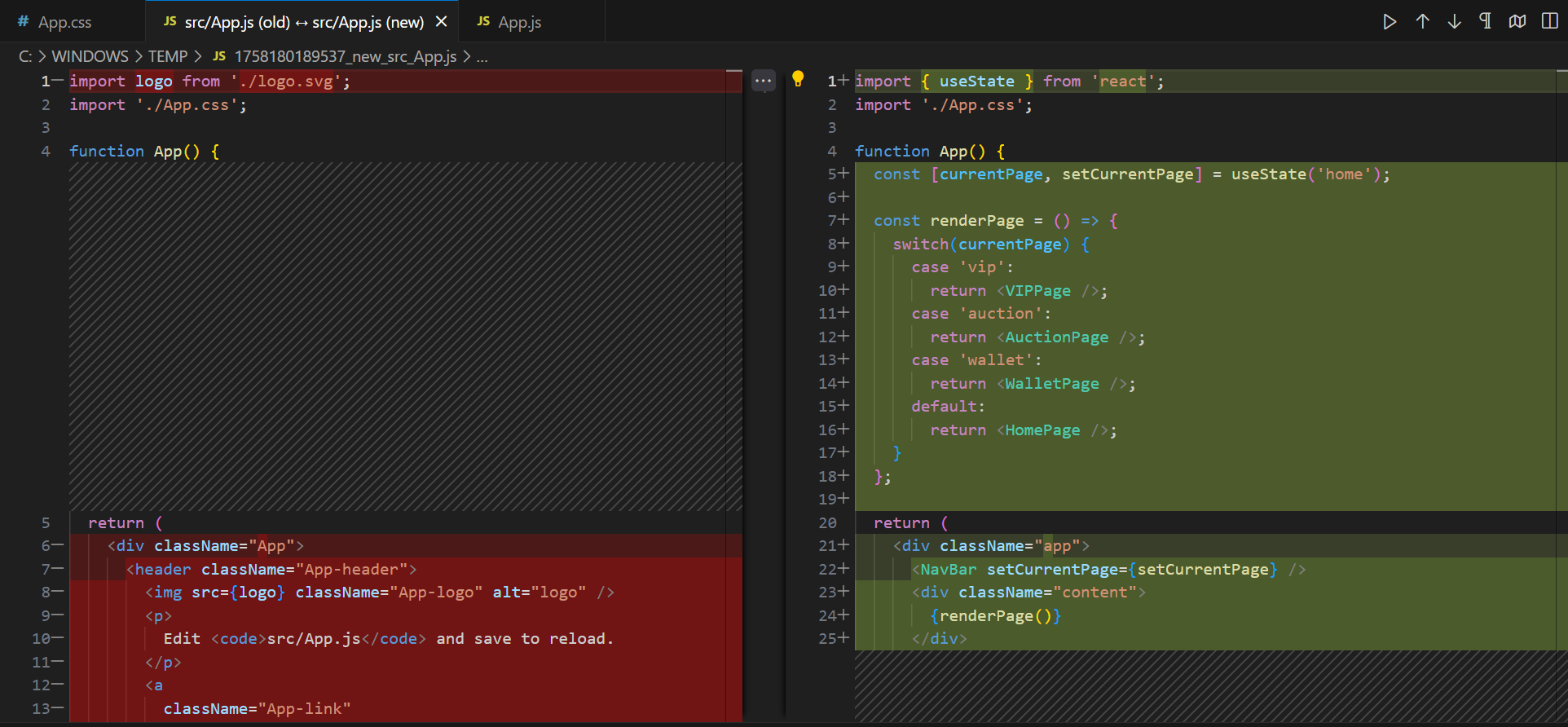

上面按钮跳转也已经实现,后面可以继续用AI去对每个界面进行详细的填充,注意之前AI提示有说到缺乏react-router-dom依赖这种是需要自己去操作的。目前AI只是临时帮你通过写一些JS代码实现了点击按钮跳转界面。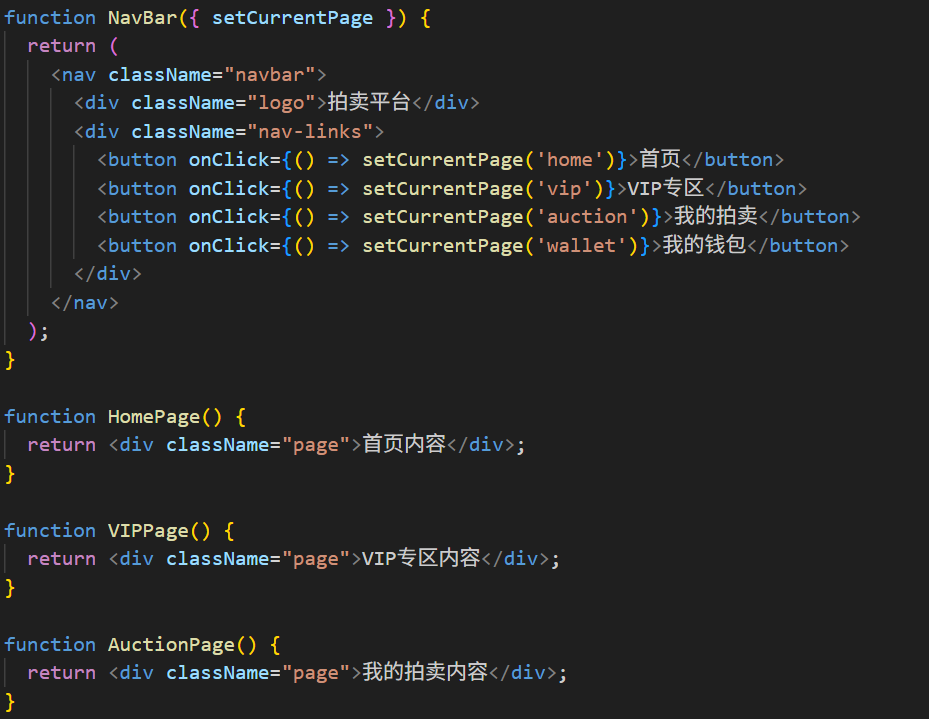
Learning: 因为看代码的时候如果是新手有很多语法都不熟悉,还是要多去边写边注释边问AI边查教程进行学习,后面进行更复杂的开发才能高效。
Html菜鸟教程
JavaScript菜鸟教程
CSS菜鸟教程
四.部署推送(如果需要部署到github page)
我是参考了如何将React应用部署到GitHub页面上和更新并重新部署 React 项目到 GitHub Pages两个博客来完成到github 页面的部署以及后续更新代码的更新部署的。如果会有点小问题,就可以再去查看一下其他人的博客。
①创建一个GitHub存储库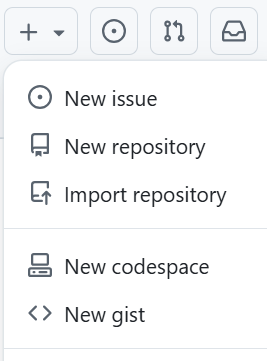
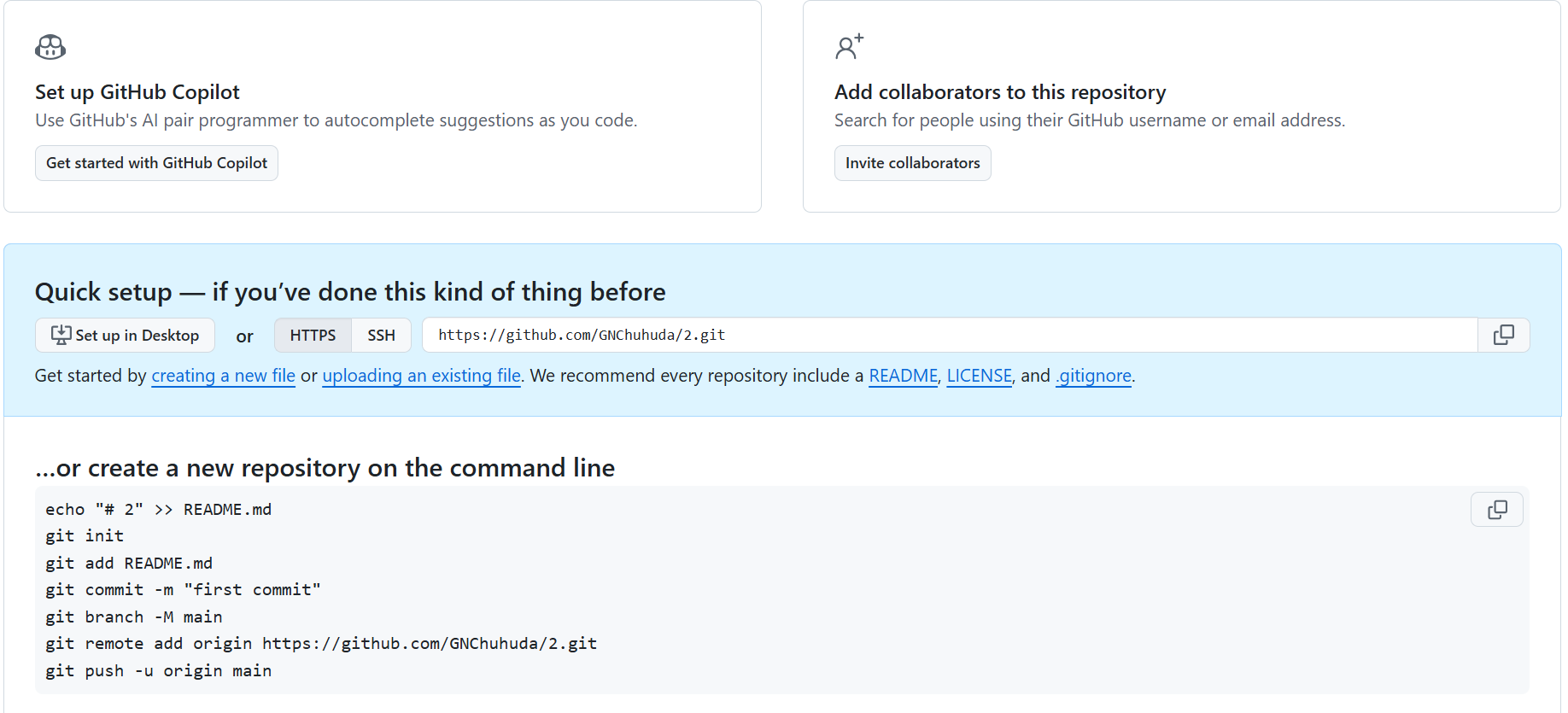
②完了依次进行该进行的那些个init,commit,branch,remote add,和push就好了。
git init
git commit -m "first commit"
git branch -M main
git remote add origin https://github.com/GNChuhuda/2.git
git push -u origin main
③添加GitHub Pages依赖包
接下来,我们将在我们的项目中安装gh-pages 包。该包允许我们将构建文件发布到GitHub上的gh-pages 分支中,然后可以在那里托管这些文件。通过npm将gh-pages 作为开发依赖包安装
npm install gh-pages --save-dev
④添加部署脚本
现在,让我们配置一下package.json 文件,这样我们就可以把GitHub仓库指向我们的React应用将被部署的位置。
(1)在package.json 文件中,添加一个homepage 属性,其结构如下。
https://(http://){github-username}.github.io/{repo-name}
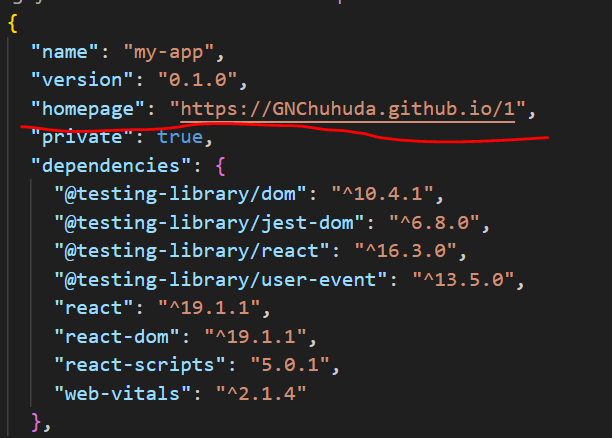
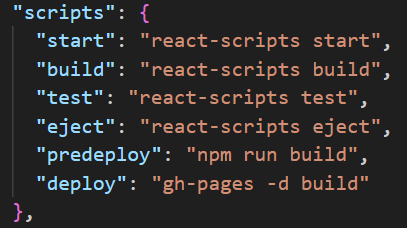
(2)我们还需要在package.json 文件中添加predeploy 和deploy 脚本。如图所示。
"predeploy" : "npm run build",
"deploy" : "gh-pages-d build",
⑤提交修改并将代码更新推送到GitHub页面
git add .
git commit -m "setup gh-pages"
git push
⑥运行部署我们的React应用程序
这个命令将自动将执行"gh-pages -d build ",将 build目录的内容推送到远程仓库的 gh-pages分支。如果 gh-pages分支不存在,会自动创建它。
npm run deploy
⑦查看页面链接效果
去对应仓库的Settings中点击Pages,然后就可以找到跳转到可以显示的界面链接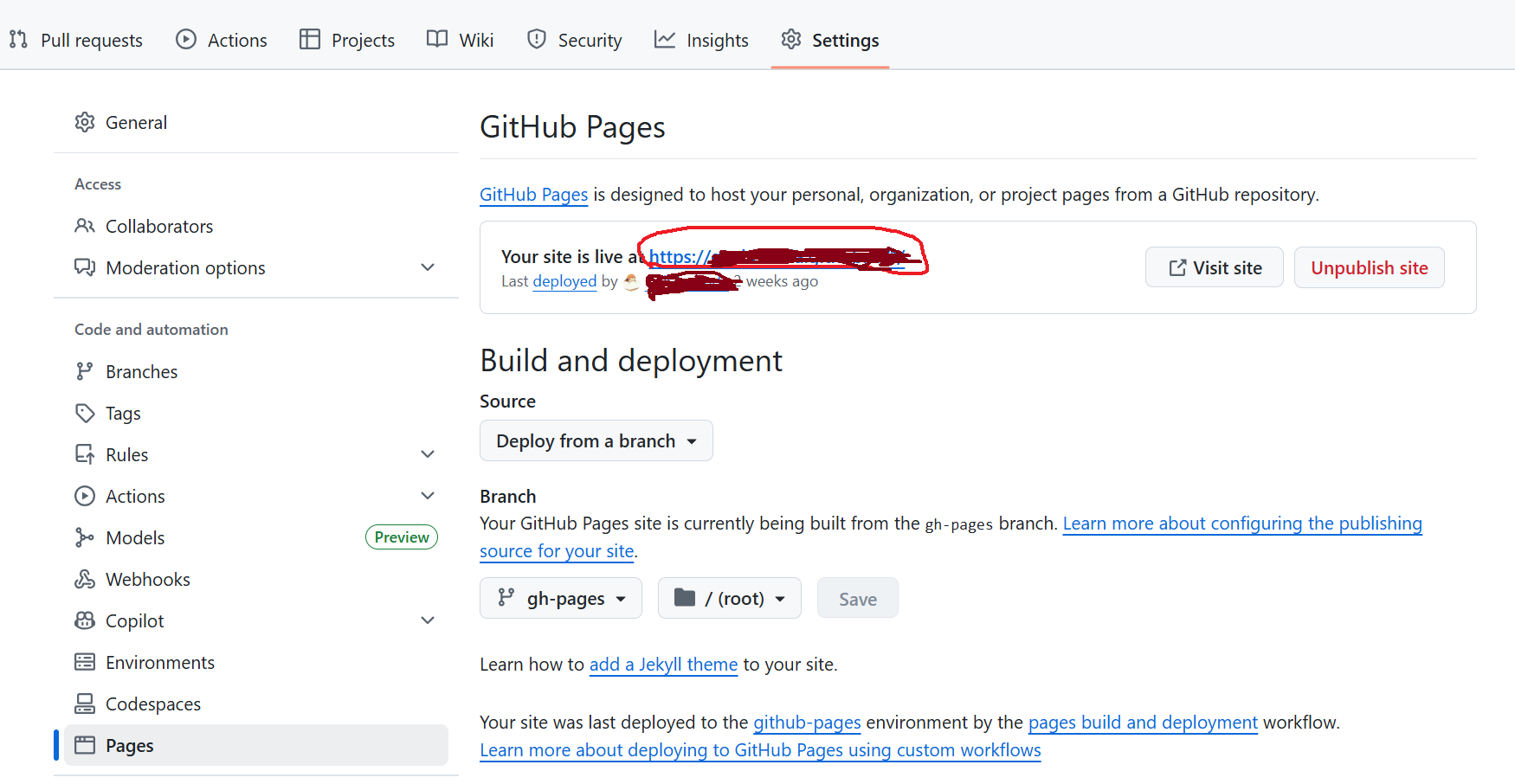
然后就完成结束!
之后如果要更新代码,重新部署记得还是要在终端重新运行下面。(应该吧)
npm run build
npm run deploy
参考内容来源:
Node.js 下载安装与环境配置全流程(保姆级详解)| 图文详解,快速上手
【教程】Github环境配置新手指南(超详细)
React菜鸟教程
Html菜鸟教程
JavaScript菜鸟教程
CSS菜鸟教程
如何将React应用部署到GitHub页面上
更新并重新部署 React 项目到 GitHub Pages
可能有用的其他博客:
React 全面入门:从零构建你的第一个动态 Web 应用
教你如何使用vercel服务免费部署前端项目和serverless api

有“AI”的1024 = 2048,欢迎大家加入2048 AI社区
更多推荐

 25
25 0
0- 0


 已为社区贡献1条内容

所有评论(0)