小智AI源码获取、下载实现过程步骤
小智AI源码获取、下载实现过程步骤
随着小智AI的出现,受到越来越多年轻人的追捧,很多人都意图去复刻它,因为它能给人们带来很多的乐趣。比如人机对话、了解一些常识等,可以理解它是一个AI聊天机器人。
下面将记录下实现过程,当手上有一个开发板后,如何获取源码去使用它。
在实现之前,首先要自备安装一个Visual Studio Code编译软件,不然无法编译下载。
小智源码下载地址:https://github.com/78/xiaozhi-esp32
第一步:
进入网址后如下界面:
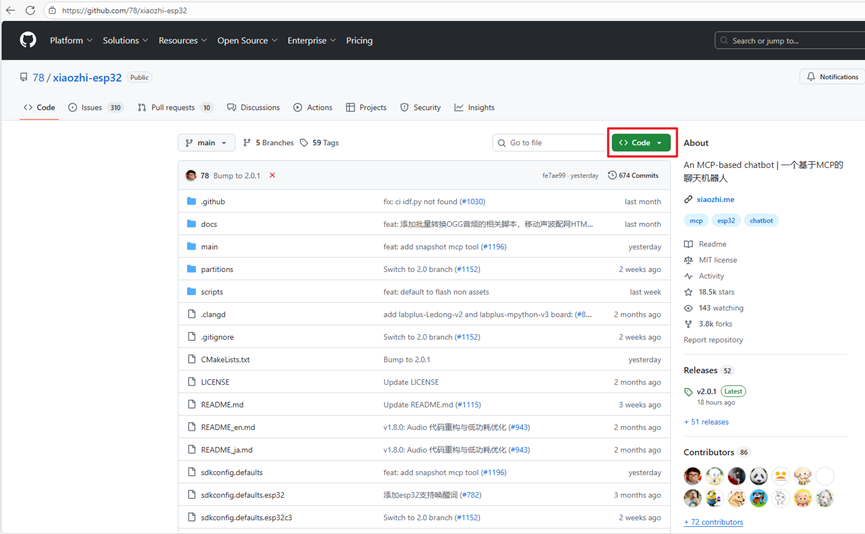
鼠标放到绿色的Code图标,即可显示如下图片信息界面:
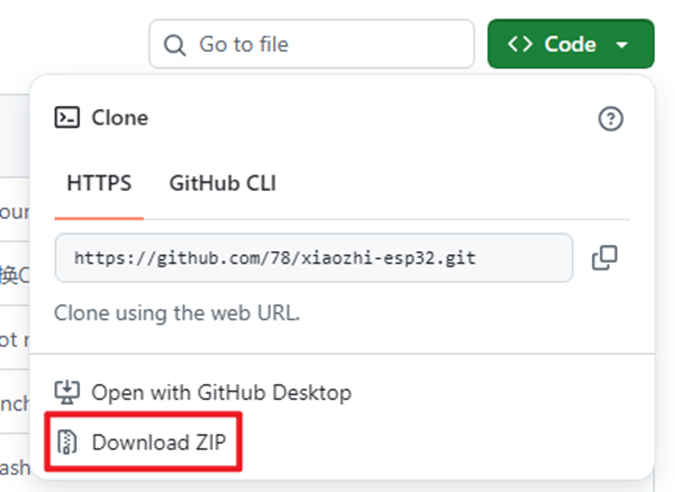
可以用git链接下载,也可以直接点击下面的Download ZIP进行下载小智源码工程。
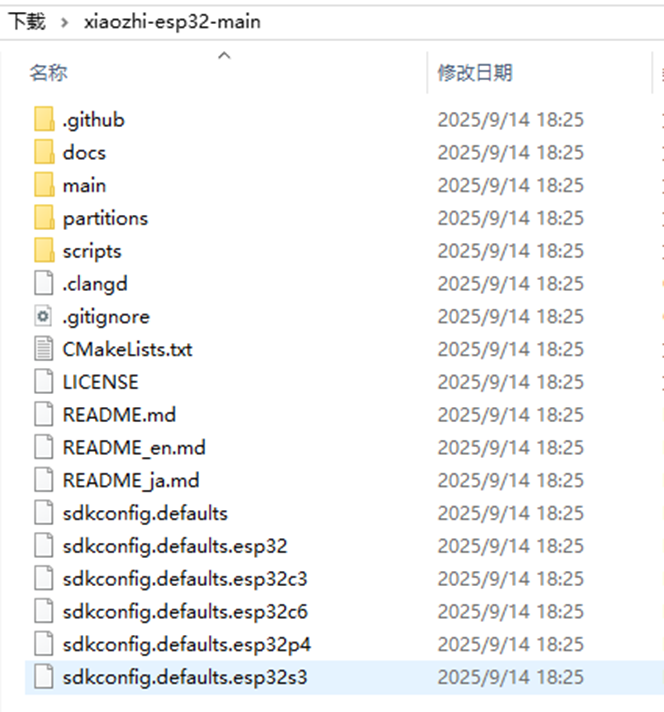
下载完成后的文件夹名字如下:xiaozhi-esp32-main.zip
将其解压就可以使用了,建议解压在英文路径下,避免路径含有中文出错。
第二步:
进入文件夹里面的内容如下图:
第三步:
接着就使用VC Code软件打开该小智代码工程:
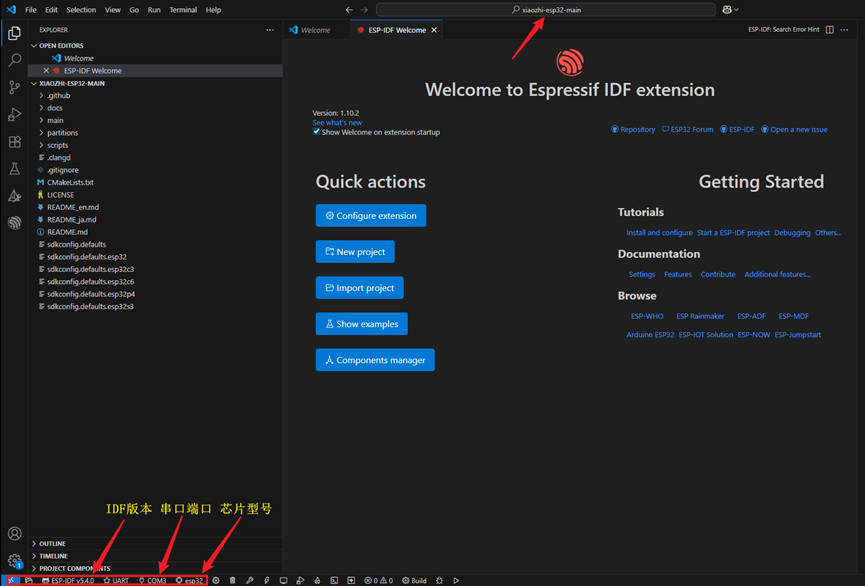
打开工程后,首先要查看IDF版本是否正确,IDF版本要选5.4及以上。
串口端口号要选和自己板子的串口一致,芯片型号要选和自己板子芯片的一致,如果这些条件不成立会导致程序无法正常下载的。
由于我使用的是正点原子的ESP32S3开发板,所以我要选ESP32S3芯片型号:
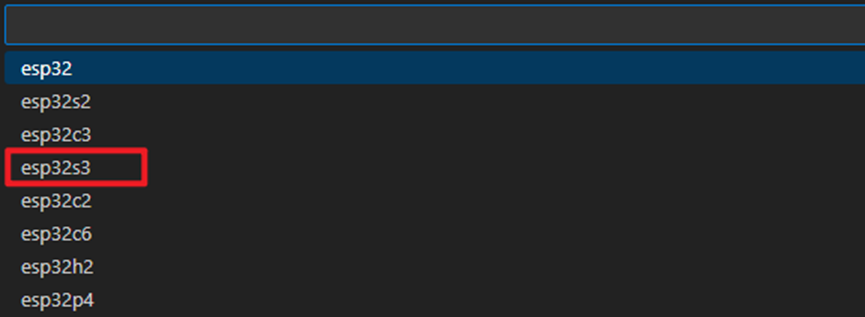
如果出现下面这个图片提示信息,鼠标点击空白区域即可取消,提示这些是无关紧要的。

选择正确信息后如下图:

第四步:
接着点击设置图标按钮,进行参数等信息配置,如下图:
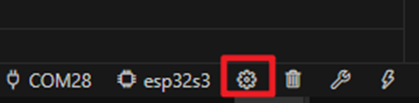
这个步骤是非常重要的,如果没操作后面的步骤,那么直接编译下载是不会有现象效果的。因为硬件和代码不一致是无法直接正确执行的
该过程需要等待片刻,软件界面右下角也可以看到有提示的,如下图:

第五步:
当进入配置界面后如下图所示:
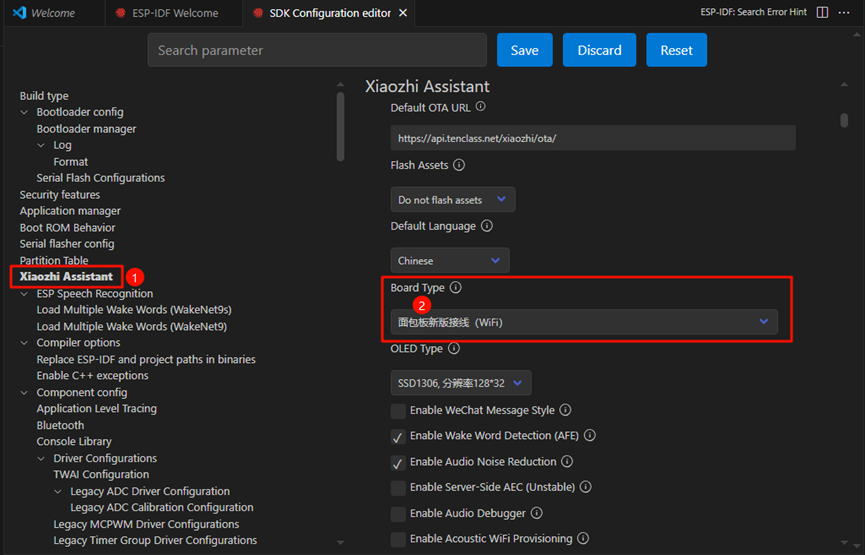
下拉找到Xiaozhi Assistant 字样,我用的是正点原子的ESP32S3开发板,所以选这个型号的,自己的板子就根据实际硬件情况去下拉选择即可。
下面的选项算是附加功能,也是可以根据个人需求去选择的,不然就是默认参数,不影响基本功能的使用。
注意:下面的选项都是会占用板子内存的,如果板子内存足够是可以选择多个功能哦,没什么顾虑,这样功能可体验得更全面些。
选择时,如果看不懂英文的,可以鼠标点击右边的小圆圈,会有中文提示的。
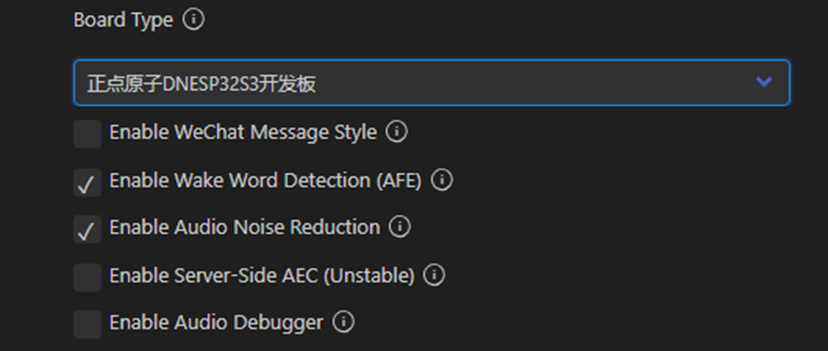
下面这些是设置唤醒词的,可以根据自己需求去设置即可。默认是你好小智唤醒词:
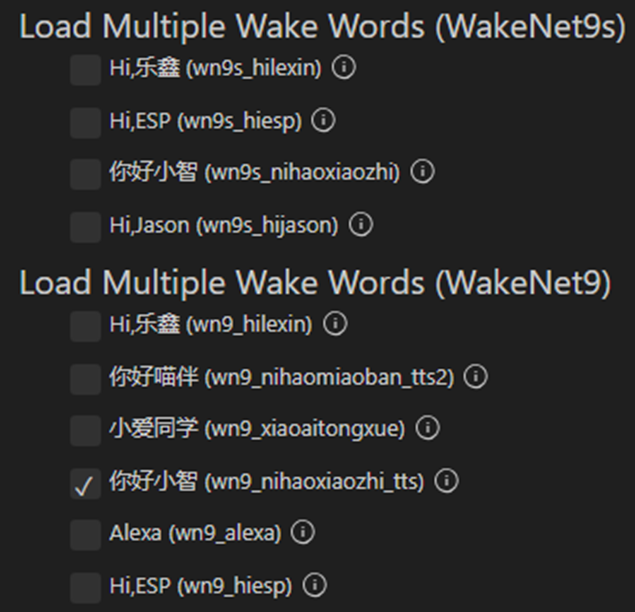
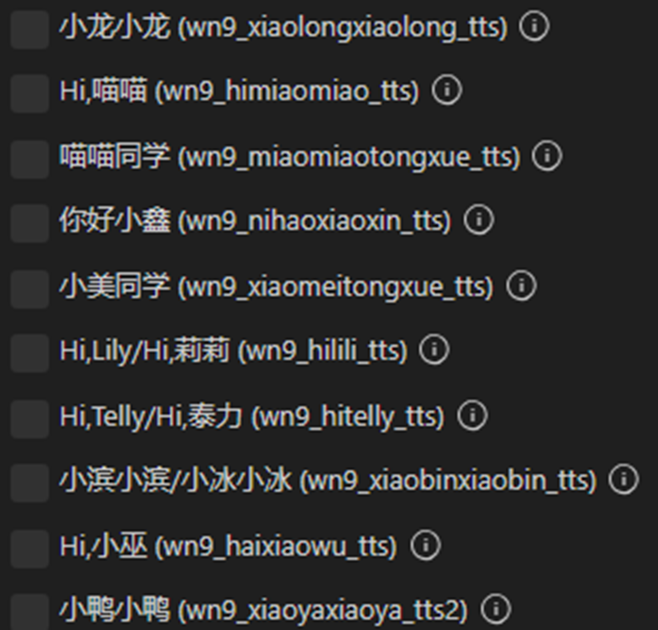
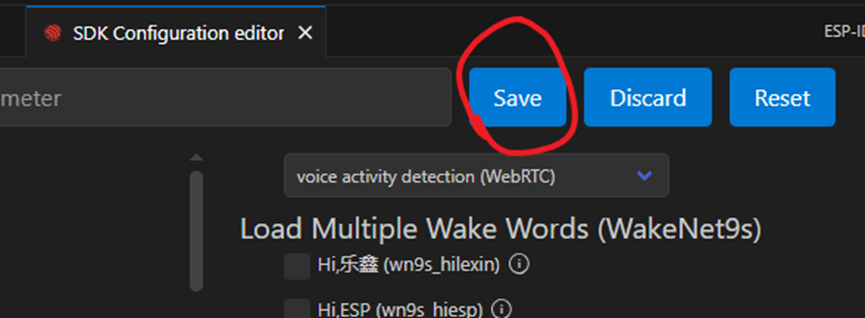
配置完成后,点击Save按钮即可保存配置信息,否则会以默认信息下载使用,如下图:
第六步:
配置保存完还是需要重新编译的一遍的,所以,一开始就直接进行配置而不是先编译,这样可以节省很多的编译时间哦。
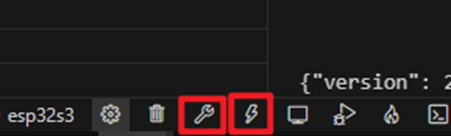
扳手图标是编译,闪电图标是下载。
编译过程如下图:
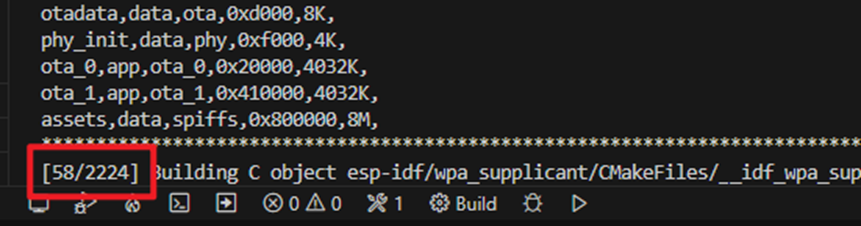
编译时间是比较漫长的,耐心等待即可。电脑处理器好会快些。
编译过程中,右下角会有提示的,如下图:

当编译没有错误后,会提示下面的提示信息,说明工程是没问题的,接着就可以下载代码到板子里了。
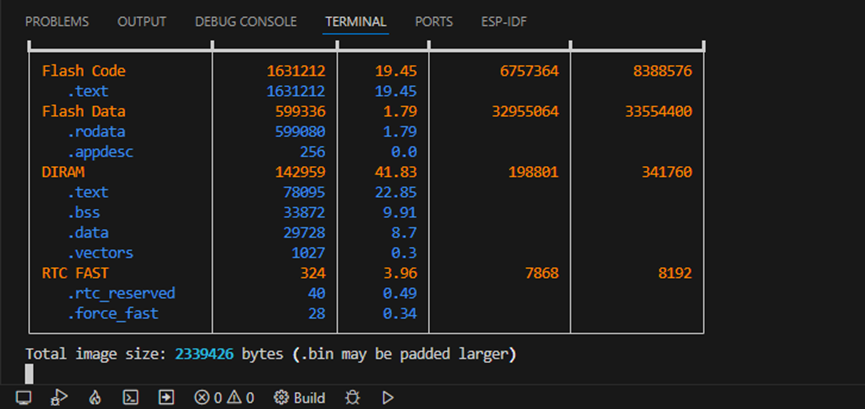
第七步:
点击闪电图标下载程序进开发板里面。
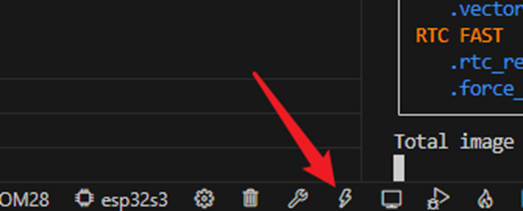
当下载完成后,就可以看到小智功能代码在执行了。
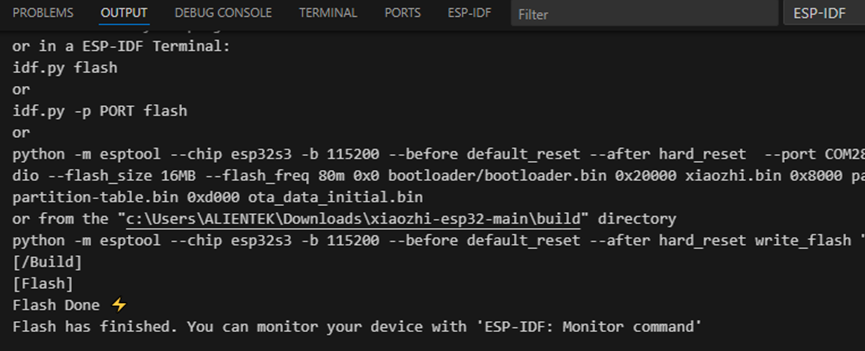
第八步:
板子执行代码效果如下图:
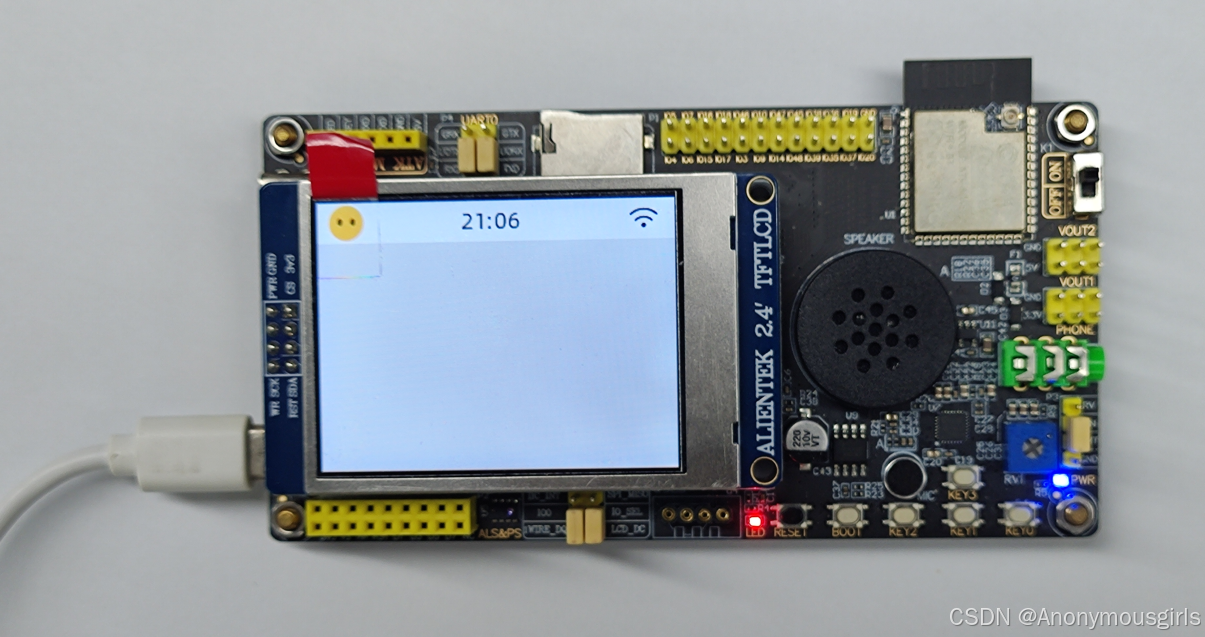
测试功能是正常运行的,说明这样的处理过程是正确的。
从代码的获取到参数的配置,代码下载就这些基本操作步骤了,完成以上这些简单的步骤就可以体验到小智AI对话的乐趣啦!!!

有“AI”的1024 = 2048,欢迎大家加入2048 AI社区
更多推荐

 24
24 0
0- 0


 已为社区贡献18条内容

所有评论(0)