VS中Git的功能和使用细节
Git的重要性与核心功能
为什么Git如此重要?
在软件开发中,Git是目前世界上最先进的分布式版本控制系统。它的重要性体现在:
1. 版本回溯与历史记录:就像游戏的“存档点”,Git记录了你项目中每一个文件的每一次更改。你可以随时回退到任何一个过去的版本,查看某一行代码是谁、在什么时候、为什么修改的。
2. 团队协作的基石:多人同时开发一个项目时,Git能优雅地合并每个人的代码。没有它,团队协作将是文件传来传去的噩梦,极易发生代码覆盖和丢失。
3. 分支管理:你可以为新功能、bug修复、实验性想法创建独立的“分支”。在这个分支上工作不会影响主线的稳定版本,完成后再合并回去。这是现代软件开发流程(如Git Flow)的核心。
4. 安全性与可靠性:每个开发者的电脑上都有整个项目的完整历史副本。即使中央服务器宕机,你也可以从任何一位同事的本地仓库恢复项目,几乎不存在单点故障风险。
Git的核心功能与概念
仓库(Repository):简称Repo,就是你的项目文件夹及其里面的所有文件和历史记录。
提交(Commit):一次提交就是你项目的一个“存档点”,它包含了这次提交的所有文件更改、提交者信息、时间戳和一条重要的提交信息。
暂存区(Staging Area / Index):这是Git的一个独特概念。工作区的文件修改后,你需要先通过`git add`命令将它们“添加”到暂存区。只有暂存区里的内容才会被纳入下一次提交。这让你可以精心组织每次提交的内容。
分支(Branch):一条独立的发展线。默认的主分支通常叫`master`。你可以创建无数个分支来进行不同的开发任务。
合并(Merge):将一个分支的修改整合到另一个分支的操作。
远程仓库(Remote):托管在互联网或网络上的项目仓库(如GitHub)。用于团队协作和备份。你的本地仓库通过`push`(推送)和`pull`(拉取)与远程仓库同步。
Visual Studio (VS) 中Git功能的详细使用流程
Visual Studio提供了极其强大的图形化Git操作界面,让你无需记忆命令行也能高效使用Git。
会用到的几个按钮或选项标识
1. Git(菜单上):
如果没有创建仓库,显示如下:
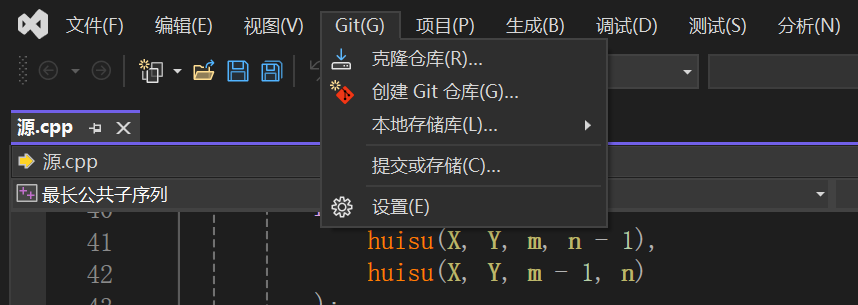
点击创建Git仓库:
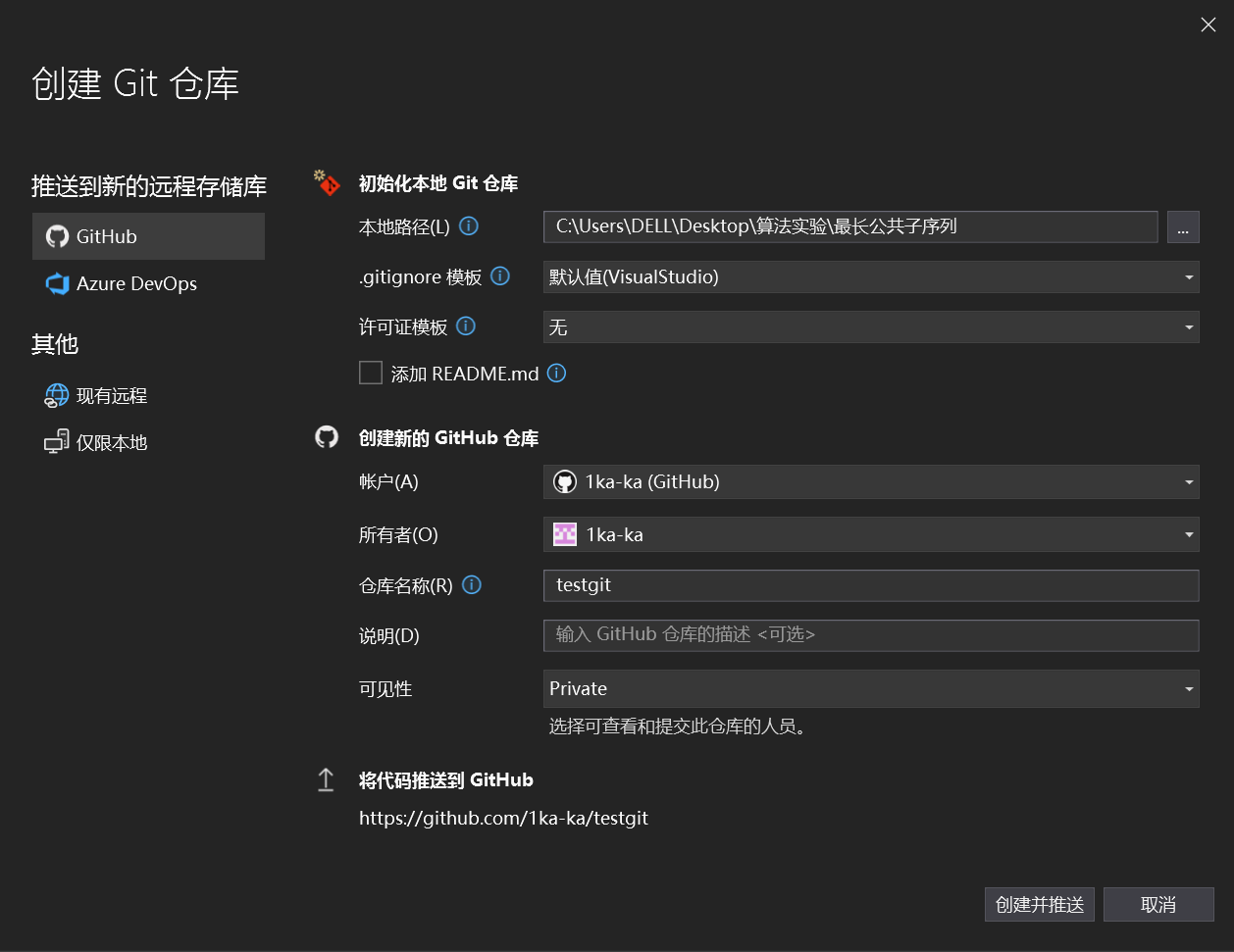
输入对应GitHub账户和仓库名称等信息后,点创建并推送即可完成创建,登录GitHub后也能在主页左侧看到对应的仓库。
如果已有仓库,显示如下:
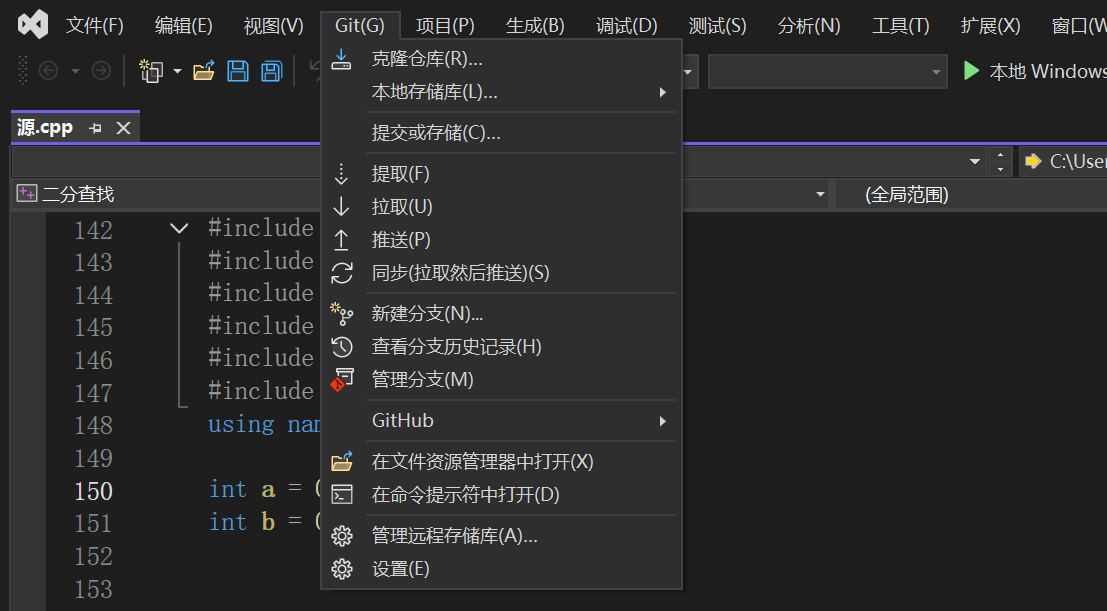
点击提交或存储可以直接使用,左侧可以看到如下视图显示:
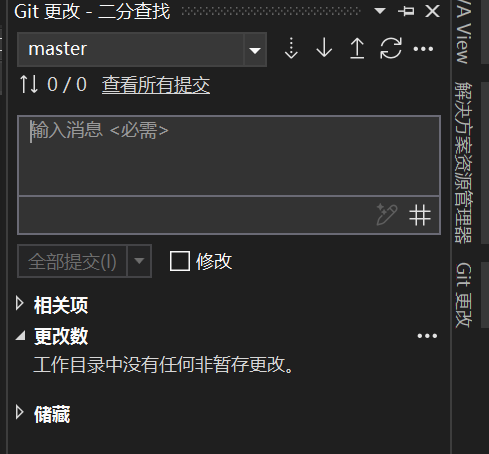
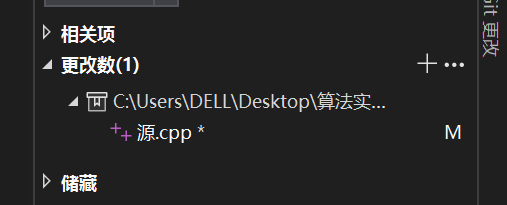
2. “更改数”列表:显示已修改但未暂存的文件,点击左测加号可以将选中的文件暂存,进入“暂存更改”列表:
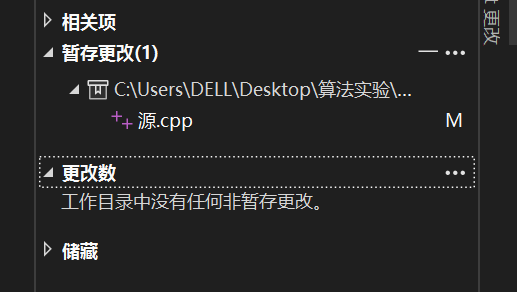
3. “暂存更改”列表:显示已暂存并准备提交的文件,点击左测减号可以将选中的文件取消暂存:
4. 提交消息输入框:在此处简要清晰地描述你这次提交做了什么。
5. **提交按钮**:提交暂存区的更改。旁边的下拉箭头有“全部提交”和“提交暂存”选项。
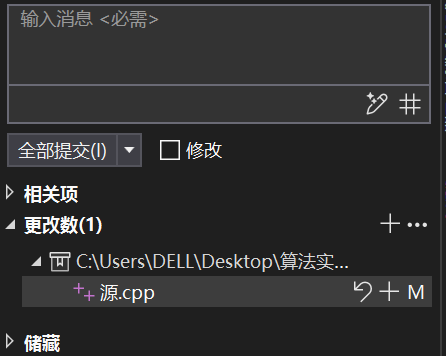
如果只做了更改但未暂存任何文件,则只能选择全部提交,会把本地仓库里所有文件全部更新并备注:
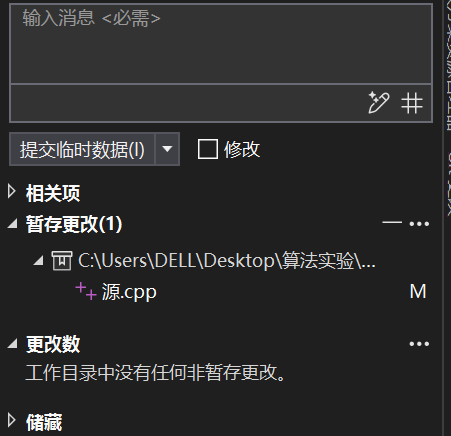
有了暂存以后可以只提交临时数据,也就是只提交暂存里的内容,此时只更新暂存里的文件并备注:
6. “拉取”/“推送”/“同步”按钮:与远程仓库交互的核心按钮,非常重要。
7. 分支指示器:显示当前所在的分支,点击可以查看和切换其他分支。
左侧四个按钮分别是提取、拉取、推送和同步:
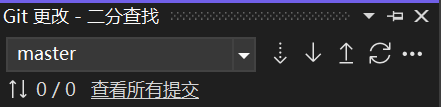
这几个是 Git 协作中最为核心的操作。理解它们之间的区别对于高效、无冲突地工作至关重要:
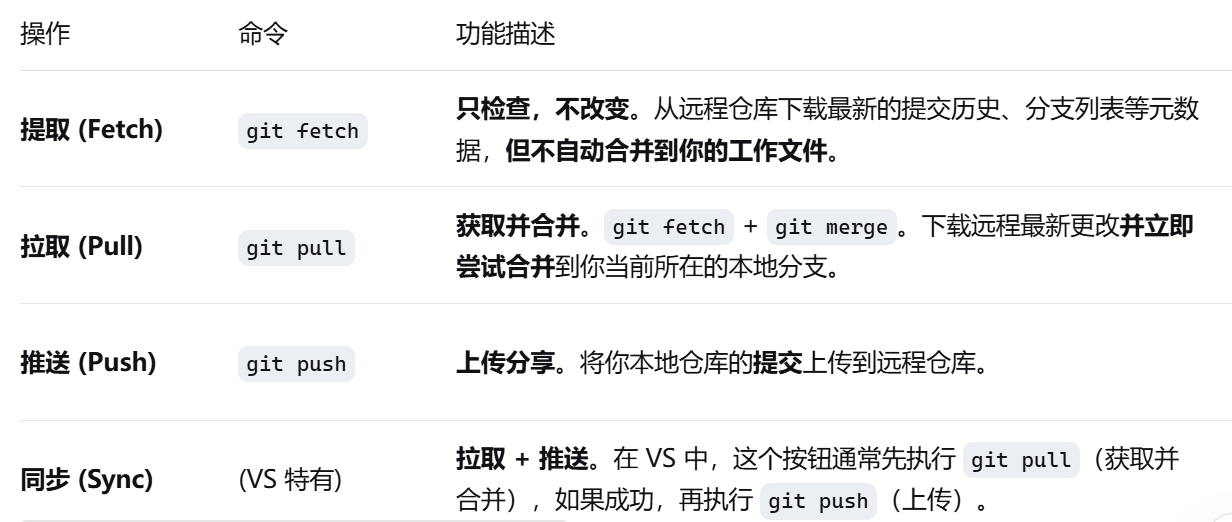
与远端交互的四个按钮的功能区别和用法
1. 提取 (Fetch) - “侦查兵”
功能:派一个“侦查兵”去远程仓库看看发生了什么。侦查兵会回来报告:“远程的 main 分支有两个新提交,小王新创建了一个 feature-x 分支”,但他不会动你本地的任何文件。
之后会发生什么:获取后,你可以在 VS 的“Git 存储库”窗口中看到远程分支的更新。例如,你会看到 origin/main 比你的 main 分支领先了2个提交。这时你可以从容地决定是否要拉取这些更改。
使用场景:
最安全的选择。你想看看队友的进度,但自己手头的工作做到一半,还不能直接合并,就用“提取”来查看情况。
查看远程是否有新分支创建。
2. 拉取 (Pull) - “拿来并融合”
功能:相当于 git fetch + git merge。它不仅派侦查兵去查看,还直接命令:“把远程 main 分支的新东西全部拿回来,并立刻尝试和我本地的 main 分支合并”。
之后会发生什么:你的本地文件会被更新。如果队友修改的文件和你修改的文件不同,Git 会自动合并。如果你们修改了同一个文件的同一区域,就会产生合并冲突,你需要手动解决。
使用场景:
每天早上开始工作前第一件事。
在推送之前必须做的一件事。因为你可能基于一个旧的版本开发,直接推送会被拒绝。你先拉取,解决可能出现的冲突,保证你的代码是基于最新版本的,然后再推送。
核心原则:“欲推送,先拉取”。
3. 推送 (Push) - “发布成果”
功能:将你本地仓库中的提交上传到远程仓库,让所有人都能看到你的工作成果。
之后会发生什么:你的提交被上传到 GitHub。你的队友下次执行“拉取”或“提取”时就会看到这些提交。
可能失败的情况:如果你的本地分支落后于远程分支(即你先推送时,队友已经推了更新的代码),推送会被拒绝。这时你需要先执行拉取,合并代码后再推送。
使用场景:
当你完成了一个完整的功能、修复了一个bug,或者下班时,将本地提交备份到远程。
你希望与团队分享你的代码时。
4. 同步 (Sync) - “一站式同步”
功能:这是 Visual Studio 提供的一个便捷操作。它的默认行为通常是:先拉取(Pull),如果拉取成功且没有冲突,再紧接着推送(Push)。
在 VS 中操作:点击“Git 更改”窗口顶部的“同步”按钮(一个循环箭头)。
之后会发生什么:
它先尝试从远程拉取更改并合并到本地(可能产生冲突需要你解决)。
如果上一步成功,它会将你本地尚未推送的提交再推送到远程。
使用场景:
这是一个“一站式”操作。当你本地有提交需要推送,同时你也相信远程可能有更新需要合并时,可以直接使用它。
它很方便,但因为它包含了“拉取”这一步,所以同样有可能遇到合并冲突。
详细工作流程
场景:你已完成部分代码,准备提交。
1. **修改代码并保存**。
2. **查看“更改”列表**:所有被你修改、添加或删除的文件都会出现在这里。
3. **选择性暂存(Stage)** - **【关键细节】**:
* **目标**:只选择与当前任务相关的文件更改进行提交,保持提交历史的清晰和原子性。
* **操作**:
* 在“更改”列表中,右键点击你**想要提交**的文件 -> 选择“**暂存**”。
* 或者,你可以暂存一个文件中的**部分代码块**!右键点击文件,选择“**查看文件比较**”,在对比视图中右键点击你想要的代码块,选择“**暂存更改块**”。这是保持提交纯净的终极武器。
* **结果**:被暂存的文件会从“更改”列表移动到“**暂存更改**”列表。
4. **编写提交信息** - **【关键细节】**:
* **格式**:第一行是简短摘要(建议50字符内),空一行,然后写详细的说明(为什么修改,解决了什么问题)。
* **重要性**:好的提交信息是项目的宝贵文档。**切忌**使用模糊的信息如“更新”或“修复bug”。
5. **提交(Commit)** - **【关键细节】**:
* 确保“暂存更改”列表里是你想要的全部文件。
* **不要直接点“全部提交”**!除非你确认“更改”列表里的所有修改都属于本次提交。
* 点击“**提交**”按钮(或者从“全部提交”下拉菜单中选择“**提交暂存**”)。
6. **同步到远程仓库(如GitHub)** - **【关键细节】**:
* 提交只是在本地创建了存档。需要推送到远程仓库才能与他人协作。
* 点击“Git更改”窗口顶部的“**推送**”按钮(向上的箭头),将你的本地提交推送到GitHub。
* 如果同事有推送新的提交,你需要先点击“**拉取**”按钮(向下的箭头),将他们的更改合并到你的本地仓库,解决可能的冲突后,再推送你的更改。直接点击“**同步**”按钮(循环箭头)可以一次性完成拉取和推送的操作。
分支管理
创建新分支:点击VS底部状态栏上的分支名称(如`main`) -> 在弹出的窗口中点击“新建分支” -> 输入分支名(如`feature/new-login`) -> 勾选“检出分支”。
切换分支:同样点击分支名称,然后从列表中选择你想要切换到的分支。VS会自动切换你的工作区文件。
合并分支:
1. 首先,切换到你想合并到的目标分支(如`main`)。
2. 右键点击你想合并的**来源分支**(如`feature/new-login`) -> 选择“合并自...”。
3. 解决可能出现的冲突,然后提交。
解决合并冲突
当Git无法自动合并不同分支的更改时,就会发生冲突。VS的冲突解决工具非常优秀。
1. 冲突发生后,VS会提示你。
2. 点击冲突文件,会打开合并编辑器。它会清晰地显示“**当前更改**”(你所在分支的修改)、“传入的更改”(要合并过来的分支的修改)和“结果”。
3. 逐处检查冲突,使用顶部的按钮或直接编辑“结果”区域,来选择保留哪边的更改,或是进行手动修改。
4. 解决完所有冲突后,点击“**接受合并**”按钮。
5. 暂存已解决冲突的文件,然后完成提交。这个提交就是一个合并提交。
总结
1. 勤提交:提交是小而频的好习惯。每次提交只做一个明确的更改。
2. 写清晰的提交信息:这是 professionalism 的体现。
3. 推拉前先暂存/提交:在点击“拉取”或“同步”之前,最好将手头的工作先暂存或提交起来,保持工作区干净,避免冲突复杂化。
4. 多用分支:任何新功能或bug修复都应在独立分支上进行,再合并回`main`分支。保证`main`分支始终是可用的稳定版本。
5. 理解“修改(Amend)”的使用场景:仅用于修改**未推送**的上一次提交,以保持历史整洁。
6. 团队协作时,沟通优先:在解决冲突前,如果不确定如何选择,优先和编写“传入更改”的同事沟通。

有“AI”的1024 = 2048,欢迎大家加入2048 AI社区
更多推荐
 18
18 0
0- 0


 已为社区贡献1条内容

所有评论(0)