MFC GDI绘图:从“画布”到“画笔”,让你的程序“绘声绘色”+双缓存“防抖”秘籍!
大家好,我是你的MFC编程“绘图魔法师”!上次咱们聊了SDI vs MDI的窗口模式,今天切换到“艺术”频道:MFC的图形设备接口(GDI)。GDI是Windows的“绘画中介” – 帮你的代码和硬件“牵线”,让屏幕/打印机轻松输出图形。别担心,这玩意儿不复杂:想想画画,你需要画布(设备上下文)和工具(GDI对象)。读完这篇,用更接地气的语言(加专业术语和幽默比喻),你就能在MFC里自信绘图啦!从基础到防抖技巧,一网打尽。
(PS: 本文基于MFC GDI基础,适合新手中级。结合VS项目实践,效果如丝般顺滑。别忘了,上节的框架窗口就是GDI的“舞台”!)
GDI是什么?“翻译官”帮你和硬件“聊天”
图形设备接口(Graphics Device Interface, GDI)是Windows的“桥梁”:它把你的程序函数调用传给图形设备驱动程序,由驱动执行硬件操作。简单说,GDI让你的代码“设备无关” – 你写同一套绘图逻辑,就能适配屏幕、打印机等硬件,而GDI在后台“翻译”成硬件懂的格式。
幽默比喻:GDI像个多语种翻译官 – 你用英语下命令(函数调用),它转成法语(硬件指令)。这样,你的程序不用操心“硬件方言”,绘图超自由!
在MFC中,GDI绘图涉及两大主角:设备上下文对象(CDC类家族)和GDI对象(如笔刷位图)。下面逐一拆解。
设备上下文(DC):你的“绘图画布”
设备上下文(Device Context, DC)是Windows的数据结构,存着绘图属性(如颜色、坐标)。它像“画布” – 你在上面画线、填色、写字。MFC封装了各种DC类,帮你轻松获取/释放。
绘图黄金法则:绘图前获取DC(像BeginPaint),画完释放(EndPaint)。这样避免资源泄漏。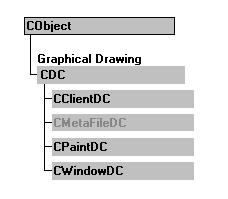
MFC常见DC类(继承关系如图4-1-1:CDC是老大,其他是小弟)。我用列表+比喻总结:
-
CDC:基类,封装所有图形函数(矢量、位图、文本)。像“万能画布” – 对应CreateDC/DeleteDC。啥设备都行,但手动管理。
-
CClientDC:专画窗口客户区(内容区域)。响应非重绘消息(如鼠标拖拽画线)时用。构造函数自动GetDC,析构自动ReleaseDC。比喻:像“客厅沙发” – 只画室内,不碰门窗。
-
CPaintDC:重绘之王!响应WM_PAINT消息(窗口失效时)。构造函数自动BeginPaint,析构EndPaint(还清掉消息队列的WM_PAINT,避免无限重绘)。警告:只能在OnPaint()里用,否则消息堵塞,窗口狂闪!比喻:像“装修队” – 只在“翻新”时出动,完事擦干净现场。
-
CWindowDC:画整个窗口(包括边框、标题栏)。用GetWindowDC/ReleaseDC。比喻:像“全屋刷漆” – 客户区+非客户区全覆盖。
一图流总结(想象图4-1-1:CDC顶层,CClientDC/CPaintDC/CWindowDC平行继承):
| 类名 | 适用范围 | 等价函数 | 幽默比喻 |
|---|---|---|---|
| CDC | 任何DC | CreateDC/DeleteDC | 万能画布,随便画 |
| CClientDC | 客户区DC | GetDC/ReleaseDC | 只画客厅,不碰阳台 |
| CPaintDC | 无效区DC | BeginPaint/EndPaint | 重绘专属,防“鬼畜循环” |
| CWindowDC | 整窗口DC | GetWindowDC/ReleaseDC | 全屋扫描,连门把手都刷 |
实用函数大放送(专业小工具):
- GetSafeHdc():取DC句柄(m_hDC),安全访问。
- SaveDC() / RestoreDC():保存/恢复DC状态(像存档游戏,画一半切回原样)。
- ResetDC():更新属性DC。
- GetDeviceCaps():查设备能力(如分辨率)。
- IsPrinting():判断是否打印模式。
小经验:新手别乱用CDC – 优先CPaintDC防重绘坑。调试时,打印GetSafeHdc()值,看DC是否正确获取。
GDI对象:你的“绘图工具箱”
DC是画布,GDI对象是工具!绘图不止场景,还需笔刷位图。MFC提供这些“神器”:
- CPen:画线条(颜色、粗细、样式)。像“马克笔”。
- CBrush:填充区域(颜色、图案)。像“油漆刷”。
- CBitmap:操作位图(加载/显示图片)。像“贴纸”。
- CFont:画文本(字体、大小)。像“书法笔”。
- CPalette:调色板接口(处理颜色匹配)。像“颜料盘”,尤其彩色设备用。
比喻:GDI对象像艺术家工具箱 – 没它们,DC就是白纸一张。
GDI绘图流程:四步走,简单上手
绘图像做饭:准备材料、开火、烹饪、上桌。MFC GDI流程:
- 创建GDI对象:new CPen/PS_SOLID, 1, RGB(255,0,0)); // 红笔
- 获取DC:如在OnPaint()用CPaintDC dc(this);
- 选入工具:dc.SelectObject(&pen); // 把笔塞进画布
- 绘图输出:dc.LineTo(100,100); // 画线、矩形等函数
代码示例(在视图的OnPaint()里):
void CMyView::OnPaint() {
    CPaintDC dc(this);  // 获取画布

    CPen pen(PS_SOLID, 2, RGB(0, 0, 255));  // 创建蓝笔
    CBrush brush(RGB(255, 255, 0));         // 黄刷子

    dc.SelectObject(&pen);    // 选笔
    dc.SelectObject(&brush);  // 选刷

    dc.Rectangle(50, 50, 150, 150);  // 画黄矩形蓝边

    // 析构时自动释放,超方便!
}
有趣比喻:流程像约会 – 准备礼物(GDI对象)、选场地(DC)、牵手(SelectObject)、浪漫互动(绘图函数)。
常见坑:画面抖动?双缓存来救场!
GDI绘图常遇“抖动” – 屏幕狂闪,像老电视。主要因:直接操作屏幕DC太频繁(每次小改动都刷屏)。
解决方案:双缓存技术!先在内存DC(后台画布)画好一切,再一次性拷到屏幕DC。像“排练室”先练好舞步,再上舞台。
步骤:
- 创建内存DC(CDC memDC; memDC.CreateCompatibleDC(&dc);)
- 画到memDC。
- 统一BitBlt到屏幕DC(dc.BitBlt(0,0,w,h,&memDC,0,0,SRCCOPY);)
详见第4.4节实例 – 防抖神技,程序丝滑如iPhone!
结语:GDI掌握,MFC绘图无压力
GDI是MFC的“艺术灵魂” – DC管画布,对象管工具,流程简单防抖有招。赶紧在项目里试试OnPaint绘个矩形,感受“绘声绘色”!下一个章节,我们聊双缓存实例。
有问题?评论区开聊!点赞收藏转发,一起变身MFC绘图达人~
(本文CSDN原创,基于MFC GDI知识。欢迎交流,转载请注明出处。编程如绘画,工具对了画才美!)

有“AI”的1024 = 2048,欢迎大家加入2048 AI社区
更多推荐

 8
8 0
0- 0



 已为社区贡献26条内容

所有评论(0)